
Расширенный поиск проектов
Для поиска, вывода списка и подсветки объектов проекта аппаратного проектирования в Altium Workspace предусмотрена мощная поисковая система на основе гибкого синтаксиса запросов. Доступная в Web Viewer, эта система упрощает поиск именно той информации, которая вам нужна, — от простого выделения конкретного компонента до сложных взаимосвязей между объектами, данными и соединениями.
Поиск в Web Viewer имеет контекстно-зависимый пользовательский интерфейс, который предлагает варианты на основе доступных проектных данных и активного ключевого слова запроса. Основанный на знакомой field:value структуре синтаксиса, Advanced Search включает наборы операторов для построения сложных запросов, сформированных вокруг логики, классов, диапазонов и атрибутов соединений. См. Search Query Reference для получения дополнительной информации.
Доступ к интерфейсу поисковых команд осуществляется через верхнее Search поле (Ctrl+K/Cmd+K) в Web Viewer. Результаты поиска отображаются через выбор и подсветку объектов, а при множественных результатах — также в виде списка с возможностью выбора на правой Search Results панели. Выберите элемент в списке, чтобы найти и подсветить соответствующий объект.
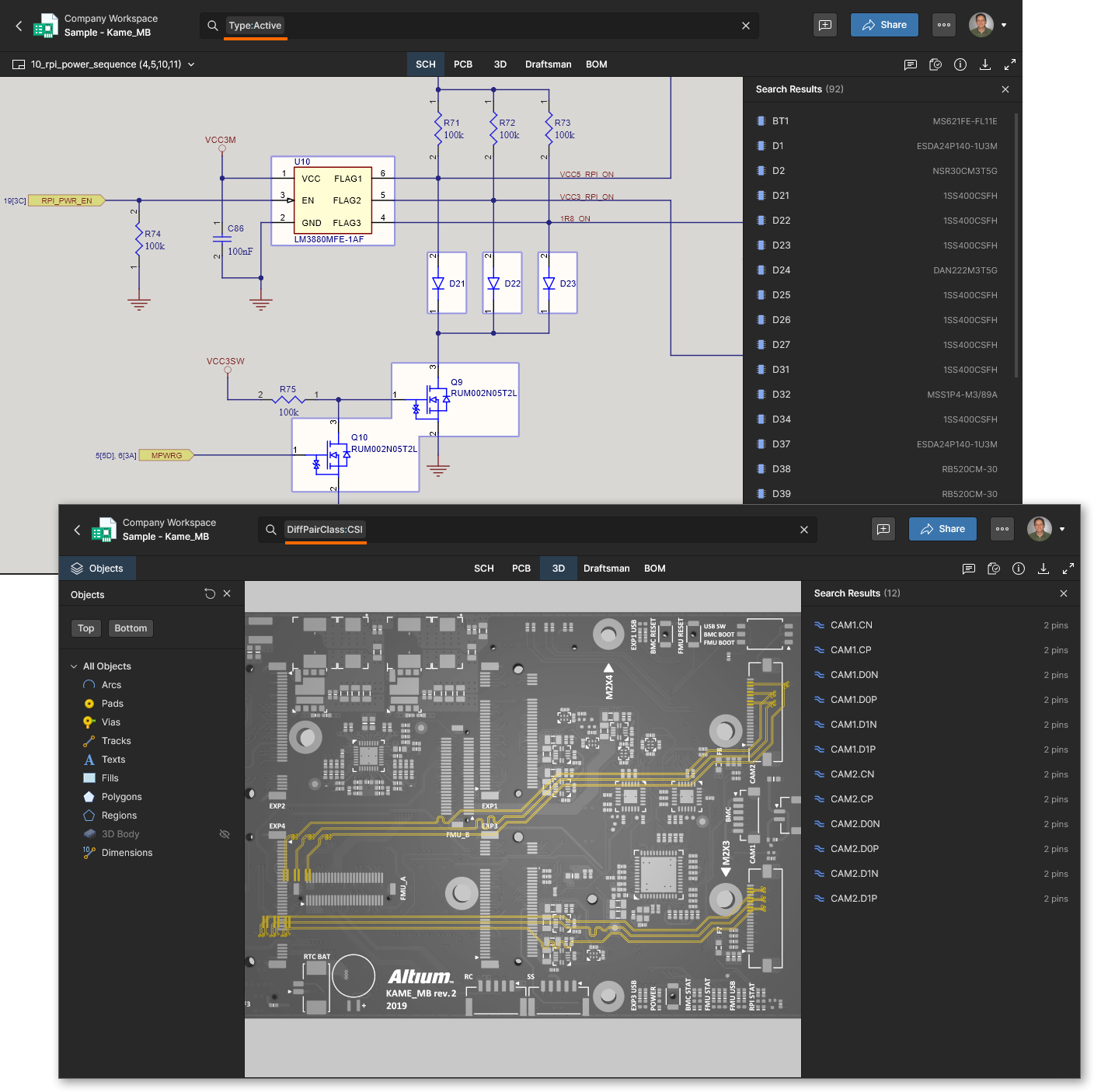
Результаты поиска активны во всех основных представлениях данных (SCH, PCB, 3D и BOM). Используйте соответствующие вкладки в средстве просмотра или панель результатов, чтобы перекрёстно выделять объекты между представлениями.
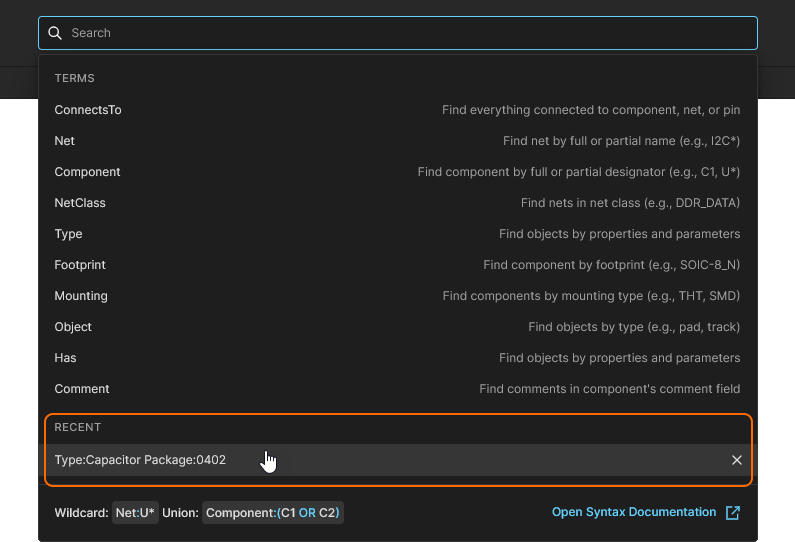
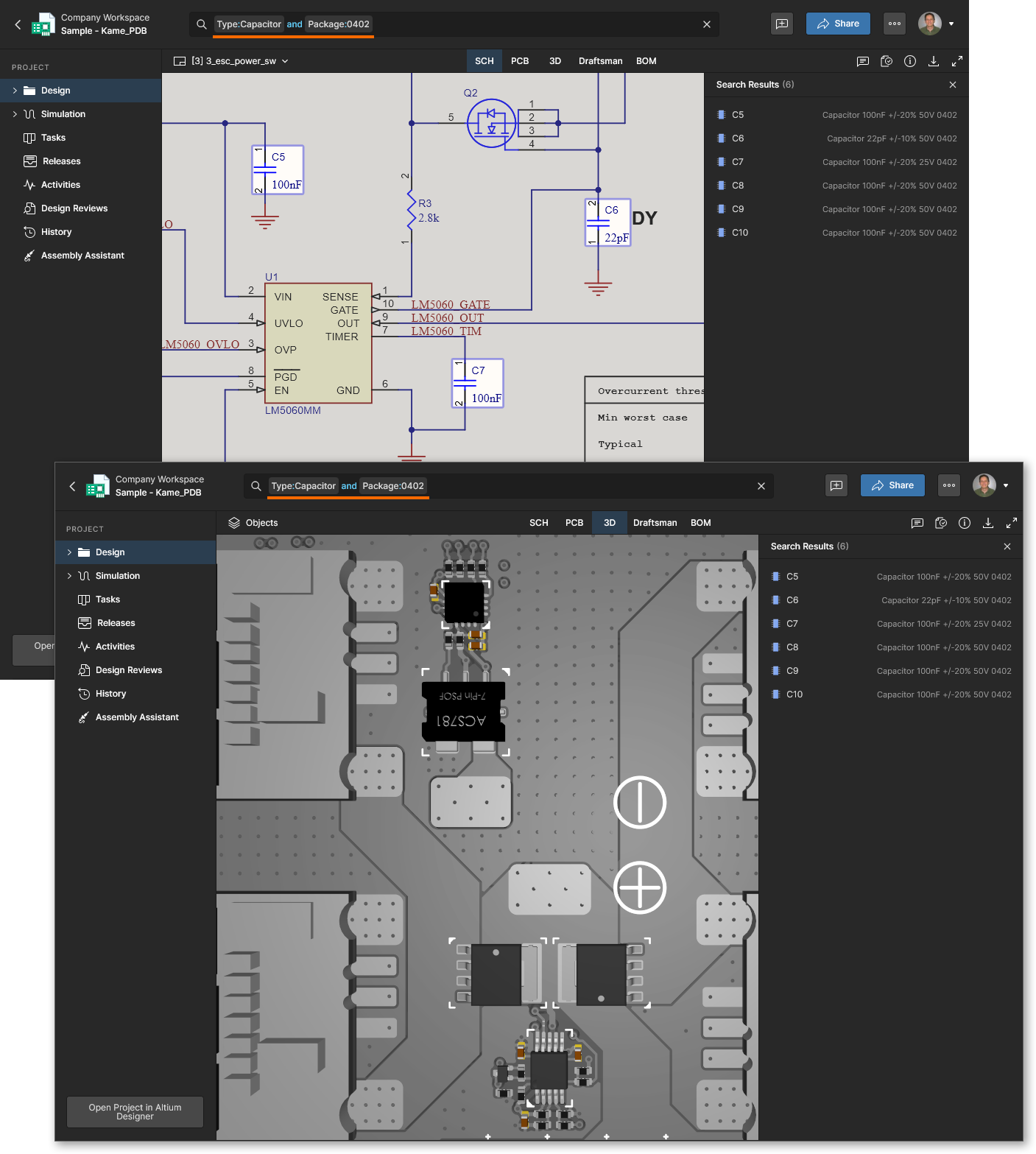 Результаты Advanced Search для запроса, который находит компоненты-конденсаторы (
type:capacitor) с определённым типом корпуса (Package:0402).
Синтаксис поисковых запросов
More information: Search Query Reference
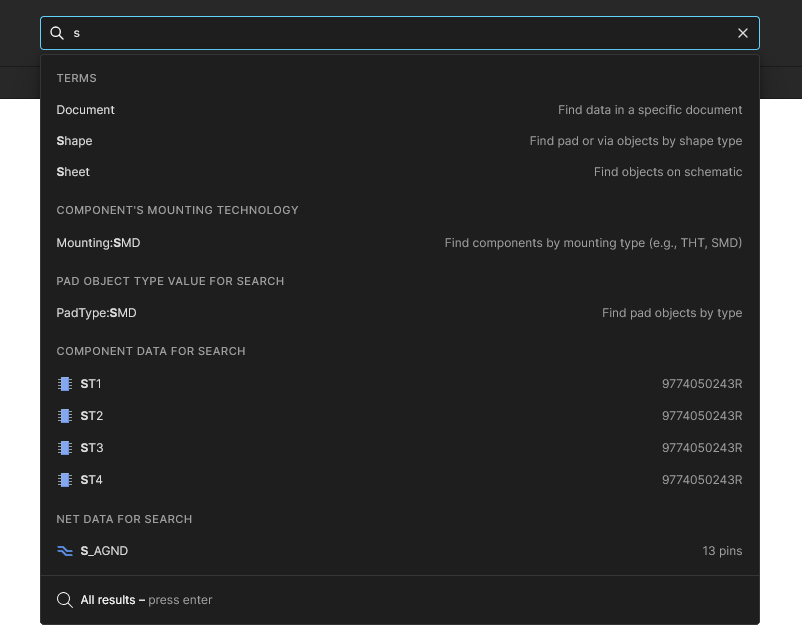
На самом базовом уровне можно вводить прямые термины (значения) для выполнения простых поисков, например для поиска компонента или цепи: ввод r1 с последующим Enter найдёт и выделит компонент R1, а также любой другой элемент, соответствующий поисковому термину. Обратите внимание, что раскрывающееся меню поля поиска по мере ввода также будет предлагать варианты на основе элементов, обнаруженных в проектных данных:
-
Подсказки включают связанные термины, объекты и типы, а также соответствующие пояснения и данные об объектах справа.
-
Введённые поисковые выражения не чувствительны к регистру.
-
Поддерживаются подстановочные символы для сопоставления с частично введёнными поисковыми терминами. Суффикс в виде звёздочки (
*) соответствует любому количеству следующих символов, а суффикс в виде вопросительного знака (?) обозначает любой один следующий символ.
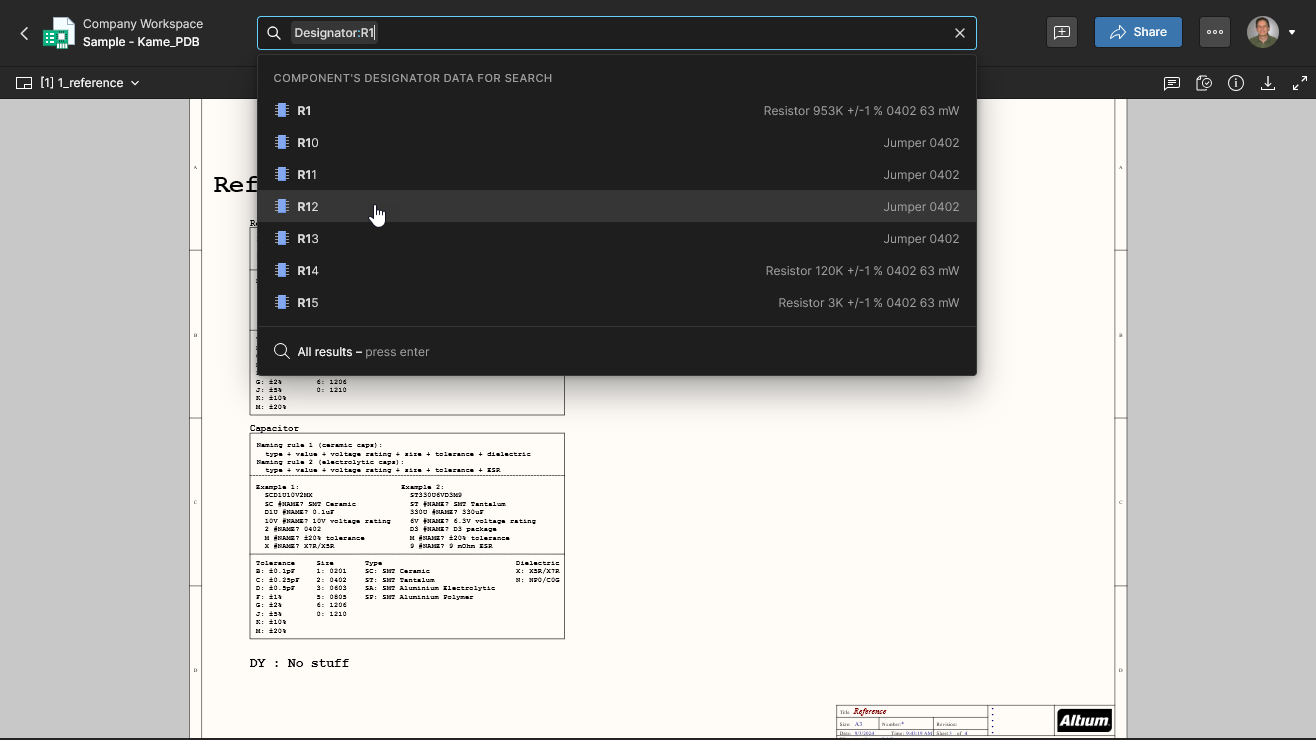
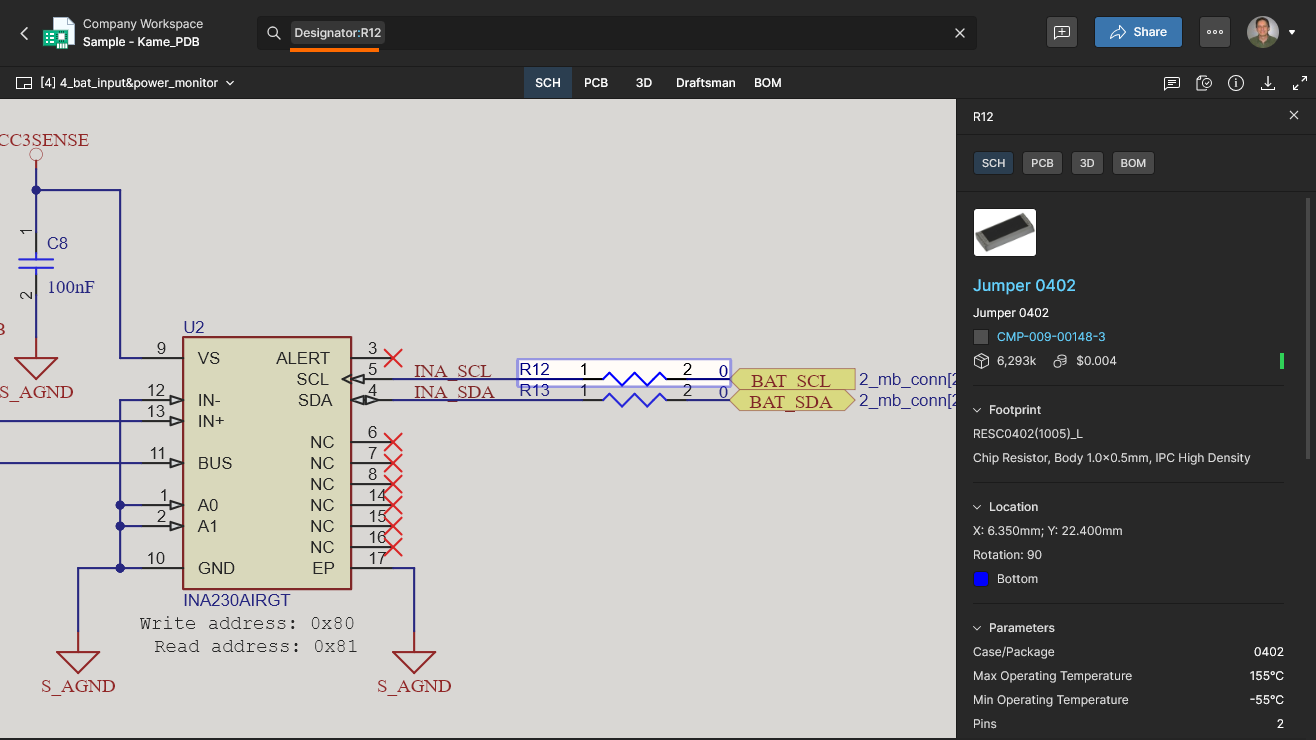
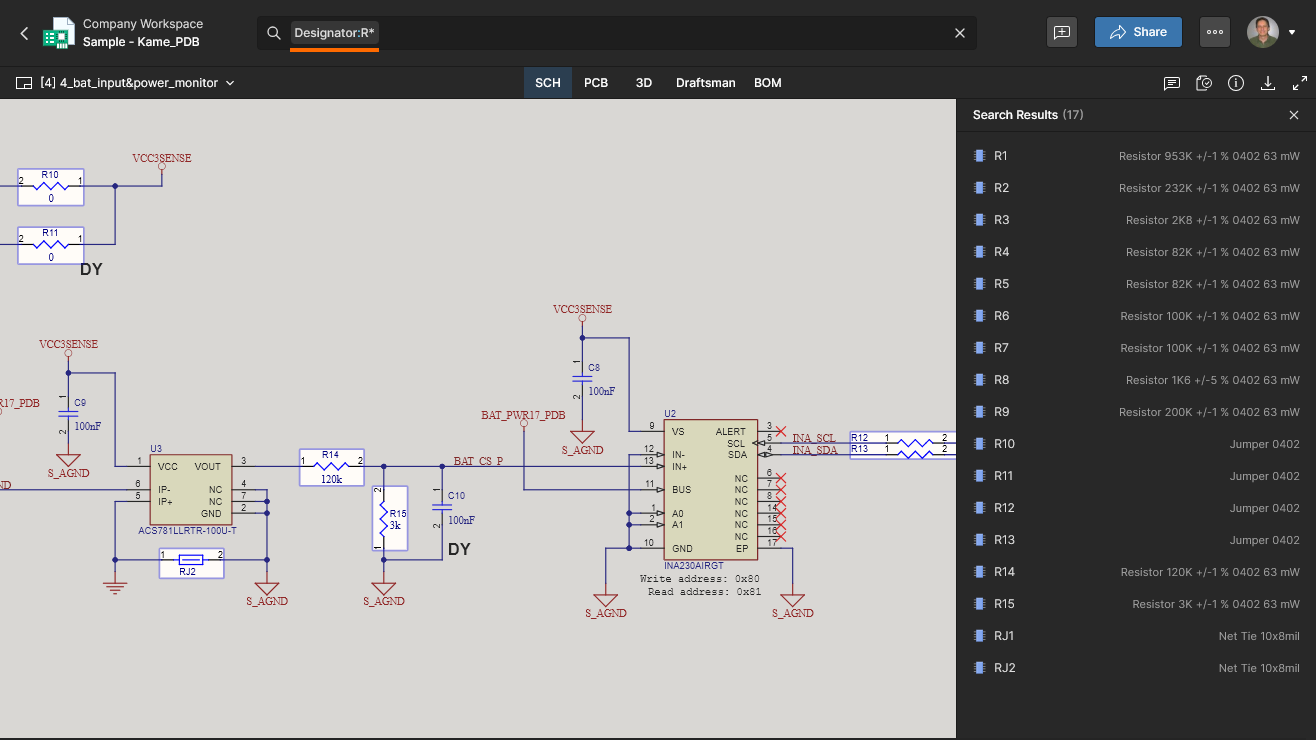
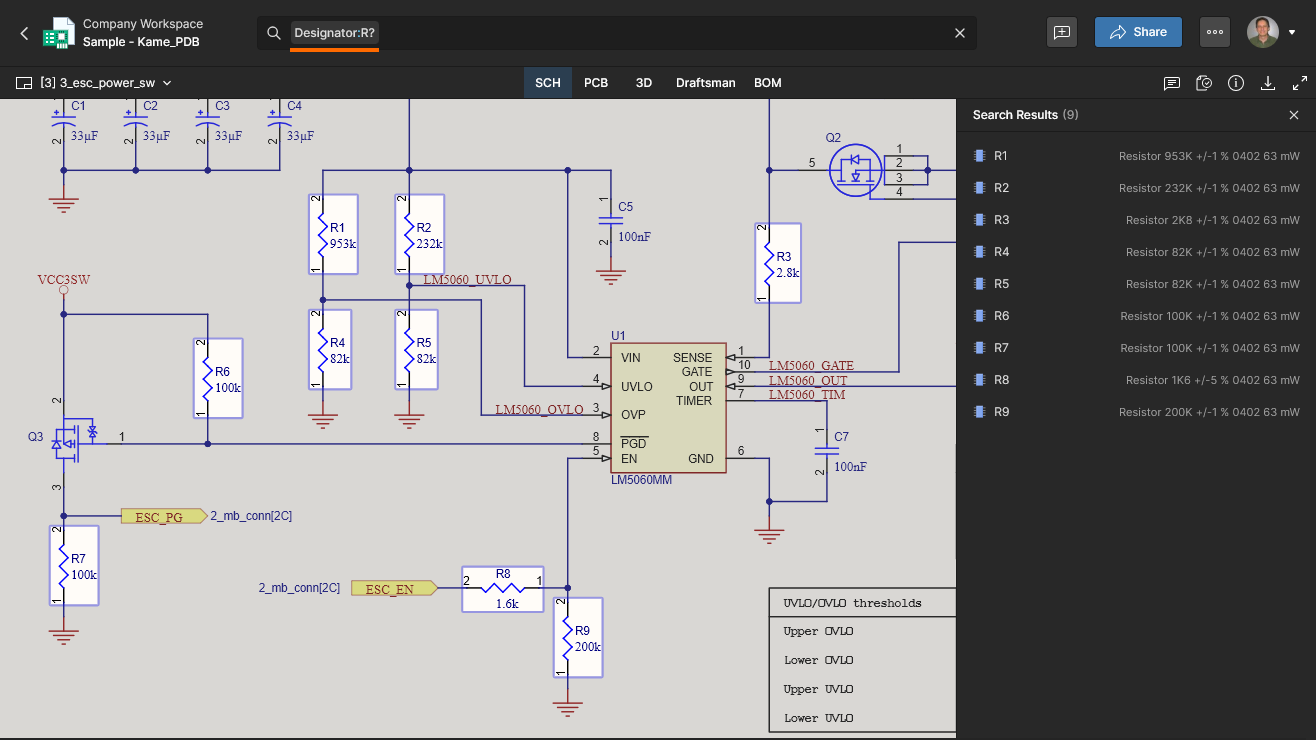
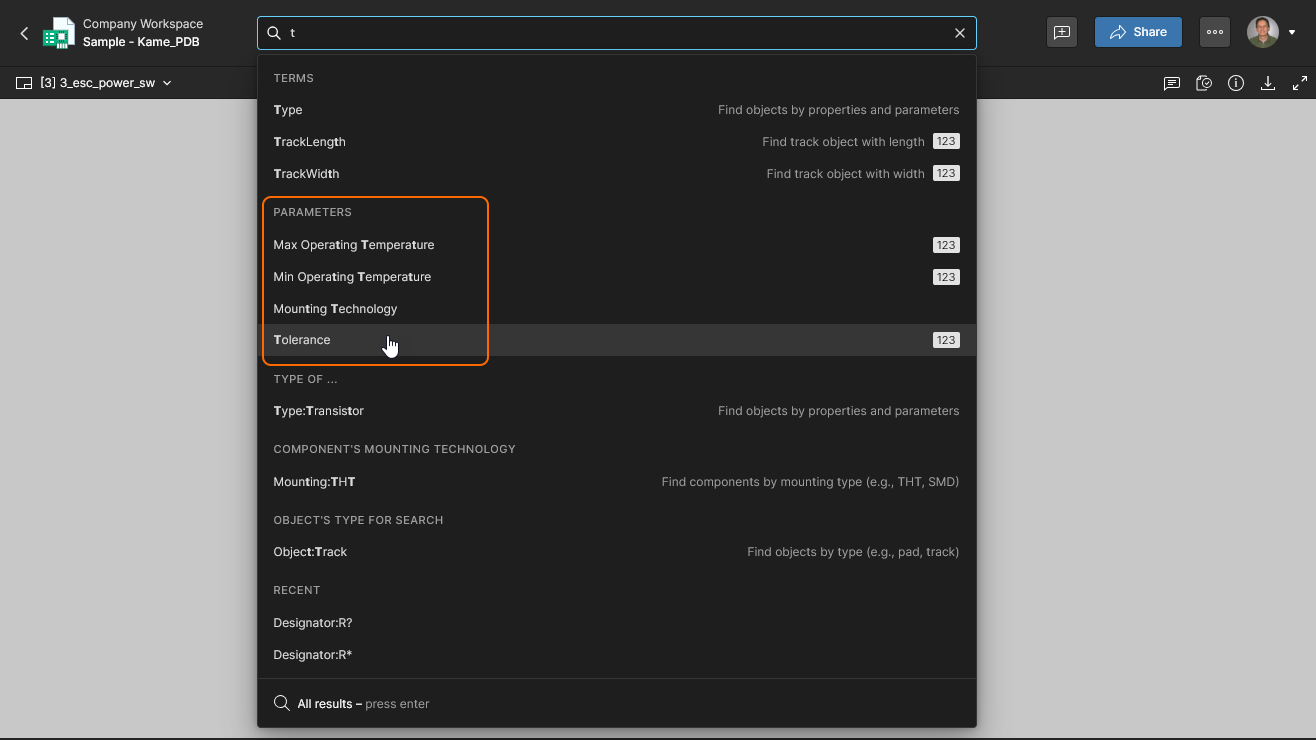
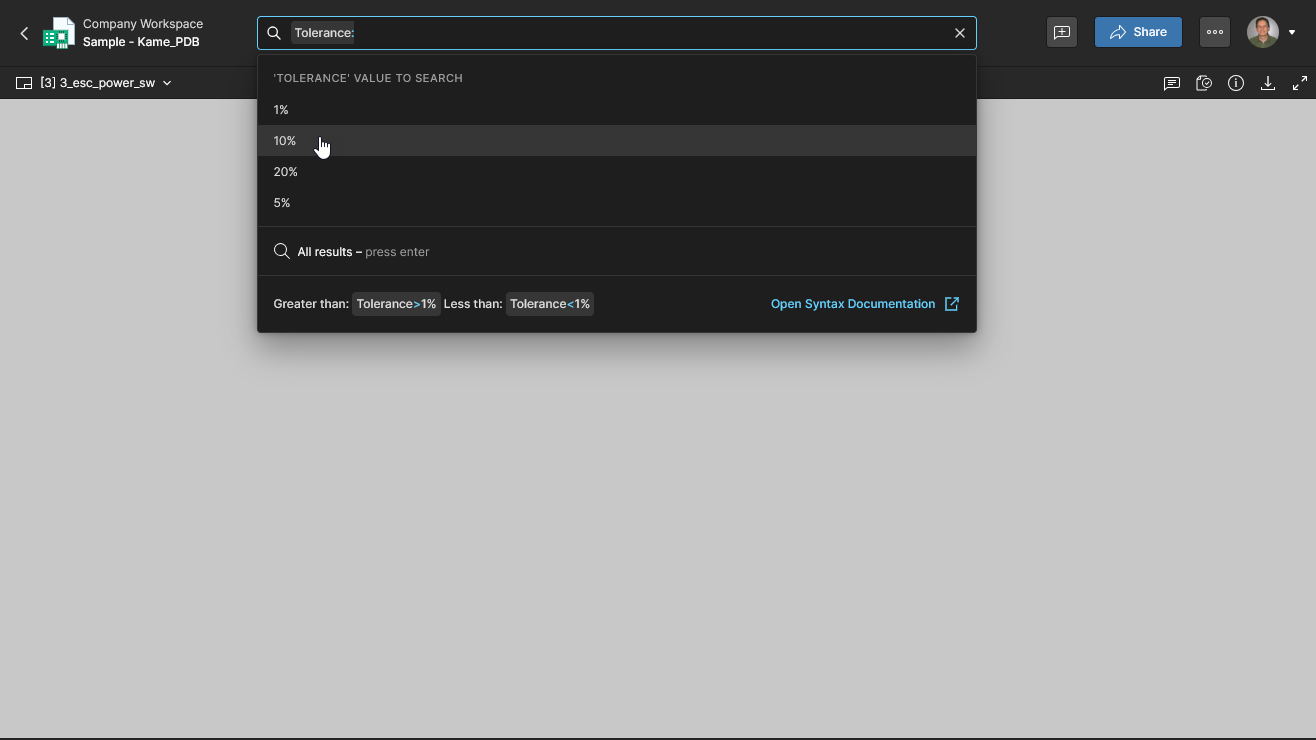
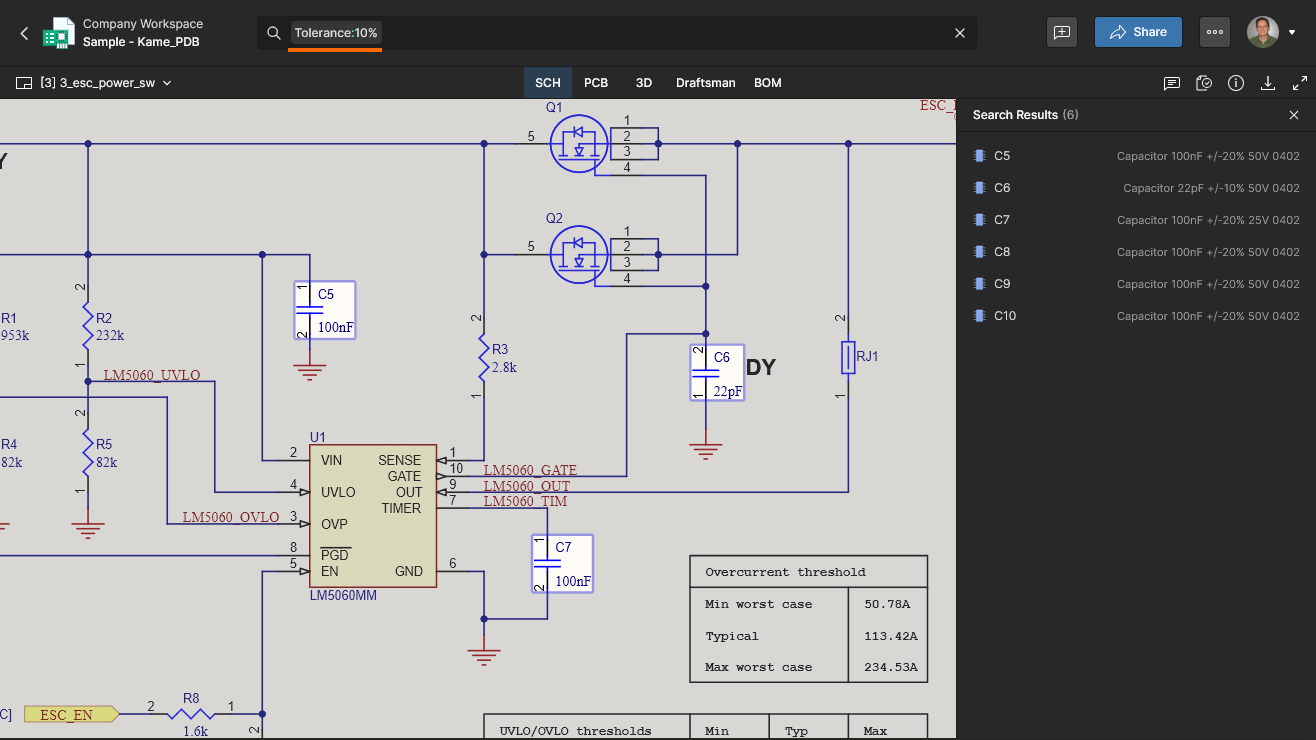
Помимо заполнения раскрывающегося списка поиска доступными компонентами и цепями (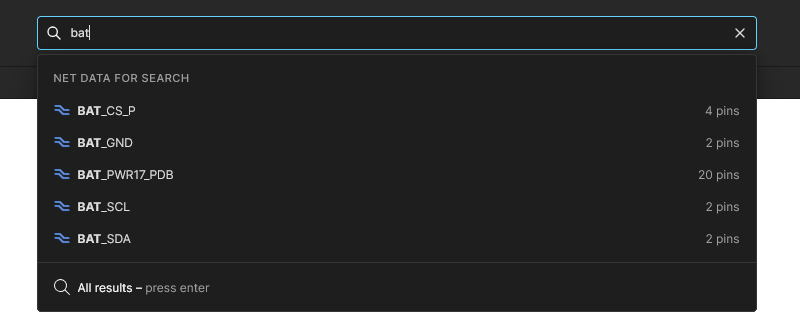 ), система также предлагает доступные параметры компонентов. Выберите параметр, а затем нужное значение из списка, чтобы найти все соответствующие компоненты. В следующем примере находятся компоненты, у которых параметр
 Tolerance установлен в 10%; другой пример — поиск компонентов с определённым количеством выводов. 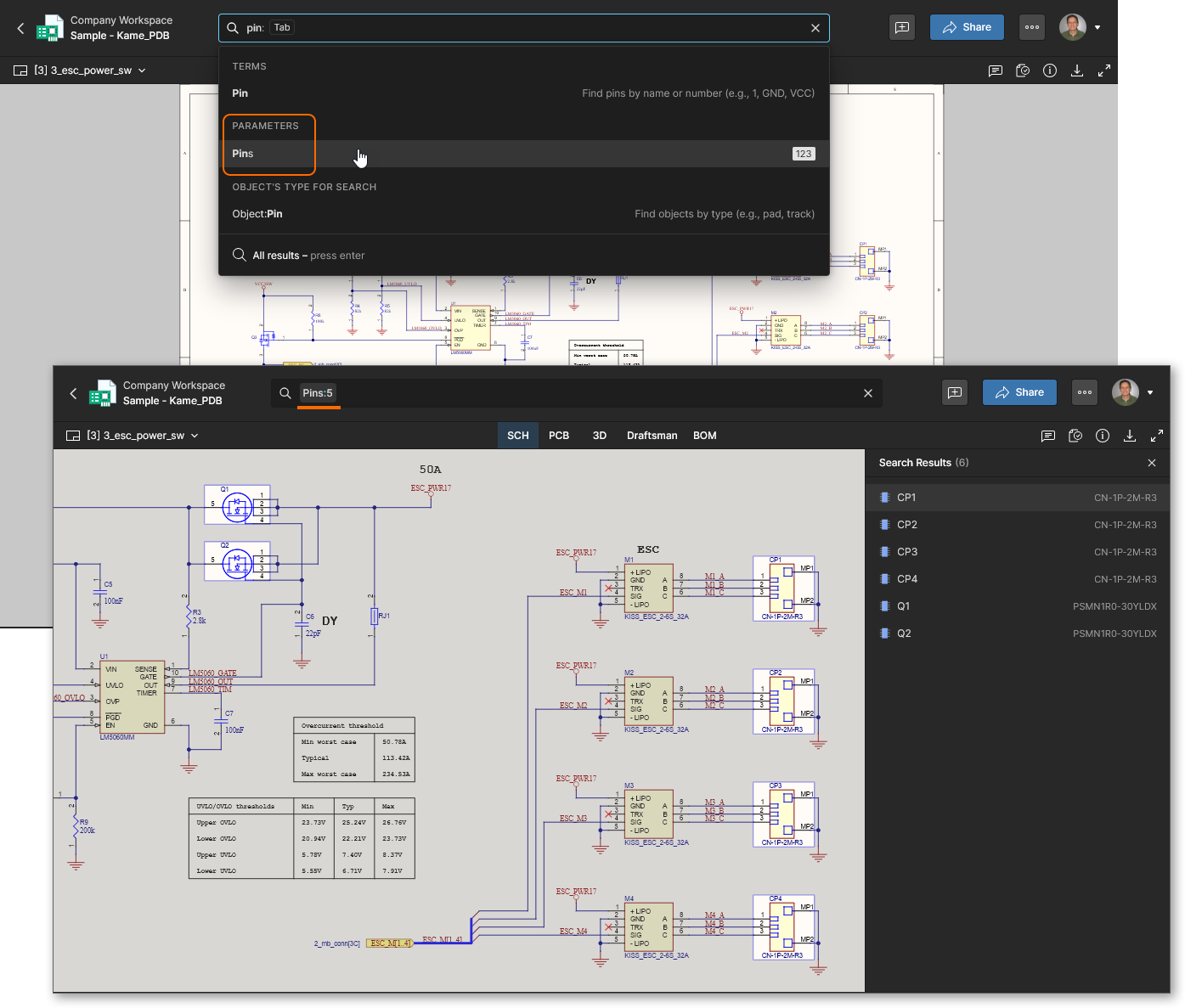
Ключевые слова расширенных запросов
До ввода каких-либо поисковых терминов раскрывающийся список Search предложит подходящий набор ключевых слов запроса по умолчанию (поисковых Terms) для выполнения расширенного поиска. Они включают ключевые слова для поиска конкретных объектов, например поиск по компоненту Designator, Comment (имя) и Footprint, а также для ограничения поиска определённым типом Document, Layer или Object. Обратите внимание, что список включает максимум 10 записей — другие Terms отображаются по мере ввода. 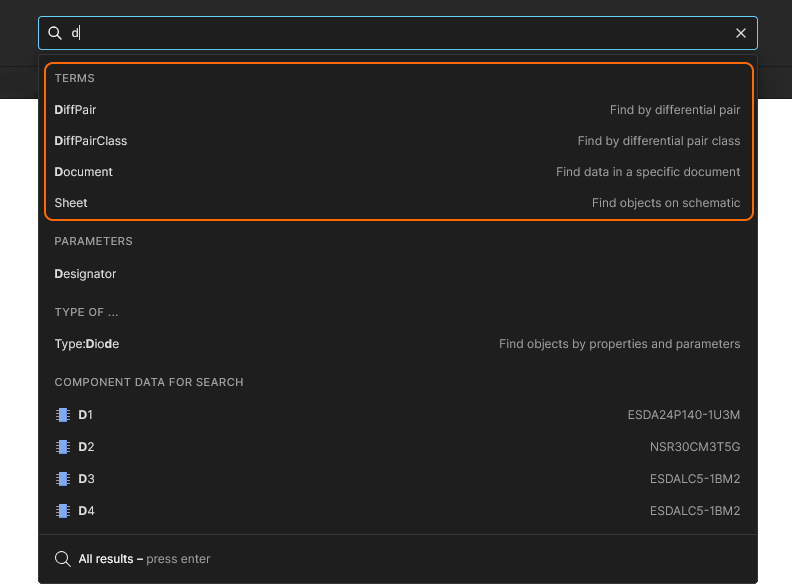
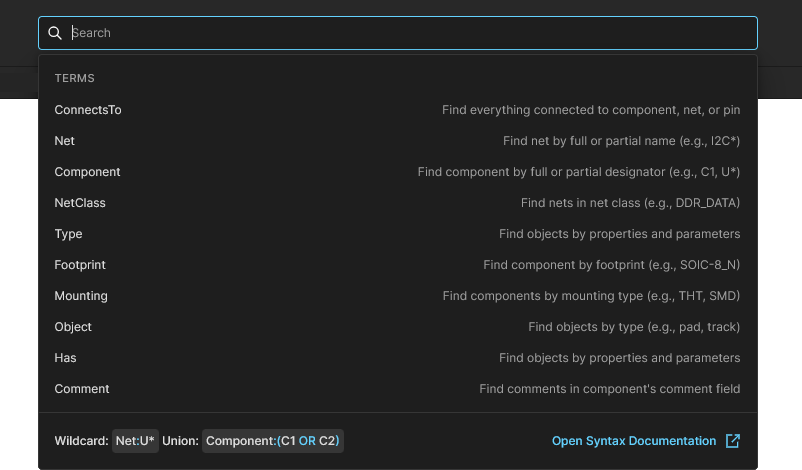 При выборе поля Search открывается его раскрывающийся список доступных ключевых слов запроса, сгруппированных как Terms.
Варианты также включают слова запросов для поиска групп объектов, определённых по типу, атрибутам или классам. Особенно полезные для уточнения существующих запросов с помощью логических операторов, они включают:
-
слово запроса
typeдля задания наборов типов компонентов (Type:Passive,Type:Active,Type:Resistor,Type:Mechanicalи т. д.). -
запрос
hasдля поиска компонентов с определёнными атрибутами или параметрами (Has:Model3D,has:"Dropout Voltage"и т. д.). Обратите внимание, что при поиске компонентов с указанным параметром результаты также будут включать записи с пустыми значениями параметра. -
ключевые слова классов для поиска объектов, сгруппированных по применённому классу проекта, например компонентов, цепей, дифференциальных пар и т. д. (
(ComponentClass,NetClass,DiffPairClassи т. д.). Такие термины доступны только в том случае, если они присутствуют в текущем проекте.
 , нажатие клавиши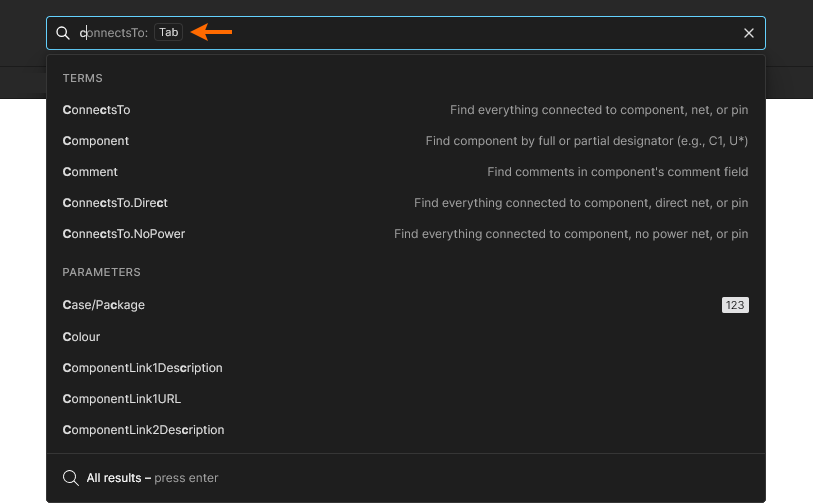
Связность проекта
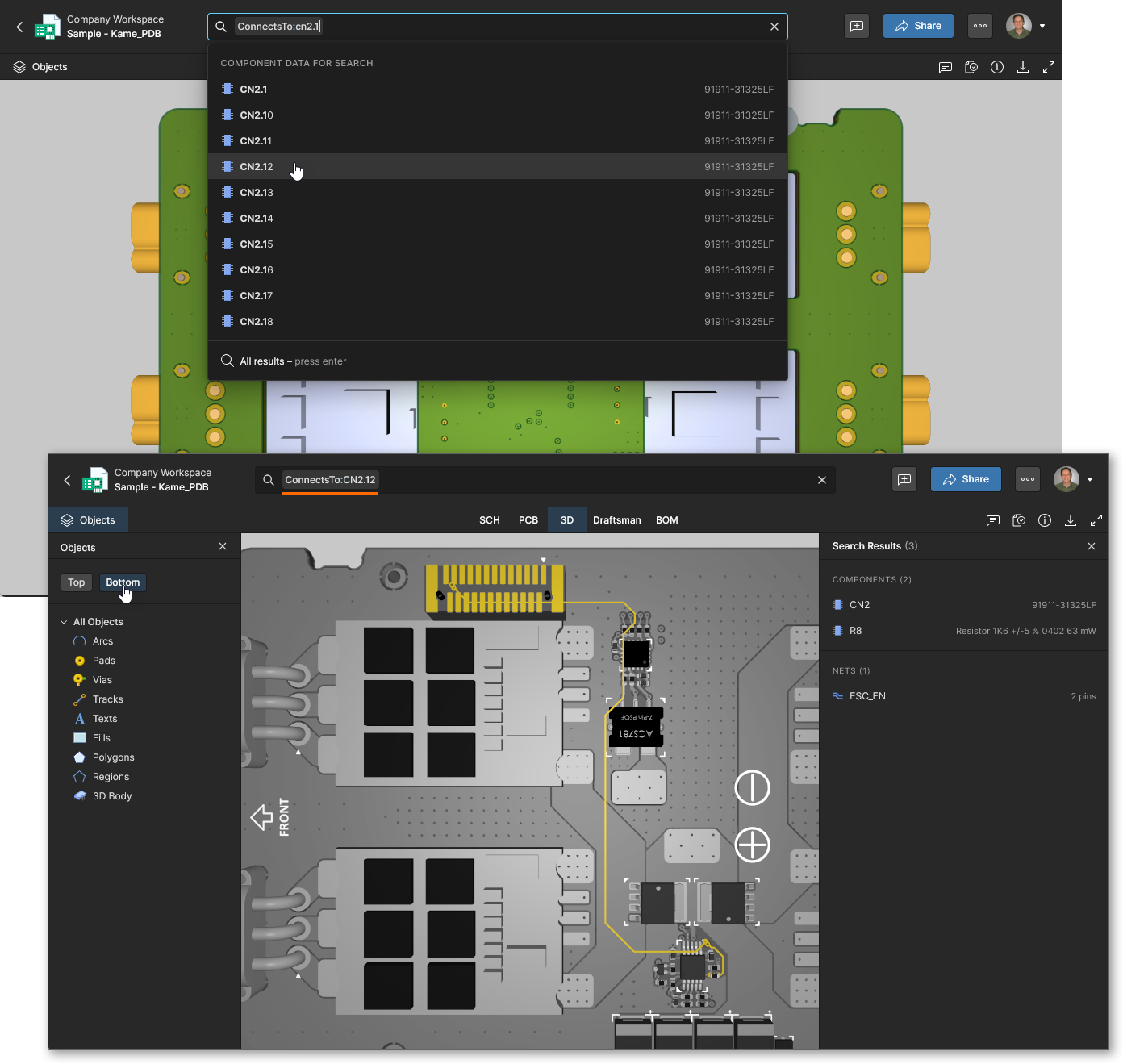
Одна из самых полезных функций поисковой системы — возможность находить конкретные электрические соединения, особенно в сложных проектах. Избавляя от необходимости сопоставлять отдельные соединения и цепи для получения полной визуальной картины, Advanced Search предоставляет ключевое слово запроса ConnectsTo, которое (буквально) находит и подсвечивает все электрические соединения целевого объекта. Дополнительную информацию см. в соответствующем справочном материале.
Например, можно найти все компоненты, выводы и цепи, подключённые к компоненту, или выбрать всю связность участка схемы на основе активного устройства. Из результатов поиска можно исключить силовые цепи, используя альтернативный поисковый термин ConnectsTo.NoPower.
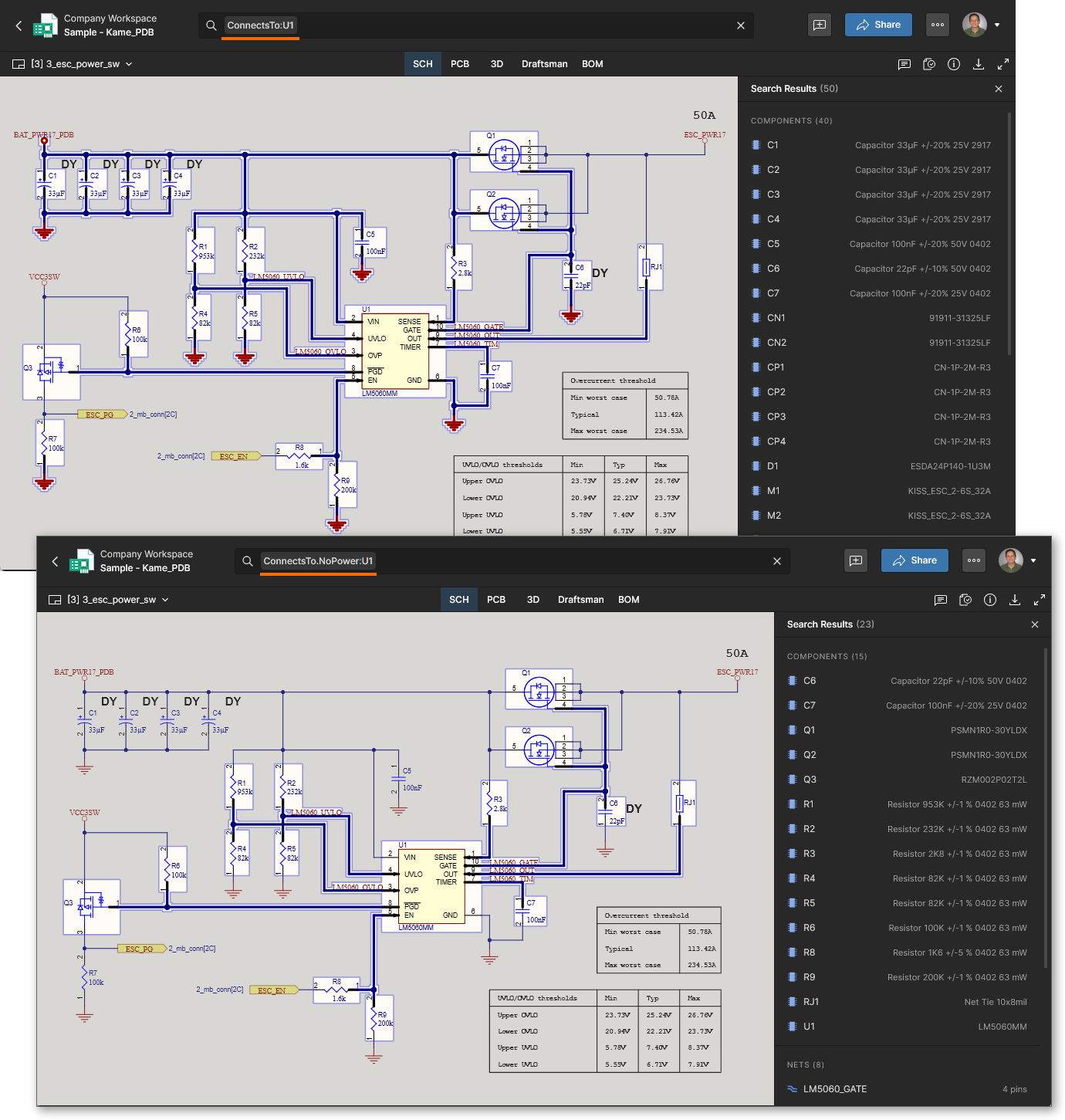 Поиск
Поиск ConnectsTo вернёт все соединения с целевым объектом, тогда как вариант ConnectsTo.NoPower проигнорирует все силовые цепи.
Поисковое выражение ConnectsTo по умолчанию возвращает соединения логических сигнальных путей между активными устройствами. Это помогает отслеживать прохождение сигналов через активные цепи, обходя пассивные компоненты между выводами компонентов активных устройств — цепи по обе стороны пассивного компонента логически связываются. Это поведение поиска по связности по умолчанию можно отключить с помощью поискового термина ConnectsTo.Direct, который вернёт только физические пути (одна и та же Net), а не описанные логические (сигнальные) пути.
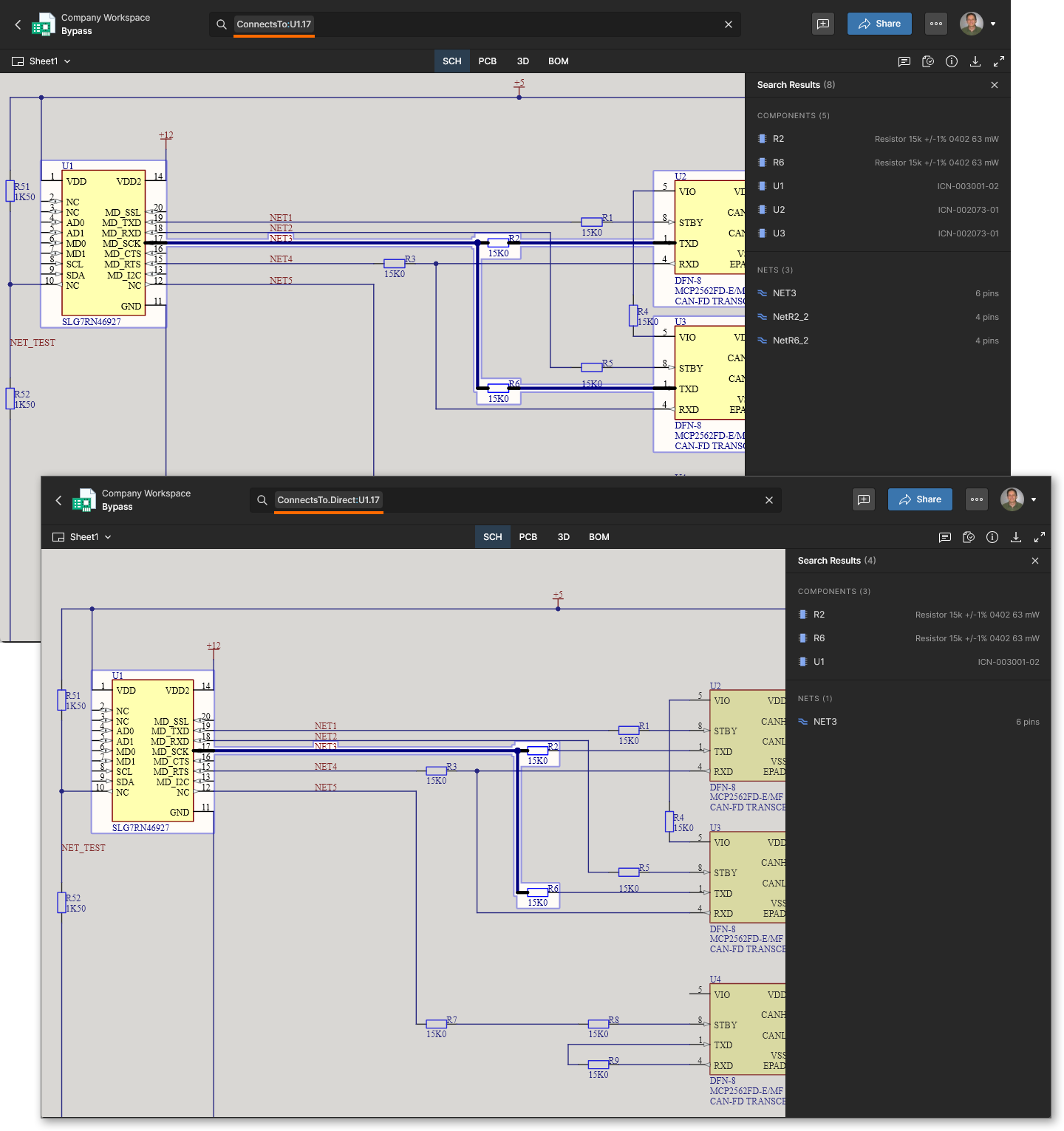 Поиск
Поиск ConnectTo покажет логические сигнальные пути, обходя пассивный компонент между выводами активных устройств. Используйте параметр ConnectTo.Direct, чтобы показывать только физические пути.
Логические операторы
Мощная возможность Advanced Search — поддержка каскадирования терминов запроса с логическими выражениями для создания точных поисковых структур. Логические операторы AND, OR и NOT позволяют комбинировать несколько поисковых терминов, чтобы настроить запрос для получения конкретного результата или, дополнительно, уточнить существующий поисковый запрос. При создании поисковых выражений на основе логики предлагаются контекстно-зависимые поисковые Terms. Например, при уточнении поиска Pin в раскрывающемся списке Search будут предлагаться только те Terms, которые могут применяться к объектам Pin. 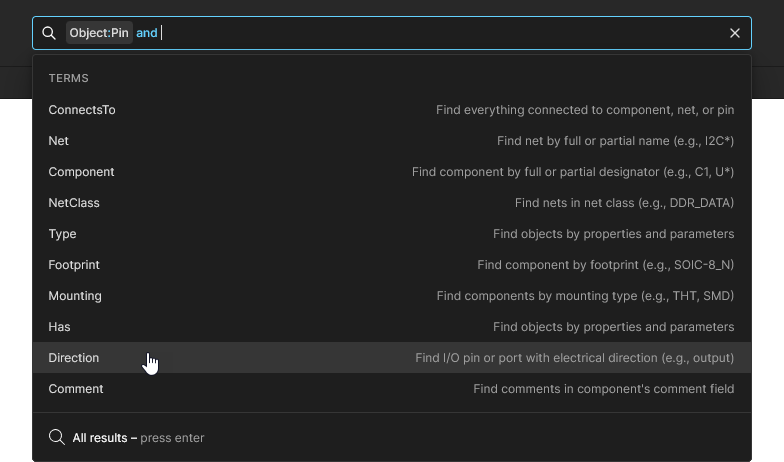 Затем для выбранного Term предлагаются Values.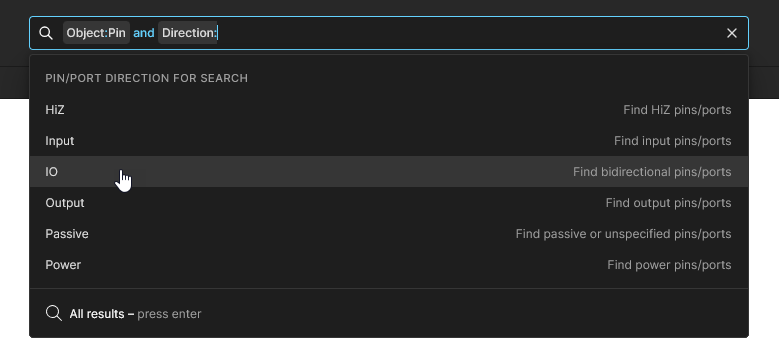
-
AND operator — вернёт результаты, соответствующие всем включённым поисковым терминам. Обратите внимание, что оператор
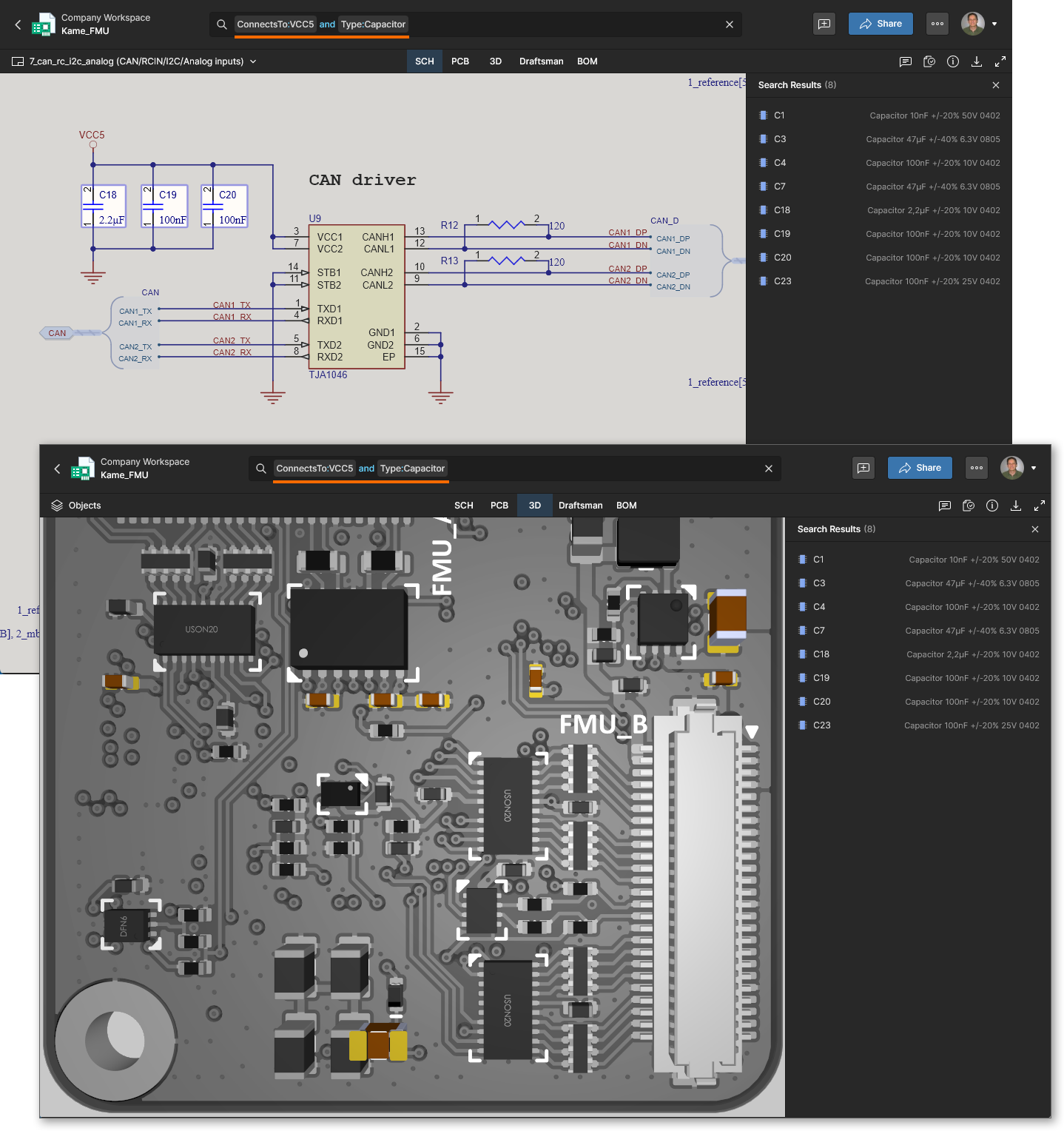
ANDподразумевается, когда между поисковыми терминами стоит пробел (term1 AND term2илиterm1 term2).Example. Поиск развязывающих конденсаторов для определённой шины питания:
ConnectsTo:VCC5 Type:Capacitor. Саму цепь питания также можно включить, используя оператор OR.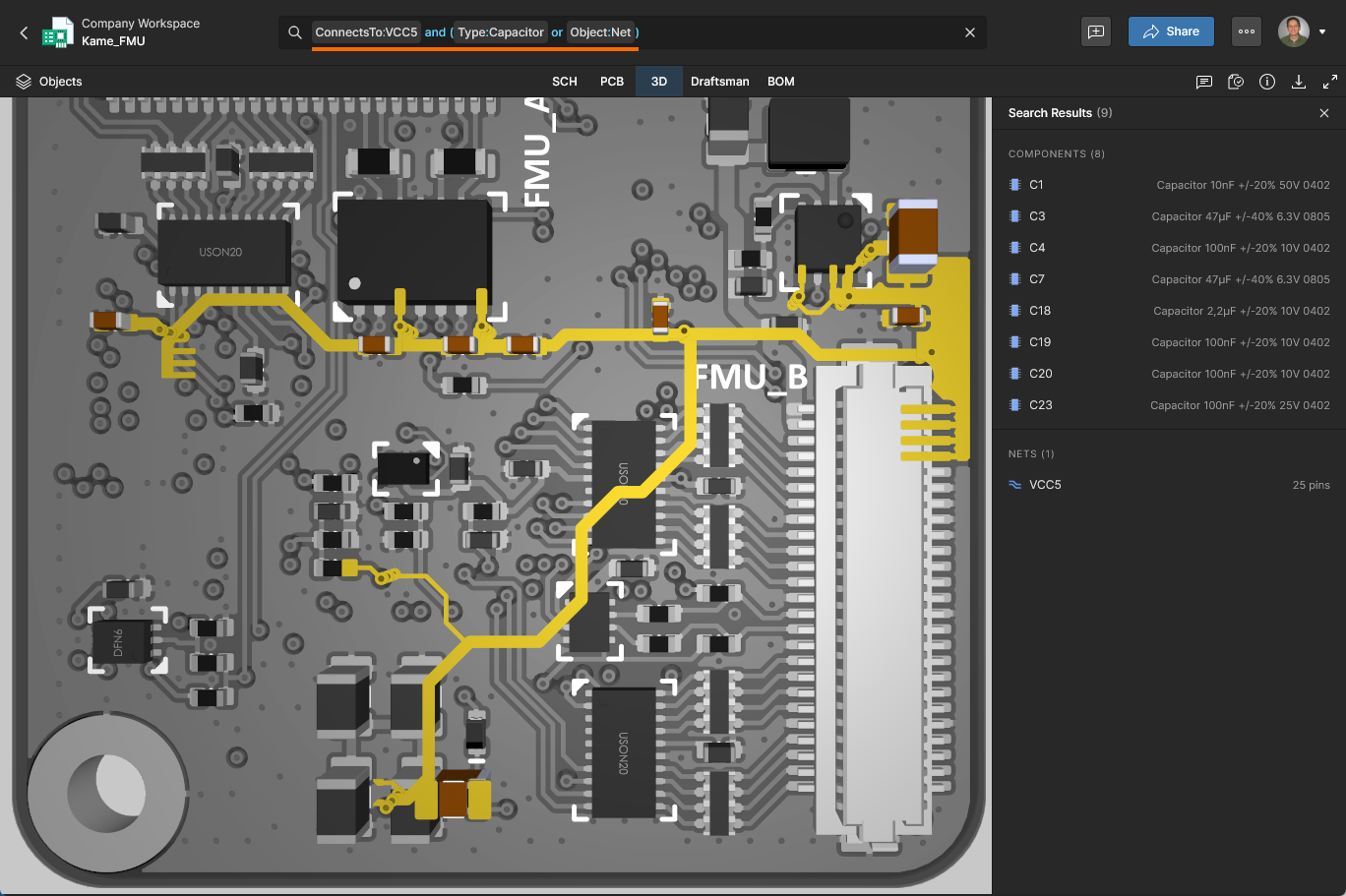
Example. Поиск всех конденсаторов 100 нФ на нижнем слое (запрос построен из трёх поисковых терминов):
Layer:"Assembly Bottom" Type:Capacitor Value:100nF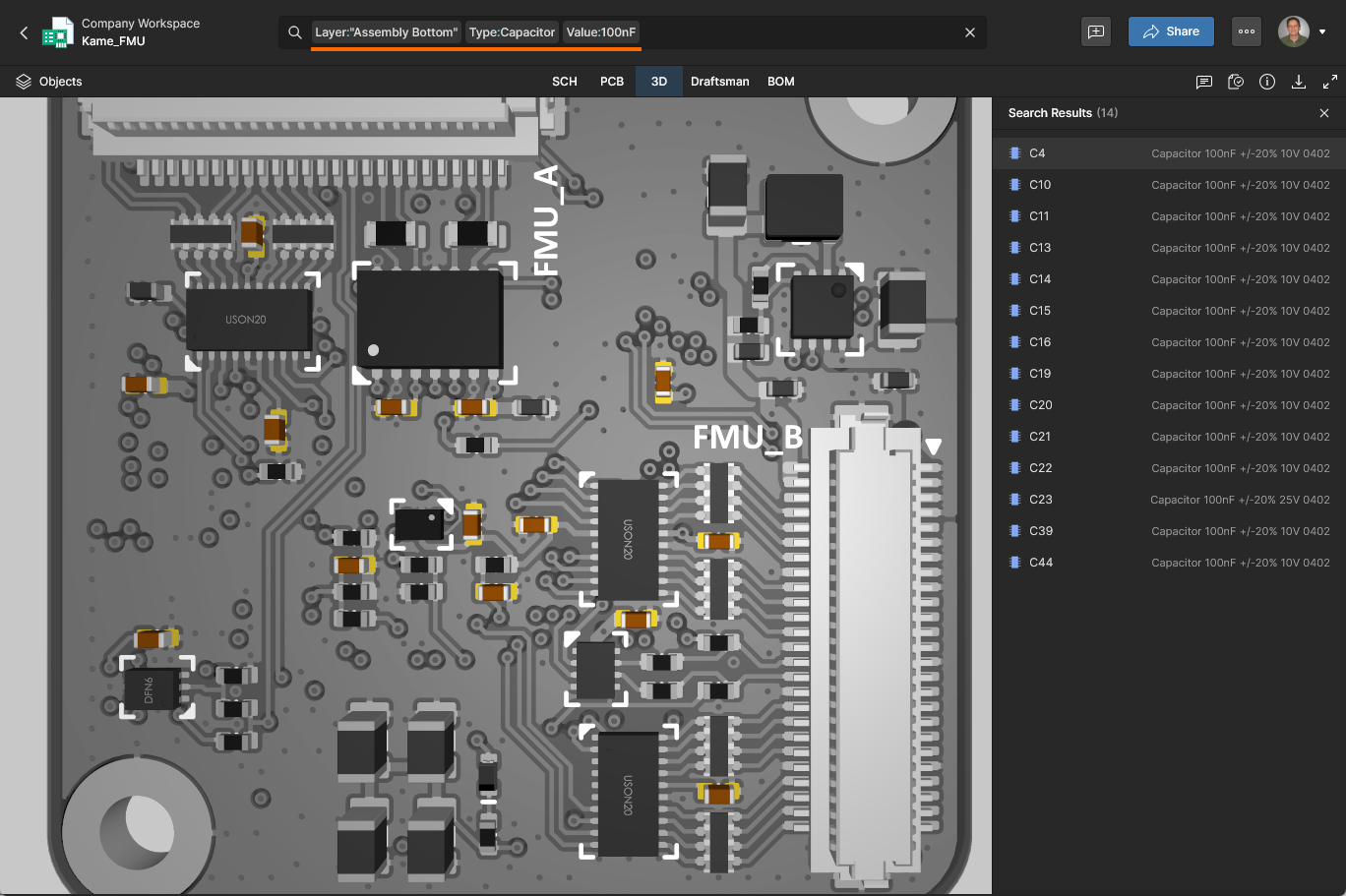
-
OR operator — вернёт результаты, соответствующие любому из включённых терминов. Обратите внимание, что при использовании совместно с операторами
ANDтребуются группирующие скобки, посколькуORимеет более низкий приоритет, чемAND.Example. Поиск компонентов типа резистор или конденсатор:
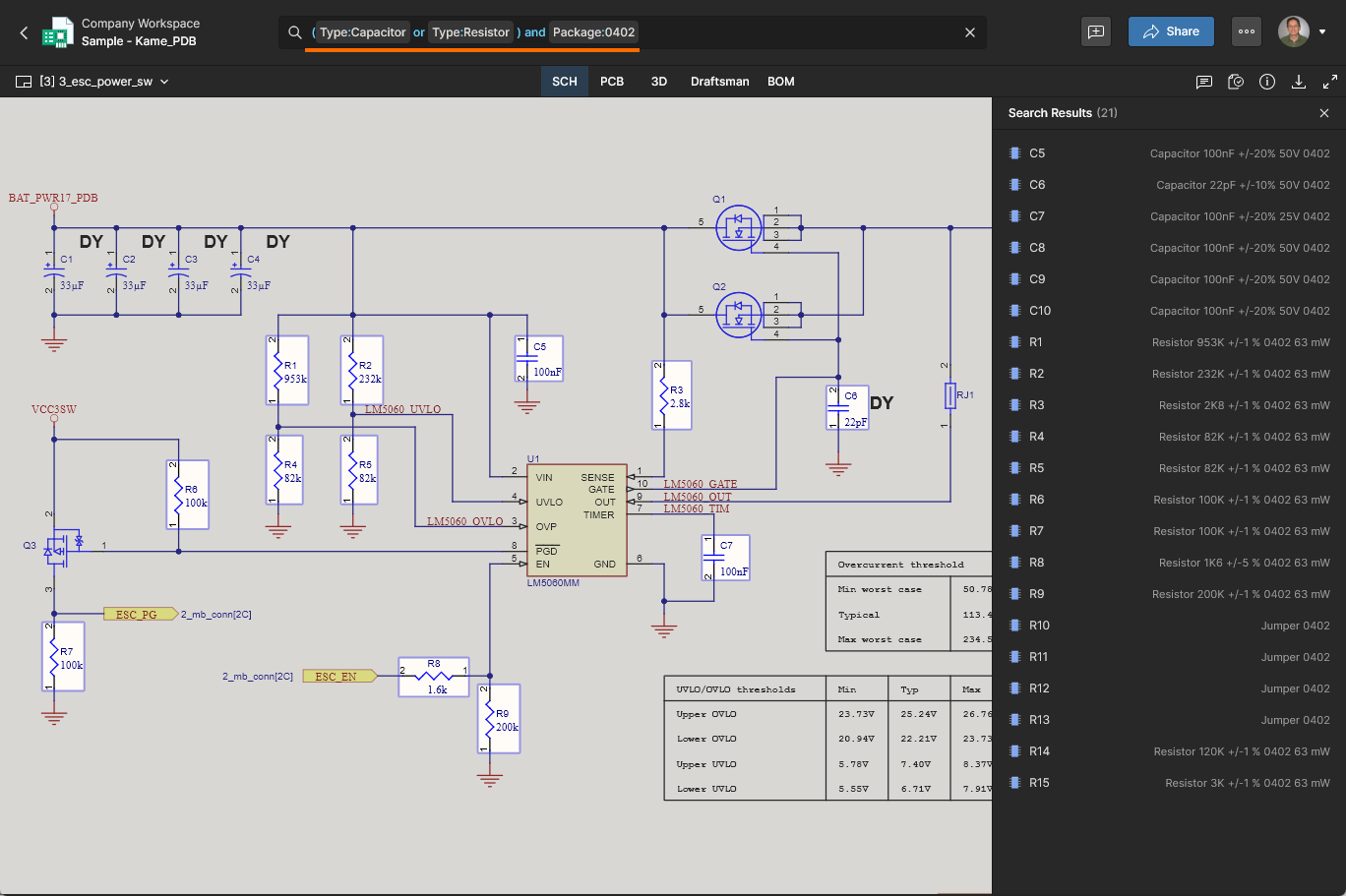
Type:Capacitor or Type:Resistor. Эквивалентный поиск с использованием скобок:Type:(Capacitor or Resistor).Example. Уточнение приведённого выше поиска, чтобы включить только те компоненты, которые имеют тип корпуса 0402:
(Type:Capacitor or Type:Resistor ) and Package:0402. Обратите внимание, что если скобки опущены, поиск вернёт нежелательные/некорректные результаты, поскольку тогда в результаты будут включены все конденсаторы.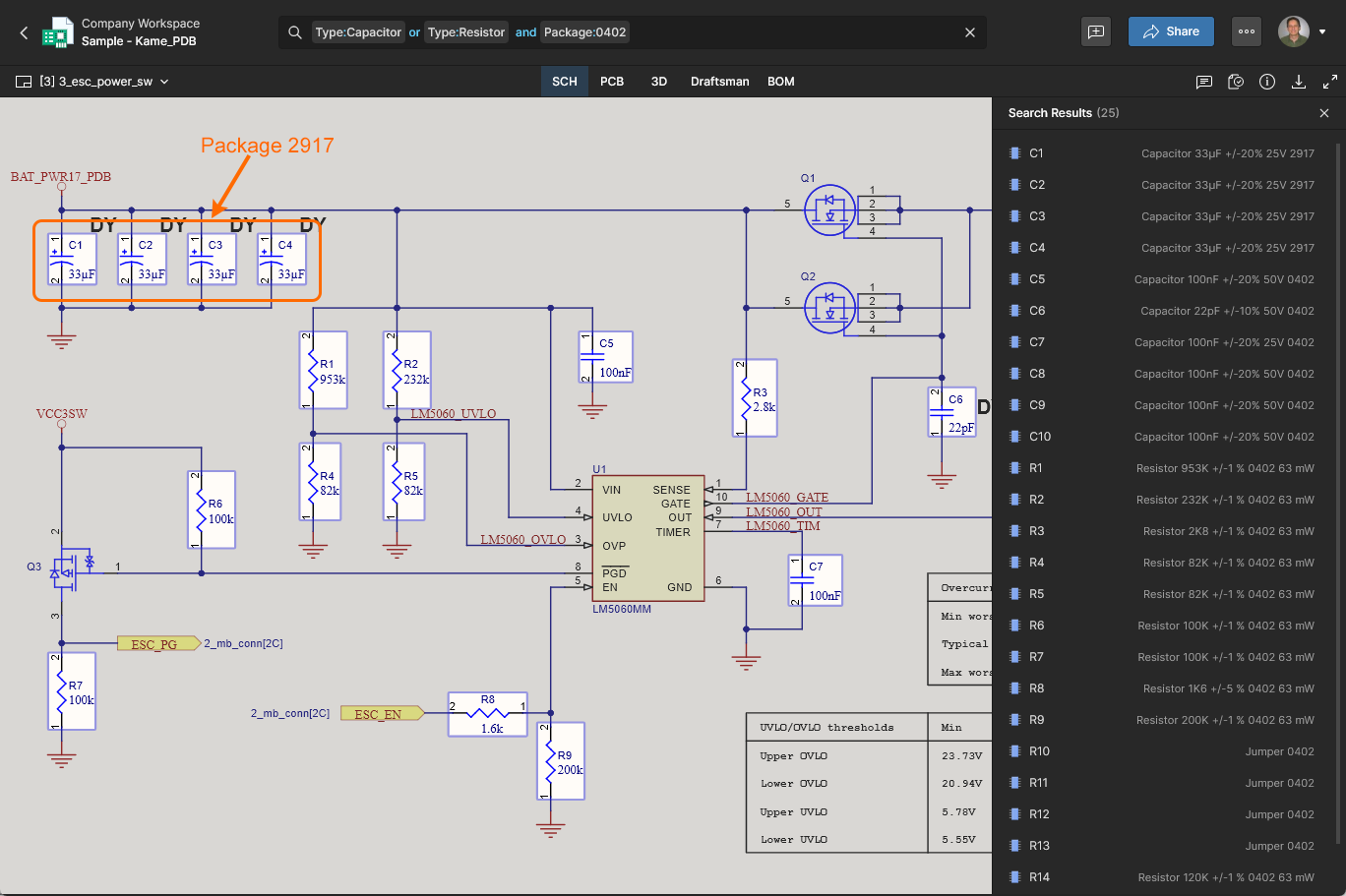
-
NOT operator — вернёт результаты, исключающие указанный термин(ы).
Example. Поиск всех соединений участка схемы на основе компонента U1 с исключением цепей питания/земли, а также подключённых компонентов (с использованием оператора
NOT):ConnectsTo.NoPower:U1 not Component:*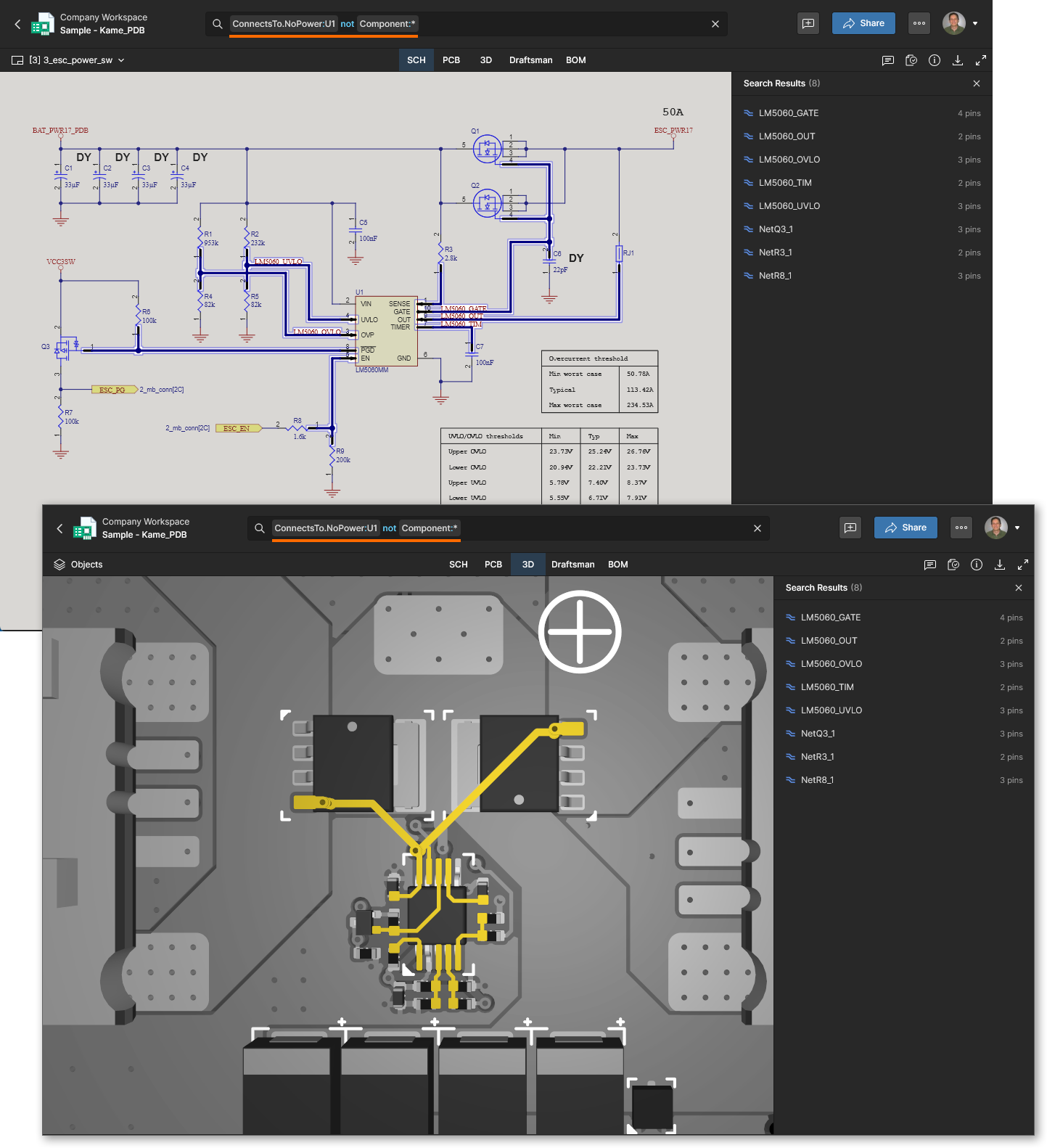
Операторы сравнения и диапазона
Дополнительная гибкость поиска на основе запросов обеспечивается операторами сравнения и диапазона, которые позволяют возвращать результаты, охватывающие диапазон значений данных (обычно числовых).
-
Relational operators — вернёт результаты, соответствующие сравнениям значений «больше», «меньше» и «равно». Доступные операторы (
>,<,>=,<=) вставляются перед числовым значением/датой в синтаксисеfield:value.Example. Выделение самых широких дорожек силовой цепи на плате (здесь — шире 0,3 мм):
TrackWidth>0.3mm. Обратите внимание, что операторы сравнения не предваряются двоеточием.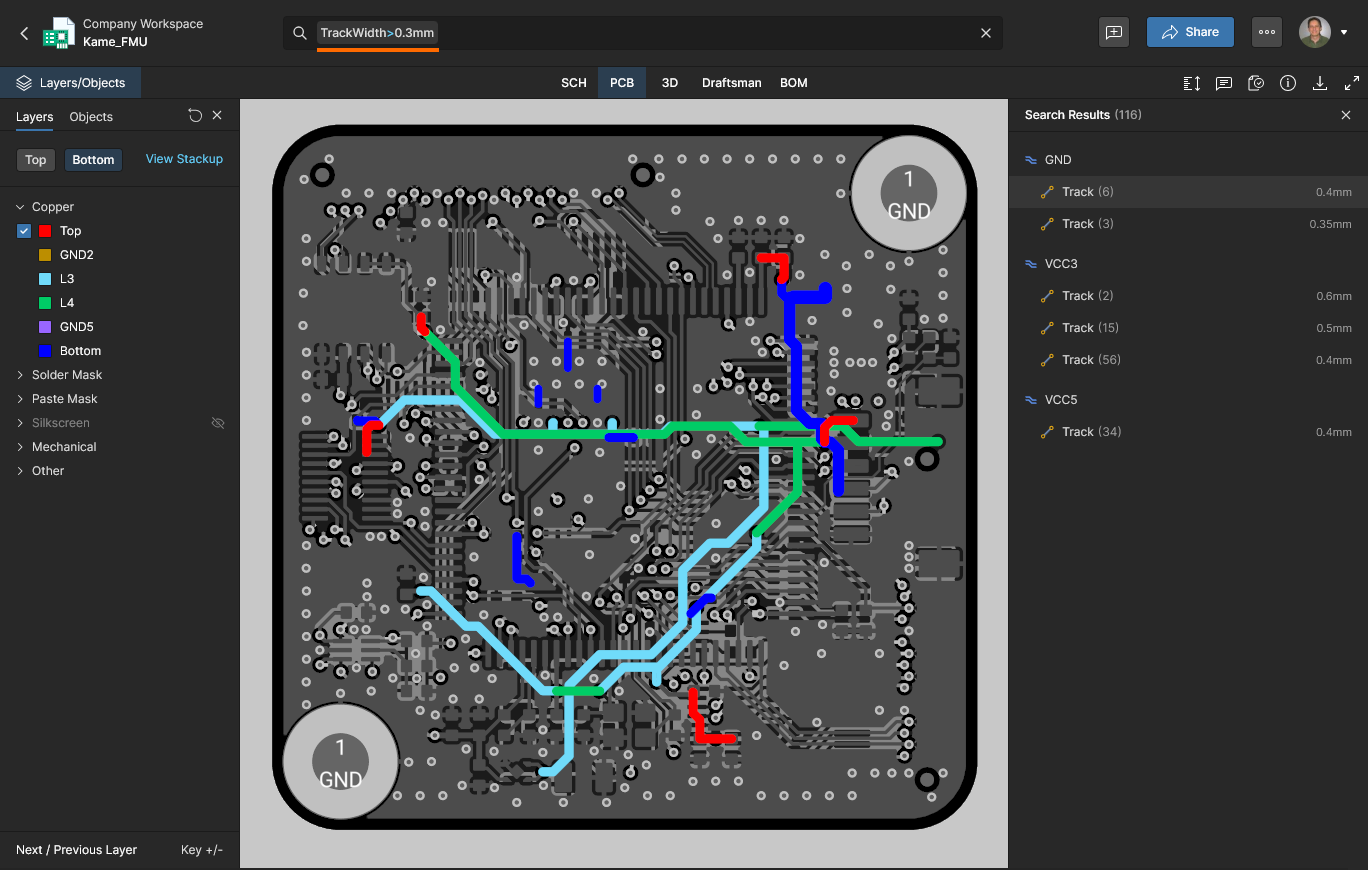
-
Range operator — вернёт результаты, которые включительно соответствуют указанному диапазону значений «от-до». Термин значения в синтаксисе
field:valueзадаётся как минимальное и максимальное значение в квадратных скобках[min to max].Example. Поиск объектов со значением Value в диапазоне от 10k до 100k:
Value:[10k to 100k]. Используемые единицы измерения неявно нацеливают поиск на резисторы без необходимости явно задавать их как объект поиска:Type:Resistor Value:[10k to 100k].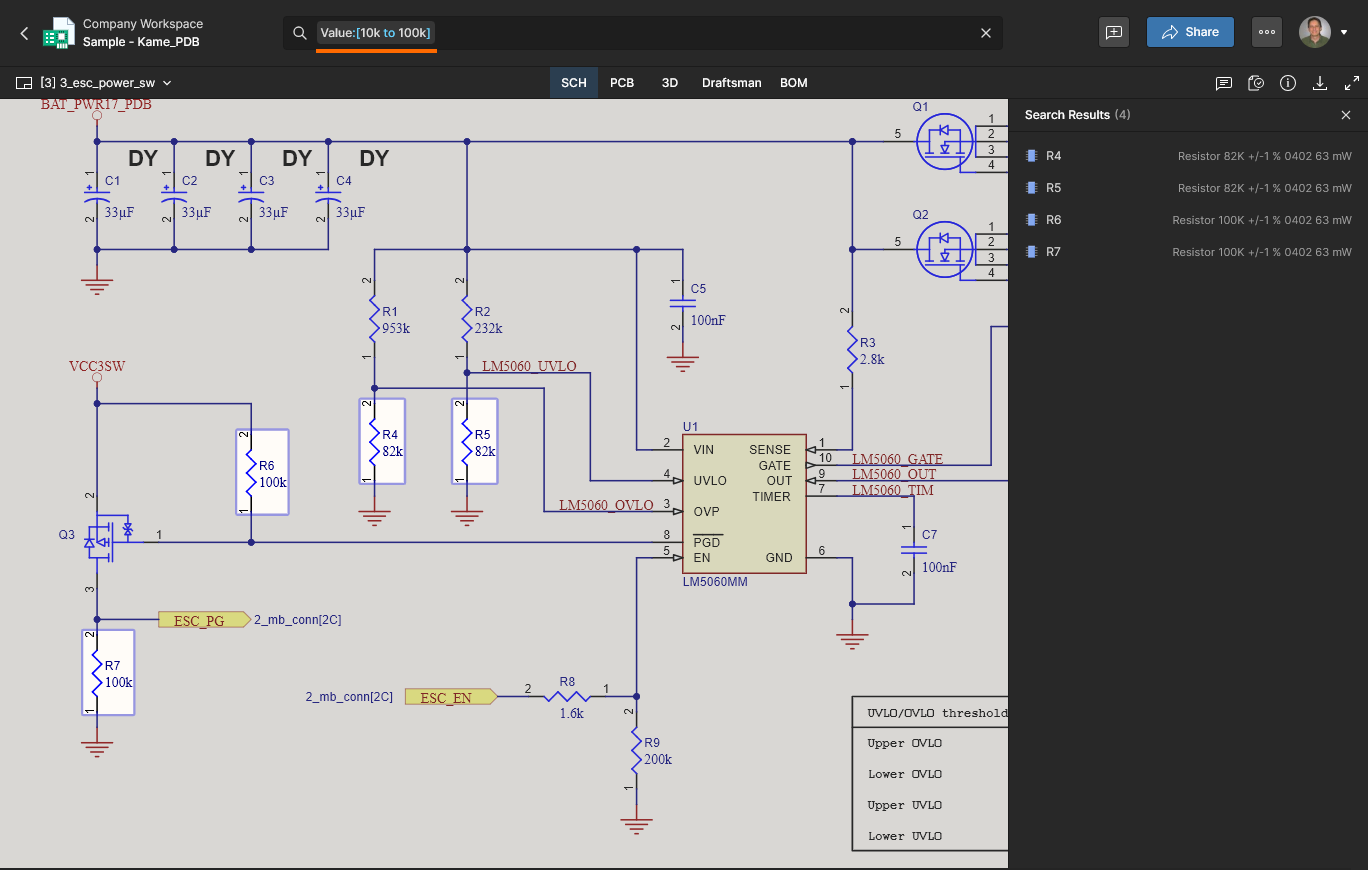
 Локализовано с помощью ИИ