
Работа с требованиями
Краткий обзор
- Разберитесь, как упорядочивать требования и связывать блок типа Electronics с проектом в рабочем пространстве.
- Узнайте, как связывать требования с мероприятиями по верификации и валидации, чтобы отслеживать ход проверки.
- Узнайте, как размещать ссылки на требования в проектных документах и создавать связанные с требованиями задачи для участников рабочего пространства.
Requirements Portal от Altium — это инструмент управления требованиями, разработанный специально для создания электронных систем. Он обеспечивает обмен актуальными экземплярами формализованных требований между вашими проектами, связывая структурированные спецификации с проектными данными и мероприятиями по верификации.
Системные требования, созданные в Requirements Portal, можно размещать в виде активных экземпляров в проектных документах, указывать в качестве ссылок в задачах и в конечном итоге отмечать как верифицированные, подтверждая соответствие требованиям.
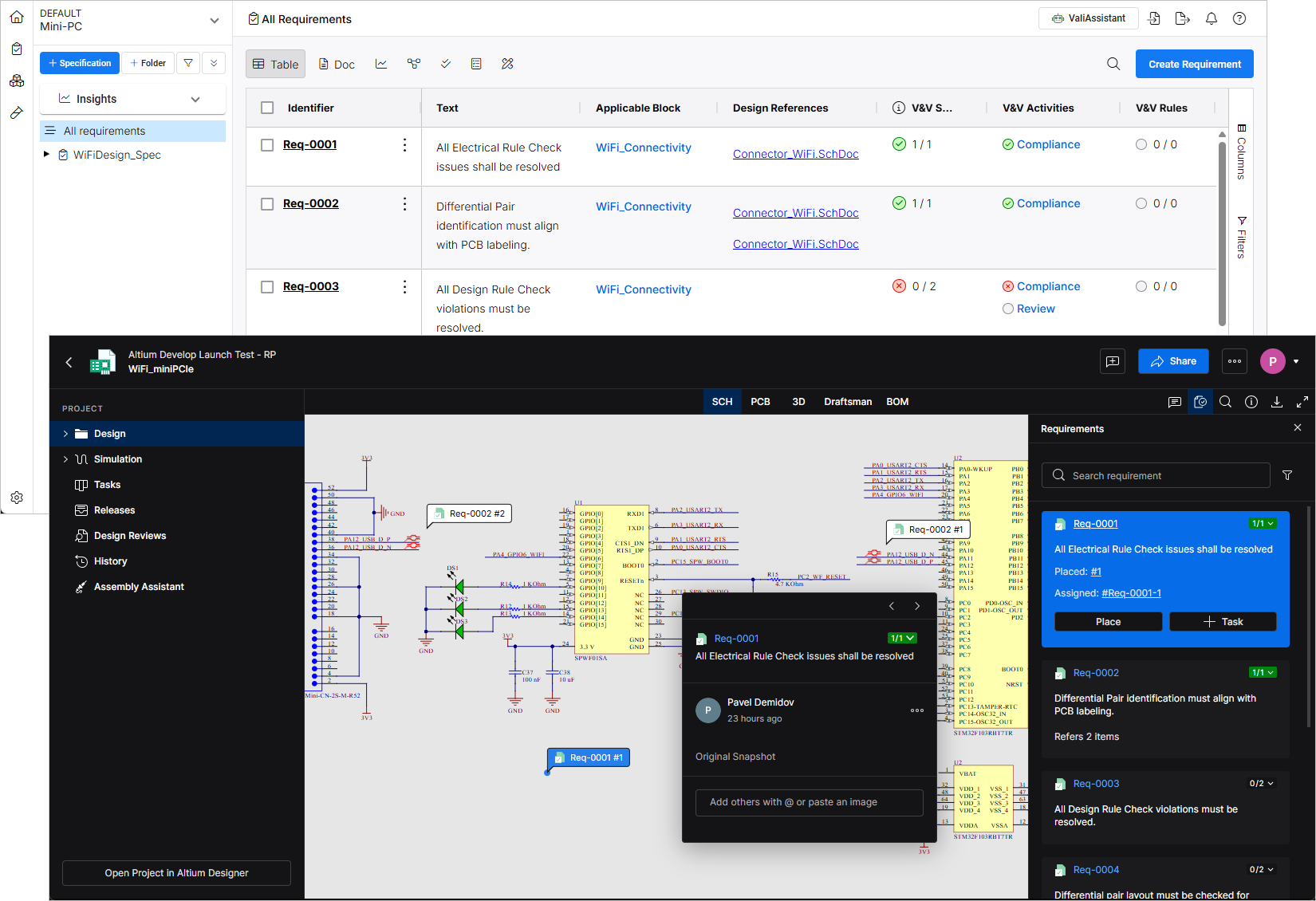
Прежде чем работать с требованиями в проекте рабочего пространства, необходимо связать его с подходящим Block в Requirements Portal. Requirements создаются в Requirements Portal или импортируются в него, где они объединяются в Specifications. Затем отдельные требования или целые спецификации можно связать с Block. Блоки представляют части вашей системы, например печатную плату или функциональный узел, в рамках проекта в Requirements Portal. После привязки блока требования становятся доступны в соответствующем проекте.
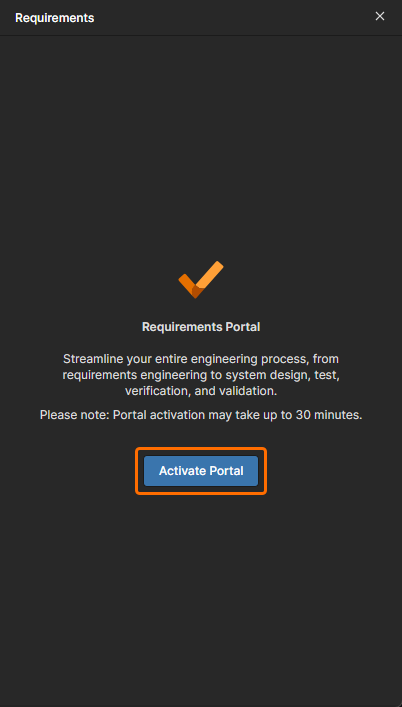
Открыть интерфейс Requirements Portal из рабочего пространства можно, выбрав соответствующий пункт в меню «девять точек» ( ) в правом верхнем углу интерфейса рабочего пространства (
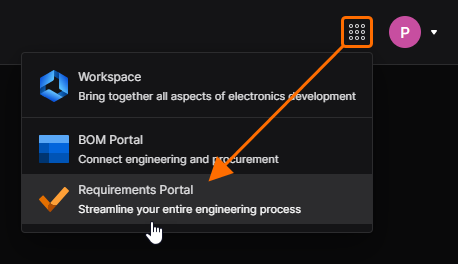 ).
Базовая настройка Requirements Portal
Чтобы начать работу с требованиями, сначала необходимо создать Project в Requirements Portal и определить один или несколько Blocks, представляющих функциональные узлы, например модули печатных плат. По умолчанию система создает блок и спецификацию с тем же именем, что и проект, чтобы упростить настройку. Вы можете в любой момент изменить или заменить эти элементы в соответствии с нужной вам структурой.
Новые проекты можно создавать из любого модуля: нажмите на имя текущего проекта и выберите Create New Project. Новые блоки создаются в модуле блоков ( ).
Reference documentation: Модуль проектов
Reference documentation: Создание блока
Создание требований и их привязка к блокам
Для блока, который необходимо связать с проектом, нужно задать тип Electronics. После этого появится дополнительная опция Altium Link для выбора соответствующего проекта. Связь с проектом можно задать на этом этапе через раскрывающееся меню или установить позже из рабочего пространства (дополнительная информация). При установлении связи импортируются изображение предварительного просмотра проекта рабочего пространства и данные его параметров. Последние доступны на вкладке Properties текущего представления (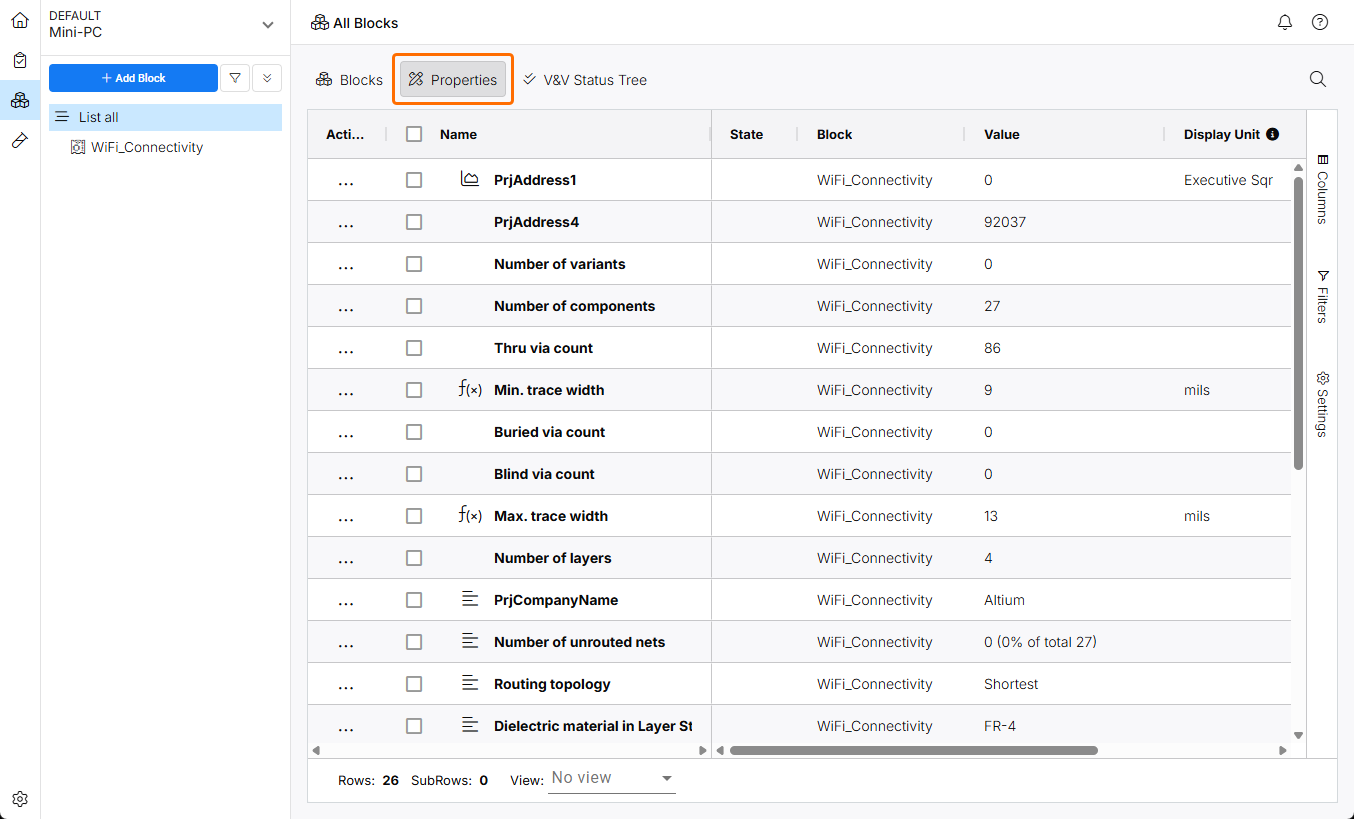 ).
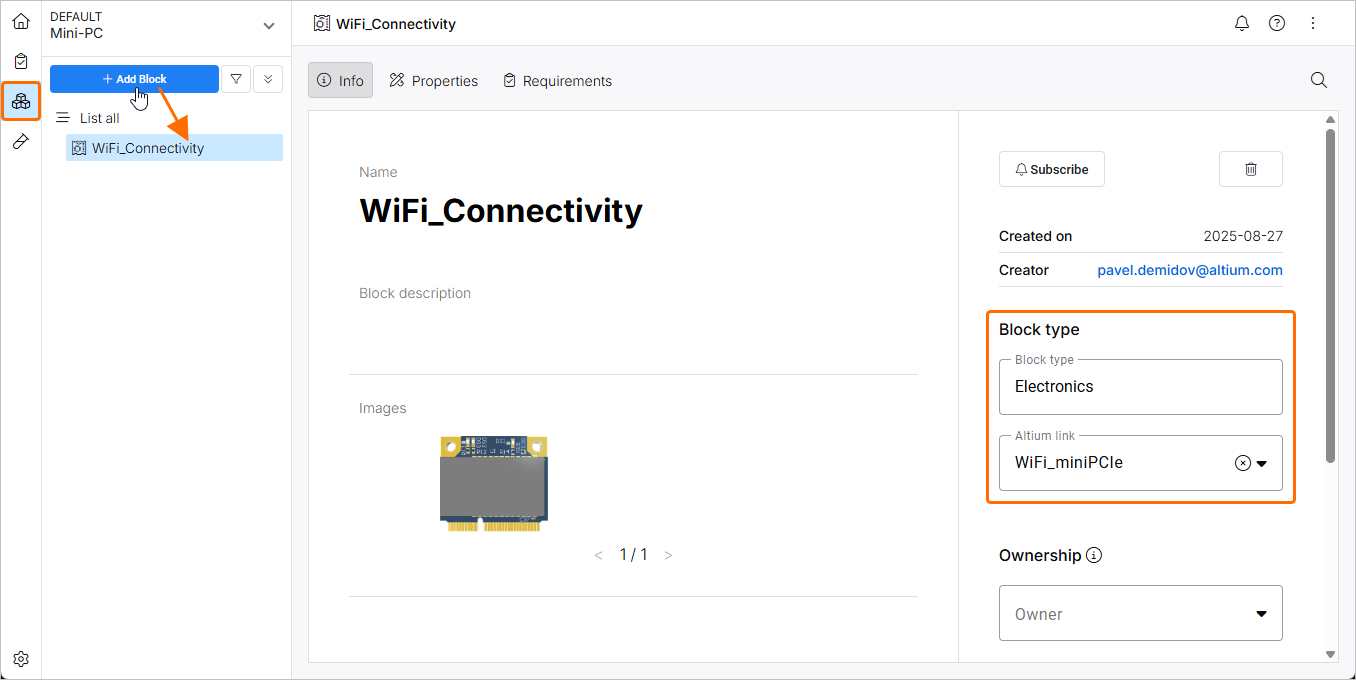
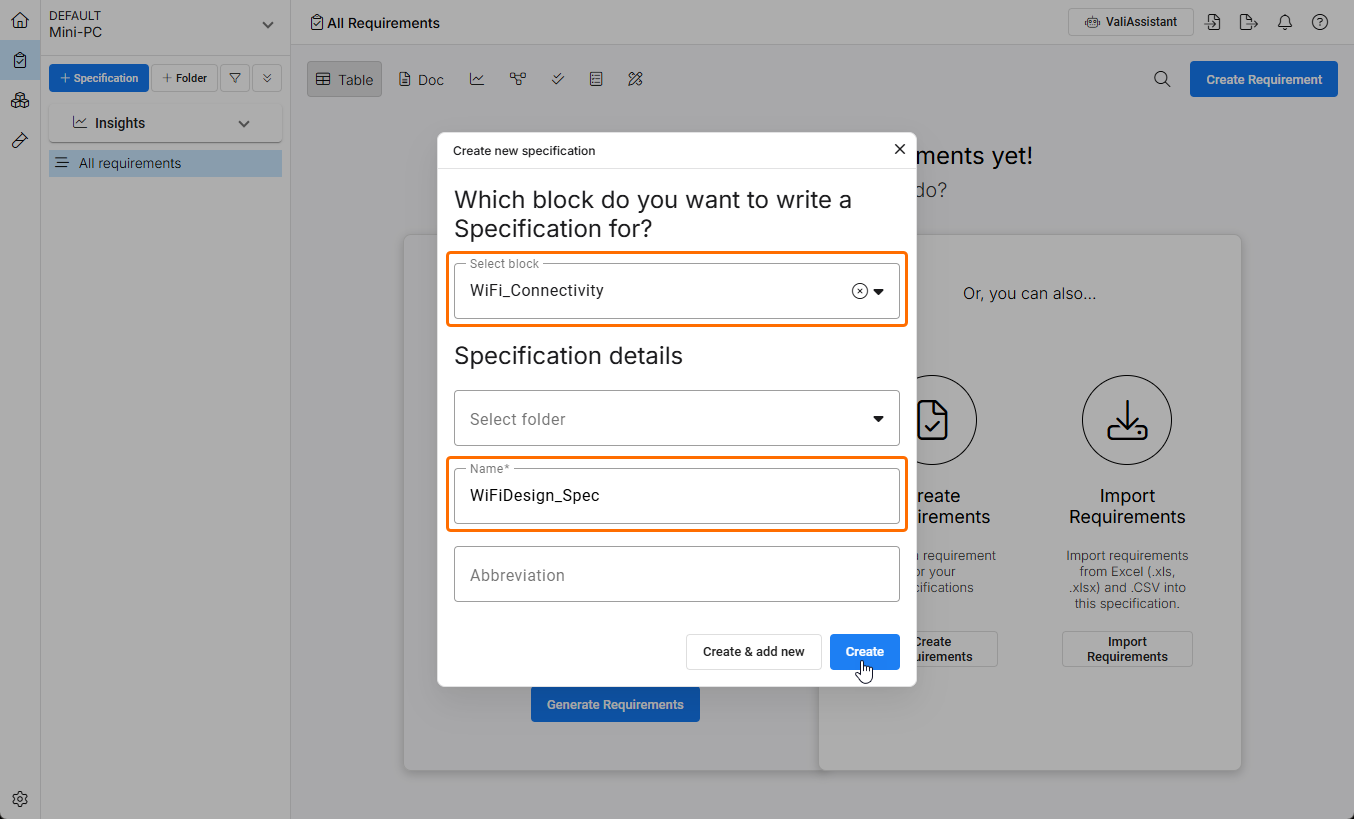
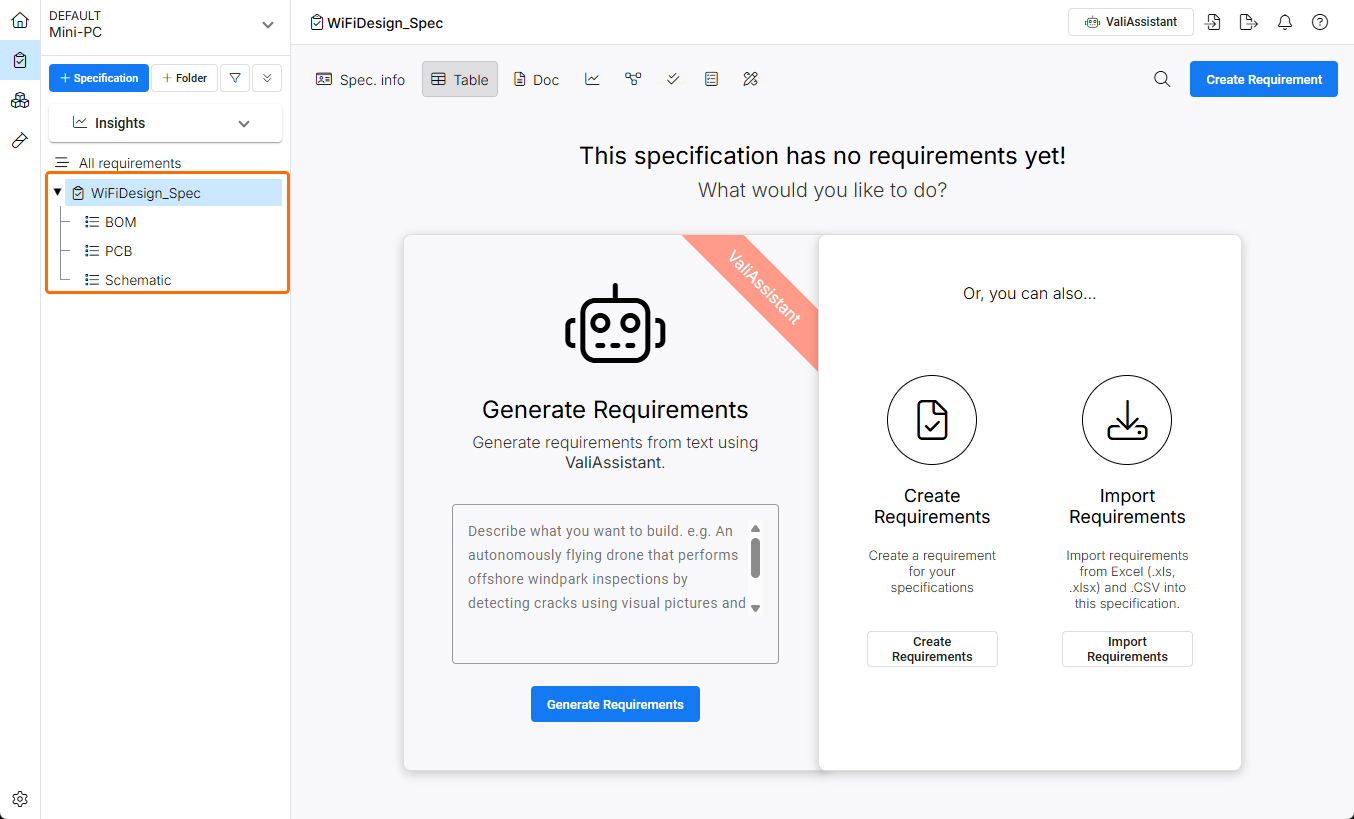
Требования, которые будут доступны в рабочем пространстве, прикрепляются к Specifications, связанным с блоками. Созданная спецификация может включать подразделы (Sections) для требований, относящихся к определенным частям проектируемой системы. Разделы позволяют дополнительно группировать требования по функциональным областям.
Reference documentation: Создание спецификаций
Reference documentation: Создание требований
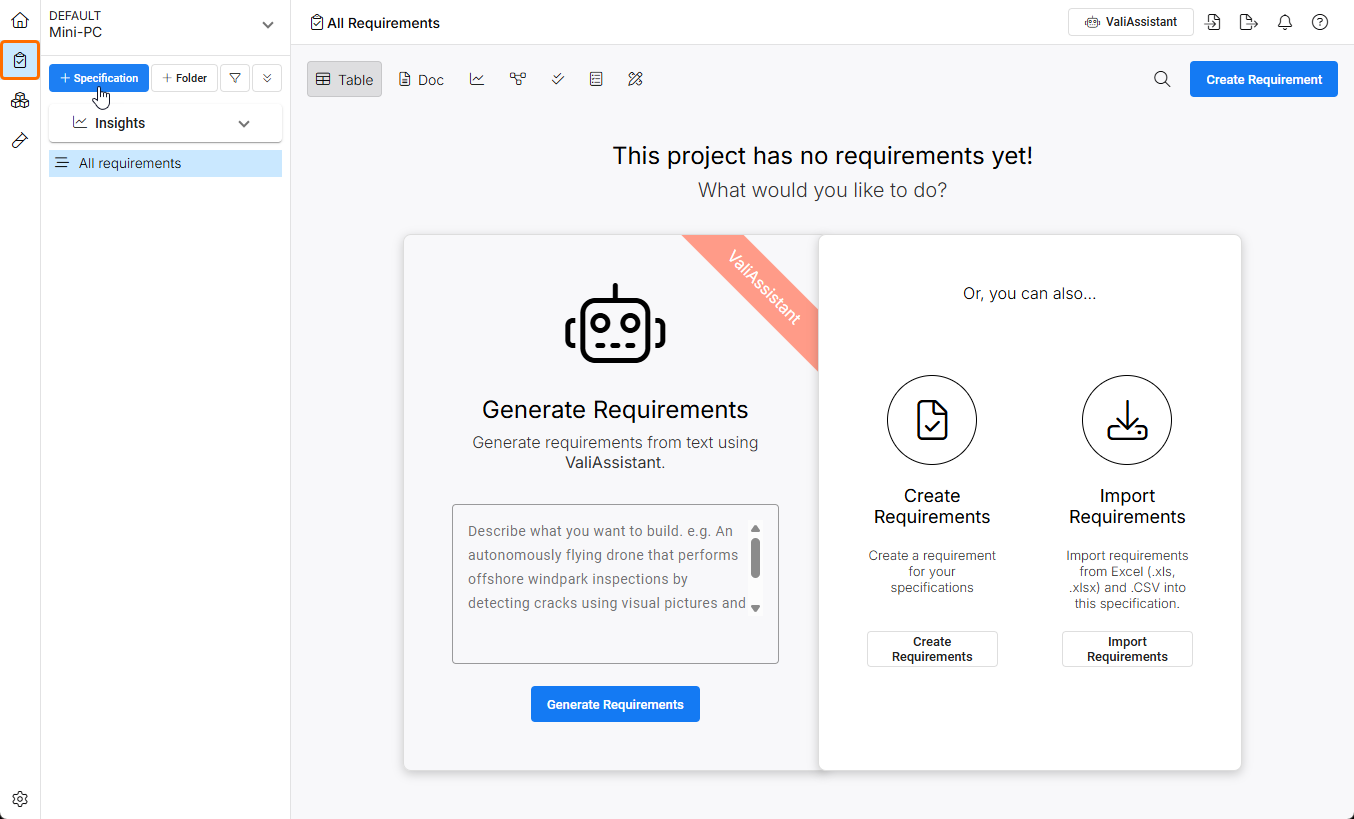
Используйте команды модуля требований ( ), чтобы создать новую спецификацию. Требования будут прикрепляться к этой спецификации и ее подразделам (при наличии).
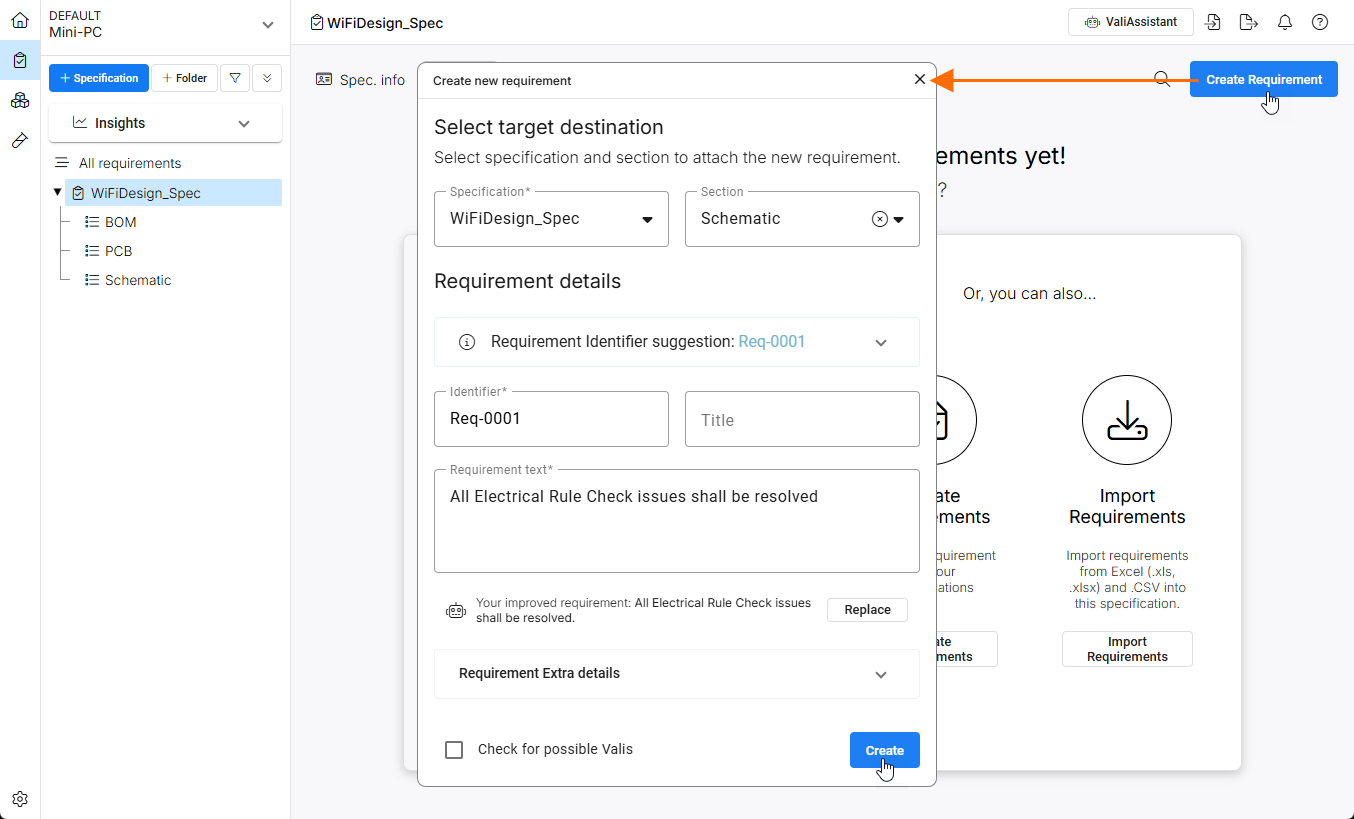
Используйте доступные опции, чтобы вручную создать требование для спецификации или раздела, импортировать требования из электронной таблицы либо сгенерировать их с помощью ИИ на основе предоставленной вами информации. Требование, созданное вручную, автоматически привязывается к выбранной спецификации или разделу и получает следующий доступный Identifier требования. Введите сведения Requirement text и подтвердите все настройки кнопкой  .
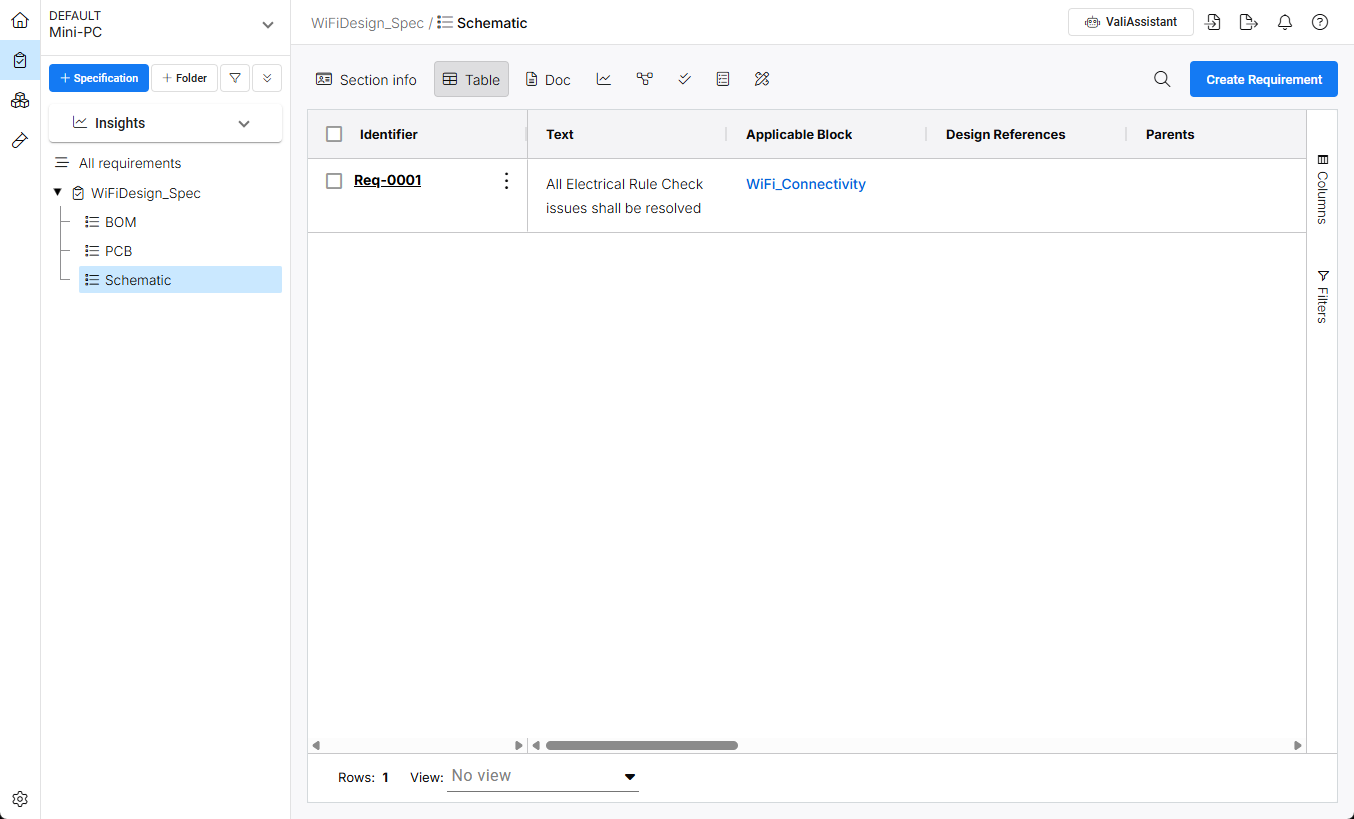
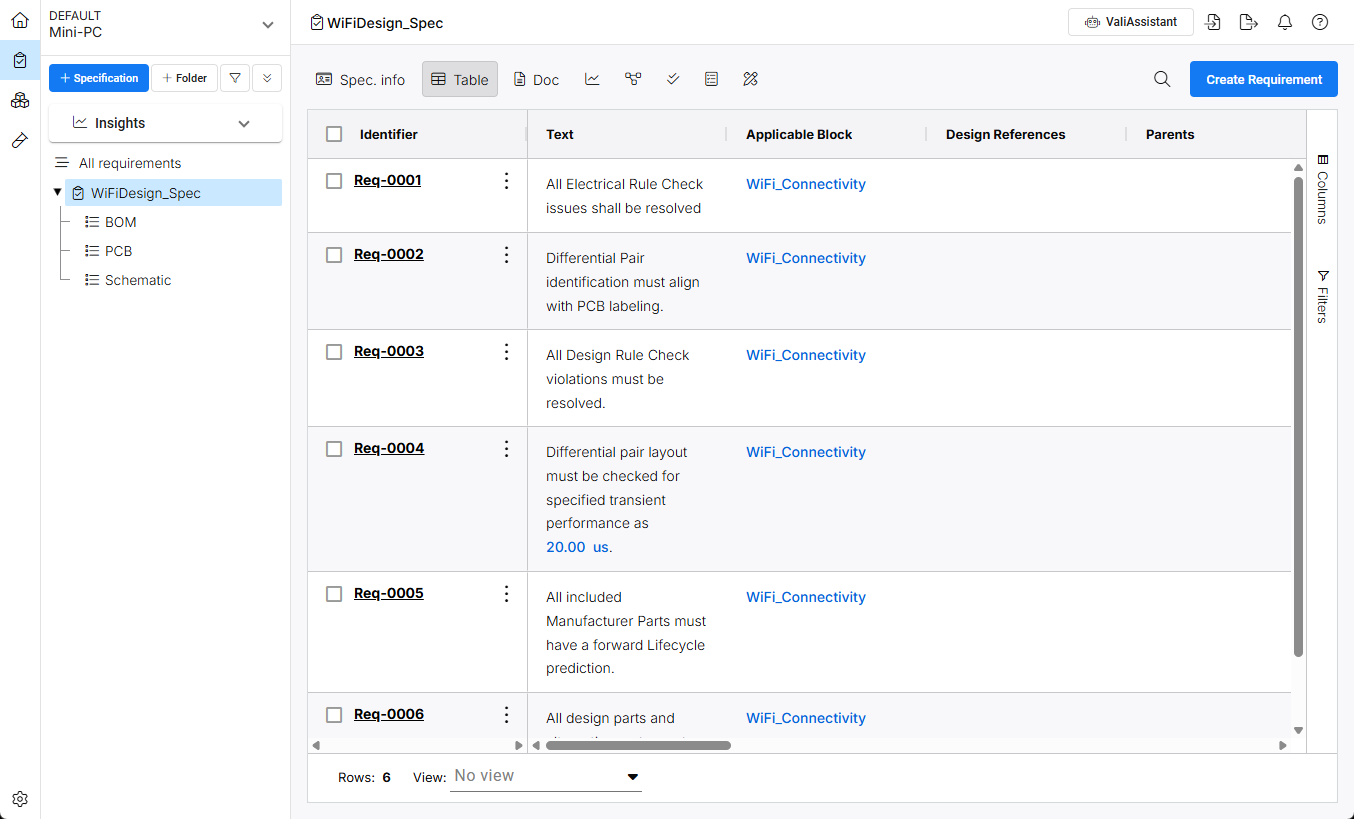
Привязка требований к мероприятиям по верификации и валидации
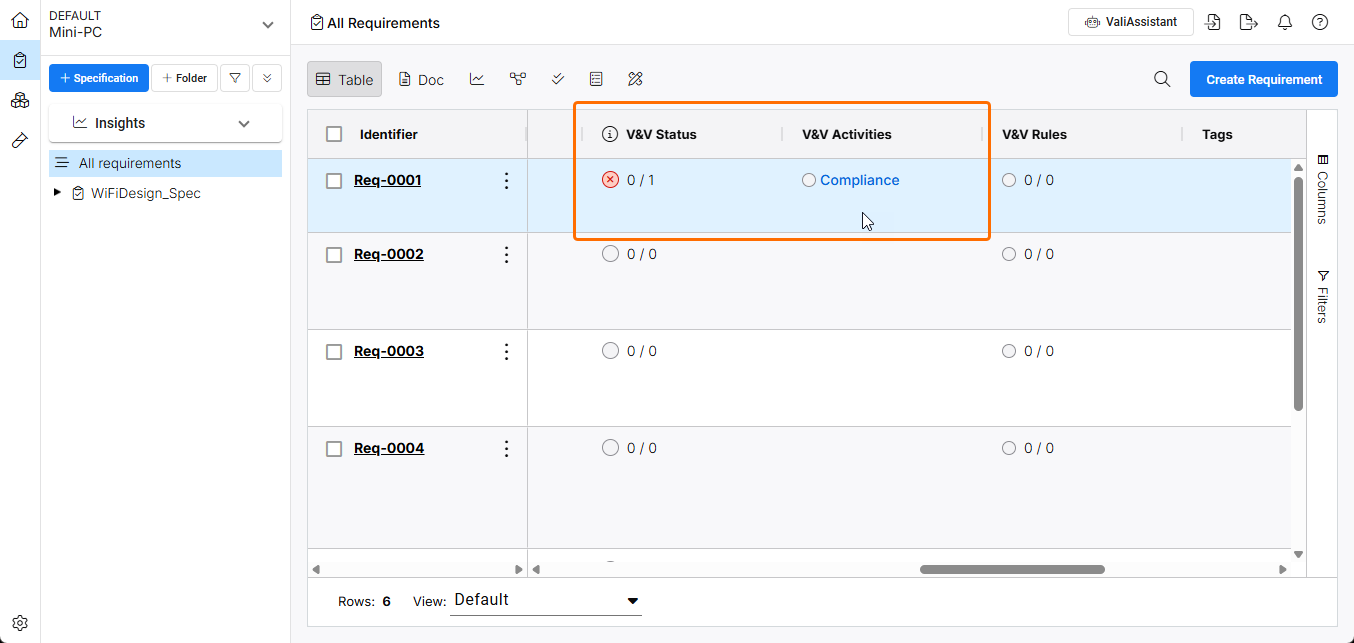
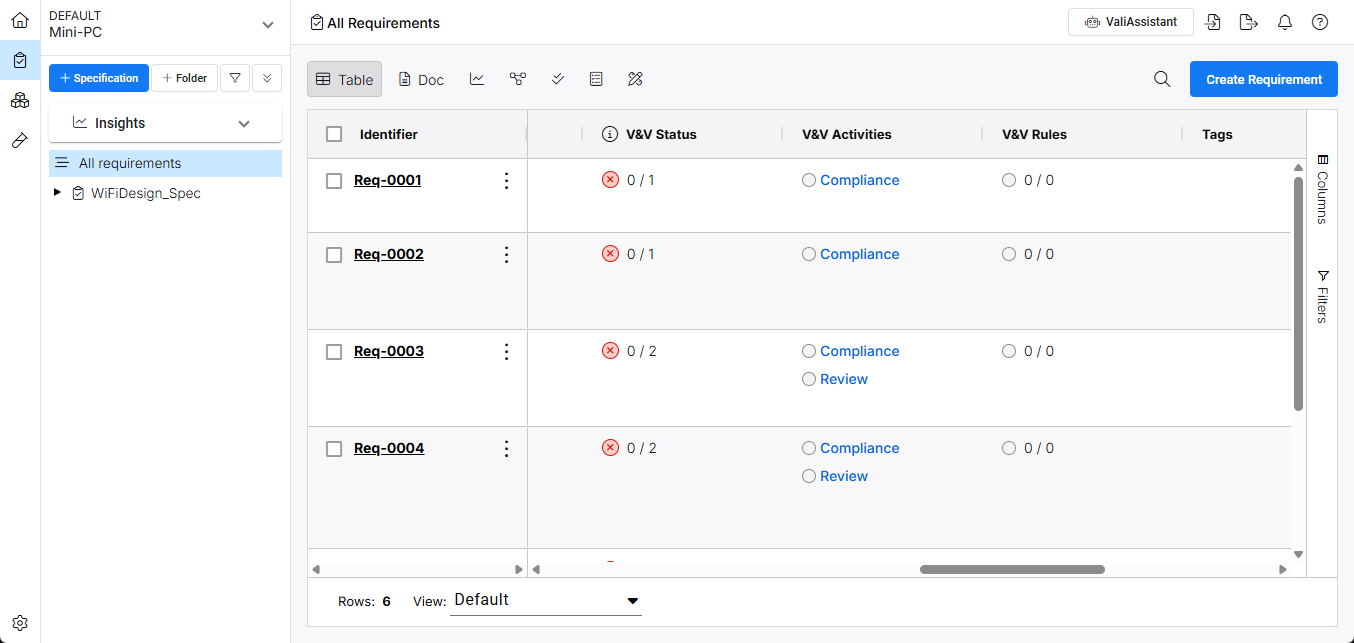
Возможность верификации требований обеспечивается с помощью Verification and Validation (V&V) Activities, создаваемых в модуле верификации и валидации Requirements Portal ( ). Мероприятие по верификации и валидации связывается с требованием, чтобы в проекте можно было указать состояние его верификации (например,
Not Verified, Verified, Skipped и т. д.) (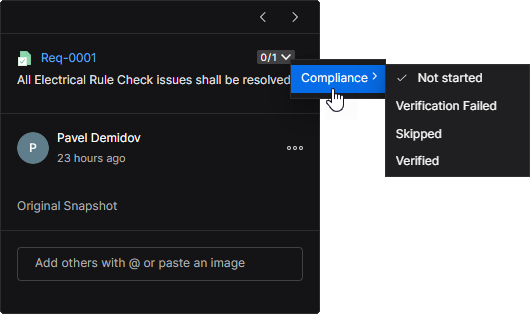 ).
Reference Documentation: Модуль верификации и валидации
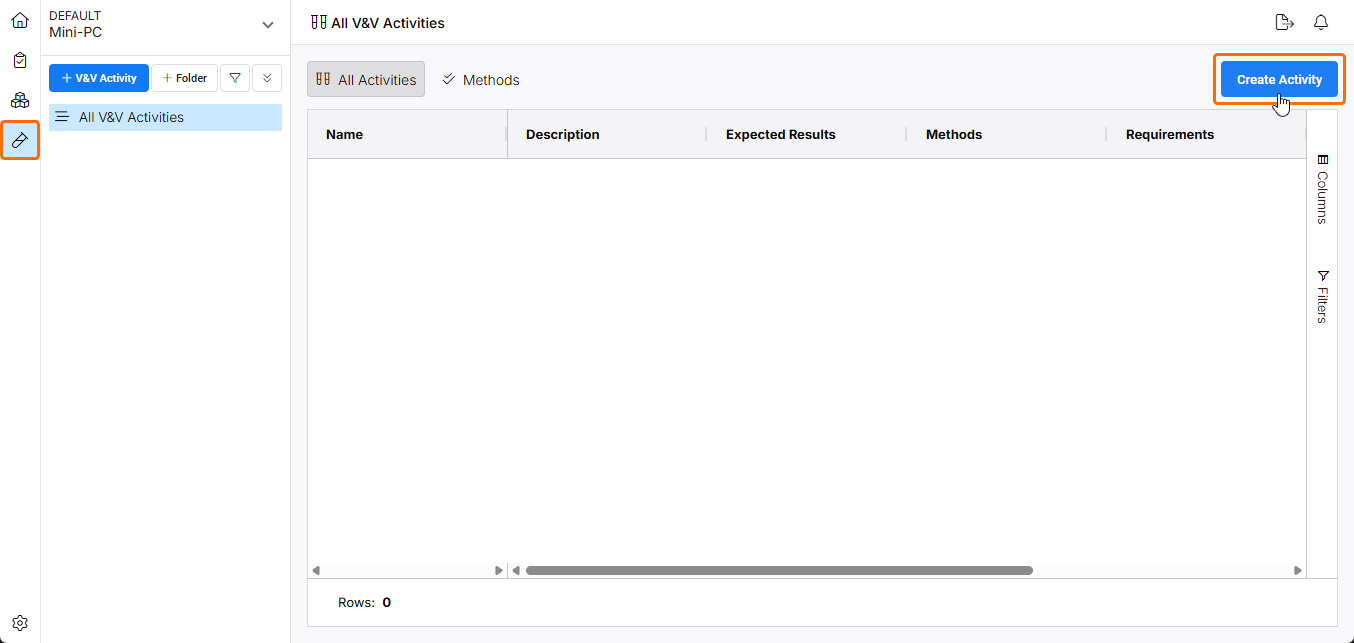
Мероприятия по верификации и валидации, которые будут применяться к требованиям, создаются с помощью кнопки  в модуле верификации и валидации Requirements Portal.
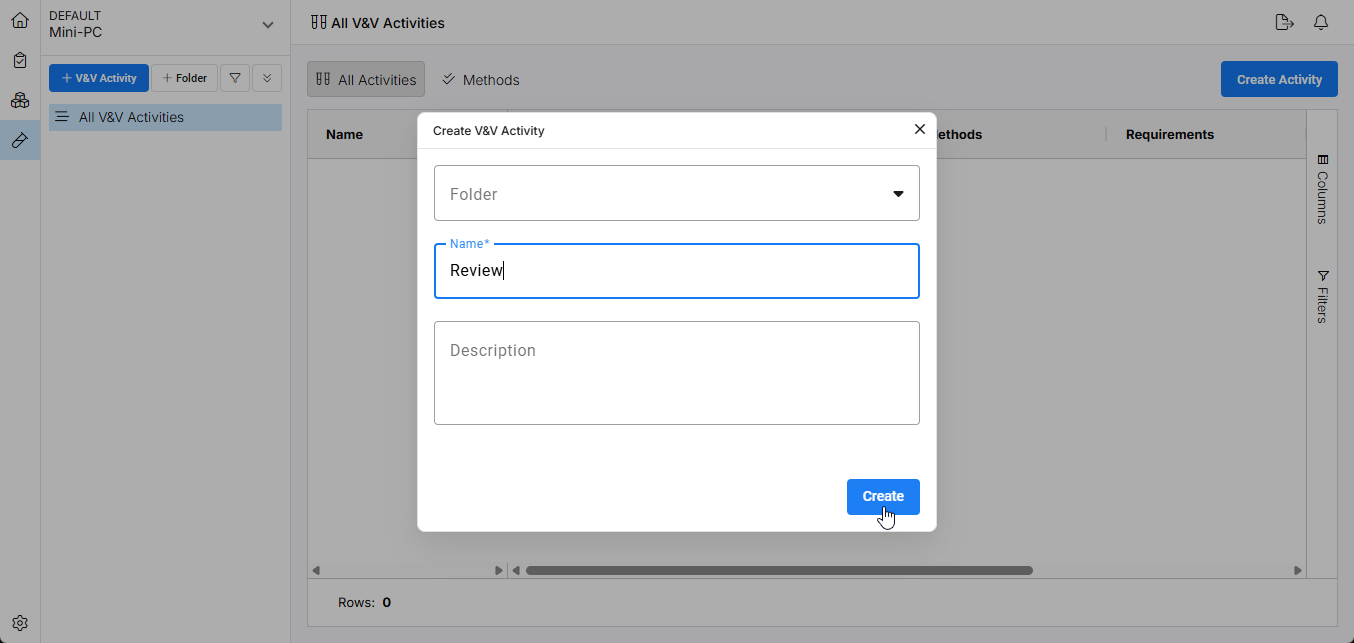
В открывшемся окне Create V&V Activity задайте имя создаваемого мероприятия и подтвердите его кнопкой  .
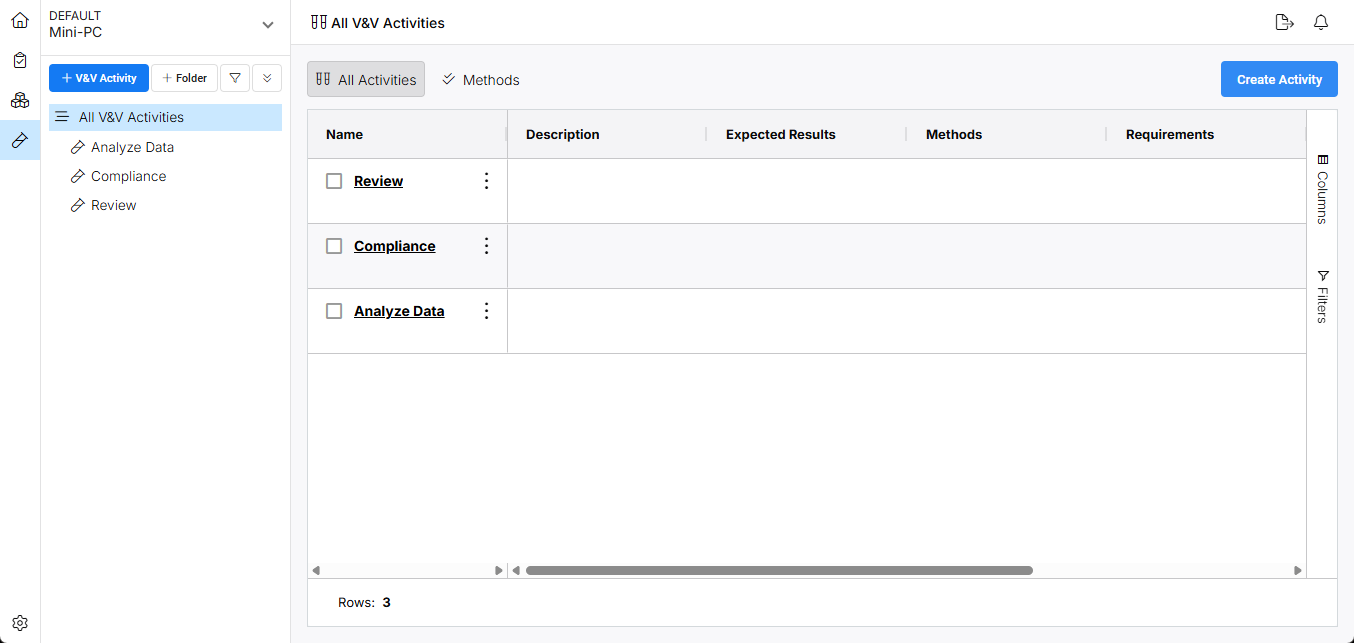
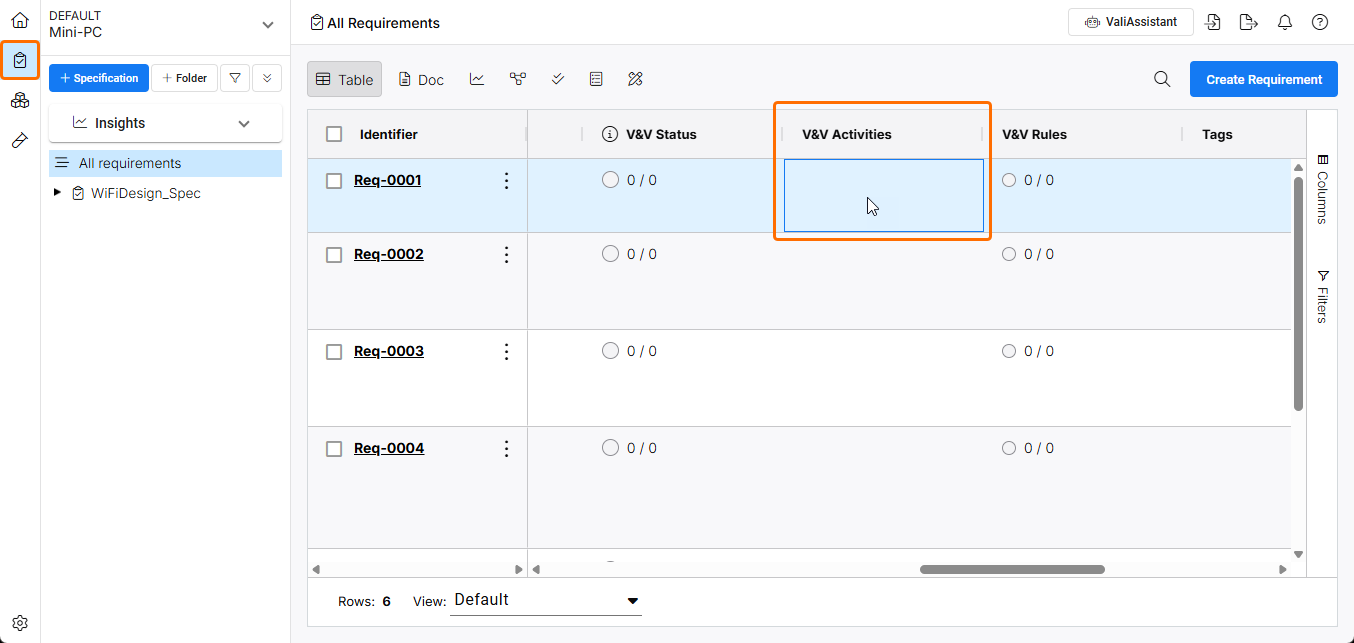
Вернувшись в модуль требований ( ), дважды щелкните по ячейке V&V Activities нужного требования, чтобы назначить ему мероприятия по верификации и валидации.
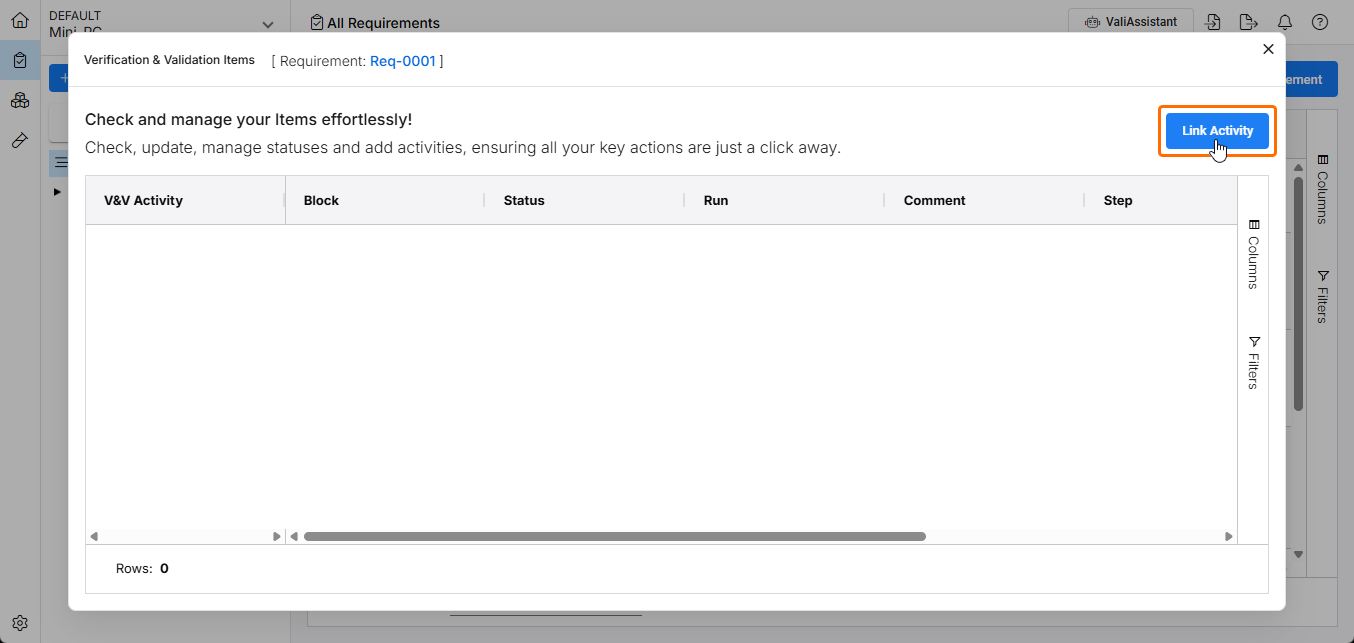
В открывшемся окне Verification & Validation Items нажмите кнопку  , чтобы перейти к выбору доступных мероприятий по верификации и валидации.
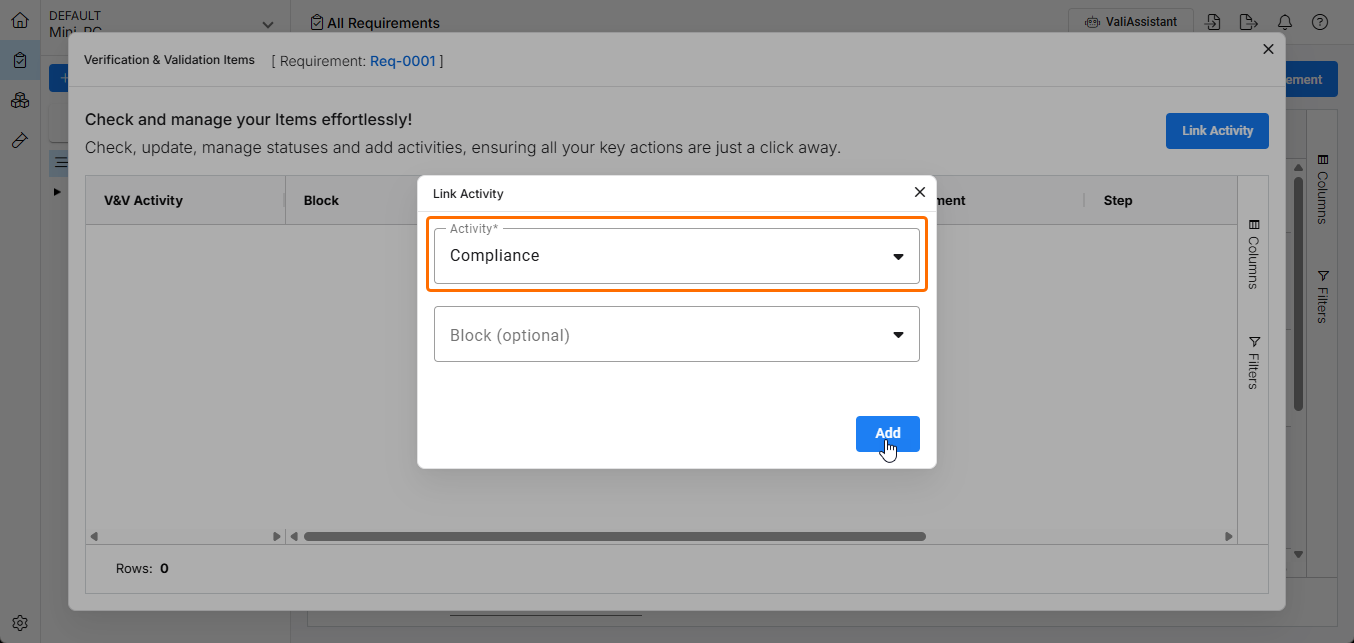
Выберите подходящее мероприятие по верификации и валидации в раскрывающемся меню Activity окна Link Activity и нажмите  для подтверждения.
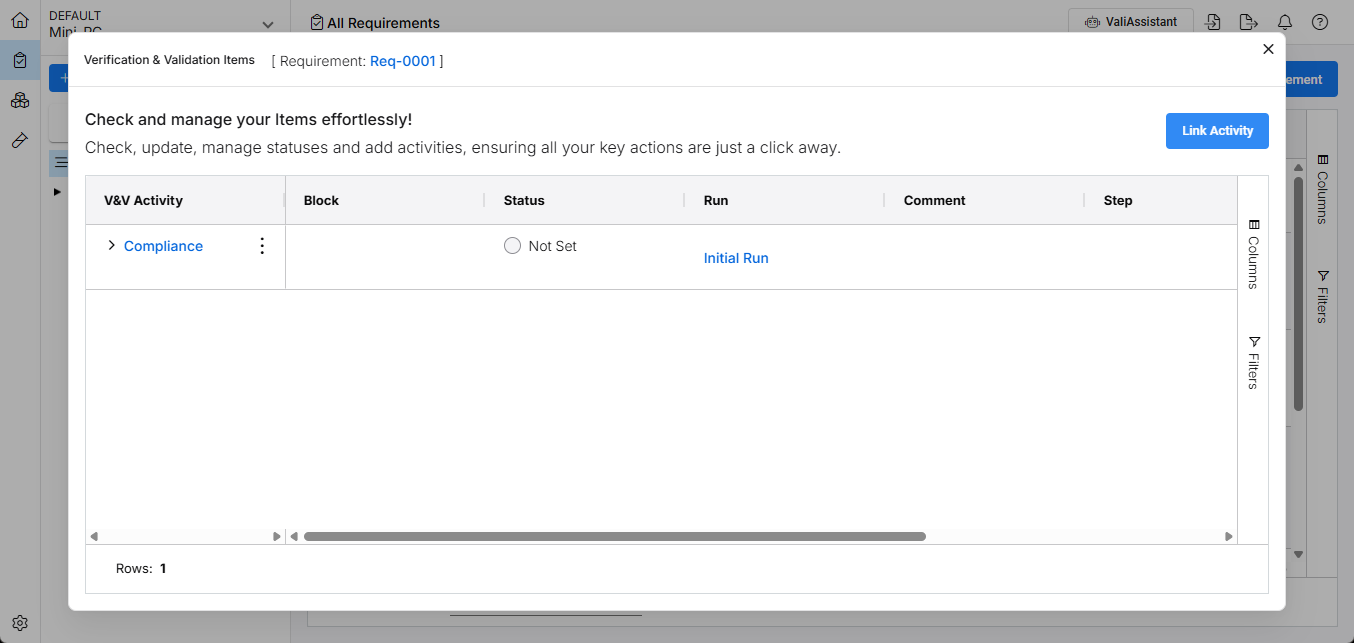
Выбранное мероприятие будет добавлено в список Verification & Validation Items. При необходимости снова нажмите кнопку , чтобы добавить еще одно мероприятие по верификации и валидации для текущего выбранного требования.
Привязка требований к проекту
После настройки различных элементов Requirements Portal для вашего проекта (см. раздел выше) необходимо связать проект с соответствующим блоком в Requirements Portal, чтобы его требования стали доступны в представлении проекта рабочего пространства. Эта связь обеспечивает доступ к актуальным требованиям непосредственно из проекта. Установить ее можно двумя способами:
-
Из Requirements Portal — откройте нужный блок, измените его тип на
Electronicsи в поле Altium Link выберите целевой проект. Подробнее см. в разделе выше. -
Из рабочего пространства — откройте окно редактирования проекта в рабочем пространстве и выберите соответствующий блок в поле Requirements, расположенном в разделе Advanced.
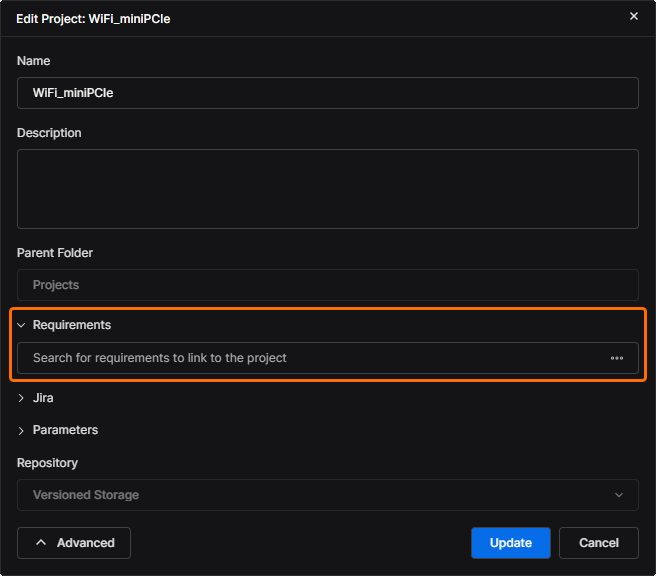
Связь между проектом и соответствующим блоком требований задается или выбирается в поле Requirements окна Edit Project, расположенном в разделе настроек Advanced (
 ).
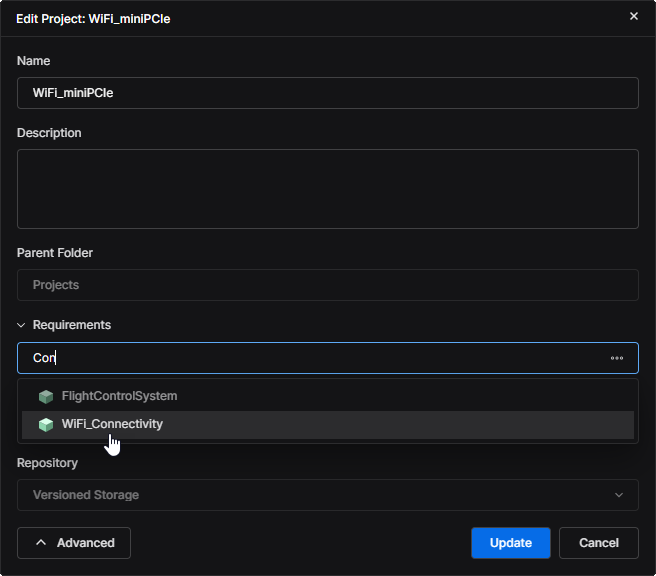
Начните вводить известное имя блока в поле, чтобы просмотреть список совпадающих блоков и выбрать нужный. После выбора нажмите
 , чтобы подтвердить настройку. Также можно выбрать связанный с полем пункт
 , чтобы просмотреть все доступные блоки проекта и выбрать нужный.
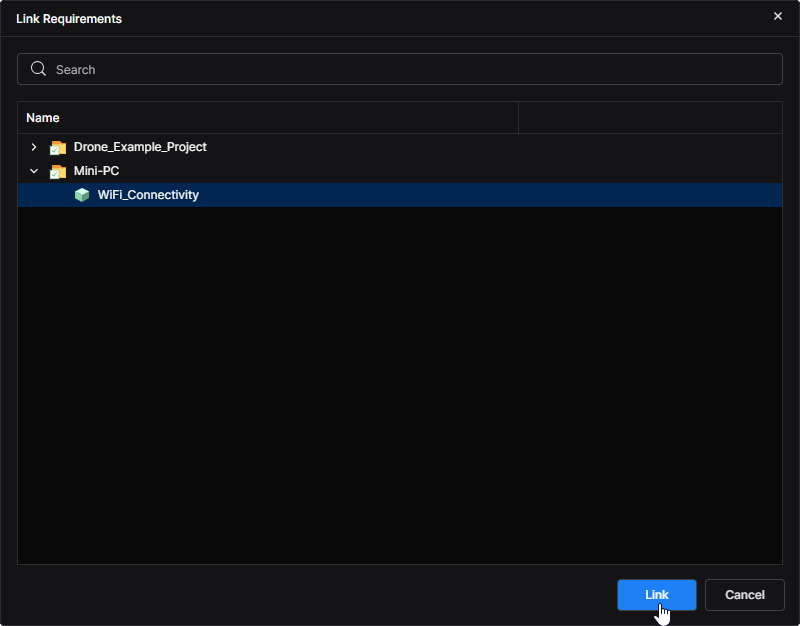
Меню
открывает окно Link Requirements с иерархическим списком всех доступных проектов требований и соответствующих им блоков. Несовместимые блоки (для которых не задан тип Electronicsи которые отображаются серым цветом) выбрать нельзя. Найдите и выберите подходящий блок, затем нажмите для подтверждения.
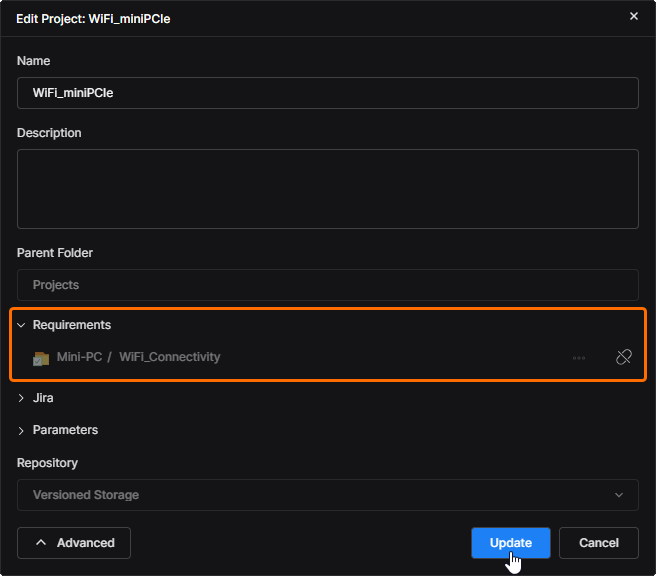
В поле Requirements окна Edit Project появится ссылка на заданную связь проекта с блоком, доступная только для чтения. Нажмите
, чтобы подтвердить настройку. Текущую связь проекта с блоком можно удалить в любое время с помощью кнопки  .
Доступ к требованиям в рабочем пространстве
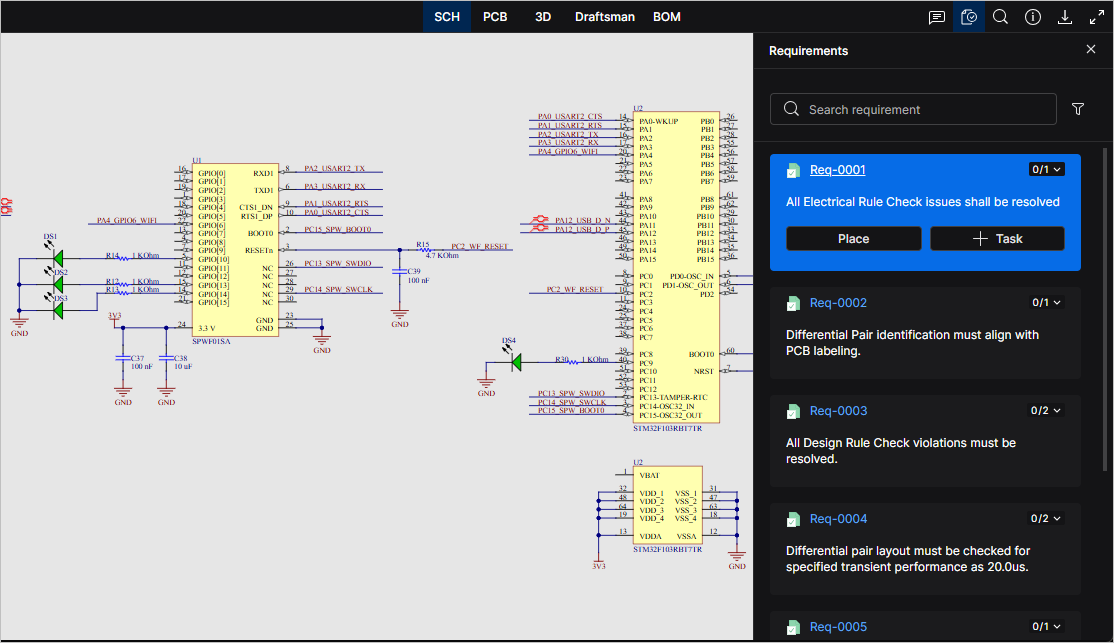
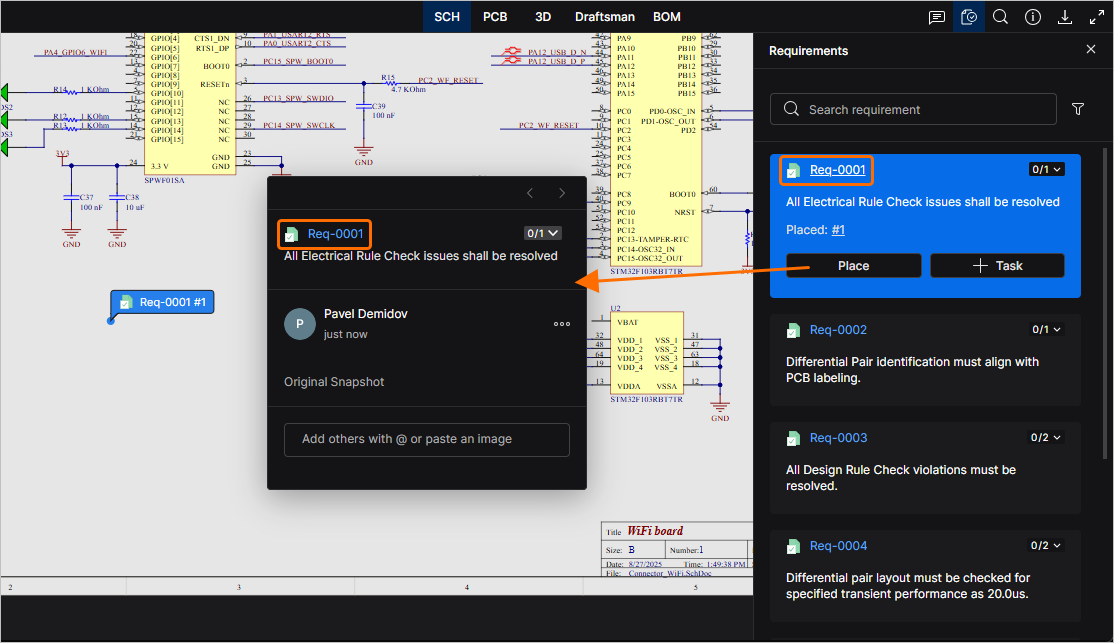
В режиме просмотра связанного проекта требования из Requirements Portal доступны на панели Requirements области просмотра документа, которая открывается с помощью значка  вверху. На панели перечислены все доступные требования. На выбранной карточке требования отображаются сведения о нем, ссылка на его запись в Requirements Portal и настройки валидации. Используйте команду
 , чтобы разместить ссылку на требование в текущем документе, и команду
 , чтобы создать общую задачу, назначенную указанному участнику рабочего пространства.
 ).
Размещение требования
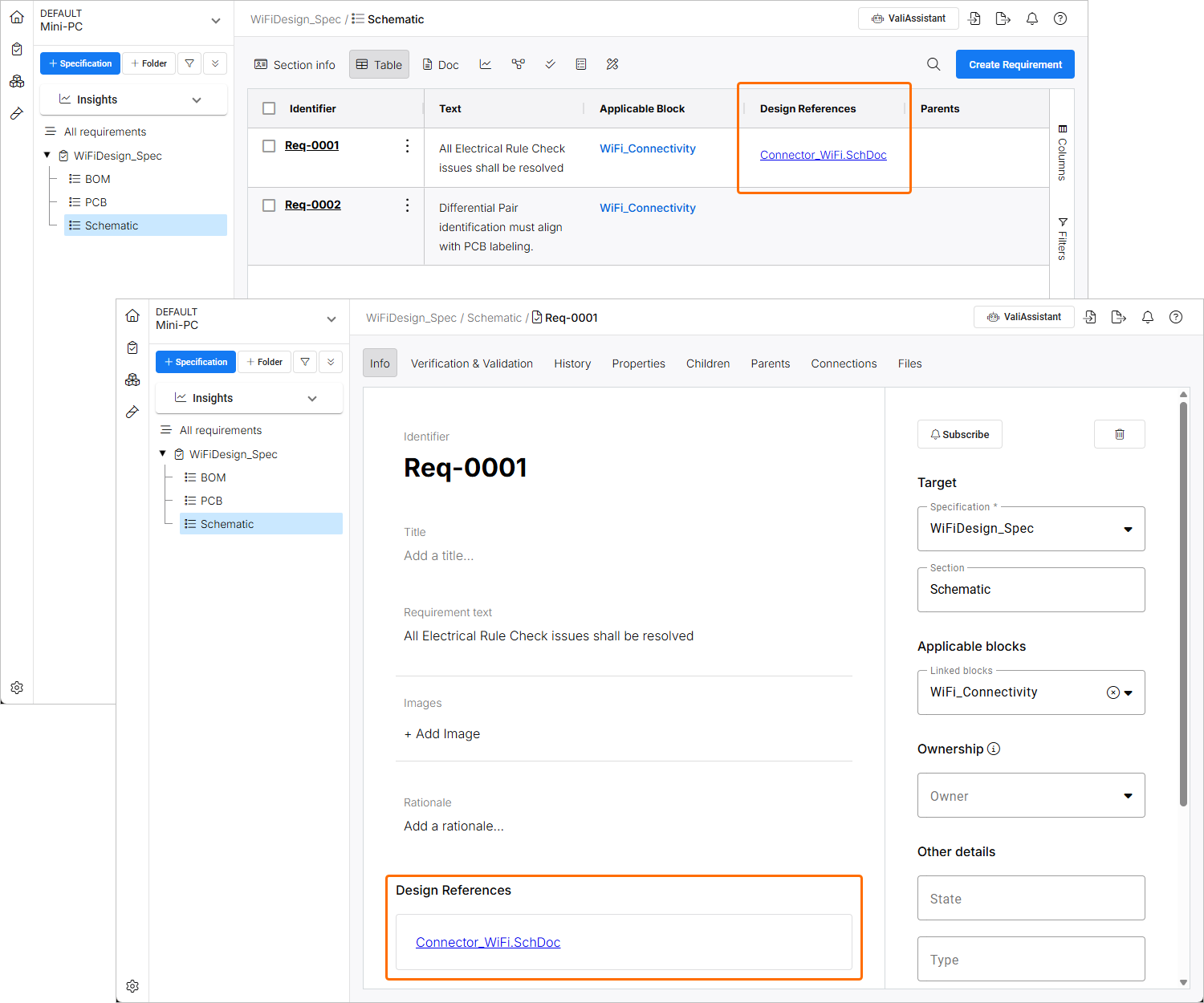
Требование размещается в текущем документе так же, как комментарий к точке, объекту (например, компоненту, линии или дорожке) либо указанной области. Подробную информацию см. в разделе Размещение комментария. Ссылка с идентификатором требования (здесь — Req-0001) на панели Requirements и в окне требования открывает запись этого требования в Requirements Portal.
 ).
Создание задачи по требованию
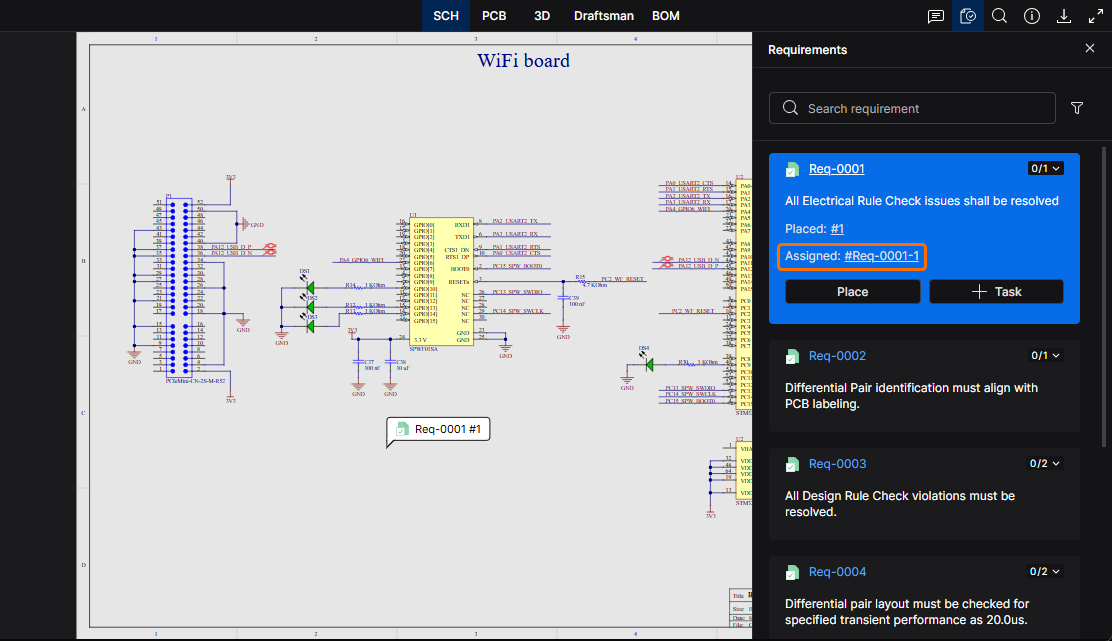
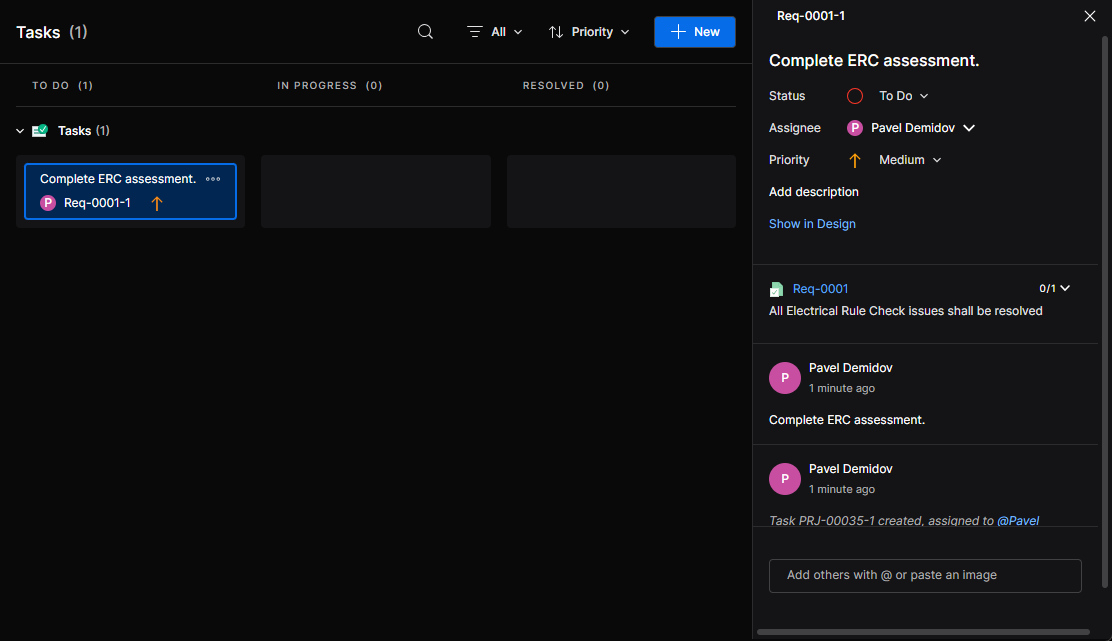
Чтобы создать для требования задачу рабочего пространства, требующую выполнения, выберите пункт в его записи на панели Requirements, затем назначьте задачу участнику рабочего пространства, введите описание задачи и подтвердите создание кнопкой  . Доступ к задачам по требованиям и работа с ними осуществляются на странице задач веб-просмотрщика.
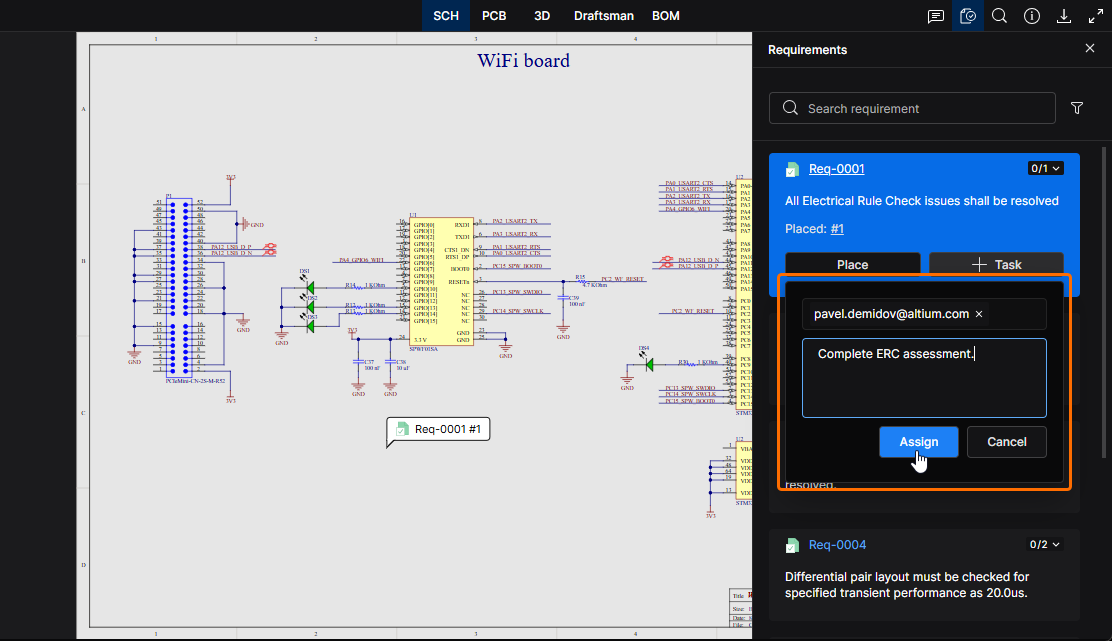
Задача рабочего пространства, связанная с выбранным требованием, создается с помощью кнопки . Задача назначается участнику рабочего пространства как действие, которое необходимо выполнить.
Обновление статуса верификации требования
Статус верификации требования можно задать с помощью пункта меню верификации ( ), доступного в записи требования на панели Requirements и в окне требования в документе. Меню содержит варианты (например,
Verified, Not Verified или Skipped), заданные мероприятием по верификации и валидации, связанным с требованием в Requirements Portal.
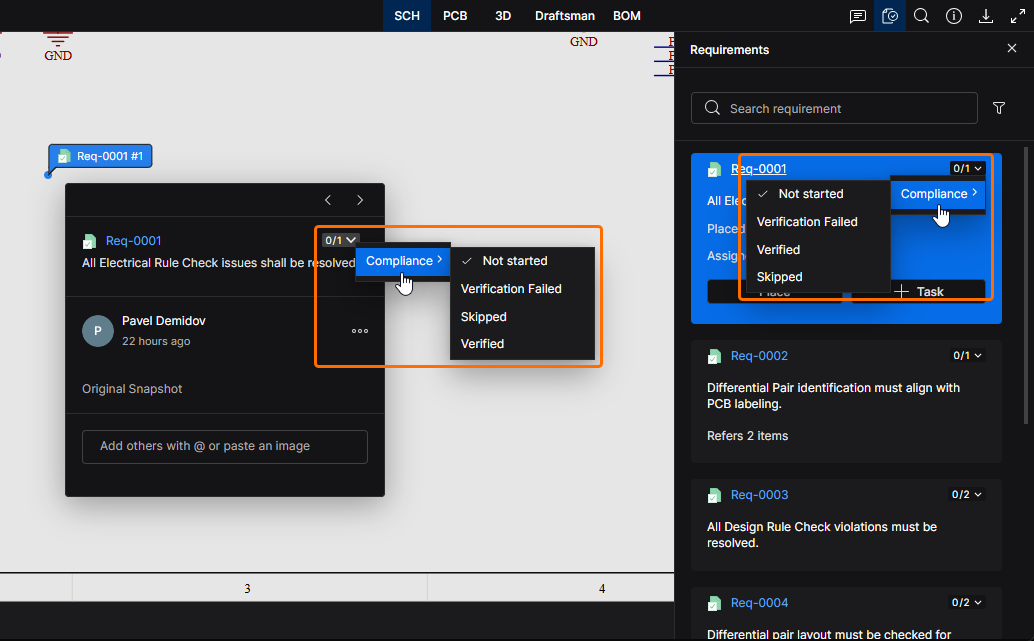
Выберите мероприятие по верификации, связанное с требованием, с помощью пункта меню верификации () в окне требования или на панели Requirements. В названии меню указано количество выполненных проверок относительно общего количества проверок, связанных с требованием, — здесь: 0 из 1.
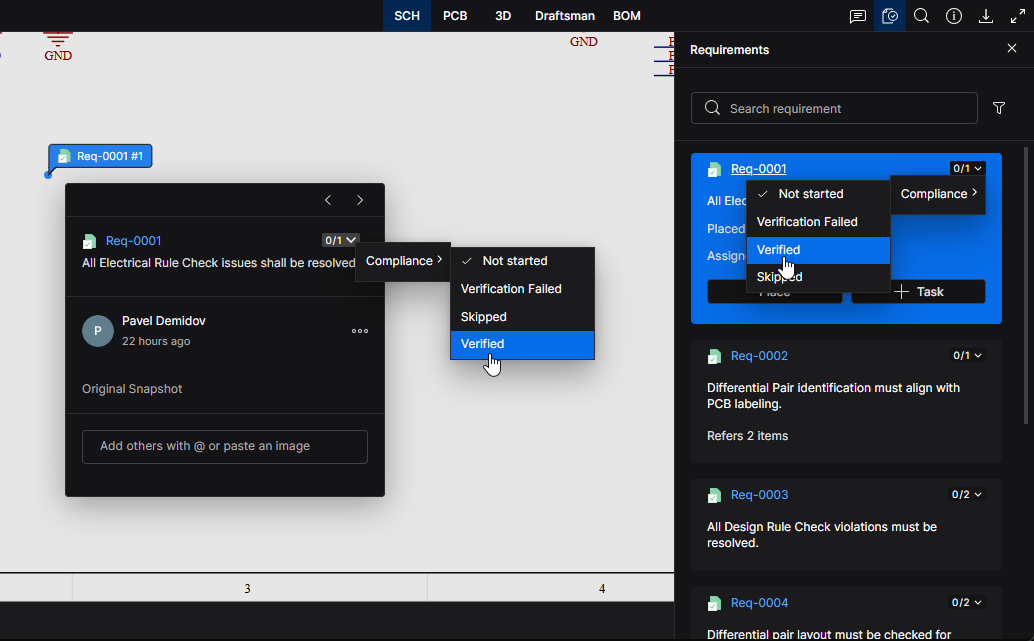
Выберите статус мероприятия по верификации. Обратите внимание, что с требованием может быть связано несколько мероприятий, для каждого из которых предусмотрено собственное меню выбора статуса (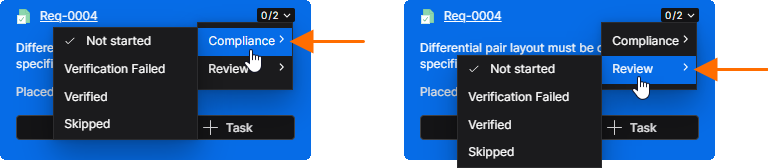 ). В записи Requirements Portal они отображаются как несколько мероприятий по верификации и валидации (
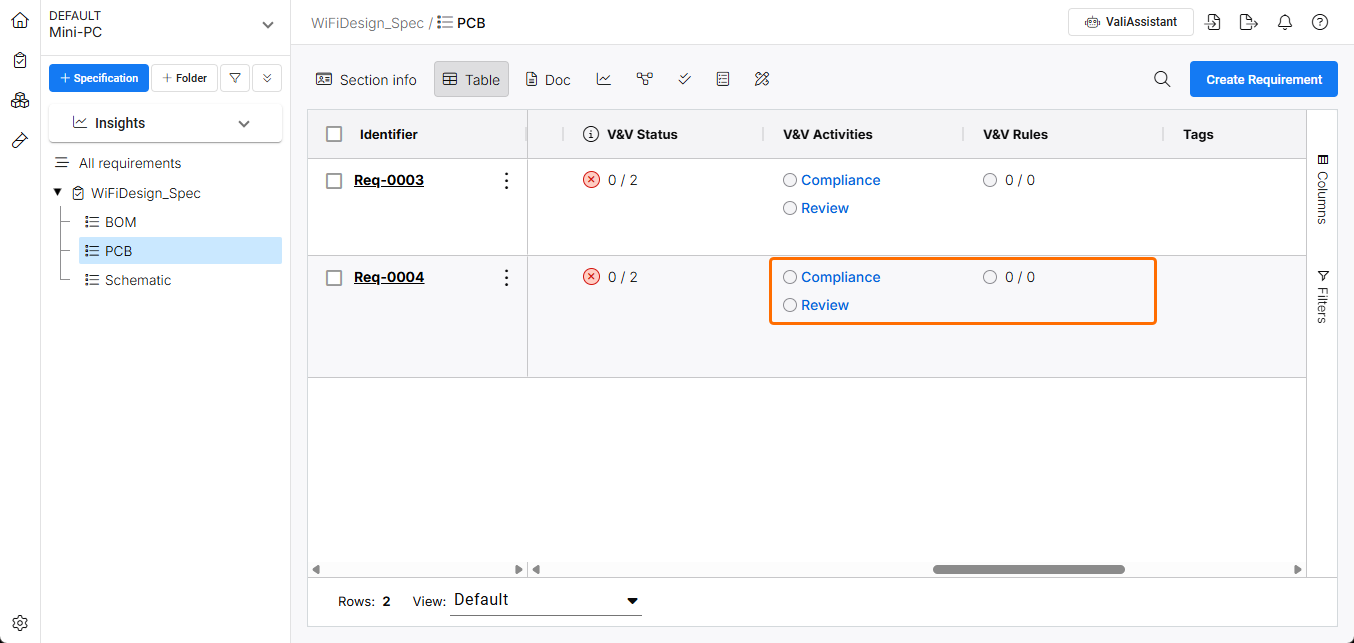 ).
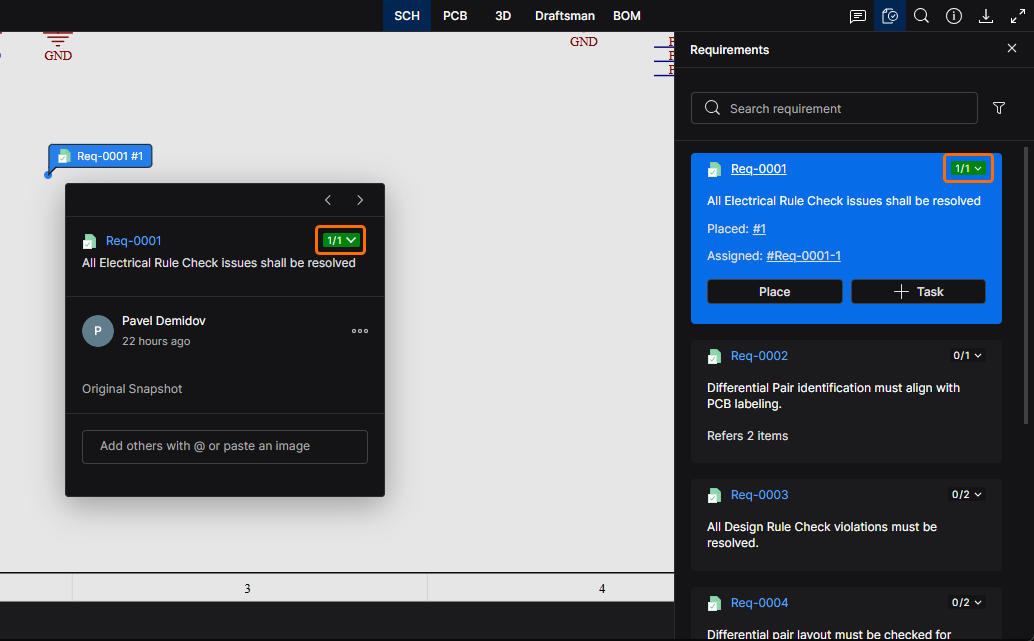
Теперь статус верификации требования — 1 из 1, поскольку был выбран вариант Verified. В записи требования в Requirements Portal также будет отображаться это подтвержденное состояние (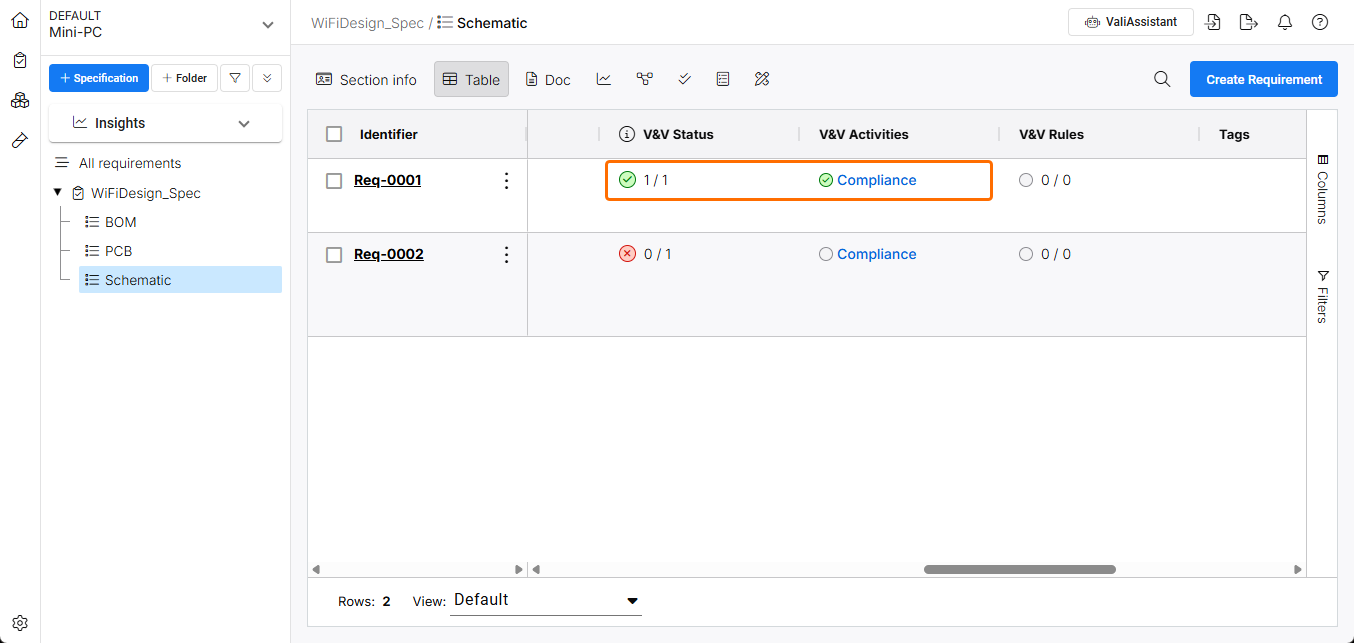 ).
Обратите внимание, что гости рабочего пространства (пользователи, которые не являются участниками рабочего пространства, но которым предоставлен совместный доступ к проекту) не могут работать со связанными требованиями. Когда гости открывают общий проект через представление Shared with Me в своем личном пространстве или другом рабочем пространстве, информация о требованиях недоступна ни на панели Requirements, ни в размещенных требованиях.
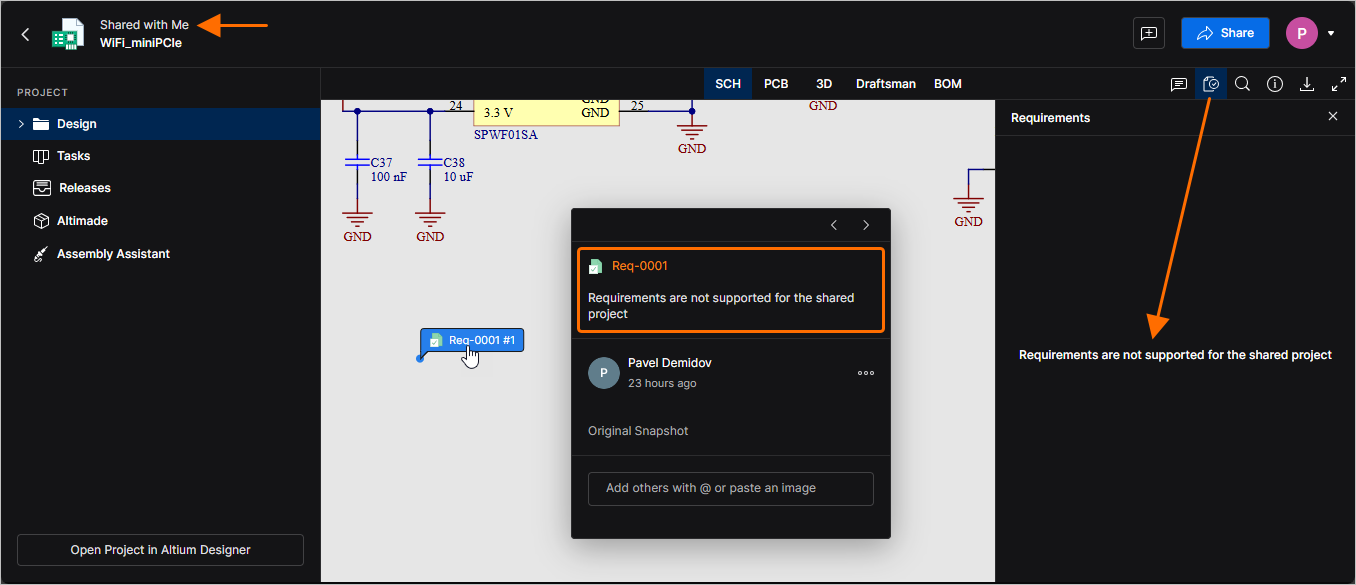
 Локализовано с помощью ИИ