Ключевым компонентом среды совместной разработки Altium 365 Workspace является поддержка процессов на основе Workflows, которые строго направляют разработчиков через типовые повседневные проектные процессы, такие как запрос новых управляемых компонентов, выполнение операций проверки и создание новых управляемых проектов.
Каждый Workflow, используемый для реализации конкретного процесса проектирования, создается как часть Process Definition. Поэтому его можно рассматривать как базовый Workflow данного процесса или просто как Process Workflow. Новые процессы можно создавать, а существующие — редактировать, с помощью специального Process Workflow Editor. В этом документе рассматривается доступ к редактору и работа с ним для создания требуемого Workflow процесса.
Доступ к редактору Workflow процесса
Процессы создаются и управляются из области Processes (Admin – Processes) интерфейса Altium 365 Workspace.
Чтобы видеть страницу Admin – Processes интерфейса, необходимо войти в Workspace с правами администратора.
Чтобы открыть Process Workflow Editor, сначала активируйте вкладку темы процесса, в которой нужно создать новый процесс — Part Requests, Project Activities или Project Creations, — затем нажмите кнопку  в правом верхнем углу страницы.
Важно сначала активировать тему, чтобы процесс был создан с правильным Type.
 Открытие Process Workflow Editor. Если перед открытием сделать нужную тему процесса активной, новое определение процесса будет создано с правильным типом темы.
Process Workflow Editor предоставляет рабочее поле, на котором можно построить нужный Workflow в виде диаграммы. В основной области редактора создается диаграмма Workflow, а панель Properties справа показывает свойства текущего выбранного элемента диаграммы.
Если на диаграмме не выбран ни один размещенный элемент, панель Properties будет отображать Name и Type (к какой теме процесса он относится) определения процесса. Дайте процессу понятное имя, так как оно будет отображаться в интерфейсе Workspace, а также в соответствующих точках доступа GUI Altium Designer, чтобы разработчики могли запускать экземпляр процесса (если он активирован для использования).
Диаграмма Workflow
Диаграмма Workflow процесса строится с использованием различных элементов, доступных на палитре в верхней части области.
 Диаграмма Workflow строится с использованием элементов из доступной палитры.
В следующей таблице перечислены все возможные элементы диаграммы:
| Значок |
Тип |
Описание |
 |
Connection |
Этот элемент обеспечивает соединение между элементами точек событий в Workflow. Его форму можно изменять графически, и хотя по умолчанию его Name остается пустым, это может быть полезно для указания/описания различных путей, выходящих из элемента ветвления в потоке. |
 |
Start |
Это начальная точка Workflow. Поле Name по умолчанию предварительно заполняется в зависимости от темы — Submit Request (запросы компонентов), Start Activity/Review/Release (действия по проекту), Create Project (создание проектов). При необходимости это можно изменить. Информацию о полях по умолчанию, добавляемых в связанную форму для этого элемента, см. в разделах Built-in Fields и Default Fields.
Для темы процесса Project Activities этот элемент поддерживает два специализированных типа запуска:
Start Release — используется для Workflow, в котором выпущенный проект должен быть опубликован в интегрированный экземпляр PLM, и все это выполняется как часть Project Releaser в Altium Designer.
Start Review — используется для Workflow, который будет управлять функцией Workspace Design Review, доступной через представление проекта Workspace.
Для темы процесса Project Creations дополнительное свойство Default server folder позволяет указать путь к базовой папке, в которой будет сохранен новый проект. Если он задан, то становится расположением по умолчанию для этого Workflow и может быть переопределен пользователем в поле Server Folder формы New Project (вкладка Advanced). В противном случае используется путь, указанный в записи Default path for new projects на странице Admin - Settings - Projects.
Дополнительную информацию о переключении типа для этого элемента см. в разделе Changing the Type for a Workflow Element.
|
 |
Event |
Этот элемент может использоваться для получения результата действия в интегрированном экземпляре PLM (с выдачей статуса OK или FAIL, а также сообщения и журнала). Для этого задайте Type в соответствии с темой — PLM Part Completed (запросы компонентов), PLM Publish Completed (действия по проекту), PLM Initialise Completed (создание проектов). По умолчанию поле Name предварительно заполняется значением Type , но при необходимости его можно изменить.
Для Project Activities тип этого элемента также можно установить как Related Tasks Completed. Это используется, когда к проекту были добавлены Comments и назначены как Tasks конкретным людям в рамках активности, связанной с самим проектом. Это означает, что Workflow процесса для данной активности не может быть завершен, пока не будут закрыты все связанные задачи — как обязательные действия процесса, так и назначенные комментарии.
|
 |
End |
Это конечная точка Workflow или его ветви. Поле Name для элемента может быть установлено в Completed, Rejected или Cancelled. |
 |
Task |
Этот элемент представляет задачу, которую необходимо выполнить, — то, что должен сделать один или несколько пользователей. В Workflow Project Activity, основанном на проверке, это может быть предоставление обратной связи в рамках проверки. В Workflow Part Request это может быть работа над конкретным запрошенным компонентом или, возможно, только над его символом или посадочным местом.
Каждая задача предоставляет пользователю данные или получает их от него через специальную Form, созданную со всеми полями, переменными и сведениями, необходимыми для достижения цели задачи. Дополнительную информацию см. в разделе Building a Form.
Помимо стандартных User Task (определяется через форму) и Change State (определяется через Settings), каждая тема процесса поддерживает один или несколько дополнительных типов — Create Part in PLM (запросы компонентов), Collect Project Data, Publish to PLM и Reviewer Task (действия по проекту), Create Project и Initialise in PLM (создание проектов). В каждом случае Name по умолчанию устанавливается в тип задачи, но при необходимости может быть изменено. Для каждого типа должны быть определены дополнительные настройки, и они различаются в зависимости от типа, например Assignee и Task Ownership. Для задачи типа, связанного с PLM, он используется для получения результата действия с экземпляром PLM (с выдачей OK или FAIL), а также сообщения и (для тем Project Activities и Project Creations) свойств.
Для темы процесса Project Creations дополнительное свойство Default server folder позволяет указать путь к базовой папке, в которой будет сохранен новый проект. Если он задан, то становится расположением по умолчанию для этого Workflow и может быть переопределен пользователем в поле Server Folder формы New Project (вкладка Advanced). В противном случае используется путь, указанный в записи Default path for new projects на странице Admin - Settings - Projects.
Дополнительную информацию о переключении типа для этого элемента см. в разделе Changing the Type for a Workflow Element.
|
 |
Branch |
Этот элемент обеспечивает ветвление Workflow в зависимости от полученных результатов из предыдущей точки потока (например, выбора пользователя или принятого решения). По умолчанию поле Name остается пустым. В выходные соединения Branch можно добавить логику определения результатов для явного управления потоком. Примеры см. в разделе Default Process Definitions.
|
 |
Comment |
Этот элемент позволяет добавлять комментарии к Workflow, обычно размещая поясняющий комментарий в каждой точке потока с описанием того, что должно происходить на этом этапе. По умолчанию поле Name остается пустым. |
Размещение элементов Workflow
Чтобы разместить элемент из палитры:
-
Щелкните запись элемента на палитре. Появится экземпляр элемента, выделенный синим цветом и следующий за курсором.
-
Поместите элемент в нужное место на рабочем поле Workflow и щелкните мышью (или щелкните правой кнопкой), чтобы выполнить размещение. При перемещении элемента по рабочему полю будут появляться направляющие выравнивания относительно горизонтальных и вертикальных центров уже размещенных элементов.
-
Чтобы отменить размещение, нажмите Esc.
 Пример размещения элементов на рабочем поле Workflow (Start, End и User Task). Обратите внимание на динамические направляющие выравнивания, которые помогают при размещении.
Соединение элементов Workflow
Чтобы соединить два элемента Workflow:
-
Щелкните запись на палитре.
-
Наведите курсор на первый (исходный) элемент, который нужно соединить, и щелкните.
-
Переместите курсор — от элемента начнет тянуться линия соединения. Наведите курсор на второй (целевой) элемент, который нужно соединить, и щелкните.
Соединения между элементами должны идти слева направо, поскольку это соответствует логике потока. Вы не сможете выбрать целевой элемент, для которого соединение считается недопустимым (например, попытка соединить элемент
End с элементом
Start). В таком случае целевой элемент будет отображаться с красной заливкой, а конец линии соединения останется со значком «запрещено»
( ).
).
-
Продолжайте размещать другие соединения либо щелкните правой кнопкой мыши, либо нажмите Esc, чтобы выйти.
 Пример соединения элементов в Workflow.
Перемещение элементов Workflow
Чтобы переместить элемент, щелкните по нему и перетащите в нужное новое место. Если элемент соединен с одним или несколькими другими элементами через связи, эти связи будут сохранены, а траектория линии(й) связи будет соответствующим образом изменена. Для более точного позиционирования используйте появляющиеся динамические направляющие выравнивания.
Чтобы переместить несколько элементов, сначала выделите их — либо с помощью Ctrl+щелчка по каждому нужному элементу, либо щелкнув и протянув рамку выделения вокруг этих элементов.
 Пример перемещения сначала одного, затем нескольких размещенных элементов. Обратите внимание, что связи, если они не входят в выделение, будут изменены так, чтобы сохранить соответствующее соединение элементов.
Изменение связи
Когда вы наводите курсор на связь, становятся доступны различные элементы управления редактированием, или «маркеры». Они позволяют графически выполнять следующие изменения связи:
-
Щелкните и перетащите маркер
 , чтобы перемещать связь только в вертикальной плоскости.
-
Щелкните и перетащите маркер
 , чтобы перемещать связь только в горизонтальной плоскости.
-
Перемещайте курсор вдоль связи — маркер
 будет следовать за курсором. Щелкните и перетащите этот маркер, чтобы создать новую вершину для связи.
-
Щелкните и перетащите маркер
 , чтобы переместить начальную точку связи. Эту точку необходимо перетащить на другой существующий элемент.
-
Щелкните и перетащите маркер
 , чтобы переместить конечную точку связи. Эту точку необходимо перетащить на другой существующий элемент.
Недопустимая точка сброса при перемещении начальной или конечной точки связи подсвечивается красной заливкой элемента (и появлением значка
в конце связи). Это может произойти, например, если вы пытаетесь переместить начальную точку связи на тот же элемент, к которому уже присоединена конечная точка этой связи. В этом случае сначала переместите конечную точку, затем начальную.
Кроме того, траектория связи будет автоматически изменяться, чтобы сохранять соединение с элементом, который перемещается и к которому она в данный момент подключена.
 Пример изменения существующих связей с использованием различных маркеров редактирования, появляющихся при наведении курсора на связь.
Изменение свойств элемента
Как упоминалось ранее, в правой части Process Workflow Editor находится панель Properties, в которой отображаются свойства текущего выбранного элемента рабочего процесса. Для некоторых элементов, таких как Branch, End и Comment, единственным редактируемым свойством является их Name. Для других, таких как Start и Task, можно задать параметры, а также связанный Form, который можно создать по мере необходимости. Также помните, что свойства элемента рабочего процесса могут изменяться в зависимости от темы процесса, в рамках которой определяется процесс (а также от типа, выбранного для элемента, если для него поддерживается несколько типов).
При необходимости изменяйте свойства выбранного элемента рабочего процесса через панель Properties. Для элемента, для которого можно определить Form, потребуется либо создать форму (нажав кнопку  в разделе Form панели), либо отредактировать ее (щелкнув запись
  в разделе Form панели). Дополнительные сведения см. в разделе Создание формы.
Note: Если в данный момент не выбран ни один элемент рабочего процесса, панель Properties отображает свойства самого родительского определения процесса. Кроме того, когда элементы рабочего процесса не выбраны, вы можете настроить параметрические данные, видимые стандартному пользователю на вкладке Data для рабочего процесса. Дополнительные сведения см. в разделе Настройка видимости данных для стандартного пользователя.
Comment также можно изменять графически с точки зрения его размера, выбрав его, а затем щелкая и перетаскивая его маркеры редактирования.
Изменение типа элемента рабочего процесса
Следующие темы процессов содержат элементы рабочего процесса, поддерживающие несколько типов:
-
Part Requests тема:
-
Task — поддерживает типы: User Task, Change State, Create Part in PLM.
-
Event — поддерживает типы: Notify User, PLM Part Completed.
-
Project Activities тема:
-
Start — поддерживает типы: Start Activity, Start Review, Start Release.
-
Task — поддерживает типы: User Task, Change State, Collect Project Data, Publish to PLM, Review Task (доступно при использовании Start Review).
-
Event — поддерживает типы: Notify User, PLM Publish Completed, Related Tasks Completed.
-
Project Creations тема:
-
Start — поддерживает типы: Create Project, Request Project Creation (вариант Create Project).
-
Task — поддерживает типы: User Task, Create Project, Change State, Initialise in PLM.
-
Event — поддерживает типы: Notify User, PLM Initialise Completed.
После размещения элемента на холсте диаграммы рабочего процесса вы можете переключаться между доступными для него типами с помощью меню, связанного с кнопкой  , которая появляется внутри элемента или рядом с ним после его выбора.
 Выбор поддерживаемых типов для элементов Start, Task и Event при определении рабочего процесса для процесса, являющегося частью темы Project Activities.
Вы также можете изменить тип с помощью раскрывающегося списка поля Type на панели Properties , когда элемент выбран.
Назначение задачи
То, как задача в рабочем процессе назначается исполнителю, зависит от параметров, определенных для Assignee, Except и Task ownership:
-
Assignee — это может быть один пользователь Workspace, несколько пользователей или определенная группа пользователей. Здесь также можно использовать переменные, например
$Initiator (человек, который запустил экземпляр процесса) или $Review Coordinator (пользователь, выбранный в качестве координатора проверки в предыдущей задаче).
Переменные вводятся не вручную как текст, а ищутся и затем выбираются из динамического списка возможных значений. Например, чтобы добавить переменную $Initiator, начните вводить In в поле, а затем выберите запись из списка.
-
Except — кто не имеет права работать над задачей, даже если входит в область назначаемых исполнителей. Например, инициатор запроса на компонент не должен утверждать собственный запрос на компонент! Другим примером может быть использование переменной
$Rework executed by в поле Except для задачи Verify rework процесса Milestone Review, чтобы пользователь, выполнивший предыдущую задачу (Rework), не мог проверять собственную работу.
-
Task ownership — определяет, кто может выполнять действия по задаче, относительно пользователя(ей), указанных в поле Assignee. Доступны следующие варианты:
-
One of assigned users — если в поле Assignee указан только один пользователь, начальная задача по обработке запроса назначается непосредственно этому пользователю. Если назначено несколько исполнителей, все пользователи видят задачу в своем списке задач, и один из них назначает задачу себе.
-
All assigned users — задачу получают все назначенные исполнители.
На изображении ниже показаны параметры назначения для определения процесса Part Request. В качестве Assignee заданы администраторы Workspace (участники группы Administrators). Task ownership имеет значение One of assigned users, что означает, что один из этих административных пользователей должен взять запрос в работу.

Какой пользователь первоначально получает задачу по обработке нового запроса на компонент, зависит от того, как определены параметры Assignee, Except и Task ownership для начальной пользовательской задачи в базовом рабочем процессе соответствующего определения процесса. На изображении выше показаны параметры для определения процесса New Part Request по умолчанию.
Если вы хотите запретить исходному отправителю запроса на компонент работать над этим запросом, введите переменную $Initiator в поле Except .
Настройка видимости данных для стандартного пользователя
Вы можете настроить параметрические данные, видимые стандартному пользователю на вкладке Data рабочего процесса — при просмотре хода активного процесса или после его завершения. При редактировании рабочего процесса для процесса, когда ни один элемент не выбран, данные, которые могут отображаться на вкладке Data , перечислены на панели Properties . Нажмите элемент управления , чтобы открыть связанную с ним форму (<ProcessName> Data).
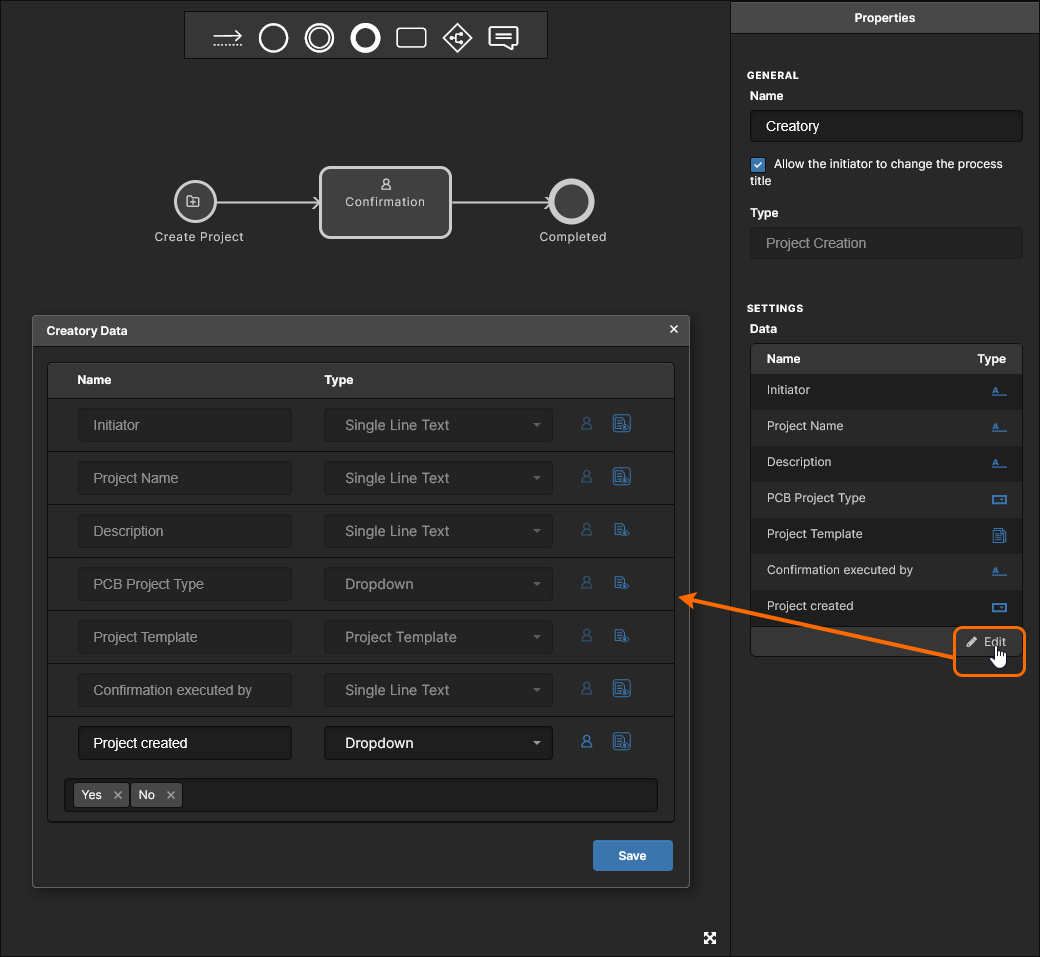
В этой форме можно определить, будет ли параметр отображаться на вкладке Data . По умолчанию параметр видим ( ). Нажмите этот элемент управления, чтобы сделать его невидимым (
 ). Кроме того, можно управлять порядком отображения данных. При наведении курсора на запись параметра слева от нее появляется элемент управления
  . Нажмите и удерживайте его, затем перетащите параметр в новое положение.
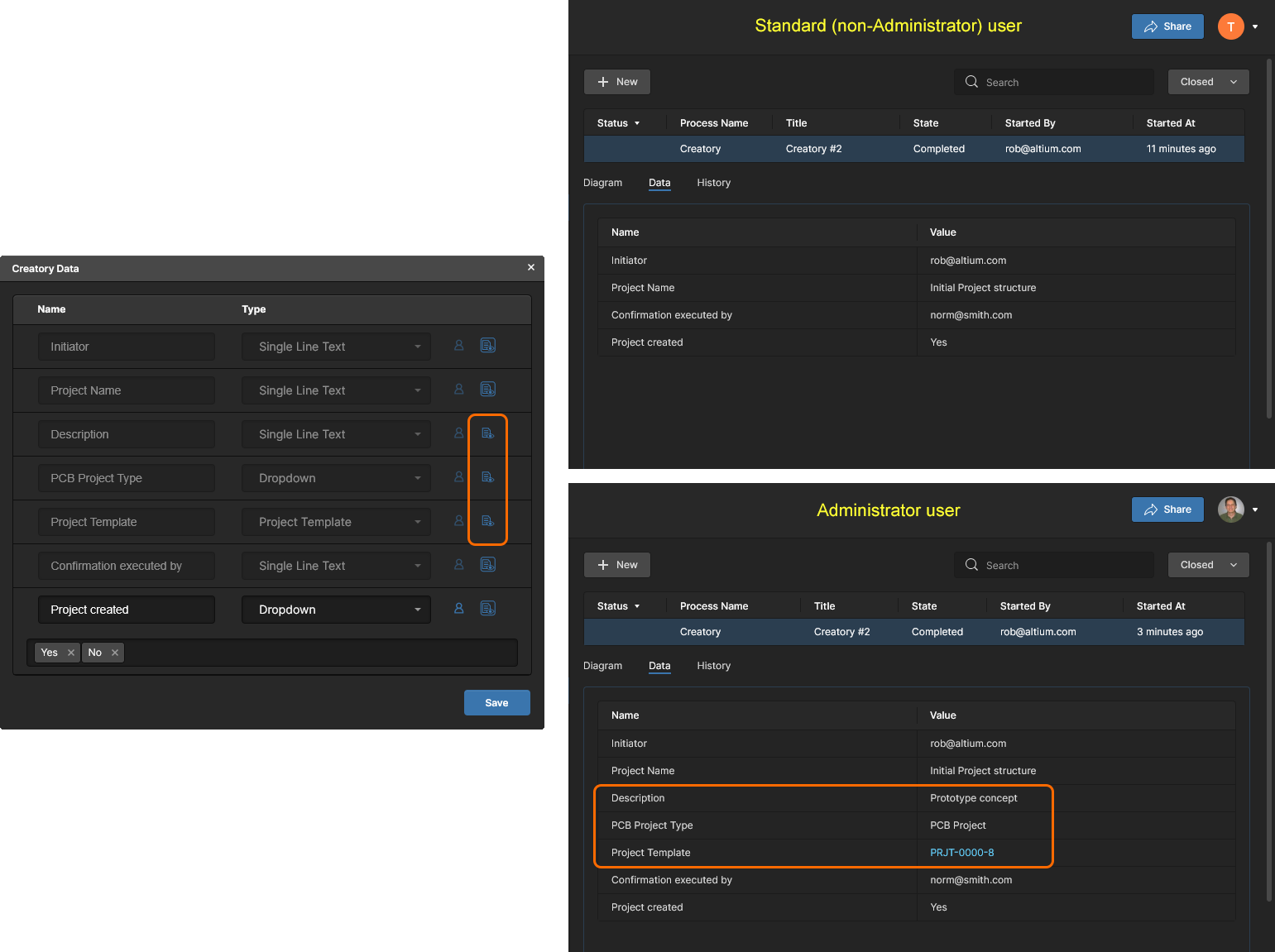
Эта функция влияет только на то, что может видеть стандартный пользователь (не администратор). Если вы вошли в Workspace как администратор, вы будете видеть все данные независимо от настройки видимости.
На следующем изображении показана связь между формой и тем, что видят административный и стандартный пользователь (не администратор) на вкладке Data процесса — здесь доступ к ней осуществляется при просмотре процессов Closed на странице Activities представления проекта. В этом примере создания проекта параметры Description, PCB Project Type и Project Template скрыты от стандартного пользователя.
Удаление элемента рабочего процесса
Чтобы удалить элемент рабочего процесса, выберите его, затем используйте сочетание клавиш Delete. Чтобы удалить несколько элементов, щелкните и протяните рамку выделения вокруг них либо используйте Ctrl+щелчок, чтобы поочередно добавить элементы в выделение, а затем примените сочетание клавиш Delete.
Создание формы
Два элемента рабочего процесса — Start и Task — предполагают, что пользователь должен выполнить некоторое действие. Это может быть запрос исходной информации (имя и тип проекта, исходный набор данных для проверки, запрошенный номер детали, производитель и технические описания) или другая задача в рамках процесса, требующая дополнительного пользовательского ввода в той или иной форме (решение по проверке, дополнительные данные, комментарии, готовая деталь для запроса и т. д.). Оба этих элемента можно рассматривать как task-oriented.
Чтобы представить необходимые поля и переменные для обеспечения такого взаимодействия с пользователем, создается Form. В некоторых случаях форма уже существует и содержит встроенные поля, которые нельзя удалить; в других случаях форма доступна и имеет поля по умолчанию, но их можно изменить по своему усмотрению. А в иных случаях форма отсутствует, и тогда у вас есть относительно полная свобода создать форму настолько простой или настолько сложной, насколько это требуется для нужд вашей компании.
В следующем списке показаны все варианты этих двух задач, которые используют/требуют форму:
-
Start (тема Part Requests) — существующая форма с полями по умолчанию. Их можно редактировать или удалять, а также задавать значения по умолчанию там, где это применимо. При необходимости можно добавлять дополнительные поля.
-
Start типа Start Activity (тема Project Activities) — существующая форма с встроенным полем. Его нельзя удалить. При необходимости можно добавлять дополнительные поля.
-
Start типа Design Review (тема Project Activities) — существующая форма с встроенными полями. Их нельзя удалить или дополнить. Используется при разработке процесса Design Review.
-
Start (тема Project Creations) — существующая форма с встроенными полями. Их нельзя удалить. Там, где это применимо, можно задать значения по умолчанию. При необходимости можно добавлять дополнительные поля.
-
Task типа User Task (все темы процессов) — существующая форма отсутствует. Создайте по мере необходимости.
-
Task типа Collect Project Data (только тема Project Activities) — существующая форма с встроенным полем. Его нельзя удалить. При необходимости можно добавлять дополнительные поля.
-
Task типа Review Task (только тема Project Activities) — существующая форма с встроенным полем. Его нельзя удалить. Параметры можно переопределить. При необходимости можно добавлять дополнительные поля. Используется при разработке процесса Design Review.
-
Task типа Create Project (тема Project Creations) — существующая форма с встроенными полями. Их нельзя удалить. Там, где это применимо, можно задать значения по умолчанию. При необходимости можно добавлять дополнительные поля.
Редактор пользовательских форм
Форма создается с помощью User Form Editor. Для элемента, для которого можно определить Form, потребуется либо создать форму, если она еще не существует (выберите элемент в рабочем процессе и нажмите кнопку в разделе Form панели Properties), либо отредактировать ее, если она уже существует (выберите элемент в рабочем процессе и щелкните запись в разделе Form панели Properties).
Форма строится путем добавления полей — представляющих именованные переменные — требуемых типов, а также путем установки флагов (где применимо), определяющих, как эти поля должны использоваться. По сути, создается интерфейс, с помощью которого можно передавать информацию целевому пользователю(ям), выполняющему задачу, и запрашивать у него(них) информацию.
Когда форма сохранена — нажмите кнопку  в нижней части формы — сводка по всем определенным в ней полям вместе с их типами переменных будет показана обратно на панели Properties для выбранного элемента рабочего процесса.
 Пример User Form Editor, заполненной формой для пользовательской задачи
 Provide review feedback (часть определения процесса Milestone Review в теме Project Activities). Обратите внимание, что панель Properties предоставляет удобную сводку со списком всех полей, определенных в форме, вместе с их типами.
В следующих разделах рассматривается механика работы User Form Editor, включая поддержку переменных и полей, связанные флаги для каждого поля/переменной, работу внутри формы, а также встроенные поля/переменные и поля/переменные по умолчанию.
Переменные и поля
Что следует учитывать в отношении переменных и полей:
-
Variable — это именованный элемент данных, отслеживаемый как часть рабочего процесса для процесса.
-
Field — это представление переменной в контексте конкретной пользовательской формы в рабочем процессе процесса.
-
Специальной функциональности для управления переменными процесса нет:
-
Определяемая пользователем переменная добавляется в процесс, когда администратор впервые добавляет ее в форму в рабочем процессе этого процесса.
-
Определяемая пользователем переменная удаляется из процесса, когда она удалена из всех форм, используемых в рабочем процессе этого процесса.
-
Большинство переменных будет определяться администратором при создании форм в рабочем процессе для определения процесса. Существуют также некоторые предопределенные переменные, встроенные в определение процесса для конкретных элементов рабочего процесса. Их можно использовать и в других пользовательских формах, однако они остаются определенными для процесса, даже если удалены из всех форм в рамках рабочего процесса.
-
В процессе существует только одно определение переменной, а это означает, что где бы эта переменная ни редактировалась (в любой форме), изменения автоматически отражаются во всех остальных формах, используемых в этом рабочем процессе и в которых эта переменная применяется.
-
Имена переменных нечувствительны к регистру (то есть нельзя иметь две переменные, различающиеся только регистром).
Supported Variable Types
В следующей таблице перечислены типы переменных, поддерживаемые для использования в форме.
Built-in Fields
Существуют некоторые поля, которые являются «встроенными» для определенных типов задач. Эти поля нельзя удалить из формы, из которой они происходят, нельзя переименовать, и их тип нельзя изменить. Где применимо, можно задать значение по умолчанию. Их можно использовать в других пользовательских формах со следующими ограничениями:
-
Флаги не отображаются — поля доступны только для чтения и не являются обязательными.
-
Значение (где применимо) нельзя изменить, но значение по умолчанию (где применимо) можно.
Ниже приведен список типов задач со встроенными полями. В каждом случае тип переменной/данных указан в скобках после имени поля.
Project Activities theme:
-
Start элемент типа Start Activity:
-
Start элемент типа Start Review:
-
Project (Managed Project) — флаги Editable и Required активны (изменить нельзя).
-
Name (Single Line Text) — флаги Editable и Required активны (изменить нельзя). Значение по умолчанию не задано.
-
Description (Multi Line Text) — флаг Editable активен (изменить нельзя), флаг Required неактивен (изменить нельзя). Значение по умолчанию не задано.
-
Project Release/Commit Id (Single Line Text) — флаг Editable активен (изменить нельзя), флаг Required неактивен (изменить нельзя). Значение по умолчанию не задано.
-
Design Review Mode (Dropdown) — флаги Editable и Required активны (изменить нельзя). Параметры раскрывающегося списка фиксированы значением состояния проекта. Значение по умолчанию установлено в None.
-
Attachments (File Upload) — флаг Editable активен (изменить нельзя), флаг Required неактивен (изменить нельзя).
-
Dynamic Reviewers (User/Group) — флаг Editable активен (изменить нельзя), флаг Required неактивен (изменить нельзя).
-
Task элемент типа Collect Project Data:
-
Task элемент типа Publish to PLM:
Project Creations theme:
Default Fields
Есть некоторые поля, которые по умолчанию добавляются в элементы рабочего процесса на основе задач. Они ведут себя так же, как любые другие определяемые пользователем поля, и поэтому могут изменяться по мере необходимости. Они просто предоставляют начальную основу для формы, в которую были добавлены.
Например, следующий тип задачи имеет поля по умолчанию. Для каждого поля тип переменной/данных указан в скобках после имени поля.
-
Start элемент (тема Part Requests):
-
Part number (
Single Line Text) — флаг Editable активен (изменить нельзя), флаг Required активен (но при необходимости его можно изменить). Значение по умолчанию не задано (можно редактировать).
-
Manufacturer (
Single Line Text) — флаг Editable активен (изменить нельзя), флаг Required активен (но при необходимости его можно изменить). Значение по умолчанию не задано (можно редактировать).
-
Description (
Single Line Text) — флаг Editable активен (изменить нельзя), флаг Required неактивен (но при необходимости его можно изменить). Значение по умолчанию не задано (можно редактировать).
-
Datasheets (
File Upload) — флаг Editable активен (изменить нельзя), флаг Required неактивен (но при необходимости его можно изменить).
Built-in Variables
Это переменные, встроенные в процесс или задачу. Их можно использовать в других пользовательских формах со следующими ограничениями:
-
Никакие флаги не отображаются — по умолчанию они доступны только для чтения и не являются обязательными.
-
Их тип нельзя изменить.
-
Их нельзя переименовать.
-
Даже если они удалены из всех форм в рабочем процессе, они не удаляются из определения процесса (в отличие от стандартного пользовательского поля/переменной).
Некоторые встроенные переменные — такие как Initiator и <TaskName> executed by — можно использовать в других пользовательских формах, например как информационные поля, но также их можно использовать в условных полях, являющихся частью настроек задачи, а не самой формы. На изображении ниже показана встроенная переменная Prepare review data executed by, которая будет сгенерирована как выходной результат после завершения задачи Prepare review data. Пользователь, которому разрешено работать над задачей, определяется как тот же пользователь, который запустил процесс, с помощью записи $Initiator в поле Assignee .
 Пример встроенных переменных — переменная Initiator используется для определения исполнителя задачи, а переменная Prepare review data executed by будет сгенерирована задачей после ее завершения.
Другим примером может быть использование такой переменной для предотвращения назначения задачи пользователю. На изображении ниже переменная $Rework executed by используется в поле Except для задачи Verify rework процесса Milestone Review, чтобы пользователь, выполнивший предыдущую задачу (Rework), не мог проверять собственную работу.
 Пример использования встроенной переменной для предотвращения проверки пользователем собственной работы!
Ниже приведен список встроенных переменных по темам процессов. Для каждой переменной ее тип указан в скобках после имени.
Part Requests:
-
Initiator (Single Line Text) — в первую очередь связана с элементом Start. Значение — имя пользователя, который запустил данный экземпляр активированного определения процесса.
-
<TaskName> executed by (Single Line Text) — в первую очередь связана с элементом Task (типа User Task). Значение — имя пользователя, выполнившего задачу.
-
Create Part in PLM Status (Dropdown) — в первую очередь связана с элементом Task (типа Create Part in PLM). Результат процесса создания детали PLM. Значение может быть OK или FAIL.
-
Create Part in PLM Message (Single Line Text) — в первую очередь связана с элементом Task (типа Create Part in PLM). Результат процесса создания детали PLM. Значение представляет собой однострочное текстовое сообщение.
-
Change State Status (Dropdown) — в первую очередь связана с элементом Task (типа Change State). Результат процесса Change Lifecycle State. Значение может быть OK или FAIL.
-
Change State Success (Item/Revision) — в первую очередь связана с элементом Task (типа Change State). Результат процесса Change Lifecycle State. Значение представляет собой список ревизий элементов с успешно измененными состояниями жизненного цикла.
-
Change State Failure (Item/Revision) — в первую очередь связана с элементом Task (типа Change State). Результат процесса Change Lifecycle State. Значение представляет собой список ревизий элементов, для которых не удалось изменить состояние жизненного цикла.
-
PLM Part Completed Status (Dropdown) — в первую очередь связана с элементом Event (типа PLM Part Completed). Результат процесса создания детали PLM, возвращенный из экземпляра PLM. Значение может быть OK или FAIL.
-
PLM Part Completed Message (Multi Line Text) — в первую очередь связана с элементом Event (типа PLM Part Completed). Результат процесса создания детали PLM, возвращенный из экземпляра PLM. Значение представляет собой многострочное текстовое сообщение.
-
PLM Part Completed Log (File Upload) — в первую очередь связана с элементом Event (типа PLM Part Completed). Результат процесса создания детали PLM, возвращенный из экземпляра PLM. Значение представляет собой ссылку на файл журнала.
Project Activities:
-
Initiator(Single Line Text) – в первую очередь связан с элементом Start. Значение — имя пользователя, который запустил данный экземпляр активированного определения процесса.
-
Start Release Data (Data Set) – в первую очередь связан с элементом Start (типа Start Release). Значение — список ревизий, созданных Project Releaser.
-
<TaskName> executed by (Single Line Text) – в первую очередь связан с элементом Task (типа User Task или Collect Project Data). Значение — имя пользователя, выполнившего задачу.
-
Publish to PLM Status (Dropdown) – в первую очередь связан с элементом Task (типа Publish to PLM). Результат процесса инициализации публикации в PLM. Значение может быть OK или FAIL.
-
Publish to PLM Message (Single Line Text) – в первую очередь связан с элементом Task (типа Publish to PLM). Результат процесса инициализации публикации в PLM. Значение — однострочное текстовое сообщение.
-
Publish to PLM Properties (Properties) – в первую очередь связан с элементом Task (типа Publish to PLM). Результат процесса инициализации публикации в PLM. Значение — таблица пар ключ-значение свойств.
-
Change State Status (Dropdown) – в первую очередь связан с элементом Task (типа Change State). Результат процесса Change Lifecycle State. Значение может быть OK или FAIL.
-
Change State Success (Item/Revision) – в первую очередь связан с элементом Task (типа Change State). Результат процесса Change Lifecycle State. Значение — список ревизий элементов, для которых состояние жизненного цикла было успешно изменено.
-
Change State Failure (Item/Revision) – в первую очередь связан с элементом Task (типа Change State). Результат процесса Change Lifecycle State. Значение — список ревизий элементов, для которых не удалось изменить состояние жизненного цикла.
-
PLM Publish Completed Status (Dropdown) – в первую очередь связан с элементом Event (типа PLM Publish Completed). Результат процесса публикации в PLM, возвращенный экземпляром PLM. Значение может быть OK или FAIL.
-
PLM Publish Completed Message (Multi Line Text) – в первую очередь связан с элементом Event (типа PLM Publish Completed). Результат процесса публикации в PLM, возвращенный экземпляром PLM. Значение — многострочное текстовое сообщение.
-
PLM Publish Completed Log (File Upload) – в первую очередь связан с элементом Event (типа PLM Publish Completed). Результат процесса публикации в PLM, возвращенный экземпляром PLM. Значение — ссылка на файл журнала.
Project Creations:
-
Initiator (Single Line Text) – в первую очередь связан с элементом Start. Значение — имя пользователя, который запустил данный экземпляр активированного определения процесса.
-
<TaskName> executed by (Single Line Text) – в первую очередь связан с элементом Task (типа User Task). Значение — имя пользователя, выполнившего задачу.
-
Create Project executed by (Single Line Text) – в первую очередь связан с элементом Task (типа Create Project). Значение — имя пользователя, выполнившего задачу Create Project.
-
Create Project Status (Dropdown) – в первую очередь связан с элементом Task (типа Create Project). Результат процесса Create Project. Значение может быть OK или FAIL.
-
Initialise in PLM Status (Dropdown) – в первую очередь связан с элементом Task (типа Initialise in PLM). Результат процесса инициализации проекта в PLM. Значение может быть OK или FAIL.
-
Initialise in PLM Message (Single Line Text) – в первую очередь связан с элементом Task (типа Initialise in PLM). Результат процесса инициализации проекта в PLM. Значение — однострочное текстовое сообщение.
-
Initialise in PLM Properties (Properties) – в первую очередь связан с элементом Task (типа Initialise in PLM). Результат процесса инициализации проекта в PLM. Значение — таблица пар ключ-значение свойств.
-
Change State Status (Dropdown) – в первую очередь связан с элементом Task (типа Change State). Результат процесса Change Lifecycle State. Значение может быть OK или FAIL.
-
Change State Success (Item/Revision) – в первую очередь связан с элементом Task (типа Change State). Результат процесса Change Lifecycle State. Значение — список ревизий элементов, для которых состояние жизненного цикла было успешно изменено.
-
Change State Failure (Item/Revision) – в первую очередь связан с элементом Task (типа Change State). Результат процесса Change Lifecycle State. Значение — список ревизий элементов, для которых не удалось изменить состояние жизненного цикла.
-
PLM Initialise Completed Status (Dropdown) – в первую очередь связан с элементом Event (типа PLM Initialise Completed). Результат процесса инициализации проекта в PLM, возвращенный экземпляром PLM. Значение может быть OK или FAIL.
-
PLM Initialise Completed Message (Multi Line Text) – в первую очередь связан с элементом Event (типа PLM Initialise Completed). Результат процесса инициализации проекта в PLM, возвращенный экземпляром PLM. Значение — многострочное текстовое сообщение.
-
PLM Initialise Completed Message (File Upload) – в первую очередь связан с элементом Event (типа PLM Initialise Completed). Результат процесса инициализации проекта в PLM, возвращенный экземпляром PLM. Значение — ссылка на файл журнала.
Флаги
В зависимости от типа переменной для поля, определенного в форме, оно может иметь до трех флагов:
-
 Editable – включите этот флаг, чтобы сделать поле редактируемым, например чтобы можно было ввести имя проекта, дату, добавить данные и т. д.
-
 Required – включите этот флаг, чтобы сделать поле обязательным, то есть пользователь должен выбрать параметр или ввести данные, чтобы иметь возможность отправить задачу.
-
 Reset value – включите этот флаг, чтобы значение поля сбрасывалось при входе в форму. Если применимо значение по умолчанию и оно задано, будет загружено именно оно; в противном случае поле будет пустым (или будет отображаться
 Choose option для поля с раскрывающимся списком).
Это может быть очень полезно в рабочем процессе, содержащем «цикл». Примером может служить рабочий процесс запроса компонента, в котором пользователь проверяет запрос и устанавливает для поля Next step значение Needs more info. Отправитель добавляет информацию, и она возвращается (здесь и возникает цикл) для проверки. Если для поля Next step включен флаг Reset value, поле будет сброшено и больше не будет предварительно заполнено значением Needs more info. Поэтому проверяющему необходимо осознанно выбрать значение для этого поля.
 Примеры полей, определенных в форме, вместе с их флагами.
С точки зрения отображения флаг может выглядеть следующим образом:
-
Синий – флаг можно изменить, и в данный момент он активен.
-
 Серый – флаг можно изменить, и в данный момент он неактивен.
-
 Тускло-синий – флаг активен и не может быть изменен.
-
Не отображается – флаг неприменим.
Если флаг можно изменить, щелкните по нему, чтобы переключить его активное состояние.
Поле нельзя сделать обязательным, пока оно сначала не станет редактируемым.
Дополнительные параметры
Если тип переменной поддерживает дополнительные параметры, будет доступен соответствующий элемент управления Advanced options — нажмите его, чтобы развернуть и просмотреть их.
 Примеры Advanced options для различных полей, определенных в форме.
Здесь, в зависимости от типа переменной, можно найти следующие параметры:
-
Keep value provided by each user separately – позволяет использовать поле для «объединения» значений, указанных в формах, отправленных несколькими пользователями, участвующими в задаче, например при проверке проекта.
-
Dropdown options – для переменной типа
Dropdown здесь задаются записи, которые могут отображаться в связанном с полем раскрывающемся меню для выбора пользователем.
-
Default value – задает значение по умолчанию, которое будет предварительно подставлено в качестве значения поля, когда пользователь откроет форму, связанную с задачей. Если поле имеет тип
Dropdown, значение по умолчанию можно установить как одно из определенных Dropdown options или как None.
-
Value – обычно для переменной типа
Label это поле используется для задания текста метки, отображаемого пользователю в форме, связанной с задачей, над которой он работает, и описывающего, что ему нужно сделать.
Добавление поля
Чтобы добавить новое поле в форму, нажмите элемент управления Add в правом нижнем углу формы. Новое поле будет добавлено в нижнюю часть формы, при этом раскрывающийся список Name будет развернут и готов либо к выбору существующей переменной, уже определенной в другом месте определения процесса, либо к созданию новой.
 Пример добавления нового поля в форму. Вы можете либо выбрать ссылку на существующую переменную, определенную для родительского определения процесса, либо ввести новое имя и тем самым создать новую переменную для этого определения (после сохранения формы).
Переменные, уже используемые в текущей форме, не включаются в раскрывающееся меню, поскольку в пользовательской форме может быть только один экземпляр переменной. Список переменных фильтруется по мере ввода, что позволяет при необходимости быстро найти существующую переменную.
Если выбрана существующая переменная:
-
Она добавляется в форму как еще одна ссылка на переменную.
-
Поле Name преобразуется в стандартное текстовое поле, позволяющее редактировать имя, но не выбирать другую переменную.
-
Флаги настраиваются в соответствии с тем, как была определена исходная переменная.
Если введено имя новой переменной:
-
Поле Name становится стандартным текстовым полем.
-
Можно выбрать Type переменной (по умолчанию —
Single Line Text).
-
Флаги соответственно устанавливаются в состояние по умолчанию: Editable (активен), Required (неактивен), Reset value (неактивен).
-
Новая переменная добавляется в определение процесса при сохранении формы.
Чтобы переименовать поле, щелкните внутри поля
Name и внесите необходимые изменения. Если поле нельзя переименовать, элемент
Name будет неактивен, а при наведении курсора на поле появится значок
.
Удаление поля
Чтобы удалить пользовательское поле, нажмите элемент управления  в его крайней правой части. Удаление выполняется мгновенно, без подтверждения.
Пользовательское поле удаляется только из текущей формы. Если поле/переменная используется в другой форме этого workflow, оно останется определенным для данного описания процесса. Только после удаления из всех форм оно будет удалено из списка определенных переменных для этого описания процесса.
Изменение порядка полей
Любое поле можно переместить в любую позицию в форме, щелкнув и перетащив элемент управления , который появляется слева при наведении курсора на поле. Это позволяет быстро добавлять поля в форму, а затем настраивать ее внешний вид (порядок этих полей).
Сохранение и развертывание
После того как процесс будет настроен должным образом, нажмите кнопку  (в правом верхнем углу редактора), чтобы добавить его в список доступных процессов для данной темы процесса. Новое описание процесса будет активировано и готово к использованию.
Редактор отметит все проблемы в вашей диаграмме workflow, которые мешают сохранить и развернуть ее, — например, диаграмма должна содержать событие Start и как минимум одно событие End. Кроме того, User Task должна иметь как минимум одно поле формы и назначенного исполнителя.

 Локализовано с помощью ИИ