
Работа с задачами
Краткий обзор
- Узнайте, как общие и проектные представления задач помогают организовать работу и связать задачи, созданные на основе комментариев, с проектными документами.
- Изучите, как изменять статус задач, фильтровать и сортировать их, а также использовать панель сведений для просмотра истории и добавления комментариев.
- Разберитесь, как назначенные исполнители взаимодействуют с задачами рабочих процессов, обеспечивая продвижение по заданным этапам проектирования.
Функция Tasks в рабочем пространстве Altium 365 предоставляет наглядный способ доступа к рабочим заданиям (пользовательским задачам), их создания и управления ими для участников рабочего пространства. Задачи представлены на канбан-доске и по мере выполнения перемещаются по строкам-«дорожкам» с соответствующим изменением статуса (ToDo, InProgress и Resolved). Создавать задачи и работать с ними могут участники рабочего пространства с соответствующими правами. Назначить задачу можно любому участнику или группе рабочего пространства.
Панель Tasks доступна с двумя уровнями функциональности, которые определяются вашим уровнем доступа к программному обеспечению Altium:
-
Context-Aware Tasks — работа с задачами, созданными из комментариев проекта, и общими задачами, не связанными с проектами.
-
Process Workflow Tasks — работа с контекстными задачами (описанными выше), а также с задачами, связанными с активным рабочим процессом. Дополнительные сведения см. в соответствующем разделе ниже.
Контекстные задачи
Панель Tasks содержит расположенные рядами карточки общих задач и задач, назначенных из определенного проекта. Карточки задач можно перемещать на другой этап (уровень статуса), перетаскивая их в другую строку или изменяя Status на панели Task details справа. На этой панели также можно изменить Assignee, назначив задачу другому участнику рабочего пространства, и изменить уровень Priority задачи.
Задачи рабочего пространства доступны на глобальном уровне, охватывающем все проекты рабочего пространства (через главное меню рабочего пространства), и на уровне отдельного проекта, где отображаются задачи, относящиеся к открытому проекту (через главное меню при просмотре этого проекта). Различия между этими представлениями описаны ниже:
-
The global Tasks view — содержит все активные задачи рабочего пространства. Они включают строку общих задач, не связанных с проектами рабочего пространства, и сворачиваемые строки задач, относящихся к определенным проектам:
-
Общие задачи можно создавать с помощью кнопки
 , а назначать их определенному пользователю или изменять их приоритет — на панели Task details. Эти задачи не связаны с конкретным проектом.
-
Задачи конкретного проекта создаются в представлении задач проекта (см. ниже) или путем назначения комментария проекта участнику рабочего пространства. Задачи, связанные с проектом, видны только пользователям, имеющим права просмотра или редактирования этого проекта.
-
 Общее, или глобальное, представление панели Tasks содержит все активные задачи рабочего пространства.
-
The project-specific Tasks view — содержит все задачи, относящиеся к открытому проекту рабочего пространства. Они включают строку общих задач, связанных с самим проектом, и сворачиваемые строки задач, относящихся к определенным документам проекта:
-
Общие задачи можно создавать с помощью кнопки
, а назначать их определенному пользователю или изменять их приоритет — на панели Task details. Эти задачи связаны с открытым проектом.
-
Задачи документов проекта создаются путем назначения комментария документа проекта участнику рабочего пространства.
-
 Представление панели Tasks на уровне проекта содержит все активные задачи, относящиеся к открытому проекту.
Карточки задач
Графические карточки панели Tasks представляют рабочие задачи по мере изменения их статуса вплоть до завершения (Resolved). Каждая карточка содержит краткую информацию о соответствующей задаче, в том числе:
-
Комментарий, связанный с задачей, или название общей задачи.
-
Значок пользователя — участника рабочего пространства, которому назначена задача.
-
Идентификатор задачи (ID), состоящий из идентификатора проекта и номера задачи в проекте.
-
Значок, соответствующий текущему значению параметра
Priorityзадачи.
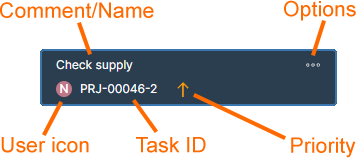
Карточки также содержат соответствующие команды, доступные в раскрывающемся меню параметров ( ):
- Используйте команду Copy Link, чтобы отправить веб-ссылку на задачу другому человеку, у которого есть доступ к рабочему пространству.
- Используйте команду Delete, чтобы удалить задачу. Она доступна создателю задачи или администратору рабочего пространства. Обратите внимание: если задача была создана из комментария проекта, этот комментарий также будет удален.
- Используйте команду Show in Design, чтобы открыть соответствующий комментарий в документе проекта с помощью перекрестного перехода. Команда доступна, если задача связана с комментарием.
Возможности представления задач
Несмотря на относительно простой интерфейс, панель Tasks рабочего пространства предоставляет гибкий и эффективный способ управления рабочими процессами и их отслеживания непосредственно в среде проектирования, а не во внешней системе. Помимо встроенной связи с проектными данными рабочего пространства, интерфейс панели предоставляет следующие интерактивные возможности:
-
Drag and drop — перетащите карточку задачи в другую строку, чтобы изменить ее статус в рабочем процессе (
ToDo,InProgress,Resolved). -
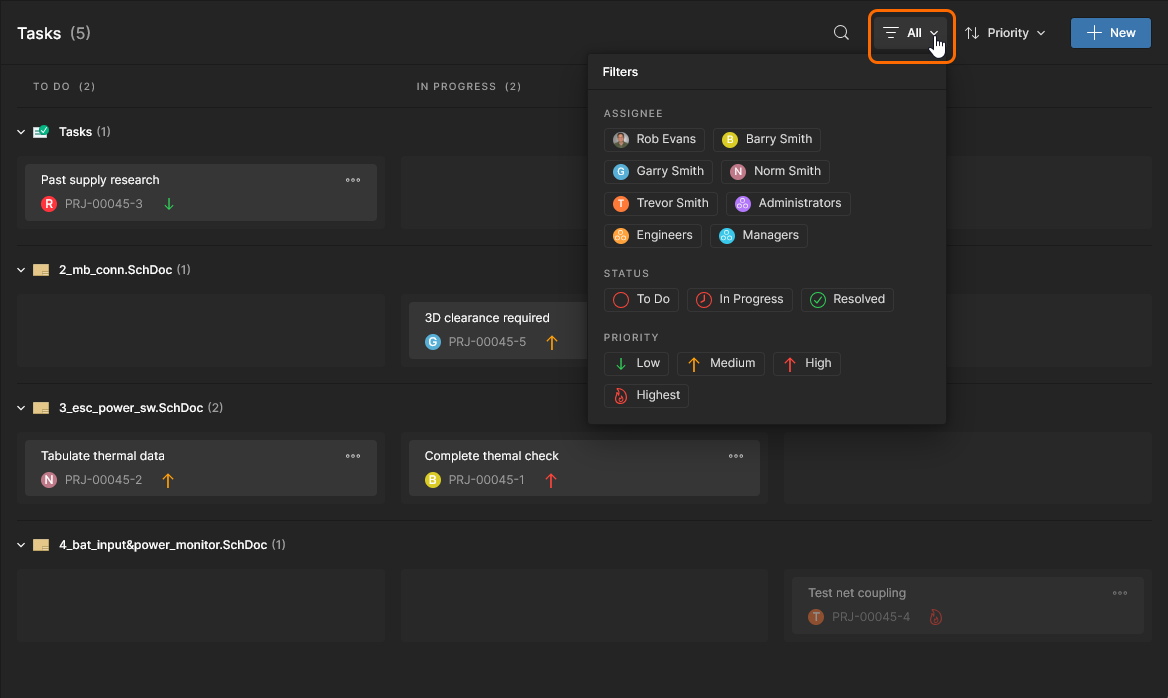
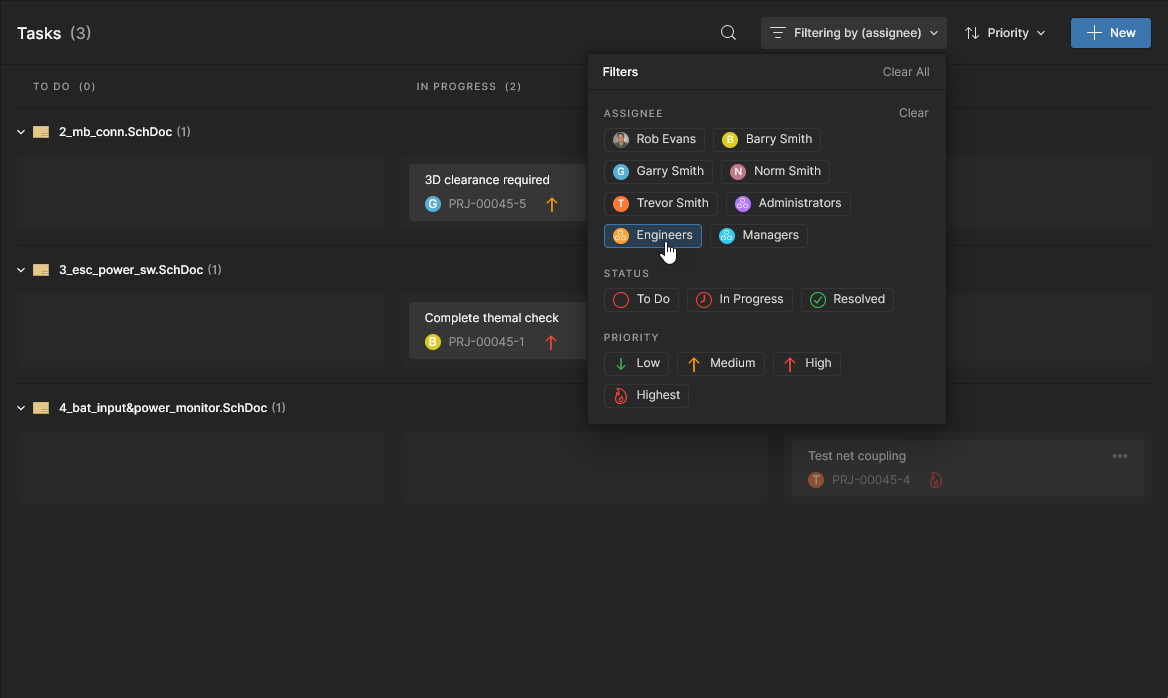
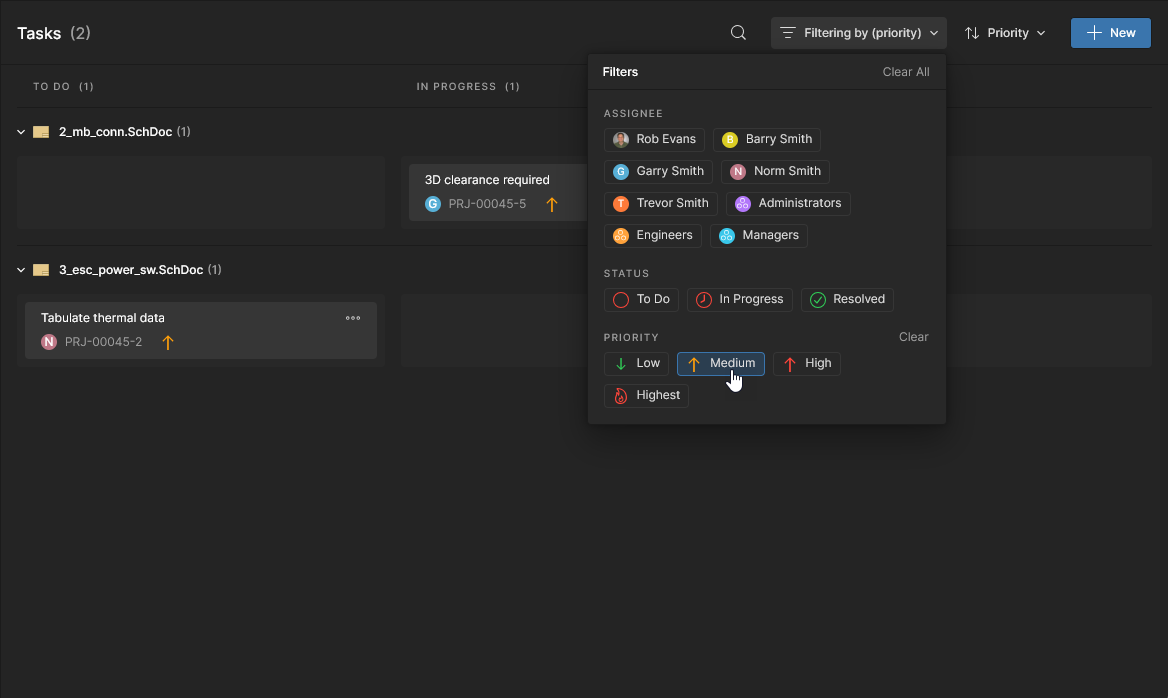
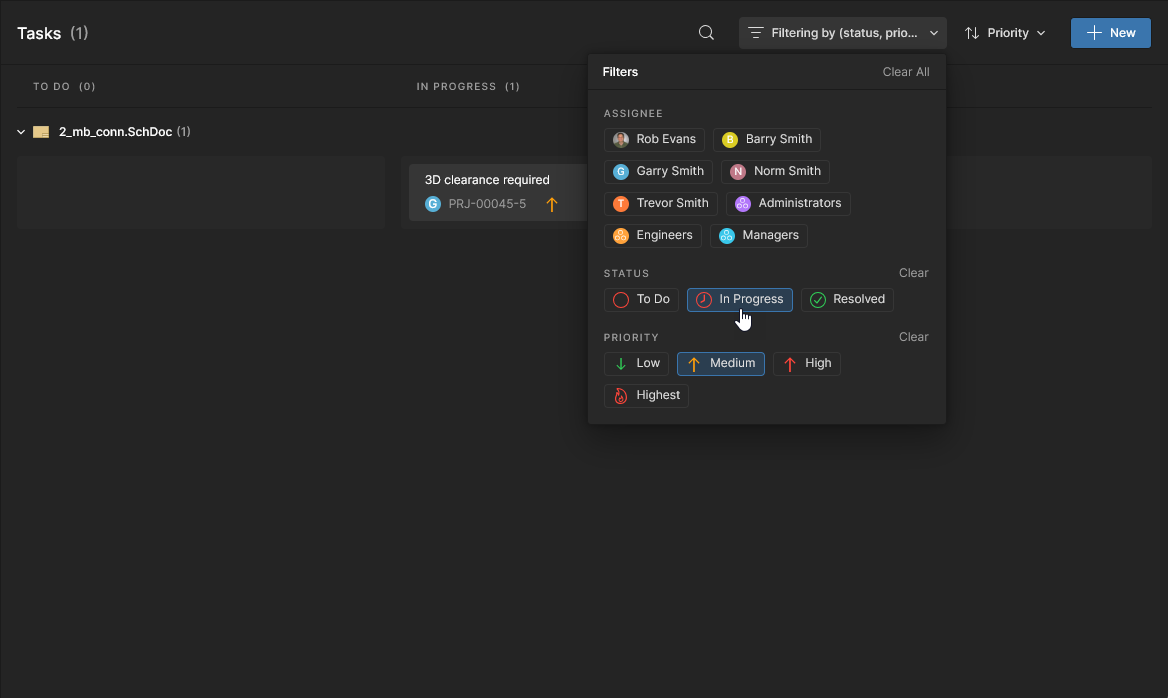
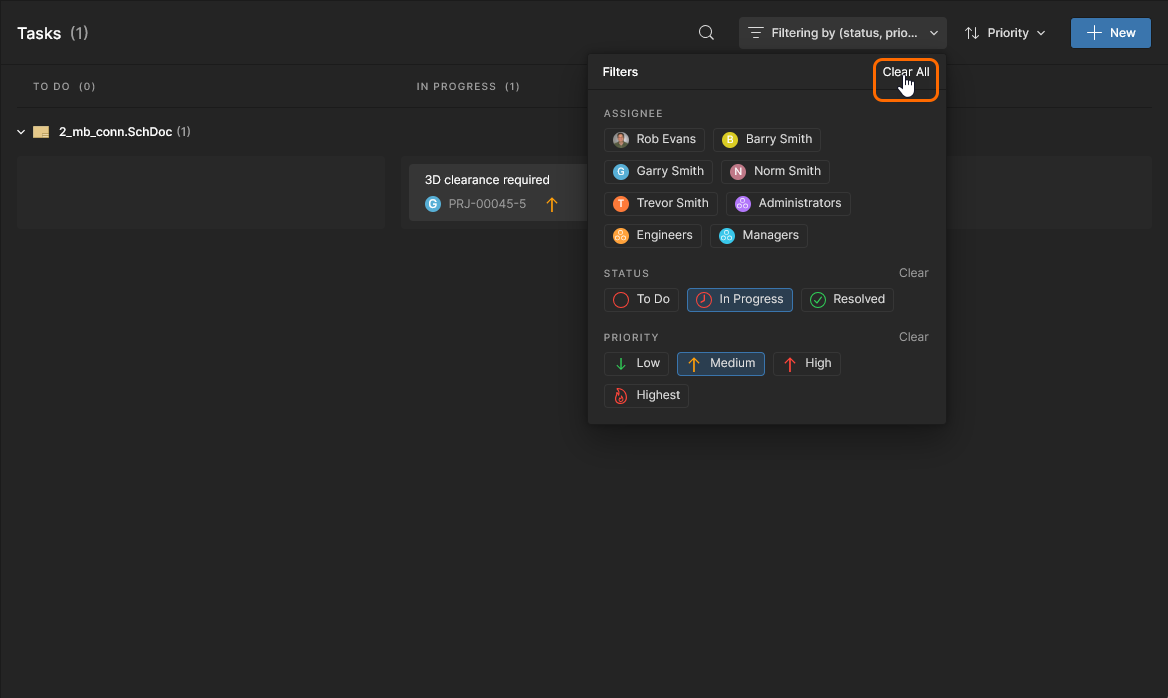
Filtering — откройте окно Filter, чтобы выбрать фильтры и ограничить отображение задач определенными исполнителями, статусами или приоритетами. Здесь показано представление Tasks на уровне проекта, а не рабочего пространства.
Обратите внимание, что задачиResolvedотображаются только для чтения (приглушенным цветом). Чтобы скрыть все задачиResolved, выберите оба фильтра:To DoиIn Progress.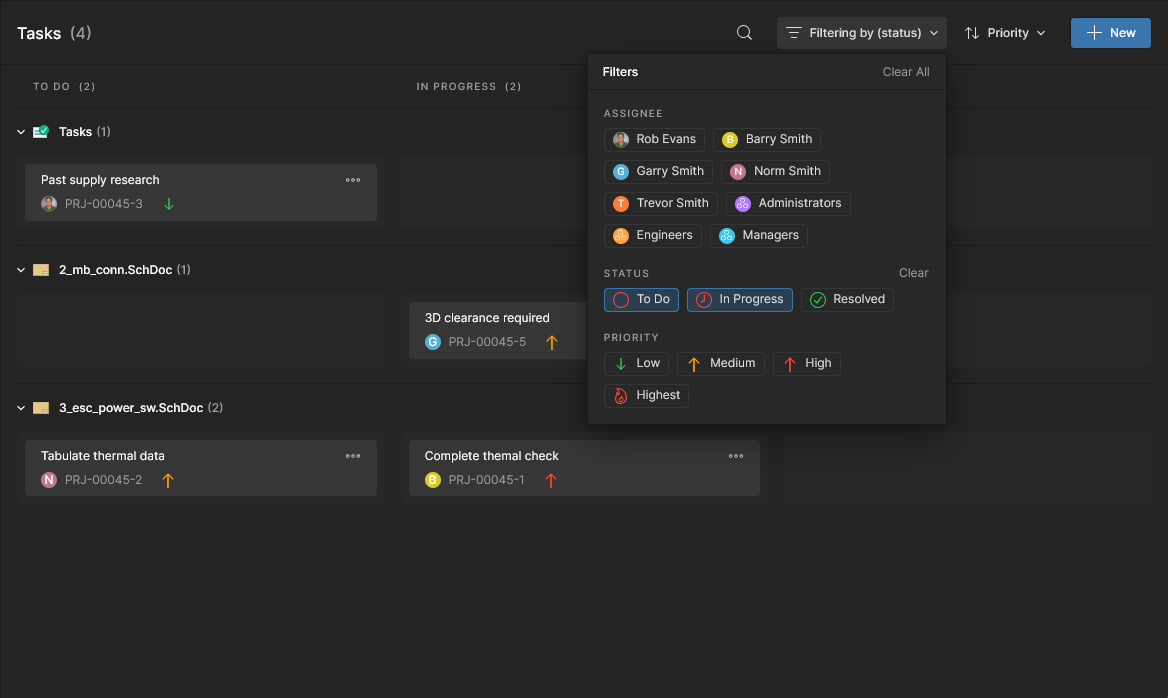
-
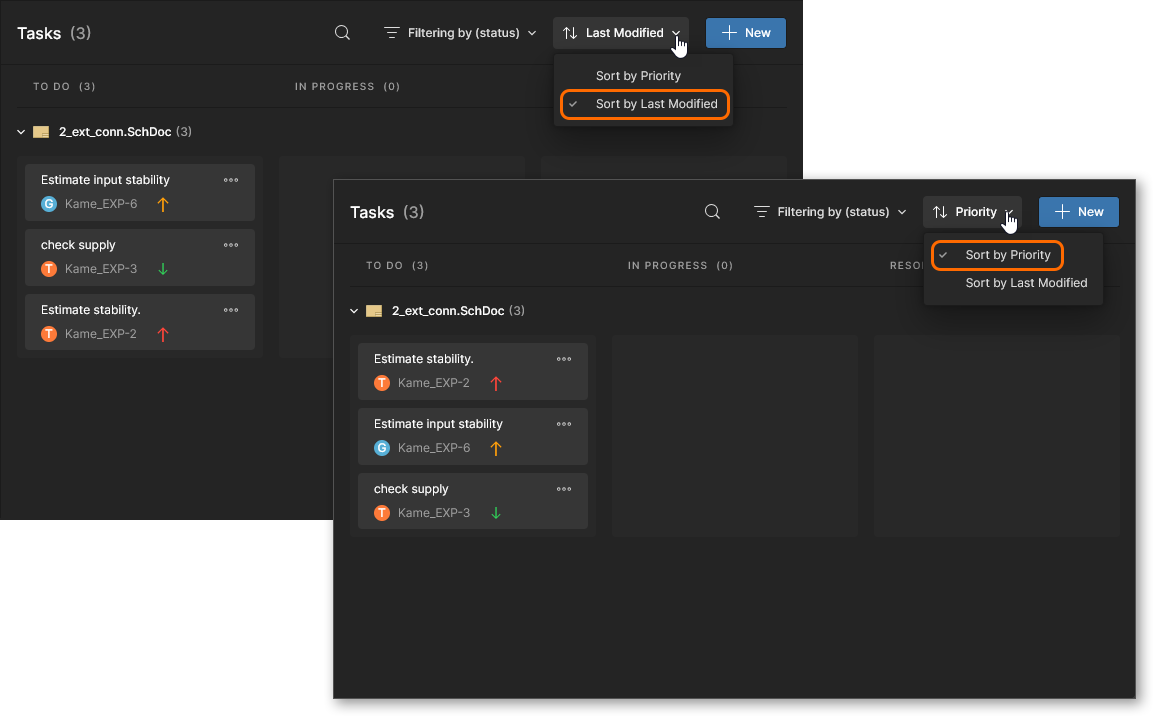
List Order – используйте пункты меню
 , чтобы упорядочить плитки задач по времени последнего изменения (Sort by Last Modified) или по приоритету, назначенному каждой задаче (Sort by Priority).
-
Task details pane – выберите плитку задачи, чтобы просмотреть связанную с ней информацию и элементы управления на панели Task details, которая предоставляет доступ к следующим возможностям:
-
наведите указатель на имя проекта, связанного со строкой задачи, и нажмите кнопку
 , чтобы открыть этот проект в новой вкладке браузера.

-
пункты раскрывающегося меню для изменения статуса выполнения задачи Status, назначенного участника рабочего пространства (Assignee задачи) и уровня Priority задачи.
-
поле описания для добавления дополнительной информации в сведения о задаче.
-
ссылка Show in Design для перекрестного перехода к связанному комментарию в документе, в котором он размещен, — доступна для задач, связанных с комментариями проекта. Переход между задачей проекта и связанным с ней комментарием в документе проекта возможен в обоих направлениях. Чтобы вернуться к записи задачи в представлении Tasks конкретного проекта, выберите идентификатор задачи в левом верхнем углу открытого комментария или в его записи на панели Comments and Tasks.

-
последовательная история задачи, включая изменения статуса выполнения Status, пользователя Assignee и уровня Priority.
-
поле ввода
Commentдля добавления заметок или комментариев (с упоминаниями пользователей@) в обсуждение задачи. В это поле также можно вставить изображение, скопированное на локальном компьютере.
-
 Выберите плитку задачи, чтобы открыть сведения о ней на панели Task details.
Задачи рабочих процессов
Помимо возможностей контекстных задач, представление Tasks также поддерживает задачи, связанные с Process Workflows. Гибко настраиваемые рабочие процессы позволяют строго регламентировать действия проектировщиков при выполнении типовых повседневных процедур, таких как запрос новых компонентов, проведение проверок и создание новых проектов. Каждый рабочий процесс, используемый для реализации определенной процедуры проектирования, создается в составе Process Definition. Процессы и их рабочие процедуры создаются и управляются через интерфейс рабочего пространства его администратором.
Дополнительные сведения см. в разделе Создание процессов и управление ими.
Проектировщики могут получать доступ к любым процессам, которые были активированы для использования администратором, и запускать их. Непосредственное взаимодействие с процессом, точнее с заданной для него рабочей процедурой, осуществляется через панель Tasks, где задачи процессов отображаются вместе с описанными ранее стандартными задачами рабочего пространства. Дополнительные задачи рабочих процессов, доступные в рабочем пространстве, связаны с действиями пользователя, необходимыми для перехода рабочего процесса к следующему этапу.
Выберите задачу рабочего процесса, чтобы просмотреть связанную с ней информацию на правой панели представления задач. Обратите внимание: задачи рабочих процессов обозначаются зеленой линией слева от плитки.

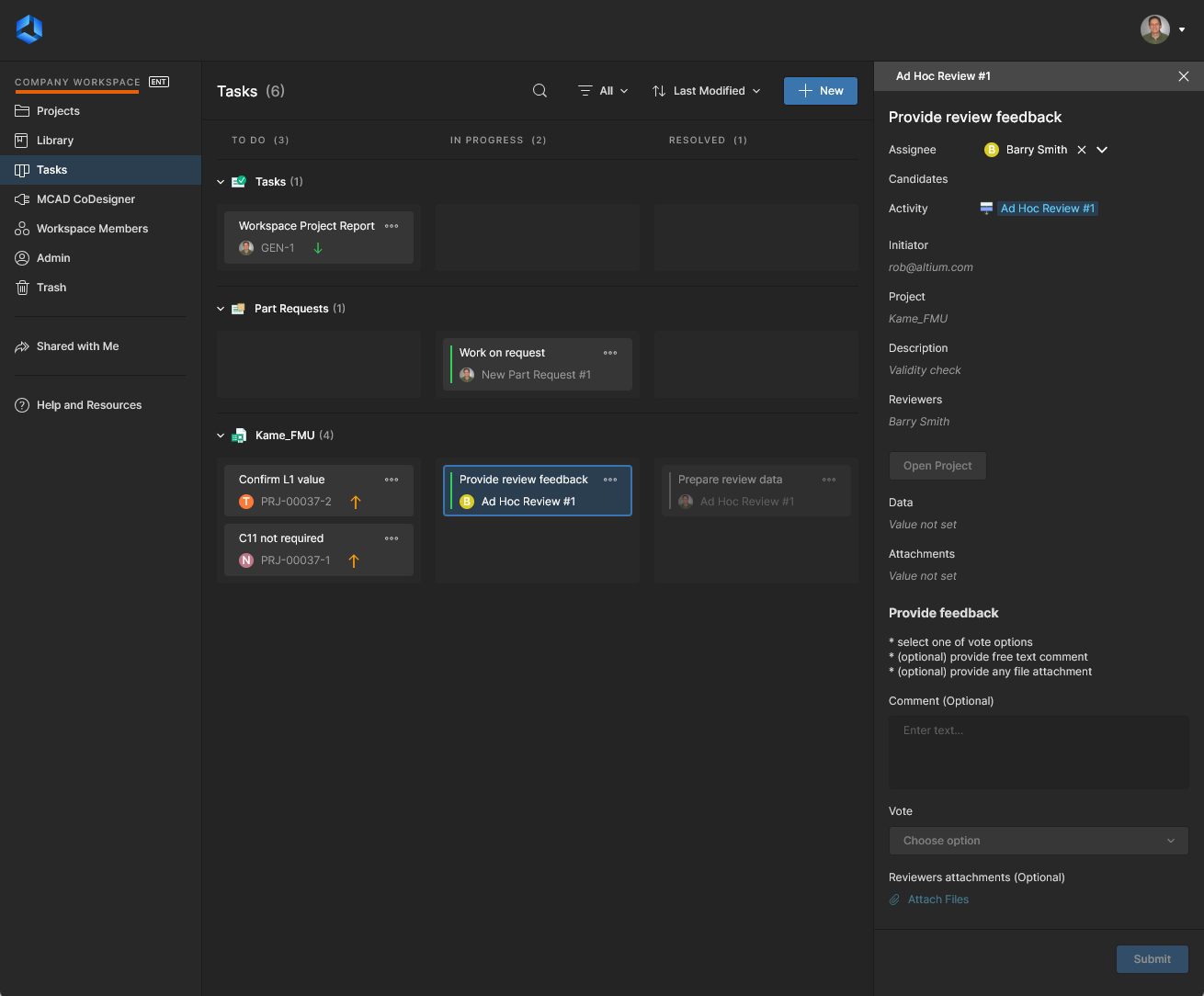
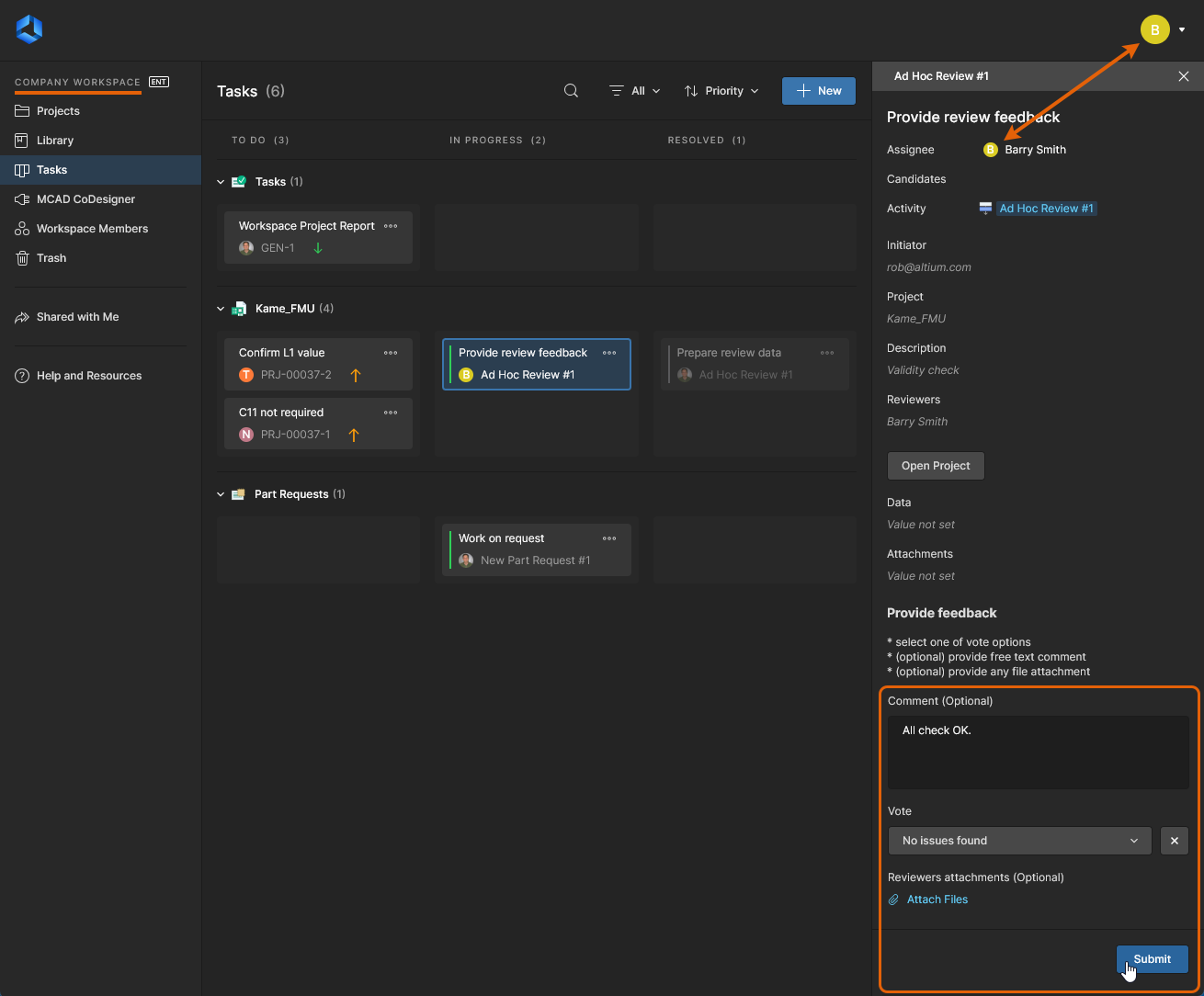
Задача рабочего процесса доступна и активна для назначенных пользователей — исполнителей, которые после входа в рабочее пространство могут перевести рабочий процесс на следующий этап с помощью панели задач справа. В приведенном ниже примере процесса специальной проверки данные, отправленные пользователем ( ), переводят процесс в состояние Completed — или, в терминах последовательности переходов на странице Tasks, в статус Resolved.

Работа с задачами процессов
Задачи рабочих процессов, отображаемые на странице Tasks, создаются на тех этапах активных процессов, которые требуют действий участника рабочего пространства. Эти задачи видны всем пользователям, но выполнять их могут только назначенные пользователи (исполнители).
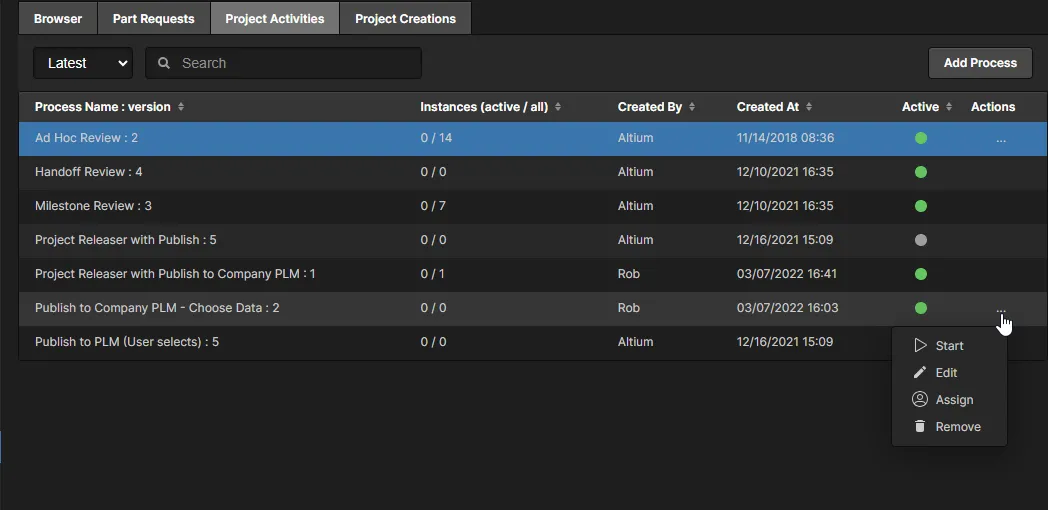
Сами процессы, включенные администратором рабочего пространства, пользователи могут запускать из разных мест в зависимости от назначения процесса:
-
Операции с проектами, например проверки, при которых задачи создаются для назначенных проверяющих.
-
Запуск с помощью кнопки
 на странице проектов.
-
Запуск с помощью кнопки
 при просмотре задач конкретного проекта.
-
Запуск с помощью кнопки
 на странице операций.
-
-
Создание проектов, при котором задачи создаются, если требуется ввод данных пользователем.
-
Запуск с помощью кнопки
на странице проектов.
-
Запуск посредством клонирования с помощью верхней кнопки
 на странице проектов.
-
-
Запросы компонентов, при которых задачи создаются для пользователей, работающих над запросом.
-
Запуск с помощью кнопки
 на странице запросов компонентов (Library - Part Requests).
-
-
Включенные процессы также можно запускать непосредственно из Altium Designer, где создаваемые задачи доступны на панели Tasklist.
Подробные сведения о работе с проверками в Altium Designer см. в разделе Проведение проверок.
 ).
Панель сведений о задаче
Выберите плитку задачи процесса, чтобы просмотреть полную информацию о ней на панели Tasks справа. Хотя содержимое зависит от структуры формы процесса, пользователям доступны следующие общие элементы:
-
Assignee — назначенный участник или группа участников рабочего пространства, которым необходимо выполнить действия для завершения этапов рабочего процесса или только текущего этапа. Администратор рабочего пространства может переназначить текущую задачу другому участнику с помощью раскрывающегося списка пользователей.
-
Activity — открывает на панели представление Activity с полной информацией о процессе проекта, к которому относится выбранная задача, включая хронологический список событий рабочего процесса, отражающий последовательность действий пользователей. В верхнем меню
 панели доступны команды для просмотра диаграммы рабочего процесса задачи с текущим состоянием выполнения (
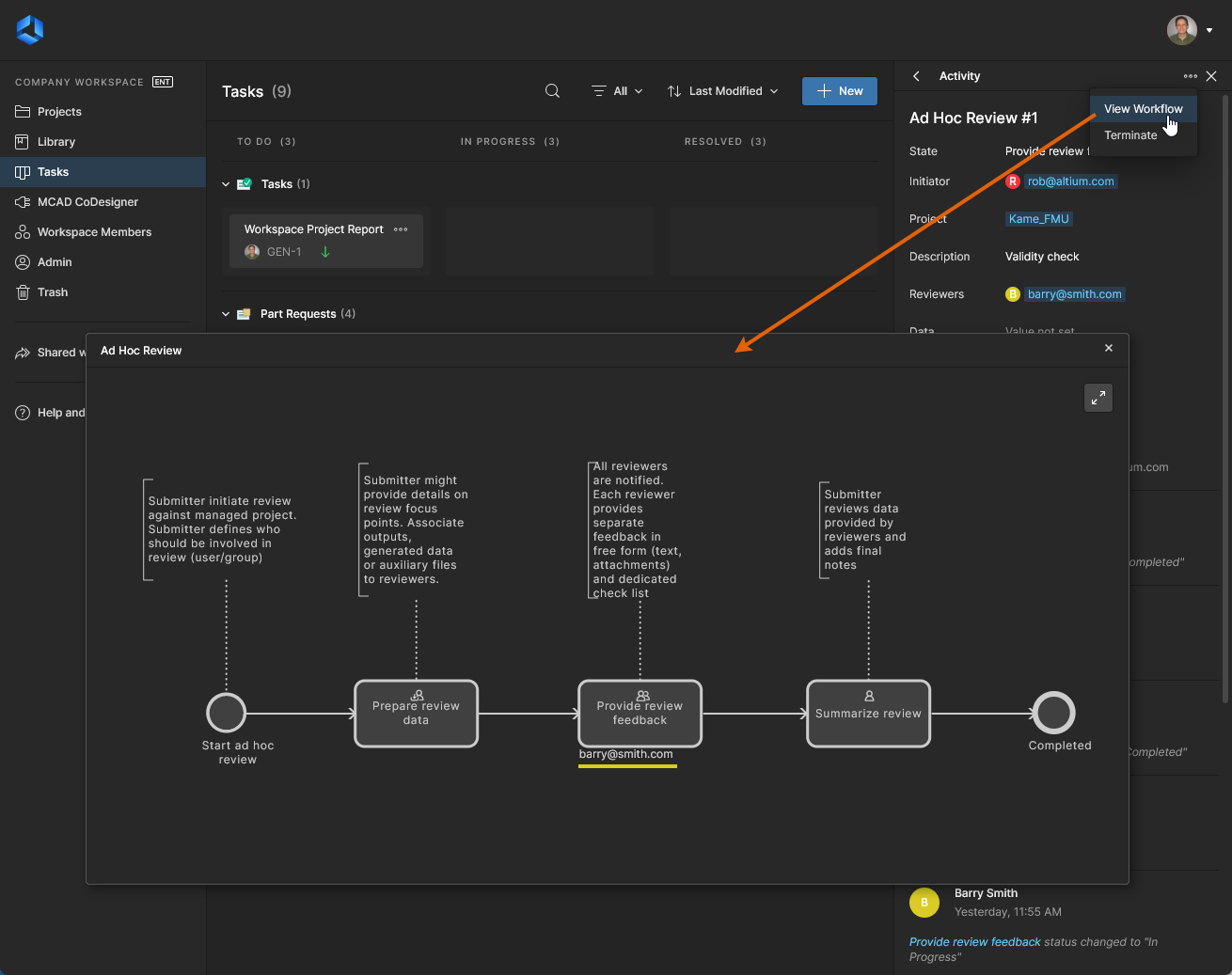 ), а также для Terminate активной задачи с переводом в закрытое состояние (и
Resolved) (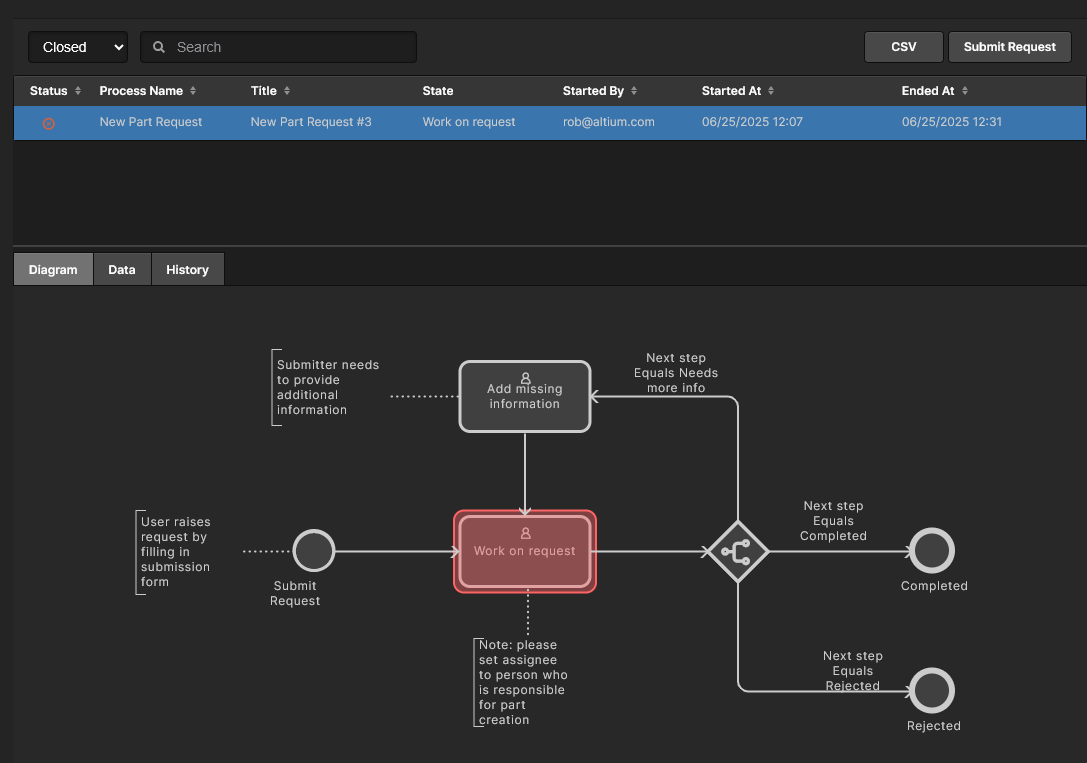 ) — последнее доступно только инициатору задачи и администраторам.
Для задач рабочего процесса в основной области панели отображаются вся информация и поля ввода, заданные администратором, создавшим задачу. Поля ввода предназначены для получения от пользователя выбранных вариантов, информации или данных, необходимых для дальнейшего продвижения рабочего процесса.
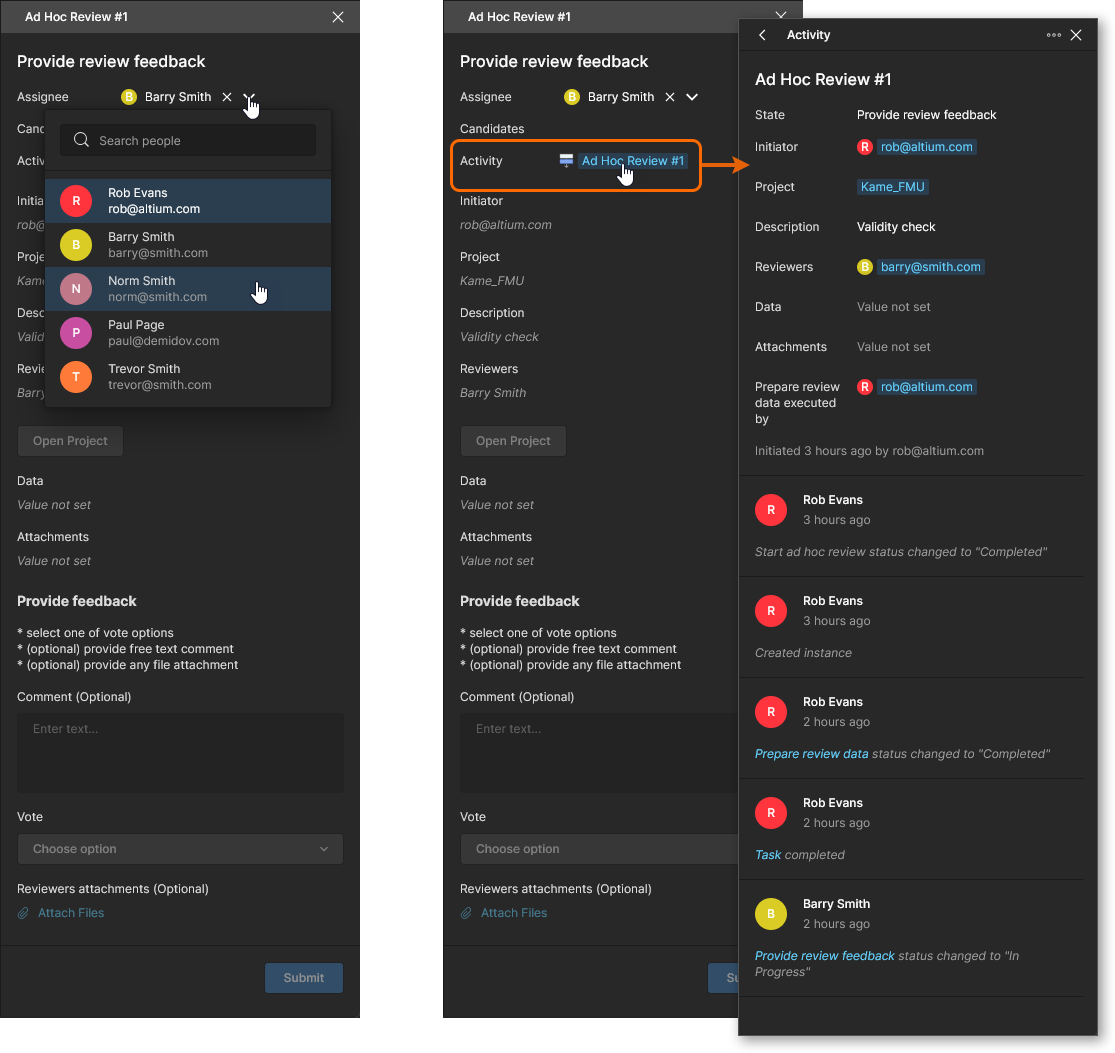 Панель Task позволяет назначить задачу другому пользователю, а также переключиться в представление Activity, относящееся к текущей задаче.
В некоторых случаях для задачи рабочего пространства Assignee отображается значение «Не назначено» ( ), поскольку она не была назначена конкретному участнику рабочего пространства. Такую задачу необходимо назначить подходящему пользователю (кандидату), либо он должен взять ее на себя. В этом случае при создании или редактировании рабочего процесса данный этап был назначен нескольким пользователям или определенной группе участников, например
Administrators или Librarians. Предполагается, что подходящий кандидат возьмет на себя ответственность за этот этап задачи и выполнит необходимые действия для перехода процесса к следующему этапу или его завершения.
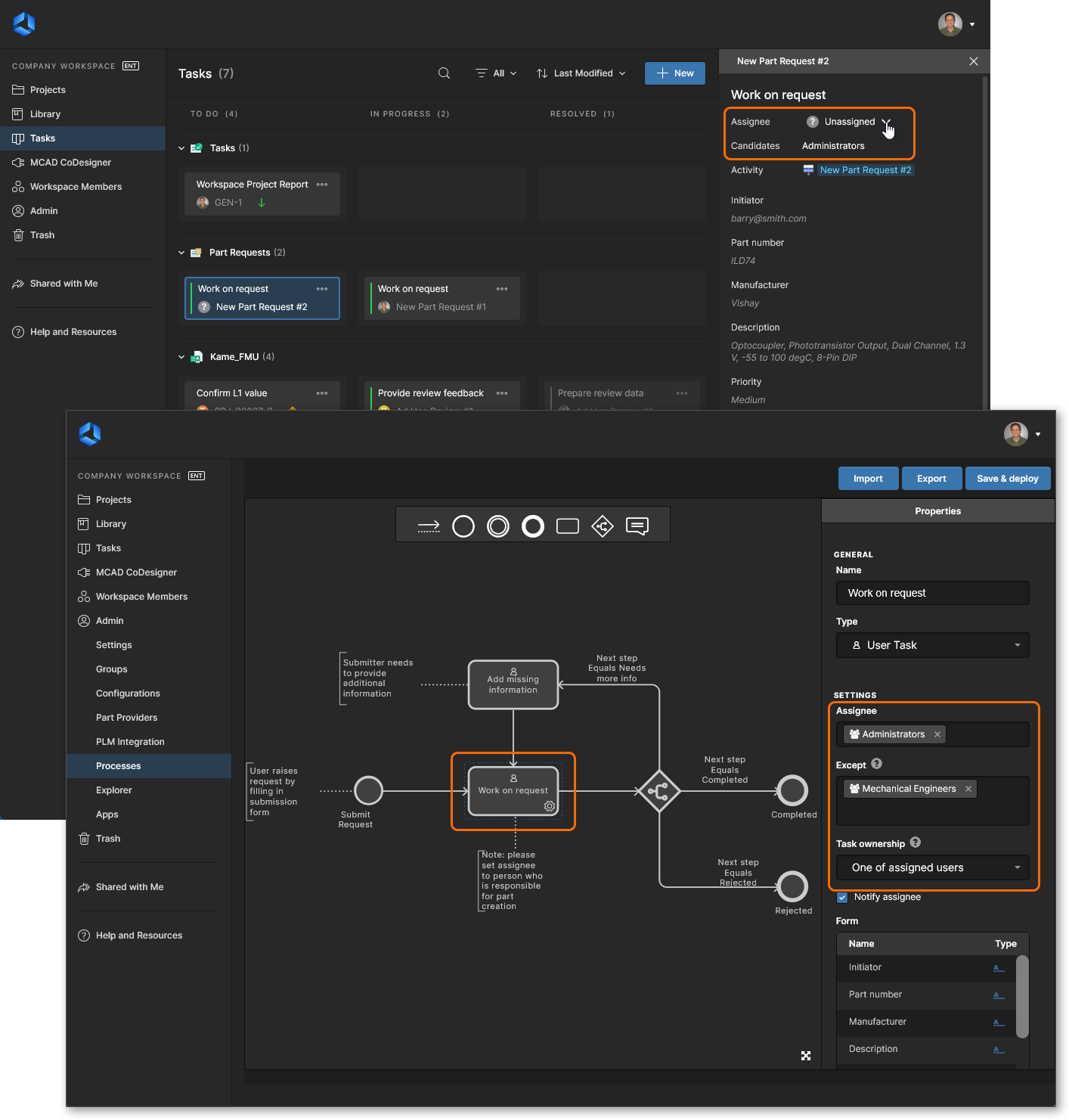 Созданный рабочий процесс может включать этапы задач, назначенные группе участников рабочего пространства, которые в качестве кандидатов могут взять задачу на себя.
 . При нажатии на такую задачу открывается форма с кнопкой
 , позволяющей взять задачу на себя без перехода в браузерный интерфейс. Назначенные вам задачи отмечаются значком
 .
Страница действий
На странице Activities проекта представлен подробный обзор активных или закрытых процессов, связанных с текущим проектом. При открытии страницы из дерева навигации отображается список всех процессов проекта с указанием состояния их выполнения и назначенных пользователей.
 На странице Activities отображаются все процессы, относящиеся к открытому проекту.
Каждая запись в списке процессов содержит подробную информацию: текущий этап рабочего процесса (State), участников рабочего пространства, назначенных для выполнения процесса (Assignee), пользователя, запустившего процесс (Started By), и время запуска (Started At). Нажмите заголовок столбца, чтобы отсортировать список процессов по этому столбцу; повторное нажатие изменяет порядок сортировки. Обратите внимание, что принудительно завершить процесс может только его инициатор или администратор ( ).
Дополнительные сведения о выбранном процессе доступны в информационных представлениях в нижней части экрана:
-
Diagram — схема с пояснениями, показывающая рабочий процесс и состояние действия (достигнутый этап), выделенное именем соответствующего исполнителя.
-
Data — параметры действия, включая ссылку на связанный проект.
-
History — последовательная история событий рабочего процесса (запуск, подготовка, выполнение задачи и т. д.), отображаемая сверху вниз.

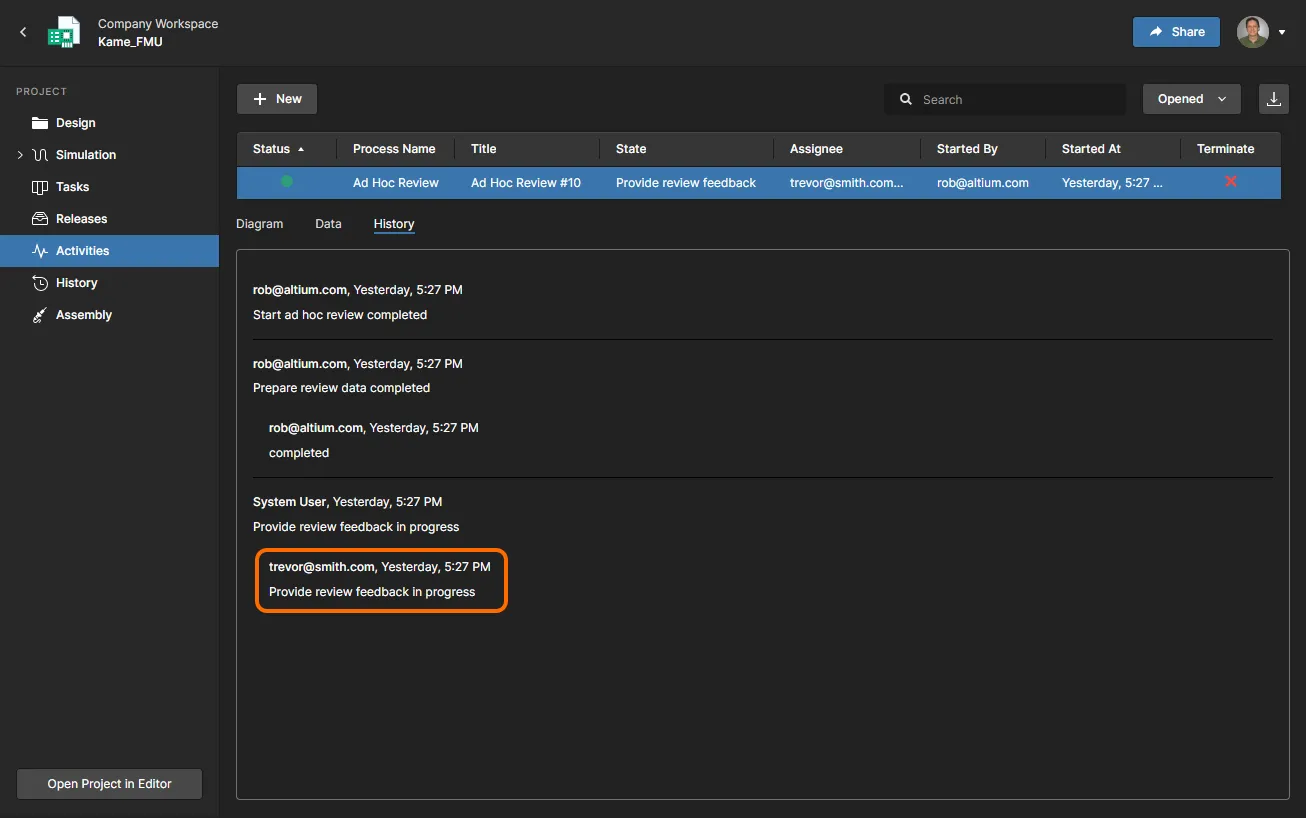
Новый процесс можно запустить с помощью кнопки . Переключите кнопку  в режим
 , чтобы отобразить неактивные процессы (со статусом Completed или Terminated), и используйте кнопку
 , чтобы скачать подробный список отображаемых процессов в виде файла CSV.
Страница запросов на компоненты
Страница Part Requests рабочего пространства содержит отдельное представление задач для доступа к отправленным запросам на компоненты на основе процессов и управления ими. Благодаря прямому доступу к связанным задачам пользователи (например, Initiators и Assignees запроса) могут выполнять процесс запроса на компонент в одном месте. Если используется прежнее представление, ориентированное на рабочий процесс (см. изображения ниже), доступ к задачам запросов на компоненты осуществляется из основного представления Tasks рабочего пространства, как описано на этой странице.
Подробнее о работе с задачами запросов на компоненты см. на странице Parts Requests.
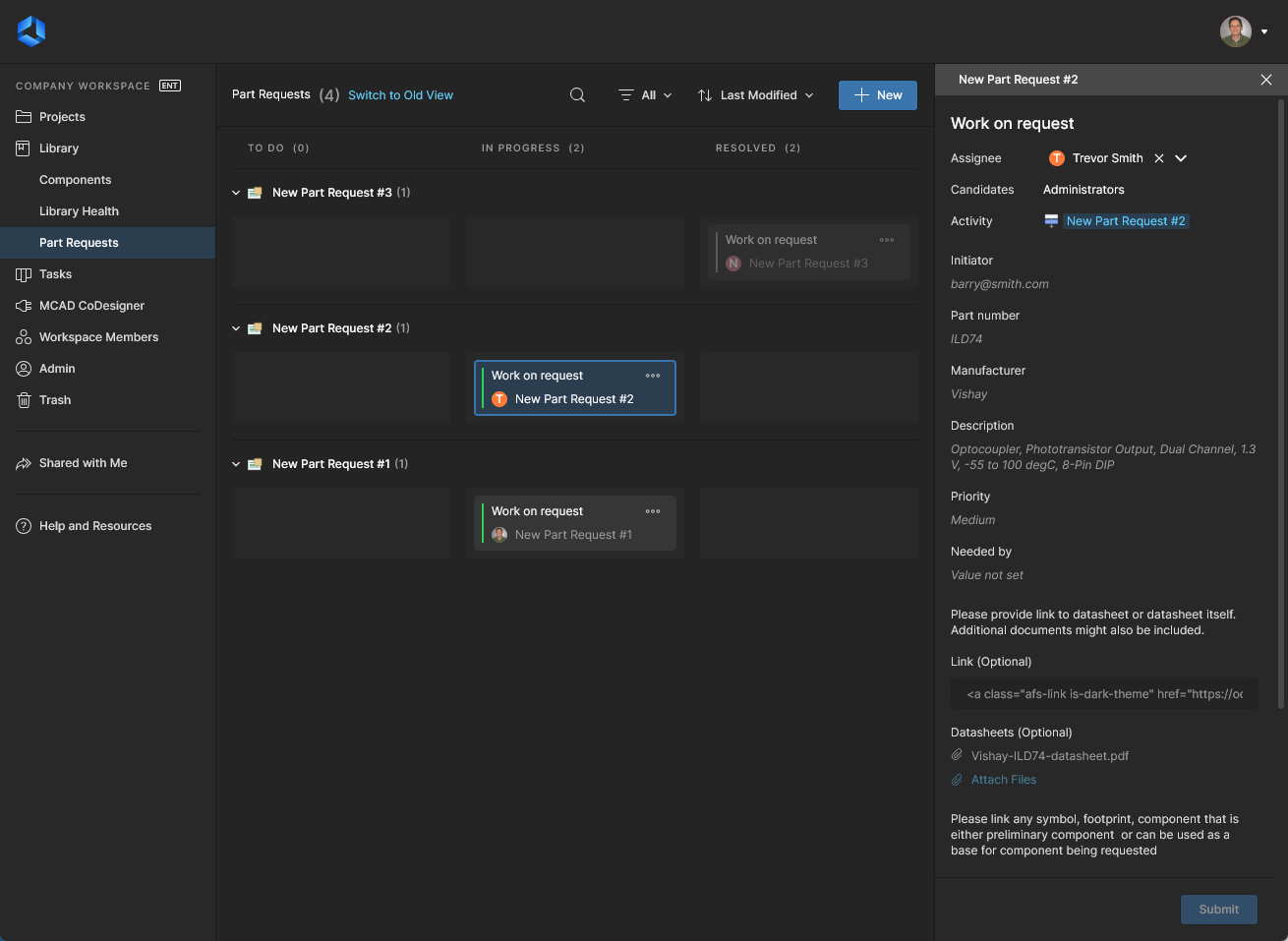
В представлении страницы Part Requests, ориентированном на задачи, отображаются все запросы на компоненты рабочего пространства. Просмотр подробных сведений и управление доступны через панель Details. Новый процесс запроса на компонент можно запустить кнопкой  , а список в таблице — ограничить с помощью фильтров Assignee и/или Status (
 ). Выберите оба
InProgress параметра фильтрации — ToDo и InProgress — чтобы скрыть задачи Resolved.
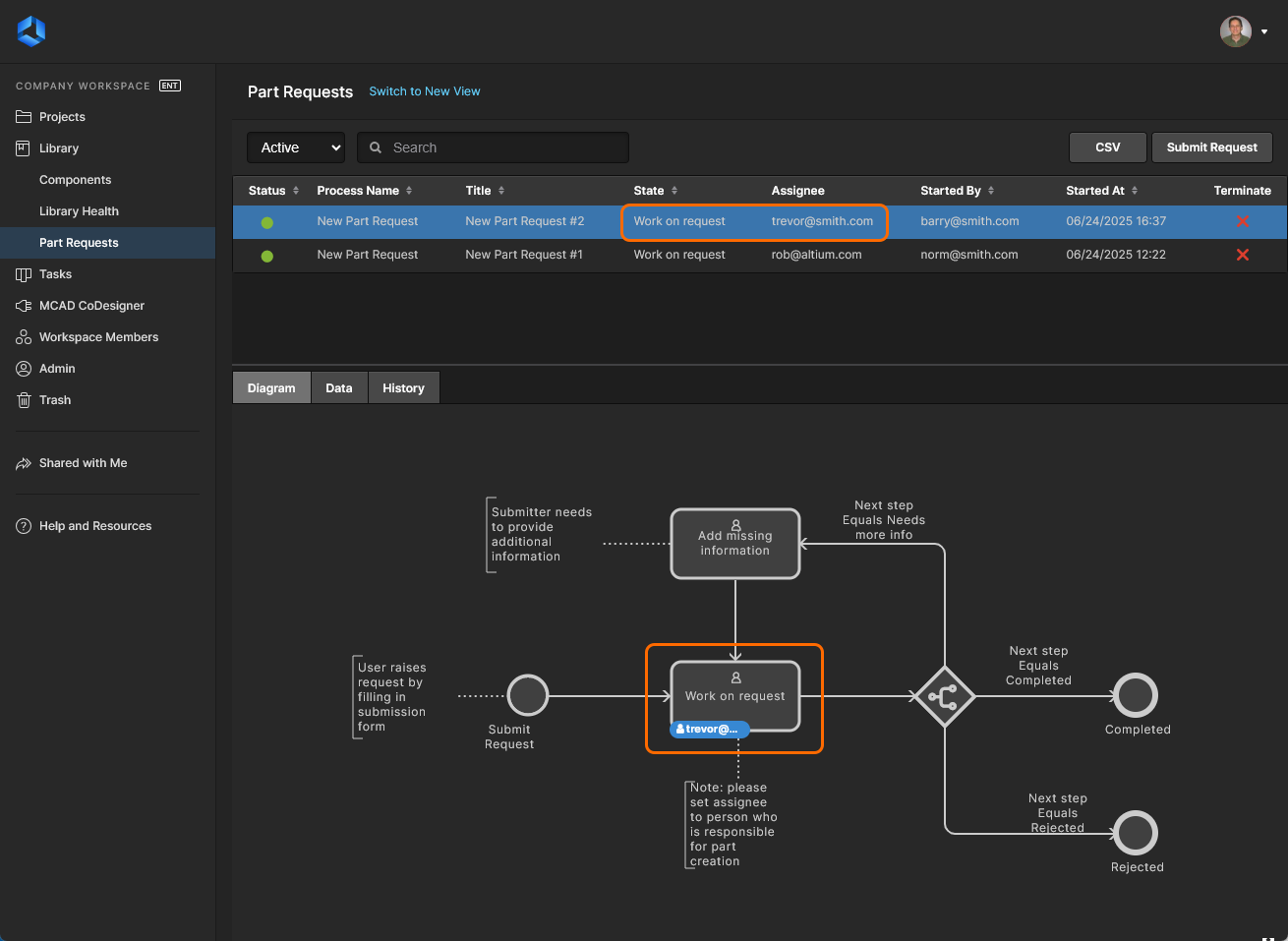
Прежнее представление страницы Part Requests, ориентированное на рабочий процесс, содержит схему состояния процесса и дополнительные сведения на вкладках Data/History. Новый процесс запроса на компонент можно запустить кнопкой . Чтобы включить в список неактивные процессы запросов на компоненты (со статусом Completed или Terminated), переключите верхний элемент управления Active в режим Closed.
 Локализовано с помощью ИИ