
Сравнение данных проектирования
В представлении проекта Enterprise Server Workspace доступны функции сравнения проектных данных, позволяющие сопоставлять изменения, произошедшие между различными релизами проекта и/или коммитами. Эти функции особенно полезны для выполнения финальных проверок перед передачей данных изделия в производство: они позволяют точно определить, какие изменения произошли в ваших данных Gerber, схемах (Schematic) и BOM между событиями релиза/коммита.
Сравнение Gerber
Выполнить финальную проверку данных изготовляемой платы перед отправкой производителю — всегда хорошая идея. Функция сравнения Gerber как раз это и обеспечивает, позволяя быстро убедиться, что между выпущенными итерациями вашего проекта нет различий в выходных данных для производства. Сравнение выполняется полностью графически, послойно, с подсветкой областей изменений с помощью ограничивающей рамки и номера.
Доступ к сравнению Gerber
Функция сравнения Gerber доступна следующими способами:
-
Нажатием кнопки
 , связанной с конкретным релизом проекта, в представлении Releases на странице детального управления этим проектом. Выберите опцию Gerber to и укажите, с данными изготовления какого другого релиза нужно выполнить сравнение.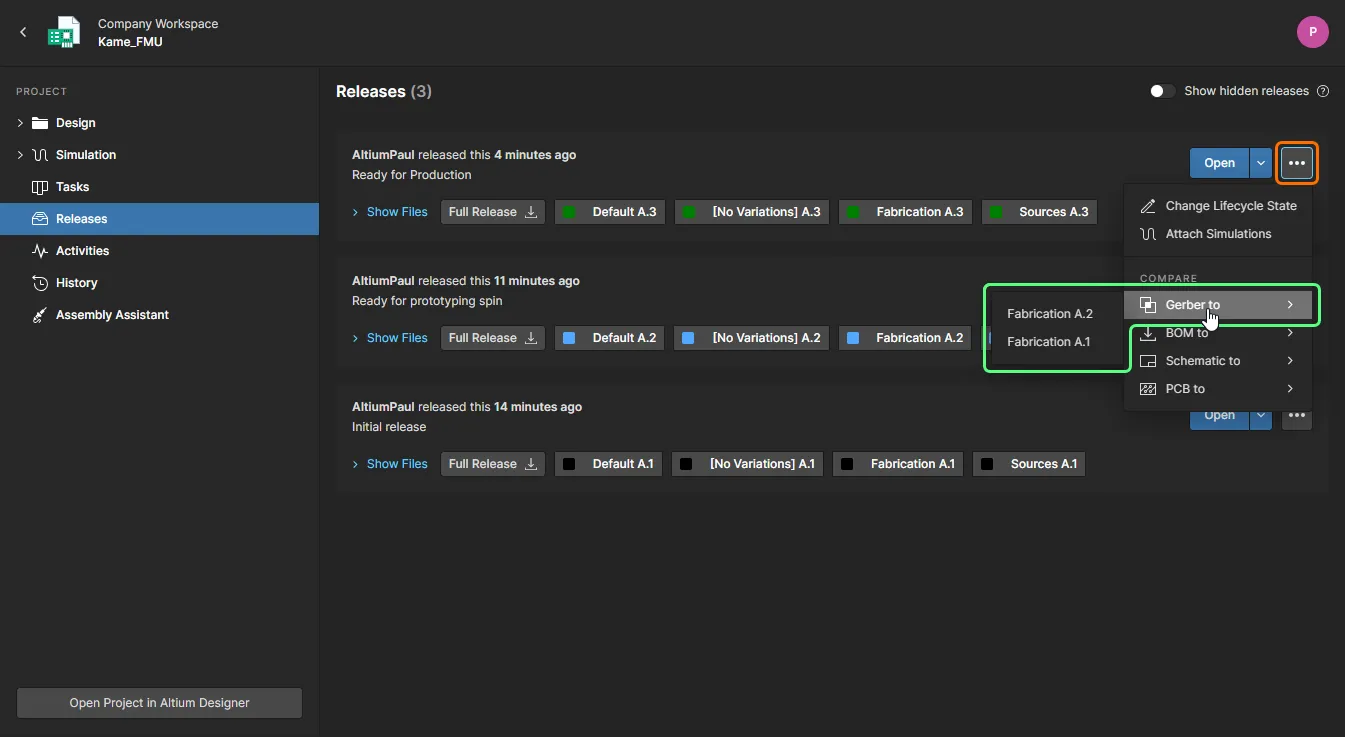
-
Нажатием кнопки
в правом верхнем углу вкладки браузера Manufacturing Portal при просмотре конкретного пакета релиза проекта. Выберите опцию Gerber to и укажите, с данными изготовления какого другого релиза нужно выполнить сравнение.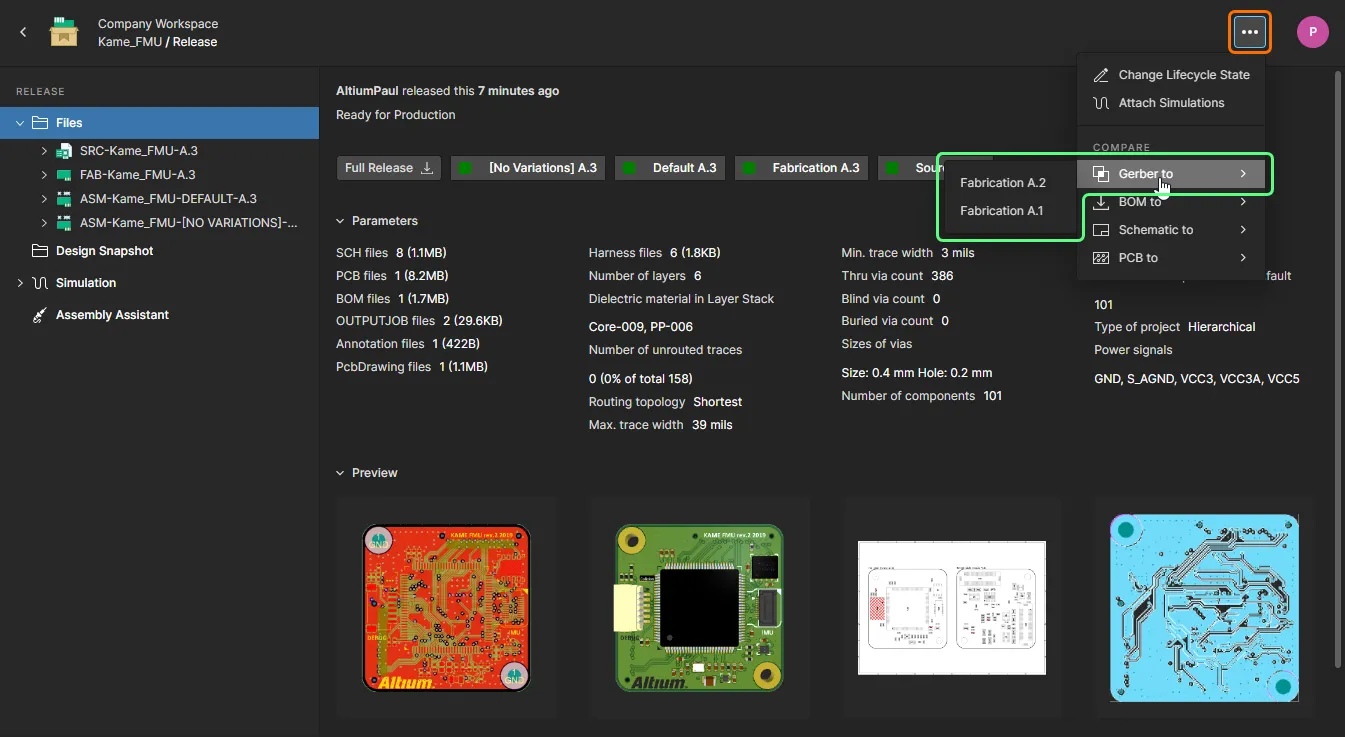
-
Нажатием элемента управления
 в правом верхнем углу плитки события Project Released в представлении History на странице детального управления проектом и выбором опции Gerber to. Можно сравнить с данными изготовления предыдущего релиза либо выбрать из всех доступных релизов.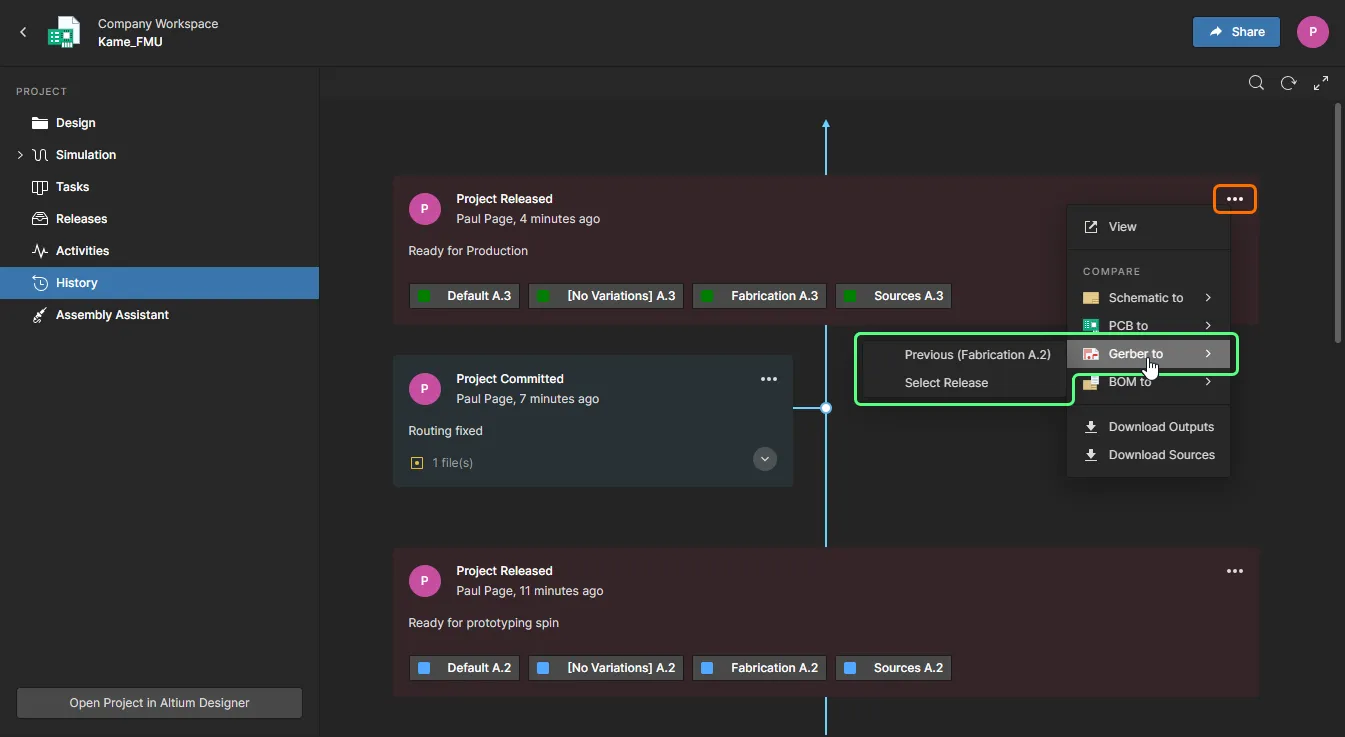
Результат сравнения Gerber
После выбора релиза для сравнения результаты отображаются в представлении Gerber Compare, которое открывается в отдельной вкладке браузера.
 в письме, чтобы снова открыть представление Gerber Compare .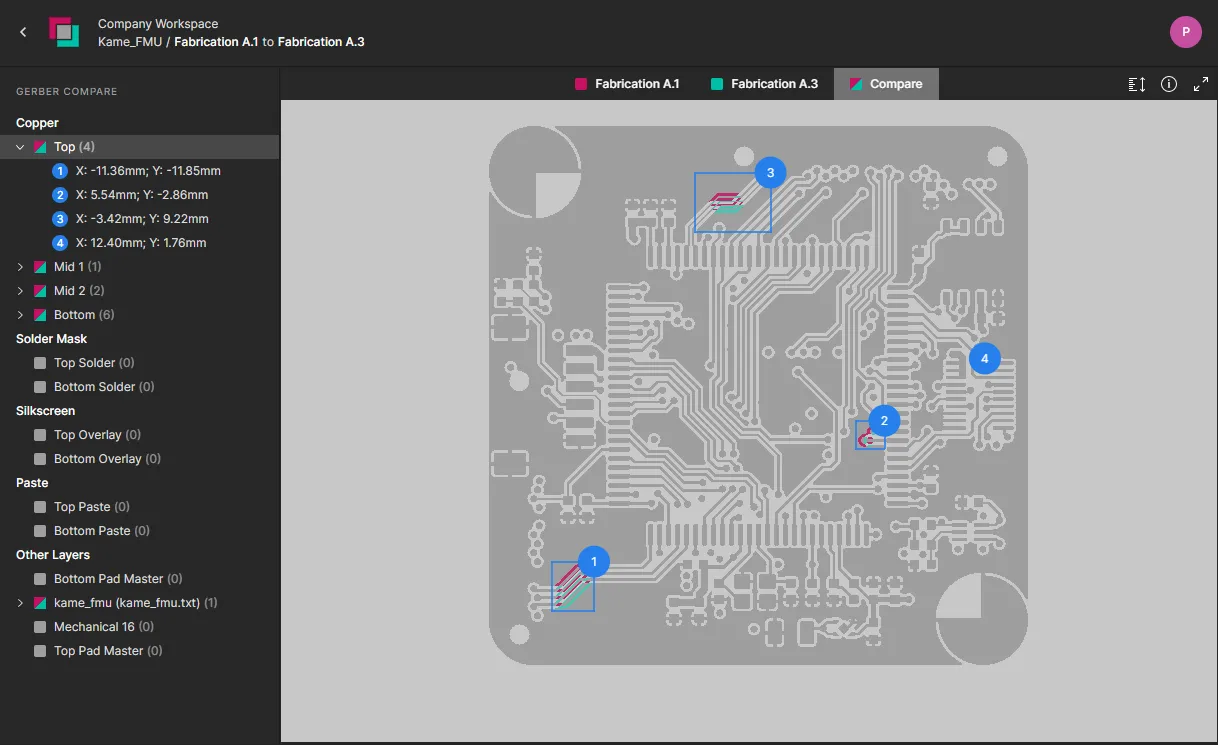
Пример сравнения сгенерированных данных Gerber между пакетами данных изготовления релизов.
По умолчанию открывается вкладка Compare этого представления, чтобы сразу увидеть различия между двумя наборами данных Gerber. Для различения используется цветовая кодировка: более старые данные Gerber — красным (Red), новые — зелёным (Green). Выберите верхние вкладки представления, чтобы при необходимости переключить отображение Gerber-данных на любой из сравниваемых наборов — представление перейдёт в стандартный режим просмотра Gerber, сохраняя то же положение и масштаб.
Каждое обнаруженное различие пронумеровано и обведено. Щёлкните по записи в левой панели, чтобы сфокусироваться на соответствующем различии в основной области просмотра.
Browsing Controls
Элементы управления навигацией в основной области просмотра:
- Колёсико мыши вперёд/назад — увеличить/уменьшить масштаб.
- Щёлкните и удерживайте (или щёлкните правой кнопкой и удерживайте), затем перетаскивайте — панорамирование документа.
Taking Measurements
Вы можете свободно измерять расстояние между любыми двумя точками в представлении без какой-либо привязки. Для этого нажмите кнопку  . Откроется панель Measurements, курсор изменится на перекрестие, и вы перейдёте в режим измерения.
Измерение выполняется следующим образом:
- Установите курсор в точку начала измерения (Point 1) и щёлкните. Точка будет отмечена маленьким белым крестиком.
-
Переместите курсор в требуемую конечную точку (Point 2) и щёлкните ещё раз. При перемещении курсора отображается вспомогательная измерительная линия, показывающая текущее расстояние по XY (от Point 1 до конца линии).
-
Панель Measurements отображает измеренное расстояние по XY, расстояние по X (горизонталь) и по Y (вертикаль).
- Продолжайте измерять расстояния между другими точками или нажмите кнопку ещё раз (или Esc), чтобы выйти из режима измерения.
 в правом верхнем блоке элементов управления).
Пример измерения, выполненного в представлении Compare для данных Gerber.
Сравнение схем (Schematic)
Помимо сравнения данных Gerber (см. выше), представление проекта также позволяет сравнивать документы схем в простом интерактивном интерфейсе. Это даёт быстрый и удобный способ увидеть только те изменения, которые произошли между итерациями схем.
Функция Schematic Comparison показывает различия графически и в виде параметрических данных, которые перечислены в связанной панели Compare и позволяют выполнять кросс-пробинг к соответствующим объектам схемы. Сравнение можно запускать между релизами проекта, коммитами проекта или между коммитами и релизами (доступно из представления History ).
Доступ к сравнению схем
Функция сравнения схем доступна следующими способами:
-
Нажатием кнопки
, связанной с конкретным релизом проекта, в представлении Releases на странице детального управления этим проектом. Выберите опцию Schematic to и укажите, с исходными данными какого другого релиза нужно выполнить сравнение.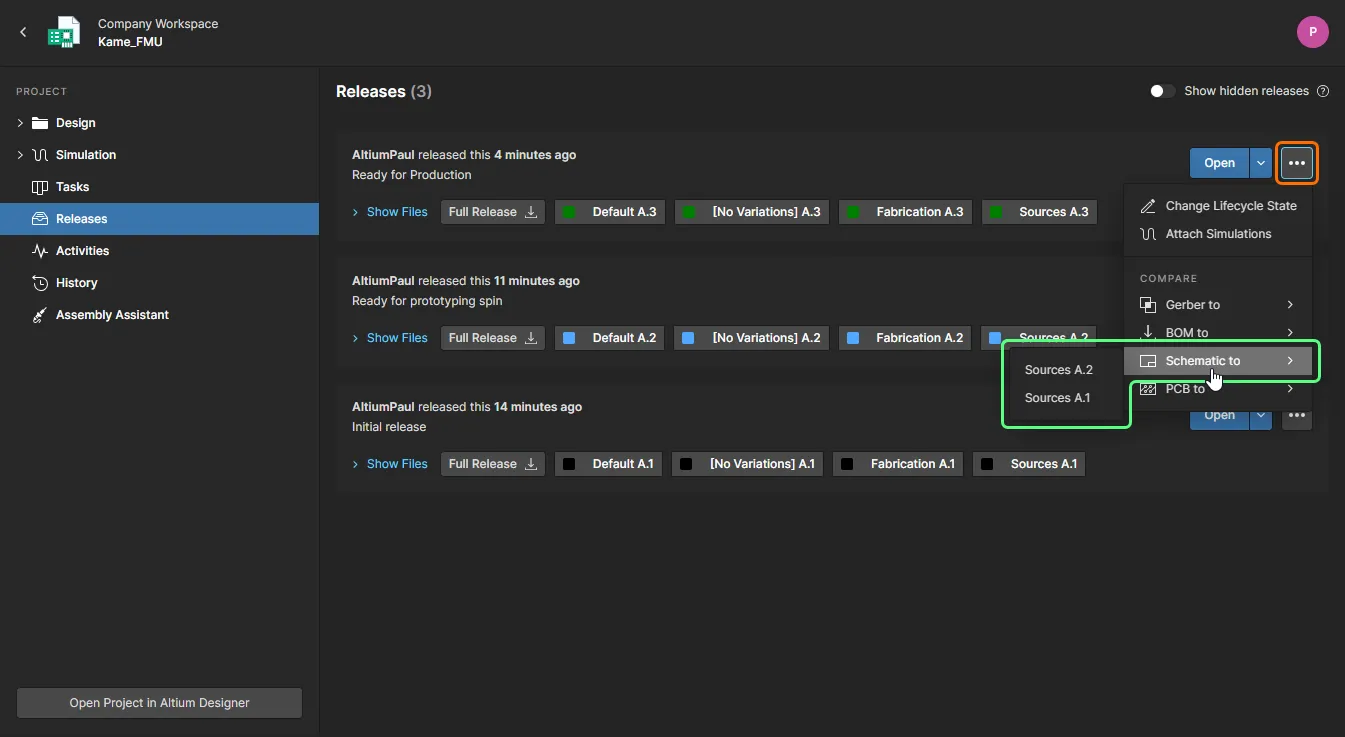
-
Нажатием кнопки
в правом верхнем углу вкладки браузера Manufacturing Portal при просмотре конкретного пакета релиза проекта. Выберите опцию Schematic to и укажите, с исходными данными какого другого релиза нужно выполнить сравнение.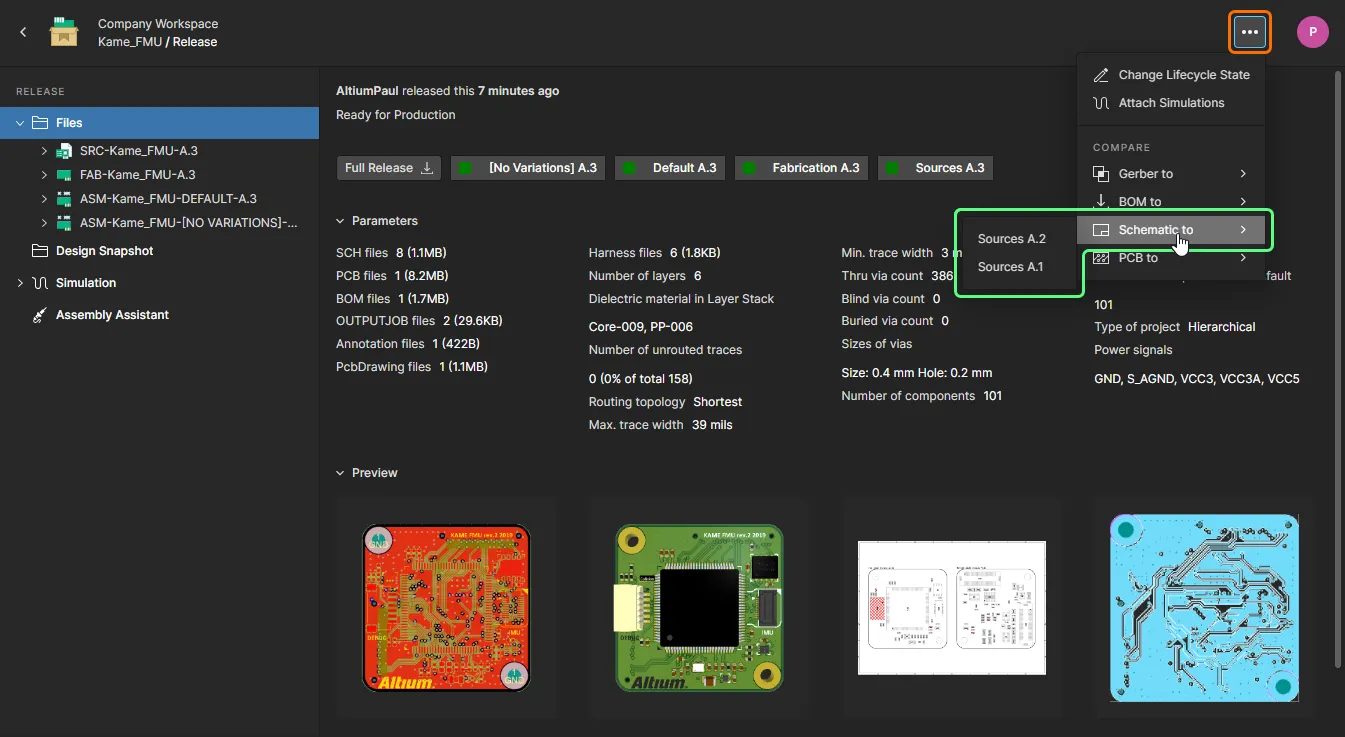
-
Нажатием элемента управления
в правом верхнем углу плитки события Project Committed или Project Released в представлении History на странице детального управления проектом и выбором опции Schematic to. Можно выбрать данные схем из последнего релиза/коммита (Previous Release или Previous Commit) либо данные из любого события Commit/Release, выбрав опцию Select Commit or Release — целевое событие для сравнения выбирается щелчком по его плитке.
Результат сравнения схем
Когда выбрана пара Commit/Release для сравнения, результаты открываются как представление различий схем (Schematic differences view) в новой вкладке браузера. По умолчанию отображается первая схема из исходных документов, а найденные логические различия (изменённые данные компонентов и цепей/сетей) для всех схем представлены в виде выбираемого списка в связанной панели Differences . Обратите внимание: чисто графические изменения, например перемещение компонента, на данный момент не учитываются.

Выберите элемент в списке Compare, чтобы увидеть его параметрическую информацию и выполнить кросс-пробинг к его символу в соответствующем документе схемы.

Выберите элемент в панели Compare , чтобы увидеть доступные детали изменений и выполнить кросс-пробинг к его графике на схеме. У каждого элемента списка есть значок, указывающий общий статус изменения — красный: удалено, зелёный: добавлено, жёлтый/оранжевый: изменено. Та же кодировка используется и в подсвеченной графике на схеме при кросс-пробинге.
Список различий в панели сгруппирован по Components и Nets:
- Components – Каждая запись включает имена затронутых компонентов и при выборе раскрывает список изменённых параметров компонента (подсвечены красным) и неизменённых параметров (зелёным). Выберите RefDes компонента, входящего в запись (подсвечен синим), чтобы выполнить кросс-пробинг к его графике на схеме.
- Nets – Каждая запись включает имена компонентов, затронутых изменением цепи/сети, или, наоборот, имя компонентов, вызвавших изменение цепи/сети. Выберите запись Net в панели, чтобы выполнить кросс-пробинг ко всей сети на активной схеме, либо RefDes из записи — чтобы сфокусироваться на компоненте этой сети.
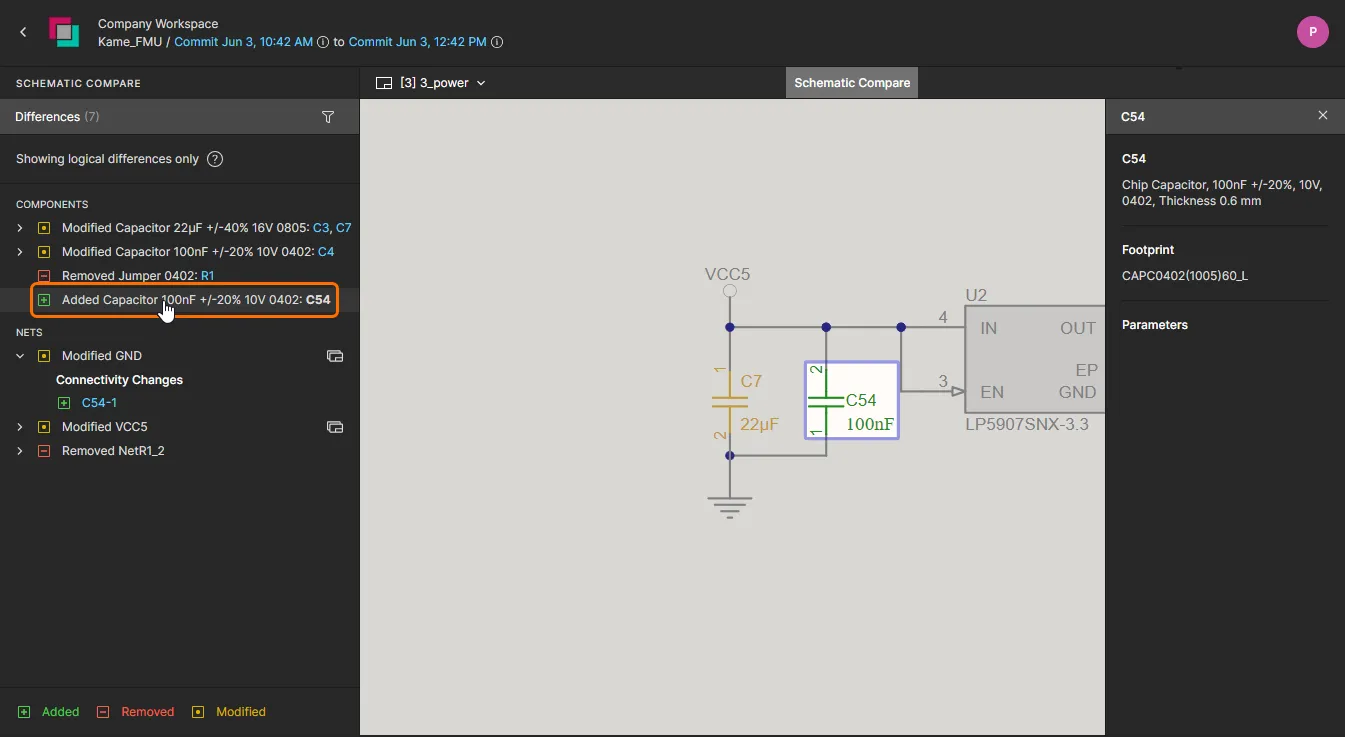
Выберите запись Component или Net в панели Compare, чтобы выполнить кросс-пробинг к её подсвеченному графическому представлению в документе схемы.
 )
)
Значок  , связанный с записью Net на панели Compare, указывает на наличие этой цепи (net) в других схематических документах. Выберите значок, чтобы открыть раскрывающийся список этих схематических документов; каждый документ, затронутый изменением цепи, будет подсвечен жёлтым. Выберите схематический документ в меню, чтобы выполнить кросс-пробинг к этой цепи на соответствующей схеме, где она будет подсвечена.
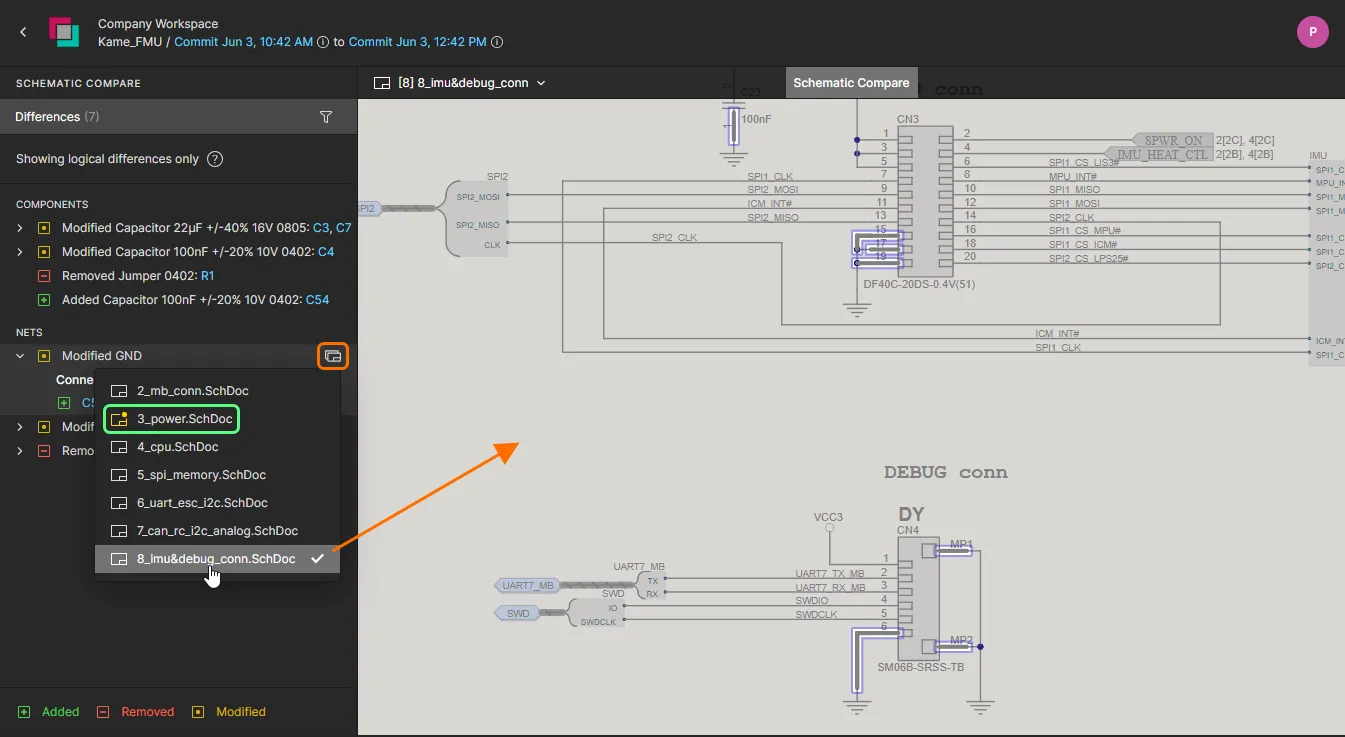
Запись для изменённой цепи Net включает ссылку на другие схематические документы, которые также содержат эту цепь.
Сравнение PCB
В дополнение к сравнению схем (Schematic compare) представление проекта в Workspace предлагает функцию сравнения PCB, которая обнаруживает и показывает изменения в дизайне платы, произошедшие между коммитами проекта и/или итерациями релизов.
Функция PCB Compare предоставляет наглядный интерактивный интерфейс для просмотра различий в разводке PCB и связанных данных сравнения, с реактивным кросс-пробингом между перечисленными различиями данных и соответствующими графическими элементами. Сравнение PCB можно запустить между релизами проекта, коммитами проекта или между коммитами и релизами проекта (доступно из представления History).
Доступ к сравнению PCB
Функция сравнения PCB доступна следующим образом:
-
Нажатием кнопки
, связанной с конкретным релизом проекта, в представлении Releases на странице детального управления этим проектом. Выберите опцию PCB to и укажите, с данными исходников какого другого релиза выполнять сравнение.
-
Нажатием кнопки
в правом верхнем углу вкладки браузера Manufacturing Portal при просмотре конкретного пакета релиза проекта. Выберите опцию PCB to и укажите, с данными исходников какого другого релиза выполнять сравнение.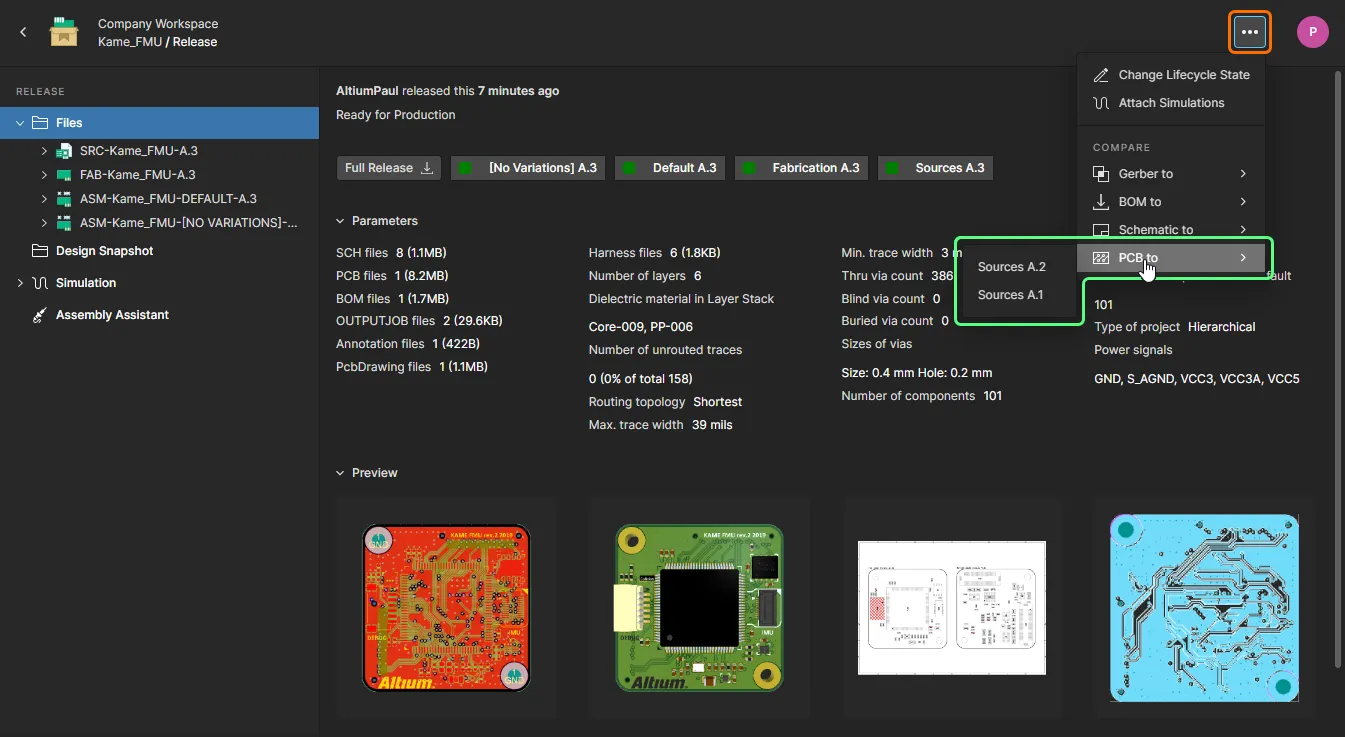
-
Нажатием элемента управления
в правом верхнем углу плитки события Project Committed или Project Released в представлении History на странице детального управления проектом и выбором опции Schematic to. Можно выбрать данные схемы из последнего релиза/коммита (Previous Release или Previous Commit) либо данные из любого события Commit/Release, выбрав опцию Select Commit or Release — выберите целевое событие сравнения, щёлкнув по его плитке.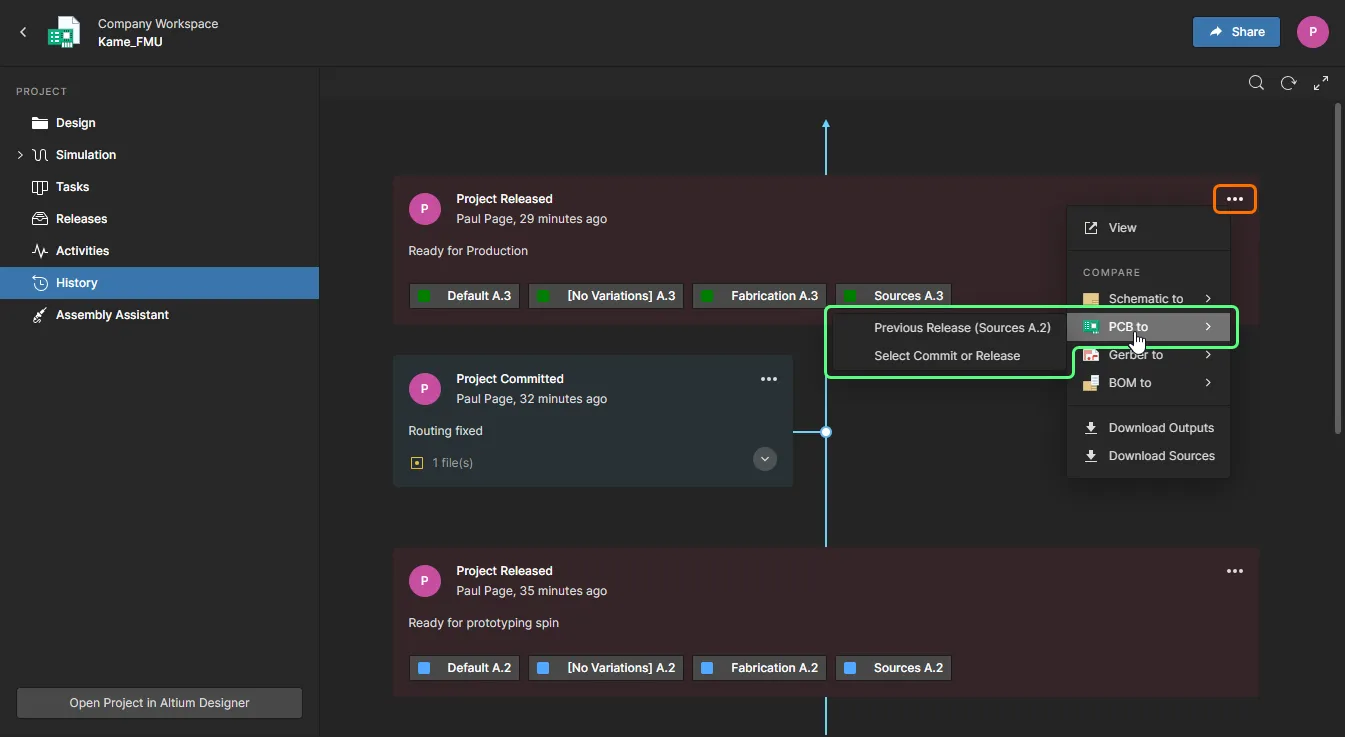
Результат сравнения PCB
После выбора пары Commit/Release для сравнения результаты открываются как представление PCB Changes в новой вкладке браузера.
Представление показывает результаты движка сравнения PCB как графическое изображение платы: неизменённые элементы отображаются монохромно, а изменённые элементы, связанные с цепями, подсвечиваются зелёным (добавлено), красным (удалено) и жёлтым (изменено). Обратите внимание, что изменённые заливки полигонов (polygon pours) приглушаются, чтобы повысить читаемость элементов цепей на плате.
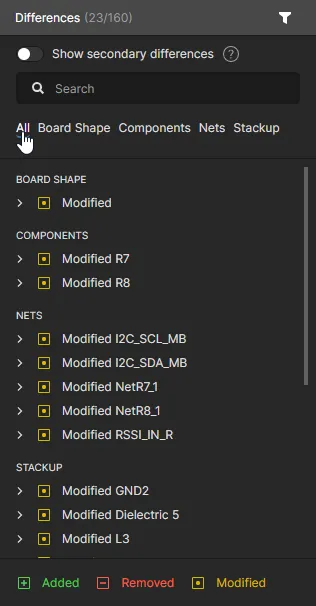
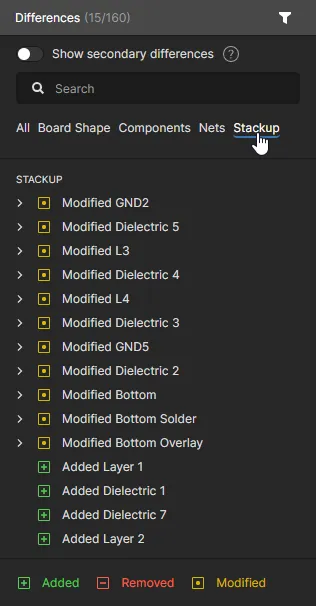
Панель Differences слева перечисляет обнаруженные различия, сгруппированные по типам объектов — компоненты, цепи и т. д. При выборе записи различия на панели она разворачивается и показывает подэлементы, из которых состоит обнаруженное различие. Вид платы автоматически панорамируется и масштабируется к области изменения; удалённые объекты показаны красным, а добавленные — зелёным. Нажмите выбранную запись различия ещё раз, чтобы снять выделение и вернуть вид PCB в исходный обзорный режим.

Щёлкните запись на панели Differences, чтобы развернуть её подэлементы и выполнить масштабирование/подсветку этого различия в виде PCB. Щёлкните ещё раз, чтобы восстановить вид по умолчанию.
Обратите внимание: щелчок по имени записи различия переключает её состояние выбора и соответствующий вид платы. Используйте связанный элемент управления разворачиванием/сворачиванием слева от имени записи, чтобы переключать отображение списка подэлементов.
Переходите по различиям, щёлкая по каждой записи — при этом автоматически будет разворачиваться подсписок изменённых элементов.
Пример ниже показывает, как изменились расположение и связанная трассировка для компонентов R7 и R8 между последовательными событиями Commits/Release, и как это различие представлено в соответствующем представлении PCB Compare. Различия, перечисленные на панели Differences, включают записи модификации для R7 и R8 и четырёх связанных с ним цепей (I2C_SCL_MB, I2C_SDA_MB, NetR7_1 и NetR8_1).
 Добавленные элементы, основанные на цепях, показаны зелёным, удалённые — красным, а изменённые — жёлтым.

Различия можно детально изучать, выбирая отдельные элементы изменений в развёрнутом подсписке под каждой записью различия. Подзаписи компонентов включают изменения параметров и положения (предыдущее положение показано красным), а перечисленные изменения цепей (Net) разделены на добавленные/новые под-треки цепи ( ) и удалённые/заменённые треки (
 ). При выборе в подсписке треки визуально подсвечиваются на виде платы красным и зелёным соответственно. Обратите внимание: запись Net также включает изменения вычисленных
 Routed Length и Delay (предыдущее значение показано красным).
Каждый подэлемент в записи различий содержит детали конкретного изменения и при выборе подсвечивает этот элемент в виде PCB.
Опция Show secondary differences панели Differences по умолчанию отключена, чтобы уменьшить «захламление» из‑за изменений, при которых объекты цепи (компоненты, треки, переходные отверстия и т. п.) не были изменены. К ним относятся:
- Различия Free Object: изменения объектов, не подключённых к цепи (Net) или находящихся на не-медных слоях.
- Цепи, у которых отличается только Routed Length: изменения длины цепи (но не её Delay), что обычно вызвано обновлением стека слоёв, например изменением толщины слоя (и, следовательно, изменением длины «ствола» переходного отверстия).
 Вторичные (не относящиеся к объектам Net) различия по умолчанию скрыты — наведите курсор на изображение, чтобы увидеть этот вид.
Controlling Layer Visibility
Управление видом и видимостью слоёв для представления PCB Compare выполняется через панель Layers, открываемую элементом управления  над видом платы. Числовой текст элемента управления будет динамически меняться, показывая текущее количество включённых слоёв по сравнению с общим числом доступных слоёв.
Используйте значок  , связанный с каждой записью слоя, чтобы переключать его видимость в виде платы. Записи слоёв на панели сгруппированы по функциональным категориям (
Copper, Solder Mask и т. д.); видимость каждой категории целиком можно переключать соответствующим значком . Включить видимость всех слоёв снова можно с помощью значка  вверху.
Переключайте видимость отдельных слоёв или объединённых групп слоёв.
Аналогично используйте опцию Only панели, связанную с каждым слоем и группой слоёв, чтобы включить просмотр только этого слоя/группы (все остальные отключаются). Включить видимость всех слоёв снова можно с помощью значка вверху. Используйте опции Top View и Bottom View, чтобы перевернуть вид платы, сохраняя текущие выбранные слои и различия.
Выберите индивидуальный просмотр любого слоя — фактически режим одного слоя — или переверните вид между верхней (Top) и нижней (Bottom) сторонами платы.
Filter Differences
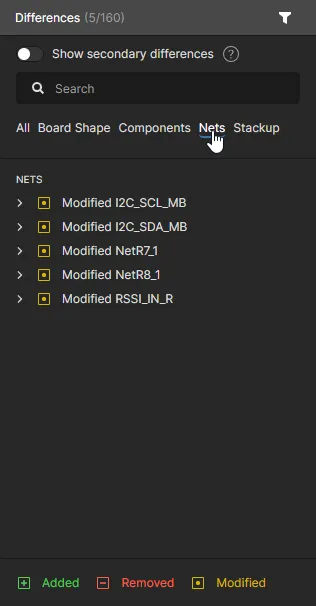
Выберите опцию  панели Differences, чтобы отфильтровать типы различий, включаемых в список. Сокращение списка до конкретных категорий различий поможет при навигации по записям за счёт уменьшения их количества и настройки результатов только на интересующие типы различий.


Сравнение BOM
Представление проекта также предоставляет быструю функцию сравнения BOM для обнаружения и отображения любых изменений данных по компонентам дизайна, произошедших между итерациями коммитов и/или релизов. Различия формируются в текстовом виде (CSV) и доступны для локального скачивания.
Доступ к сравнению BOM
Функция сравнения BOM доступна следующим образом:
-
Нажатием кнопки
, связанной с конкретным релизом проекта, в представлении Releases на странице детального управления этим проектом. Выберите опцию BOM to и укажите, с данными исходников какого другого релиза выполнять сравнение.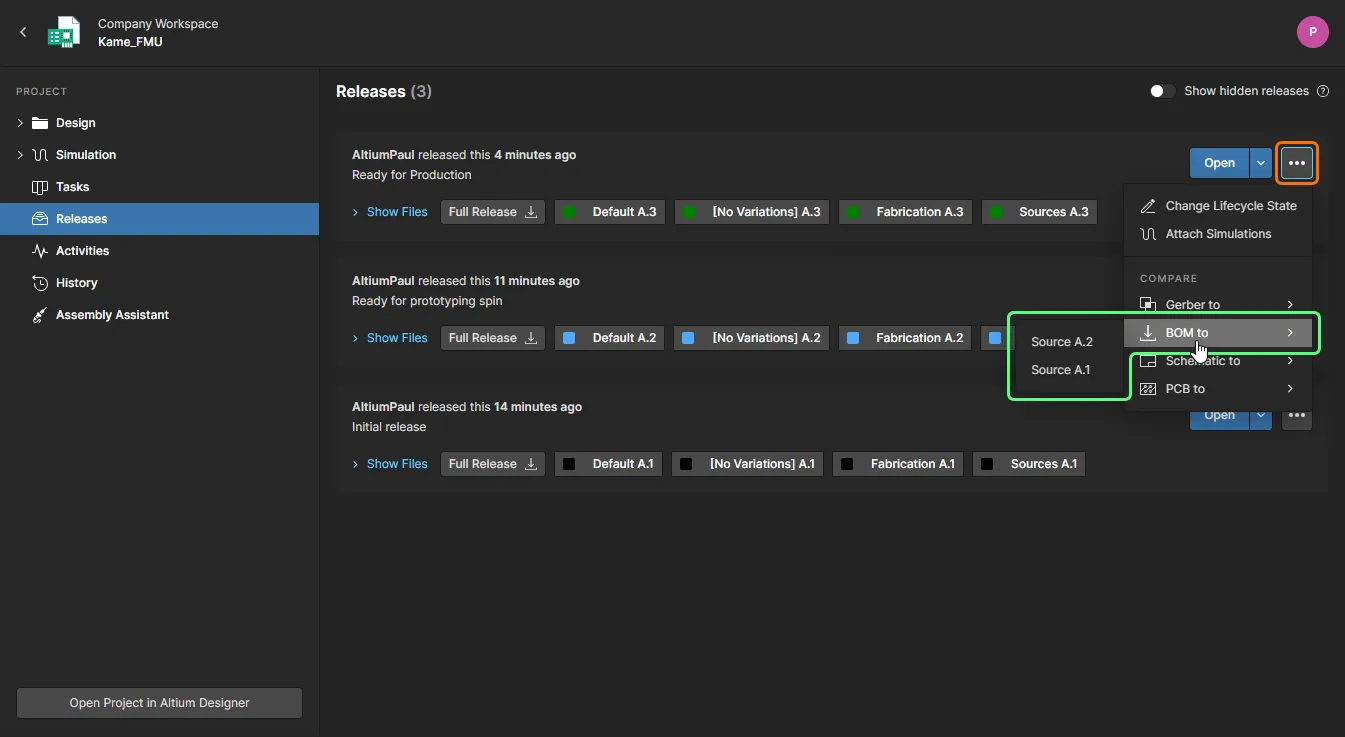
-
Нажатием кнопки
в правом верхнем углу вкладки браузера Manufacturing Portal при просмотре конкретного пакета релиза проекта. Выберите опцию BOM to и укажите, с данными исходников какого другого релиза выполнять сравнение.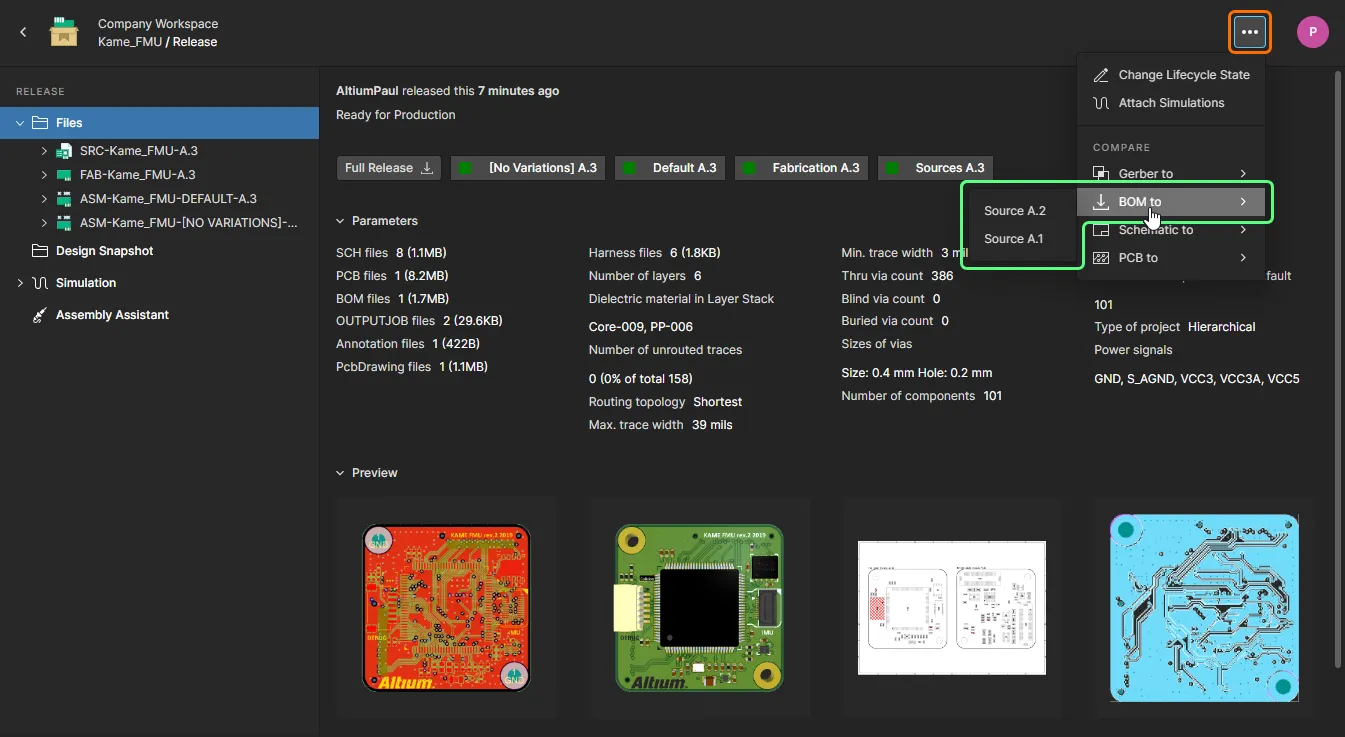
-
Щёлкните элемент управления
в правом верхнем углу плитки события Project Committed или Project Released в представлении History на странице детального управления проектом и выберите опцию BOM to. Можно выбрать BOM-данные из последнего релиза/коммита (Previous Release или Previous Commit) либо данные из любого события Commit/Release, выбрав опцию Select Commit or Release — выберите целевое событие для сравнения, щёлкнув по его плитке.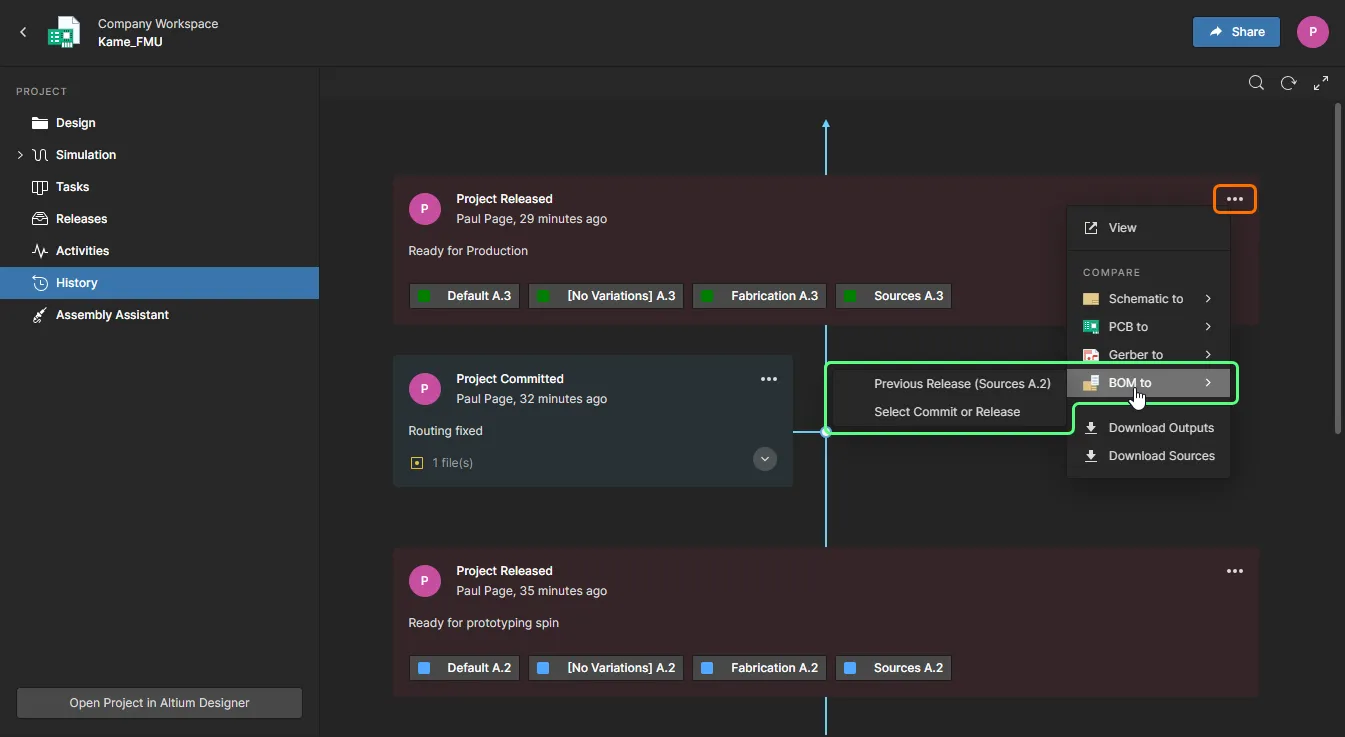
Результат сравнения BOM
Система сравнит BOM data между указанными релизами или коммитами проекта, а затем откроет результаты сравнения в виде представления различий BOM в новой вкладке браузера. Это представление заполняется списком цветокодированных записей, которые отражают позиции BOM, изменившиеся между указанными событиями BOM. Дополнительная информация и элементы управления доступны в панели BOM Compare слева: она позволяет выбрать альтернативный design Variant или включить/исключить категории изменений компонентов (Added, Removed, Modified).
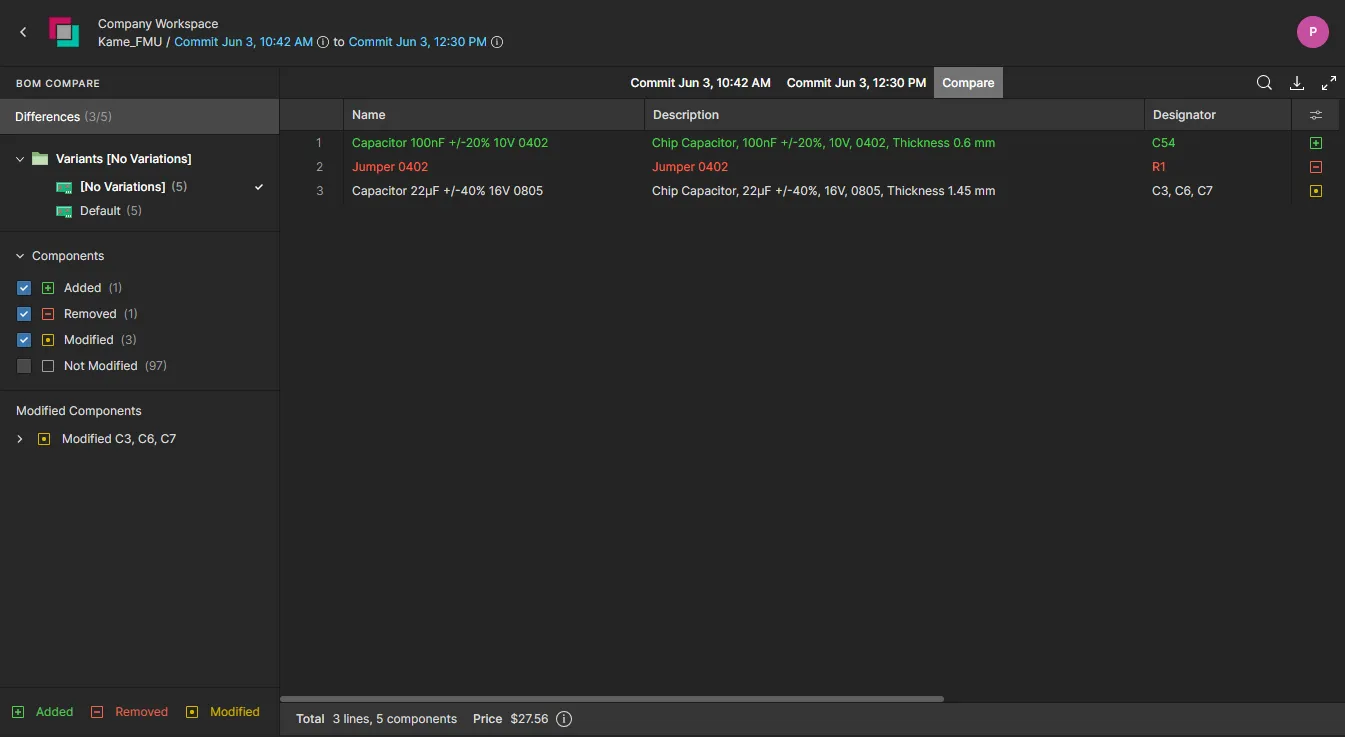
Начальное представление BOM Compare включает записи, представляющие различия между исходным и целевым BOM-документами.
Интерфейс BOM Comparison предлагает ряд возможностей для доступа к информации о различиях. В их числе:
-
Наведите курсор на значок, связанный с записью сравнения BOM, чтобы увидеть сводку произошедших изменений.

-
Используйте меню Column Settings (
 ), чтобы включать или отключать отображение столбцов данных по конкретным параметрам компонентов.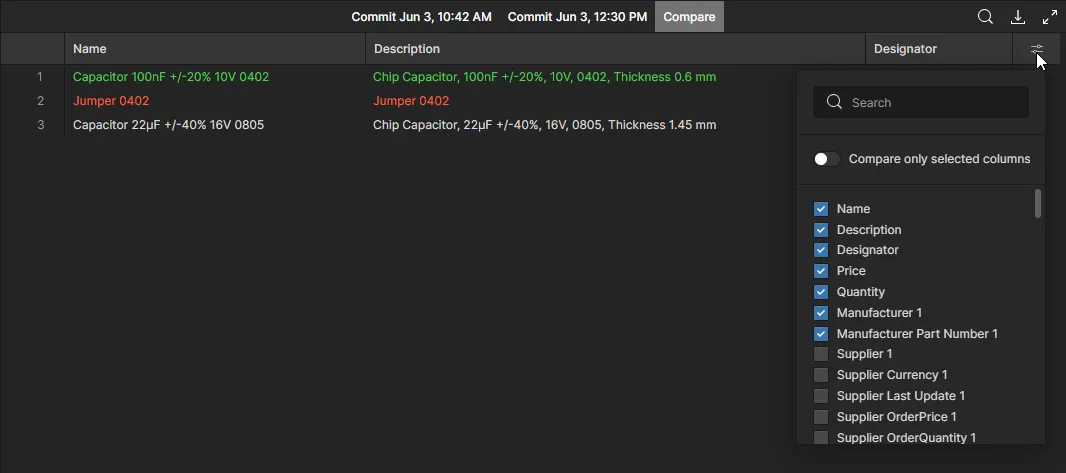
-
Выберите запись Modified Components в панели BOM Compare, чтобы просмотреть подробный список изменений для соответствующей позиции BOM. Эти сведения также будут включать любые различия в информации о производителе и поставщике — see example.

Позиции BOM, которые не изменились, можно включить в список, установив флажок опции Not Modified в панели Compare ; либо, чтобы увидеть исходные списки BOM, заданные для сравнения, выберите соответствующие вкладки, доступные в верхней части списка сравнения.
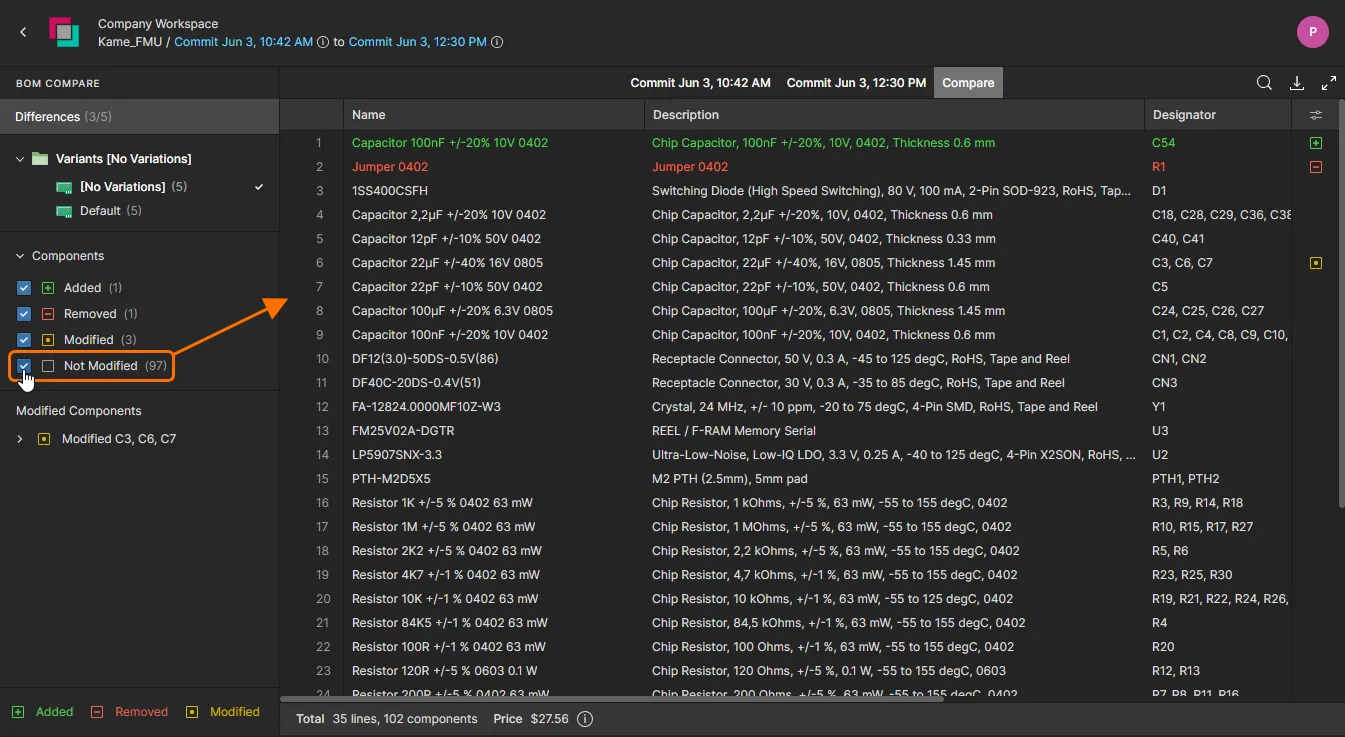
Используйте опцию Not Modified, чтобы включить в список неизменённые записи, или выберите вкладку BOM-документа, чтобы увидеть полный список исходного/целевого BOM-документа.

При запуске через опцию загрузки ( ) механизм сравнения также сформирует сводку всех обновлений в стандартном формате CSV. Сводка сравнения BOM формируется для текущего выбранного Variant of the design и включает сведения о BOM-данных, которые изменились (были обновлены) между указанными релизами/коммитами проекта.
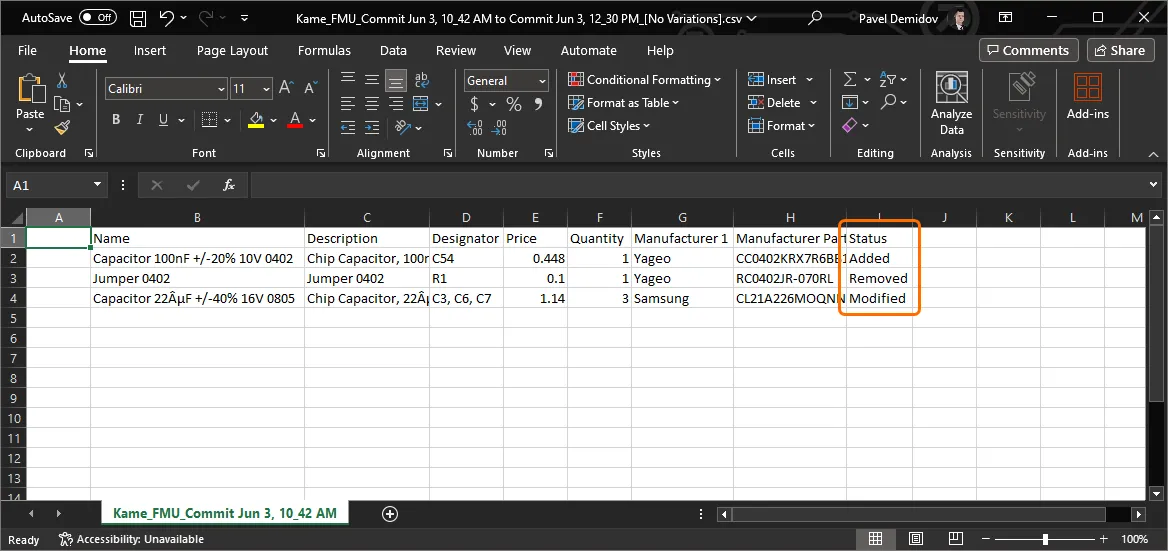
Загруженные CSV-файлы сводки сравнения BOM показывают данные, которые были обновлены между релизами проекта, указанными при запуске функции сравнения.
 Локализовано с помощью ИИ
