
Сохранение проектов и документов
Сохранение документа
Текущий активный документ можно сохранить локально следующими способами:
-
Выбрав команду File » Save в главном меню.
-
Нажав кнопку
 на Quick Access Bar.
-
Нажав кнопку
на основной панели инструментов редактора.
-
Используя сочетание клавиш
Ctrl+S.
Текущий документ, находящийся в фокусе на панели Projects (если документ действительно открыт), также можно сохранить, щёлкнув правой кнопкой мыши по его записи на панели и выбрав команду Save в контекстном меню.
Текущий элемент в фокусе (документ, проект или группа проектов) на панели Projects можно сохранить, нажав кнопку  в верхней части панели Projects. Если в фокусе находится проект, сохраняется только документ проекта. Входящие в него проектные документы не сохраняются этой командой. Если в фокусе находится группа проектирования, сохраняется только документ Design Project Group (*.DsnWrk). Входящие в неё проекты и их проектные документы не сохраняются этой командой.
Документ в изменённом состоянии также можно сохранить, используя соответствующую команду на вкладке документа — щёлкните правой кнопкой мыши по вкладке, чтобы открыть контекстное меню команд. Обратите внимание: эта команда будет недоступна, если открыто несколько документов одного типа и они в данный момент сгруппированы.
Открытый документ проекта можно сохранить под новым именем с помощью команды File » Save As или команды Save As из меню правой кнопки мыши по записи документа на панели Projects; при этом создаётся копия файла документа с указанным новым именем. Этот процесс автоматически добавляет (связывает) новую копию документа с активным проектом вместо существующего (исходного) документа, который остаётся неизменным в исходной папке. Если открытый документ не является частью проекта — то есть это свободный документ — новая копия просто открывается в редакторе вместо исходного документа.
После запуска команды появляется стандартный диалог Windows Save As. Используйте его, чтобы выбрать место назначения для сохранения файла, задать файлу новое имя (при необходимости), а также выбрать формат хранения файла (если доступно). Вновь сохранённый файл будет открыт вместо исходного файла как активный документ.
Если цель — просто создать резервную копию документа, используйте параметр Save Copy As. Он создаёт именованную копию файла документа, не затрагивая его проект-хост. После запуска команды появляется стандартный диалог Windows Save A Copy Of. Используйте его, чтобы выбрать место назначения для сохранения файла, задать файлу новое имя (при необходимости), а также выбрать формат хранения файла (если доступно). Вновь сохранённый файл не будет открыт вместо исходного файла.
Все проекты и документы, в которые были внесены изменения, можно сохранить локально следующим образом:
- Выбрав команду File » Save All в главном меню редактора.
-
Нажав кнопку
 на Quick Access Bar.
- Щёлкнув правой кнопкой мыши по записи группы проектирования на панели Projects и выбрав команду Save All в контекстном меню.
Если проекты являются частью существующей (ранее сохранённой) Project Group и состав группы изменился (проекты были добавлены или удалены с момента последнего сохранения), то также будет сохранён документ Project Group (*.DsnWrk).
Чтобы сохранить все документы, которые в данный момент открыты в категории (подпапке), находящейся в фокусе на панели Projects, или в её дочерних папках, щёлкните правой кнопкой мыши по записи нужной категории (подпапки) и выберите команду Save All в контекстном меню.
Сохранение проекта
Когда вы вносите изменения в структуру или параметры открытого проекта, он становится modified. Изменённый проект отличается звёздочкой рядом с его записью и значком состояния  на панели Projects. Чтобы сохранить изменения файла документа проекта, щёлкните правой кнопкой мыши по записи проекта на панели Projects и выберите команду Save. Проект, находящийся в фокусе на панели, можно сохранить, нажав элемент управления в верхней части панели.
Для проекта Workspace команда Save сохранит изменения локально, то есть будет сохранена только ваша локальная рабочая копия файла документа проекта. После локального сохранения изменений VCS-статус проекта изменится на Modified, а значок VCS-статуса проекта изменится на  . Чтобы сделать изменения доступными в подключённом Workspace, проект необходимо сохранить в этот Workspace. Для этого используйте один из следующих способов:
-
Нажмите элемент управления Save to Server рядом с записью проекта.
-
Щёлкните правой кнопкой мыши по записи проекта и выберите Save to Server в контекстном меню.
-
Нажмите значок статуса Modified (
) рядом с записью проекта и выберите Commit Project.
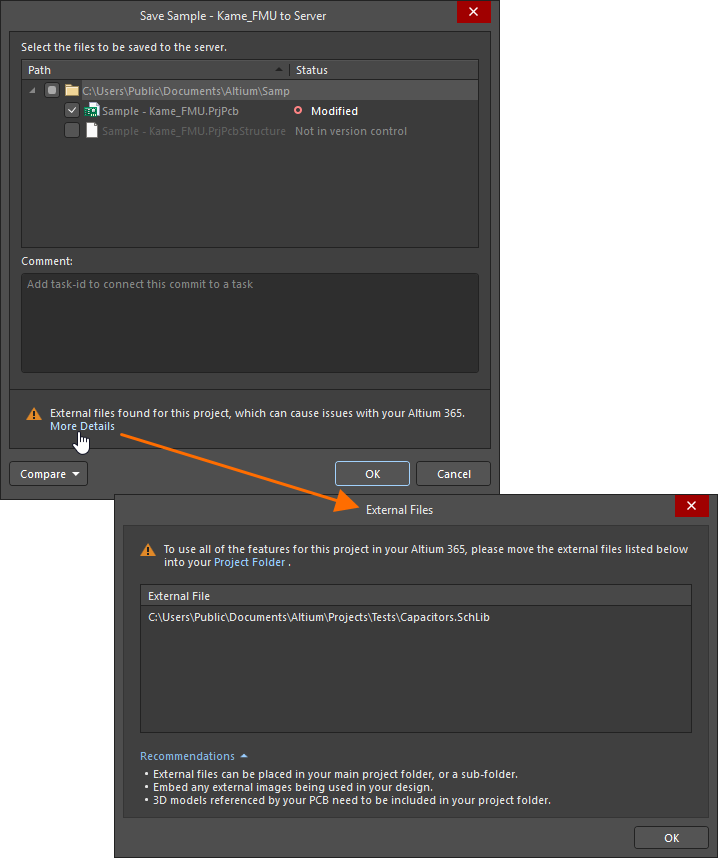
При этом сохраняются исходные проектные документы, которые были изменены, но ещё не сохранены локально, и открывается диалог Save to Server, в котором можно выбрать документы для сохранения в Workspace. По умолчанию в диалоге выбираются все изменённые документы, если он открыт описанным выше способом.

Options and Controls of the Save to Server Dialog
Верхняя панель
В этой верхней панели перечислены все файлы выбранного проекта и указано, находятся ли они в VCS. Также приводится дополнительная релевантная информация, включая то, помечен ли файл на добавление или удаление. Вы можете выбрать файлы для коммита в систему контроля версий. В столбце Path показан путь к каждому файлу, в столбце Status — текущий статус файла. В этой части диалога также доступно меню правой кнопки мыши со следующими параметрами:
- Select All — нажмите, чтобы выбрать все файлы, перечисленные в диалоге. Выбранные файлы будут добавлены в VCS.
- Select None — нажмите, чтобы снять выделение со всех файлов, перечисленных в диалоге. Эти файлы не будут добавлены в VCS.
- Select Project Documents — нажмите, чтобы выбрать только файлы проекта.
Нижняя панель
-
Comment — в этом текстовом поле можно написать комментарии перед коммитом файлов в систему контроля версий.
- Compare — нажмите, чтобы выбрать команду для сравнения локально сохранённых данных схемы, PCB или BOM с коммитом или релизом проекта. Результаты сравнения будут представлены в новой вкладке вашего браузера по умолчанию. Дополнительные сведения см. в Design Data Comparisons (Altium 365 Workspace, Enterprise Server Workspace).

После нажатия OK документы сохраняются в Workspace, а ссылка Save to Server исчезает с панели Projects.
-
Окно Save to Server также можно открыть, щелкнув значок состояния VCS Modified (
 ) рядом с записью документа проекта Workspace и выбрав Save to Server. Обратите внимание: в этом случае по умолчанию в диалоге будет выбран только этот документ.
-
Если проект содержит документы в состоянии Conflict Prevention, со значком VCS
 на панели Projects, сохранить проект в Workspace невозможно. Перед сохранением проекта в Workspace необходимо разрешить конфликты. Подробнее см. на странице Collaborators Visualization & Conflict Prevention.
-
При попытке сохранить проект в подключенный Workspace, если проект содержит только документы в состоянии Ahead of server (
 ), все эти документы будут отправлены (pushed) в Workspace (вместо commit и push), что исключает «пустые коммиты» (коммиты без реальных изменений).

-
Если целевой Workspace, в котором находится текущий проект Workspace, сейчас не подключен, Altium Designer подключится к этому Workspace автоматически.
 ).
).Working Copy to Workspace Project Sync Resolution
Использование полностью управляемых, версионируемых PCB‑проектов опирается на тесную синхронизацию между содержимым локальной рабочей папки проекта и версионированным хранилищем Workspace. Если эта связь нарушается изменениями, выполненными вне стандартных процессов, структура управляемого проекта может быть повреждена.
К изменениям, нарушающим синхронизацию локального и удаленного хранилищ, относятся ручные действия, такие как переименование, перемещение или копирование/клонирование рабочей папки проекта. Эти проблемы обнаруживаются и устраняются с помощью диалога выбора, который выделяет рекомендуемое действие в зависимости от ситуации. В целом варианты сводятся к тому, чтобы повторно синхронизировать проект в папке как текущий управляемый проект либо удалить связь проекта с сервером (сделать проект неуправляемым).
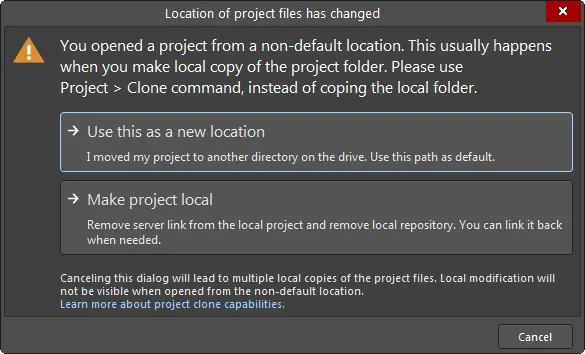
Варианты, позволяющие вернуть синхронизацию, если вы вручную изменили расположение локальной рабочей копии проекта.
Другие, более сложные нарушения синхронизации могут быть вызваны изменениями идентификатора сервера — например, когда сам сервер был переименован или перемещен; когда локальный файл проекта был перезаписан файлом с другими параметрами идентификатора сервера; или когда изменился целевой репозиторий проекта. Такие ситуации создают расхождение между серверным и локальным репозиториями проекта и сообщаются через предупреждающие диалоги или диалоги, предлагающие вариант решения.
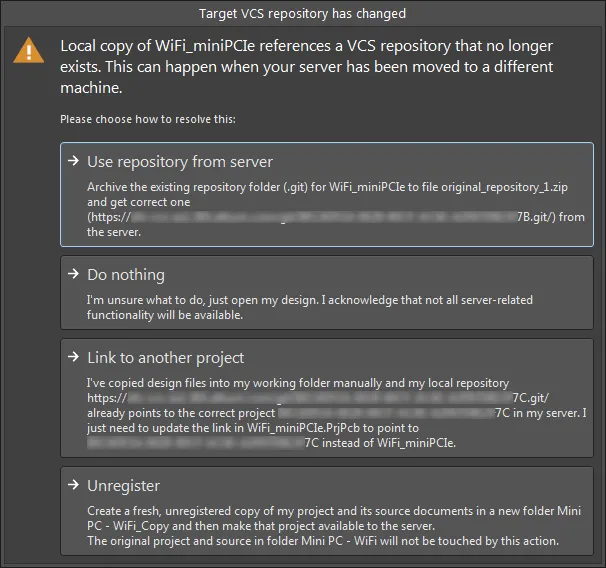
Варианты, позволяющие вернуться к нормальной работе, если изменился репозиторий, на который нацелена локальная рабочая копия вашего проекта.
Сохранение при закрытии проекта
Если вы закрываете проект, и в этом проекте есть два или более измененных документа, которые еще не были сохранены, откроется диалог Confirm Save for Modified Documents. Используйте его, чтобы решить, что делать с этими документами.
 Используйте диалог Confirm Save for Modified Documents, чтобы определить, как обрабатывать несохраненные документы при закрытии одного или нескольких проектов либо самого Altium Designer.
В основной области диалога перечислены все открытые и измененные документы (по имени и пути к локальной копии), по которым нужно принять решение — сохранять их или нет. Документы сгруппированы по типу (например, PCB Documents, PCB Projects, Schematic Documents, BOM Documents и т. д.).
Возможные решения перечислены ниже. Какие именно варианты будут показаны для документа, зависит от того, является ли документ локальным или основанным на Workspace, и, если это Workspace‑документ, был ли он уже сохранен локально.
 - этот вариант доступен для локального документа или для документа Workspace, который еще не был сохранен локально. В последнем случае он позволяет сохранить документ локально без фиксации (commit) изменений в подключенный Workspace.
 - этот вариант доступен для локального документа или для документа Workspace, который еще не был сохранен локально. Все изменения в документе будут отброшены.
 - этот вариант доступен для документа Workspace независимо от того, был ли он уже сохранен локально. Изменения в документе будут сохранены локально (где применимо) и в подключенный Workspace.
 - этот вариант доступен для документа Workspace, когда он уже был сохранен локально. Поскольку локально сохранять нечего, с этим документом ничего сделано не будет.
В нижней части диалога доступны следующие кнопки, позволяющие быстро применить решения сразу ко всем документам:
 - используйте эту кнопку, чтобы быстро установить решения для каждого документа по принципу «сохранить локально». Для локального документа или документа Workspace, который еще не был сохранен локально, будет установлено Save. Для документа Workspace, который уже был сохранен локально, будет установлено Do nothing.
 - используйте эту кнопку, чтобы быстро установить решения для каждого документа по принципу «ничего не сохранять». Для локального документа или документа Workspace, который еще не был сохранен локально, будет установлено Don't Save. Для документа Workspace, который уже был сохранен локально, будет установлено Do nothing.
 - используйте эту кнопку, чтобы быстро установить решения для каждого документа по принципу «сохранить полностью». Для локального документа будет установлено Save. Для документа Workspace будет установлено Save to Server.
Автосохранение резервных копий
Разработка электронного изделия в среде вроде Altium Designer приводит к появлению большого количества электронных файлов. Эти файлы ценны, поскольку являются IP (интеллектуальной собственностью) вашей компании, и должны храниться и обслуживаться надлежащим образом. В Altium Designer предусмотрен ряд функций, обеспечивающих безопасность ваших файлов, создание резервных копий и возможность при необходимости восстановить более старые версии.
Altium Designer включает возможность автоматически сохранять несколько версий всех открытых файлов с заданным интервалом времени. Настраиваемая на странице Data Management – Backup в диалоговом окне Preferences, функция Auto Save сохраняет копию всех открытых в данный момент файлов, которые были изменены (в Projects panel это обозначается звёздочкой после имени файла), в указанное расположение и с указанным интервалом времени. В расположении, заданном параметром Path в диалоговом окне Preferences, может быть сохранено до 10 версий каждого файла.

Эта функция предназначена для аварийного восстановления, например, если пропадает питание и ваш ПК неожиданно выключается. Файлы AutoSave распознаются по добавлению .~(X) к имени файла; например, файл MySchematic.SchDoc автоматически сохраняется как MySchematic.~(1).SchDoc, затем MySchematic.~(2).SchDoc и т. д. Обратите внимание: после сохранения заданного количества версий имена файлов используются повторно. Это означает, что для определения самого свежего файла следует ориентироваться на временную метку файла, а не на номер в квадратных скобках в имени файла.
 Локализовано с помощью ИИ