
Информация для ИТ-отделов
Parent page: Расширенные темы
Хотя установка и использование Altium On-Prem Enterprise Server и связанных с ним служб подробно описаны на других страницах этого сайта документации, цель данной страницы — предоставить единый подробный ресурс для ИТ-отдела организации. Место, где можно найти ответы на часто задаваемые вопросы по этой технологии, включая:
- What are the hardware requirements to install the Enterprise Server?
- What is installed?
- What programs and processes are running?
- Where is the data stored?
- What ports are used?
- What protocol is used for communications?
- How is data backed up?
Следующие разделы содержат подробные ответы на эти и другие вопросы, включая обзор архитектуры и потоков данных на высоком уровне.
Требования к оборудованию
Enterprise Server следует устанавливать на ПК под управлением одной из следующих официально поддерживаемых операционных систем:
- Windows Server 2022 Standard Edition (64-bit)
- Windows Server 2019 Standard Edition (64-bit)
- Windows Server 2016 Standard Edition (64-bit)
Recommended System Requirements
Ниже приведены рекомендуемые системные требования для установки и запуска Enterprise Server. Обратите внимание: эти рекомендации рассчитаны на 5 одновременных пользователей.
- ОС: Windows Server 2022 Standard Edition (64-bit)
- ОЗУ: 16 ГБ+
- Процессор: Intel® Xeon® или эквивалент (4 и более ядер)
- Дисковое пространство: 200 ГБ (рекомендуется SSD)
- База данных: Firebird
Minimum System Requirements
Ниже приведены минимальные системные требования для установки и запуска Enterprise Server. Обратите внимание: эти рекомендации рассчитаны на 5 одновременных пользователей.
- ОС: Windows Server 2016 Standard Edition (64-bit)
- ОЗУ: 8 ГБ+
- Процессор: Intel Core i3/i5 или эквивалент (2 и более ядер)
- Дисковое пространство: 200 ГБ
- База данных: Firebird
Требования к Altium Designer
Установка и другое ПО
Из‑за наблюдаемого непредсказуемого поведения антивирусного ПО рекомендуется отключать такое ПО на время установки Enterprise Server.
Если на компьютере также установлен Microsoft Exchange Server, при первой попытке входа вы можете получить ошибку HTTP Error 503. Установка Exchange Server может изменить конфигурацию Internet Information Services (IIS) таким образом, что она будет конфликтовать с Enterprise Server. Чтобы устранить проблему, необходимо внести следующие изменения в файл applicationHost.config:
<handlers accessPolicy="Read, Script">
...
<add name="kerbauth" image="C:\Program Files\Microsoft\Exchange Server\V15\Bin\kerbauth.dll" preCondition="bitness64" />

	<add name="WSMan" image="C:\Windows\system32\wsmsvc.dll" preCondition="bitness64" />

	<add name="exppw" image="C:\Program Files\Microsoft\Exchange Server\V15\ClientAccess\Owa\auth\exppw.dll" preCondition="bitness64" />

	<add name="cafe_exppw" image="C:\Program Files\Microsoft\Exchange Server\V15\FrontEnd\HttpProxy\bin\exppw.dll" preCondition="bitness64" />
...

	</handlers>
Дополнительное ПО, устанавливаемое или настраиваемое
-
Internet Information Services (IIS). Для корректной работы Enterprise Server требуется, как минимум, установленная версия 8.0 (IIS 8.0). Установка Enterprise Server просто установит версию IIS, встроенную в вашу операционную систему:
- IIS 10.0 – Windows Server 2022 Standard Edition (64-bit), Windows Server 2019 Standard Edition (64-bit), Windows Server 2016 Standard Edition (64-bit), Windows 10 (64-bit)
- IIS 8.5 – Windows 8.1 (64-bit)
-
СУБД Firebird 3.0 (если выбран вариант установки с базой данных Firebird). Убедитесь, что включена IPv4-адресация — чтобы проверить активные IPv4-адреса, выполните
ipconfig /allв командной строке. - Программная платформа Microsoft .NET 6 (включает компоненты .NET Runtime, .NET Server Hosting и ASP.NET Framework).
Конфигурация IIS
В рамках настройки IIS включается функция ISAPI Extensions. Эту функцию можно найти в разделе \Internet Information Services\World Wide Web Services\Application Development Features диалогового окна Windows Features — доступ к нему осуществляется из окна Windows Programs and Features.

Установка Enterprise Server включает функцию Windows ISAPI Extensions, являющуюся частью конфигурации IIS.
Application Pools Installed on IIS
Проверить, что Enterprise Server запущен, можно в панели Windows Internet Information Services (IIS) Manager — доступ к ней осуществляется из окна Windows Administrative Tools. Просто убедитесь, что каждый из связанных с сервером пулов приложений находится в состоянии Started (как показано на следующем изображении).

Пулы приложений, относящиеся к Enterprise Server, запущенные на сервере IIS.
Пути установки по умолчанию
Ниже приведен список путей установки по умолчанию при установке Enterprise Server:
-
Enterprise Server Installation Folder –
\Program Files (x86)\Altium\Altium365. -
Firebird Installation Folder –
\Program Files (x86)\Firebird\Firebird_3_0. -
Firebird Database –
\.ProgramData\Altium\Altium365Data\DXPSERVER.DAT -
Revision Files Folder – \Altium\Altium365Data\Revisions.
\ProgramData -
Search Index Data Folder – \Altium\Altium365Data\SearchData.
\ProgramData
Порты по умолчанию
Enterprise Server использует следующие номера портов связи по умолчанию:
- HTTP Port – 9780
- HTTPS Port – 9785
- LDAP Service Port – 9791
- Websocket Port – 4649
- Firebird Server Port – 3050
- SVN Port – 3690
Первые три пункта в списке можно настроить во время первоначальной установки на странице Altium On-Prem Enterprise Server Configuration установщика.
При выборе порта учитывайте, что он не должен конфликтовать с какими-либо портами, используемыми другими приложениями — если порт уже используется, установщик уведомит вас об этом.
► См. информацию о портах и IP-адресах для ПО Altium Design.
Поддержка протокола HTTPS
Для тех, кому требуется дополнительный уровень безопасности при обмене данными с Enterprise Server, Enterprise Server обеспечивает защищенную связь по сетям с использованием протокола HTTPS для защиты конфиденциальности и целостности данных.
Доступ к конфигурации и привязкам сервера для Enterprise Server можно получить из панели Windows Internet Information Services (IIS) Manager — доступной из окна Administration Tools (Control Panel\System and Security\Administrative Tools). Выберите запись «Altium On-Prem Enterprise Server» в списке Connections панели и перейдите на вкладку Features View.
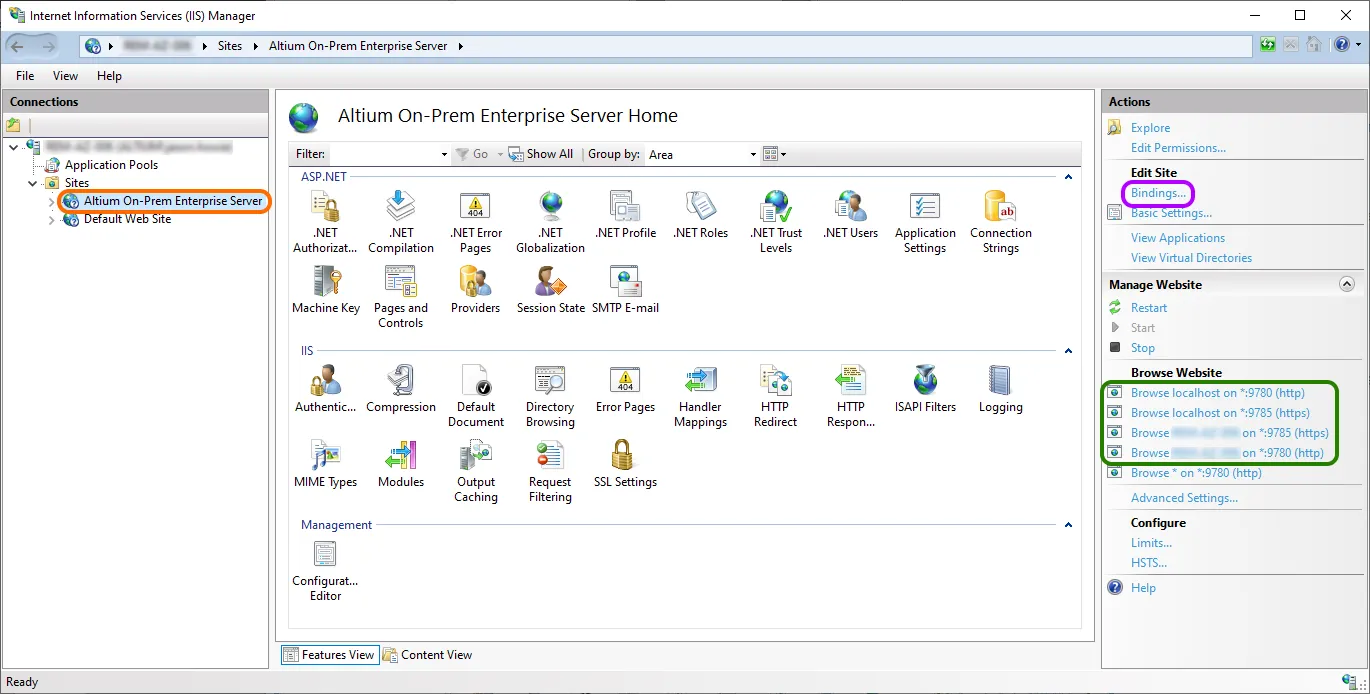
Доступ к настройкам конфигурации и привязок сервера для Enterprise Server.
Доступные порты и имена серверов для Enterprise Server отображаются в виде выбираемых ссылок в области Actions. Используйте ссылки, чтобы посмотреть и проверить протоколы подключения к серверу, либо получить доступ к текущим привязкам имени/порта, выбрав ссылку Bindings в разделе Edit Site области.
Привязку, включая номер порта протокола, можно отредактировать в диалоговом окне Site Bindings с помощью кнопки Edit .
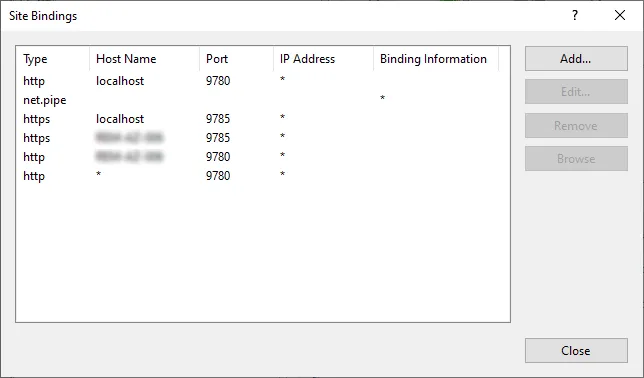
Настройка привязок через диалоговое окно Site Bindings.
Обратите внимание, что имя сервера localhost относится только к локальной машине, поэтому ПК other, отличные от того, на котором размещён Enterprise Server, должны использовать фактическое (серверное) имя этого хост-компьютера для подключения.
Чтобы подтвердить имя хост-ПК, на котором установлен и запущен Enterprise Server, на этой машине перейдите в Control Panel\System and Security\System и запишите как Computer name, так и Full computer name (его полное доменное имя) — именно последнее будет использоваться Enterprise Server для защищённых подключений по сети.
Если вы отредактировали привязки сайта (site bindings) Enterprise Server так, чтобы использовать номер порта, отличный от значения по умолчанию, это изменение также нужно отразить в файле LocalVault.ini Enterprise Server. Это связано с тем, что ссылки на порт используются при подключении к Enterprise Server из Altium Designer. Файл LocalVault.ini находится в корневой папке установки Enterprise Server — обычно Program Files (x86)\Altium\Altium365.
Например, если вы изменили привязку сайта Enterprise Server так, чтобы использовать стандартный порт 443 для HTTPS-подключений, обновите соответствующую строку HttpsPort=9785 в файле LocalVault.ini на HttpsPort=443.
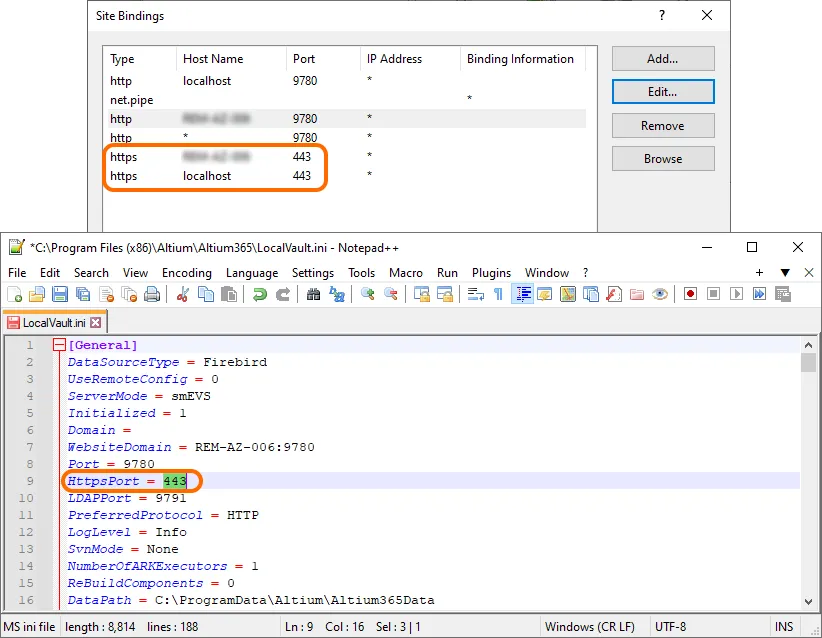
Чтобы установить защищённое подключение к Enterprise Server:
-
Из Altium Designer — используйте адрес сервера с префиксом HTTPS и настроенный HTTPS-порт. По умолчанию это
https://localhost:9785при использовании ПК, на котором размещён Enterprise Server, илиhttps://<computername>:9785для удалённого подключения (где[computername]— это Computer Name хост-машины или её полное доменное имя).
-
Из браузера — введите адрес локальной службы (
https://localhost:9785) или эквивалент с именем хост-компьютера (https://<computername>:9785).
При перенастройке привязок сайта
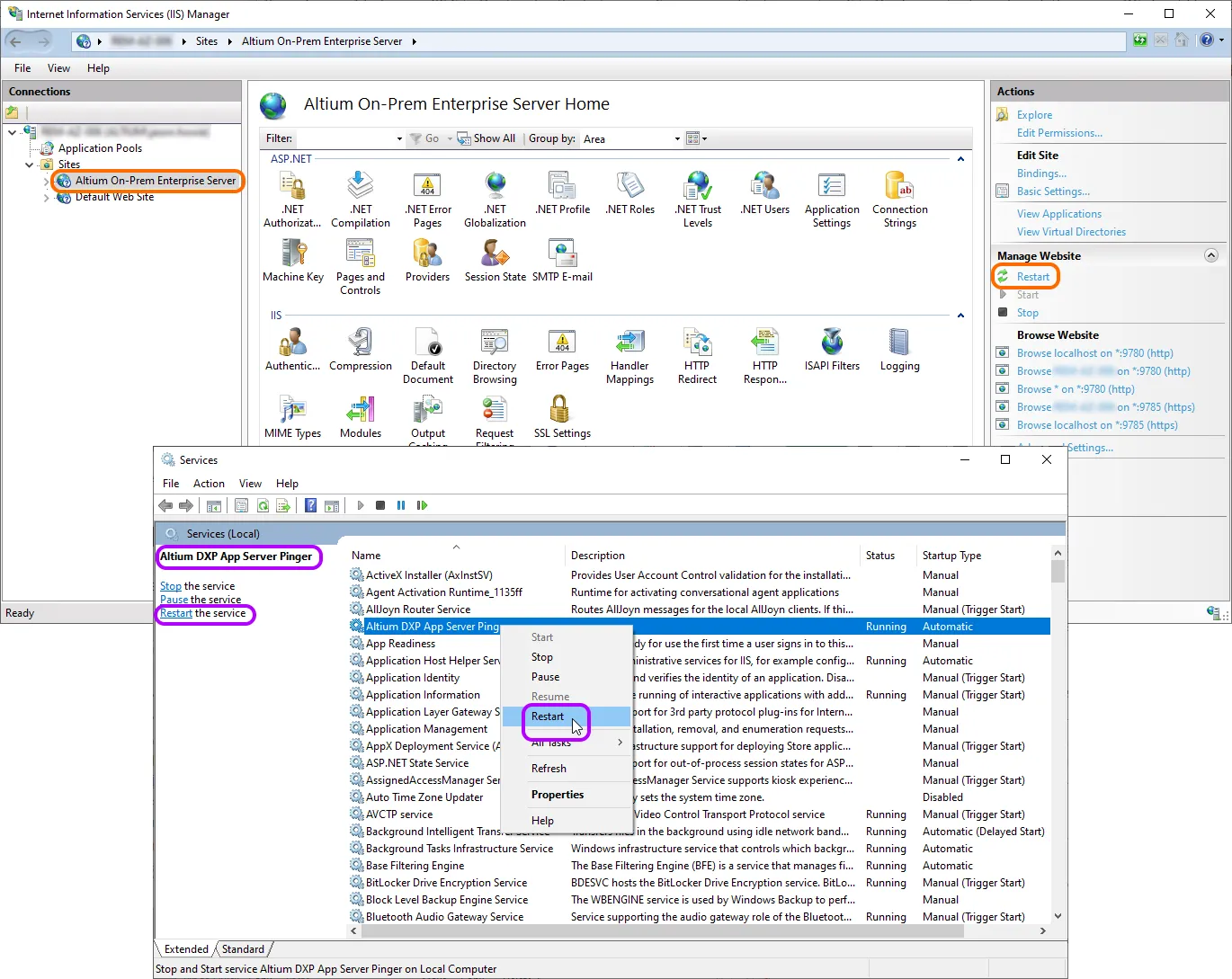
Если вы добавили новую привязку сайта IIS (IIS Site Binding) для Enterprise Server или отредактировали существующую запись привязки сайта (см. выше), серверный ПК следует перезагрузить, чтобы корректно применить новую конфигурацию. Типичные изменения привязок сайта — редактирование номера порта для записи хоста или добавление новой привязки для доменного псевдонима.
Если перезагрузка хост-машины сервера непрактична, альтернативный процесс — перезапустить службу сервера на платформе IIS — Restart в разделе Manage Website — а также перезапустить службу Altium DXP App Server Pinger (служба Windows).
Протокол, используемый для межсервисных коммуникаций (Service-to-Service Communications)
SOAP поверх HTTP.
Архитектура служб — обзор
Enterprise Server устанавливает ряд основных служб, а также браузерные консоли управления и Explorer (также браузерный). Для доступа к любой из этих служб личность пользователя должна быть распознана и аутентифицирована. Enterprise Server поставляется с одним предопределённым пользователем (Username: admin, Password: admin). Страница Users в браузерном интерфейсе Workspace Enterprise Server может использоваться для добавления и управления другими пользователями. Ограничений на количество пользователей, которые могут быть зарегистрированы для доступа и использования Enterprise Server, нет, но есть ограничение на число одновременных подключений, определяемое и обеспечиваемое требуемым лицензированием.
Altium Designer использует незашифрованный канал (SOAP поверх HTTP) для взаимодействия со следующими службами:
- Applications Registry Service (когда Network Installation Service используется как источник расширений/обновлений)
- Collaboration Service
- Comments Service
- Data Acquisition Service
- Data Storage Service (DSS)
- Identity Service (IDS)
- Notifications Service
- Part Catalog Service
- Projects Service
- Simple Lock Service (SLS)
- SVN (через протокол SVN://)
- Tasks Service
- Team Configuration Service (TC2)
- Vault Service
Все остальные службы взаимодействуют друг с другом.
Большинству служб требуется доступ к одной и той же базе данных Enterprise Server, в которой хранится относящаяся к ним информация. Ниже приведены примеры данных, хранимых некоторыми из этих служб:
- Part Catalog Service – хранит позиции поставщиков и производителей, историю изменений цен и количества и т. п.
- Identity Service – хранит пользователей, роли, конфигурацию лицензирования и информацию о сессиях.
- Vault Service – хранит свою структуру (папки, элементы, ревизии, типы контента, состояния жизненного цикла и т. п.).
Фактические документы хранятся в файловой системе, в папке Revisions (\Altium\Altium365Data\Revisions).
\ProgramData
Следующие браузерные приложения используют SOAP API для связи с соответствующими службами — им не требуется доступ к базе данных Enterprise Server, и для их работы не нужны какие-либо другие файлы:
- User Management – приложение, стоящее за страницей Users и подстраницами в браузерном интерфейсе Workspace Enterprise Server.
- Vault Explorer – приложение, стоящее за страницей Explorer в браузерном интерфейсе Workspace Enterprise Server.
- Catalog Management – приложение, стоящее за страницей Part Providers page в браузерном интерфейсе Workspace Enterprise Server.
- Projects Management – приложение, стоящее за страницей Projects в браузерном интерфейсе Workspace Enterprise Server.
- TC2 Console – приложение, стоящее за страницей Configurations в браузерном интерфейсе Workspace Enterprise Server.
Файлы лицензий
Related page: Лицензирование
Лицензирование Enterprise Server по сути состоит из следующих двух компонентов, которые вместе образуют двухуровневую систему лицензирования:
- Server License – эта лицензия делает функции и службы установленного Enterprise Server доступными для организации.
- Client Access License – эта лицензия позволяет пользователям внутри организации получать доступ к Enterprise Server организации.
Лицензирование Enterprise Server может выполняться через облако или локально с помощью файлов лицензий (*.alf). Получение последних выполняется через Company Dashboard (доступ через пункт меню Company Dashboard в меню учётной записи AltiumLive в правом верхнем углу сайта Altium). На вкладке Licenses найдите соответствующую лицензию (в группе лицензий Server Applications), затем перейдите на страницу детального управления лицензией. Там нажмите кнопку Activate , чтобы сгенерировать и скачать соответствующий файл лицензии.
Резервное копирование/восстановление данных сервера
Резервное копирование и восстановление данных Enterprise Server выполняется из командной строки в автоматизированном режиме с использованием специализированного Backup & Restore Tool. Этот инструмент — avbackup.exe — находится в папке \Program Files (x86)\Altium\Altium365\Tools\BackupTool\ (при установке Enterprise Server по умолчанию).
Повторная индексация содержимого сервера после миграции данных
Чтобы повторно проиндексировать содержимое Enterprise Server, например после миграции данных:
- Остановите все пулы приложений IIS, связанные с Enterprise Server.
- Остановите службу Elasticsearch (AltiumElasticSearch). Это выполняется из панели Windows Services — доступной из окна Windows Administrative Tools.
-
Удалите содержимое папки
SearchData, которая содержит данные поисковой индексации ( \Altium\Altium365Data\SearchData для установки по умолчанию).\ProgramData - Перезапустите службу Elasticsearch (AltiumElasticSearch).
- Перезапустите пулы приложений IIS, связанные с Enterprise Server.
Обнаружив, что папка SearchData пуста, Enterprise Server выполнит повторную индексацию своего содержимого при запуске.
Локальный репозиторий проектирования SVN — хранение
Репозиторий проектирования, созданный через локальную службу контроля версий, хранит свои внутренние данные в соответствующей подпапке в папке \ProgramData\Altium\Altium365Data\Repository (для установки Enterprise Server по умолчанию).
Использование Oracle для базы данных Enterprise Server
Related page: Enterprise Server с Oracle в качестве бэкенда
При установке Enterprise Server тип базы данных Oracle обеспечивает упрощенную установку Enterprise Server в организациях, которые уже используют этот тип базы данных в качестве бэкенда для своих существующих систем. Размещение Enterprise Server на их существующей инфраструктуре снижает сложность установки и администрирования.
Установка и запуск Enterprise Server с Oracle в качестве бэкенд-базы данных по сути представляет собой двухэтапный процесс:
- Настройка базы данных Oracle
- Настройка Enterprise Server.
Подготовка Enterprise Server
Для успешной установки и работы Enterprise Server требуется не только клиент OCI, но и соответствующие коннекторы .Net. Рекомендуется установить соответствующие 32-битные Oracle Data Access Components (ODAC) с Oracle Developer Tools for Visual Studio в соответствии с версией Oracle, которую вы используете. В качестве минимально необходимого набора для установки на выделенной машине, предназначенной для размещения Enterprise Server, рекомендуется загрузка ODAC 12c Release 1 and Oracle Developer Tools for Visual Studio (12.1.0.1.0).
 Локализовано с помощью ИИ