
Информация для ИТ-отделов
Хотя установка и использование Altium On-Prem Enterprise Server и связанных с ним служб подробно описаны на других страницах этого сайта документации, цель данной страницы — предоставить единый подробный ресурс для ИТ‑отдела организации. Место, где можно получить ответы на часто задаваемые вопросы по этой технологии, включая:
-
What are the hardware requirements to install the Enterprise Server?
-
What is installed?
-
What programs and processes are running?
-
Where is the data stored?
-
What ports are used?
-
What protocol is used for communications?
-
How is data backed up?
В следующих разделах приведены подробные ответы на эти и другие вопросы, включая обзор архитектуры и потоков данных на высоком уровне.
Конфигурация IIS
В рамках конфигурации IIS включается функция ISAPI Extensions. Эту функцию можно найти в разделе \Internet Information Services\World Wide Web Services\Application Development Features диалогового окна Windows Features — доступ к нему осуществляется из окна Windows Programs and Features.
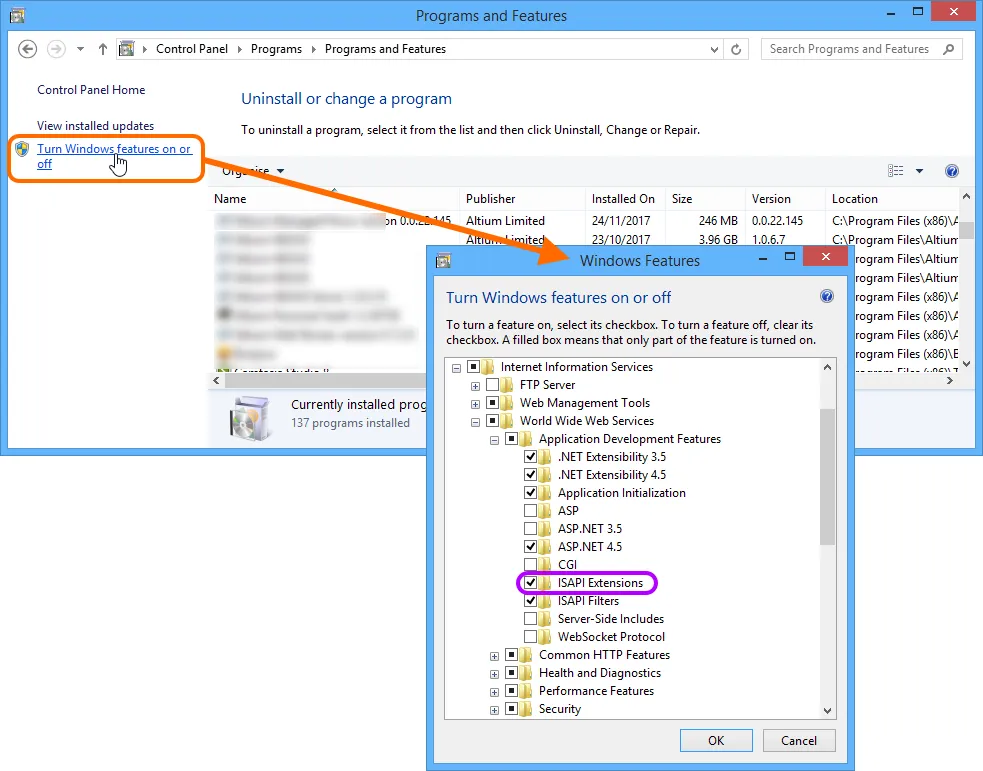
Установка Enterprise Server включает компонент Windows ISAPI Extensions, который является частью конфигурации IIS.
Application Pools Installed on IIS
Проверить, что Enterprise Server запущен, можно в панели Windows Internet Information Services (IIS) Manager — доступ к ней осуществляется из окна Windows Administrative Tools. Просто убедитесь, что все связанные с сервером пулы приложений находятся в состоянии Started (как показано на следующем изображении).
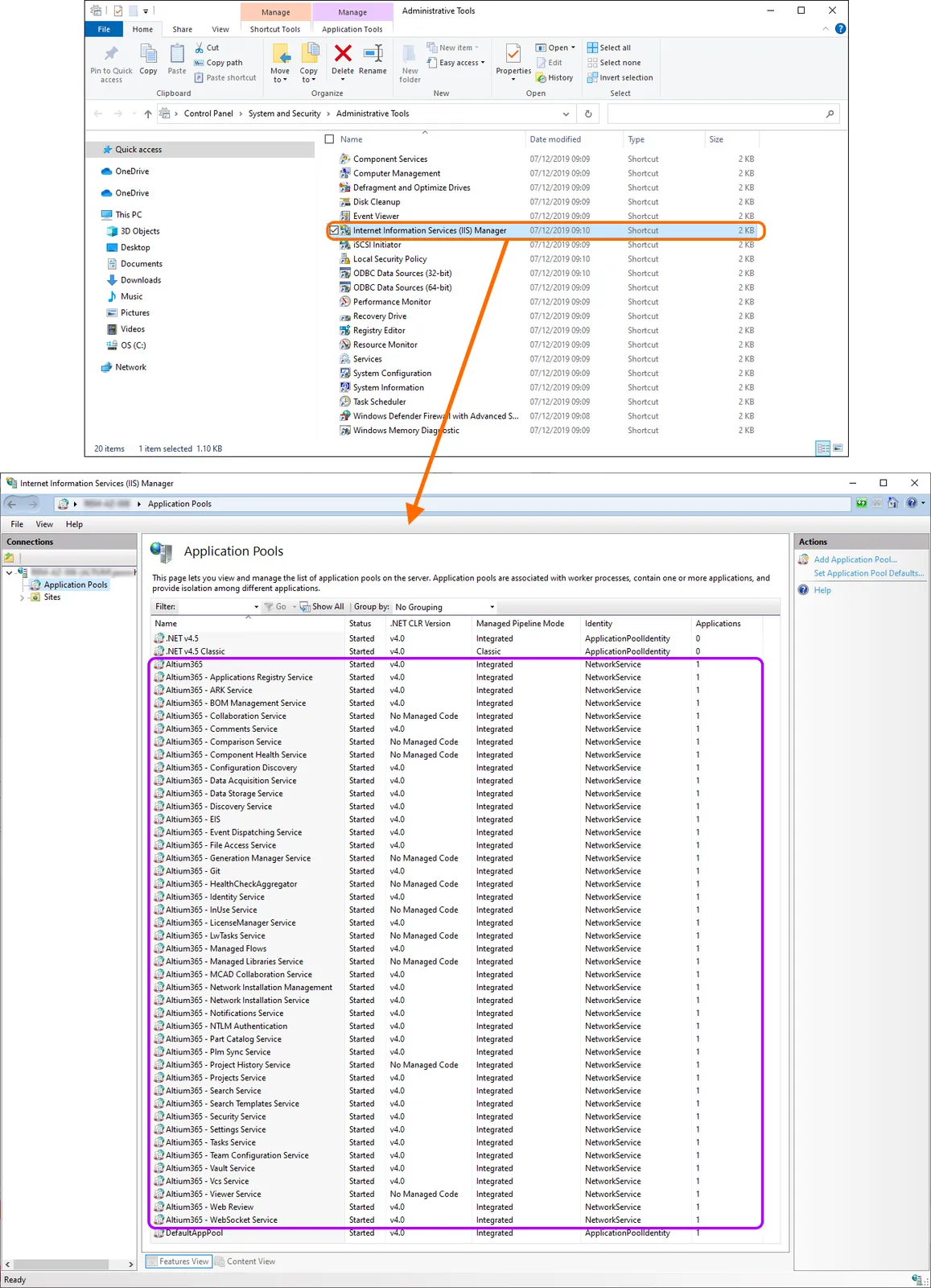
Пулы приложений, относящиеся к Enterprise Server, запущенные на сервере IIS.
Поддержка протокола HTTPS
Enterprise Server обеспечивает защищённую связь по сети с использованием протокола HTTPS для защиты конфиденциальности и целостности данных.
Настройка сертификата
При новой установке Enterprise Server предлагает самоподписанный сертификат, который генерируется и настраивается в IIS. По соображениям безопасности рекомендуется сгенерировать собственный сертификат (с помощью ваших стандартных/предпочитаемых инструментов) и затем настроить его в IIS. Вы можете либо создать запрос на сертификат и отправить его в известный центр сертификации (CA), например VeriSign или GeoTrust, либо получить сертификат у онлайн‑CA в домене вашей интрасети. Подробнее см. на странице How to Set Up SSL on IIS 7 or later в документации Microsoft.
Настройка HTTPS
Конфигурация и привязки сервера (bindings) для Enterprise Server доступны из панели Windows Internet Information Services (IIS) Manager — она открывается из окна Administration Tools (Control Panel\System and Security\Administrative Tools). Выберите запись «Altium On-Prem Enterprise Server» в списке Connections панели и перейдите на вкладку Features View.
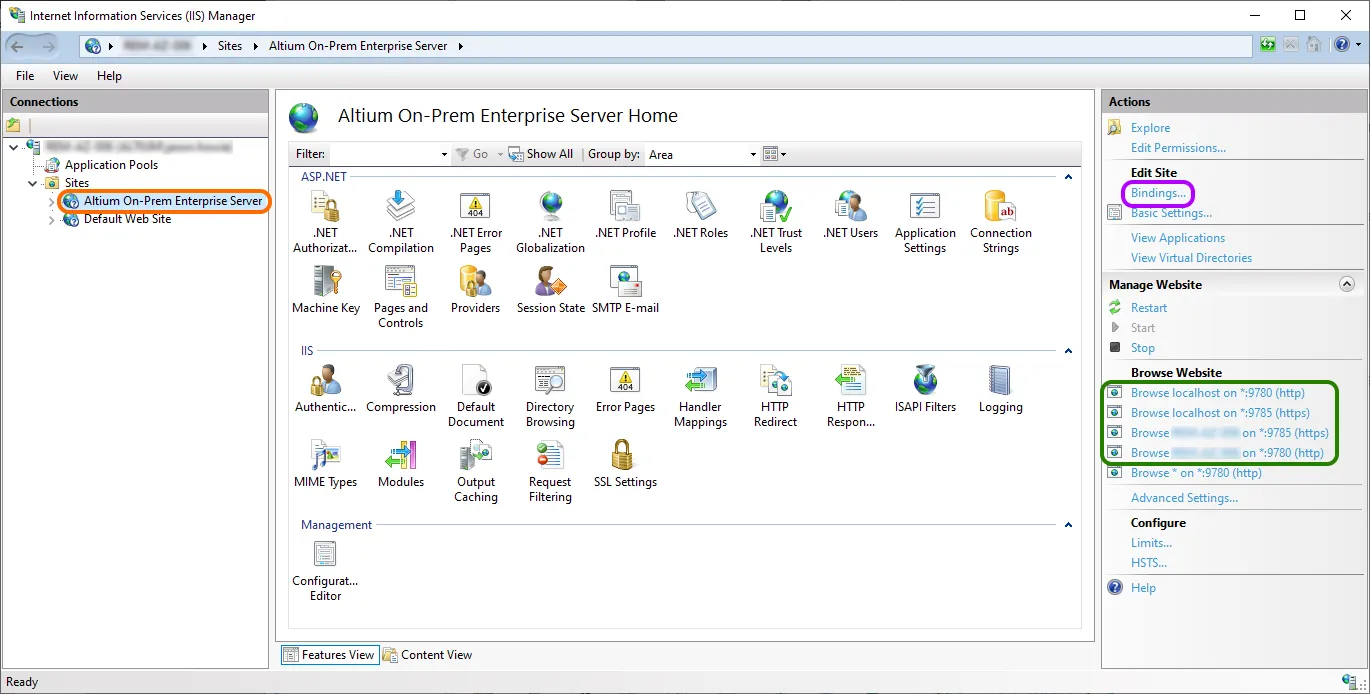
Доступ к настройкам конфигурации и привязок сервера для Enterprise Server.
Доступные порты и имена серверов для Enterprise Server отображаются в виде выбираемых ссылок в области Actions. Используйте эти ссылки, чтобы посмотреть и проверить протоколы подключения к серверу, либо откройте текущие привязки имени/порта, выбрав ссылку Bindings в разделе Edit Site области.
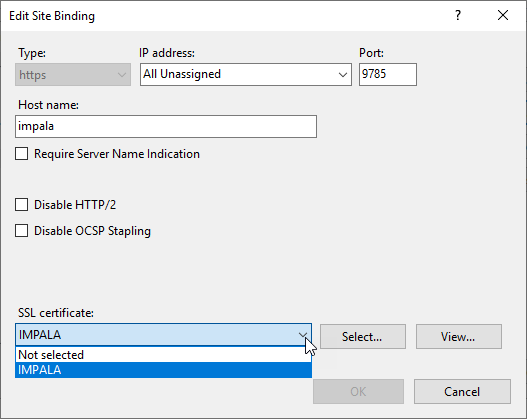
Привязку (Binding), включая номер порта протокола, можно отредактировать в диалоговом окне Site Bindings с помощью кнопки Edit .
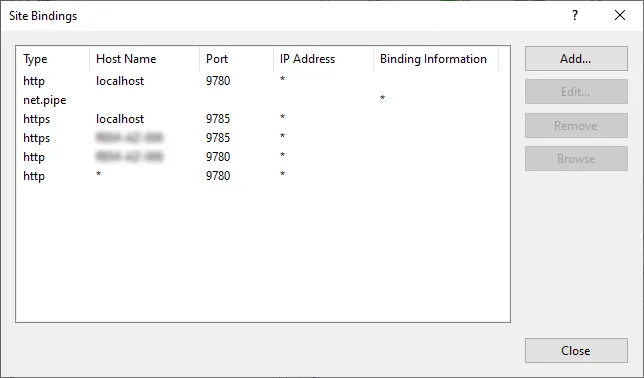
Настройте привязки через диалоговое окно Site Bindings.
Обратите внимание: имя сервера localhost относится только к локальной машине, поэтому ПК other, отличные от того, на котором размещён Enterprise Server, должны использовать фактическое (серверное) имя хост‑машины для подключения.
Чтобы подтвердить имя хост‑ПК, на котором установлен и работает Enterprise Server, на этой машине откройте Control Panel\System and Security\System и запишите значения Computer name и Full computer name (его полное доменное имя) — последнее будет использоваться Enterprise Server для защищённых подключений по сети.
Если вы отредактировали привязки сайта Enterprise Server так, чтобы использовать номер порта, отличный от значения по умолчанию, это изменение также нужно отразить в файле LocalVault.ini Enterprise Server. Это связано с тем, что ссылки на порт используются при подключении к Enterprise Server из Altium Designer. Файл LocalVault.ini находится в корневой папке установки Enterprise Server — обычно Program Files (x86)\Altium\Altium365.
Например, если вы изменили привязку сайта Enterprise Server так, чтобы для HTTPS‑подключений использовался стандартный порт 443, обновите соответствующую строку HttpsPort=9785 в файле LocalVault.ini на HttpsPort=443.
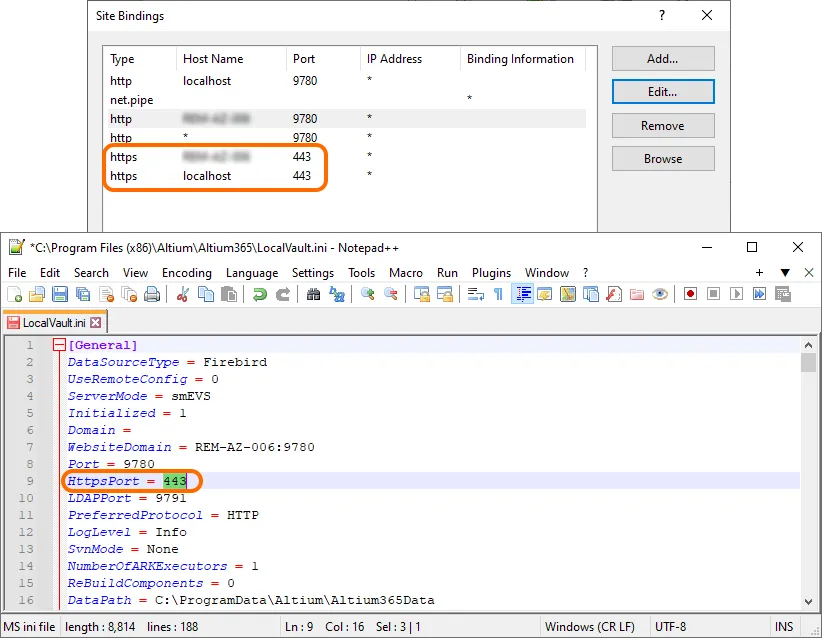
При перенастройке привязок сайта
Если вы добавили новую привязку сайта IIS (IIS Site Binding) для Enterprise Server или отредактировали существующую запись привязки сайта (см. выше), ПК‑сервер следует перезагрузить, чтобы корректно применить новую конфигурацию. Типичные изменения привязок сайта — редактирование номера порта для записи хоста или добавление новой привязки для доменного алиаса.
Когда перезагрузка хост‑машины сервера непрактична, альтернативный процесс — перезапустить службу сервера на платформе IIS — Restart в разделе Manage Website — а также перезапустить службу Altium DXP App Server Pinger (служба Windows).
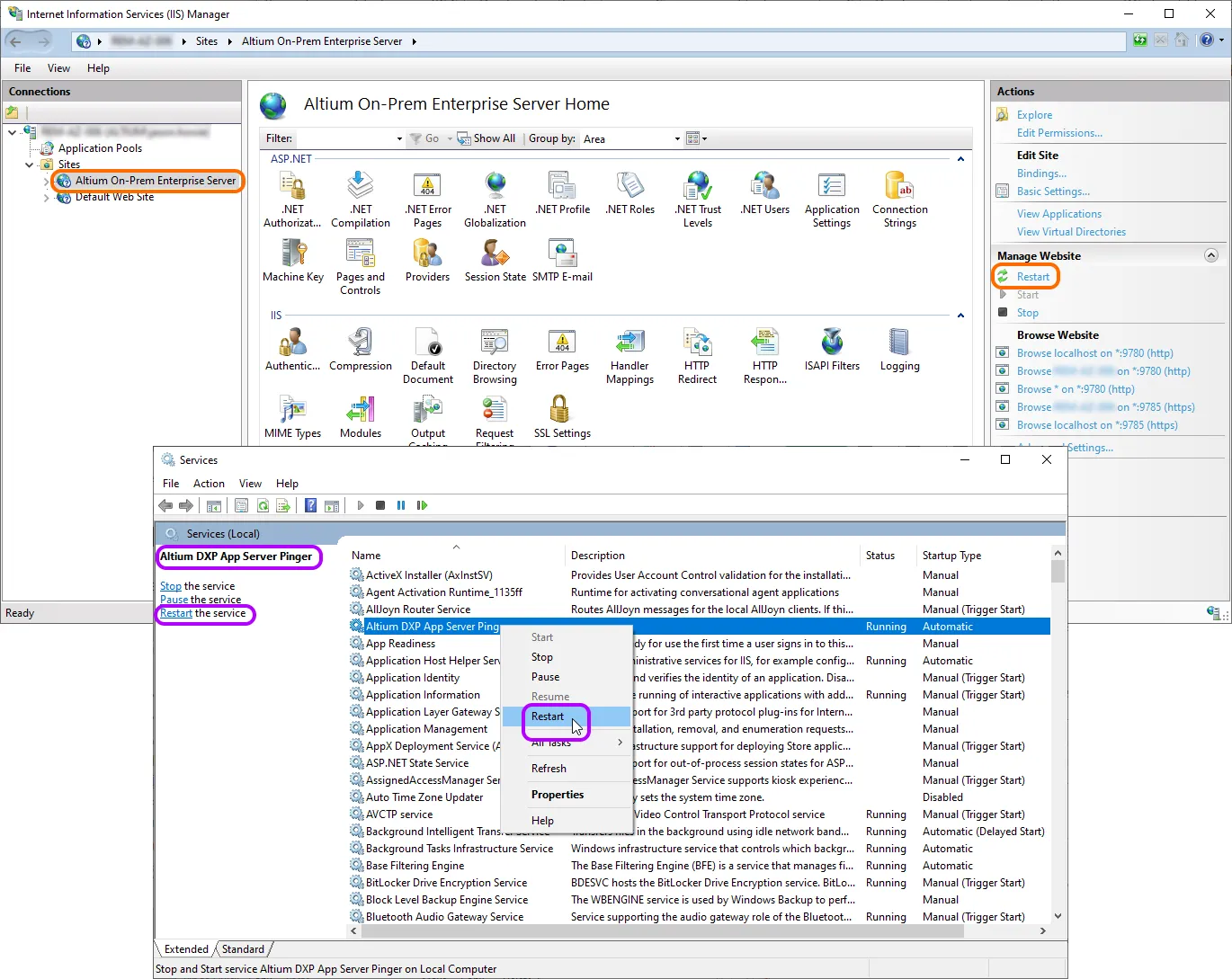
Доступ по HTTPS
Чтобы установить защищённое подключение к Enterprise Server:
-
Из Altium Designer — используйте адрес сервера с префиксом HTTPS и настроенный HTTPS‑порт. По умолчанию это
https://<computername>:9785(где[computername]— имя компьютера хост‑машины или её полное доменное имя). -
Из браузера — введите адрес службы имени хост‑компьютера (
https://<computername>:9785).
Сеть
Порты по умолчанию
Enterprise Server использует следующие номера портов связи по умолчанию:
-
HTTP Port –
9780 -
HTTPS Port –
9785 -
LDAP Synchronisation Service Port –
9791 -
Websocket Port –
4649 -
Firebird Server Port –
3050 -
SVN Port –
3690 -
Elasticsearch Ports –
9200и9300
Первые три пункта в списке можно настроить во время первоначальной установки на странице Altium On-Prem Enterprise Server Configuration установщика.
При выборе порта учтите, что он не должен конфликтовать с какими‑либо портами, используемыми другими приложениями — если порт уже используется, установщик уведомит вас.
См. информацию о портах и IP‑адресах для ПО Altium Design.
Протокол, используемый для межсервисных коммуникаций
SOAP поверх HTTP.
Подключение к подсистеме идентификации AltiumLive Identity
Подключения к подсистеме AltiumLive Identity по умолчанию выполняются по HTTPS, и запись IdentityCloudServiceUrl в файле LocalVault.ini (расположенном в папке C:\Program Files (x86)\Altium\Altium365 при установке по умолчанию) по умолчанию имеет значение https://ids.api.altium.com/ids?cls=soap.
Настройка Platform API
Некоторые ответы Platform API возвращают URL-адреса, сформированные на основе WebsiteDomain, заданного при первоначальной настройке. В редких случаях (например, если ваш сервер находится за балансировщиком нагрузки или прокси) эти URL-адреса могут не работать. Чтобы исправить это, обновите запись FilesServiceUrl в разделе [PublicServices] в файле LocalVault.ini (расположен в папке C:\Program Files (x86)\Altium\Altium365 при установке по умолчанию). Значение этой записи должно быть установлено в <PubliclyAccessibleUrl>/napi/files, где <PubliclyAccessibleUrl> — внешний URL, доступный извне Enterprise Server.
Пути установки по умолчанию
Ниже приведен список путей установки по умолчанию при установке Enterprise Server:
-
Enterprise Server Installation Folder –
\Program Files (x86)\Altium\Altium365. -
Firebird Installation Folder –
\Program Files\Firebird\Firebird_3_0. -
Firebird Database –
\ProgramData\Altium\Altium365Data\DXPSERVER.DAT. -
Revision Files Folder –
\ProgramData\Altium\Altium365Data\Revisions. -
Search Index Data Folder –
\ProgramData\Altium\Altium365Data\SearchData.
Архитектура сервисов — обзор
Enterprise Server устанавливает ряд основных сервисов, а также браузерные консоли управления и Explorer (также браузерный). Для доступа к любому из этих сервисов необходимо, чтобы личность пользователя была распознана и аутентифицирована. Enterprise Server поставляется с одним предопределенным пользователем (Username: admin, Password: admin). Страница Users в браузерном интерфейсе Workspace Enterprise Server может использоваться для добавления и управления другими пользователями. Ограничений на количество пользователей, которые могут быть зарегистрированы для доступа и работы с Enterprise Server, нет, однако существует ограничение на число одновременных подключений, определяемое и обеспечиваемое требуемым лицензированием.
Altium Designer использует незашифрованный канал (SOAP поверх HTTP) для взаимодействия со следующими сервисами:
-
Applications Registry Service (когда Network Installation Service используется как источник расширений/обновлений)
-
Collaboration Service
-
Comments Service
-
Data Acquisition Service
-
Data Storage Service (DSS)
-
Identity Service (IDS)
-
Notifications Service
-
Part Catalog Service
-
Projects Service
-
Simple Lock Service (SLS)
-
SVN (через протокол SVN://)
-
Tasks Service
-
Team Configuration Service (TC2)
-
Vault Service
Все остальные сервисы взаимодействуют друг с другом.
Большинству сервисов требуется доступ к одной и той же базе данных Enterprise Server, в которой хранится относящаяся к ним информация. Ниже приведены примеры данных, которые хранят некоторые из этих сервисов:
-
Part Catalog Service – хранит позиции поставщиков и производителей, историю изменений цен и количества и т. д...
-
Identity Service – хранит пользователей, группы, конфигурацию лицензирования и информацию о сессиях.
-
Vault Service – хранит свою структуру (папки, элементы, ревизии, типы контента, состояния жизненного цикла и т. д...).
Фактические документы хранятся в файловой системе, в папке Revisions (\ProgramData\Altium\Altium365Data\Revisions).
Следующие браузерные приложения используют SOAP API для связи с соответствующими сервисами — им не требуется доступ к базе данных Enterprise Server, и для их работы не нужны какие-либо другие файлы:
-
User Management – приложение, стоящее за страницей Users и подстраницами в браузерном интерфейсе Workspace Enterprise Server.
-
Vault Explorer – приложение, стоящее за страницей Explorer в браузерном интерфейсе Workspace Enterprise Server.
-
Catalog Management – приложение, стоящее за страницей Part Providers в браузерном интерфейсе Workspace Enterprise Server.
-
Projects Management – приложение, стоящее за страницей Projects в браузерном интерфейсе Workspace Enterprise Server.
-
TC2 Console – приложение, стоящее за страницей Configurations в браузерном интерфейсе Workspace Enterprise Server.
Операции
Резервное копирование/восстановление данных сервера
Резервное копирование и восстановление данных Enterprise Server выполняется из командной строки в автоматизированном режиме с использованием специализированного Backup & Restore Tool. Этот инструмент — avbackup.exe — можно найти в папке \Program Files (x86)\Altium\Altium365\Tools\BackupTool\ (при установке Enterprise Server по умолчанию).
Подробнее см. на странице Backing up & Restoring Your Installation.
Повторная индексация содержимого сервера после миграции данных
Чтобы повторно проиндексировать содержимое Enterprise Server, например после миграции данных:
-
Остановите все пулы приложений IIS, связанные с Enterprise Server.
-
Остановите службу
Elasticsearch (AltiumElasticSearch). Это выполняется из панели Windows Services — доступной из окна Windows Administrative Tools. -
Удалите содержимое папки
SearchData, которая содержит данные поисковой индексации (\ProgramData\Altium\Altium365Data\SearchDataдля установки по умолчанию). -
Перезапустите службу
Elasticsearch (AltiumElasticSearch). -
Перезапустите пулы приложений IIS, связанные с Enterprise Server.
Обнаружив, что папка SearchData пуста, Enterprise Server выполнит повторную индексацию содержимого при запуске.
Увеличение размера Java Heap
Недостаточный размер кучи Java может повредить индекс поиска компонентов и сделать данные компонентов недоступными из Altium Designer. Если у вас есть проблемы с поисковым индексом (в Health Monitor Status Report в логах есть ошибки SearchService Schema not found: 'vault1ex2_04), рассмотрите возможность увеличения размера кучи Java.
Текущий размер кучи Java можно проверить, открыв http://localhost:9200/_cat/nodes?h=heap*&v на машине, где размещен Enterprise Server. Если значение heap.max около 1 ГБ, увеличьте его, как описано ниже.
-
Запустите Command Prompt в режиме администратора.
-
Выполните следующую команду:
"C:\Program Files (x86)\Altium\Altium365\Services\ElasticSearch\bin\service-nexus-server.bat" manager AltiumElasticsearch -
На вкладке Java в открывшемся диалоге внесите следующие изменения:
-
В поле Java Options удалите записи
-Xms1gи-Xmx1g. -
Обновите значения в полях Initial memory pool и Maximum memory pool на
4096.
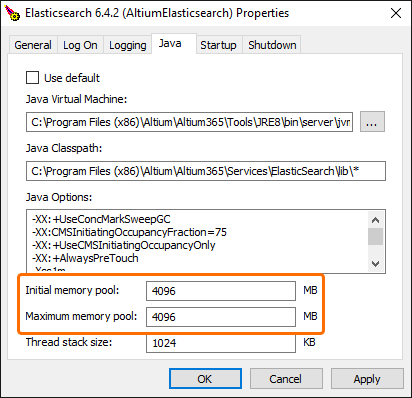
-
-
Нажмите Apply и OK в диалоге.
-
В панели Windows Services (доступной из окна Windows Administrative Tools) перезапустите службу AltiumElasticsearch .
-
Убедитесь, что изменения применены, открыв
http://localhost:9200/_cat/nodes?h=heap*&vи проверив значение параметра heap.max.
Увеличение допустимой длины сегмента URL
Чтобы использовать функциональность Release & Publish to PLM в Altium Designer (узнать больше), на машине, где установлен Enterprise Server, требуется обновление реестра Windows. В окне командной строки Windows (CMD) с правами администратора выполните следующее:
reg add "HKLM\SYSTEM\CurrentControlSet\Services\HTTP\Parameters" /v UrlSegmentMaxLength /t REG_DWORD /d 2048
Это изменение увеличивает допустимую длину сегмента URL, что необходимо для поддержки функций системы. Обратите внимание: после применения этого изменения необходимо перезагрузить компьютер, чтобы изменения вступили в силу.
 Локализовано с помощью ИИ