
Управление конкретным проектом
Parent page: Проекты Workspace
Workspace на базе Enterprise Server предоставляет расширенное, ориентированное на производство CAD-центричное представление проекта при открытии в браузерном интерфейсе. Этот интерфейс предлагает варианты просмотра Design, Tasks, Releases, Activities и History, доступные в левой панели навигации:
- Design – Отображение и навигация по исходным проектным документам, просмотр свойств объектов проекта и размещение комментариев для ревью. В этом представлении используется интерфейс Web Viewer, который показывает ваш проект в четырёх отдельных под-представлениях данных: исходные схемы, плату в 2D и 3D, документы Draftsman и ведомость материалов (BOM) соответственно. Представление Design относится к последней версии исходных данных проекта, а не к конкретному релизу этого проекта, поэтому его можно считать представлением «в работе» (WIP). Вы можете просматривать как базовый дизайн, так и любой определённый Variant.
- Tasks – Просмотр и управление назначенными запросами активности Task, относящимися к текущему проекту. Tasks, связанные с документом проекта, создаются путём назначения через систему Comments (в Altium Designer или в Workspace). Tasks, которые относятся к этому проекту, но не к конкретному документу или комментарию, можно создавать на этой странице как General Tasks.
- Releases – Просмотр релизов проекта. Предоставляется доступ к открытию конкретного Release для детального изучения на странице Manufacturing Portal. В этом портале можно просматривать и навигировать по данным выпущенных файлов, проверять BOM, а также просматривать и комментировать снимок самого дизайна — источник этих выпущенных данных. Также доступна возможность выполнять сравнение данных дизайна между релизами.
- Activities – Создание или просмотр активных/закрытых Activities рабочих процессов Process workflow, относящихся к текущему проекту. Перечисленные процессы дают обзор состояния каждого процесса, включая инициатора и назначенного исполнителя, время запуска и текущий этап его Workflow. Выберите запись Process, чтобы увидеть дополнительные сведения, включая аннотированную диаграмму Workflow, сводку связанных данных процесса и последовательную историю событий Workflow.
- History – Просмотр прогрессирующей временной шкалы основных событий, связанных с проектом, включая его создание, коммиты, релизы и клоны. Каждый раз, когда поддерживаемое событие происходит в связи с проектом, оно добавляется на шкалу времени как отдельная плитка с различными действиями (где применимо). Также доступна возможность выполнять сравнение данных дизайна между событиями релизов.
Проект открывается со страницы Workspace Projects двойным щелчком по записи проекта, одиночным щелчком по его названию или выбором проекта и команды Open в меню  либо в меню проекта
  . Страница откроется в новой вкладке браузера.
 Доступ к CAD-центричной странице Projects Management для проекта.
Просмотрщик проектов Workspace также предоставляет отдельное структурное представление для Multi-board проектов. Откройте ниже сворачиваемый раздел для получения дополнительной информации:
Opening Multi-board Projects
Multi-board проекты поддерживают высокоуровневое соединение нескольких PCB-проектов для системного проектирования в Altium Designer — см. Designing with Multiple PCBs для получения дополнительной информации.
Когда Multi-board проект открывается в Workspace, интерфейс представляет составную структуру проекта как набор отдельных Child Projects — подмодулей Multi-board проекта. Каждый из включённых подпроектов можно открывать по отдельности обычным образом.
 Multi-board проект открывается как структурное представление его подпроектов, где их связь отображается в свойстве Where Used в панели Info.
 , чтобы открыть проект в браузерном интерфейсе Workspace.
Следующие разделы подробнее рассматривают пять представлений дизайна проекта и его данных, как они представлены на странице открытого проекта.
Design
Related page: Web Viewer
Представление Design обеспечивает интерактивный визуальный доступ к проектным документам, данным свойств объектов внутри этих документов и возможность совместно оставлять комментарии в определяемых местах документа. Это представление относится к последней версии исходных данных проекта, а не к конкретному релизу этого проекта, поэтому его можно считать представлением «в работе» (WIP). Вы можете просматривать как базовый дизайн, так и любой доступный вариант (variant) этого дизайна.
 Представление Design использует функциональность Web Viewer Altium, чтобы обеспечить детальный доступ для ревью исходных документов схемы и PCB проекта. Здесь показана схема — наведите курсор на изображение, чтобы увидеть PCB.
На основе продвинутого графического движка и интерфейса — Altium Web Viewer — вам предоставляются все функции, необходимые для поиска и визуальной проверки дизайна и его объектов. Представление также включает полностью отрисованные 2D и 3D виды разводки PCB, возможности поиска и выбора объектов и древовидную навигацию по проектным документам. Дополнительная информационная панель предоставляет интерфейс активной системы Comments, которая динамически взаимодействует с пространством дизайна, а также полный список свойств для любого выбранного объекта дизайна.
Поддерживается загрузка Zip-архива, содержащего снимок WIP-проекта (базовый дизайн), а также возможность генерировать и скачивать ряд производных выходных данных, которые берут информацию о настройках напрямую из соответствующего файла Output Job (если он существует). К ним относятся файлы Gerber и NC Drill, PDF схем и сборки, а также данные BOM в формате CSV.
Tasks
Related information: Working with Workspace Tasks, Web Viewer – Commenting Window.
Это представление позволяет получать доступ и управлять Tasks — запросами активности работ — которые относятся к текущему открытому проекту. Tasks представлены в виде потока Kanban-доски, где их состояние прогресса (ToDo, InProgress и Resolved) перемещается по строкам Task. Одна строка зарезервирована для общих Tasks (не связанных с документом дизайна), а каждая оставшаяся строка относится к Tasks для конкретного документа проекта. General Tasks создаются из панели управления, а Tasks, привязанные к документу, создаются путём назначения участника Workspace на комментарий проекта.
Представление также включает Tasks, созданные Process Workflows, которые обозначаются именем процесса и его текущим состоянием прогресса. Выбор плитки process workflow откроет связанную task в workflow, которую может завершить пользователь, на которого она назначена.
 Управляйте и работайте с совместными Tasks активности работ через панель Workspace Tasks в Altium 365.
Хотя интерфейс относительно простой, панель Workspace Tasks dashboard предлагает гибкий и эффективный способ как управления, так и отслеживания прогресса работ непосредственно в среде проектирования, а не через внешнюю систему. Эта страница — проектно-специфичное представление Tasks, которые сейчас активны для открытого проекта Workspace, тогда как глобальное представление Tasks, доступное из главного дерева навигации Workspace, показывает Tasks, активные для всех проектов в Workspace.
Releases
Представление Releases показывает все пакеты релизов проекта, которые были сформированы из пространства проектирования (см. Design Project Release), при этом каждый пакет включает выпущенные данные Source, Fabrication и Assembly.
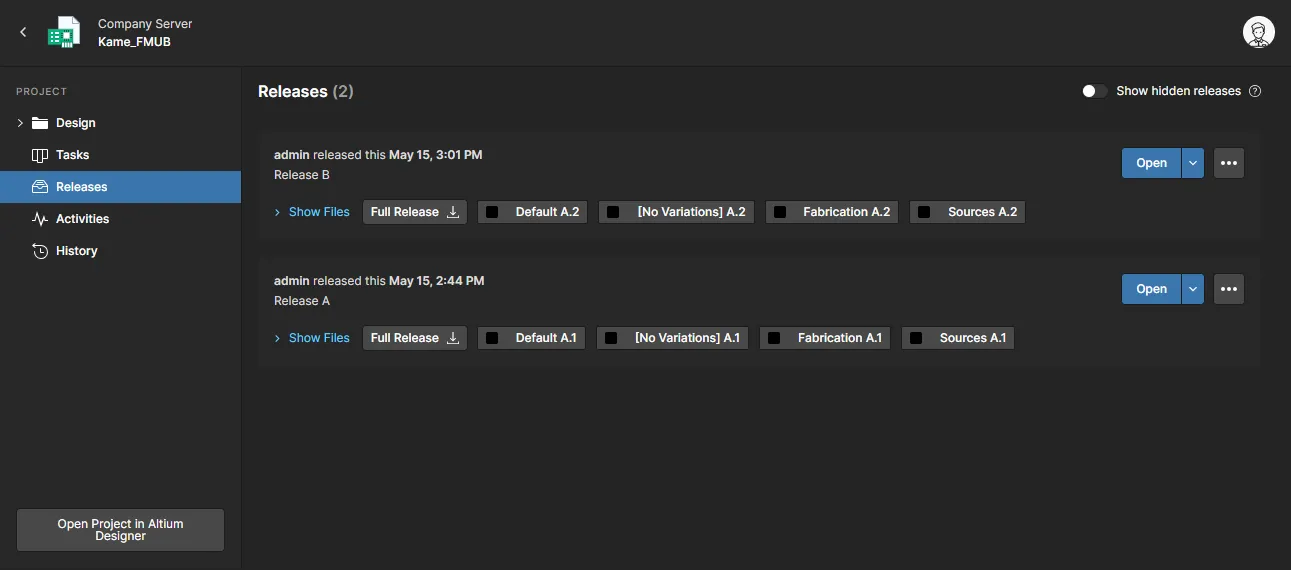
Представление Releases предоставляет доступ к пакетам выпущенных данных с возможностью открыть пакет для более детального изучения через отдельную Manufacturing Portal, а также отправить релиз вашему производителю как Manufacturing Package.
Из этого представления вы можете:
- Скачать любые и все наборы данных, включённые в релиз. Нажмите кнопку
 , связанную с релизом, чтобы открыть окно, в котором можно определить, какие наборы данных этого релиза скачать. После нажатия кнопки
  в папку загрузок браузера по умолчанию будет скачан один Zip-архив, содержащий папку для каждого включённого набора данных.
 - Открыть релиз, который будет показан в отдельной вкладке через Manufacturing Portal. В этом портале можно просматривать и навигировать по данным выпущенных файлов, проверять BOM, а также просматривать и комментировать снимок самого дизайна — источник этих выпущенных данных. Также будут доступны элементы управления для скачивания производственных данных с разной степенью детализации (от полного набора(ов) данных до отдельных сгенерированных выходных файлов).
- Выполнять сравнения между данными Gerber, BOM или Schematic разных релизов — см. Design Data Comparisons для получения дополнительной информации.
- Изменять состояние жизненного цикла для любого набора данных в релизе.
- Переключать отображение релизов, содержащих один или несколько наборов данных в неприменимом состоянии ревизии (например, состояния Deprecated, Obsolete, Abandoned, и когда для такого состояния отключено свойство Allowed to be used in designs), с помощью элемента управления Show hidden releases.
Следующие разделы более подробно рассматривают эти различные возможности и функциональность.
Просмотр пакета релиза
Чтобы открыть полный пакет релиза для просмотра, нажмите связанную с ним кнопку  . Либо нажмите кнопку
  и выберите, что именно просматривать — полный пакет релиза (Full Release) или конкретную сборку (вариант). Открытый пакет релиза отображается в новой вкладке браузера Manufacturing Portal.

Представление Manufacture предоставляет доступ к выпущенным пакетам данных и возможность открыть пакет для более детального изучения через специализированный Manufacturing Portal.
Открытый релиз проекта или указанная его вариация отображается в новой вкладке браузера Manufacturing Portal и включает дополнительные подпредставления:
Files
Представление Files показывает обзор пакета релиза: какие наборы данных он содержит, параметры на стороне Workspace, а также предпросмотры проекта, например плату в 2D и 3D. Полный пакет релиза можно скачать с этой страницы одним Zip-архивом (нажмите ).
Разверните дерево слева, чтобы просмотреть наборы данных, задействованные в этом релизе, и данные, которые содержит каждый из них. Для исходников проекта это снимок проекта со всеми исходными файлами, использованными при выпуске данного пакета. Для наборов данных изготовления и сборки это будут выходные производственные данные, сгенерированные в рамках релиза. Скачивание поддерживается на всех уровнях детализации — от всего набора данных, до конкретной папки/типа выходных данных, вплоть до отдельного файла. Наведите курсор на элемент и нажмите кнопку  , чтобы начать загрузку, либо (для элементов, кроме Gerber и PDF) выберите элемент и нажмите кнопку
  в основной области просмотра. Для набора данных или конкретной папки выходных данных будет скачан Zip-архив в папку загрузок браузера по умолчанию. Для отдельного файла будет скачан сам файл (без упаковки в zip).

Выберите любой файл в списке выходных данных Gerber, чтобы увидеть графическую компоновку выпущенных данных Gerber. Используйте меню Layers, чтобы просмотреть Gerber-данные для конкретного слоя, а параметры панели в правом верхнем углу — чтобы получить доступ к функциям измерения, комментирования и скачивания в просмотрщике Gerber. Также поддерживается просмотр PDF-файлов — прокручивайте или используйте выпадающее меню Page для перехода по страницам PDF, а панель Information справа ( ) — для просмотра метаданных PDF.

Элементы управления просмотром для указанных выше графических представлений:
- Колесо мыши вперед/назад — увеличить/уменьшить масштаб.
- Нажмите и удерживайте (или нажмите правой кнопкой и удерживайте), затем перетаскивайте, чтобы панорамировать документ.
Design Snapshot
Представление Design Snapshot использует интерфейс Web Viewer interface, обеспечивая интерактивный визуальный доступ к документам проекта, данным свойств объектов в этих документах и возможность совместно оставлять комментарии в определяемых местах документа. Стандартные функции ревью включают выбор видимости слоев PCB, разметку комментариями, а также возможность искать, выбирать и инспектировать компоненты и цепи (nets). В 2D-виде PCB можно выполнять измерения.

 в правом верхнем углу, чтобы получить доступ к элементам управления изменением состояния жизненного цикла наборов данных, содержащихся в релизе, а также выбрать функцию
 Активности
Представление Activities предоставляет подробный обзор Processes, связанных с проектом, и текущего состояния их выполнения — в виде выделенного пользователем шага задачи на диаграммах рабочих процессов. Используйте параметры меню Open/Closed в заголовке страницы, чтобы вывести текущие или завершенные активности проекта, верхнее поле Search — чтобы отфильтровать список по выражению, содержащемуся в любом столбце (кроме дат), и кнопку  — чтобы запустить новую активность процесса из списка включенных процессов.
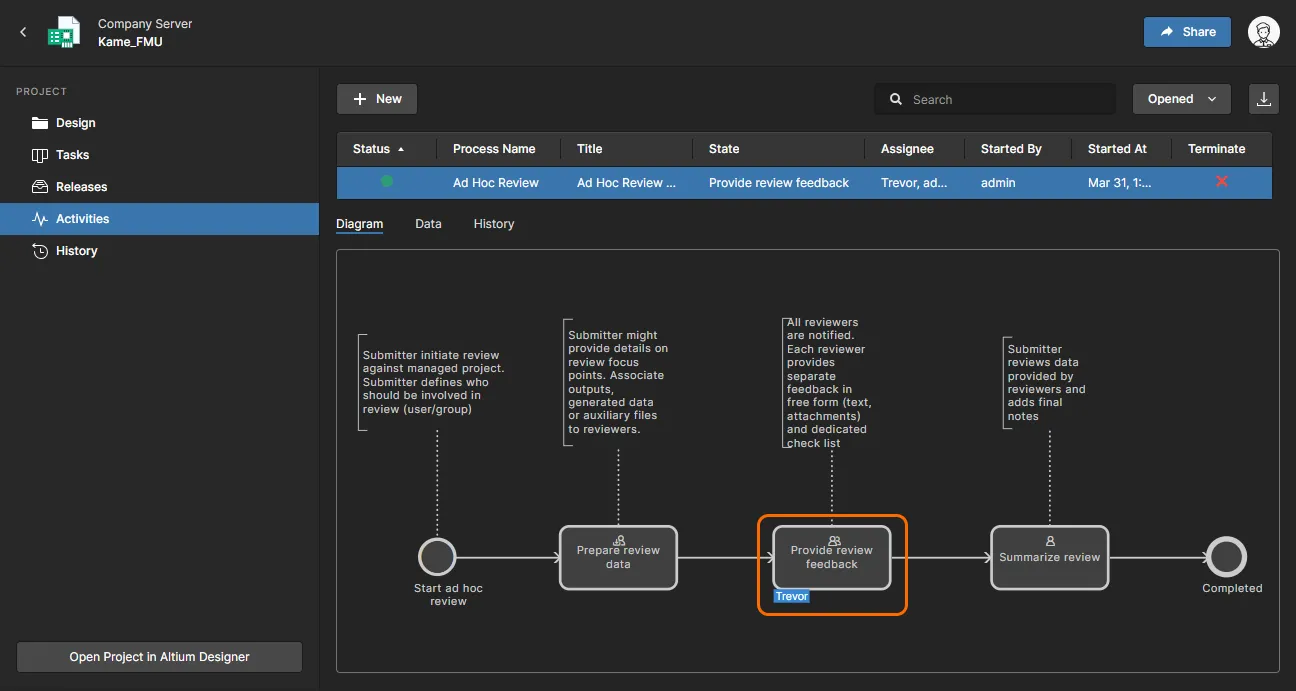
Помимо аннотированной графики, отображающей ход и состояние активности (режим Diagram), представление также включает режим Data, который выводит параметрические данные, относящиеся к активности (связанные пользователи, информация о проекте и т. п.), и режим History, показывающий последовательность событий рабочего процесса (старт, подготовка, завершение задачи и т. д.).
Активности проекта обычно запускаются в Altium Designer путем выбора доступного процесса в меню Project » Activities. Затем активность назначается доступному проекту и данным, пользователю для ревью и, при необходимости, назначенному пользователю в роли координатора ревью. Для этих пользователей автоматически создаются задачи, и они появятся в панели Altium Designer Tasklist panel, в представлении Workspace Tasks view для этого проекта и на основной (глобальной) странице Workspace Tasks page.
 ).
).История
Related page: История проекта
Представление History предоставляет нарастающую временную шкалу ключевых событий, связанных с проектом — его создание, коммиты, релизы, клоны и обмены MCAD — с поддержкой различных действий там, где это применимо, включая Design Data Comparisons между событиями истории.
 Представление History показывает временную шкалу базовых событий, произошедших в ходе развития проекта.
Представление по сути можно разделить на три ключевых раздела:
- Main trunk of the timeline. Направление хронологии событий — снизу вверх. Первое событие — создание проекта — будет внизу временной шкалы, последующие события — выше, а самое последнее (наиболее актуальное) — вверху.
- Events. Каждый раз, когда происходит поддерживаемое событие, связанное с проектом, оно добавляется на временную шкалу в виде отдельной плитки. Каждый тип события имеет плитку своего цвета и либо связан напрямую с основной «веткой» временной шкалы, либо имеет дополнительный значок рядом (как в случае событий MCAD Exchange). Для событий Commit поддерживается сравнение (diff) проекта, показывающее базовую информацию о том, что изменилось между текущим и предыдущим коммитами (включая файлы, компоненты, цепи, структуру PCB, варианты) — используйте кнопку
 , чтобы развернуть плитку.
Для следующих двух типов событий дополнительные операции доступны из плитки события:- Commit event — возможность создать клон проекта, используя эту версию проекта, возможность просмотреть или скачать исходные файлы этой версии проекта (снимок Commit), а также возможность сравнить Commit с данными проекта другого Commit и/или Release.
- Release event — возможность открыть этот пакет релиза для просмотра через производственный портал и возможность скачать либо полный пакет релиза, либо исходные файлы версии проекта, использованной для создания этого пакета релиза. Также доступны функции Schematic comparison, Gerber comparison и BOM Comparison.
- Search. Нажмите элемент управления
 в правом верхнем углу представления, чтобы открыть поле поиска, обеспечивающее базовый поиск по истории проекта. По мере ввода строки поиска к временной шкале будет применяться фильтрация, и будут показаны только события, относящиеся к этому запросу.
 , чтобы обновить временную шкалу и добавить новое событие. Также предусмотрено ручное обновление — нажатием элемента управления
  в правом верхнем углу представления.
 Локализовано с помощью ИИ