Управление конкретным проектом
Краткий обзор
- Узнайте, как просматривать разрабатываемые принципиальные схемы, топологию печатных плат, спецификации (BOM) и свойства объектов проекта с помощью веб-просмотрщика.
- Узнайте, как загружать результаты моделирования, связывать их с коммитами или выпусками проекта и предоставлять к ним доступ участникам рабочего пространства.
- Разберитесь в назначении задач проекта, выпусков, действий в рамках рабочих процессов, истории и помощника по сборке.
Рабочая область Enterprise Server предоставляет расширенное, ориентированное на производство представление проекта с акцентом на САПР при его открытии в браузерном интерфейсе. В этом интерфейсе на левой панели навигации доступны представления «Проектирование», «Задачи», «Выпуски», «Действия» и «История»:
- Design — отображение исходных документов проекта и навигация по ним, просмотр свойств объектов и добавление комментариев для рецензирования. В этом представлении используется интерфейс Web Viewer, который отображает проект в четырех отдельных представлениях данных: исходные схемы, плату в 2D и 3D, документы Draftsman и спецификацию (BOM). Представление «Проектирование» показывает последнюю версию исходных данных проекта, а не конкретный выпуск, поэтому его можно считать представлением текущей работы (WIP). Можно просматривать как базовый проект, так и любой заданный вариант.
- Simulation — загрузка файлов результатов моделирования в текущий проект. После загрузки эти файлы доступны для просмотра и скачивания всем пользователям, имеющим доступ к проекту.
- Tasks — просмотр назначенных задач, относящихся к текущему проекту, и управление ими. Задачи, связанные с документом проекта, создаются путем назначения через систему комментариев (в Altium Designer или рабочей области). Задачи, относящиеся к проекту в целом, но не к конкретному документу или комментарию, можно создавать на этой странице как общие задачи.
- Releases — просмотр выпусков проекта. Предусмотрена возможность открыть конкретный выпуск для подробного изучения на странице Manufacturing Portal. На этом портале можно просматривать данные выпущенных файлов и перемещаться по ним, изучать спецификацию, а также просматривать и комментировать снимок самого проекта, послуживший источником выпущенных данных. Также можно выполнять сравнение данных проекта между выпусками.
- Activities — создание или просмотр активных и закрытых действий в рамках рабочих процессов, относящихся к текущему проекту. Список процессов позволяет оценить состояние каждого из них: кто его инициировал, кому он назначен, когда был запущен и на каком этапе рабочего процесса находится. Выберите запись процесса, чтобы просмотреть дополнительные сведения: схему рабочего процесса с пояснениями, сводку связанных данных и последовательную историю событий рабочего процесса.
- History — просмотр хронологии основных событий проекта, включая его создание, коммиты, выпуски и клонирование. Каждый раз, когда с проектом происходит поддерживаемое событие, оно добавляется на временную шкалу в виде отдельной карточки с доступными для него действиями. Также можно выполнять сравнение данных проекта между событиями выпуска.
-
Assembly Assistant — доступ к визуальному инструменту сборки платы, основанному на взаимодействии позиций спецификации с соответствующими графическими объектами. Можно запустить пошаговый процесс с регистрацией действий, который помогает последовательно выполнять физическую сборку печатной платы. При этом каждый шаг можно пометить как
DoneилиSkipped(для выполнения позднее). Это обеспечивает централизованное отслеживание хода сборки и позволяет избежать сложных процедур проверки сборки платы вручную или по бумажным документам.
Проект открывается со страницы Projects рабочей области двойным щелчком по записи проекта, одним щелчком по его названию либо выбором проекта и команды Open в меню  или меню проекта
 . Страница откроется в новой вкладке браузера.
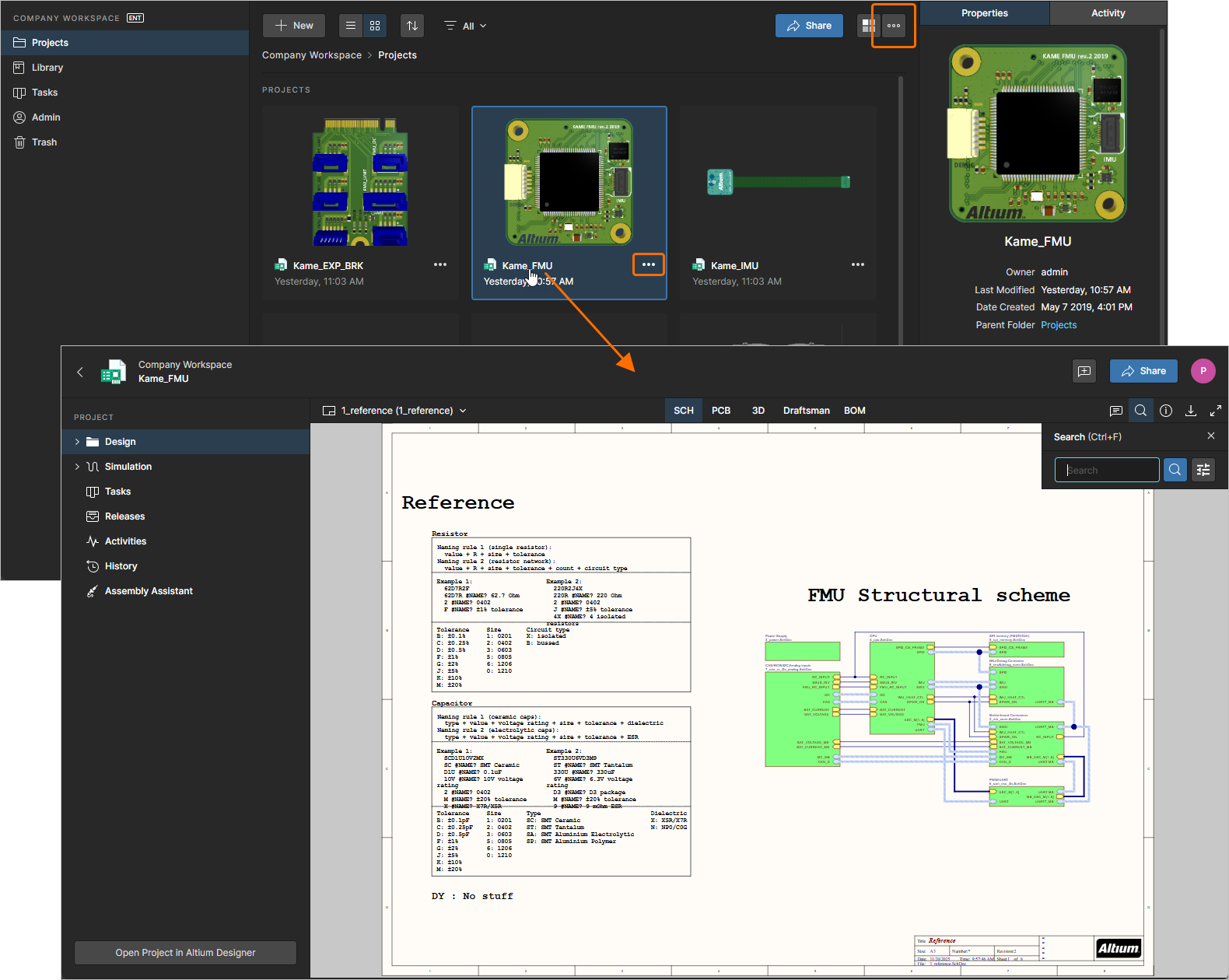 Открытие страницы Projects Management проекта с представлением данных САПР.
Web Viewer рабочей области также поддерживает специальное представление структуры и проектных данных многоплатных проектов. Чтобы узнать больше, раскройте раздел ниже.
Просмотр многоплатных проектов
Многоплатные проекты поддерживают высокоуровневое объединение нескольких проектов печатных плат для проектирования систем в Altium Designer. Подробнее см. в разделе Проектирование с использованием нескольких печатных плат.
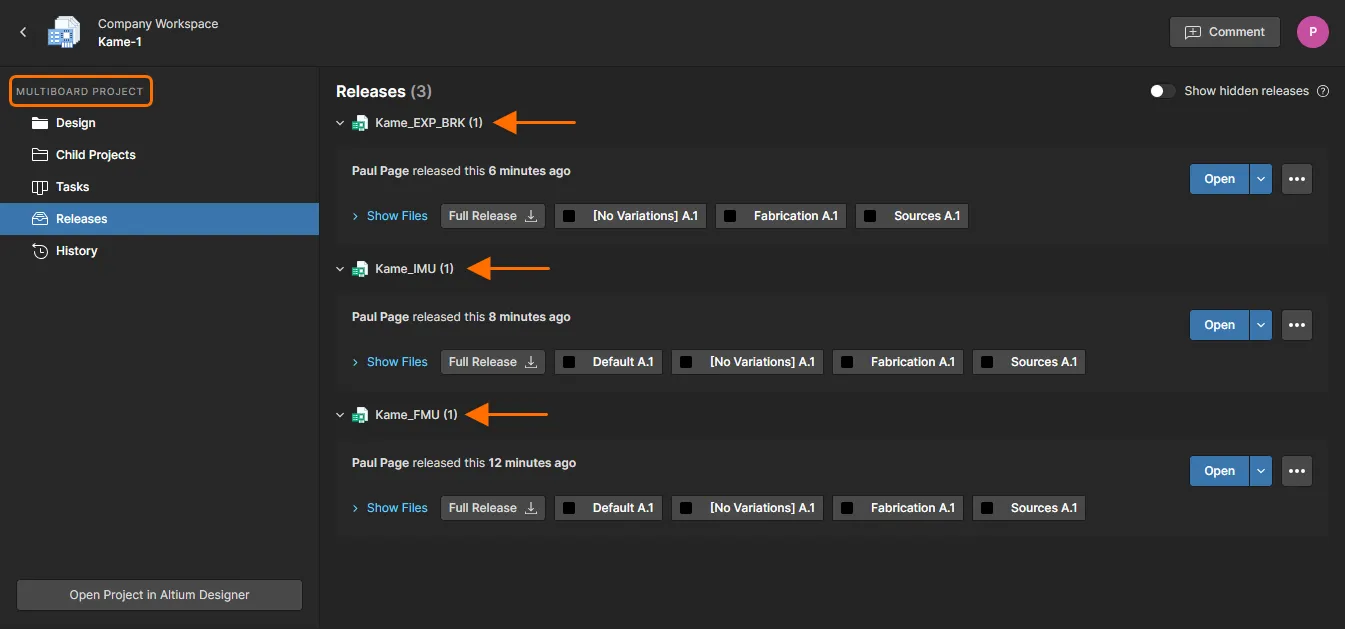
Web Viewer рабочей области предоставляет расширенный интерфейс для многоплатных проектов, включающий структуру многоплатного проекта (представление Projects), а также высокоуровневые документы схемы и сборки, охватывающие эту структуру (представление Design):
-
Child Projects view — содержит отдельные проекты, входящие в многоплатный проект (его подмодули). Каждый входящий в него подпроект можно открыть отдельно обычным способом.
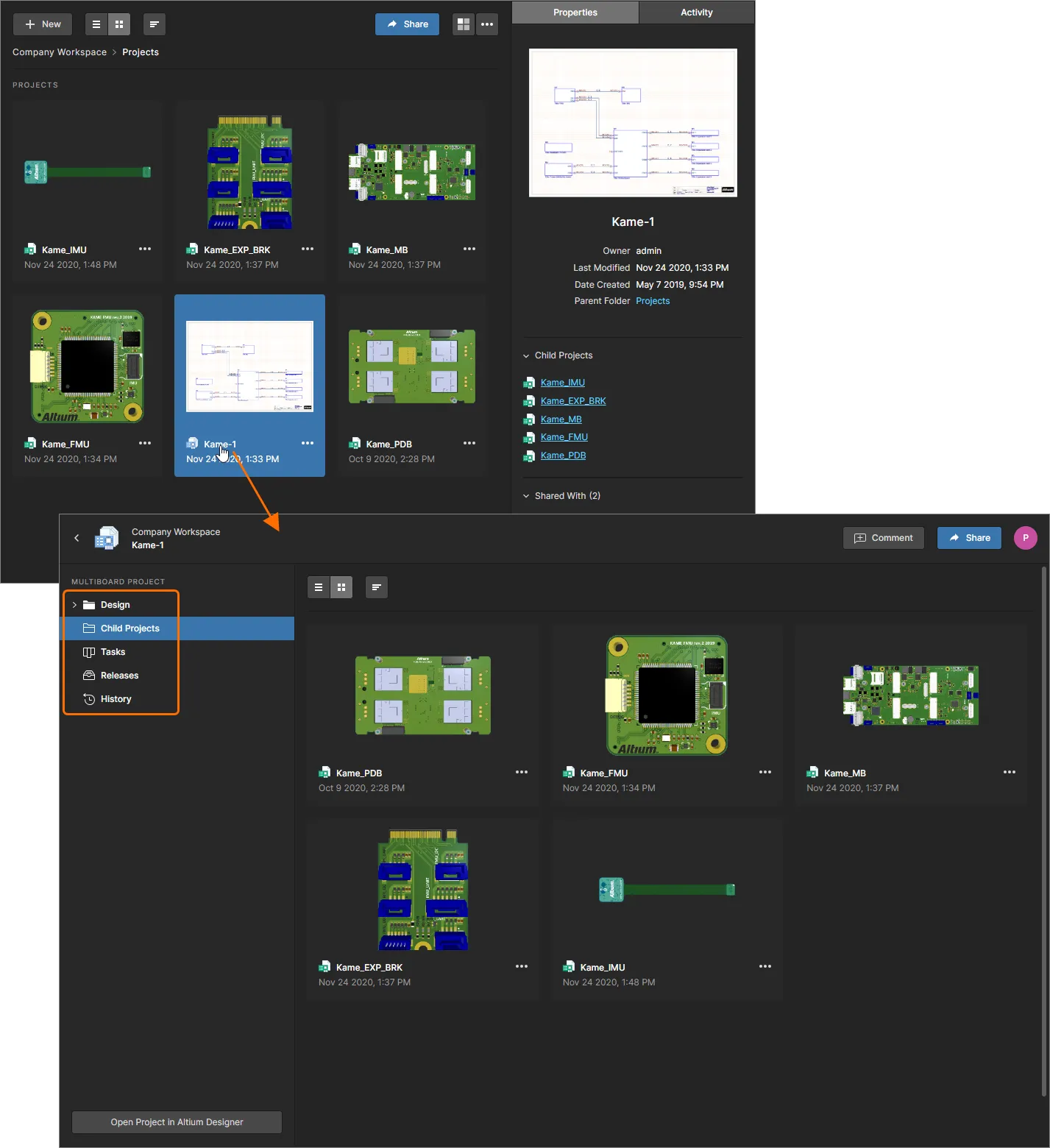 Откройте многоплатный проект, чтобы просмотреть входящие в него проекты и получить к ним доступ в представлении Projects. Полная поддержка многоплатных проектов реализована в Altium Designer.
-
Design view — предоставляет доступ к основному документу электрических соединений многоплатного проекта на основе схемы (MBS), документу физической сборки проекта (MBA), который формируется из входящих в него модулей печатных плат и файлов 3D-моделей (обычно
*.STEPили*.stp), а также к сводной BOM.
Подробнее о работе с представлением «Проектирование» в Web Viewer см. в разделе Представление проектных данных многоплатного проекта.
 , чтобы открыть проект в браузерном интерфейсе рабочей области.
В следующих разделах подробно рассматриваются семь представлений проекта и его данных, доступных на странице открытого проекта.
Проектирование
Related page: Web Viewer
Представление Design обеспечивает интерактивный визуальный доступ к документам проекта и свойствам объектов в этих документах, а также позволяет совместно добавлять комментарии к выбранным местам документов. В этом представлении отображается последняя версия исходных данных проекта, а не конкретный выпуск, поэтому его можно считать представлением текущей работы (WIP). Можно просматривать как базовый проект, так и любой доступный вариант проекта.
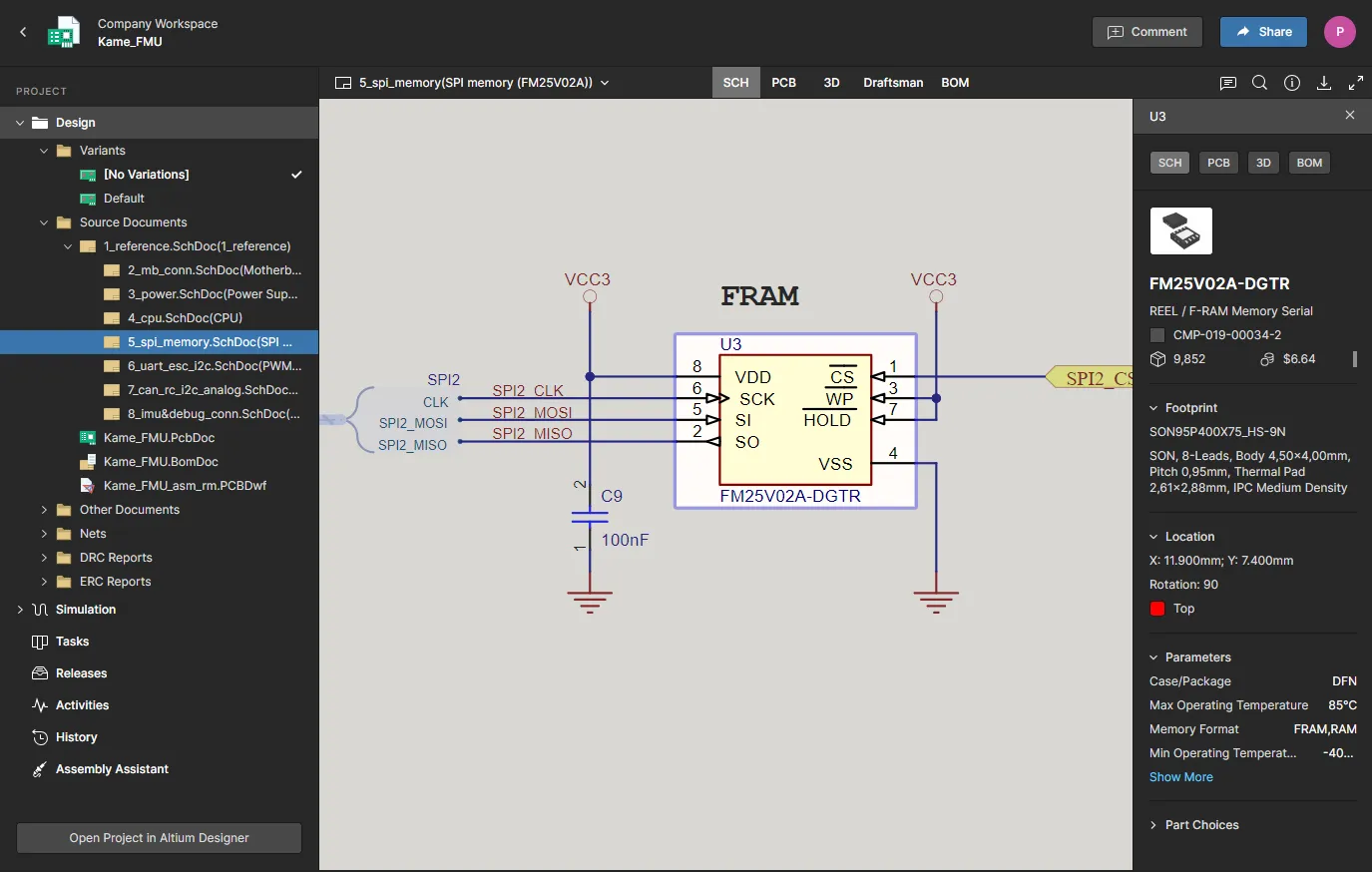
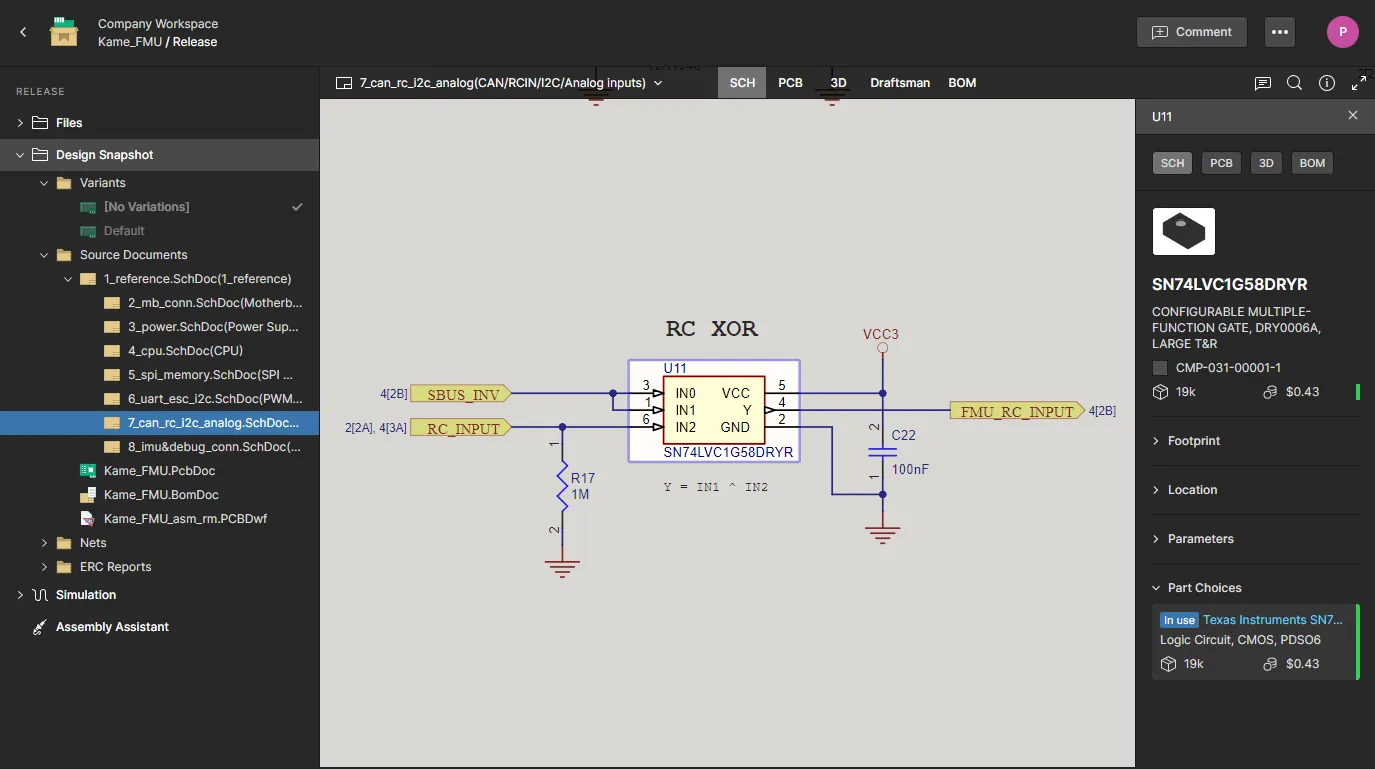
Представление Design использует функциональность Web Viewer Altium для подробного просмотра исходных документов схемы и печатной платы проекта. Здесь показана схема — наведите указатель на изображение, чтобы увидеть печатную плату.
Благодаря передовому графическому движку и интерфейсу Web Viewer от Altium вам доступны все необходимые функции для поиска и визуального анализа проекта и его объектов. Представление также включает полностью визуализированные 2D- и 3D-виды топологии печатной платы, возможности поиска и выбора объектов, а также навигацию по документам проекта в виде дерева. Дополнительная информационная панель предоставляет интерфейс для работы с активной системой Комментарии, которая динамически взаимодействует с рабочей областью проектирования, а также полный список свойств любого выбранного объекта проекта.
Поддерживается скачивание ZIP-архива со снимком текущего состояния проекта в работе (базового проекта), а также формирование и скачивание различных выходных данных, настройки для которых берутся непосредственно из соответствующего файла Output Job (при его наличии). К ним относятся файлы Gerber и NC Drill, PDF-файлы схем и сборочных чертежей, а также данные спецификации в формате CSV.
Моделирование
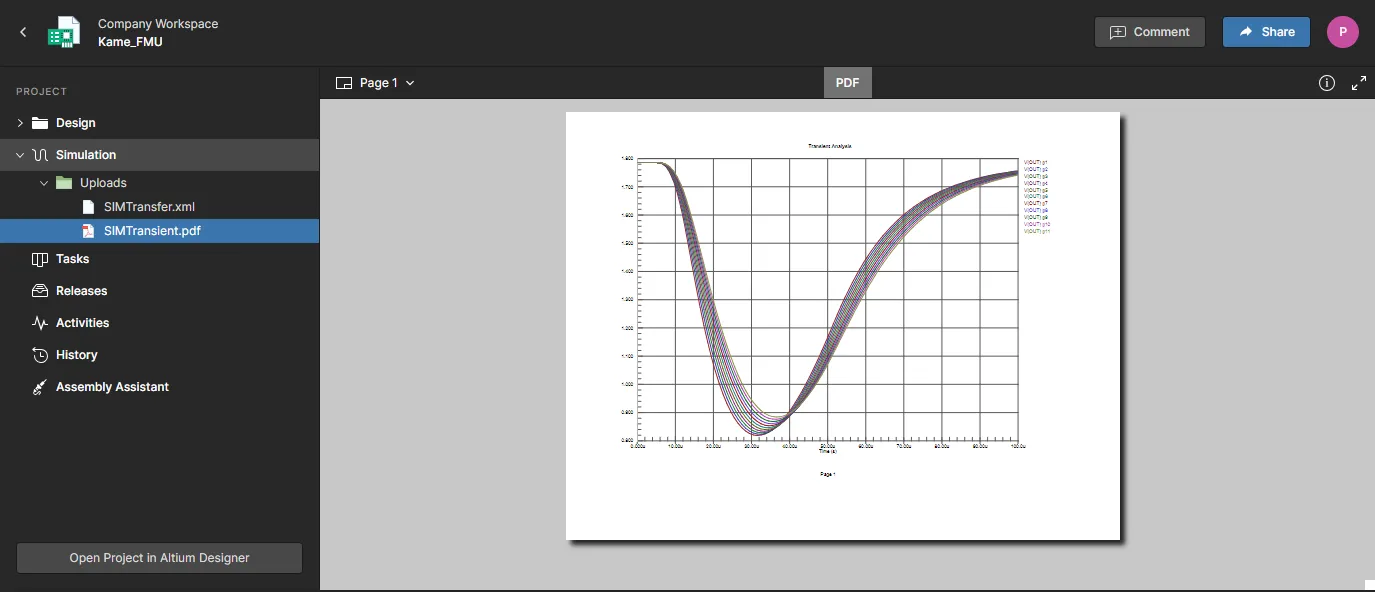
Страница Simulation служит местом хранения файлов результатов моделирования схем, связанных с текущим проектом или его выпуском. Импортированные файлы моделирования фактически прикрепляются к проекту, что позволяет участникам рабочего пространства просматривать и/или скачивать документы с результатами моделирования, относящиеся к открытому проекту.
Файлы моделирования общего назначения можно загружать в подраздел Simulation - Uploads (по сути, папку) на странице Simulation рабочего пространства. Папка поддерживает широкий набор форматов файлов данных, таких как PDF, XLS, HTML, архивы (Zip, 7z и др.) и т. д. Чтобы загрузить первый файл результатов моделирования, перетащите локальный файл на страницу или найдите и выберите его с помощью команды choose from your computer. Для последующих загрузок используйте кнопку  в верхней части страницы.
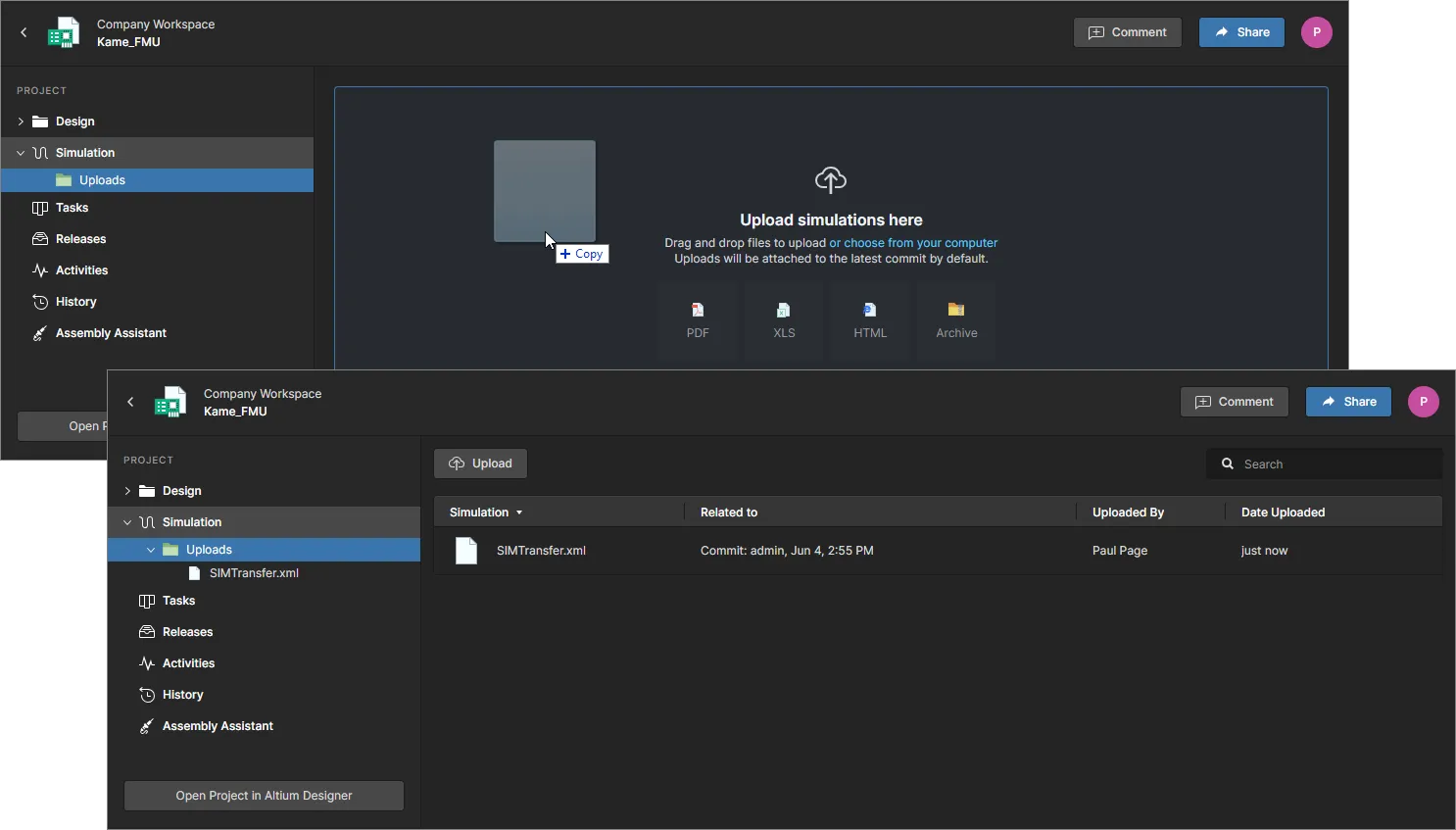 Загружайте в проект результаты моделирования в различных форматах файлов, чтобы предоставить к ним доступ участникам рабочего пространства.
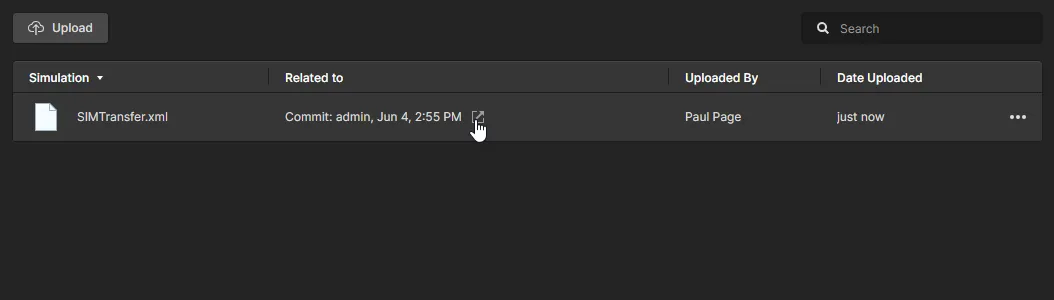
Загруженный файл связывается с последним коммитом проекта — его текущей ревизией, — как указано в столбце Related to соответствующей записи файла. Нажмите расположенный рядом значок  , чтобы открыть связанный коммит проекта.
Файлы также можно загрузить в определенный выпуск проекта через страницу выпусков рабочего пространства. Для этого выберите команду Attach Simulations в  меню записи выпуска, затем выберите и загрузите локальный файл. Добавленный файл моделирования появится в списке содержимого выпуска, а его наличие будет обозначено дополнительным значком
 у выпуска.
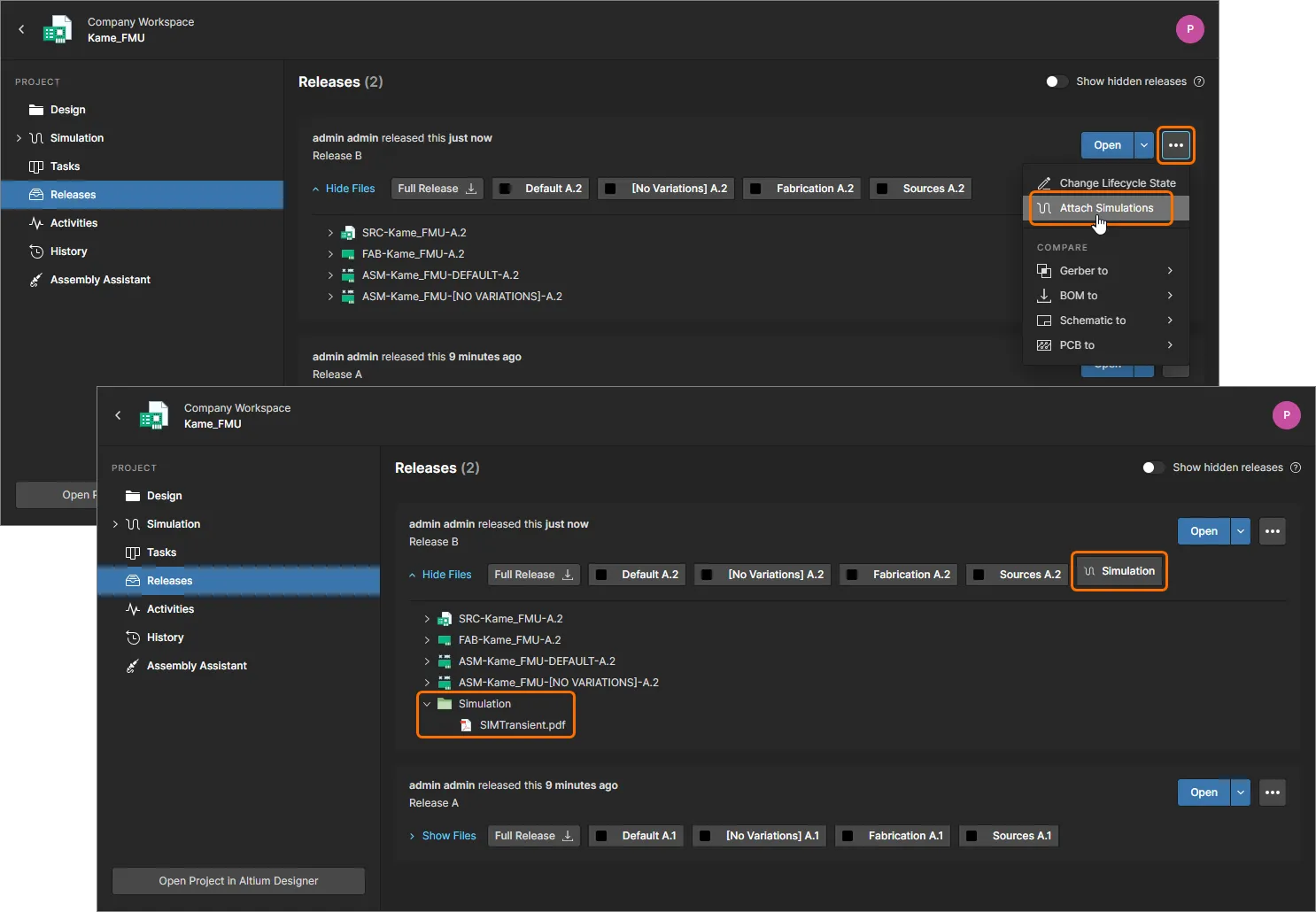 Загружайте файлы результатов моделирования непосредственно в определенный выпуск проекта.
В открытом выпуске проекта также отображается список файлов Simulation, относящихся к этому выпуску. Как и основной список результатов моделирования проекта, он позволяет загружать прикрепленные файлы результатов моделирования и управлять ими, но только для данного выпуска проекта.
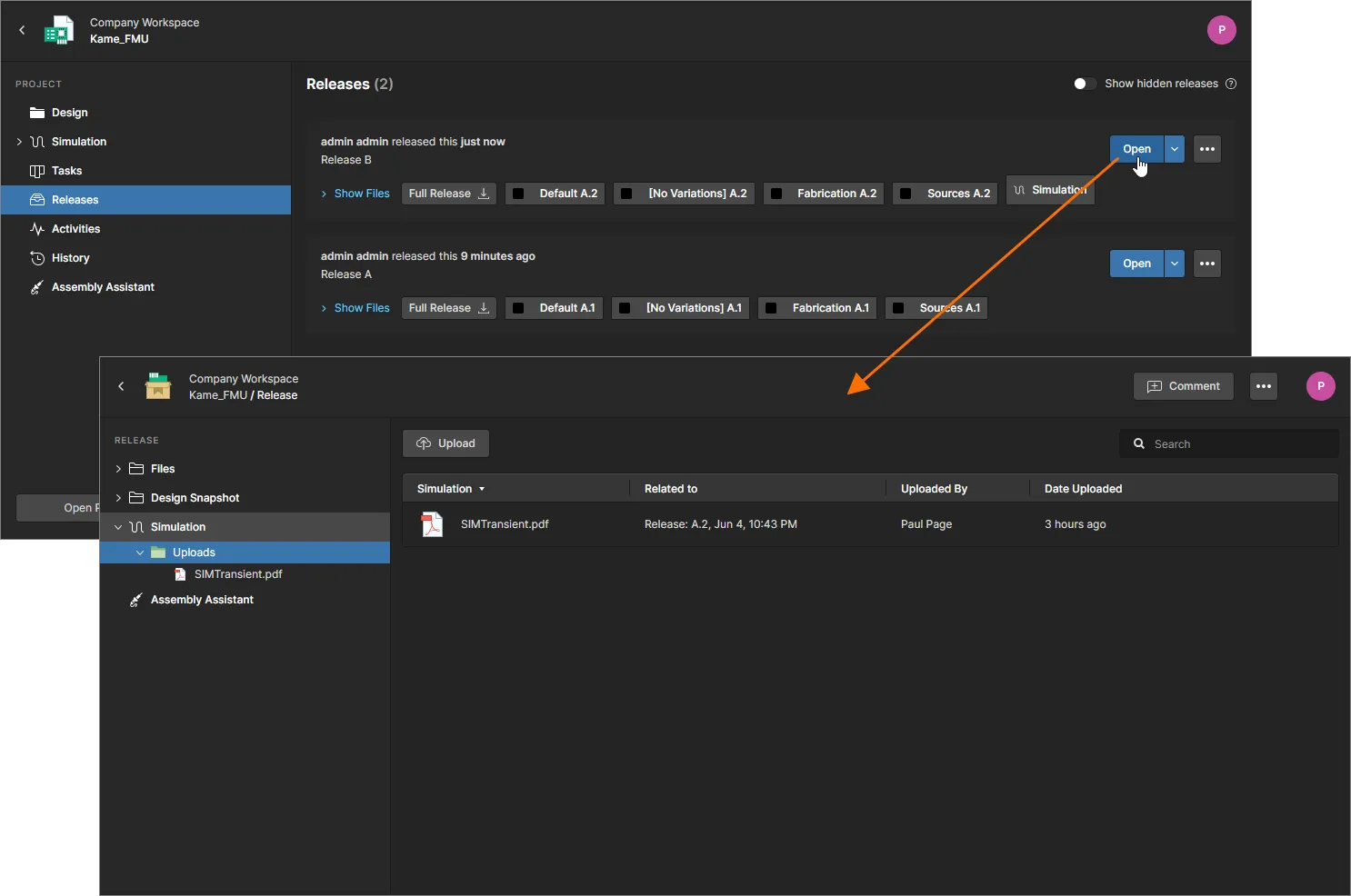
На основной странице Simulation в списке Uploads отображаются все загруженные файлы, добавленные в текущий проект, в том числе файлы, загруженные в выпуск проекта.
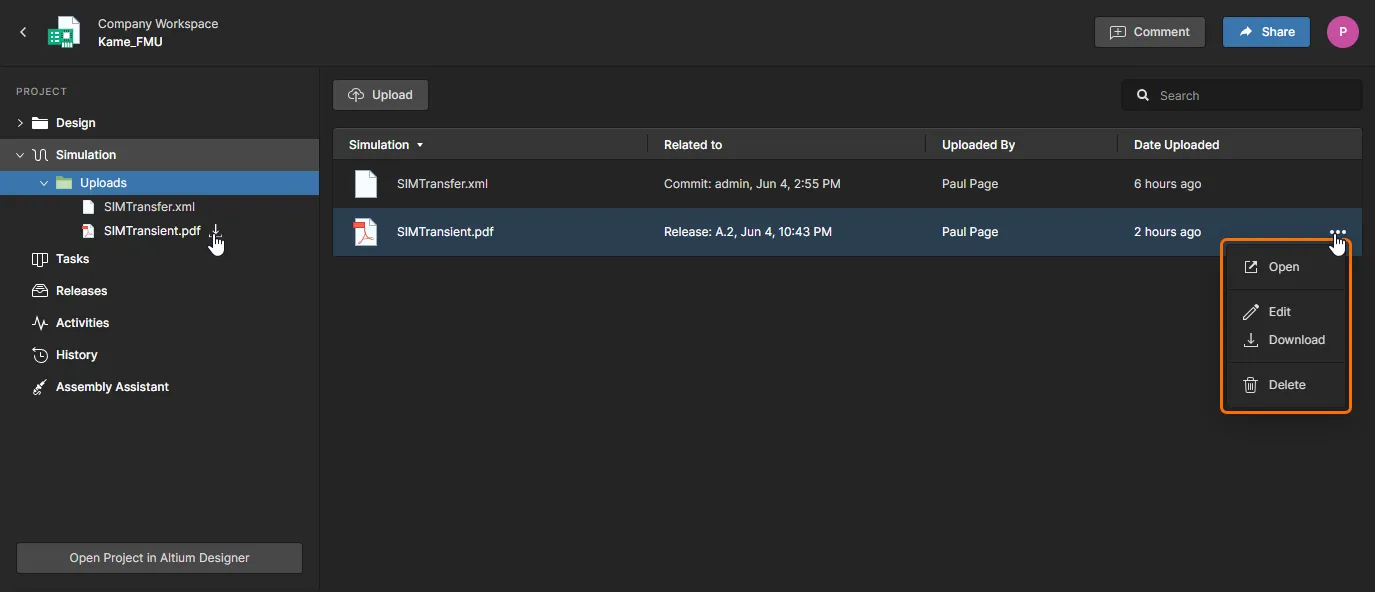 На странице Simulations отображаются загруженные файлы, связанные как с коммитами, так и с выпусками; здесь также доступны средства управления файлами.
В раскрывающемся меню  записи доступны следующие команды для работы с файлом:
- Open — открыть файл для просмотра (только PDF) или скачивания. Пример PDF.
- Edit — изменить имя файла и добавить описание, которое будет отображаться под именем файла в записи.
-
Download — немедленно скачать файл в папку загрузок браузера по умолчанию. Обратите внимание: в других ссылках на файлы рядом с именем файла отображается значок скачивания (
 ).
- Delete — полностью удалить выбранный файл (и все его связи) из рабочего пространства.
Задачи
Related information: Работа с задачами рабочего пространства, Web Viewer — окно комментариев.
Это представление позволяет просматривать Tasks — запросы на выполнение работ, относящиеся к открытому проекту, — и управлять ими. Задачи представлены на канбан-доске: по мере выполнения их статус (ToDo, InProgress и Resolved) меняется, и они перемещаются в пределах строк задач. Одна строка предназначена для общих задач (не связанных с документом проекта), а каждая из остальных — для задач определенного документа проекта. Общие задачи создаются на панели управления, а задачи, относящиеся к документам, — путем назначения участника рабочего пространства ответственным за комментарий проекта.
В представлении также отображаются задачи, созданные с помощью рабочих процессов; для них указываются имя процесса и его текущий статус выполнения. При выборе плитки рабочего процесса открывается соответствующая задача в рабочем процессе, которую может выполнить назначенный ей пользователь.
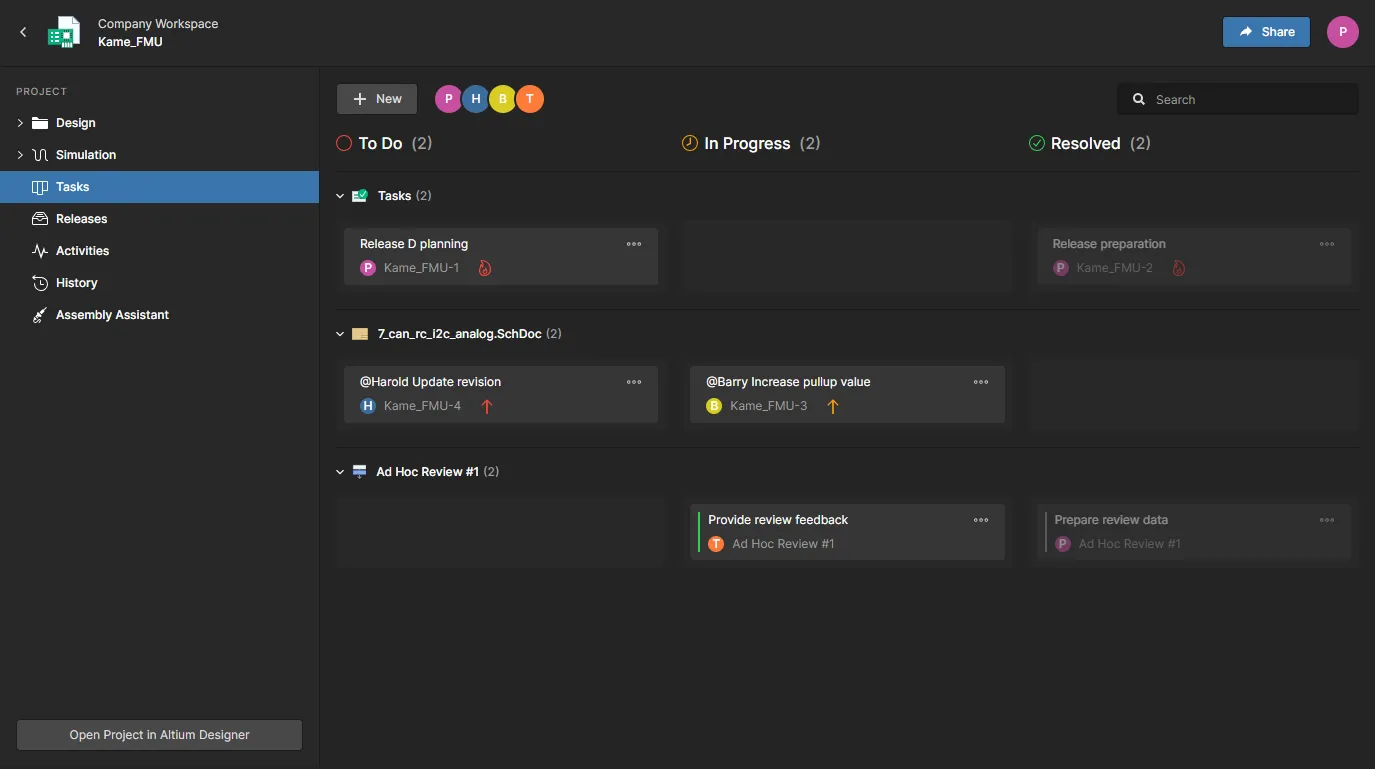
Управляйте задачами совместной работы и выполняйте их с помощью панели задач рабочего пространства.
Несмотря на сравнительно простой интерфейс, панель задач рабочего пространства предоставляет гибкие и эффективные средства управления работой и отслеживания ее хода непосредственно в среде проектирования, без использования внешней системы. На этой странице отображаются активные задачи открытого проекта рабочего пространства, тогда как глобальное представление задач, доступное из основного дерева навигации рабочего пространства, содержит активные задачи всех проектов рабочего пространства.
Выпуски
В представлении Releases отображаются все пакеты выпусков проекта, сформированные в рабочей области проектирования (см. Выпуск проекта). Каждый пакет содержит выпущенные исходные данные, данные для изготовления и сборки.
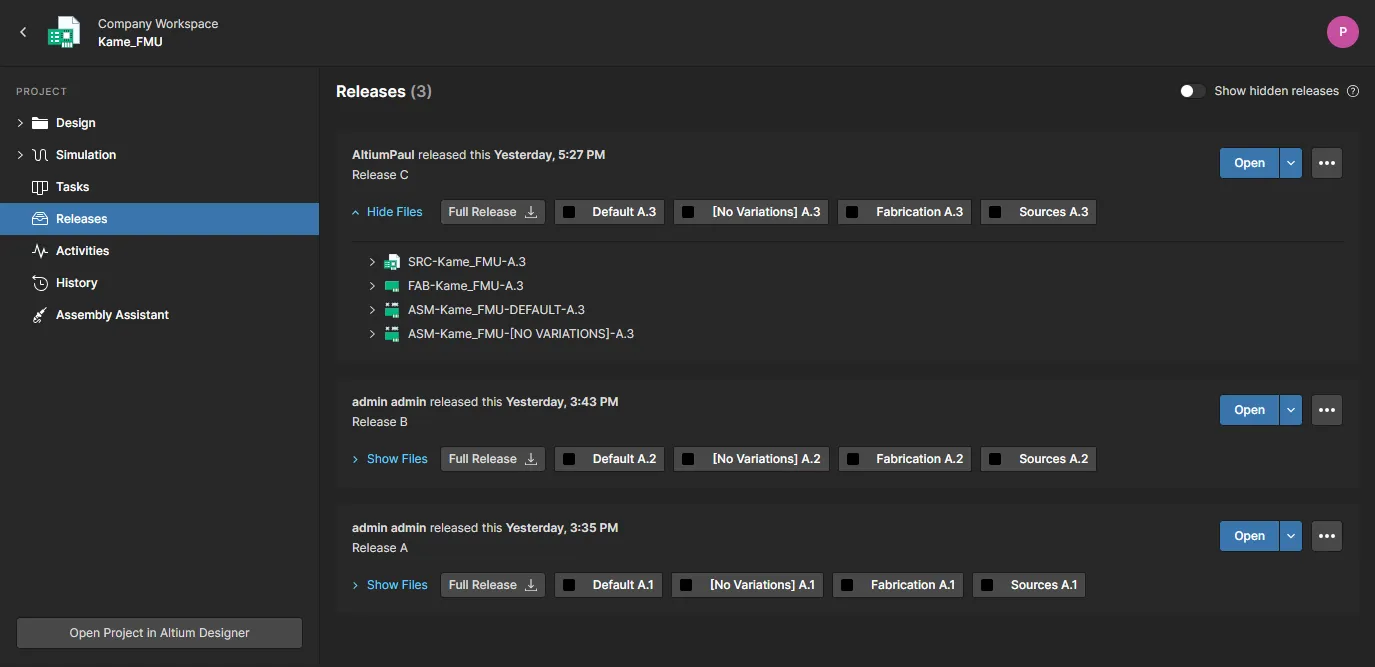
Представление Releases предоставляет доступ к выпущенным пакетам данных. Пакет можно открыть для подробного изучения в специальном Manufacturing Portal, а также отправить выпуск производителю в виде Manufacturing Package.
В этом представлении можно:
-
Скачивать любые или все наборы данных, включенные в выпуск. Нажмите кнопку
 соответствующего выпуска, чтобы открыть окно выбора наборов данных для скачивания. После нажатия кнопки
 в папку загрузок браузера по умолчанию будет скачан единый ZIP-архив, содержащий отдельную папку для каждого включенного набора данных.
-
Откройте выпуск — он отобразится на отдельной вкладке в Manufacturing Portal. На этом портале можно просматривать выпущенные файлы и перемещаться по ним, изучать спецификацию (BOM), а также просматривать и комментировать снимок самого проекта, послужившего источником выпущенных данных. Здесь также доступны элементы управления для скачивания производственных данных с различной детализацией — от полных наборов данных до отдельных сформированных выходных файлов.
-
Сравнивайте данные Gerber, BOM, схем или печатных плат из разных выпусков. Подробнее см. в разделе Сравнение данных проекта.
-
Изменяйте состояние жизненного цикла любого набора данных в выпуске.
-
Прикрепляйте к выпуску файлы, связанные с моделированием.
-
Включайте и отключайте отображение выпусков, содержащих один или несколько наборов данных в неприменимом состоянии ревизии (например, в состояниях Deprecated, Obsolete, Abandoned, для которых отключено свойство Allowed to be used in designs), с помощью элемента управления Show hidden releases.

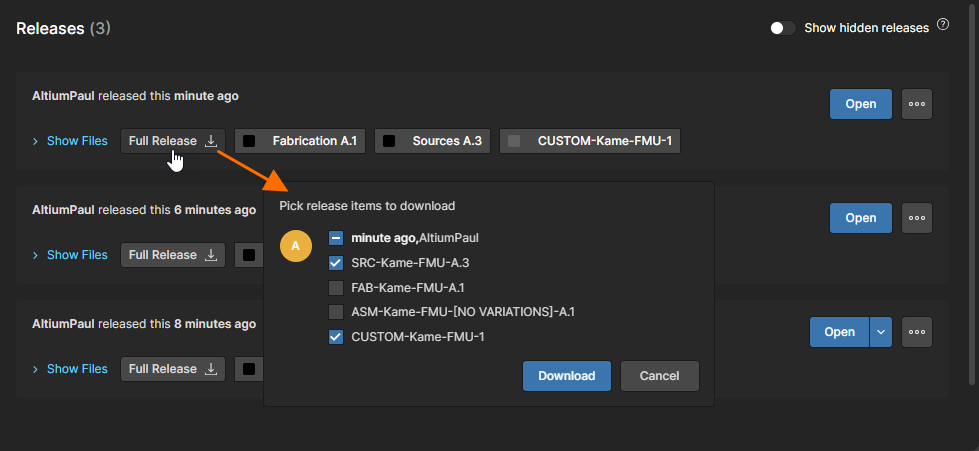
 , чтобы начать скачивание. Набор данных или определенная папка с выходными данными скачиваются в виде ZIP-архива. Отдельный файл скачивается без архивирования.
В следующих разделах эти возможности и функции рассмотрены подробнее.
Просмотр пакета выпуска
Чтобы открыть для просмотра полный пакет выпуска, нажмите соответствующую кнопку  . Также можно нажать кнопку
 и выбрать, что просмотреть: полный пакет выпуска (Full Release) или конкретную сборку (вариант). Открытый пакет выпуска отображается на новой вкладке браузера Manufacturing Portal.
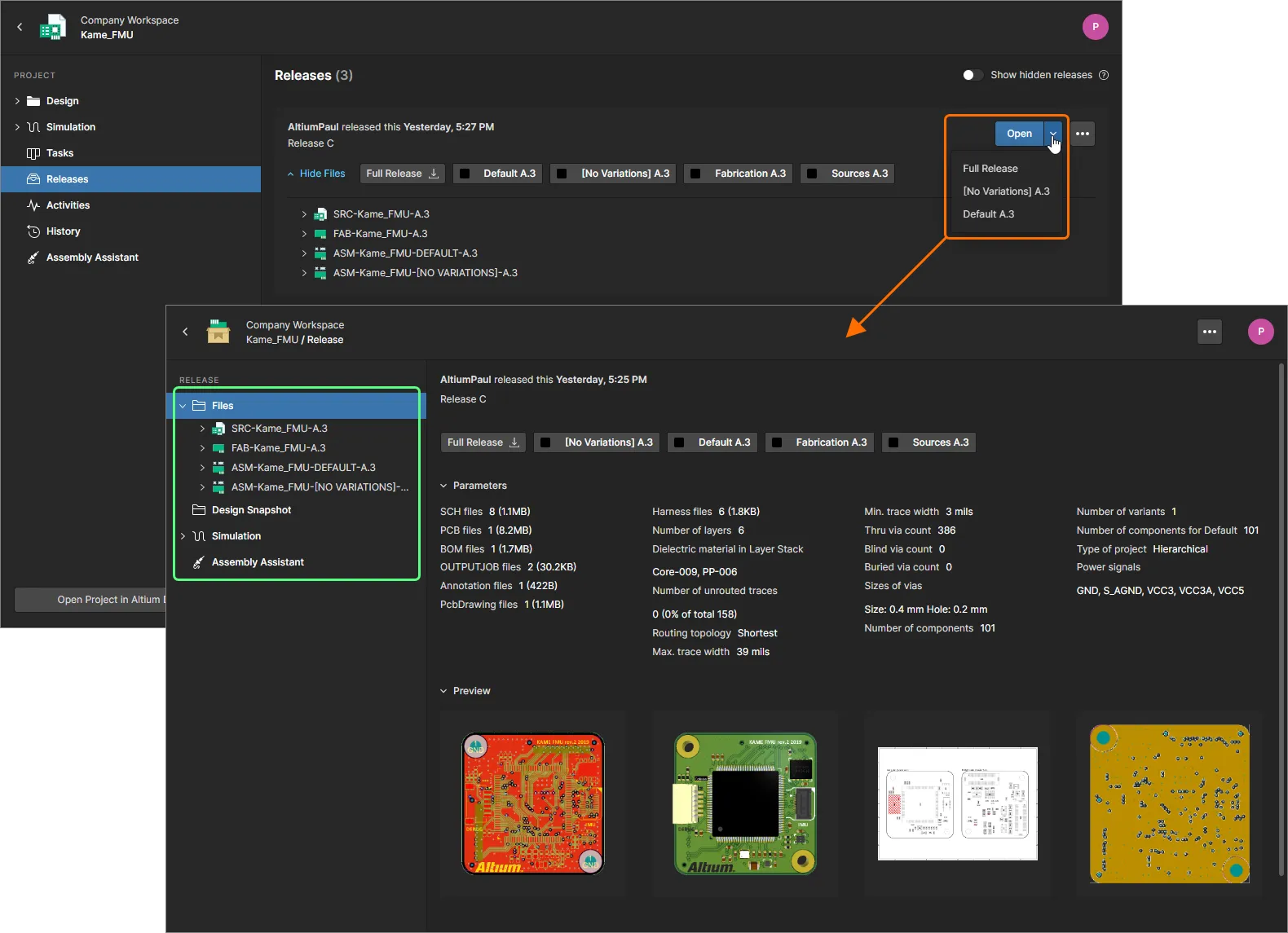
Представление Manufacture предоставляет доступ к выпущенным пакетам данных и позволяет открыть пакет для подробного изучения в специальном Manufacturing Portal.
Открытый выпуск проекта или выбранный его вариант отображается на новой вкладке браузера Manufacturing Portal и содержит следующие дополнительные представления:
Файлы
Представление Files содержит обзор пакета выпуска: входящие в него наборы данных, параметры на стороне рабочего пространства и предварительные изображения проекта, например платы в 2D и 3D. С этой страницы можно скачать полный пакет выпуска одним ZIP-архивом (нажмите ).
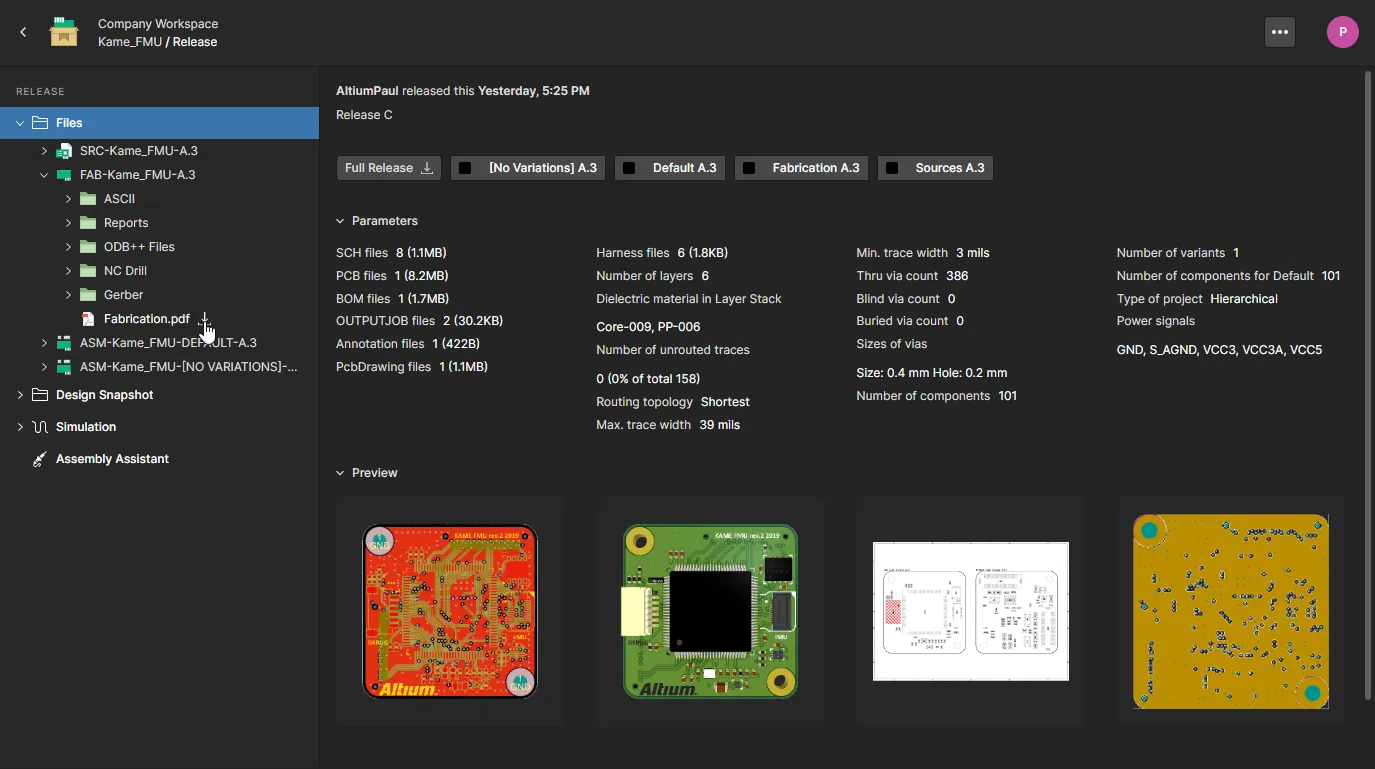
Разверните дерево слева, чтобы просмотреть наборы данных этого выпуска и содержимое каждого из них. Для исходных данных проекта это снимок проекта со всеми исходными файлами, использованными при выпуске данного пакета. Для наборов данных изготовления и сборки это выходные производственные данные, сформированные при выпуске. Скачивание поддерживается на любом уровне детализации — от всего набора данных до определенной папки или типа выходных данных и отдельных файлов. Наведите указатель на элемент и нажмите кнопку  , чтобы начать скачивание. Для элементов, отличных от файлов Gerber и PDF, также можно выбрать элемент и нажать кнопку
 в основной области просмотра. Набор данных или определенная папка с выходными данными скачиваются в виде ZIP-архива в папку загрузок браузера по умолчанию. Отдельный файл скачивается без архивирования.
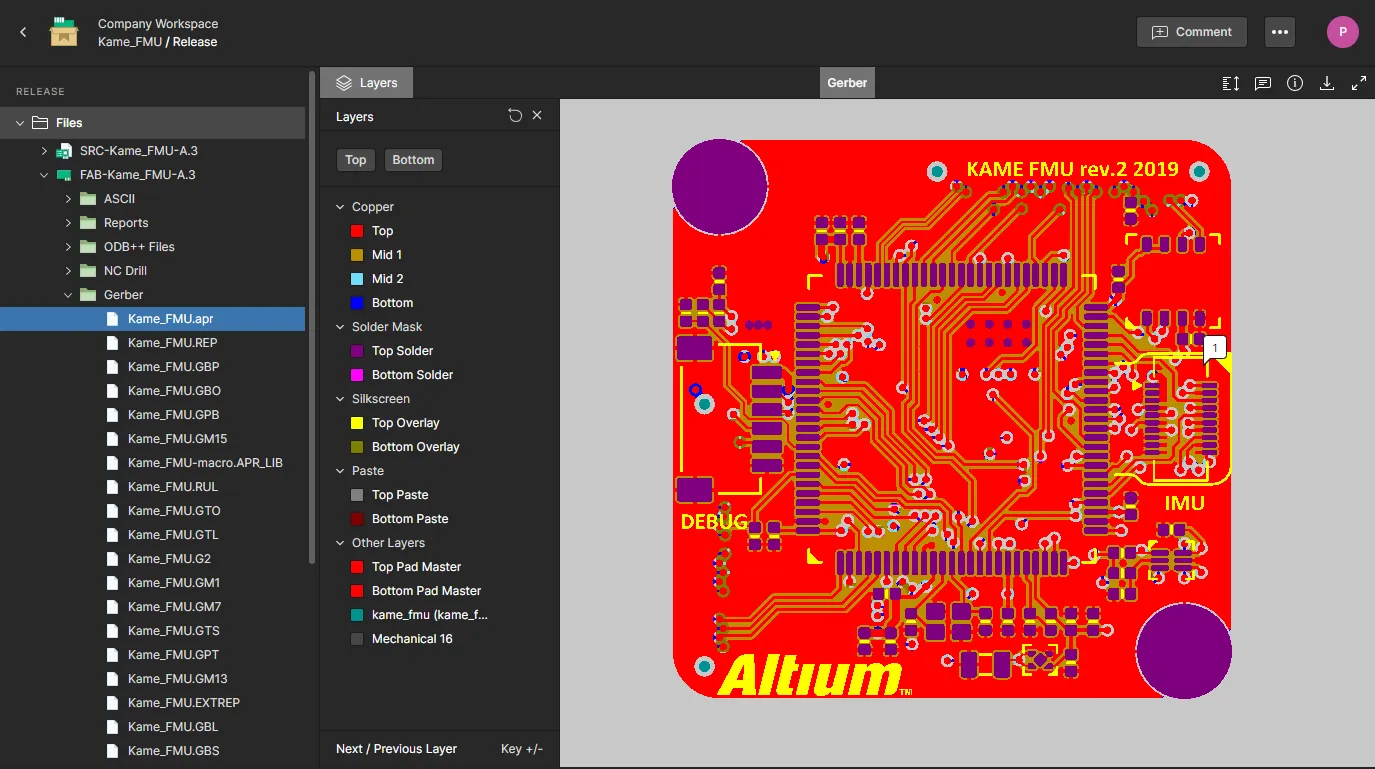
Выберите любой файл в списке выходных данных Gerber, чтобы увидеть совмещенное графическое изображение выпущенных данных Gerber. Используйте меню Layers для просмотра данных Gerber определенного слоя, а элементы панели справа вверху — для доступа к функциям измерения, комментирования и скачивания в средстве просмотра Gerber. Также поддерживается просмотр PDF-файлов: прокручивайте документ или используйте раскрывающееся меню Page для перехода между страницами PDF, а панель информации справа ( ) — для просмотра метаданных PDF.
Управление перечисленными выше графическими представлениями:
- Прокручивайте колесико мыши вперед или назад для увеличения или уменьшения масштаба.
- Нажмите и удерживайте левую или правую кнопку мыши, затем перемещайте мышь для панорамирования документа.
Снимок проекта
В представлении Design Snapshot используется интерфейс Web Viewer, обеспечивающий интерактивный визуальный доступ к документам проекта и свойствам объектов в этих документах, а также возможность совместного комментирования выбранных мест в документах. Стандартные функции проверки включают выбор видимости слоев печатной платы, добавление комментариев с разметкой, а также поиск, выбор и изучение компонентов и цепей. В 2D-представлении печатной платы можно выполнять измерения.
 в правом верхнем углу, чтобы получить доступ к элементам управления для изменения состояния жизненного цикла наборов данных выпуска, прикрепления к выпуску файлов, связанных с моделированием, а также выбора
Операции
Представление Activities содержит подробный обзор процессов, связанных с проектом, и их текущего хода выполнения, который отображается на диаграммах рабочих процессов в виде этапа задачи с выделенным пользователем. Используйте пункты меню Open/Closed в заголовке страницы для отображения текущих или завершенных операций проекта, поле Search вверху — для фильтрации списка по выражению, содержащемуся в поле любого столбца (кроме дат), а кнопку  — для запуска новой операции из списка доступных процессов.
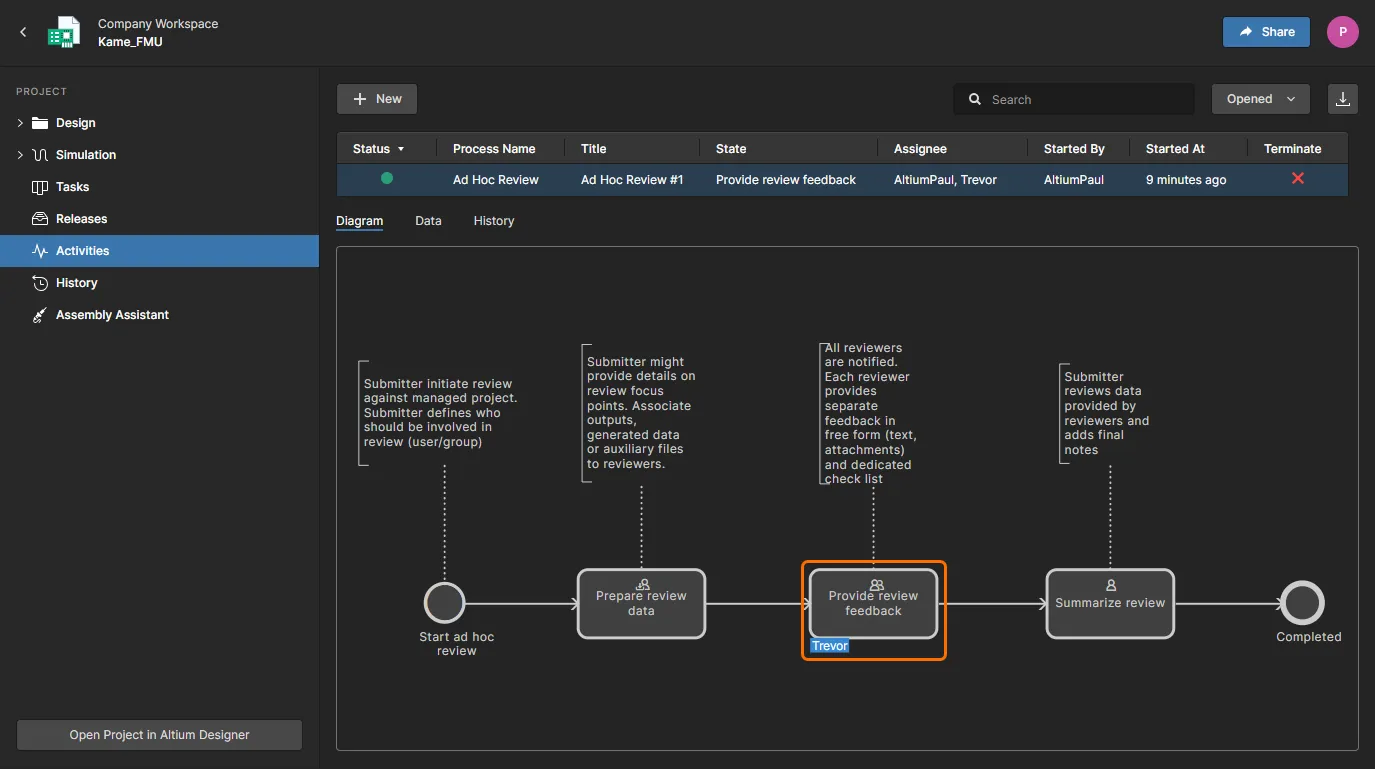
Помимо снабженной пояснениями схемы, отображающей ход и состояние операции (режим Diagram), доступны режим Data со списком параметров операции (связанные пользователи, информация о проекте и т. д.) и режим History, показывающий последовательность событий рабочего процесса (запуск, подготовка, завершение задачи и т. д.).
Операции проекта обычно запускаются в Altium Designer путем выбора доступного процесса в меню Project » Activities. Затем для операции назначаются доступный проект и данные, пользователь для проверки и, при необходимости, отдельный пользователь в качестве координатора проверки. Для этих пользователей автоматически создаются задачи, которые появляются на панели Tasklist в Altium Designer, в представлении Tasks данного проекта в рабочем пространстве и на основной (глобальной) странице Tasks рабочего пространства.
 ).
История
Related page: История проекта
В разделе History представлена хронология основных событий проекта — его создания, фиксаций изменений, выпусков, клонирований и обменов данными с MCAD. Для соответствующих событий доступны различные действия, в том числе сравнение проектных данных между событиями истории.
 В разделе History представлена хронология основных событий, произошедших в ходе развития проекта.
Этот раздел можно условно разделить на три основные части:
- Main trunk of the timeline. События расположены в хронологическом порядке снизу вверх. Первое событие — создание проекта — отображается внизу временной шкалы, последующие события располагаются выше, а последнее (самое актуальное) — вверху.
-
Events. Каждый раз, когда в проекте происходит поддерживаемое событие, оно добавляется на временную шкалу в виде отдельной карточки. Каждому типу события соответствует свой цвет карточки. Карточка либо связана непосредственно с основной линией временной шкалы, либо рядом с ней отображается дополнительный значок (как в случае событий обмена данными с MCAD). Для событий фиксации изменений поддерживается сравнение версий проекта: отображается основная информация о различиях между текущей и предыдущей фиксациями, включая файлы, компоненты, цепи, структуру печатной платы и варианты исполнения. Чтобы развернуть карточку, нажмите кнопку
 .
Для следующих двух типов событий в карточке доступны дополнительные операции:- Commit event — создание клона проекта на основе этой версии, просмотр или скачивание исходных файлов этой версии (снимка состояния на момент фиксации), а также сравнение этой фиксации с проектными данными другой фиксации и/или выпуска.
- Release event — открытие пакета выпуска для просмотра на производственном портале, а также скачивание полного пакета выпуска или исходных файлов версии проекта, использованной для его создания. Также доступны функции сравнения схем, сравнения печатных плат, сравнения Gerber-файлов и сравнения спецификаций BOM.
-
Search. Нажмите элемент управления
 в правом верхнем углу раздела, чтобы открыть поле простого поиска по истории проекта. По мере ввода поискового запроса временная шкала фильтруется, и на ней остаются только события, соответствующие запросу.
 , чтобы добавить новое событие на временную шкалу. Также доступно ручное обновление: для этого нажмите элемент управления
 в правом верхнем углу раздела.
Помощник по сборке
Related page: Помощник по сборке
Этот раздел предоставляет доступ к приложению для сопровождения сборки платы, которое объединяет подробные данные спецификации BOM проекта и двухмерное/трехмерное представление сборки. Взаимодействие этих двух источников данных о сборке позволяет выполнять перекрестный выбор между позициями BOM и их графическим представлением на плате (в 2D или 3D).
Помимо интерактивного режима просмотра сборки, приложение предлагает режим пошагового процесса сборки платы, позволяющий отслеживать соответствующие этапы физической сборки. Это дает возможность автоматизированной проверки и контроля процесса сборки платы в одном удобном интерфейсе.
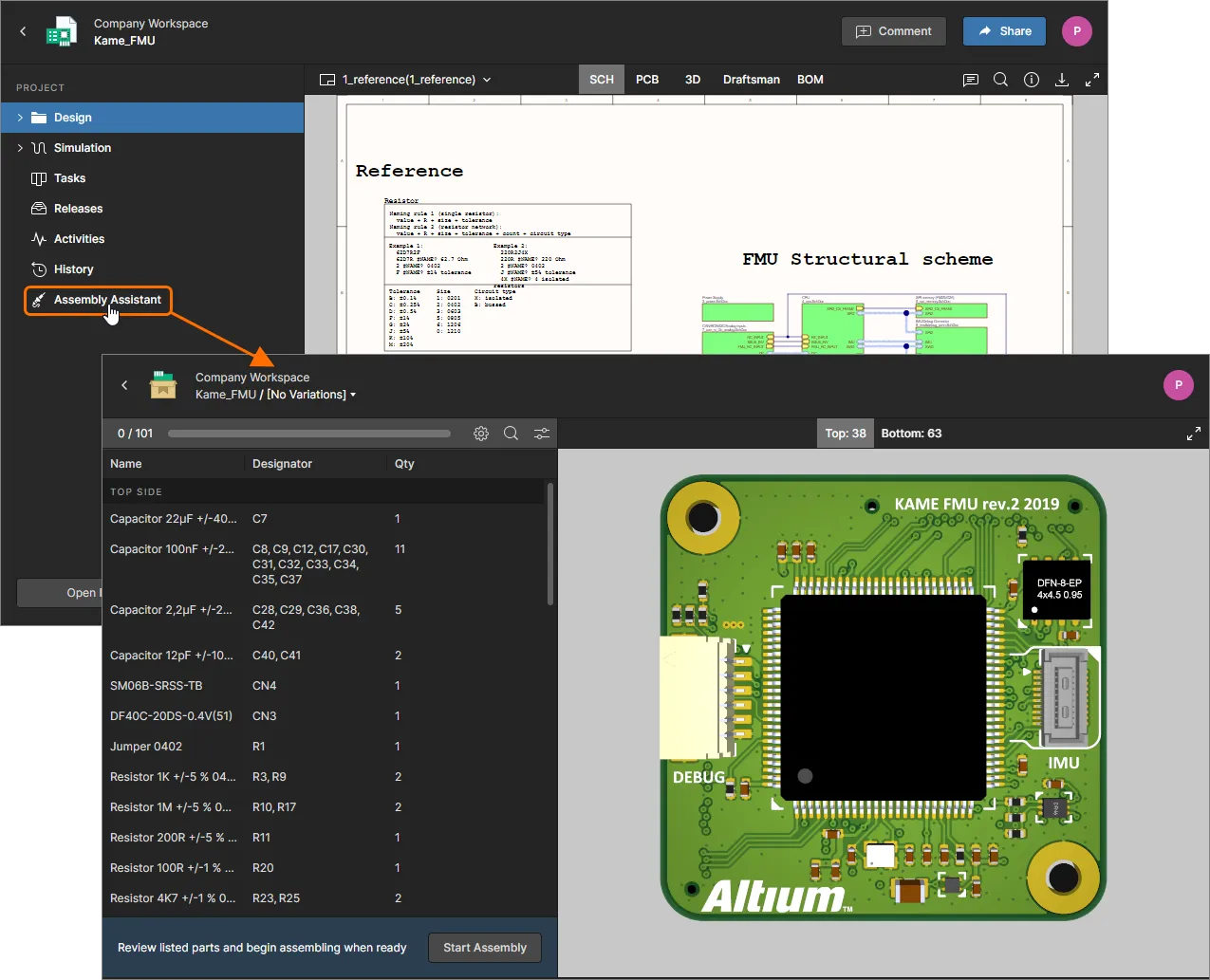
По умолчанию Assembly Assistant открывается в режиме свободного просмотра. Переключиться в регламентированный режим сборки можно с помощью кнопки  — подробности см. в разделе Порядок выполнения сборки. В этом режиме запускается интерактивный пошаговый процесс, позволяющий отмечать позиции BOM как
Done или Skipped по мере физической сборки платы. Вид платы автоматически масштабируется до соответствующего компонента и при необходимости переворачивается.
 Локализовано с помощью ИИ