Настройка Teamcenter PLM
Parent page: Интеграция с PLM
Интеграция с Siemens Teamcenter® PLM требует дополнительной настройки, которая не выполняется автоматически установщиком экземпляра Enterprise Server. По сути, требуется два уровня настройки в зависимости от необходимых функций интеграции. Первый уровень включает синхронизацию компонентов и также является обязательным условием для второго уровня, который включает процессы PLM публикации/инициализации проекта. Тем не менее рекомендуется выполнить оба уровня настройки.
Синхронизация компонентов с Teamcenter
Чтобы включить синхронизацию библиотечных компонентов, необходимо установить программное обеспечение Siemens Teamcenter® EDA (Electronic Design Automation) Gateway на компьютер, на котором размещен Enterprise Server. В этом документе предполагается, что Enterprise Server и сервер Teamcenter уже установлены на отдельных компьютерах — мы рекомендуем именно такой подход, чтобы обеспечить разделение между двумя установками, хотя их можно установить и на одном компьютере.
Установка и настройка Teamcenter EDA
Полная процедура установки и настройки EDA Gateway подробно описана в документации EDA Integration для соответствующей версии, доступной в Siemens Support Center. Пожалуйста, внимательно следуйте этой документации. Приведенные здесь инструкции охватывают только отличия от документации Siemens или уточняют детали со стороны Altium, которые в документации Siemens указаны как требования.
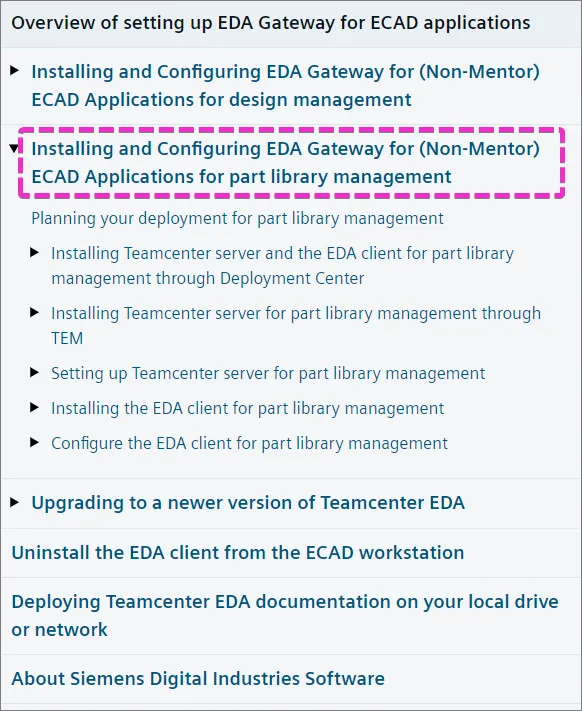
Выберите версию EDA Gateway, поддерживающую версию вашего сервера Teamcenter — информацию о совместимости следует искать в соответствующих файлах TcEDA<version>_README.pdf Gateway, доступных в центре загрузки. Затем обратитесь к документации Installing and Configuring EDA Gateway for (Non-Mentor) ECAD Applications (пример ссылки приведен для версии EDA 5.1) по теме Installing and Configuring EDA Gateway for (Non-Mentor) ECAD Applications for part library management, чтобы выполнить настройку:
В рамках установки и настройки интерфейса Enterprise Server/Teamcenter необходимо также установить (и при необходимости лицензировать и т. д.) следующие функции Teamcenter — см. Setting up EDA Gateway for ECAD applications:
- Extensions » Mechatronics Process Management » EDA Server Support
- Extensions » Mechatronics Process Management » EMPS-Foundation
- Extensions » Mechatronics Process Management » ECAD Library Management
- Extensions » Mechatronics Process Management » EDA for Business Modeler IDE
- Extensions » Supplier Relationship Management » Vendor Management
- Base Install » Active Workspace » Server Extensions » EDA Server Support for Active Workspace
- Base Install » Active Workspace » Client » Electronic Design Automation for Active Workspace
Кроме того, выполните Install and set up Common Integration Services для поддержки Design Publishing.
Далее выполните шаги и установите EDA Gateway CLIENT на компьютер с Enterprise Server. Чтобы упростить процесс, мы рекомендуем использовать папку C:\Siemens\TeamcenterEDA2.
Настройка EDA Gateway для управления библиотекой компонентов
Как и выше, для этого раздела также следует обратиться к документации Installing and Configuring EDA Gateway for (Non-Mentor) ECAD Applications (пример ссылки приведен для версии EDA 5.1) по теме Installing and Configuring EDA Gateway for (Non-Mentor) ECAD Applications for part library management.
Пожалуйста, возвращайтесь к этому набору инструкций, когда дойдете до соответствующих глав документации Teamcenter. В разделах ниже ссылки на эти главы приводятся по названию.
Глава: 'Configure the EDA client for part library management'
На этом шаге вам будет предложено подготовить library gateway configuration file — вместо этого используйте файл, предоставленный Altium. Вы можете загрузить его в составе пакета файлов конфигурации из браузерного интерфейса Workspace Enterprise Server: откройте Admin » PLM Integration, используйте кнопку Add Configuration, чтобы открыть представление Add New Instance, выберите Teamcenter EDA в раскрывающемся меню Driver, затем выберите ссылку Download Teamcenter EDA client definition files, связанную с полем URL — см. пример.
Внутри загруженного файла PLMClientConfigurationFiles.zip будет файл altiumLibrary_edadef.xml — поместите этот файл в каталог, на который указывает системная переменная окружения: %TCEDAECAD_ROOT%. Также добавьте в этот каталог предоставленный файл altiumPcb_edadef.xml.
Глава: 'Setting up Teamcenter server for part library management'
Откройте Teamcenter Rich Client как пользователь infodba или как другой пользователь с правами администратора.
► См. информацию о Teamcenter Rich Client.
Снимки экрана ниже иллюстрируют шаги, описанные в Create external applications for your ECAD tool in Teamcenter. В нашем случае мы добавим altiumLibrary,15 в настройку EDALIB_External_Applications:
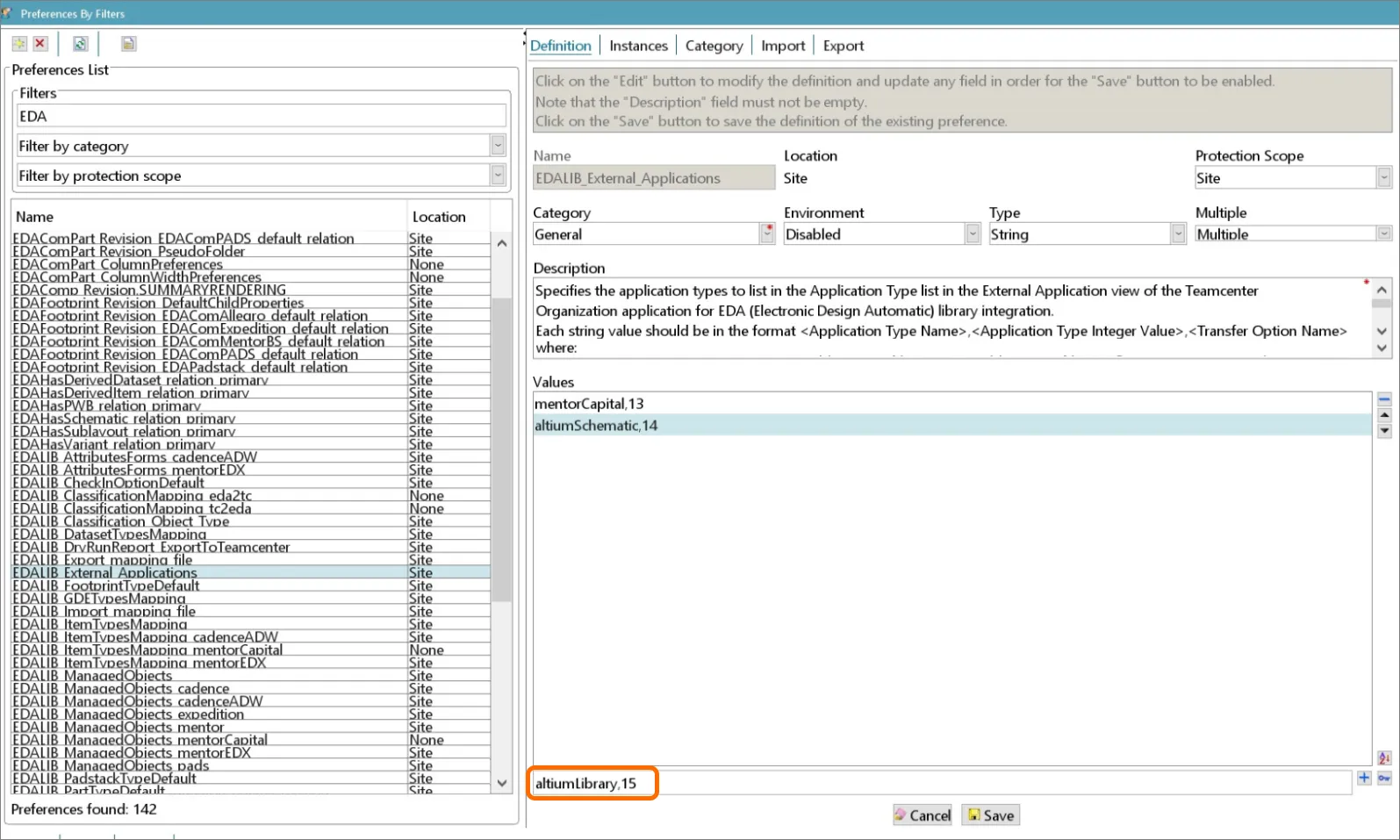
Нажмите команду  , чтобы добавить новое значение, затем Save, после чего закройте настройку. Выйдите из системы и затем снова войдите в Teamcenter Rich client.
- Откройте приложение Organization.
-
Перейдите в раздел External Applications и добавьте приложение
altiumLibrary, как показано ниже:
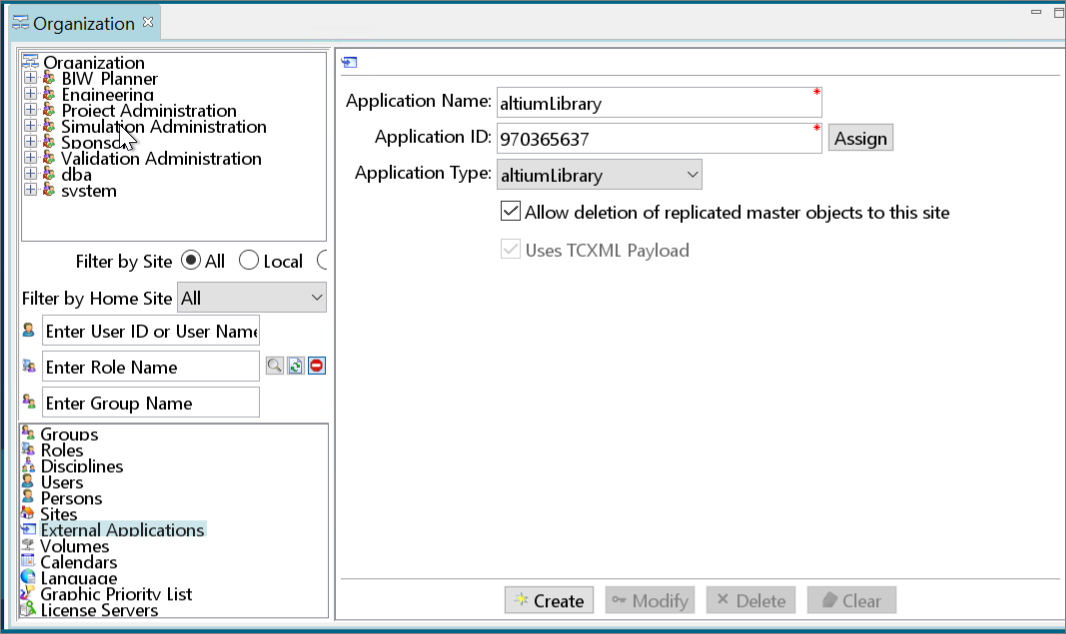
- Выберите Create.
Глава: 'Mapping ECAD part attributes to Teamcenter attributes'
Через командную строку Teamcenter запустите утилиту export_attr_mappings, чтобы вывести сопоставление в файл, например:
export_attr_mappings.exe -file=mappings.txt -u=infodba -p=infodba
Измените файл mappings.txt в соответствии с вашими требованиями, чтобы сопоставить реальные атрибуты Teamcenter с компонентами. Пример рабочего сопоставления, добавленного в содержимое экспортированного файла mappings.txt:
{ Item type="EDAComPart"
    Cost : Item.GRM(IMAN_master_form).object_desc /description="Cost"
    Tolerance : ItemRevision.GRM(IMAN_master_form).object_desc /description="Tolerance"}
После завершения сопоставления импортируйте его обратно в Teamcenter:
import_attr_mappings.exe -file=mappings.txt -u=infodba -p=infodba
Для диагностики проблем сопоставления атрибутов можно включить подробные журналы, добавив строку rootLogger.level= DEBUG в файл C:\Program Files\Siemens\TeamcenterEDA2\eda\log4j2.properties.
Журналы выполнения Teamcenter EDA можно найти в C:\Windows\TEMP\eis_eda_log.log.
Глава: 'Creating classification mapping for ECAD parts with Teamcenter classes' (необязательно)
Сопоставление классификации — это необязательное требование настройки, и оно может не использоваться или не требоваться для вашей установки Teamcenter PLM. Обратите внимание, что для использования атрибутов классификации их необходимо включить в конфигурацию/файл сопоставления атрибутов при выполнении предыдущего раздела 'Mapping ECAD part attributes to Teamcenter attributes'.
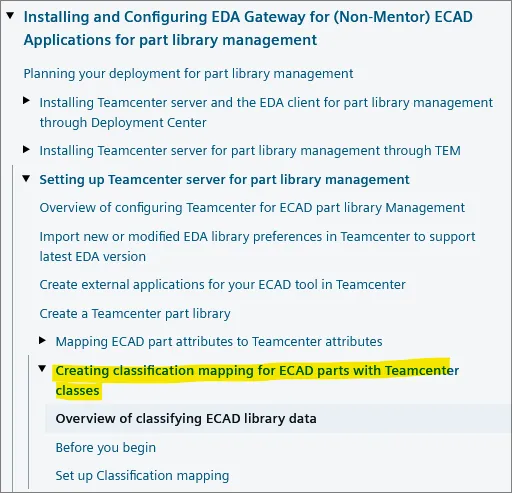
Перед началом этого этапа настройки убедитесь, что функциональность классификации включена. Затем следуйте инструкциям по настройке сопоставления классификации.
Убедитесь, что _eda2tc.csv содержит столбцы в порядке category,classId, а _tc2eda.csv содержит столбцы в порядке classId,category. При необходимости поменяйте имена файлов местами.
Чтобы использовать атрибуты классификации, необходимо включить их в сопоставление атрибутов. Пример сопоставления атрибута классификации:
"SMT attribute" : ItemRevision.ICS(-60262) /description="SMT"
Где число -60262 можно найти с помощью инструмента Classification Admin в Teamcenter.
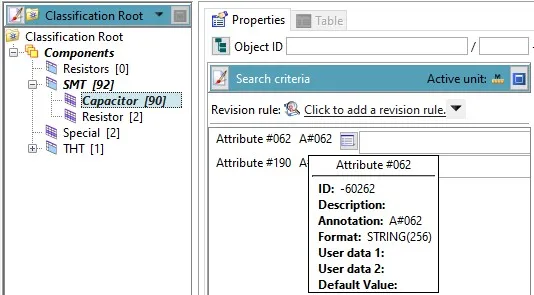
Сопоставление классификации в Enterprise Server
Информацию о классификации можно передавать с помощью специального атрибута Classification, включенного в ваш XML-файл конфигурации PLM (typically dm-config.xml или аналогичный). Например:
<common:Attribute>
    <common:Key>Classification</common:Key>
    <common:Value>${parameter.Classification}</common:Value>
</common:Attribute>
Значение этого атрибута должно представлять собой путь в дереве классификации, разделенный запятыми, например: “Components,SMT,Capacitor”.
Аналогично, на атрибуты классификации можно ссылаться по имени, которое было настроено в сопоставлении атрибутов на сервере Teamcenter, например:
<common:Attribute>
    <common:Key>SMT attribute</common:Key>
    <common:Value>smt attr value</common:Value>
</common:Attribute>Определение библиотеки на Enterprise Server
Прежде чем синхронизация с Enterprise Server станет возможной, необходимо создать библиотеку командой eda_cli.bat (расположенной в каталоге %TCEDAECAD_ROOT% на компьютере Enterprise Server), а также убедиться, что созданные файлы доступны Enterprise Server:
edacli.bat -configureLibrary -application altiumLibrary -status %userprofile%\status.xml
На этом этапе должна быть возможность выполнить процесс Enterprise Server Component Sync и процесс Enterprise Server Part Request with PLM Part Create.
Дополнительная информация о синхронизации библиотечных компонентов:
-
Synchronization of Released/Unreleased Teamcenter parts – По умолчанию из Teamcenter в Altium будут синхронизироваться только компоненты, помеченные
release_status_list.name = ‘TCM Released’. Это можно изменить в Teamcenter Query Builder, изменив запрос, используемый Teamcenter для выбора компонентов (см. пример).
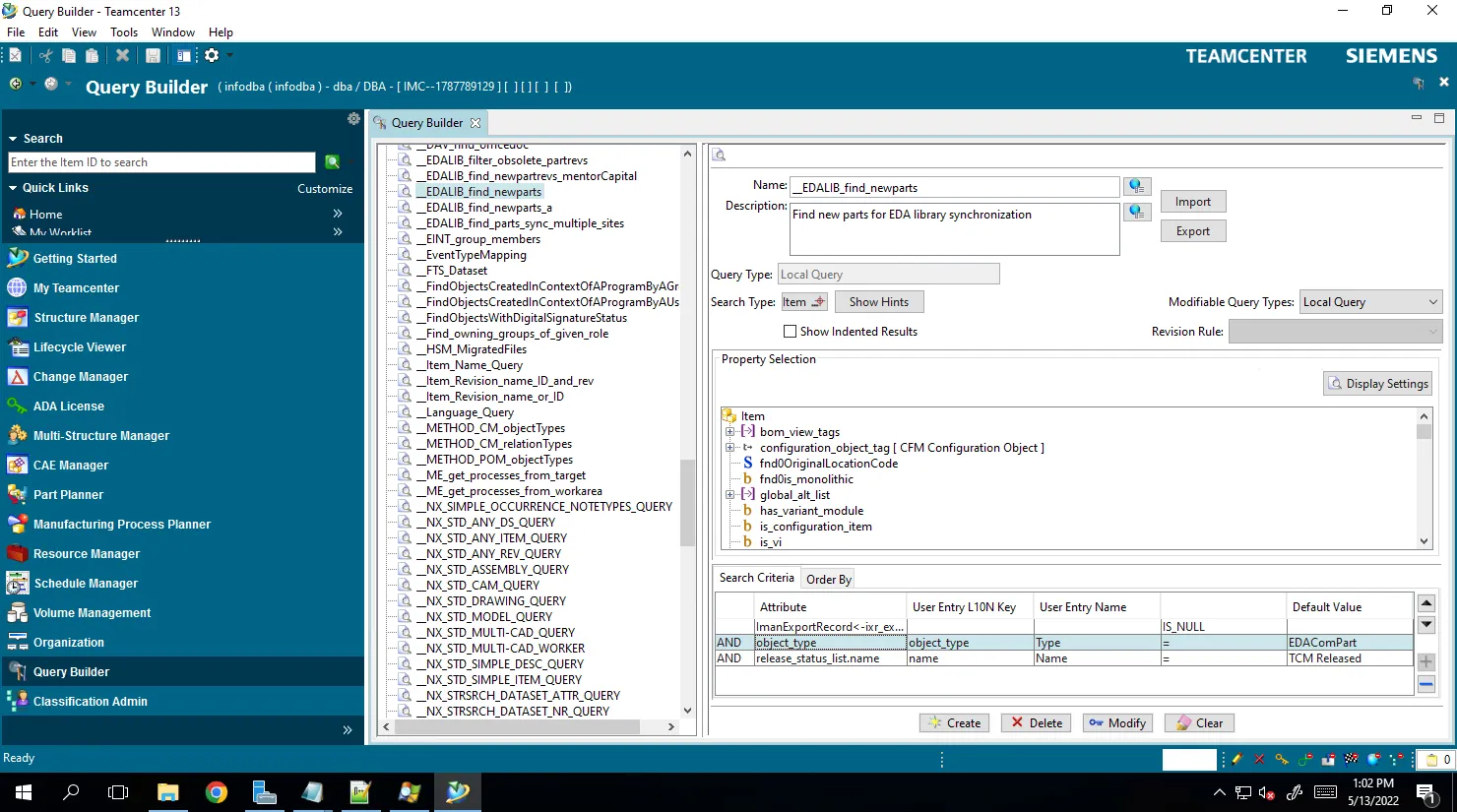
Имя запроса хранится в параметре EDALIB_Sync_FindNewParts. Запрос по умолчанию — __EDALIB_find_newparts; он показан ниже.
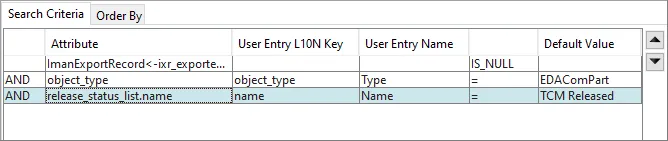
Последнее условие можно удалить, чтобы синхронизировать компоненты, которые пока еще не были “TCM Released”.
► Дополнительную информацию см. в соответствующей документации Siemens Teamcenter.
- Multisite synchronization – Также возможно использовать Teamcenter как источник информации о компонентах для нескольких площадок (одной из которых является Enterprise Server). Обратите внимание, что для этого требуется специальная настройка, описанная в документации.
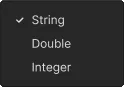
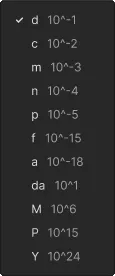
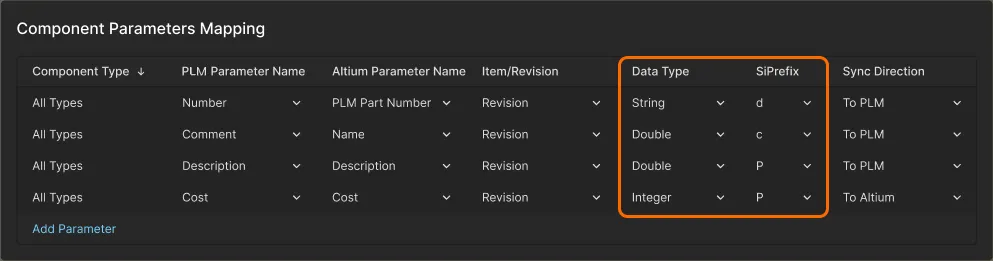
- Unit-of-measure parameter synchronization – Интеграция Workspace Teamcenter поддерживает сопоставление параметров с учетом единиц измерения с помощью дополнительных столбцов данных Data Type и SiPrefix в таблице Component Parameter Mapping table пользовательского интерфейса. Используйте параметры раскрывающегося меню записи, чтобы выбрать подходящий тип данных (see options) и префикс единицы измерения (see options).
- Destination folder for parts – Целевая папка для деталей, синхронизируемых из Altium в Teamcenter, может быть задана для каждого сайта/пользователя с помощью настройки Teamcenter EDALIB_SaveAsFolderDefault.
-
Current Part Synchronization limitations:
- Номера деталей PLM генерируются только на стороне Enterprise Server.
-
Папку назначения для компонентов нельзя указать в файле конфигурации — на стороне Teamcenter используется глобальная настройка. Настройка папки назначения в файле PLM XML Configuration (
dm-config.xml) будет проигнорирована без предупреждения. Целевая папка берется из параметров уровня пользователя Teamcenter или из параметра уровня сайта EDALIB_SaveAsFolderDefault для всех типов компонентов. - Выбор нативных деталей (Approved Manufacturer/Vendor List, или AML/AVL) не поддерживается. Как и ранее, поддерживается только выбор деталей на основе параметров компонента.
Публикация проектов с Teamcenter EDA
Публикация проектов из Altium в Teamcenter возможна только через Altium Designer. Чтобы включить публикацию проектов, необходимо установить Teamcenter EDA (Electronic Design Automation) Gateway на компьютер, где установлен Altium Designer . Вам также потребуется доступ как к Enterprise Server, так и к серверу Teamcenter.
Процедура установки и настройки EDA Gateway подробно описана в документации для соответствующей версии EDA Integration, доступной в Siemens Support Center. Пожалуйста, внимательно следуйте этой документации. Приведенные здесь инструкции охватывают только отличия от документации Siemens или уточняют детали на стороне Altium, которые в документации Siemens указаны как требования.
Выберите версию EDA Gateway, которая поддерживает версию вашего сервера Teamcenter — информацию о совместимости следует искать в соответствующих файлах TcEDA<version>_README.pdf, доступных в центре загрузки. Затем обратитесь к документации Installing and Configuring EDA Gateway for (Non-Mentor) ECAD Applications (пример ссылки приведен для EDA версии 5.1), в разделе Installing and Configuring EDA Gateway for (Non-Mentor) ECAD Applications for design management, чтобы выполнить настройку:
Если требуется поддержка создания компонентов при публикации проекта, то часть конфигурации библиотеки должна быть выполнена на сервере. Это относится к стратегии раздела по умолчанию <pt:BomStrategy>CreateNewAndLink</pt:BomStrategy> в шаблоне публикации.
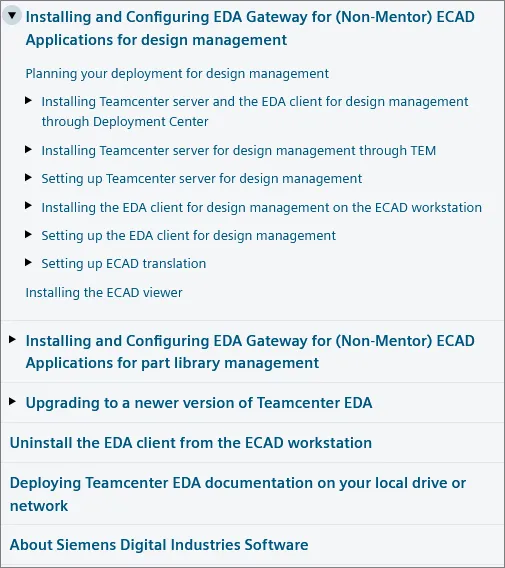
Папка назначения для проектов может быть задана с помощью параметров уровня сайта/пользователя: EDA_SaveAsFolderDefault.
Сопоставление атрибутов строк BOM
Атрибуты строк BOM Reference Designator и Quantity обрабатываются автоматически, но должны быть включены в раздел <BOM> файла PLM connector XML Configuration:
<BOM>
    <BOMAttributes>
        <!-- "Reference Designator" attribute is mandatory for Teamcenter EDA connector -->
        <common:BOMAttribute>
        <common:Key>Reference Designator</common:Key>
        <common:Value>${parameter.LogicalDesignator}</common:Value>
        </common:BOMAttribute>
        <!-- "Quantity" attribute is mandatory for Teamcenter EDA connector -->
        <common:BOMAttribute>
        <common:Key>Quantity</common:Key>
        <common:Value>${parameter.Quantity}</common:Value>
        </common:BOMAttribute>
    </BOMAttributes>
</BOM>Чтобы использовать другие атрибуты строк BOM, необходимо включить их в раздел сопоставления атрибутов строк BOM файла altiumPcb_edadef.xml. Например, приведенная ниже запись добавляет сопоставление атрибута Altium part_source с атрибутом строки BOM Teamcenter bl_part_source:
<RdnAttrMapDefs>
    <RdnAttrDesign cadAttrName="part_source" tcAttrName="bl_part_source"/>
</RdnAttrMapDefs>
После добавления такого сопоставления можно определить его значение в разделе <BOMAttributes> файла PLM connector XML Configuration:
<!-- You can add any other custom attributes, but these need to be mapped to Teamcenter attribute in altiumPcb_edadef.xml file -->
<common:BOMAttribute>
    <common:Key>part_source</common:Key>
    <common:Value>${parameter.MakeOrBuy}</common:Value>
</common:BOMAttribute>
Конфигурация для публикации альтернативных деталей BOM
ActiveBOM в Altium Designer поддерживает добавление альтернативных деталей в позиции BOM (learn more). Чтобы поддерживать такие альтернативные детали при публикации проекта в Teamcenter PLM, необходимо выполнить дополнительную настройку Teamcenter EDA, как описано ниже (в терминологии Teamcenter такие альтернативные компоненты в рамках конкретной BOM называются substitute components). Это позволит использовать обратные вызовы Altium с логикой передачи substitute.
-
Найдите файл
soa_client.zipв установочных файлах для версии сервера Teamcenter, которую вы используете в данный момент. -
Найдите следующие файлы внутри этого zip-файла:
soa_client\java\libs\TcSoaStructureManagementStrong*.jarsoa_client\java\libs\TcSoaBomStrong*.jar -
Скопируйте эти два файла в каталог
%TCEDAECAD_ROOT%на ПК, где размещены Teamcenter EDA Gateway и Altium Designer. -
Откройте файл
%TCEDAECAD_ROOT%\setup_eda.batи найдите следующие строки:rem rem Add customer callbacks rem if exist CustomEDACallbacks.jar ( SET EDA_CP=%EDA_CP%;CustomEDACallbacks.jar ) -
Добавьте ниже следующие строки:
rem Added for Altium support of BOM substitutes set EDA_CP=%EDA_CP%;TcSoaStructureManagementStrong_14000.3.0.jar set EDA_CP=%EDA_CP%;TcSoaBomStrong_14000.3.0.jar -
Откройте файл
%TCEDAECAD_ROOT%\altiumPcb_edadef.xml. Добавьте следующие записи<callback …/>в раздел<CallbackDefs>(он уже существует в файле):<callback type="java" operation="preSave" command="com.altium.eis.teamcenter.eda.callback.SubstituteCallbacks:checkSubstitutes"/> <callback type="java" operation="preSaveAs" command="com.altium.eis.teamcenter.eda.callback.SubstituteCallbacks:checkSubstitutes"/> <callback type="java" operation="postSave" command="com.altium.eis.teamcenter.eda.callback.SubstituteCallbacks:updateSubstitutes"/> <callback type="java" operation="postSaveAs" command="com.altium.eis.teamcenter.eda.callback.SubstituteCallbacks:updateSubstitutes"/> - Перезапустите ПК, чтобы Teamcenter EDA загрузил новые библиотеки.
Notes:
- Teamcenter EDA должен быть настроен на работу с Java 11.
- Если вы используете Teamcenter 13, убедитесь, что применяете версии дополнительных библиотек из вашей установки Teamcenter 13.
-
Обязательно обновите файлы
CustomEDACallbacks.jarиaltiumPcb_edadef.xmlв каталоге%TCEDAECAD_ROOT%. - В Altium Designer все design variants используют один и тот же набор substitutes, то есть нельзя задать разные substitutes для одной и той же позиции BOM в разных вариантах.
- Список substitute-компонентов в Teamcenter представляет собой список ревизий компонентов. Записи substitute-компонентов не создают строки BOM, и для них нельзя назначать свойства строк BOM. В Altium Designer возможно наличие столбца BOM с другим значением для substitutes, однако в свойства строк BOM Teamcenter будут передаваться только свойства базового компонента.
- Если проект с substitutes в BOM был опубликован в Teamcenter, а затем substitute был удален из BOM проекта и проект был опубликован снова, этот substitute также будет удален из BOM в Teamcenter.
- Если проект с substitutes в BOM был опубликован в Teamcenter, а затем BOM была вручную изменена в Teamcenter, то при следующей публикации этого проекта BOM в Teamcenter будет перезаписана, то есть изменения, внесенные вручную, будут потеряны.
-
Компоненты, используемые в ActiveBOM в качестве замен, должны быть синхронизированы с Teamcenter. Это условие проверяется с помощью
preSavecallback. Если имеются компоненты, которые не были синхронизированы с Teamcenter, будет показано сообщение об ошибке, и операция будет прервана, поэтому никакие изменения не будут внесены в Teamcenter.
Конфигурация Business Modeler IDE (BMIDE) для производных наборов данных
После создания конфигурации производных данных (см. ссылки в файле altiumPcb_edadef.xml) вы можете указать имя конфигурации в настройке EDA_DerivedDataConfigDefault.
- В BMIDE откройте папку Extensions.
- В папке Extensions щелкните правой кнопкой мыши по EDA Derived Data и выберите New EDA Derived Data. Откроется мастер New EDA Derived Data.
- В диалоговом окне EDA Derived Data введите информацию и нажмите Next.
- Для производного набора данных PCB добавьте новую запись в разделе ‘Configure datasets’.
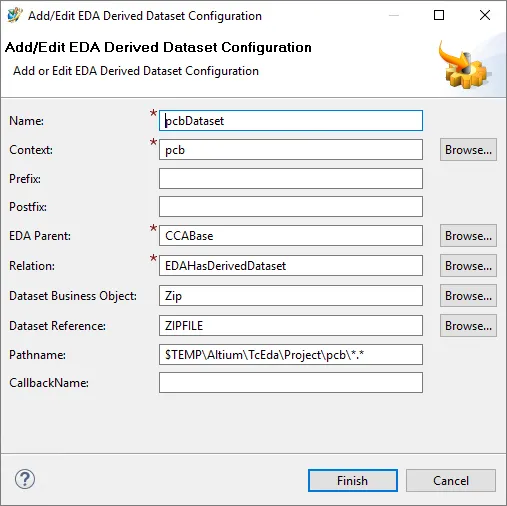
Путь: $TEMP\Altium\TcEda\Project\pcb\*.*
- Для производного набора данных схемы добавьте новую запись в разделе ‘Configure datasets'.
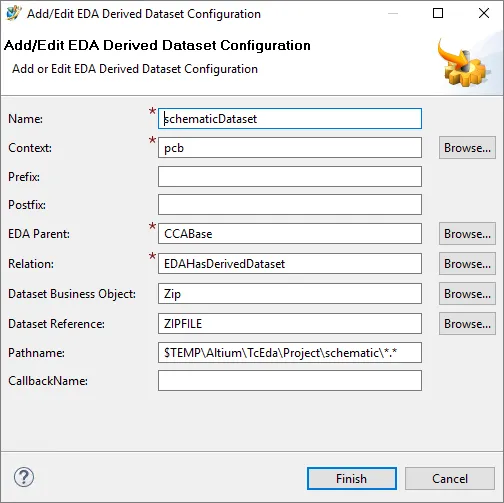
Путь: $TEMP\Altium\TcEda\Project\schematic\*.*
- Еще один производный набор данных для наборов данных Variants:
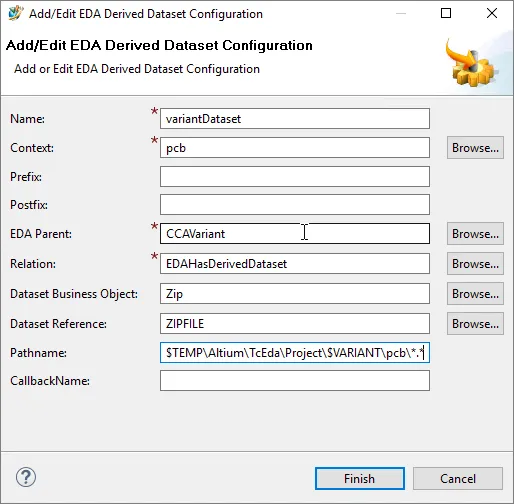
Путь: $TEMP\Altium\TcEda\Project\$VARIANT\pcb\*.*
- Чтобы сохранить изменения в модели данных, выберите File » Save Data Model или нажмите кнопку Save Data Model на основной панели инструментов.
- Разверните изменения на тестовом сервере. выберите Deploy Template в строке меню или выберите проект, а затем нажмите кнопку Deploy Template на основной панели инструментов.
- В Rich Client задайте настройку EDA_DerivedDataConfigDefault, чтобы она указывала на только что созданную конфигурацию производных данных EDA.
- Выберите Edit » Options, нажмите ссылку Search в нижней части диалогового окна Options, найдите настройку EDA_DerivedDataConfigDefault и измените ее значение на новую конфигурацию.
Дополнительная информация о публикации проекта
Current Project Publishing Limitations:
- Ссылка на конкретные ревизии компонентов ("Precise BOM") не поддерживается Siemens EDA Gateway.
- ECO в настоящее время не поддерживается.
 Локализовано с помощью ИИ