
Настройка и администрирование вашего рабочего пространства

Altium Essentials: Workspace Folder Structure
This content is part of the official Altium Professional Training Program. For full courses, materials and certification, visit Altium Training.
Ваше подключенное Workspace можно настроить так, чтобы обеспечить максимальную продуктивность и единообразие работы для всей команды разработчиков. Некоторые аспекты конфигурации Workspace можно задать прямо из Altium Designer, включая:
- Управление структурой папок Workspace
- Создание и управление содержимым Workspace
- Управление разрешениями на операции на глобальном уровне
- Управление доступом к содержимому Workspace
- Управление схемами именования ревизий
- Управление определениями жизненного цикла и т. д.
Панель Explorer предоставляет прямой интерфейс к вашему подключенному Workspace. На панели Explorer можно выполнять множество действий, включая:
- Создание и управление организационной структурой, используемой в Workspace.
- Создание любого количества Items, каждый из которых представляет объект разработки.
- Непосредственное редактирование и размещение ревизий Item.
- Просмотр и управление жизненным циклом ревизий Item.
- Анализ использования конкретной ревизии Item (Where-Used).
- Просмотр и управление информацией Part Choice для компонентов Workspace.
- Загрузка сохраненных данных, включая данные, сформированные при выпуске проектов разработки плат.

Панель Explorer предоставляет доступ к данным, хранящимся в Workspace.
Панель Explorer становится вашим надежным помощником, предлагая набор функций, которые действительно могут повысить вашу продуктивность при работе с Workspace через Altium Designer.
Примечания по работе с панелью Explorer:
-
Хотя большая часть повседневной работы с Workspace будет выполняться через панель Components или панель Explorer, иногда вам также потребуется взаимодействовать с Workspace через его браузерный интерфейс — особенно в административных целях. Подробнее см. Exploring the Browser-based Interface (Altium 365 Workspace, Enterprise Server Workspace).
-
При работе с компонентами Workspace на панелях Explorer и Components важно учитывать следующее:
-
Содержимое Component Folders на панели Explorer определяется тем, что было скопировано/импортировано в эту папку.
-
Содержимое компонента Categories на панели Components panel определяется настройкой параметра Component Type для каждого компонента.
-
-
Помимо стандартных способов открытия панели (кнопка Panels в правом нижнем углу области проектирования или меню View » Panels ), панель Explorer также можно открыть, щелкнув элемент управления Active Workspace в правом верхнем углу области проектирования при активном подключении к Workspace (например,
 для Altium 365 Workspace или
  для Enterprise Server Workspace), а затем щелкнув запись текущего подключенного Workspace, выделенную в соответствующем меню (и отличающуюся значком
  /
/  ).
).
-
В некоторых случаях открывается вариант панели Explorer, который по сути является «урезанной» версией и имеет заголовок Choose Item, например, когда нужно выбрать модель или шаблон. Например: в редакторе схем при использовании команды Choose manually из контекстного меню диалога Item Manager dialog.
-
При выполнении поиска на панели результаты по умолчанию отображают только последнюю версию.
Choosing the Browsable Workspace
Панель Explorer может работать только с одним Workspace одновременно. Поле в левом верхнем углу панели показывает текущий активный Workspace — тот Workspace, содержимое которого вы сможете просматривать и изменять. Чтобы выбрать другой Workspace, щелкните имя Workspace и выберите другой Workspace из числа подключенных в данный момент.
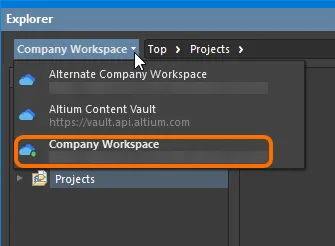
Элементы управления доступом для смены просматриваемого Workspace.
 и выделением имени жирным шрифтом.
Если вы вошли в свою учетную запись Altium и пытаетесь открыть панель Explorer, но в данный момент не подключены к Workspace, панель покажет список известных Workspaces, из которого вы сможете выбрать нужный для подключения и последующего просмотра содержимого панели.
Если вы не вошли в свою учетную запись Altium и не подключены к Workspace, вам будет предложено войти в учетную запись Altium или зарегистрировать ее, чтобы просмотреть содержимое панели. Выберите Sign in, чтобы открыть диалог Sign In dialog, где можно войти в учетную запись Altium. Выберите register, чтобы перейти на страницу регистрации Altium 365 registration page, где можно зарегистрироваться или войти, используя учетные данные вашей учетной записи Altium.
Диалог Content Vault replaced with Manufacturer Part Search открывается, если в окне Looking for Altium Content Vault? в левом верхнем углу выбран пункт Learn more.
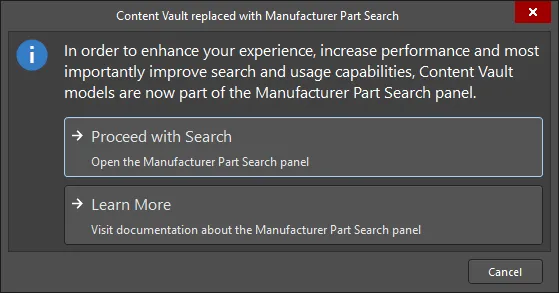
Как указано в диалоге, элементы в Content Vault теперь являются частью панели Manufacturer Part Search panel. Нажмите Proceed with Search , чтобы открыть панель и найти нужный элемент. Прочитать о панели Manufacturer Part Search можно, нажав Learn More.
 Локализовано с помощью ИИ