
Создание и сопровождение ваших компонентов и библиотек

Электронная конструкция — это набор взаимосвязанных компонентов. Самая приятная часть разработки продукта — находить интересные способы решения инженерных задач и соединять эти компоненты, создавая уникальную конструкцию.
Однако значительная часть работы, и для многих разработчиков — более рутинная, заключается в создании компонентов. Пусть это и не самое захватывающее занятие, компоненты становятся ценным ресурсом для вашей компании, и крайне важно, чтобы они точно соответствовали реальным изделиям.
Компонент, который вы покупаете и припаиваете на плату или используете в жгуте проводов, — это реальный компонент, но его необходимо смоделировать в каждой из областей электронного проектирования, где вы планируете его применять.
В зависимости от того, какие реализации проекта вы собирааетесь выполнять, ваш компонент может включать символ для схемы, модель для симулятора, IBIS-модель для анализа целостности сигналов, посадочный рисунок/футпринт для трассировки PCB, а также 3D-модель для визуализации, проверки 3D-зазоров и экспорта в механическую CAD-среду.
Управление компонентами
Эффективное управление данными компонентов критически важно для электронного проектирования, и управление компонентами, используемыми в проекте, всегда было фундаментальным элементом ПО Altium. По мере развития программного обеспечения на протяжении многих лет методики управления компонентами прошли большой путь: от простых разрозненных библиотек схемных и PCB-моделей, через библиотеки на базе баз данных, к компонентам Workspace, которые представляют проектные компоненты для более широкой среды разработки продукта, а также предоставляют передовые и удобные функции для беспрецедентной совместной работы на протяжении всего процесса проектирования.
| Библиотека Workspace | Компоненты, хранящиеся в подключенном Workspace, который обеспечивает единый источник актуальных и стандартизированных данных компонентов для всей вашей команды разработчиков. Параметрический и фасетный поиск позволяет быстро и эффективно находить и размещать нужные элементы. Эти компоненты тесно связаны с реальными производимыми изделиями и данными цепочки поставок, доступными на этапе проектирования, что дает существенное улучшение по стоимости и срокам закупки при производстве собранного изделия. |
|
| Библиотека базы данных | Хотите тесно связать проектные компоненты с корпоративной базой данных? Тогда рассмотрите библиотеки баз данных. Каждая запись — это компонент, который ссылается на требуемые модели и параметрические данные компонента. Ссылки на модели и параметры добавляются к символу при размещении, превращая его в компонент Altium Designer. | |
| SVN Database Library | SVN Database Library — это расширение модели Database Library, отличающееся тем, что исходный символ и модели хранятся под контролем версий. Исходные библиотеки создаются, пополняются и поддерживаются в репозитории на базе Subversion. Ссылка на репозиторий и на внешнюю базу данных задается в файле SVN Database Library (*.SVNDbLib). |
|
| Database Link | При использовании этого метода файл Database Link (*.DbLink) определяет связь между схемным компонентом и соответствующей записью в базе данных. Соответствие записи устанавливается связыванием по ключевому полю: это может быть одно ключевое поле (например, номер детали), либо несколько ключевых полей (путем задания условия Where). |
|
| Integrated Library | Предпочитаете, чтобы компоненты были заранее упакованы и проверены в одном файле? Тогда скомпилируйте исходные схемные/PCB/симуляционные модели, чтобы сформировать integrated library (*.IntLib). |
|
| Schematic Library | Schematic library (*.SchLib) может быть библиотекой моделей, содержащей символы компонентов; либо, если к каждому символу добавлены ссылки на модели и параметрические данные, она становится библиотекой компонентов. |
|
| PCB Library | Библиотека для хранения моделей посадочных мест PCB (*.PcbLib). При необходимости к каждому футпринту можно добавить 3D-модель. 3D-модели создаются из объектов 3D body либо импортом STEP-модели в объект 3D body. |
Workspace Library

Компоненты хранятся в вашем Workspace — едином централизованном защищенном месте для всех ваших проектных данных, доступном всей команде разработчиков. Преимущества использования компонентов, размещенных в Workspace, очень велики. Некоторые из них:
-
Single source of component data – при наличии Workspace, доступного всей команде, инженеры могут брать актуальные и стандартизированные компоненты из одного защищенного источника, получать данные цепочки поставок в реальном времени и использовать параметрический и фасетный поиск, чтобы находить именно те компоненты, которые им нужны.
-
Design-time choice of physical components – для любого компонента можно выбрать, какие производительские позиции (manufacturer parts) допускается использовать для реализации этого компонента при сборке платы.
-
Real-time supply-chain information – данные, поступающие из агрегированной базы данных деталей Altium Parts Provider (которая, в свою очередь, взаимодействует с и собирает позиции от подключенных поставщиков), позволяют сообщать разработчику текущую стоимость и доступность выбранных позиций, а также данные от всех продавцов, которые реализуют эти выбранные позиции (как определено в локальном Part Catalog Workspace). Эту информацию можно добавить к компоненту в любой момент, включая после сохранения компонента в Workspace — без прямого редактирования и, следовательно, без влияния на проекты, где он уже используется — и затем использовать в составе спецификации (Bill of Materials).
-
Concurrent editing of the library – поскольку библиотека Workspace по сути является набором Component Items, размещенных в этом Workspace, несколько пользователей могут независимо редактировать или создавать новые компоненты для библиотеки Workspace, не ожидая, пока другие завершат свою работу.
-
Component Models Reuse – компонент можно рассматривать как «контейнер», в котором хранится вся параметрическая информация и доменные модели, включая схемный символ, PCB-футпринты, модели жгутов и симуляционные модели. Самих доменных моделей компонент не содержит — он хранит ссылки на соответствующие model Items, которые также находятся в Workspace, поэтому одна доменная модель может использоваться несколькими компонентами. Если модель изменится, вам будет предложено обновить все компоненты, использующие эту модель, и это гарантирует, что ни один компонент не будет использовать устаревшую модель.
-
Direct Component Editing – если компонент нужно отредактировать, вы можете открыть его на редактирование прямо из Workspace. Временный экземпляр Component Editor позволяет редактировать все аспекты компонента, включая изменение связанных доменных моделей без каких-либо файловых документов.
-
Use of Component Templates – применяйте шаблоны на основе параметров и таксономии компонентов, чтобы каждый новый тип компонента автоматически получал корректный набор параметров, совместимый с BOM, а также чтобы автоматизировать правильные схемы именования, ревизий и жизненного цикла.
-
Component Lifecycle Validation – если компонент находится в состоянии "end of life", "obsolete" или "abandoned", вы получите предупреждение перед попыткой изготовить платы, в которых он используется.
-
Where-used Component Traceability – компоненты можно отслеживать по всем использованиям: если деталь становится obsolete, вы можете посмотреть, в каких проектах она применялась, чтобы понять, какие из них нужно обновить. Если в символе или футпринте есть ошибка, вы можете увидеть все компоненты, использующие этот символ и футпринт, чтобы исправить их.
-
Requests of new components – инженер может отправлять запросы на новые (или отсутствующие) компоненты специализированным библиотекарям и получать уведомления, когда этот компонент станет доступен для использования в проектах инициатора запроса и других инженеров компании.
Creating a New Workspace Library Component
Реальный компонент, который устанавливается на плату или используется при производстве жгута проводов, в процессе проектирования представляется схемным символом, а для проектирования платы — PCB-футпринтом (опционально с 3D-моделью для визуализации, проверки 3D-зазоров и экспорта в механическую CAD-среду). Проектный компонент также может включать модель для симулятора и IBIS-модель для анализа целостности сигналов. Чтобы представить проектные компоненты в более широкой среде разработки продукта, к нему можно добавить один или несколько Part Choices.
Компоненты для вашего проекта можно создавать и размещать в библиотеке Workspace вашей компании. Размещение выполняется через панель Components, которая использует расширенный поисковый механизм компонентов Altium Designer.
Новый компонент библиотеки Workspace создается с помощью Component Editor, где можно вручную определить все данные компонента (доменные модели, параметры, part choices и т. д.) либо использовать данные, полученные из панели Manufacturer Part Search .
Чтобы создать новый компонент библиотеки Workspace:
- Выберите команду File » New » Component в главном меню. Либо выберите File » New » Library в главном меню, затем в открывшемся диалоге New Library выберите Create Library Content » Component в области Workspace этого диалога.
-
В открывшемся диалоге Create new component выберите тип компонента. Если с выбранным типом компонента связана шаблон компонента, он будет использован для предварительного заполнения компонента данными из него.
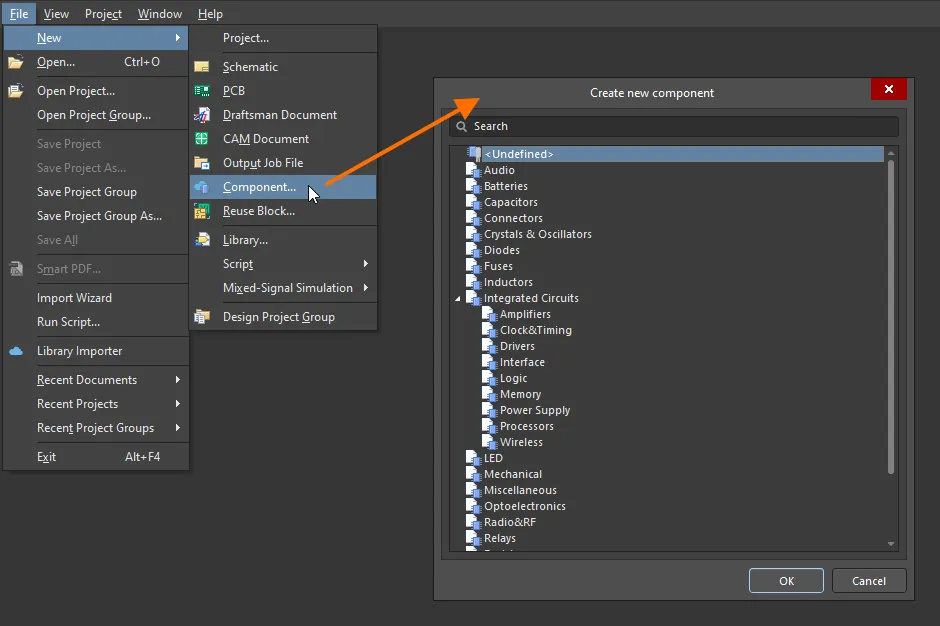
Откройте диалог Create new component, чтобы выбрать тип создаваемого компонента. - После нажатия OK откроется Component Editor в режиме Single Component Editing. Он предоставляет упрощённый интерфейс для определения/редактирования одного компонента.
-
Определите компонент, добавив его сведения в Component Editor:

- В области Component Component Editor задайте Name и Description компонента. Эти сведения важны для дальнейшего поиска компонентов, когда потребуется использовать нужный компонент в вашем проекте.
-
Нажмите элемент управления Advanced Settings, чтобы задать или изменить другие сведения о компоненте, например Id, используемое для сохранённого компонента в Workspace, и Folder в целевом Workspace, куда компонент будет сохранён.
-
В области Parameters Component Editor задайте дополнительные сведения о компоненте: стандартные параметры, URL-ссылки на веб-страницы (например, сайт производителя) и ссылки на даташиты (в любом формате).
-
В области Part Choices Component Editor укажите один или несколько вариантов Part Choices для компонента — «разрешённые» изделия производителя, которые можно использовать для реализации компонента на собранной плате.
-
В области Models Component Editor добавьте ссылки на сохранённые (или созданные «на лету») доменные модели, которые будет использовать компонент. Компонент может иметь один условный графический символ и несколько посадочных мест PCB и моделей симуляции, либо одну модель жгутовой проводки. У компонента должна быть как минимум одна модель.
- Проверьте определённый компонент, чтобы убедиться, что он соответствует требованиям согласно настройкам на странице Data Management – Component Rule Checks page диалога Preferences. Сохраните компонент локально (File » Save), затем выберите команду Tools » Component Rule Check в главном меню. Все найденные нарушения будут перечислены на панели Messages.
-
После определения компонента выберите команду File » Save to Server в главном меню, чтобы сохранить компонент в Workspace. Появится диалог Edit Revision , в котором при необходимости можно изменить Name и Description и добавить примечания к выпуску. После сохранения редактор закроется.
Ваш новый компонент будет доступен для просмотра и работы через панель Components panel.
Примечания
-
Чтобы создать новый компонент, похожий на существующий компонент в вашем Workspace, можно сделать копию этого компонента. На панели Components найдите нужный компонент, щёлкните по нему правой кнопкой мыши и выберите команду Operations » Make a copy . Component Editor откроется с компонентом, предварительно заполненным данными выбранного компонента.
-
Компонент можно определить, используя данные, предоставляемые функцией Manufacturer Part Search. Начните ввод в поле Name и выберите подходящую деталь производителя либо добавьте вариант Part Choice к определяемому компоненту — откроется диалог Use Component Data dialog , предоставляющий элементы управления для выбора данных, которые вы хотите применить к создаваемому/редактируемому компоненту: имя, описание, параметры, модели и даташиты.
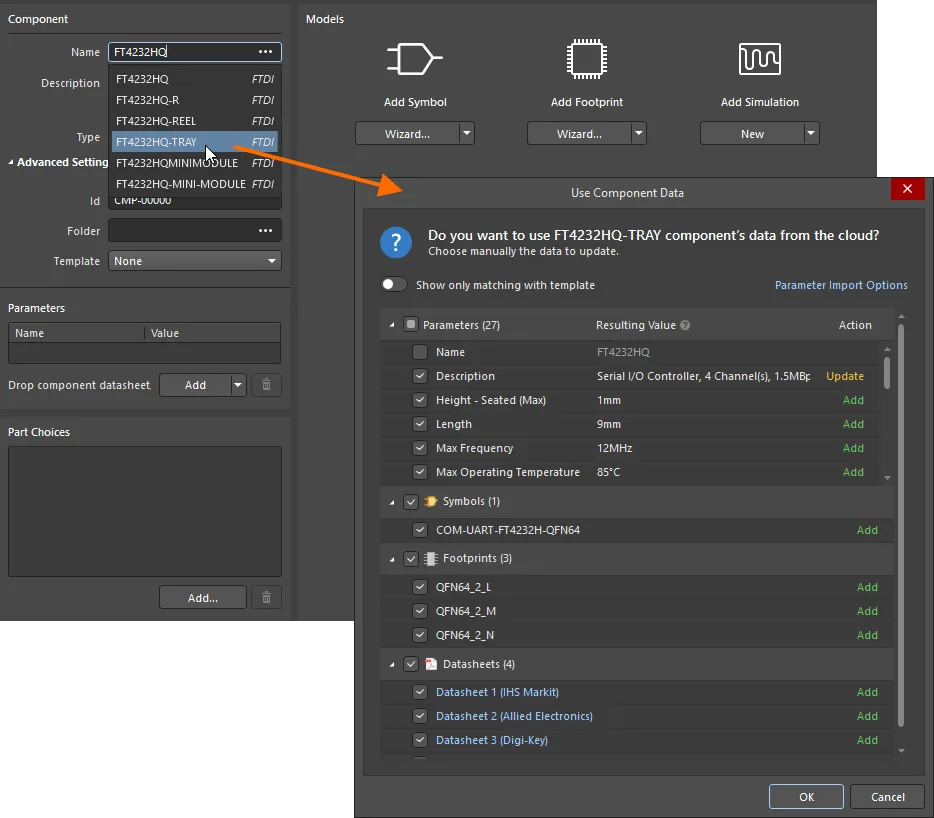
Данные компонента можно получить из поиска деталей производителя. Пример доступа к функции — ввод имени компонента в поле Name и выбор соответствующей записи из всплывающего списка — показан здесь. -
Component Editor также может работать в режиме Batch Component Editing mode, который предоставляет интерфейс для определения/редактирования нескольких компонентов. Когда Component Editor находится в режиме Single Component Editing , переход в режим пакетного редактирования выполняется выбором команды Tools » Switch to Batch Editor в главном меню редактора.
-
Чтобы быстро импортировать существующие файловые и базовые библиотеки (SchLib, PcbLib, IntLib, DbLib, SVNDbLib) в Workspace, можно использовать Library Importer . Library Importer предлагает решение «в один клик», автоматически анализируя выбранные библиотеки и импортируя их в Workspace, к которому вы активно подключены.
-
Новый компонент также можно создать, щёлкнув правой кнопкой мыши по записи подключённого Workspace на панели Projects и выбрав в меню команду Create Component .
-
Чтобы отредактировать компонент Workspace, щёлкните правой кнопкой мыши по записи компонента на панели Components panel и выберите команду Edit в контекстном меню. Откроется Component Editor в режиме Single Component Editing , а определение компонента будет открыто для редактирования. Внесите необходимые изменения, затем сохраните определение компонента в следующую ревизию компонента Workspace.
-
Аналогично можно выбрать несколько компонентов на панели Components panel и выбрать команду Edit в контекстном меню. Если выбранные компоненты ссылаются на один и тот же шаблон компонента, откроется один экземпляр Component Editor в режиме Batch Component Editing. В противном случае для каждой группы компонентов, использующих один и тот же шаблон компонента, будет открыт отдельный экземпляр Component Editor.
-
Компоненты Workspace, открытые для редактирования, отображаются под записью Workspace Components на панели Projects.
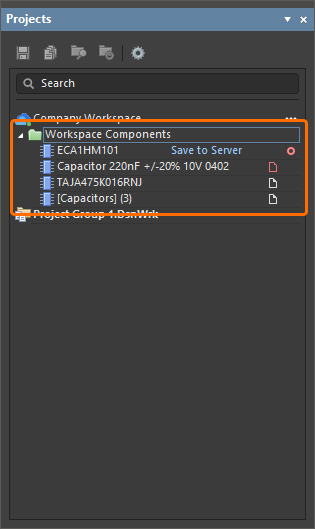
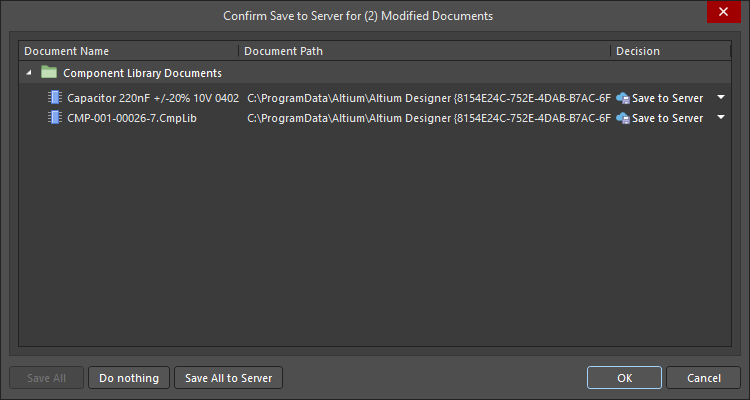
В контекстном меню (по правому клику) записи Workspace Component можно открыть компоненты в группе, закрыть, сохранить локально, сохранить в подключённый Workspace или отменить изменения (закрыть без изменений)
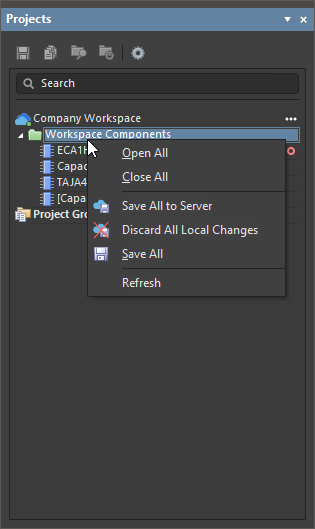 . При использовании команды Close All и если в группе было изменено несколько компонентов, будет показан диалог подтверждения сохранения с вариантами решений, относящимися к работе с сущностью Workspace, открытой для редактирования (
 ).
).
-
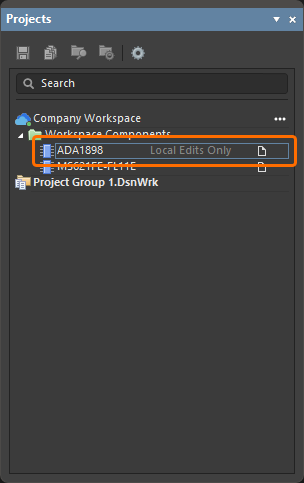
При попытке открыть компонент Workspace для редактирования пользователем с правами только на просмотр Component Editor откроется, предоставив доступ к сведениям о компоненте, но без возможности сохранить какие-либо изменения в Workspace. В этом случае запись данного компонента Workspace на панели Projects отображается с меткой Local Edits Only (
 ).
).
-
При сохранении отредактированного компонента в библиотеку Workspace можно сохранить текущее состояние жизненного цикла компонента. Управление доступно через опцию Preserve lifecycle state (not recommended) в диалоге Edit Revision при повторном сохранении (show image). Когда она включена, новая ревизия компонента автоматически будет установлена в состояние жизненного цикла предыдущей ревизии. Эта возможность доступна пользователям с назначенным операционным разрешением Allow to skip lifecycle state change for new revisions (подробнее: Setting Global Operation Permissions for a Workspace).
Библиотеки баз данных

Altium Designer предоставляет возможность размещать компоненты напрямую из корпоративной базы данных, создавая и используя Database Library. Размещение выполняется с панели Components, которая после установки библиотеки баз данных работает как браузер вашей базы данных.
После размещения информацию о параметрах проекта можно синхронизировать между размещёнными компонентами и соответствующими связанными записями в базе данных. Можно выполнять полные обновления компонентов — включая графический символ, ссылки на модели и параметры. Параметрическую информацию из базы данных также можно включать в итоговую ведомость материалов (BOM), готовую для закупки компонентов.
Читайте: Database Libraries.
Файловые библиотеки

Если вам нужно хранить компоненты локально, в файловой системе, вы можете организовать их в файловые библиотеки.
Файловая библиотека Altium Designer — это произвольная коллекция моделей или компонентов. Как именно организовать модели или компоненты по библиотекам — решать вам. Вы можете структурировать библиотеки по поставщикам устройств или группировать компоненты по функциям — например, сделать библиотеку для всех микроконтроллеров, которые использует ваша компания.
Условные графические обозначения компонентов схемы создаются в библиотеке схем (*.SchLib). Компоненты в этих библиотеках затем ссылаются на посадочные места и другие модели, определённые в отдельных библиотеках посадочных мест (*.PcbLib) и файлах моделей. Как разработчик, вы можете размещать компоненты из этих отдельных библиотек компонентов либо компилировать библиотеки символов, библиотеки посадочных мест и файлы моделей в интегрированные библиотеки (*.IntLib).
Читайте: File-based Component Libraries.
Модели

С точки зрения разработчика компонент объединяет всю информацию, необходимую для представления этого компонента во всех областях проектирования, в рамках одной сущности. Поэтому в этом смысле его можно рассматривать как контейнер.
Каждый компонент — это набор связанных моделей и параметрических данных компонента. Именно модели содержат детальную информацию, необходимую каждой области проектирования.
Можно использовать следующие типы моделей:
| Условное графическое обозначение (схемный символ) | Символ представляет компонент на листе схемы. Символ создаётся с использованием стандартных графических объектов, а выводы (pins) добавляют электрические свойства. |
| Модель SPICE | Моделируйте поведение соединённых компонентов с помощью симулятора SPICE. Модели SPICE обычно предоставляются производителями компонентов. |
| Модель целостности сигнала (Signal Integrity) | По мере роста скоростей переключения устройств и схем межсоединения на печатной плате становятся частью электрической цепи. Модели IBIS описывают поведение выводов, позволяя симулятору целостности сигнала в Altium Designer анализировать трассы. |
| Посадочное место (PCB footprint) | Для каждого компонента на плате должно быть определено место установки и подключения — посадочное место является моделью, которая задаёт это пространство на PCB. Посадочное место создаётся из набора стандартных объектов, при этом контактные площадки обеспечивают электрические соединения. |
| 3D‑модель | Современное электронное изделие компактно и плотно скомпоновано, может иметь нестандартную форму, а печатная плата нередко выполняется складной, чтобы поместиться в корпус. Для проектирования такого изделия нужно уметь моделировать PCB в 3D — чтобы визуализировать готовую плату, выполнять 3D‑проверку зазоров и передавать собранную плату в механическую CAD‑среду. Для этого потребуется 3D‑модель каждого компонента. |
Прочитайте о создании и управлении Symbols, Footprint Models, Simulation Models и 3D Models в вашем Workspace.
Панель Components

Панель Components предоставляет прямой доступ ко всем доступным компонентам, включая компоненты из Workspace, баз данных и файловых библиотек, в Altium Designer.
Панель получает компоненты из Workspace и любых открытых или установленных файлов библиотек. Она отображает полные сведения о выбранном компоненте (параметры, модели, варианты выбора (Part Choices), данные поставщиков и т. д.), поддерживает сравнение компонентов и, для компонентов Workspace, параметрический поиск на основе фильтров для задания целевых параметров компонента. Благодаря контекстным динамическим фильтрам возможности поиска на панели позволяют быстро найти именно ту деталь, которая нужна, в подключённом Workspace вашей компании.
Прочитайте о панели Components.
Панель Manufacturer Part Search

Вы также можете искать реальные серийно выпускаемые изделия с помощью панели Manufacturer Part Search, которая использует базовую функциональность поискового механизма и представление, применяемые в панели Components. Выбранную деталь производителя можно использовать как основу для нового компонента в вашем подключённом Workspace, либо её параметры и даташиты можно добавить к размещённому компоненту.
Значок  в записи детали означает, что к этому компоненту назначены модели (схемные символы, посадочные места PCB, модели симуляции). При создании нового компонента на основе этой детали производителя модели также будут получены. Либо вы можете скачать эту деталь локально или разместить её непосредственно на схеме.
Прочитайте о панели Manufacturer Part Search.
Что дальше?
Создание посадочного места PCB
Создание компонента жгутовой проводки (Harness Wiring)
Работа с шаблонами и библиотеками площадок и переходных отверстий (Pad & Via)
 Локализовано с помощью ИИ
