
Quản lý cấu hình môi trường
Sơ lược
- Tìm hiểu cách tạo, lưu, chỉnh sửa và xóa Cấu hình môi trường.
- Nắm rõ cách việc gán cấu hình cho nhóm và quyền chia sẻ mục ảnh hưởng đến quyền truy cập dữ liệu cấu hình.
- Khám phá các tùy chọn để kiểm soát phiên bản sửa đổi của mẫu, áp dụng tùy chọn thiết lập thiết kế và yêu cầu sử dụng tác vụ xuất đầu ra khi phát hành dự án.
Một tổ chức có thể kiểm soát tập trung môi trường làm việc của các nhà thiết kế thông qua việc định nghĩa và quản lý Environment Configurations. Các cấu hình này được dùng để giới hạn môi trường Altium Designer của từng người dùng, chỉ cho phép sử dụng các thành phần thiết kế đã được công ty phê duyệt, bao gồm mẫu sơ đồ nguyên lý, tệp cấu hình tác vụ đầu ra, mẫu BOM, cấu trúc lớp, mẫu dự án, mẫu Draftsman và các tùy chọn thiết kế.
Các cấu hình môi trường được tạo và quản lý trong Team Configuration Center thông qua giao diện trình duyệt, cho phép quản trị viên xây dựng một hoặc nhiều cấu hình môi trường tùy theo nhu cầu của tổ chức.
Truy cập Team Configuration Center
Giao diện Team Configuration Center được truy cập thông qua giao diện trình duyệt của Workspace. Sau khi đăng nhập, hãy chuyển đến trang Admin – Configurations bằng cây điều hướng ở bên trái. Lưu ý rằng bạn chỉ có thể truy cập trang này khi đăng nhập vào Workspace bằng tài khoản có quyền quản trị (là thành viên của nhóm Administrators).
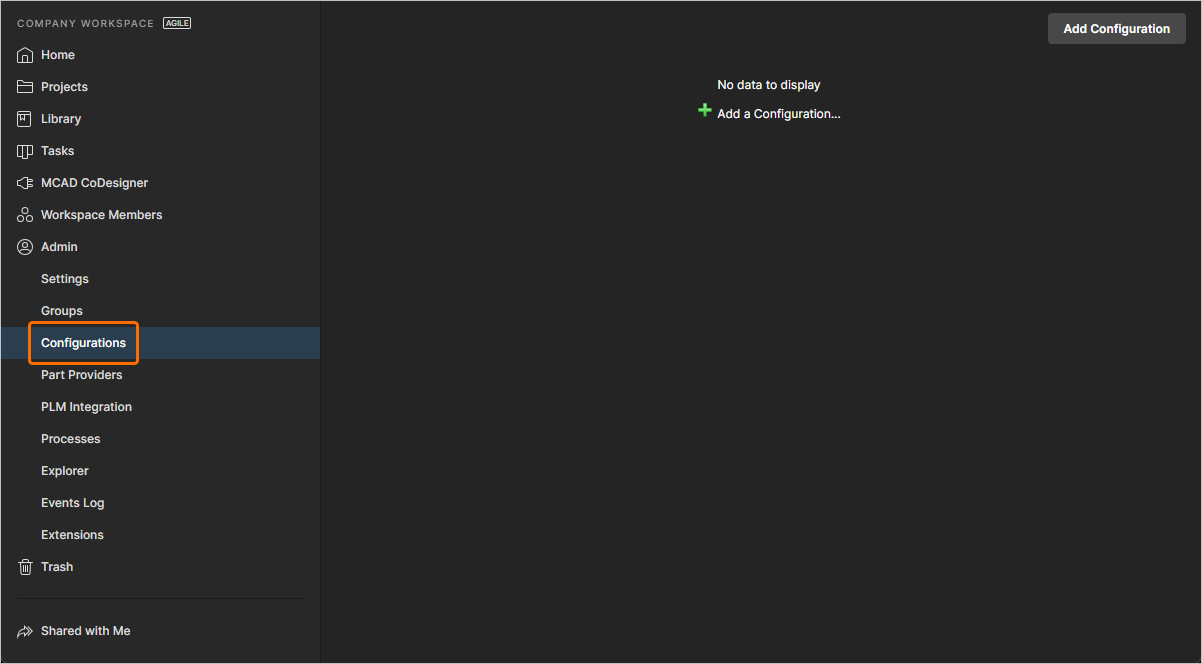
Định nghĩa và quản lý các cấu hình môi trường thông qua Team Configuration Center, một phần của giao diện trình duyệt Workspace.
Tạo cấu hình môi trường
Để tạo cấu hình môi trường mới, hãy nhấp vào nút  ở góc trên bên phải của trang. Trang Configuration details sẽ hiển thị một cấu hình khung sẵn sàng để định nghĩa.
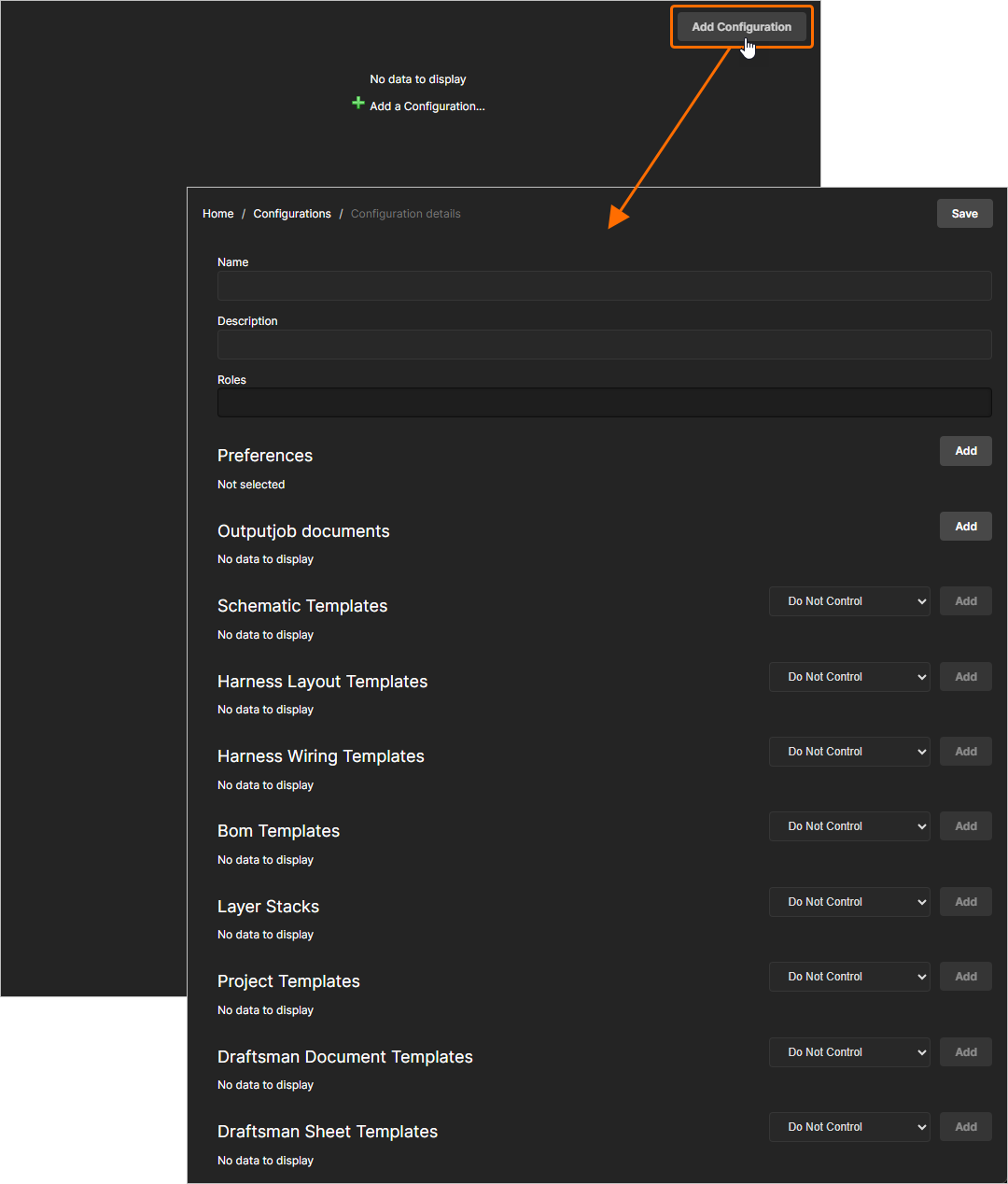
Thêm cấu hình mới. Sau khi nhấp vào nút Add Configuration, cấu hình khung sẽ xuất hiện, sẵn sàng để định nghĩa.
Mặc dù cấu hình môi trường đã được tạo nhưng vẫn chưa được lưu. Để bảo đảm cấu hình được lưu, hãy nhấp vào nút  ở góc trên bên phải của trang. Ngoài tên, bạn không cần định nghĩa các nội dung khác của cấu hình trước khi lưu. Nhờ đó, bạn có thể tạo các cấu hình giữ chỗ rồi quay lại định nghĩa sau. Dữ liệu cấu hình được lưu trong cơ sở dữ liệu của Workspace.
Nhấp vào mục Configurations trong vùng đường dẫn điều hướng để quay lại trang tổng quan, nơi liệt kê các cấu hình hiện đã lưu (không nhất thiết đã được định nghĩa). Nhấp vào biểu tượng  hoặc tên cấu hình để truy cập lại trang Configuration details và tiếp tục định nghĩa hoặc thay đổi cấu hình.
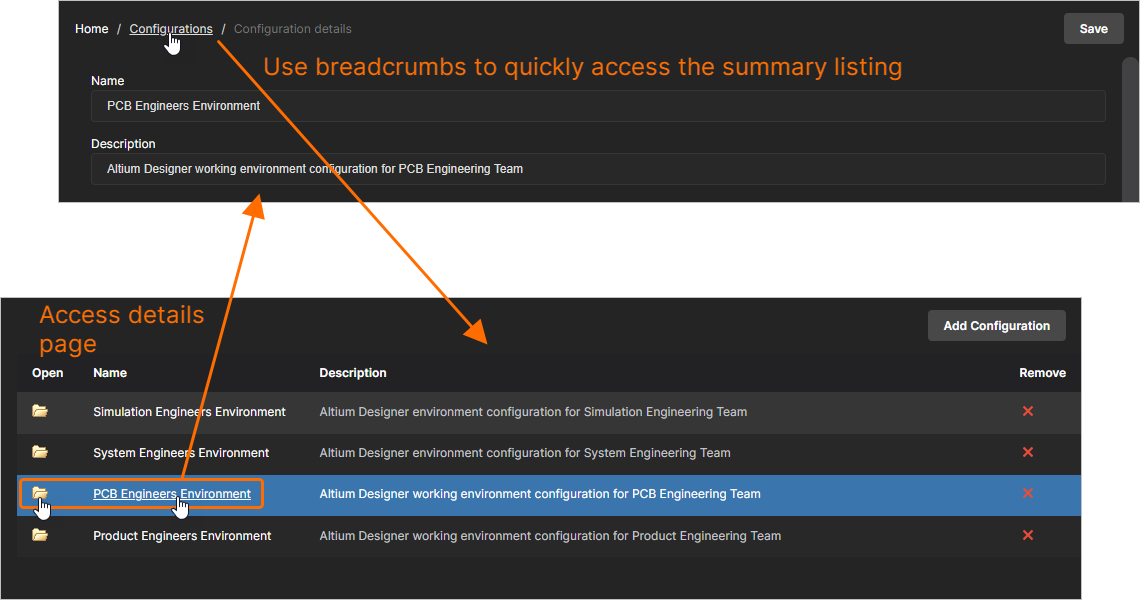
Sử dụng đường dẫn điều hướng để quay lại trang tổng quan về các cấu hình hiện đã được định nghĩa. Nhấp vào tên cấu hình hoặc biểu tượng thư mục tương ứng để quay lại chế độ xem Configuration details.
Định nghĩa cấu hình môi trường
Về cơ bản, việc định nghĩa cấu hình môi trường bao gồm các nội dung sau:
- Name – tên có ý nghĩa, có thể phản ánh nhóm người mà môi trường làm việc của họ sẽ chịu sự quản lý của cấu hình này.
- Description – mô tả có ý nghĩa.
- Roles – chỉ định những người mà cấu hình môi trường áp dụng. Bản thân các vai trò chỉ đơn giản là các nhóm thành viên Workspace, được định nghĩa và lưu trữ trong Dịch vụ định danh của Workspace. Đây cũng chính là các Nhóm được Workspace định nghĩa và sử dụng để kiểm soát quyền truy cập.
- Configuration Data – các ràng buộc về thành phần của cấu hình. Đây là các bản sửa đổi của những mục dữ liệu được hỗ trợ mà thành viên Workspace thuộc đối tượng áp dụng của cấu hình có thể sử dụng hợp lệ.
Vai trò
Để chỉ định vai trò cần gán cho cấu hình, hãy nhấp vào trường Roles và bắt đầu nhập tên vai trò để hiển thị danh sách các nhóm vai trò phù hợp. Chọn nhóm cần thiết trong danh sách này. Bạn có thể chọn nhiều nhóm để gán. Để xóa một nhóm, hãy nhấp vào dấu chéo xóa ở ngoài cùng bên phải tên nhóm.
Quyền truy cập mục dữ liệu
Để có thể sử dụng bản sửa đổi của một mục dữ liệu được chỉ định thông qua cấu hình môi trường, người dùng thành viên trong nhóm được gán cần có khả năng “nhìn thấy” Bản sửa đổi mục đó. Trừ khi được chia sẻ cụ thể, một Bản sửa đổi mục chỉ hiển thị với người đã tạo ra nó – Owner của mục – và mọi thành viên của nhóm Administrators. Điều này cho phép bạn kiểm soát những Mục dữ liệu nào của cấu hình môi trường khả dụng khi cấu hình đó được các nhóm khác nhau sử dụng. Dịch vụ cấu hình sẽ đánh dấu mọi mục dữ liệu mà một hoặc nhiều nhóm được gán không thể nhìn thấy bằng nội dung Không hiển thị với các vai trò: <GroupName> trong trường mô tả của mục dữ liệu.
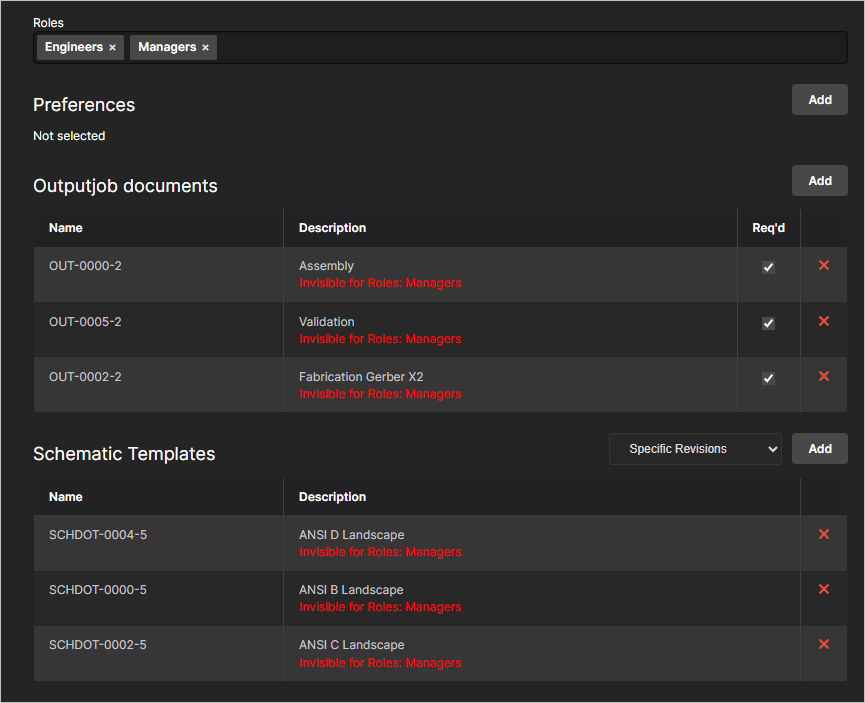
Dịch vụ cấu hình sẽ cảnh báo về mọi mục dữ liệu không hiển thị với một nhóm vai trò được gán. Trong trường hợp này, người dùng trong nhóm Engineers có thể nhìn thấy các mục dữ liệu đã định nghĩa vì những Bản sửa đổi mục đó đã được chia sẻ với nhóm này. Các Bản sửa đổi mục chưa được chia sẻ với nhóm Managers.
Dữ liệu cấu hình
Trước khi định nghĩa dữ liệu cho cấu hình môi trường, hãy bảo đảm rằng các Mục dữ liệu liên quan đã được tạo, phát hành/ghi nhận/tải lên và hiện có trong Workspace. Để biết thêm thông tin, hãy nhấp vào một liên kết bên dưới:
Quy trình chỉ định các Mục dữ liệu cấu hình – lấy từ Workspace của tổ chức – mà các thành viên thuộc cấu hình môi trường sẽ sử dụng là giống nhau đối với từng loại thành phần dữ liệu được hỗ trợ. Trong mỗi trường hợp, bạn chỉ định bản sửa đổi Mục dữ liệu cần thiết bằng cửa sổ Explorer, được mở bằng cách nhấp vào nút  ở bên phải phần tương ứng.
Trong cửa sổ Explorer, hãy sử dụng vùng bên trái, nơi phản ánh cây thư mục trong Workspace, để duyệt đến và chọn thư mục chứa Mục cần thiết. Sau khi chọn, vùng phía trên bên phải sẽ hiển thị danh sách các Mục (và các bản sửa đổi tương ứng) trong thư mục đó. Chọn bản sửa đổi cần thiết (đánh dấu hộp kiểm tương ứng) rồi nhấp vào OK. Bạn có thể chọn nhiều bản sửa đổi để thêm cùng lúc (ngoại trừ các tùy chọn).
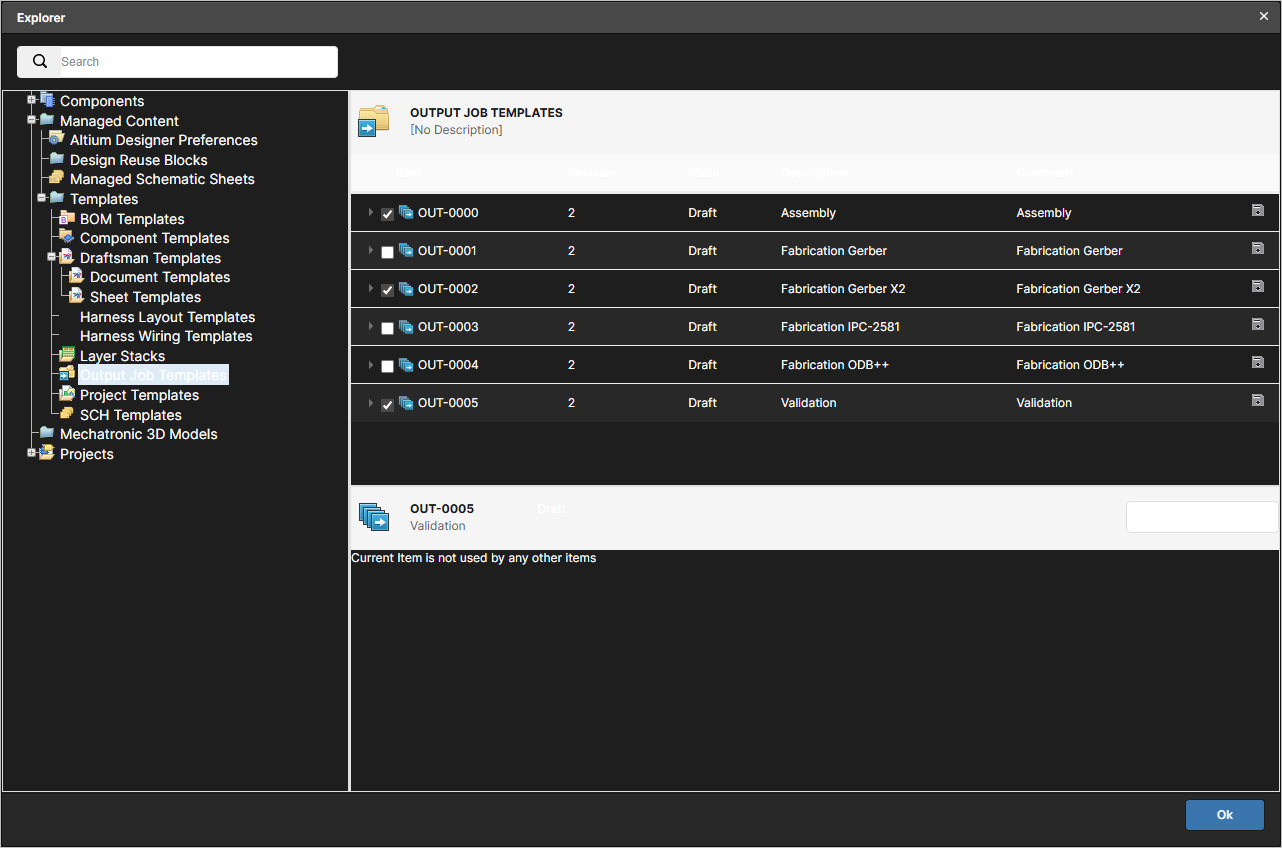
Ví dụ về việc duyệt tìm các bản sửa đổi của Mục tác vụ đầu ra để sử dụng trong cấu hình môi trường.
Với một số loại mục dữ liệu nhất định, các tính năng bổ sung sẽ được cung cấp khi xác định cấu hình:
-
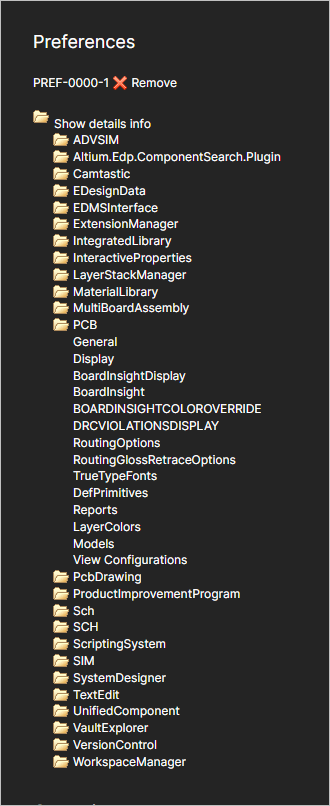
Khi bạn gán một bản sửa đổi của mục Tùy chọn Altium Designer cho cấu hình, một vùng bổ sung sẽ xuất hiện, cho phép bạn duyệt xem nội dung của bản sửa đổi đó (những gì sẽ được kiểm soát, ít nhất là ở thời điểm ban đầu). Chỉ cần nhấp vào nút điều khiển Show details info để truy cập, rồi nhấp vào một thư mục để mở rộng thêm.
-
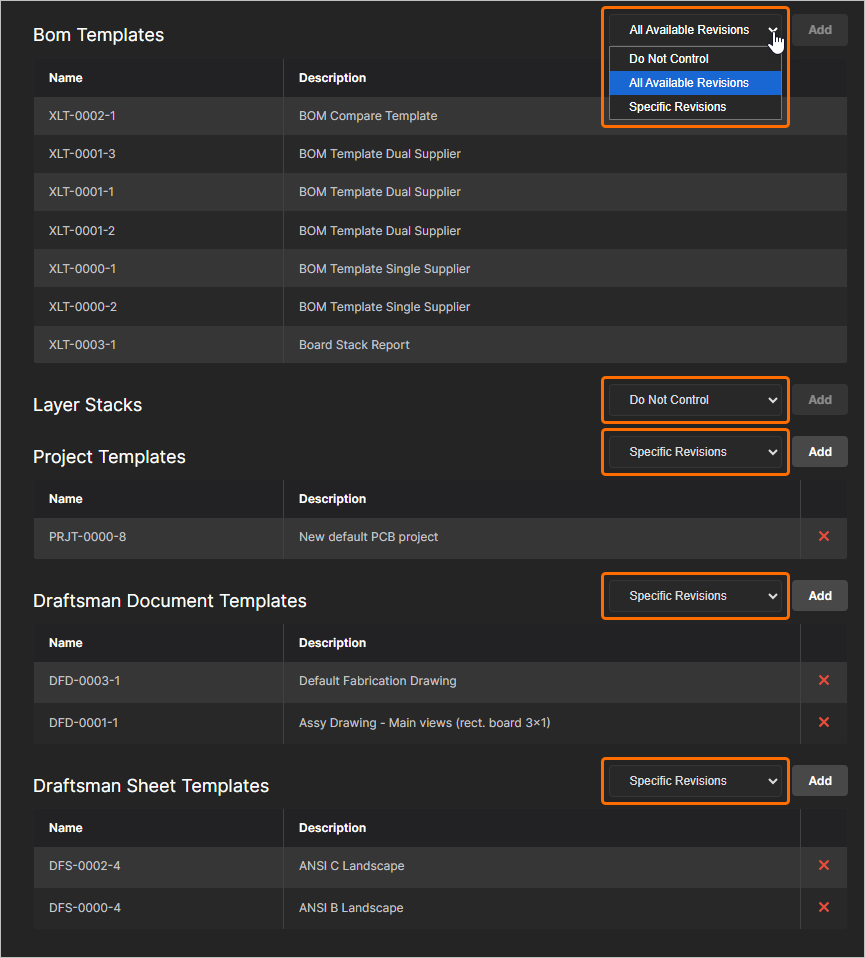
Đối với Mẫu sơ đồ nguyên lý, Mẫu bố trí bộ dây, Mẫu đấu dây bộ dây, Mẫu BOM, Cấu trúc lớp, Mẫu dự án, Mẫu tài liệu Draftsman và Mẫu trang Draftsman, bạn có thể chọn cách kiểm soát các mục dữ liệu này hoặc không kiểm soát chúng. Chọn một trong các thiết lập sau:
-
Do Not Control– chọn thiết lập này để không kiểm soát việc sử dụng khu vực này. Người dùng sẽ có thể sử dụng các mẫu dạng tệp lưu cục bộ. -
All Available Revisions– chọn thiết lập này để thêm ngay tất cả các bản sửa đổi hiện có của mọi mục đã phát hành thuộc loại tương ứng vào cấu hình. -
Specific Revisions– chọn thiết lập này để chỉ sử dụng các bản sửa đổi cụ thể của những mục đã phát hành thuộc loại tương ứng cho cấu hình. Nhấp vào nút để mở cửa sổ Explorer, nơi bạn có thể duyệt và thêm các bản sửa đổi cần thiết.
-
-
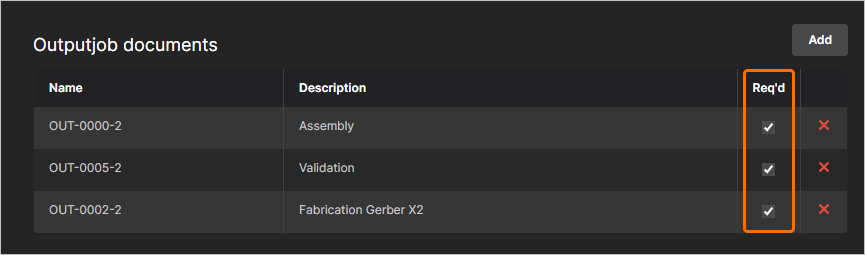
Đối với tài liệu Outputjob, bạn có thể đánh dấu chúng là bắt buộc bằng cách bật tùy chọn Req'd tương ứng với bản sửa đổi mục đã chọn. Nói đơn giản, nếu một OutJob được xác định trong cấu hình môi trường được đánh dấu là bắt buộc, thì không thể phát hành cho đến khi OutJob đó có mặt và được bật để đưa vào tập dữ liệu tương ứng được tạo trong quá trình phát hành dự án.
Sau khi xác định đầy đủ cấu hình, hãy nhấp vào nút  .
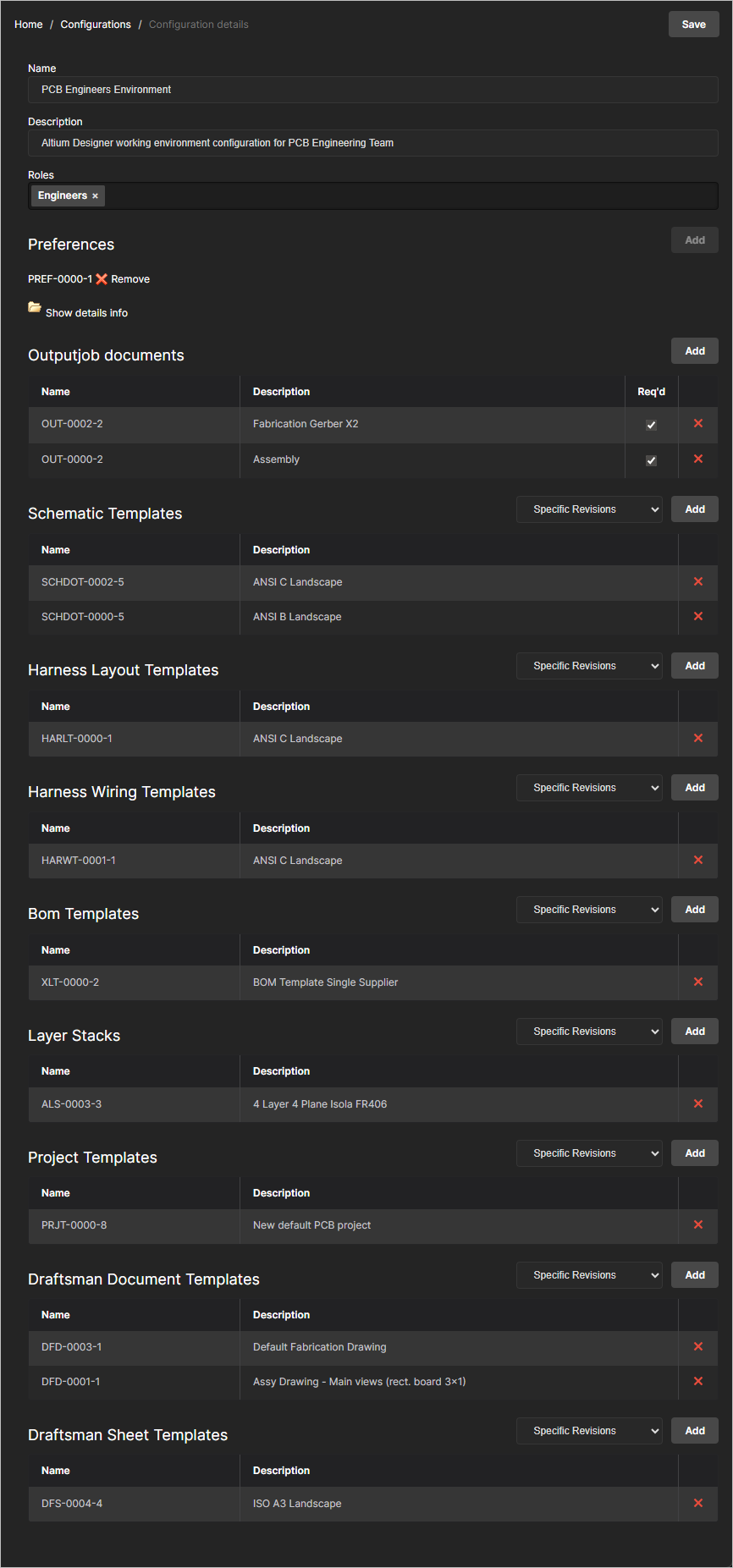
Ví dụ về một cấu hình môi trường đã được xác định.
 )
Xóa cấu hình môi trường
Để xóa một cấu hình môi trường khỏi Team Configuration Center (và khỏi cơ sở dữ liệu của Workspace), hãy nhấp vào nút điều khiển Remove ( ) ở ngoài cùng bên phải của mục cấu hình môi trường đó trên trang tổng quan Configurations. Trong cửa sổ xác nhận xuất hiện sau đó, hãy nhấp vào nút
 .
 Bản địa hóa bằng AI