
Truy cập, thiết lập & quản lý tùy chọn hệ thống
Sơ lược
- Tìm hiểu cách truy cập, điều hướng và thay đổi các tùy chọn chung và tùy chọn riêng cho từng trình biên tập.
- Khám phá cách đặt lại tùy chọn cho một trang, toàn bộ danh mục hoặc tất cả các trang.
- Tìm hiểu cách lưu và tải tùy chọn, bao gồm các tùy chọn trong Workspace để áp dụng và khóa thiết lập.
Altium Designer cung cấp một nơi tập trung để bạn thiết lập các tùy chọn cho môi trường Altium Designer và các tùy chọn chung dành riêng cho từng trình biên tập cùng các tính năng của chúng. Các thiết lập hệ thống chung này được áp dụng trên mọi dự án và tài liệu liên quan.
Các tùy chọn được cấu hình trong hộp thoại Preferences, truy cập bằng cách nhấp vào nút điều khiển  ở góc trên bên phải của không gian thiết kế.
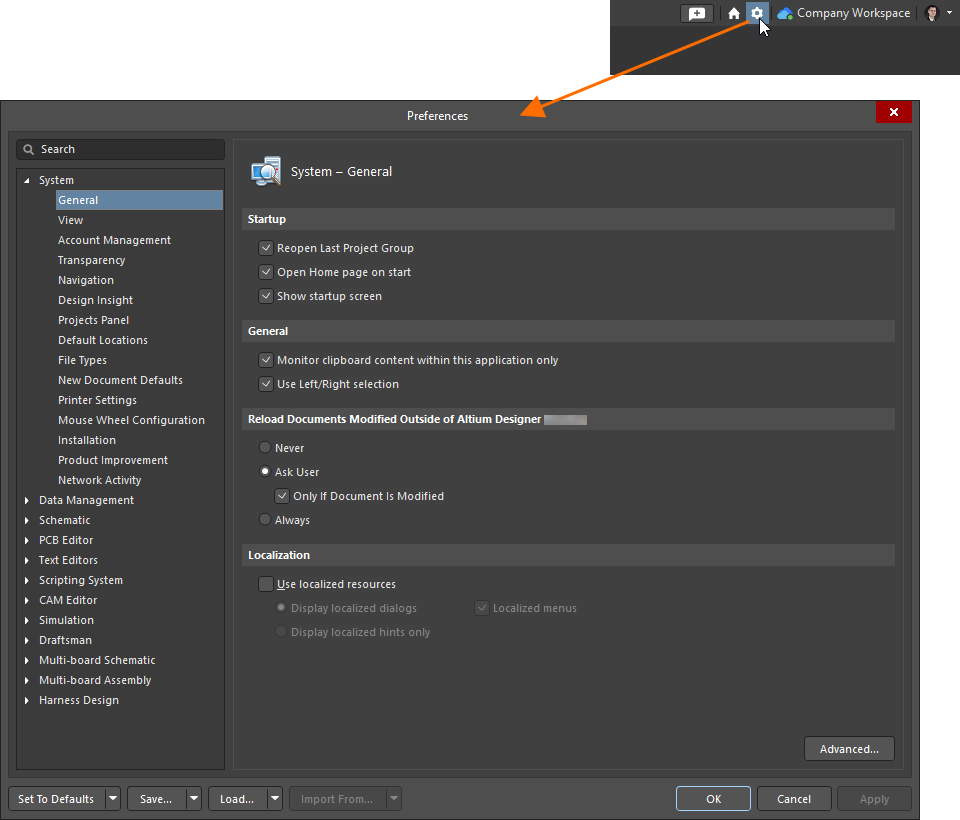 Truy cập hộp thoại Preferences , nơi tập trung để cấu hình các thiết lập hệ thống chung và thiết lập riêng cho từng trình biên tập.
Các tùy chọn được nhóm thành các danh mục. Nhấp vào tên danh mục ở phía bên trái hộp thoại để mở các mục thuộc danh mục đó. Nhấp vào một mục trong danh mục để hiển thị trang thiết lập chi tiết cho phần đó ở bên phải. Biểu ngữ ở đầu vùng này sẽ hiển thị tên trang đang được chỉnh sửa theo định dạng <CategoryName> - <ChildPageName>. Sử dụng các nút điều khiển và tùy chọn có trên trang để cấu hình phần mềm theo nhu cầu. Việc cấu hình này có thể cần kết hợp giữa tuân thủ chính sách của công ty và tạo môi trường làm việc theo ý bạn.
Các danh mục tùy chọn
Có các danh mục tùy chọn sau:
- Tùy chọn hệ thống
- Tùy chọn quản lý dữ liệu
- Tùy chọn sơ đồ nguyên lý
- Tùy chọn trình biên tập PCB
- Tùy chọn trình biên tập văn bản
- Tùy chọn hệ thống tạo tập lệnh
- Tùy chọn trình biên tập CAM
- Tùy chọn mô phỏng
- Tùy chọn Draftsman
- Tùy chọn sơ đồ nguyên lý nhiều bo mạch
- Tùy chọn lắp ráp nhiều bo mạch
- Tùy chọn thiết kế bộ dây
Đặt lại tùy chọn về mặc định
Bạn có thể đặt lại các tùy chọn và nút điều khiển trên trang tùy chọn đang chọn, trên các trang thuộc danh mục đang chọn, hoặc trên tất cả các trang về giá trị mặc định. Nhấp vào nút Set To Defaults ở cuối hộp thoại và chọn một trong các lệnh sau:
-
Default (Page) – dùng để đặt lại các tùy chọn và nút điều khiển trên trang tùy chọn con đang chọn về giá trị mặc định.
-
Default (Branch) – dùng để đặt lại các tùy chọn và nút điều khiển trên tất cả các trang tùy chọn con thuộc danh mục đang chọn về giá trị mặc định. Đảm bảo đã chọn thư mục danh mục mẹ mong muốn; nếu không, lệnh này sẽ không khả dụng.
-
Default (All) – dùng để đặt lại các tùy chọn và nút điều khiển trên tất cả các trang tùy chọn về giá trị mặc định.
Lưu và tải tùy chọn
Bạn có thể lưu tùy chọn vào và tải tùy chọn từ một tệp tùy chọn hoặc một Item tùy chọn thiết kế trong Workspace của mình.
Lưu và tải tùy chọn bằng tệp tùy chọn
Để lưu các tùy chọn vào một tệp tùy chọn (*.DXPPrf), nhấp vào nút Save ở cuối hộp thoại Preferences và chọn Save to file. Một hộp thoại sẽ mở ra để bạn chọn vị trí và tên tệp.
Để tải tùy chọn từ một tệp tùy chọn, nhấp vào nút Load ở cuối hộp thoại Preferences và chọn Load from file. Hộp thoại Load Preferences sẽ mở ra để bạn duyệt tìm và mở tệp mong muốn.
Lưu và tải tùy chọn bằng Workspace được kết nối
Để lưu các tùy chọn vào Workspace được kết nối, nhấp vào nút Save ở cuối hộp thoại Preferences và chọn Save to server. Hộp thoại Choose Item sẽ mở ra. Sử dụng hộp thoại này để chọn một mục tùy chọn của người thiết kế hiện có và lưu các tùy chọn vào bản sửa đổi tiếp theo của mục đó.

Lưu các tùy chọn hiện được xác định cho phiên Altium Designer đang hoạt động vào một bản sửa đổi dự kiến của mục Designer Preferences đích trong Workspace.
Sau khi chọn bản sửa đổi Item đích cần dùng, nhấp vào OK. Hộp thoại Edit Revision sẽ mở ra, trong đó bạn có thể thay đổi Name và Description, đồng thời thêm Release Notes nếu cần. Nhấp vào OK để tiếp tục sẽ mở hộp thoại Release preferences. Hộp thoại này được dùng để quản lý cách phát hành các tùy chọn Altium Designer vào bản sửa đổi đích của mục tùy chọn của người thiết kế.
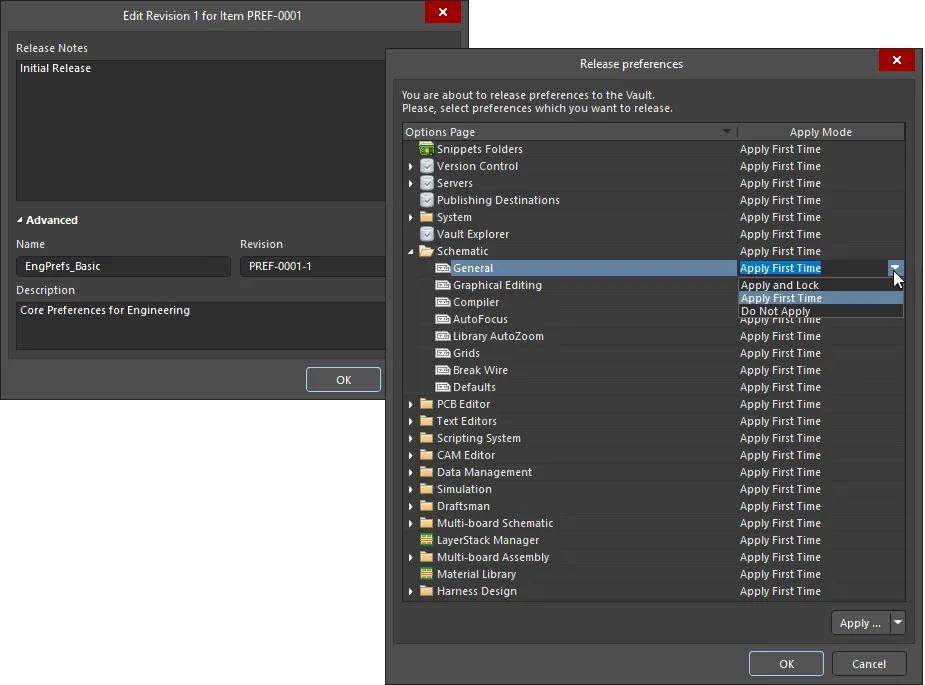
Chỉnh sửa bản sửa đổi theo yêu cầu, bao gồm cả việc thêm ghi chú phát hành, sau đó tiếp tục xác định cách phát hành các tùy chọn thông qua hộp thoại Release preferences. Chế độ phát hành tùy chọn/thiết lập sẽ quyết định khả năng truy cập chúng khi tái sử dụng bản sửa đổi của mục tùy chọn của người thiết kế sau này.
Hộp thoại hiển thị một mục cho mỗi trang tùy chọn có trong hộp thoại Preferences, cùng với các thiết lập Altium Designer bổ sung hữu ích sau:
| Customizations (trong System) | Các tùy chỉnh giao diện người dùng (menu, phím tắt, nút, v.v.) |
| Item Manager (trong System) | Thiết lập cập nhật Item |
| Vault Explorer | Các thiết lập liên quan đến bảng Explorer. |
| View Configurations (trong PCB Editor) | Màu sắc và trạng thái kích hoạt lớp, các cấu hình hiển thị tùy chỉnh. |
| Snippets Folders (trong PCB Editor) | Các thư mục đích dành cho đoạn thiết kế mẫu. |
| LayerStack Manager | Các thiết lập liên quan đến trình biên tập cấu trúc lớp. |
| Material Library | Các thiết lập liên quan đến thư viện vật liệu, được sử dụng khi xác định cấu trúc lớp trong trình biên tập cấu trúc lớp. |
Hộp thoại cũng cung cấp ba chế độ áp dụng (Apply Modes) để xác định cách các tùy chọn được áp dụng cho Altium Designer khi bản sửa đổi của mục tùy chọn của người thiết kế được tải từ Workspace.
-
Apply and Lock – các tùy chọn/thiết lập sẽ được tải vào Altium Designer dưới dạng chỉ đọc (không thể chỉnh sửa). Chúng sẽ trở lại trạng thái có thể chỉnh sửa khi người dùng không còn kết nối với Workspace.
-
Apply First Time – các tùy chọn/thiết lập sẽ được tải vào Altium Designer dưới dạng thiết lập ban đầu và có thể chỉnh sửa.
-
Do Not Apply – các tùy chọn/thiết lập sẽ không được tải vào Altium Designer, nhờ đó các thiết lập hiện có được giữ nguyên.
Có thể xác định Apply Mode theo các cách sau.
-
Đối với từng mục, nhấp vào ô Apply Mode tương ứng và chọn chế độ cần dùng từ menu thả xuống.
-
Đối với tất cả các mục trong một phần/danh mục có thể mở rộng, nhấp vào ô Apply Mode tương ứng của phần/danh mục đó và chọn chế độ cần dùng từ menu thả xuống.
-
Để thiết lập đồng loạt cho tất cả các mục, sử dụng menu gắn với nút Apply ở góc dưới bên phải của hộp thoại.
Sau khi xác định các chế độ theo yêu cầu, nhấp vào OK; quá trình phát hành sẽ tiếp tục với các tùy chọn được lưu trong bản sửa đổi của bộ tùy chọn thiết kế đích. Dữ liệu đã phát hành được lưu trong bản sửa đổi bao gồm các tệp thiết lập cấu hình cho các trang tùy chọn và các tệp thiết lập liên quan đến giao diện ứng dụng, tất cả được chứa trong một tệp preferences.zip duy nhất.
Tải xuống tệp tùy chọn
Tải xuống tệp preferences.zip được lưu trong một bản sửa đổi của mục Designer Preferences bằng cách nhấp chuột phải vào bản sửa đổi trong bảng Explorer và chọn lệnh Operations » Download từ menu ngữ cảnh. Tệp sẽ được tải xuống một thư mục con trong thư mục đã chọn và được đặt tên theo ID bản sửa đổi mục. Bạn có thể tìm thấy tệp trong thư mục Released bên trong thư mục đó. Tệp zip bao gồm:
-
Một tệp
*.inithiết lập cấu hình cho mỗi trang tùy chọn có Apply Mode được đặt thành Apply First Time hoặc Apply and Lock khi phát hành bản sửa đổi. -
Các tệp liên quan đến bất kỳ thiết lập bổ sung nào có Apply Mode được đặt thành Apply First Time khi phát hành bản sửa đổi. Ví dụ bao gồm:
-
Các giá trị mặc định của đối tượng (
ADVPCB.DFT,Sch_DefPrimitives.dft,Sch_DefPrimitives.MMsdft,PcbDrawing_Primitives.xml) -
Các tệp cấu hình chế độ xem 2D và 3D (
*.config_2dsimple,*.config_3d) -
Các mẫu màu PCB (
*.PCBSysColors) -
DXP.RAF -
DXP.RCS -
UserTools.TLT
-
Bạn có thể tái sử dụng các bản sửa đổi của bất kỳ bộ tùy chọn thiết kế nào mà bạn có quyền truy cập. Bạn vẫn có thể nạp các tùy chọn được lưu trong tệp *.DXPPref cục bộ nếu cần.
Để nạp một bản sửa đổi của bộ tùy chọn thiết kế từ Workspace vào Altium Designer, chọn lệnh Load from server từ menu thả xuống Load trong hộp thoại Preferences, sau đó chọn bản sửa đổi mục mong muốn trong hộp thoại Choose Item. Sau khi nhấp vào OK, hộp thoại Load preferences from Vault sẽ mở ra. Hộp thoại này phản ánh chính xác cách thiết lập mà bạn đã xác định cho từng mục tùy chọn/thiết lập (thông qua hộp thoại Release preferences) khi bản sửa đổi được phát hành.
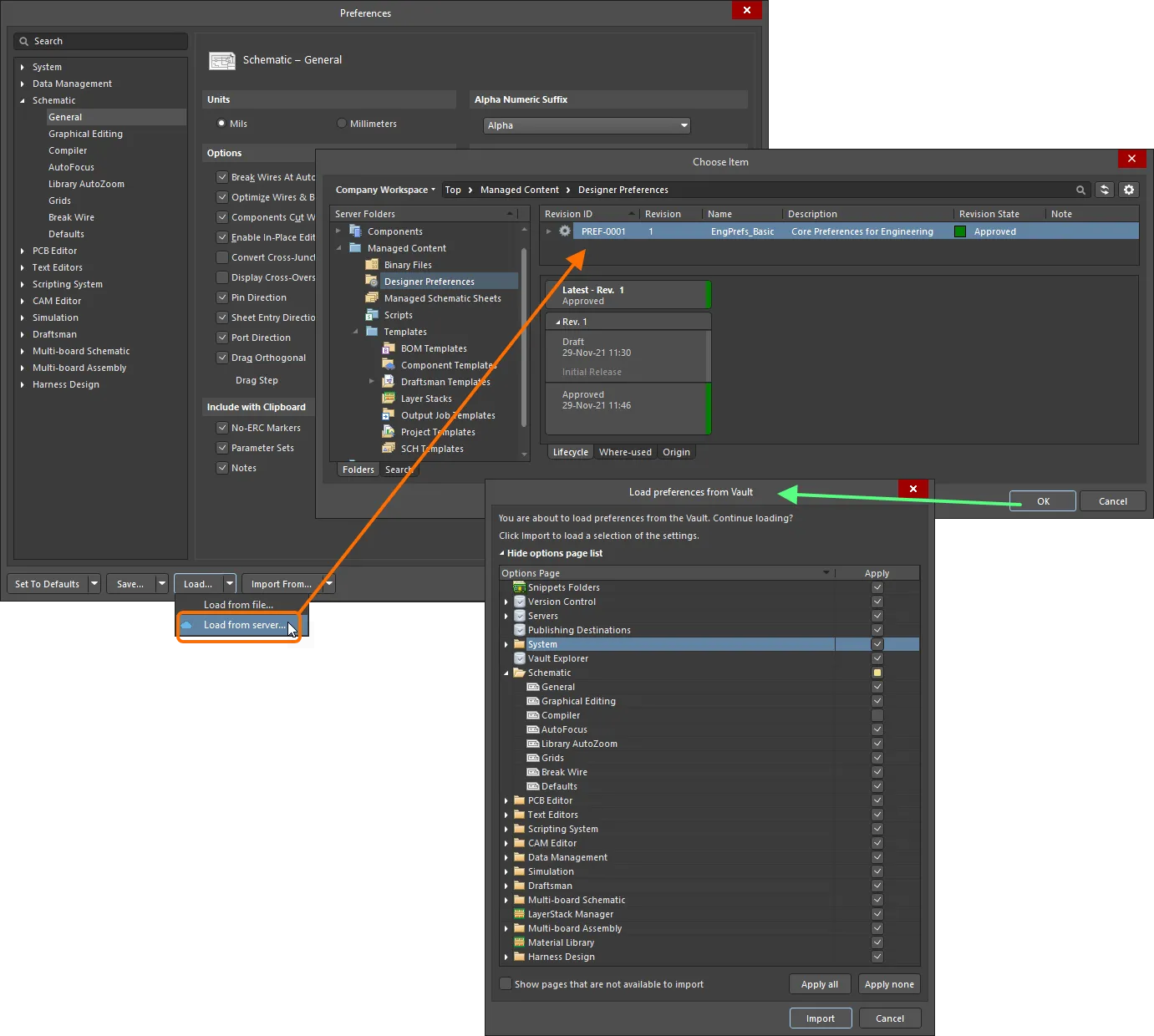
Chọn thủ công một bản sửa đổi của bộ tùy chọn thiết kế để áp dụng các tùy chọn/thiết lập đã xác định trong đó cho Altium Designer. Kiểm tra và điều chỉnh các tùy chọn/thiết lập sẽ được nạp từ Workspace bằng hộp thoại Load preferences from Vault.
-
 – thực thể được đặt thành Apply and Lock hoặc Apply First Time.
-
 – thực thể được đặt thành Do Not Apply.
 phản ánh trạng thái tùy chỉnh của một phần/danh mục (các mục con có các mức chế độ 'áp dụng' khác nhau).
Nhấp vào Import để áp dụng các tùy chọn (như được xác định trong bản sửa đổi mục) cho phiên bản Altium Designer bạn đang chạy. Nếu muốn, bạn có thể thay đổi ngay bằng cách chuyển đổi trạng thái Apply của một thực thể. Lưu ý rằng nếu bạn bật một thực thể đã được đặt thành Do Not Apply, thực thể đó sẽ chuyển thành Apply First Time.
Một hộp thoại hiển thị tiến trình sẽ mở ra. Sau khi quá trình hoàn tất, một hộp thoại cuối cùng sẽ mở ra, thông báo rằng bạn có thể cần khởi động lại Altium Designer để các thay đổi đối với menu, thanh công cụ hoặc thiết lập vùng có hiệu lực.
Một trang Tùy chọn được đặt thành Apply and Lock trong hộp thoại Release preferences khi phát hành sẽ được đặt thành chỉ đọc khi bản sửa đổi của bộ tùy chọn thiết kế được nạp vào Altium Designer. Trạng thái này được biểu thị bằng ký hiệu  hiển thị ở góc trên bên phải của trang, đồng thời bằng ký hiệu
 ở bên phải mục tương ứng với trang trong cây chính (ở bên trái hộp thoại Preferences).

Các tùy chọn đã được phát hành dưới dạng Apply and Lock sẽ ở chế độ chỉ đọc trong phiên làm việc hiện tại khi được nạp lại vào Altium Designer.
Các trang này sẽ tiếp tục bị khóa trong khi bạn kết nối với Workspace trong phiên làm việc đó only.
Tái sử dụng mục tùy chọn thiết kế như một phần của cấu hình môi trường
Một bộ tùy chọn đã phát hành cũng có thể được sử dụng làm mục dữ liệu cấu hình trong một hoặc nhiều Environment Configurations đã xác định. Cấu hình môi trường giới hạn môi trường làm việc của bạn để chỉ sử dụng các thành phần thiết kế đã được công ty phê duyệt. Các cấu hình môi trường được xác định và lưu trữ trong Team Configuration Center, một dịch vụ được cung cấp thông qua Workspace. Để biết thêm thông tin, xem Environment Configuration Management (Altium 365 Workspace, Enterprise Server Workspace).
Sau khi bạn kết nối với Workspace và chọn (nếu có) trong số các cấu hình môi trường mà bạn có quyền truy cập, Altium Designer sẽ được cấu hình về cách sử dụng các tùy chọn. Nếu cấu hình môi trường đã chọn có xác định một bản sửa đổi của mục Designer Preferences, bản sửa đổi đó sẽ được áp dụng ngay lập tức. Nếu cấu hình môi trường đã chọn áp dụng cho bạn không chỉ định bản sửa đổi của mục Designer Preferences, bạn vẫn có thể xác định các tùy chọn theo cách thủ công. Nói cách khác, bạn có thể tự do tái sử dụng thủ công một bản sửa đổi của mục Designer Preferences hoặc sử dụng tệp tùy chọn được lưu cục bộ.
Khi một cấu hình môi trường có chứa bản sửa đổi của mục Designer Preferences được bắt buộc áp dụng, các thiết lập tùy chọn hiện có của Altium Designer sẽ được thay thế bằng những thiết lập được bật trong bản sửa đổi đó, tức là những thiết lập có được đặt thành Apply First Time hoặc Apply and Lock. Các tùy chọn được đặt thành Do Not Apply sẽ không bị thay đổi khi cấu hình được áp dụng và các tùy chọn được nạp.
Nhập tùy chọn từ phiên bản Altium Designer trước
Để tải tùy chọn từ các phiên bản Altium Designer trước, hãy nhấp vào Import From ở cuối hộp thoại. Menu tương ứng sẽ liệt kê tất cả các phiên bản/bản phát hành trước hiện được cài đặt trên máy tính mà bạn có thể nhập tùy chọn từ đó. Sau khi chọn phiên bản cần thiết, hộp thoại Import settings sẽ mở ra, cho phép bạn chọn nhập tùy chọn từ bản cài đặt đã chọn.
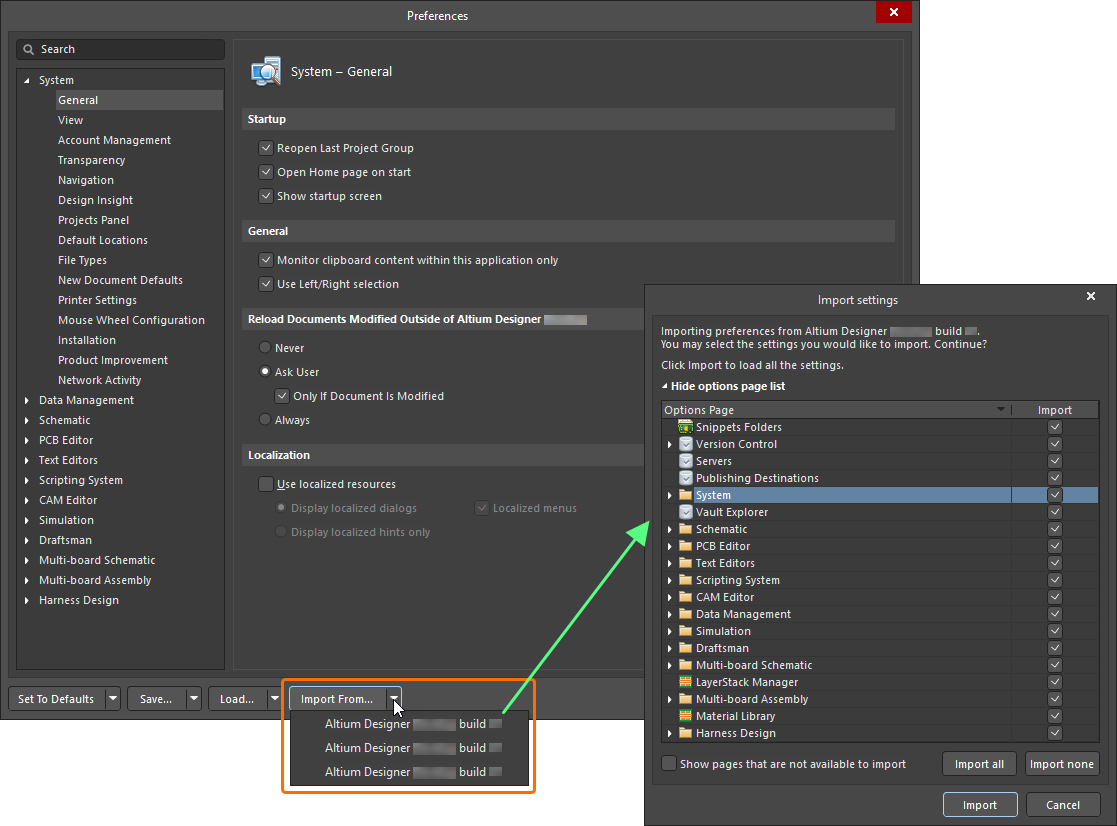
Nhập thiết lập từ bản cài đặt phiên bản trước của bạn.
 Bản địa hóa bằng AI