
Tạo mẫu dự án
Sơ lược
- Tìm hiểu cách tạo, lưu, chỉnh sửa và tái sử dụng các mẫu dự án trong Workspace.
- Sử dụng cú pháp '[ProjectName]' để tự động đặt tên tài liệu cho từng dự án mới.
- Tạo các mẫu cục bộ và thiết lập để có thể sử dụng chúng khi bắt đầu thiết kế.
Mẫu dự án bao gồm các cấu hình và thiết lập tài liệu mà bạn biết mình sẽ thường xuyên áp dụng cho nhiều dự án khác nhau. Mẫu có thể bao gồm các loại tài liệu và tệp phổ biến tạo nên một dự án, cũng như các tài liệu tham khảo và tệp cấu hình bổ sung. Các tùy chọn dự án được cấu hình trong mẫu dự án cũng sẽ được áp dụng khi tạo dự án thiết kế bằng mẫu này. Ưu điểm của việc sử dụng mẫu dự án là mẫu có thể chứa, nếu cần, một bộ đầy đủ các tệp dự án dùng chung (bao gồm Output Jobs) cùng các tùy chọn dự án/tài liệu đã được phê duyệt, quy tắc thiết kế, tham số, thiết lập đơn vị, khung tên tài liệu, thiết lập lưới, tùy chọn phát hành dự án và nhiều nội dung khác.
Có thể tạo mẫu dự án cho các loại dự án PCB, đa bo mạch và bộ dây.
Tạo mẫu dự án trên Workspace
Để tạo mẫu dự án mới trong Workspace đã kết nối, hãy thực hiện các bước sau.
-
Mở tab Templates trên trang Data Management – Templates của hộp thoại Preferences.
-
Chọn lệnh Project từ menu của nút Add hoặc menu ngữ cảnh của bảng mẫu.
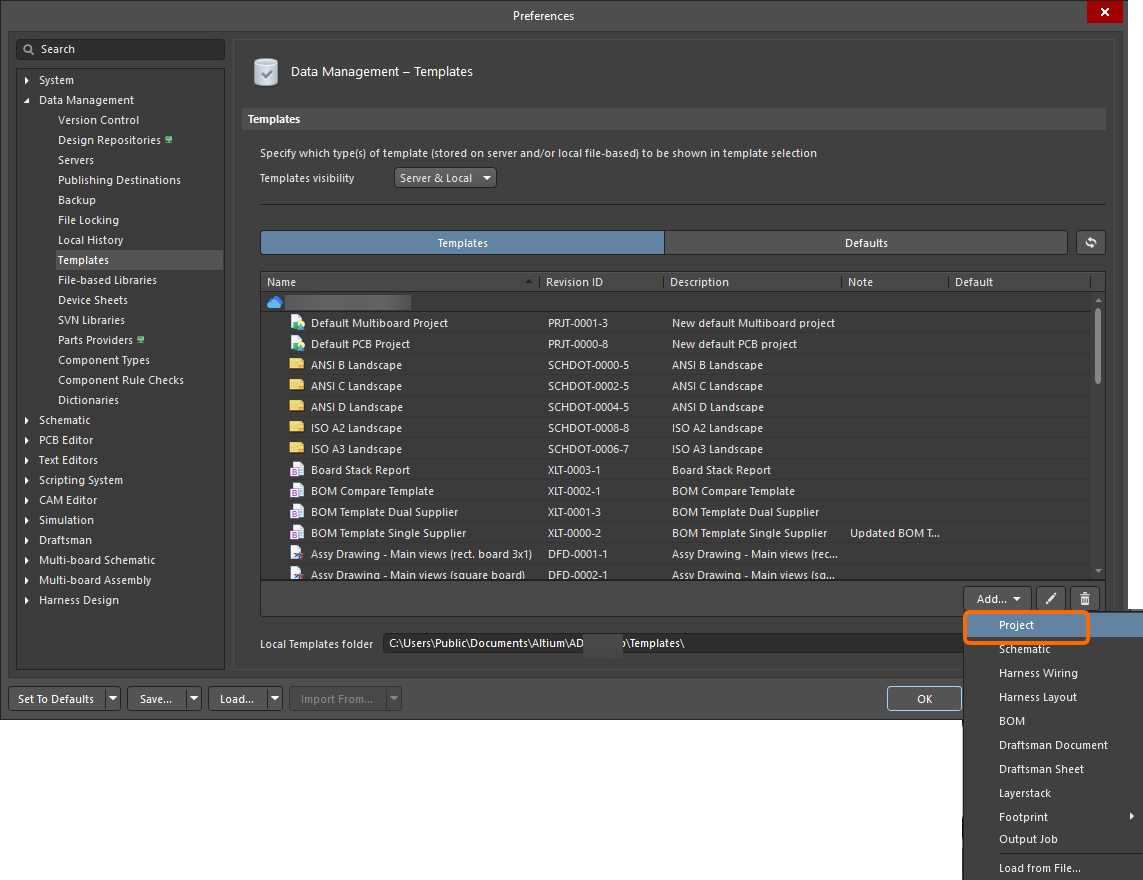
-
Sau khi chọn lệnh, nhấp vào OK trong hộp thoại bật lên Close Preferences để đóng hộp thoại Preferences và mở dự án tạm thời có thể chỉnh sửa trong bảng Projects. Một phiên bản dự kiến của mẫu dự án mới sẽ được tạo tự động trong thư mục Workspace thuộc loại
Project Templates. -
Xác định nội dung và các tùy chọn dự án theo yêu cầu, sao cho phù hợp để dùng làm mẫu xây dựng các dự án thiết kế sau này. Lưu ý rằng bạn có thể sử dụng cú pháp đặc biệt
[ProjectName]trong tên tài liệu của mẫu để sử dụng tính năng Đặt tên tài liệu tự động. -
Sử dụng nút điều khiển Save to Server ở bên phải mục dự án trong bảng Projects để lưu dự án vào Workspace. Hộp thoại Edit Revision sẽ mở ra, trong đó bạn có thể xác định Name và Description cũng như thêm ghi chú phát hành nếu cần. Cấu trúc dự án sẽ đóng lại sau khi lưu. Dự án và tất cả các tệp nguồn liên quan sẽ được lưu trong phiên bản của mẫu dự án trên Workspace.
Dữ liệu được lưu trong Workspace bao gồm tệp dự án và tất cả các tệp nguồn liên quan. Để xem các tệp của mẫu, hãy chuyển sang tab chế độ xem Preview khi mẫu đang được chọn trong bảng Explorer.

Duyệt phiên bản đã lưu của mẫu dự án trong bảng Explorer. Chuyển sang tab chế độ xem Preview để xem các tệp của mẫu.
Đặt tên tài liệu tự động
Một tính năng hữu ích khi bạn áp dụng mẫu dự án cho thiết kế mới là tự động đặt tên cho các tài liệu thành phần của mẫu. Khả năng này được kích hoạt bằng cách đưa cú pháp đặc biệt [ProjectName] vào tên tài liệu của mẫu; cú pháp này sẽ được thay thế bằng tên dự án đã chỉ định khi mẫu được dùng cho một dự án mới.
Ví dụ: nếu một tài liệu sơ đồ nguyên lý trong mẫu dự án có tên là [ProjectName].SchDoc, và mẫu đó sau đó được dùng cho một dự án Altium Designer mới có tên Flux_Triangulator, thì tệp sơ đồ nguyên lý được tạo trong dự án sẽ có tên là Flux_Triangulator.SchDoc. Lưu ý rằng chuỗi đặt tên có thể xuất hiện cùng các ký tự khác, vì vậy một tài liệu mẫu như [ProjectName]_Top-Level-Structure.SchDoc sẽ trở thành tài liệu dự án có tên Flux_Triangulator_Top-Level-Structure.SchDoc trong dự án mới được tạo có tên Flux_Triangulator.

Ví dụ về dự án được chuẩn bị làm mẫu và sử dụng cú pháp [ProjectName] để hỗ trợ đặt tên tài liệu tự động khi mẫu đó được tái sử dụng.
Lưu dự án hiện có làm mẫu dự án trên Workspace
Bạn cũng có thể lưu trực tiếp một dự án thiết kế hiện có vào Workspace để dùng làm mẫu. Quy trình như sau:
-
Mở dự án thiết kế hiện có trong Altium Designer, đảm bảo rằng dự án đang hoạt động trong bảng Projects.
-
Thực hiện các thay đổi cần thiết để chuẩn bị dự án dùng làm mẫu. Bạn nên tạo một dự án riêng, với nội dung và cấu hình được sắp xếp cụ thể để dùng làm mẫu dự án, nhưng điều này không bắt buộc. Bạn có thể sử dụng một dự án hiện có đã được xác định đầy đủ, rồi chỉnh sửa sau để tinh chỉnh cấu hình và nội dung của mẫu.
-
Chọn File » Save Project As Template to Server từ các menu chính. Một hộp thoại xác nhận sẽ mở ra, cho bạn biết mẫu dự án sẽ được lưu ở đâu trong cấu trúc thư mục của Workspace đã kết nối và với tên gì (tên của dự án gốc).
-
Sau khi nhấp vào OK, dự án sẽ được lưu vào Workspace đã kết nối. Một hộp thoại thông tin sẽ thông báo rằng việc lưu đã thành công.

Ví dụ về việc lưu một dự án hiện có vào Workspace mà bạn đang kết nối dưới dạng mẫu dự án.
Sử dụng mẫu dự án trên Workspace
Mẫu dự án được lưu vào Workspace có thể được dùng để tạo các dự án thiết kế sau này. Khi bạn kết nối với Workspace, các mẫu có sẵn sẽ được hiển thị khi tạo dự án mới qua hộp thoại Create Project (File » New » Project). Trong ví dụ bên dưới, một dự án PCB mới đang được tạo bằng một trong các mẫu dự án có sẵn trên Workspace – PCB_TMPL_SIMPLE. Lưu ý rằng tên một số tài liệu trong dự án mới tạo sử dụng Name của dự án đã cung cấp, nhờ các tài liệu mẫu được đặt tên theo cú pháp [ProjectName] đã đề cập ở trên.

Chọn trong số các bản sửa đổi mới nhất của mẫu dự án được chia sẻ với bạn khi tạo dự án mới.
Chỉnh sửa mẫu dự án trên Workspace
Bất cứ lúc nào, bạn cũng có thể quay lại mẫu dự án trong Workspace để chỉnh sửa. Từ thẻ Templates trên trang Data Management – Templates của hộp thoại Preferences, nhấp chuột phải vào mục mẫu và chọn lệnh Edit từ menu ngữ cảnh. Bản sửa đổi mới nhất của mẫu dự án sẽ được mở trong bảng Projects dưới dạng một dự án tạm thời có thể chỉnh sửa, sẵn sàng để thay đổi. Thực hiện các thay đổi cần thiết, rồi lưu dự án thành bản sửa đổi tiếp theo của mẫu dự án.

Tạo mẫu dự án cục bộ
Bạn cũng có thể tạo mẫu dự án cục bộ bằng cách thực hiện các bước sau.
-
Tạo dự án mới bằng hộp thoại Create Project (File » New » Project).
-
Xác định nội dung và các tùy chọn của dự án theo yêu cầu, phù hợp với việc sử dụng dự án làm mẫu để tạo các dự án thiết kế sau này. Lưu ý rằng bạn có thể dùng cú pháp
[ProjectName]đặc biệt trong tên tài liệu mẫu để sử dụng tính năng Đặt tên tài liệu tự động. -
Sao chép nội dung thư mục dự án trên ổ cứng vào thư mục mẫu cục bộ được xác định trong trường Local Template folder ở cuối trang Data Management – Templates của hộp thoại Preferences.
Các mẫu dự án cục bộ được liệt kê trên thẻ Templates của trang Data Management – Templates trong hộp thoại Preferences, tại vùng Local của bảng. Bạn có thể chọn một mẫu dự án cục bộ để sử dụng khi tạo dự án mới bằng hộp thoại Create Project.
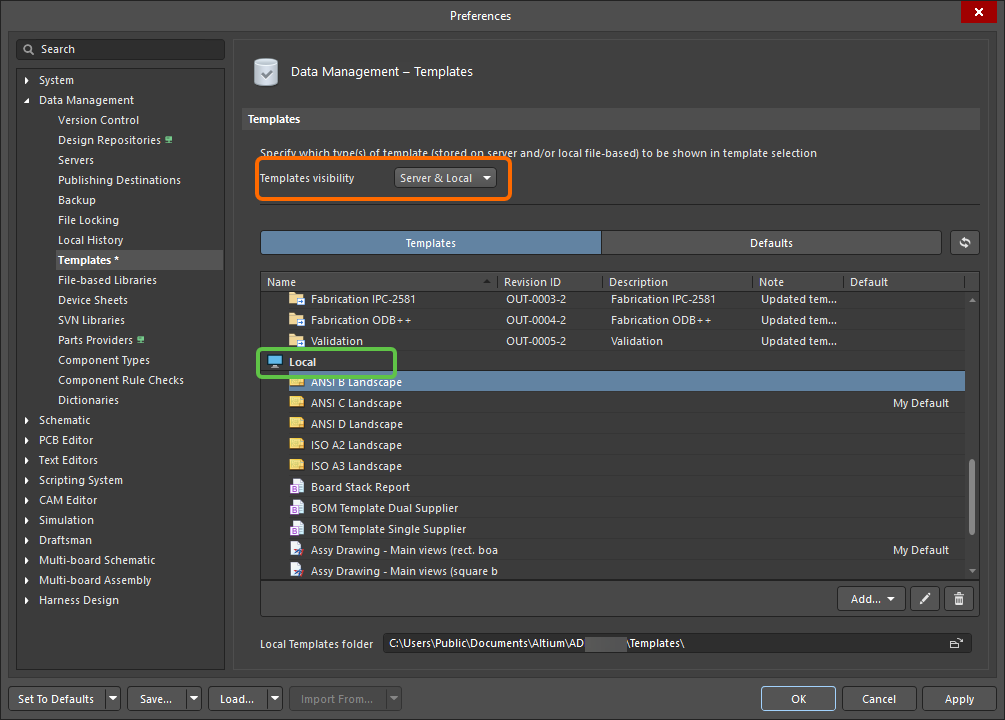
Các mẫu dự án cục bộ được liệt kê trên trang Data Management – Templates của hộp thoại Preferences. Đặt tùy chọn Templates visibility thành Server & Local để sử dụng các mẫu cục bộ.

Chọn một mẫu dự án cục bộ khi tạo dự án thiết kế.
 Bản địa hóa bằng AI