Coordinate có thể được đặt trong trình chỉnh sửa PCB bằng cách chọn Home | Place | Coordinate.

Sau khi khởi chạy lệnh, con trỏ sẽ chuyển thành hình chữ thập và bạn sẽ vào chế độ đặt Coordinate. Một Coordinate sẽ xuất hiện “nổi” theo con trỏ:
- Đưa con trỏ đến vị trí mong muốn rồi nhấp chuột hoặc nhấn Enter để đặt một Coordinate.
- Tiếp tục đặt thêm các Coordinate khác, hoặc nhấp chuột phải hay nhấn Esc để thoát chế độ đặt.
Các thao tác bổ sung có thể thực hiện trong khi đặt gồm:
- Nhấn phím L để lật Coordinate sang mặt còn lại của bo mạch.
- Nhấn các phím + và - (trên bàn phím số) để lần lượt chuyển tới hoặc lui qua tất cả các lớp đang hiển thị trong thiết kế – nhằm thay đổi nhanh lớp đặt.
Chỉnh sửa đồ họa
Phương pháp chỉnh sửa này cho phép bạn chọn trực tiếp một đối tượng Coordinate đã đặt trong không gian thiết kế và thay đổi vị trí của nó bằng đồ họa. Kích thước và hình dạng của đối tượng Coordinate không thể được thay đổi bằng đồ họa.
Vì vậy, sẽ không có các tay nắm chỉnh sửa khi đối tượng Coordinate được chọn:
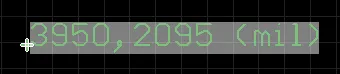
Một Fill được chọn
Nhấp vào bất kỳ đâu trên Coordinate và kéo để đặt lại vị trí. Các giá trị vị trí sẽ tự động được cập nhật khi Coordinate được di chuyển.
Để xóa lựa chọn của đối tượng (bỏ chọn), dùng phím Esc .
Chỉnh sửa không bằng đồ họa
Phương pháp chỉnh sửa này sử dụng bảng Inspector để sửa đổi các thuộc tính của đối tượng Coordinate.
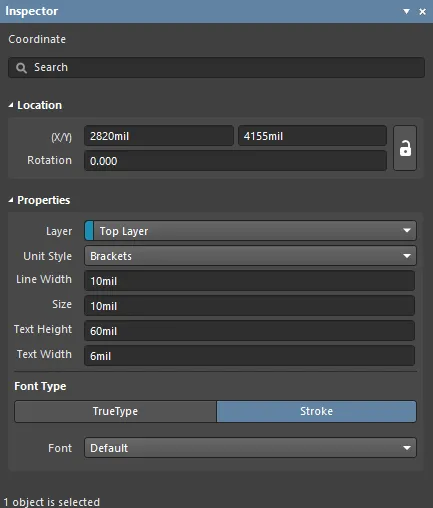
Trong khi đặt, có thể truy cập chế độ Coordinate của bảng Inspector bằng cách nhấn phím Tab. Sau khi Coordinate được đặt, tất cả các tùy chọn sẽ xuất hiện.
Sau khi đặt, có thể truy cập chế độ Coordinate của bảng Inspector theo một trong các cách sau:
- Nếu bảng Inspector đã mở, hãy chọn đối tượng Coordinate.
- Khi Coordinate đã được chọn, hãy chọn View | PCB | Inspector từ các ribbon chính.
Chỉnh sửa nhiều đối tượng
Bảng Inspector hỗ trợ chỉnh sửa nhiều đối tượng, trong đó các thiết lập thuộc tính giống nhau ở tất cả các đối tượng đang được chọn có thể được sửa đổi. Khi nhiều đối tượng cùng loại được chọn thủ công, một mục trường trong bảng Inspector không hiển thị dưới dạng dấu hoa thị (*) có thể được chỉnh sửa cho tất cả các đối tượng đã chọn.

 AI-localized