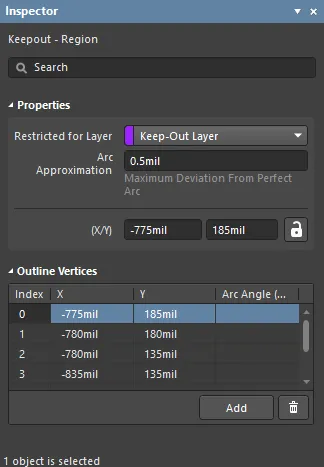
Thuộc tính
- Restricted Layer - trường này hiển thị lớp bị giới hạn mà keepout hiện đang được gán vào. Để thay đổi lớp, nhấp vào trường và chọn một lớp từ danh sách thả xuống.
- Arc Approximation - nhập độ lệch tối đa so với một cung tròn hoàn hảo.
- (X/Y)
Biểu tượng khóa ở bên phải vùng này phải hiển thị ở trạng thái đã mở khóa thì mới có thể truy cập các trường bên dưới. Chuyển đổi biểu tượng khóa/mở khóa để thay đổi trạng thái khóa.
- X (trường thứ nhất) - tọa độ X (ngang) hiện tại của điểm tham chiếu của keepout, tương đối so với gốc hiện tại của không gian thiết kế. Chỉnh sửa để thay đổi vị trí X của keepout. Giá trị có thể được nhập theo hệ mét hoặc hệ Anh; hãy kèm theo đơn vị khi nhập một giá trị có đơn vị khác với đơn vị mặc định hiện tại.
- Y (trường thứ hai) - Tọa độ Y (dọc) hiện tại của điểm tham chiếu của keepout, tương đối so với gốc hiện tại. Chỉnh sửa để thay đổi vị trí Y của keepout. Giá trị có thể được nhập theo hệ mét hoặc hệ Anh; hãy kèm theo đơn vị khi nhập một giá trị có đơn vị khác với đơn vị mặc định hiện tại.
Các đỉnh đường bao
Vùng này được dùng để chỉnh sửa từng đỉnh riêng lẻ của đối tượng hiện đang được chọn. Bạn có thể sửa vị trí của các đỉnh hiện có, thêm đỉnh mới hoặc xóa chúng khi cần. Có thể xác định các kết nối dạng cung giữa các điểm đỉnh, đồng thời cũng hỗ trợ xuất thông tin đỉnh ra tệp định dạng CSV và nhập từ tệp định dạng CSV.
- Vertices Grid - liệt kê tất cả các điểm đỉnh hiện đang được xác định cho vùng theo các thông tin sau:
- Index - chỉ số được gán cho đỉnh (không thể chỉnh sửa).
- X - tọa độ X (ngang) của đỉnh. Nhấp để chỉnh sửa.
- Y - tọa độ Y (dọc) của đỉnh. Nhấp để chỉnh sửa.
- Arc Angle (Neg = CW) - góc của một cung được vẽ để nối điểm đỉnh này với điểm kế tiếp. Mặc định, các kết nối là các cạnh đường thẳng nên trường này sẽ để trống. Nhấp để chỉnh sửa rồi nhập góc cung theo yêu cầu. Nhập giá trị dương sẽ tạo ra một cung được vẽ ngược chiều kim đồng hồ. Để vẽ cung theo chiều kim đồng hồ, hãy nhập giá trị âm.
Các cạnh đường thẳng được dùng để nối từ điểm đỉnh này sang điểm đỉnh kế tiếp. Nếu bạn muốn dùng kết nối dạng cung, hãy nhập giá trị cho Arc Angle cần thiết. Giá trị được nhập vào trường tương ứng với điểm đỉnh nguồn, và cung sẽ đi từ đỉnh này đến đỉnh kế tiếp bên dưới trong danh sách.
- Add - nhấp để thêm một điểm đỉnh mới. Đỉnh mới sẽ được thêm bên dưới mục đỉnh hiện đang được chọn và ban đầu sẽ có cùng tọa độ X,Y với mục đang được chọn. Nhấp
 để xóa đỉnh hiện đang được chọn.

 AI-localized