Có thể đặt đồ họa/hình ảnh trong trình chỉnh sửa PCB bằng cách chọn Home | Place | Đồ họa từ các menu chính.

Sau khi khởi chạy lệnh, con trỏ sẽ đổi thành hình chữ thập và bạn sẽ vào chế độ đặt đồ họa.
- Đặt con trỏ rồi nhấp chuột hoặc nhấn Enter để neo góc đầu tiên của khung đồ họa, là nơi chứa chính đồ họa.
- Di chuyển con trỏ để điều chỉnh kích thước khung rồi nhấp chuột hoặc nhấn Enter để hoàn tất việc đặt khung.
- Một hộp thoại sẽ mở ra, tại đó bạn có thể duyệt đến và chọn đồ họa cần dùng. Chọn tệp bạn muốn chèn rồi nhấn Open để hoàn tất việc đặt đồ họa.
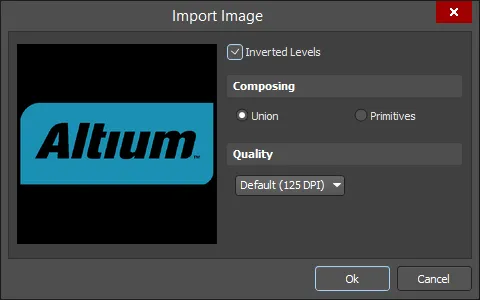
- Hộp thoại Import Image mở ra, tại đó bạn có thể cấu hình các thiết lập của đồ họa.
Chỉnh sửa đồ họa
Phương pháp chỉnh sửa này cho phép bạn chọn một đối tượng đồ họa đã đặt trong không gian thiết kế và thay đổi trực quan chiều dài, chiều cao hoặc vị trí của nó.
Khi một đối tượng đồ họa được chọn, hãy nhấp và kéo các tay nắm chỉnh sửa để thay đổi kích thước.

Nhấp vào bất kỳ đâu trên đồ họa ngoài các tay nắm chỉnh sửa rồi kéo để đổi vị trí. Trong khi kéo, đồ họa có thể được xoay (Spacebar/Shift+Spacebar) hoặc lật đối xứng (X để lật theo trục X).
Để xóa lựa chọn của đối tượng (bỏ chọn), hãy dùng phím Esc .
Chỉnh sửa không bằng đồ họa
Vì hình ảnh đồ họa được chuyển đổi thành các đối tượng nguyên thủy và được chèn dưới dạng các đối tượng nguyên thủy hoặc vùng, phương pháp chỉnh sửa này sử dụng chế độ Region của bảng Inspector để sửa đổi các thuộc tính của đồ họa.
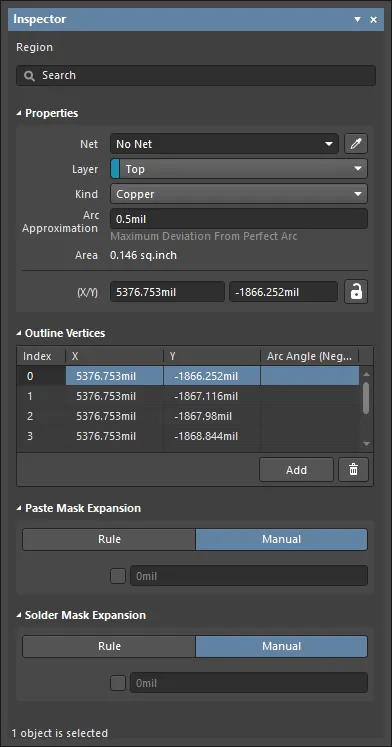
Sau khi đặt, có thể truy cập bảng Inspector theo một trong các cách sau:
- Nhấp đúp vào đối tượng đã đặt.
- Nếu bảng Inspector đã đang hoạt động, hãy chọn đối tượng, nhấp chuột phải rồi chọn Properties từ menu ngữ cảnh.
- Khi đối tượng đang được chọn, nhấp View | PCB | Inspector trên các thanh ribbon chính.
Chỉnh sửa nhiều đối tượng
Bảng Inspector hỗ trợ chỉnh sửa nhiều đối tượng, trong đó các thiết lập thuộc tính giống nhau ở tất cả các đối tượng hiện đang được chọn có thể được sửa đổi. Khi nhiều đối tượng cùng loại được chọn thủ công, một mục trường trong bảng Inspector không hiển thị dưới dạng dấu hoa thị (*) có thể được chỉnh sửa cho tất cả các đối tượng đã chọn.

 AI-localized