Có thể đặt 3D Bodies trong PCB editor và PCB library editor theo các cách sau:
- Trong PCB editor:
- Trong PCB Library editor:
Các đối tượng 3D body có thể được đặt khi hiển thị ở chế độ 2D hoặc 3D. Khi một 3D body được đặt trong chế độ 3D, việc di chuyển đối tượng bị giới hạn trên mặt phẳng X, Y, nghĩa là con trỏ không thể di chuyển theo hướng Z. Nói chung, thao tác đặt ban đầu sẽ dễ hơn ở chế độ 2D vì các đối tượng có thể được căn chỉnh dễ dàng hơn.
Để đặt một đối tượng 3D Body:
- Sau khi khởi chạy lệnh đặt, con trỏ sẽ đổi thành dấu chữ thập và bạn sẽ ở chế độ đặt mặc định, tức là đang đặt một đối tượng Extruded 3D Body.
- Nhấn Tab để tạm dừng thao tác đặt và hiển thị bảng Inspector ở chế độ 3D Body. Lớp phủ nút tạm dừng trong vùng thiết kế (
 ) sẽ xuất hiện trong vùng thiết kế, cho biết rằng bạn có thể truy cập các trường của bảng Inspector .
- Trong bảng Inspector , nhập tên cho 3D Body vào trường Identifier. Việc này là tùy chọn; Identifier có thể hữu ích khi đặt nhiều 3D Body và cũng có thể được dùng để nhắm đến 3D Body này trong một quy tắc thiết kế, nếu cần.
- Chọn Board Side cần thiết; thông thường mục này được đặt thành
Top. Trong PCB library editor, footprint được tạo cho mặt trên của bo mạch; nếu cần, nó có thể được lật xuống mặt dưới trong quá trình thiết kế PCB.Ở vùng 3D Model Type của bảng Inspector, nhấp nút Generic.
- Nhấp nút Choose để tải tệp mô hình.
- Trong hộp thoại Windows chuẩn Open xuất hiện, duyệt đến và xác định vị trí tệp mô hình cần dùng rồi nhấp Open. Con trỏ sẽ đổi thành dấu chữ thập, với mô hình 3D đã chọn đang nổi theo con trỏ.
- Bạn sẽ quay lại bảng Inspector, với đường dẫn và tên tệp của mô hình được hiển thị trong trường Path.
- Màu mặc định của mô hình có thể được ghi đè nếu cần. Trong phần Display của bảng, bật hộp kiểm Override Color rồi thiết lập Color và Opacity theo yêu cầu.
- Sau khi hoàn tất chỉnh sửa trong bảng, nhấp lớp phủ nút tạm dừng để quay lại vùng thiết kế.
- Mô hình sẽ nổi theo con trỏ; đặt nó vào vị trí mong muốn rồi nhấp để đặt.
- Rất có thể mô hình tổng quát sẽ cần được định hướng lại. Hãy dùng các lệnh trong menu Tools | 3D Body | 3D Body Placement hoặc chỉnh sửa các thuộc tính X, Y và Z trong bảng Inspector.
Chỉnh sửa đồ họa
Phương pháp chỉnh sửa này cho phép bạn chọn trực tiếp một đối tượng 3D body đã đặt trong vùng thiết kế và thay đổi kích thước, hình dạng hoặc vị trí của nó bằng đồ họa.
Nhấp vào 3D body rồi kéo để đổi vị trí. Trong khi kéo, 3D body có thể được xoay hoặc đối xứng:
- Nhấn Spacebar để xoay 3D body ngược chiều kim đồng hồ hoặc Shift+Spacebar để xoay theo chiều kim đồng hồ. Kích thước Rotation Step được xác định trên trang PCB Editor – General của System Preferences.
- Nhấn các phím X hoặc Y để đối xứng 3D body theo trục X hoặc trục Y.
Một đối tượng có thuộc tính Locked được bật thì không thể được chọn hoặc chỉnh sửa bằng đồ họa. Hãy nhấp đúp trực tiếp vào đối tượng đang bị khóa rồi tắt thuộc tính Locked để chỉnh sửa đối tượng bằng đồ họa.Để xóa chọn (hoặc bỏ chọn) đối tượng, dùng phím Esc .
Chỉnh sửa phi đồ họa
Phương pháp chỉnh sửa này sử dụng chế độ Inspector panel liên kết để sửa đổi các thuộc tính của đối tượng 3D Body.
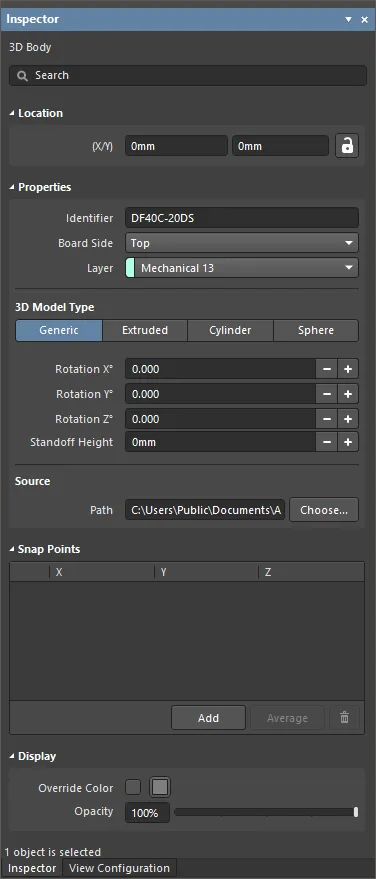
Trong khi đặt, có thể truy cập chế độ 3D Body của bảng Inspector bằng cách nhấn phím Tab. Sau khi 3D Body được đặt, tất cả các tùy chọn sẽ xuất hiện.
Sau khi đặt, có thể truy cập chế độ 3D Body của bảng Inspector bằng cách:
- Nhấp đúp vào đối tượng 3D Body đã đặt.
- Đưa con trỏ lên đối tượng 3D Body, nhấp chuột phải rồi chọn Properties từ menu ngữ cảnh.
Chỉnh sửa nhiều đối tượng
Bảng inspector hỗ trợ chỉnh sửa nhiều đối tượng, trong đó các thiết lập thuộc tính giống nhau ở tất cả các đối tượng hiện đang được chọn có thể được sửa đổi. Khi nhiều đối tượng cùng loại được chọn thủ công, một trường trong bảng Inspector không hiển thị bằng dấu hoa thị (*) có thể được chỉnh sửa cho tất cả các đối tượng đã chọn.
Các tính năng chỉnh sửa 3D Body bổ sung
Duy trì khoảng hở giữa các linh kiện
Thêm các quy tắc thiết kế về Component Clearance để kiểm tra va chạm giữa các linh kiện có chứa đối tượng 3D body trong các mặt phẳng X, Y và Z. Điều này cho phép bạn kiểm tra khoảng hở của các linh kiện nằm phía trên một linh kiện khác. Có thể định nghĩa nhiều quy tắc để xử lý các yêu cầu khoảng hở khác nhau. Lưu ý rằng Design Rule Check không kiểm tra việc một đối tượng 3D body có đang xuyên qua bo mạch hay không.
Cấu hình các lớp Mechanical và Display
Các đối tượng 3D Body thông thường được đặt trên một lớp mechanical. Nếu đối tượng 3D Body dùng để biểu diễn một linh kiện, đối tượng 3D Body đó nên được thêm vào footprint linh kiện trong PCB library editor.
Bất kỳ lớp mechanical nào cũng có thể được dùng để đặt các đối tượng 3D Body. Thông thường người ta chọn một lớp, đặt tên cho nó và lớp đó chỉ được dùng cho các đối tượng 3D Body. Vì các linh kiện PCB có thể được gắn trên một trong hai mặt của PCB thành phẩm, phần mềm hỗ trợ ghép cặp các lớp mechanical. Hoạt động tương tự hệt như các lớp silkscreen mặt trên và mặt dưới được ghép cặp, khi một linh kiện được lật từ mặt trên sang mặt dưới, mọi đối tượng trên một lớp mechanical đã được ghép cặp sẽ tự động được lật sang lớp mechanical được ghép cặp tương ứng.
Việc ghép cặp lớp không bắt buộc để hiển thị mô hình ở chế độ 3D; phần mềm sử dụng thuộc tính Board Side để xác định đối tượng nằm trên bề mặt nào và hiển thị 3D Body theo hướng nào. Các cặp lớp rất quan trọng nếu bạn cần tạo bản in lắp ráp theo từng mặt bo mạch có bao gồm các linh kiện trên một mặt của bo mạch.
Khi các lớp mechanical đã được ghép cặp trong bảng
View Configuration, chúng sẽ trở thành Component Layers và xuất hiện trong vùng
Component Layers của danh sách
Layers . Tham khảo trang bảng
View Configuration để biết thêm thông tin về việc ghép cặp lớp.
Điểm tham chiếu và điểm bám
Reference Point và Snap Point cung cấp cách giữ một đối tượng 3D Body trong khi đặt. Nếu tùy chọn Snap to Center được bật trong trang PCB Editor - General của System Preferences, con trỏ sẽ tự động bắt vào đỉnh/điểm tham chiếu/điểm bám gần nhất khi bạn nhấp và giữ để di chuyển đối tượng.
Bật
3D Body Reference Point / Custom Snap Points trong vùng
System Colors của bảng
View Configuration để hiển thị Reference Point và Snap Point.
Định nghĩa các điểm bám
Các điểm bám (snap point) là những vị trí do người dùng xác định, cho phép giữ đối tượng tại vị trí đó khi nó được di chuyển trong không gian thiết kế. Các điểm bám thường được gán cho cạnh hoặc góc của đối tượng hoặc một vị trí trung tâm, ví dụ như tâm của một chân linh kiện hoặc chốt lắp.
Có thể thêm điểm bám bằng cách nhập các tọa độ X, Y & Z trong vùng Snap Points của bảng Inspector.

 AI-localized