
Chuẩn bị thiết kế để phân tích tính toàn vẹn tín hiệu
Sơ lược
- Tìm hiểu các điều kiện tiên quyết thiết yếu để phân tích tính toàn vẹn tín hiệu, bao gồm các mạng có thể phân tích, các loại mô hình, quy tắc về mạng nguồn và yêu cầu đối với cấu trúc lớp PCB.
- Xem cách sử dụng hộp thoại Gán mô hình tính toàn vẹn tín hiệu để xem xét, chỉnh sửa và lưu các mô hình được gán cho linh kiện trong thiết kế của bạn.
- Hiểu sự khác biệt giữa việc tự động suy đoán mô hình, thiết lập mô hình thủ công và lưu các cập nhật vào sơ đồ nguyên lý, để biết các thiết lập phân tích của bạn đang được áp dụng như thế nào.
Để phân tích tính toàn vẹn tín hiệu của thiết kế thành công và thu được kết quả chính xác, cần thực hiện các bước sau trước khi chạy phân tích.
- Mặc dù mỗi net đều có thể được kiểm tra sơ bộ để cung cấp dữ liệu về net và trở kháng, nhưng không phải mọi net đều có thể được phân tích các đặc tính toàn vẹn tín hiệu (điện áp và thời gian). Để kiểm tra sơ bộ thành công tất cả các đặc tính, net phải chứa ít nhất một IC có chân đầu ra và không có linh kiện nào khác. Ví dụ, bản thân điện trở, tụ điện và cuộn cảm sẽ không tạo ra kết quả mô phỏng vì chúng không có chân đầu ra để cung cấp nguồn kích thích. Lưu ý rằng khi kiểm tra sơ bộ các net hai chiều, cả hai chiều đều được mô phỏng và kết quả của trường hợp xấu nhất sẽ được hiển thị.
- Loại mô hình tính toàn vẹn tín hiệu liên kết với mỗi linh kiện phải chính xác. Bạn có thể thực hiện điều này thông qua hộp thoại Signal Integrity Model Assignments hoặc đặt thủ công mục nhập chính xác cho trường Type trong hộp thoại Signal Integrity Model khi chỉnh sửa mô hình tính toàn vẹn tín hiệu liên kết với linh kiện được đặt trên tài liệu sơ đồ nguyên lý nguồn. Nếu mục nhập này chưa được xác định, hộp thoại Signal Integrity Model Assignments sẽ cố gắng suy đoán loại linh kiện dựa trên các đặc tính của linh kiện đó. Nếu mục nhập này chưa được xác định, loại Mạch tích hợp sẽ được mặc định sử dụng. Để biết thêm thông tin, xem Thêm mô hình SI bằng hộp thoại gán mô hình tính toàn vẹn tín hiệu.
- Phải có các quy tắc thiết kế Net nguồn. Thông thường, cần có ít nhất hai quy tắc: một cho các net nguồn và một cho các net nối đất. Phạm vi áp dụng của các quy tắc này có thể là net hoặc lớp net. Không thể phân tích các net nguồn trong phân tích tính toàn vẹn tín hiệu. Để biết thêm thông tin, xem Quy tắc thiết kế tính toàn vẹn tín hiệu trong sơ đồ nguyên lý hoặc Quy tắc thiết kế tính toàn vẹn tín hiệu trong PCB.
- Có thể thiết lập quy tắc thiết kế Kích thích tín hiệu. Bạn chỉ cần quy tắc kích thích nếu muốn ghi đè kích thích mặc định, vì vậy thông thường không cần thiết lập quy tắc này.
- Cấu trúc lớp của PCB phải được thiết lập chính xác. Bộ phân tích tính toàn vẹn tín hiệu yêu cầu các mặt phẳng nguồn liên tục. Các mặt phẳng phân chia không được hỗ trợ, vì vậy net được gán cho mặt phẳng sẽ được sử dụng. Nếu không có các mặt phẳng này, công cụ sẽ giả định chúng tồn tại, do đó tốt hơn hết là bạn nên thêm và thiết lập chúng cho phù hợp. Độ dày của tất cả các lớp, lõi và prepreg cũng phải được thiết lập chính xác cho bo mạch. Sử dụng lệnh Design » Layer Stack Manager để thiết lập cấu trúc lớp trong trình biên tập PCB. Khi chạy phân tích tính toàn vẹn tín hiệu ở chế độ chỉ dùng sơ đồ nguyên lý, một bo mạch mặc định có hai lớp với hai mặt phẳng bên trong sẽ được sử dụng. Nếu cần kiểm soát nhiều hơn, bạn có thể tạo một PCB trống với cấu trúc lớp đã được thiết lập. Tham khảo trang Xác định cấu trúc lớp để tìm hiểu thêm.
Thêm mô hình SI bằng hộp thoại gán mô hình tính toàn vẹn tín hiệu
Cách đơn giản nhất để thêm mô hình tính toàn vẹn tín hiệu vào thiết kế là sử dụng hộp thoại Signal Integrity Model Assignments.
-
Chọn Tools » Signal Integrity từ các menu. Nếu bạn vừa bắt đầu phân tích tính toàn vẹn tín hiệu cho một dự án và có các linh kiện chưa được gắn mô hình tính toàn vẹn tín hiệu, hộp thoại Errors or warnings found sẽ nhắc bạn thiết lập việc gán mô hình bằng hộp thoại Signal Integrity Model Assignments.
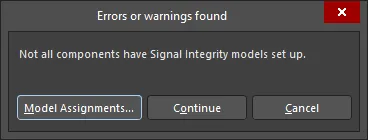
Hộp thoại Errors or warnings found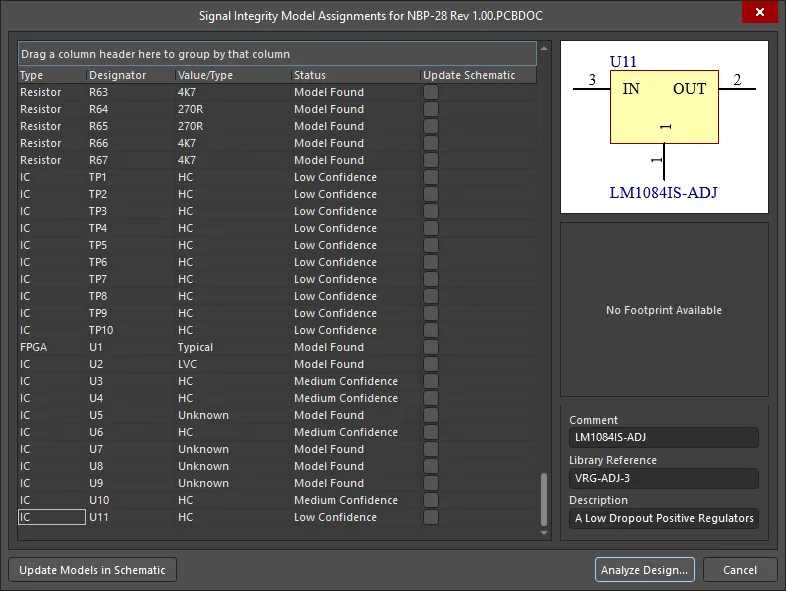
Hộp thoại Signal Integrity Model AssignmentsNgoài ra, nếu bạn đã nhấp vào Continue và bảng Signal Integrity đang hiển thị, bạn có thể mở hộp thoại Signal Integrity Model Assignments bất kỳ lúc nào bằng cách nhấp vào nút Model Assignments trong bảng. Lưu ý rằng thao tác này sẽ xóa toàn bộ kết quả và tính toán lại, vì bất kỳ thay đổi nào đối với việc gán mô hình đều khiến các kết quả hiện có không còn hợp lệ.
Nếu mô hình đã được thiết lập cho tất cả các linh kiện, hộp thoại SI Setup Options sẽ hiển thị. Xem Cấu hình các tùy chọn thiết lập SI để biết thêm thông tin.
- Nếu bạn nhấp vào Model Assignments trong hộp thoại Errors or warnings found, hộp thoại Signal Integrity Model Assignments sẽ hiển thị.
Khi chạy, hộp thoại Signal Integrity Models Assignment sẽ cố gắng suy đoán có cơ sở về mô hình tính toàn vẹn tín hiệu cần thiết cho từng linh kiện chưa có mô hình tính toàn vẹn tín hiệu. Tất cả các linh kiện, kể cả những linh kiện đã được xác định mô hình (cùng thông tin mô hình), đều sẽ được hiển thị trong hộp thoại Signal Integrity Models Assignment. Mỗi linh kiện sẽ được gán một trạng thái như mô tả trong bảng sau.
| Trạng thái | Định nghĩa |
|---|---|
| Không khớp | Hộp thoại Signal Integrity Model Assignments không tìm thấy đặc tính nào liên kết linh kiện này với một loại cụ thể. Có thể người dùng sẽ cần chỉnh sửa để thiết lập chính xác. |
| Độ tin cậy thấp | Hộp thoại Signal Integrity Model Assignments đã chọn một loại cho linh kiện này, nhưng chưa có đủ cơ sở vững chắc. |
| Độ tin cậy trung bình | Hộp thoại Signal Integrity Model Assignments đã chọn một loại cho linh kiện này và có độ tin cậy tương đối đối với suy đoán đó. |
| Độ tin cậy cao | Hộp thoại Signal Integrity Model Assignments đã chọn một loại cho linh kiện này và linh kiện phù hợp với hầu hết các đặc tính thường gắn với loại linh kiện đó. |
| Đã tìm thấy mô hình | Đã tìm thấy mô hình hiện có cho linh kiện này. |
| Người dùng đã chỉnh sửa | Linh kiện sẽ chuyển sang trạng thái này sau khi người dùng thay đổi thiết lập so với suy đoán ban đầu của hộp thoại Signal Integrity Model Assignments. |
| Đã thêm mô hình | Trạng thái này được sử dụng khi người dùng đã dùng hộp thoại Signal Integrity Model Assignments để chỉnh sửa tài liệu sơ đồ nguyên lý nhằm lưu mô hình mới. |
Chỉnh sửa mô hình linh kiện bằng hộp thoại gán mô hình tính toàn vẹn tín hiệu
- Chọn linh kiện có mô hình mà bạn muốn chỉnh sửa.
- Chọn đúng loại. Có bảy loại linh kiện dùng cho phân tích tính toàn vẹn tín hiệu – điện trở, tụ điện, cuộn cảm, điốt, BJT, đầu nối và IC. Có thể chọn loại của từng linh kiện bằng danh sách thả xuống trong cột Type hoặc qua menu chuột phải.
- Đặt giá trị cho điện trở, tụ điện hoặc cuộn cảm. Nếu có thể, hộp thoại Signal Integrity Model Assignments sẽ cố gắng điền giá trị chính xác của linh kiện vào cột này dựa trên trường chú thích và các tham số của linh kiện. Nếu giá trị này cần chỉnh sửa (hoặc chưa có), bạn nên thực hiện ngay ở bước này. Trường hợp đặc biệt của các mảng linh kiện (chẳng hạn như mảng điện trở) được xử lý qua một hộp thoại riêng, có thể truy cập bằng cách nhấp vào cột (xem Thêm thủ công mô hình tính toàn vẹn tín hiệu vào linh kiện để biết thêm chi tiết).
- Nếu linh kiện là IC, việc chọn loại công nghệ rất quan trọng vì điều này sẽ xác định các đặc tính của mô hình chân được sử dụng trong phân tích. Bạn có thể chọn loại công nghệ qua danh sách thả xuống trong cột Value/Type hoặc truy cập qua menu chuột phải (Change Technology).
- Cuối cùng, có thể cần chỉ định thông tin chi tiết hơn mức cho phép trong hộp thoại Signal Integrity Model Assignments, chẳng hạn như đối với các mô hình IBIS. Bạn có thể thực hiện việc này bằng cách chọn Advanced từ menu chuột phải. Xem Thêm mô hình tính toàn vẹn tín hiệu vào linh kiện theo cách thủ công để biết thêm chi tiết về quy trình này.
Lưu mô hình
Sau khi đã chọn mô hình cho một số hoặc tất cả các linh kiện, bạn có thể cập nhật các tài liệu sơ đồ nguyên lý để lưu vĩnh viễn thông tin này.
- Đánh dấu vào cột Update Schematic trong hộp thoại Signal Integrity Model Assignments cho tất cả các linh kiện cần cập nhật. Sau đó nhấp vào nút Update Models in Schematic.
- Tất cả các mô hình tính toàn vẹn tín hiệu mới (hoặc các mô hình hiện có đã được sửa đổi) cho từng linh kiện được chọn sẽ được thêm vào các tài liệu sơ đồ nguyên lý. Sau đó, bạn cần lưu các tài liệu sơ đồ nguyên lý.
Không nhất thiết phải lưu mô hình để tiếp tục quá trình phân tích tính toàn vẹn tín hiệu. Nếu không lưu mô hình, quá trình phân tích sẽ tiếp tục với tất cả các mô hình được cấu hình như đang hiển thị trong hộp thoại Signal Integrity Model Assignments. Tuy nhiên, vào lần sử dụng công cụ phân tích tính toàn vẹn tín hiệu tiếp theo, mọi thay đổi sẽ bị mất.
Thêm mô hình tính toàn vẹn tín hiệu vào linh kiện theo cách thủ công
Để thêm mô hình tính toàn vẹn tín hiệu vào một linh kiện trên sơ đồ nguyên lý:
- Đối với linh kiện đã được đặt trong trình chỉnh sửa sơ đồ nguyên lý – chọn linh kiện và mở bảng Properties.
- Đối với linh kiện đang được chỉnh sửa trong trình chỉnh sửa ký hiệu sơ đồ nguyên lý – kích hoạt linh kiện cần thiết bằng cách chọn mục tương ứng trong bảng SCH Library và mở bảng Properties.
Nhấp vào nút Add trong vùng Parameters của bảng Properties rồi chọn Signal Integrity. Hộp thoại Signal Integrity Model sẽ mở ra.

Thiết lập mô hình của bạn rồi nhấp vào OK.
Thiết lập linh kiện thụ động
Khi thiết lập các linh kiện như điện trở và tụ điện, thông thường bạn chỉ cần nhập loại và giá trị. Có thể nhập giá trị vào trường Value và đặt giá trị này làm tham số cho toàn bộ linh kiện.
Các linh kiện như mạng điện trở cũng được hỗ trợ. Để thực hiện, sau khi chọn loại linh kiện, hãy nhấp vào nút Setup Part Array trong hộp thoại Signal Integrity Model. Hộp thoại Part Array Editor cho phép cấu hình các kết nối giữa các chân và giá trị/mô hình cho các kết nối đó.
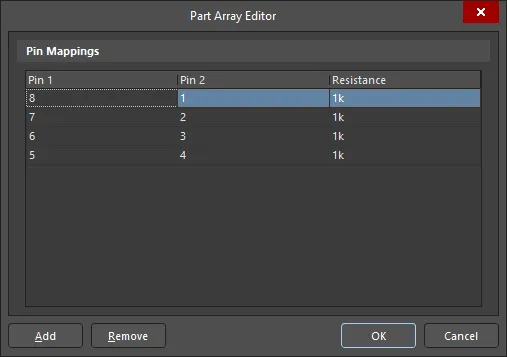
Hộp thoại Part Array Editor
Thiết lập IC
Có một số lựa chọn khi thiết lập mô hình loại IC.
-
Sau khi chọn loại (IC), bạn chỉ cần chọn loại công nghệ. Điều này đảm bảo rằng khi mô phỏng linh kiện này, các mô hình chân phù hợp với công nghệ đó sẽ được sử dụng. Danh sách đầy đủ các công nghệ có sẵn nằm trong phần có thể thu gọn bên dưới.
Các loại công nghệ có sẵn
Loại công nghệ Mô tả ABT Công nghệ CMOS lưỡng cực tiên tiến AC CMOS tiên tiến ACT CMOS tiên tiến với đầu vào TTL AHC CMOS tốc độ cao tiên tiến AHC_50 CMOS tốc độ cao tiên tiến 5,0 V AHCT CMOS tốc độ cao tiên tiến với đầu vào TTL AHCT_50 CMOS tốc độ cao tiên tiến 5,0 V với đầu vào TTL ALS Schottky công suất thấp tiên tiến ALVC CMOS điện áp thấp tiên tiến AS Schottky tiên tiến BCT Công nghệ CMOS lưỡng cực BTL Logic thu phát bảng nối đa năng/Futurebus+ CMOS CMOS F FAST FCT Công nghệ CMOS FAST GTL Logic thu phát Gunning GTL_LVT Logic thu phát Gunning điện áp thấp HC CMOS tốc độ cao HCT CMOS tốc độ cao với đầu vào TTL HLL CMOS tốc độ cao, công suất thấp, điện áp thấp LS Schottky công suất thấp LV CMOS điện áp thấp, tốc độ cao LVC CMOS điện áp thấp LVT Công nghệ BiCMOS điện áp thấp S Schottky STD_TTL TTL tiêu chuẩn TTL TTL - Nếu cần kiểm soát chi tiết hơn, bạn có thể gán công nghệ hoặc mô hình chân cụ thể cho từng chân riêng lẻ. Để thực hiện, hãy chọn từ các danh sách thả xuống cho từng chân trong danh sách chân ở cuối hộp thoại Signal Integrity Model. Lưu ý rằng mọi thay đổi tại đây sẽ ghi đè công nghệ cơ sở của linh kiện.
Nhập tệp IBIS
Một tùy chọn quan trọng khác là khả năng nhập tệp IBIS.
-
Để sử dụng tệp IBIS (Input/Output Buffer Information – thông tin bộ đệm đầu vào/đầu ra) nhằm chỉ định các đặc tính đầu vào và đầu ra của mô hình IC, hãy nhấp vào nút Import IBIS trong hộp thoại Signal Integrity Model. Chọn tệp IBIS từ hộp thoại Open IBIS File rồi nhấp vào Open. Hộp thoại IBIS Converter sẽ xuất hiện.
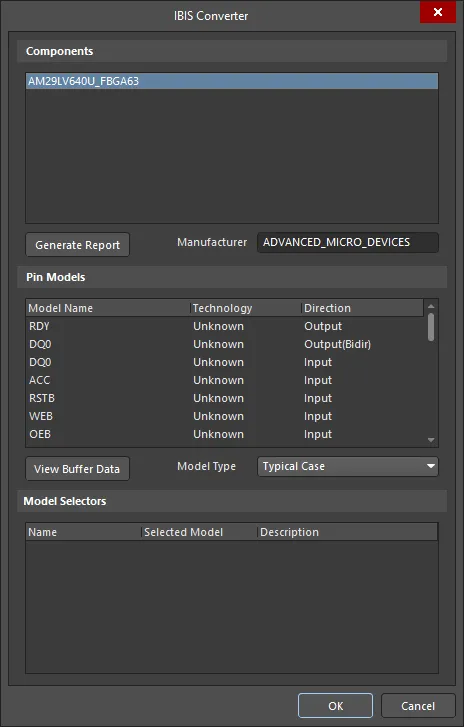
Hộp thoại IBIS Converter - Chọn linh kiện cần thiết có trong tệp IBIS. Altium Designer sẽ đọc tệp IBIS và nhập các mô hình chân từ tệp IBIS vào thư viện mô hình chân đã cài đặt. Nếu phát hiện mô hình trùng lặp, bạn sẽ được hỏi có muốn ghi đè mô hình hiện có hay không. Ngoài ra, tất cả các chân trên linh kiện sẽ được gán mô hình chân phù hợp theo chỉ định trong tệp IBIS.
- Một báo cáo sẽ tự động được tạo, cho biết những chân nào đã được gán thành công và những chân nào chưa được gán thành công. Bạn có thể tùy chỉnh thêm bằng cách chọn thủ công các mô hình cho những chân phù hợp như mô tả ở trên.
- Nhấp vào OK để hoàn tất việc nhập thông tin IBIS và quay lại hộp thoại Signal Integrity Model.
Chỉnh sửa mô hình chân
Bạn có thể thêm mô hình chân mới hoặc chỉnh sửa mô hình chân hiện có bằng cách chỉ định các đặc tính điện khác nhau của chân đó. Lưu ý rằng tính năng này cũng khả dụng cho các loại linh kiện khác như BJT, đầu nối và điốt.
-
Để sửa đổi mô hình chân, hãy nhấp vào nút Add/Edit Model trong hộp thoại Signal Integrity Model nếu nút này khả dụng cho loại linh kiện đó. Hộp thoại Pin Model Editor sẽ xuất hiện.
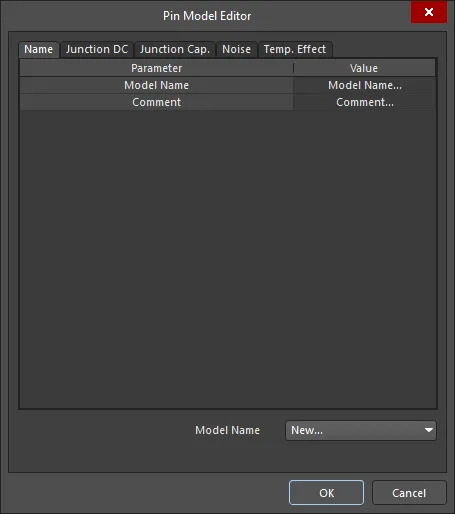
Hộp thoại Pin Model Editor - Nhấp vào New trong danh sách thả xuống của Model Name.
- Thực hiện các thay đổi cần thiết rồi nhấp vào OK.
- Nếu đây là mô hình chân mới, mô hình đó giờ sẽ có sẵn để chọn cho các chân trong linh kiện này (và các linh kiện khác).
Làm việc với trình chỉnh sửa triển khai mô hình Ibis
Để hỗ trợ các công cụ của bên thứ ba yêu cầu mô hình IBIS chuyên dụng cho mô phỏng tính toàn vẹn tín hiệu và không thể sử dụng định dạng mô hình tính toàn vẹn tín hiệu riêng của Altium Designer (gọi là SI Macro Models), Altium Designer tích hợp một trình chỉnh sửa triển khai mô hình IBIS chuyên dụng, cho phép đính kèm mô hình IBIS vào linh kiện trên sơ đồ nguyên lý. Vì vậy, bạn có thể chọn một trong hai cách:
- Nhập các mô hình chân IBIS vào các chân linh kiện trong quá trình phân tích tính toàn vẹn tín hiệu (để lưu dưới dạng SI Macro Models của Altium Designer) như mô tả ở trên (xem Nhập tệp IBIS), hoặc
- Đính kèm mô hình IBIS vào linh kiện trên sơ đồ nguyên lý như mô tả bên dưới.
Để thêm mô hình IBIS vào một linh kiện trên sơ đồ nguyên lý:
- Đối với linh kiện đã đặt trong trình biên tập sơ đồ nguyên lý – chọn linh kiện và mở bảng Properties.
- Đối với linh kiện đang được chỉnh sửa trong trình biên tập ký hiệu sơ đồ nguyên lý – kích hoạt linh kiện cần thiết bằng cách chọn mục tương ứng trong bảng SCH Library và mở bảng Properties.
Nhấp vào nút Add trong vùng Parameters của bảng Properties rồi chọn Ibis Model. Hộp thoại IBIS Model sẽ mở ra.

Mô hình IBIS
Chỉ định tên mô hình – chính xác như tên xuất hiện trong tệp .ibs – và đặt tên có ý nghĩa cho liên kết mô hình, chẳng hạn mô tả ý nghĩa của cách triển khai trong miền này.
Ngoài ra, đặc biệt khi không chắc chắn về tên, hãy dùng nút Browse để truy cập hộp thoại Browse Libraries. Dùng hộp thoại này để duyệt các tệp mô hình IBIS trong tất cả thư viện hiện có. Sử dụng tính năng Find trong hộp thoại này nếu các tệp mô hình cần thiết không nằm trong các thư viện hiện có.
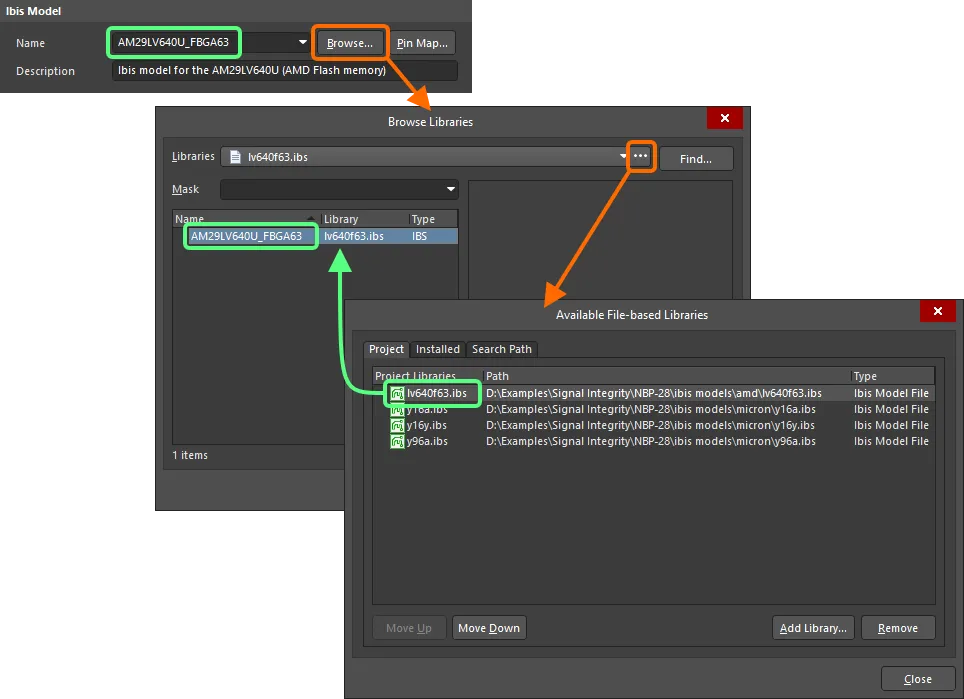
Nhập trực tiếp tên mô hình hoặc duyệt tìm mô hình.
Việc ánh xạ các chân linh kiện trên sơ đồ nguyên lý sang các chân mô hình IBIS được xác định trong hộp thoại Model Map, truy cập bằng cách nhấp vào nút Pin Map.
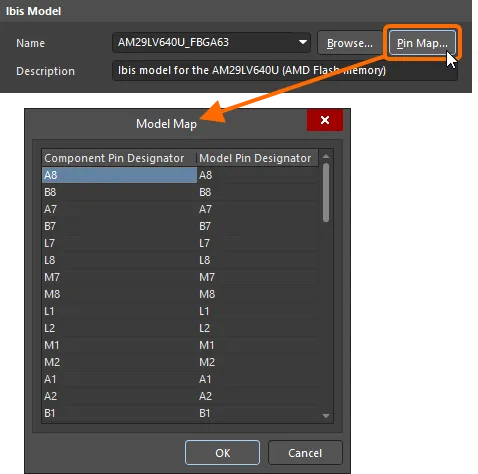
Kiểm tra ánh xạ chân giữa linh kiện và mô hình trong hộp thoại Model Map.
Vị trí tệp IBIS
Các tùy chọn trong vùng này của hộp thoại IBIS Model cho phép chỉ định cách phần mềm tìm mô hình – với điều kiện tên mô hình đã được xác định:
- Any – tất cả thư viện hiện có (thư viện dự án, thư viện đã cài đặt và thư viện tìm thấy theo các đường dẫn tìm kiếm đã xác định) được sử dụng để tìm mô hình.
-
File name – nhập tên đầy đủ của tệp chứa mô hình (ví dụ:
lv640f63.ibs). Tất cả thư viện hiện có được sử dụng để tìm mô hình. Nếu không tìm thấy tại đây, phần mềm sẽ kiểm tra đường dẫn thư viện mặc định (trường Library Path trên trang System – Default Locations của hộp thoại Preferences) để xem có tìm thấy tệp mang tên đã chỉ định ở đó hay không. - File path – nhập đường dẫn và tên đầy đủ của tệp. Nhấp vào nút Choose để duyệt đến tệp. Tùy chọn này sẽ luôn tìm thấy mô hình vì vị trí đã được chỉ định rõ ràng (tất nhiên với điều kiện tệp vẫn nằm trong thư mục đó!).
- Integrated/Database Library – sau khi đặt linh kiện, nếu linh kiện được đặt từ thư viện tích hợp hoặc thư viện cơ sở dữ liệu, mô hình có thể được lấy trực tiếp từ chính thư viện đó, với điều kiện thư viện thuộc tập hợp thư viện hiện có.
Nếu tìm thấy mô hình, thông tin về vị trí tìm thấy sẽ được hiển thị.
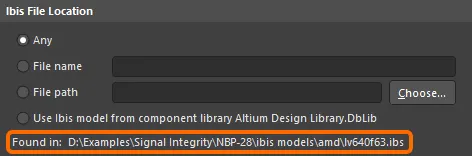
Chỉ định cách tìm mô hình IBIS.
Mô hình chân
Vùng này của hộp thoại hiển thị danh sách chỉ đọc gồm các mô hình chân được định nghĩa cho mô hình IBIS đã chọn. Tuy nhiên, bạn có thể thay đổi Model Type từ giá trị mặc định Typical Case sang Strong Case hoặc Weak Case tương ứng.
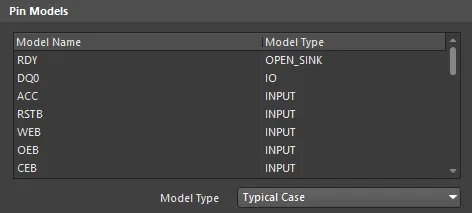
Các mô hình chân của mô hình IBIS đã chọn.
Bộ chọn mô hình
Vùng Model Selectors của hộp thoại sẽ được điền thông tin nếu mô hình IBIS đã chọn có chứa các bộ chọn mô hình. Điều này cho phép bạn chọn mô hình cần sử dụng (ví dụ: một chân có thể có các mô hình cho những mức điện áp khác nhau như 3,3 V, 5 V, v.v.).
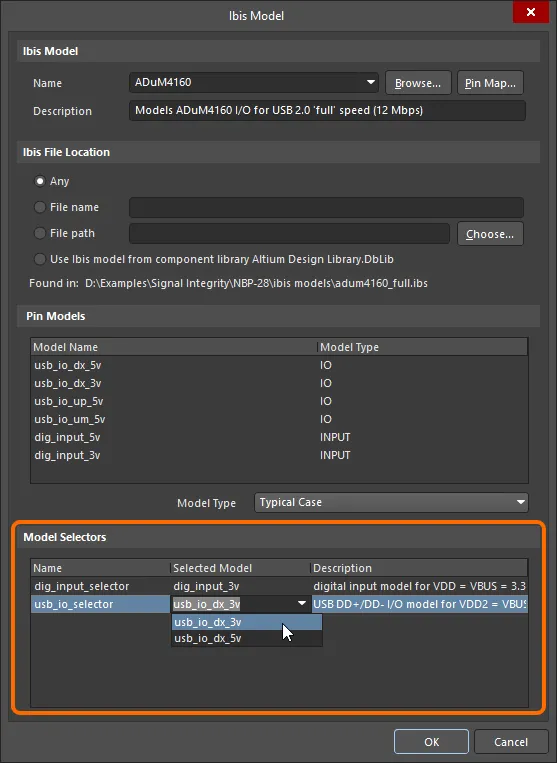
Ví dụ về mô hình IBIS có định nghĩa các bộ chọn mô hình.
Quy tắc thiết kế về tính toàn vẹn tín hiệu trong sơ đồ nguyên lý
Các quy tắc thiết kế về tính toàn vẹn tín hiệu dành riêng cho PCB có thể được xác định trong sơ đồ nguyên lý nếu được thêm dưới dạng tham số.
Quy tắc thiết kế cho các net nguồn
Để phân tích tính toàn vẹn tín hiệu, cần thêm một quy tắc PCB nhằm xác định các net nguồn và điện áp của chúng bằng chỉ thị Parameter Set. Để thêm quy tắc thiết kế cho các net nguồn trong sơ đồ nguyên lý:
- Đặt chỉ thị Parameter Set (Place » Directive » Parameter Set) lên net thích hợp.
- Khi chỉ thị đã đặt được chọn, nhấp vào nút Add trong vùng Parameters của bảng Properties rồi chọn Rule từ menu thả xuống.
- Hộp thoại Choose Design Rule Type sẽ mở ra để bạn chọn loại quy tắc. Cuộn xuống nhóm quy tắc Signal Integrity và chọn Supply Nets rồi nhấp vào OK.
- Hộp thoại Edit PCB Rule (From Schematic) - Supply Nets xuất hiện. Nhập điện áp cho net nguồn này rồi nhấp vào OK. Mục quy tắc sẽ được liệt kê trong bảng Properties.
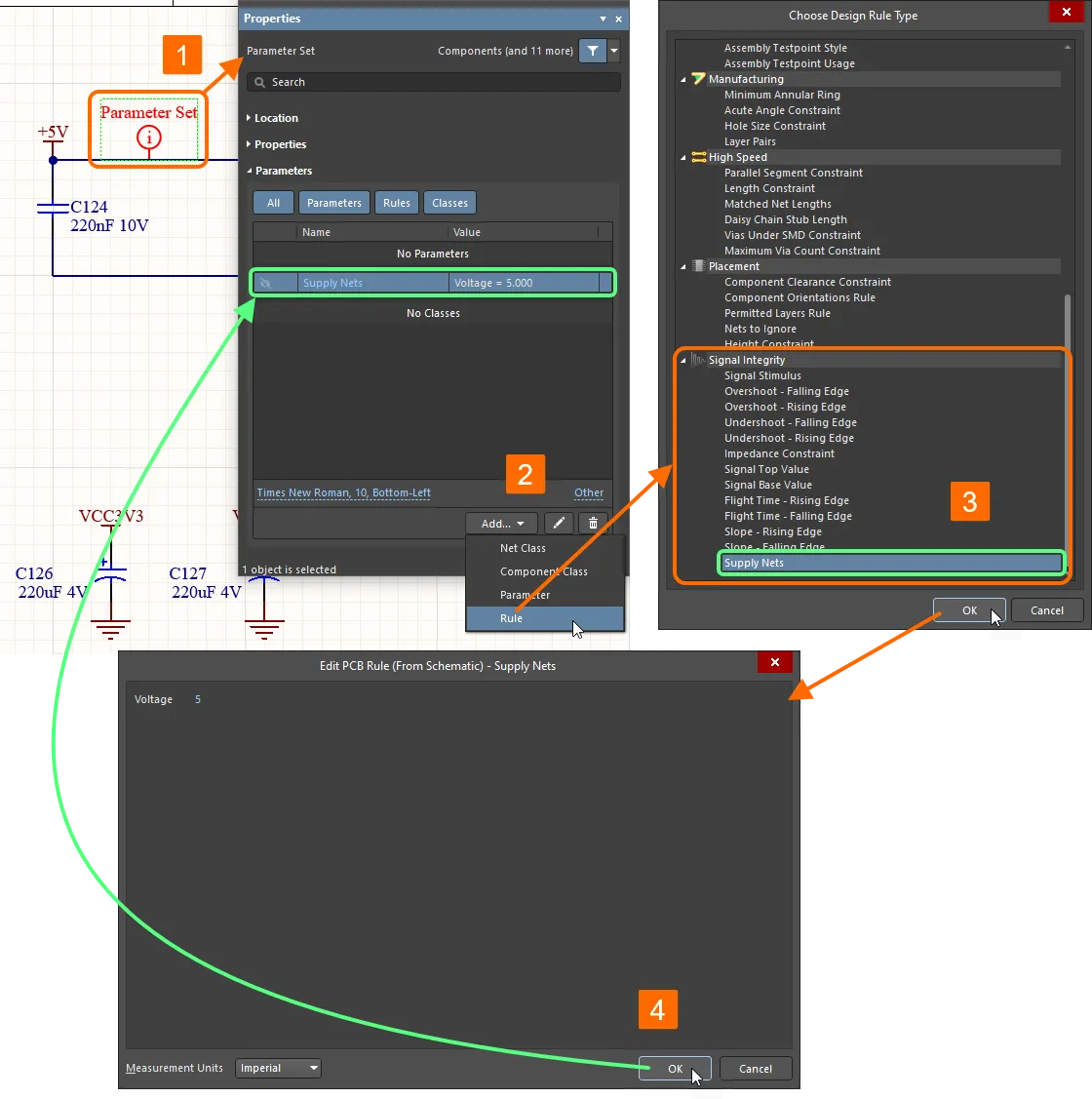
Có thể thêm quy tắc thiết kế về tính toàn vẹn tín hiệu ngay trong sơ đồ nguyên lý bằng các chỉ thị Parameter Set.
Sau khi chuyển thiết kế sang bố trí PCB, quy tắc sẽ được thêm vào các quy tắc thiết kế PCB (có thể xem và chỉnh sửa trong trình biên tập PCB từ hộp thoại PCB Rules and Constraints Editor, được truy cập bằng lệnh Design » Rules).
Lưu ý rằng trong trình biên tập sơ đồ nguyên lý, phạm vi của quy tắc (tập hợp các đối tượng mà quy tắc áp dụng) được xác định bởi vị trí thêm tham số, chẳng hạn trên dây nối hoặc chân linh kiện. Trong trình biên tập PCB, phạm vi của quy tắc được xác định ngay trong chính quy tắc đó.
Quy tắc thiết kế kích thích tín hiệu
Quy tắc thiết kế khác có thể được thiết lập từ trình biên tập sơ đồ nguyên lý là quy tắc kích thích tín hiệu. Khi quy tắc này được thực thi, tín hiệu kích thích được đưa vào từng chân đầu ra trên net đang được phân tích. Việc này đòi hỏi quy tắc thiết kế có phạm vi 'all', vì vậy bạn cần tạo một tham số trang cho quy tắc này. Nếu không thiết lập quy tắc này, các tùy chọn quy tắc mặc định sẽ được sử dụng.
- Khi không có đối tượng nào được chọn trên trang sơ đồ nguyên lý, mở bảng Properties. Trên thẻ Parameters của bảng, nhấp vào nút Add rồi chọn Rule từ menu thả xuống.
- Hộp thoại Choose Design Rule Type sẽ mở ra để bạn chọn loại quy tắc. Cuộn xuống nhóm quy tắc Signal Integrity và chọn Supply Nets rồi nhấp vào OK.
- Hộp thoại Edit PCB Rule (From Schematic) - Signal Stimulus xuất hiện. Chọn loại kích thích, mức ban đầu và các thông số thời gian, rồi nhấp vào OK. Mục quy tắc sẽ được liệt kê trong bảng Properties.
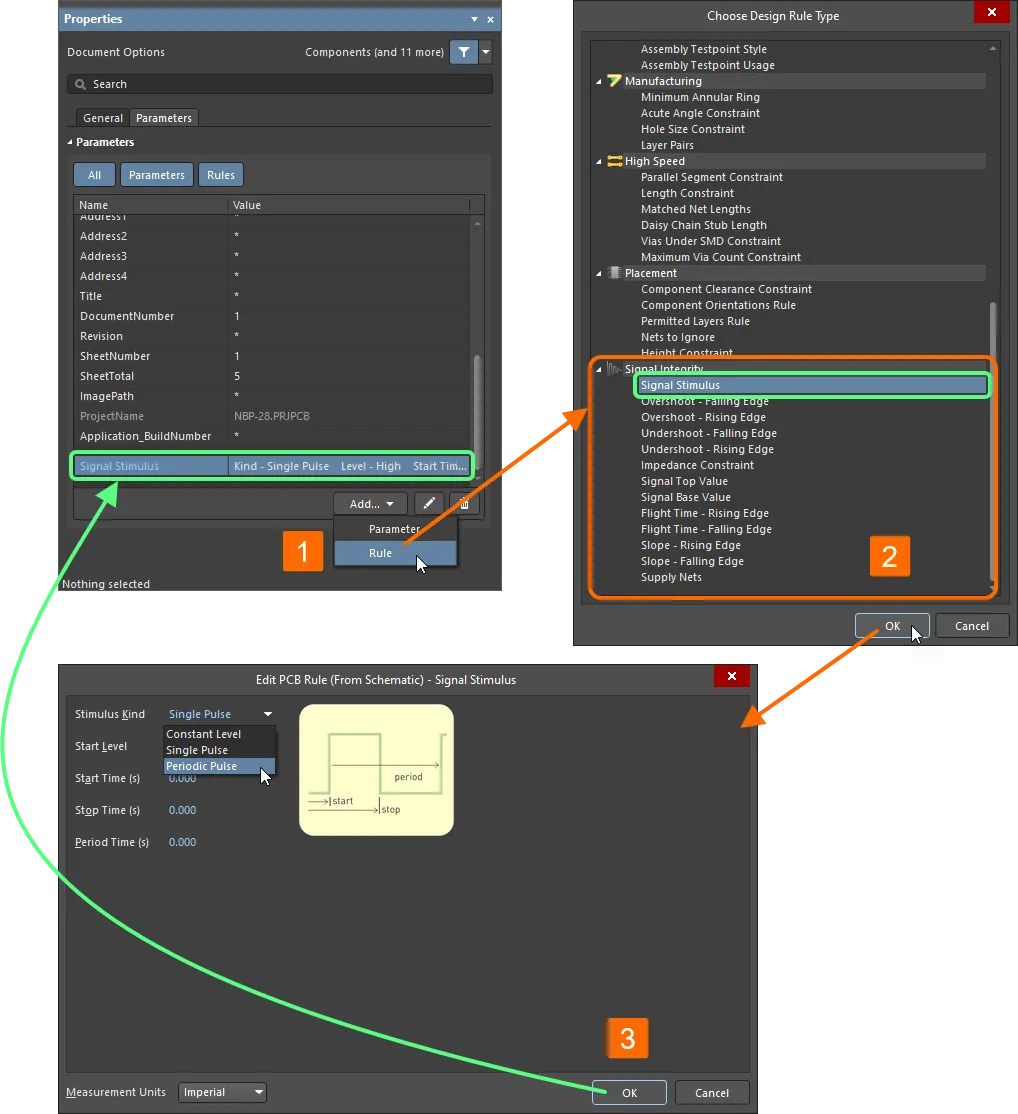
Có thể thêm quy tắc thiết kế về tính toàn vẹn tín hiệu dưới dạng tham số trang sơ đồ nguyên lý.
Quy tắc thiết kế về tính toàn vẹn tín hiệu trong PCB
Các thông số về tính toàn vẹn tín hiệu, chẳng hạn như độ vọt lố, độ sụt lố, trở kháng và yêu cầu về độ dốc tín hiệu, có thể được chỉ định dưới dạng các quy tắc thiết kế PCB tiêu chuẩn. Chọn Design » Rules trong trình biên tập PCB để mở hộp thoại PCB Rules and Constraints Editor, nơi bạn có thể thiết lập các quy tắc này. Bạn cũng có thể thiết lập các quy tắc này bằng các tham số trong trình biên tập sơ đồ nguyên lý; chúng sẽ xuất hiện trong hộp thoại PCB Rules and Constraint Editor sau khi chuyển thiết kế sang bố trí PCB.
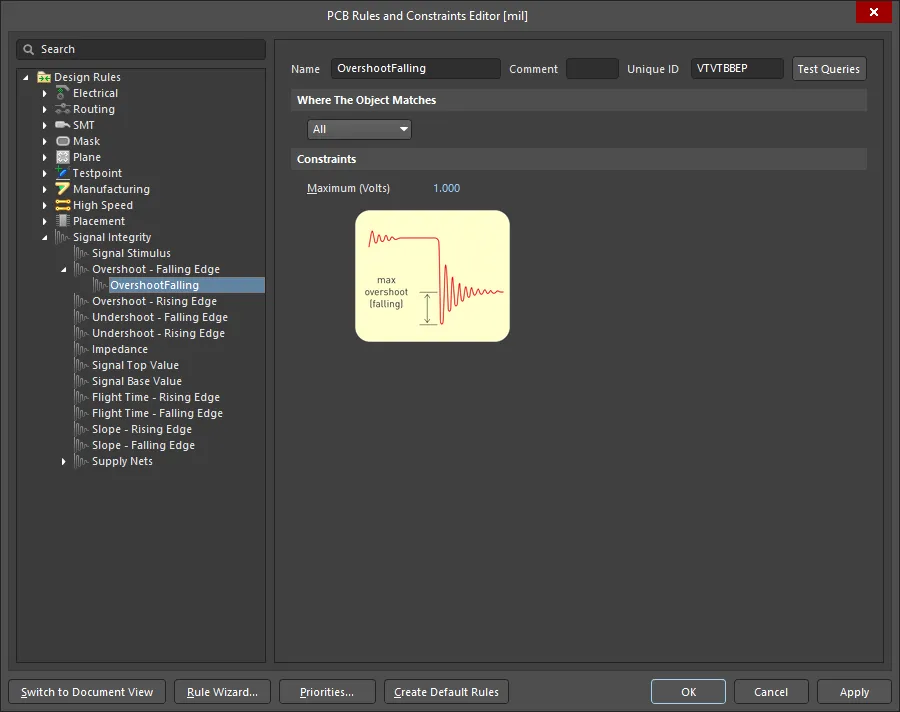
Hộp thoại PCB Rules and Constraint Editor khi xem quy tắc thiết kế Độ vọt lố - Cạnh xuống
Các quy tắc này có hai mục đích sử dụng. Thứ nhất, khi chạy các phép kiểm tra DRC tiêu chuẩn trong PCB – bo mạch có thể được kiểm tra theo các quy tắc này bằng phân tích sàng lọc tiêu chuẩn. Thứ hai là khi sử dụng bảng Signal Integrity. Các quy tắc này có thể được cấu hình và bật dưới dạng các phép kiểm tra, và bảng sẽ hiển thị bằng đồ họa những mạng nào không vượt qua những phép kiểm tra nào.
Khi thiết kế đã sẵn sàng, hãy cấu hình và chạy phân tích tính toàn vẹn tín hiệu.
 Bản địa hóa bằng AI