
Tạo một mô hình mô phỏng
Để mô phỏng một thiết kế mạch bằng Mixed-Signal Circuit Simulator của Altium Designer, tất cả các linh kiện trong mạch cần ở trạng thái sẵn sàng cho mô phỏng – tức là mỗi linh kiện đều phải có một mô hình mô phỏng được liên kết.
Loại mô hình và cách lấy mô hình đó sẽ phụ thuộc chủ yếu vào linh kiện và, ở một mức độ nào đó, vào sở thích cá nhân của người thiết kế. Nhiều nhà sản xuất thiết bị cung cấp các mô hình mô phỏng tương ứng với các thiết bị mà họ sản xuất. Thông thường, chỉ cần tải xuống tệp mô hình cần thiết và liên kết nó với linh kiện trong sơ đồ nguyên lý. Tìm hiểu thêm về Thêm Mô hình Mô phỏng vào Thiết kế.
Một số mô hình có thể cần được viết từ đầu – ví dụ, dùng cú pháp mạch con phân cấp để tạo tệp mô hình mạch con cần thiết (*.ckt).
Tạo Mô hình Mô phỏng Mới
Một số mô hình được nhà sản xuất và nhà cung cấp cung cấp dưới dạng tệp văn bản có thể tải xuống. Đôi khi nội dung chi tiết của mô hình được hiển thị dưới dạng văn bản trên một trang trình duyệt thay vì là tệp tải xuống; trong trường hợp này, bạn có thể tạo một tệp mô hình mới trong Altium Designer và sao chép/dán nội dung từ trang trình duyệt vào tệp mô hình mới của mình. Sử dụng lệnh tương ứng trong menu con File » New » Mixed Simulation, như minh họa bên dưới.
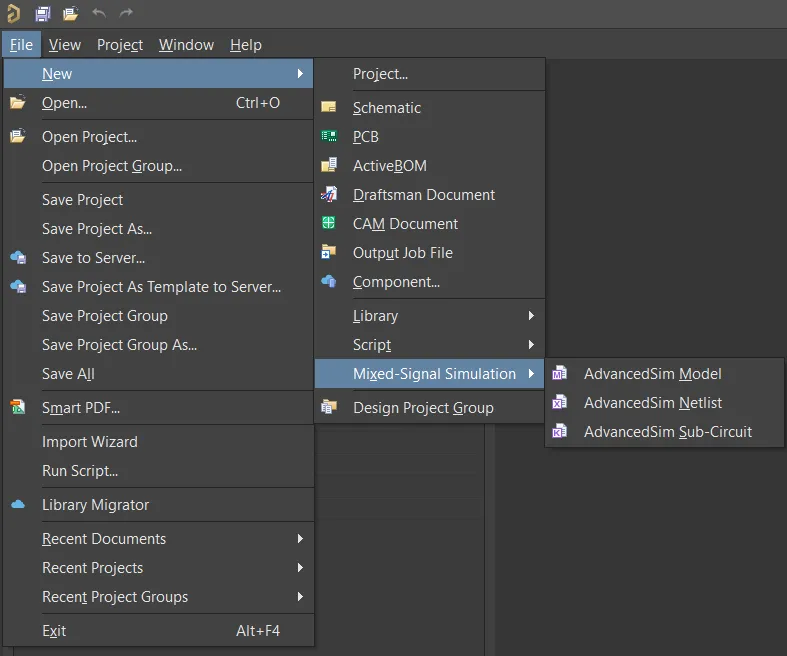
Các lệnh để tạo một tệp mô hình mới, trống.
Sau đó bạn có thể Sao chép / Dán thông tin tệp mô hình vào trình biên tập mô hình.
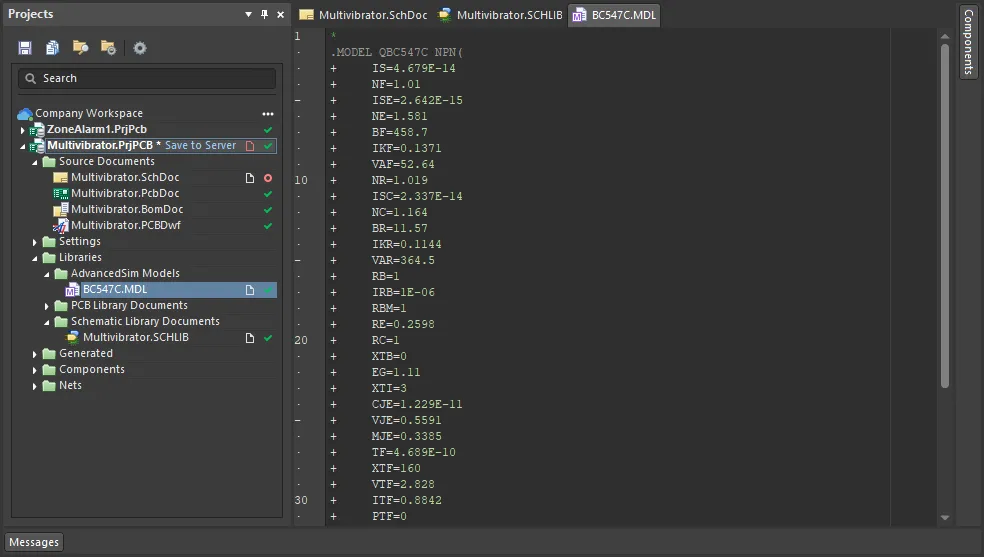
Ví dụ về nội dung văn bản của một mô hình mô phỏng.
 show image
 show image
Tạo Mô hình Mô phỏng Workspace
Altium Designer, kết hợp với một Workspace được kết nối, hỗ trợ khả năng tạo và quản lý Workspace Simulation Models. Sau khi một mô hình Workspace Simulation Models đã được tạo, nó có thể được dùng để tạo một hoặc nhiều Workspace Components.
Mặc dù Workspace Simulation Models được tạo tự động khi bạn thêm một tệp mô hình mô phỏng vào một linh kiện đang được định nghĩa trong Component Editor ở chế độ Single Component Editing và sau đó lưu linh kiện đó vào Workspace của bạn, bạn cũng có thể tạo Workspace Simulation Models trực tiếp trong Workspace như mô tả bên dưới.
-
Mở bảng Components và bật khả năng hiển thị các mô hình bằng cách nhấp vào nút
 ở đầu bảng và chọn Models.
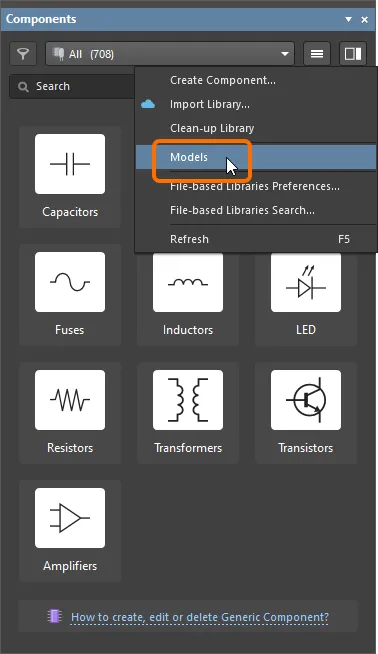
Bật hiển thị Models trong bảng Components -
Duyệt đến danh mục Simulations và chọn Create Component từ menu nút
.
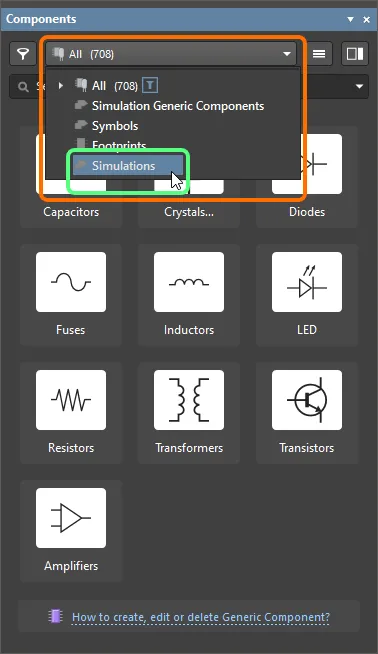
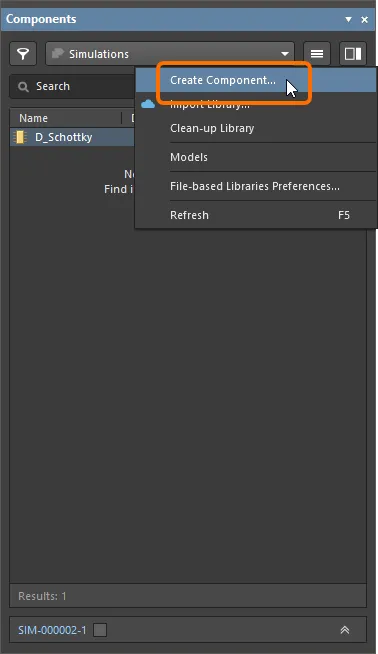
Duyệt đến các mô hình mô phỏng trong bảng Components và chọn lệnh tạo mô hình mới -
Trong hộp thoại Create New Item mở ra, nhập thông tin cần thiết, bảo đảm rằng tùy chọn Open for editing after creation được bật và nhấp OK. Workspace Simulation Models sẽ được tạo và SimModel Editor tạm thời sẽ mở ra, hiển thị một tài liệu
.SimModellàm tài liệu đang hoạt động trong không gian thiết kế. Tài liệu này sẽ được đặt tên theo Item-Revision, theo định dạng:<Item><Revision>.SimModel(ví dụ:SIM-001-0001-1.SimModel).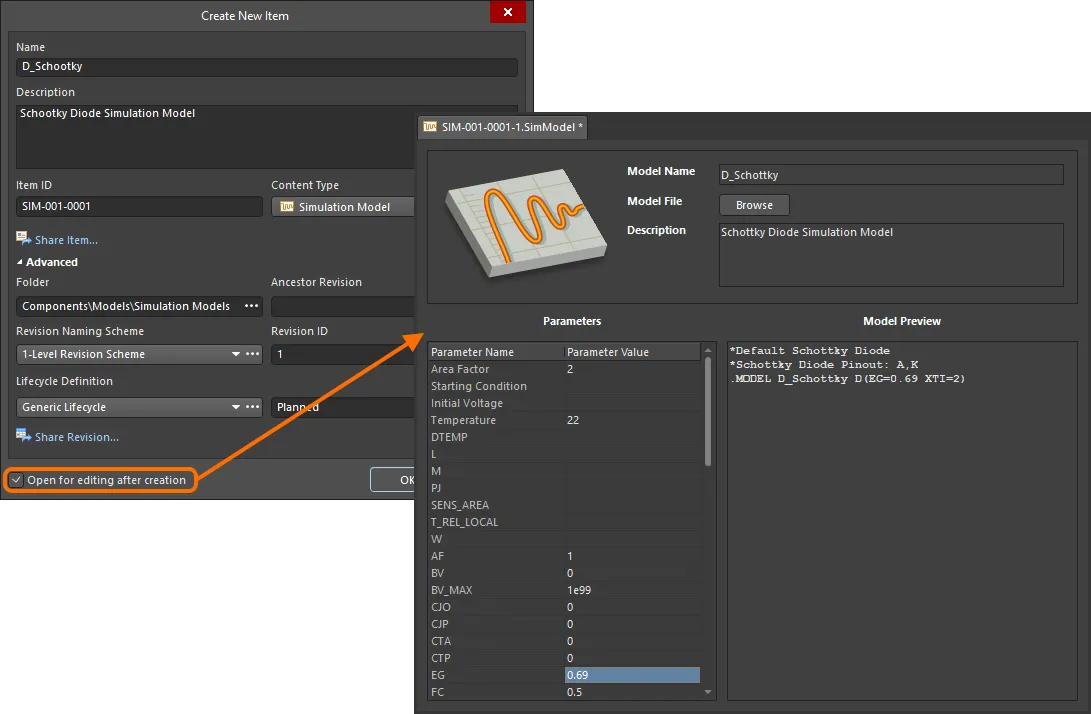
Ví dụ về việc chỉnh sửa bản sửa đổi đầu tiên của một Workspace Simulation Model – SimModel Editor tạm thời cung cấp tài liệu để bạn định nghĩa mô hình mô phỏng của mình. - Sử dụng tài liệu đó để định nghĩa Workspace Simulation Model theo yêu cầu. Để biết thêm thông tin về cách thực hiện việc này, xem Định nghĩa Mô hình Mô phỏng.
- Lưu mô hình vào Workspace bằng điều khiển Save to Server ở bên phải mục nhập của mô hình mô phỏng trong bảng Projects. Hộp thoại Edit Revision sẽ xuất hiện, trong đó bạn có thể thay đổi Name, Description và thêm ghi chú phát hành nếu cần. Tài liệu và trình biên tập sẽ đóng sau khi lưu.
-
Tài liệu chứa định nghĩa mô hình mô phỏng nguồn,
*.SimModel, sẽ được lưu trong revision của Workspace Simulation Model. Mô hình mô phỏng sẽ được hiển thị trong bảng Components, trong danh mục Simulations.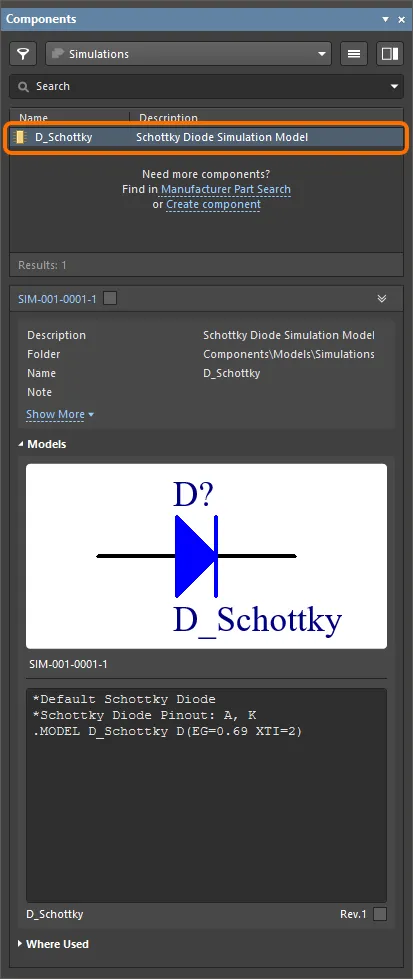
Một Workspace Simulation Model đã lưu trong bảng ComponentsDữ liệu đã lưu trong Workspace bao gồm định nghĩa mô hình trong tệp
.SimModel, cũng như mọi tệp.mdlhoặc.cktđược tham chiếu. Trong Explorer panel, chuyển sang tab chế độ xem khía cạnh Preview, sau đó nhấp vào một tệp được tham chiếu để xem bản xem trước nội dung của nó. Các tham số cấp mô hình cũng sẽ được hiển thị nếu có áp dụng.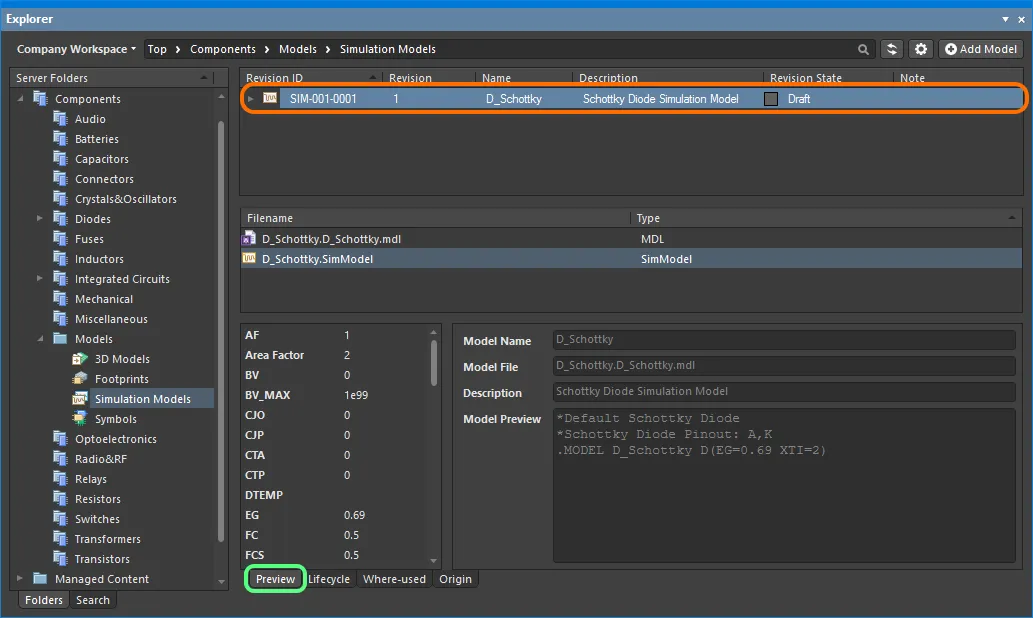
Duyệt Workspace Simulation Model đã lưu trong bảng Explorer. Chuyển sang tab chế độ xem khía cạnh Preview để xem dữ liệu đã lưu.
Sau đó, một Workspace Simulation Model đã lưu có thể được liên kết với một Workspace Component khi định nghĩa linh kiện trong Component Editor ở chế độ Single Component Editing hoặc Batch Component Editing.
Định nghĩa Mô hình Mô phỏng
Thông tin cần thiết để định nghĩa mô hình trong một tệp SimModel như sau:
-
Model Name – dùng trường này để chỉ định tên của mô hình. Khi được lưu trở lại Workspace, mục này sẽ được dùng làm Name của Item Revision Mô hình Mô phỏng.
Khi tham chiếu một tệp MDL, tên phải là tên xuất hiện trong dòng
.MODELcủa phần định nghĩa mô hình. Hãy xem xét một mô hình diode có định nghĩa như sau:.MODEL 1N4002 D(IS=2.55E-9 RS=0.042 N=1.75 TT=5.76E-6 CJO=1.85E-11 + VJ=0.75 M=0.333 BV=100 IBV=1E-5 )Tên mô hình ở đây là
1N4002. Đây là tên phải được nhập vào trường Model Name.Khi tham chiếu một tệp CKT, tên phải là tên xuất hiện trong dòng
.SUBCKTcủa phần định nghĩa mô hình. Hãy xem xét một mô hình cầu chì có định nghĩa như sau:.SUBCKT FUSE 1 2 PARAMS: CURRENT=1 RESISTANCE=1m SW1 1 2 3 0 SMOD OFF BNLV 3 0 V=(abs(v(1,2)))
.MODEL SMOD SW (VT=\{(CURRENT*RESISTANCE)\} RON=1g ROFF=\{RESISTANCE\})
.ENDS FUSETên mô hình ở đây là
FUSE. Đây là tên phải được nhập vào trường Model Name. -
Model File – đối với mô hình đã được định nghĩa bằng tệp
.mdlhoặc.ckt, dùng nút Browse để chỉ định tệp cần thiết từ một thư viện khả dụng. - Description – nhập mô tả của mô hình, ví dụ như mục đích của nó. Khi được lưu trở lại Workspace, mục này sẽ được dùng làm Description của revision mô hình mô phỏng.
- Parameters – các tham số cấp mô hình cho mô hình (xem Tham số Cấp Mô hình).
-
Model Preview – hiển thị chỉ đọc nội dung của tệp
.mdlhoặc.cktđược tham chiếu.
Tham số Cấp Mô hình
Khi có áp dụng, các tham số cấp mô hình có thể được định nghĩa trực tiếp trong tệp SimModel, vì chúng vốn là một phần tự nhiên trong định nghĩa của mô hình. Vùng Parameters của tài liệu sẽ tự động điền các tham số áp dụng cho mô hình đã chọn. Giá trị tham số có thể được chỉnh sửa bằng cách chỉnh sửa trực tiếp tại chỗ - nhấp vào trường Parameter Value gắn với một tham số trong danh sách và nhập trực tiếp giá trị cần thiết.
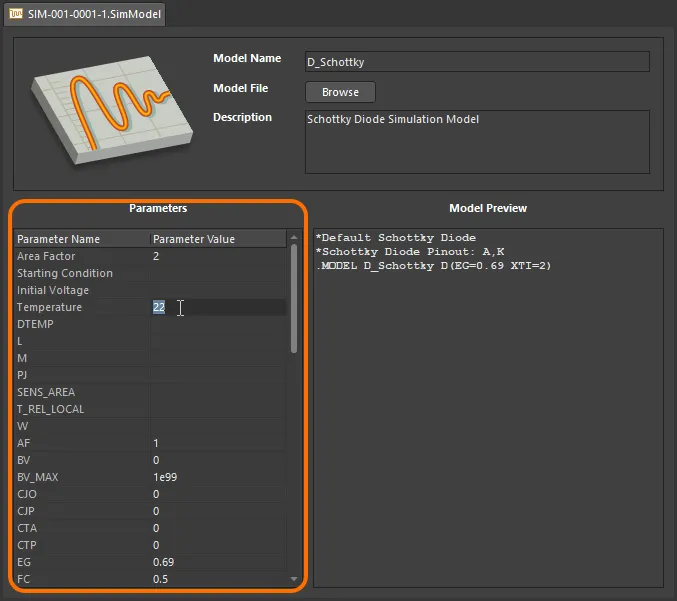
Định nghĩa các tham số cho mô hình như một phần của định nghĩa của nó – trực tiếp bằng chỉnh sửa tại chỗ.
Chỉnh sửa một Workspace Simulation Model
Ở bất kỳ giai đoạn nào, bạn cũng có thể quay lại bất kỳ Workspace Simulation Model nào và chỉnh sửa trực tiếp nó. Chọn danh mục Simulations trong Components panel (tùy chọn Models phải được bật trong menu của bảng để truy cập danh mục này), nhấp chuột phải vào mục nhập của một mô hình mô phỏng và chọn lệnh Edit từ menu ngữ cảnh. Một lần nữa, trình biên tập tạm thời sẽ mở ra, với tệp (chứa định nghĩa mô hình mô phỏng nguồn) nằm trong Workspace Simulation Model được mở để chỉnh sửa. Thực hiện các thay đổi theo yêu cầu, sau đó lưu tài liệu vào revision kế tiếp của Workspace Simulation Model.
 ).
).Cập nhật các Workspace Components Liên quan
Khi bạn thực hiện thay đổi đối với một mô hình miền của Workspace – có thể là symbol, mô hình footprint hoặc mô hình mô phỏng – ngay khi bạn lưu thay đổi đó vào một revision mới của mô hình, mọi Workspace Components sử dụng mô hình đó sẽ thực tế trở nên lỗi thời vì vẫn đang dùng revision trước. Trong hầu hết các trường hợp, chắc chắn bạn sẽ muốn lưu lại các Workspace Components đó, với các liên kết mô hình tương ứng được cập nhật để dùng các revision mới nhất hiện có. Để hợp lý hóa quy trình này, một Workspace, kết hợp với Altium Designer, hỗ trợ khả năng cập nhật các linh kiện liên quan – tại thời điểm lưu lại một mô hình Workspace – sau khi đã thực hiện bất kỳ sửa đổi nào đối với mô hình đó thông qua tính năng chỉnh sửa trực tiếp.
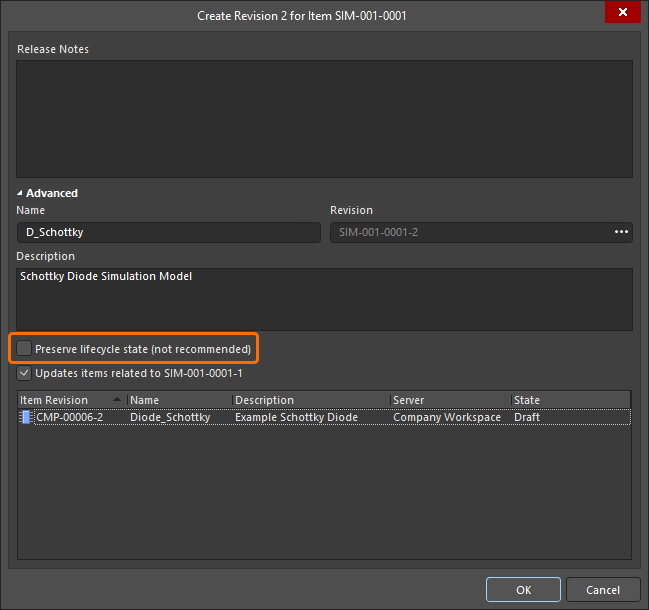
Tùy chọn để thực hiện cập nhật này cho các linh kiện cha có thể được tìm thấy trong hộp thoại Create Revision xuất hiện khi lưu Workspace Simulation Model đã sửa đổi trở lại Workspace đích. Tùy chọn này – Update items related to <ModelItemRevision> – được bật theo mặc định.
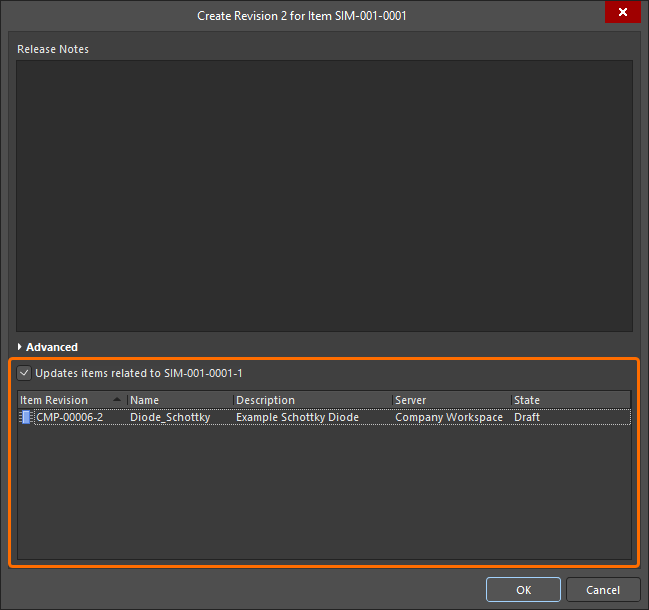
Truy cập tùy chọn cập nhật các Workspace Components liên quan đang tham chiếu đến Workspace Simulation Model đang được lưu lại.
Sau khi bạn nhấp OK trong hộp thoại Create Revision, định nghĩa mô hình mô phỏng đã sửa đổi sẽ được lưu trở lại Workspace và trình biên tập tạm thời liên quan của nó sẽ đóng lại. Tất cả Workspace Components tham chiếu Workspace Simulation Model đó sẽ được tự động lưu lại để sử dụng revision mới của nó (revision kế tiếp của mỗi linh kiện được tự động tạo và thao tác lưu được thực hiện).
Tạo Tệp SimModel
Các tệp SimModel có thể được tạo từ tài liệu thư viện sơ đồ nguyên lý đang hoạt động hoặc tài liệu thư viện cơ sở dữ liệu bằng lệnh Tools » Generate SimModel Files.
Sau khi khởi chạy lệnh, hộp thoại Generate SimModel Files sẽ xuất hiện. Mỗi tệp SimModel (và định nghĩa mô hình mô phỏng cấu thành) được tạo dựa trên liên kết mô hình mô phỏng cho một linh kiện sơ đồ nguyên lý trong thư viện sơ đồ nguyên lý đang hoạt động (hoặc thông tin mô phỏng cho một bản ghi linh kiện trong thư viện cơ sở dữ liệu đang hoạt động). Sử dụng các điều khiển trong hộp thoại để cấu hình việc tạo một hoặc nhiều tệp SimModel theo yêu cầu. Theo mặc định, một thư mục con có tên Sim Models sẽ được tạo. Hãy đổi tên này thành tên phù hợp hơn nếu cần. Nếu thư mục được chỉ định đã tồn tại, nó sẽ được dùng; nếu chưa, nó sẽ được tạo.
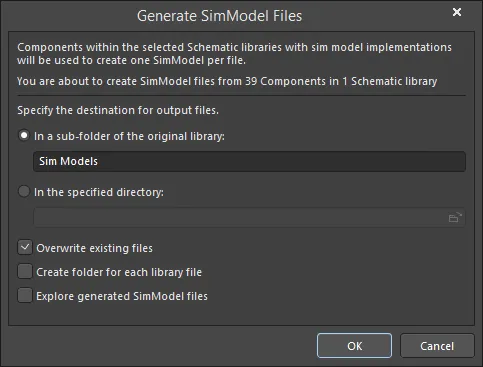
Hộp thoại Generate SimModel Files
Sau khi định nghĩa các tùy chọn theo yêu cầu, nhấp OK. Quá trình tạo sẽ được tiến hành và một hộp thoại xác nhận sẽ xuất hiện khi quá trình hoàn tất, cho biết đã tạo bao nhiêu tệp SimModel. Mọi tệp .mdl, .ckt, hoặc .scb được tham chiếu cũng sẽ được lưu cùng với các tệp SimModel.
Nếu di chuyển từ một Integrated Library, các thư viện sơ đồ nguyên lý nguồn (SchLib) có thể được lấy bằng cách mở IntLib trong Altium Designer và chọn trích xuất các thư viện nguồn. Khi tạo tệp SimModel từ một Database Library, chỉ các linh kiện trong các bảng hiện đang được bật mới được xem xét.
Việc đặt tên tệp SimModel phụ thuộc vào loại thư viện nguồn:
- Schematic Library - mỗi tệp SimModel được đặt tên theo tên của mô hình mô phỏng. Khi nhiều linh kiện sơ đồ nguyên lý bao gồm cùng một triển khai mô hình mô phỏng (cùng tên mô hình mô phỏng), chỉ một tệp SimModel duy nhất sẽ được tạo với tên đó.
- Database Library - mỗi tệp SimModel được đặt tên theo tên của mô hình mô phỏng, như được chỉ định trong trường Sim Model Name của một bản ghi linh kiện. Khi nhiều bản ghi linh kiện (trên các bảng được bật) bao gồm cùng một triển khai mô hình mô phỏng (cùng mục nhập trong trường Sim Model Name) thì chỉ một tệp SimModel duy nhất sẽ được tạo với tên đó.
SPICE Model Wizard
Một số mô hình thiết bị tương tự tích hợp sẵn trong SPICE cung cấp một tệp mô hình liên quan (*.mdl) để định nghĩa theo tham số các đặc tính hành vi nâng cao (ví dụ: Semiconductor Resistor, Diode, BJT). Việc tạo thủ công tệp mô hình này rồi liên kết nó với linh kiện sơ đồ nguyên lý cần thiết có thể khá tốn công. SPICE Model Wizard giúp thực hiện tác vụ này. Sử dụng Wizard, các đặc tính của thiết bị như vậy có thể được định nghĩa dựa trên dữ liệu do người dùng thu thập. Các tham số – được nhập trực tiếp hoặc trích xuất từ dữ liệu được cung cấp – sẽ tự động được ghi vào một tệp mô hình và tệp đó được liên kết với linh kiện sơ đồ nguyên lý được chỉ định.
SPICE Model Wizard cung cấp một giải pháp thuận tiện, bán tự động để tạo và liên kết một mô hình mô phỏng SPICE cho một loạt thiết bị tương tự – các thiết bị được tích hợp sẵn trong SPICE và yêu cầu một tệp mô hình liên kết (*.mdl). Các đặc tính hành vi của mô hình được định nghĩa dựa trên thông tin bạn cung cấp cho Wizard. Mức độ thông tin này phụ thuộc vào loại thiết bị mà bạn muốn tạo mô hình – từ việc chỉ nhập đơn giản các tham số mô hình, cho đến nhập dữ liệu thiết bị lấy từ datasheet của nhà sản xuất hoặc từ các phép đo thu được từ chính thiết bị vật lý.
Các phần sau trình bày việc sử dụng Wizard – từ truy cập đến xác minh.
Truy cập Wizard
Wizard được truy cập từ trình biên tập symbol sơ đồ nguyên lý bằng cách chọn lệnh Tools » XSpice Model Wizard từ các menu chính.
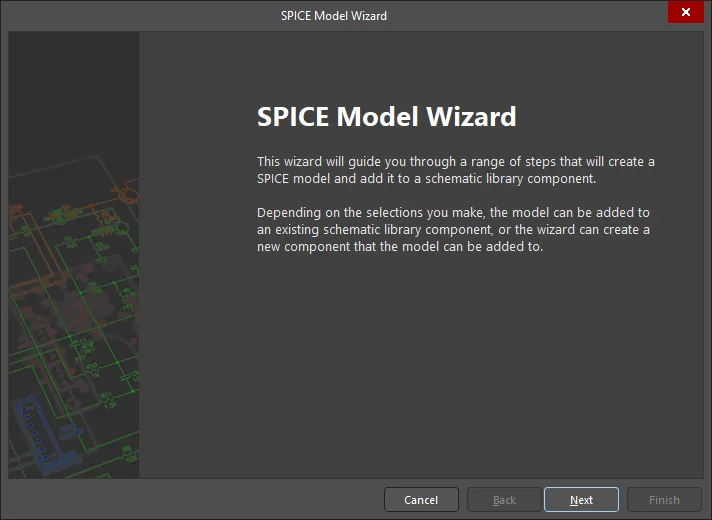
Trang đầu tiên của SPICE Model Wizard
Trên hai trang tiếp theo của Wizard, bạn sẽ có thể chọn:
- Thiết bị cụ thể mà bạn muốn mô hình hóa, từ danh sách các loại thiết bị được hỗ trợ.
- Có thêm mô hình SPICE được tạo sau đó vào một linh kiện hiện có trong tài liệu thư viện hay vào một linh kiện mới do Wizard tạo ra và thêm vào tài liệu đó hay không.
Các Loại Thiết Bị Được Hỗ Trợ
Wizard có thể được dùng để tạo mô hình SPICE cho các loại thiết bị tương tự sau:
- Diode
- Tụ bán dẫn
- Điện trở bán dẫn
- Công tắc điều khiển bằng dòng điện
- Công tắc điều khiển bằng điện áp
- Transistor tiếp giáp lưỡng cực
- Đường truyền suy hao
- Đường truyền RC phân bố đồng đều
Đặt Tên Mô Hình
Một trong những bước quan trọng nhất khi bạn đi qua các trang của Wizard là cung cấp tên cho mô hình đang tạo. Thực tế, bạn sẽ không thể tiếp tục đến giai đoạn định nghĩa tham số của Wizard cho đến khi đã nhập tên.
Sau khi tạo, tên này sẽ xuất hiện trong trường Model Name của hộp thoại Sim Model. Bản thân tệp mô hình cũng được tạo bằng tên này (<ModelName>.mdl). Khi dùng Wizard để thêm mô hình vào một linh kiện thư viện mới, tên được chỉ định cho mô hình cũng sẽ được dùng để đặt tên linh kiện.
Khi đặt tên mô hình, bạn cũng có tùy chọn nhập một mô tả ngắn cho nó. Đây có thể là chức năng của mô hình (ví dụ: Semiconductor Resistor), hoặc một tham chiếu cụ thể hơn đến một giá trị hay cấu hình (ví dụ: NPN BJT).
Các Đặc Tính Cần Được Mô Hình Hóa
Sau khi đặt tên cho mô hình, bạn sẽ chuyển đến một hoặc nhiều trang xử lý các đặc tính cần mô hình hóa. Các loại mô hình được Wizard hỗ trợ có thể được phân thành hai nhóm sau:
- Những mô hình yêu cầu nhập trực tiếp giá trị cho nhiều tham số mô hình khác nhau. Để biết thêm thông tin, xem phần Các Mô Hình Thiết Bị Được Tạo bằng Cách Nhập Trực Tiếp Tham Số.
- Những mô hình yêu cầu nhập dữ liệu để từ đó trích xuất các tham số định nghĩa các đặc tính của thiết bị đã chọn. Dữ liệu được nhập là dữ liệu thu được либо từ kết quả đo trực tiếp trên thiết bị vật lý, hoặc từ datasheet của nhà sản xuất. Để biết thêm thông tin, xem phần Các Mô Hình Thiết Bị Được Tạo bằng Cách Trích Xuất Tham Số từ Dữ Liệu.
Tạo Mô Hình
Sau khi định nghĩa dữ liệu/tham số cần thiết, Wizard sẽ hiển thị mô hình đã tạo. Đây là nội dung sẽ được lưu vào tệp MDL.
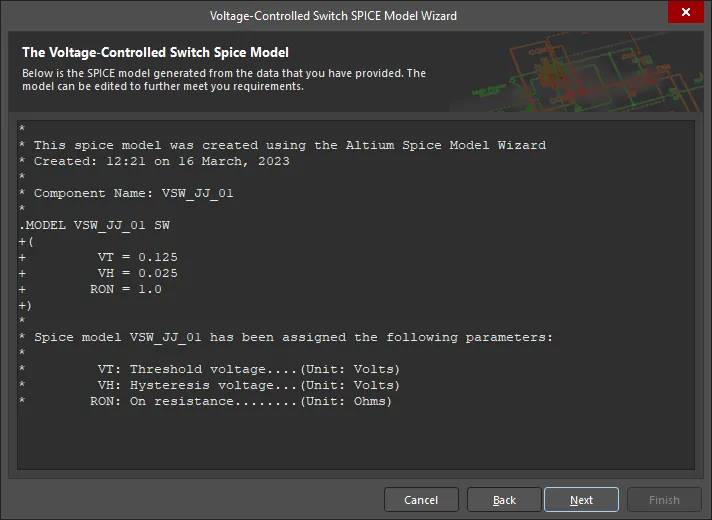
Xem trước nội dung tệp mô hình đã tạo.
Việc chỉnh sửa mô hình có thể được thực hiện trực tiếp trên trang này, cho phép bạn kiểm soát tối đa việc đặc tả mô hình.
Khi đã hài lòng với định nghĩa mô hình, hãy nhấp Next để chuyển đến bước cuối của Wizard. Nhấp Finish sẽ cho phép bạn lưu mô hình. Sử dụng hộp thoại Save SPICE Model File để xác định vị trí lưu tệp MDL tạo ra. Theo mặc định, tệp sẽ được lưu vào cùng thư mục với tài liệu thư viện schematic. Bạn cũng có thể đổi tên tệp ở giai đoạn này nếu muốn.
Nếu bạn đã yêu cầu gắn mô hình vào một linh kiện mới, linh kiện đó sẽ được tạo và thêm vào tài liệu thư viện.
Các Mô Hình Device Được Tạo Bằng Cách Nhập Trực Tiếp Tham Số
Đối với các mô hình device sau đây, Wizard không trích xuất thông tin tham số từ dữ liệu được nhập. Thay vào đó, các mô hình được tạo dựa trên việc nhập trực tiếp giá trị cho các tham số tương ứng của chúng. Khi nhập giá trị tham số, có một vài điều cần lưu ý:
- Nếu không chỉ định giá trị cho một tham số, sẽ không có mục nhập nào cho tham số đó trong tệp mô hình được tạo. Trong trường hợp này, giá trị mặc định được lưu nội bộ trong SPICE sẽ được sử dụng. Nói cách khác, nếu một giá trị cho tham số được chỉ định trong tệp mô hình, thì giá trị trong tệp mô hình sẽ ghi đè giá trị mặc định của tham số đó.
- Nếu mục nhập mặc định cho một tham số trong Wizard là '-' và không nhập cụ thể giá trị cho tham số đó, giá trị mặc định bằng không sẽ được dùng (nội bộ trong SPICE) cho các phép tính.
Tụ Điện Bán Dẫn
Các tham số sau có thể được định nghĩa cho mô hình device này bằng Wizard. Việc nhập giá trị sẽ khiến tham số đó được ghi vào tệp MDL được tạo.
CJ |
Điện dung đáy tiếp giáp (đơn vị F/meters2). |
|
CJSW |
Điện dung thành bên tiếp giáp (đơn vị F/meters). |
|
DEFW |
Chiều rộng device mặc định (đơn vị mét). (Mặc định = 1e-6). |
|
NARROW |
Độ thu hẹp do ăn mòn cạnh bên (đơn vị mét). (Mặc định = 0). |
Điện Trở Bán Dẫn
Các tham số sau có thể được định nghĩa cho mô hình device này bằng Wizard. Việc nhập giá trị sẽ khiến tham số đó được ghi vào tệp MDL được tạo.
TC1 |
Hệ số nhiệt độ bậc một (đơn vị Ohms/˚C). (Mặc định = 0) |
|
TC2 |
Hệ số nhiệt độ bậc hai (đơn vị Ohms/˚C2). (Mặc định = 0) |
|
RSH |
Điện trở tấm (đơn vị Ohms). |
|
DEFW |
Chiều rộng mặc định (đơn vị mét). (Mặc định = 1e-6). |
|
NARROW |
Độ thu hẹp do ăn mòn cạnh bên (đơn vị mét). (Mặc định = 0). |
|
TNOM |
Nhiệt độ đo tham số (đơn vị ˚C). Nếu không chỉ định giá trị, giá trị mặc định được gán cho TNOM trên thẻ Advanced của hộp thoại Advanced Analyses Settings sẽ được sử dụng (Mặc định = 27). |
Công Tắc Điều Khiển Bằng Dòng
Các tham số sau có thể được định nghĩa cho mô hình device này bằng Wizard. Việc nhập giá trị sẽ khiến tham số đó được ghi vào tệp MDL được tạo.
IT |
Dòng ngưỡng (đơn vị Amps). (Mặc định = 0). |
|
IH |
Dòng trễ hồi tiếp (hysteresis) (đơn vị Amps). (Mặc định = 0). |
|
RON |
Điện trở ON (đơn vị Ohms). (Mặc định = 1). |
|
ROFF |
Điện trở OFF (đơn vị Ohms). Theo mặc định, giá trị này được đặt thành 1/GMIN. GMIN là một tham số SPICE nâng cao, được chỉ định trên thẻ Advanced của hộp thoại Advanced Analyses Settings. Nó thiết lập độ dẫn tối thiểu (điện trở tối đa) của mọi device trong mạch. Giá trị mặc định của nó là 1e-12 mhos, cho giá trị ROFF mặc định là 1000G Ohms. |
Công Tắc Điều Khiển Bằng Điện Áp
Các tham số sau có thể được định nghĩa cho mô hình device này bằng Wizard. Việc nhập giá trị sẽ khiến tham số đó được ghi vào tệp MDL được tạo.
VT |
Điện áp ngưỡng (đơn vị Volts). (Mặc định = 0). |
|
VH |
Điện áp trễ hồi tiếp (hysteresis) (đơn vị Volts). (Mặc định = 0). |
|
RON |
Điện trở ON (đơn vị Ohms). (Mặc định = 1). |
|
ROFF |
Điện trở OFF (đơn vị Ohms). Theo mặc định, giá trị này được đặt thành 1/GMIN. GMIN là một tham số SPICE nâng cao, được chỉ định trên thẻ Advanced của hộp thoại Advanced Analyses Settings. Nó thiết lập độ dẫn tối thiểu (điện trở tối đa) của mọi device trong mạch. Giá trị mặc định của nó là 1e-12 mhos, cho giá trị ROFF mặc định là 1000G Ohms. |
Đường Truyền Tổn Hao
Các tham số sau có thể được định nghĩa cho mô hình device này bằng Wizard. Việc nhập giá trị (hoặc đặt cờ) sẽ khiến tham số đó được ghi vào tệp MDL được tạo.
R |
Điện trở trên một đơn vị chiều dài (đơn vị Ohms/đơn vị). (Mặc định = 0). |
|
L |
Điện cảm trên một đơn vị chiều dài (đơn vị Henrys/đơn vị). (Mặc định = 0). |
|
G |
Độ dẫn trên một đơn vị chiều dài (đơn vị mhos/đơn vị). (Mặc định = 0). |
|
C |
Điện dung trên một đơn vị chiều dài (đơn vị Farads/đơn vị). (Mặc định = 0). |
|
LEN |
Chiều dài đường truyền. |
|
REL |
Điều khiển điểm gãy (đơn vị tùy ý). (Mặc định = 1). |
|
ABS |
Điều khiển điểm gãy (đơn vị tùy ý). (Mặc định = 1). |
|
NOSTEPLIMIT |
Một cờ mà khi được đặt sẽ loại bỏ giới hạn buộc các bước thời gian phải nhỏ hơn độ trễ đường truyền. (Mặc định = không đặt). |
|
NOCONTROL |
Một cờ mà khi được đặt sẽ ngăn việc giới hạn bước thời gian dựa trên tiêu chí sai số tích chập. (Mặc định = không đặt). |
|
LININTERP |
Một cờ mà khi được đặt sẽ sử dụng nội suy tuyến tính thay cho nội suy bậc hai mặc định để tính toán các tín hiệu trễ. (Mặc định = không đặt). |
|
MIXEDINTERP |
Một cờ mà khi được đặt sẽ sử dụng một thước đo để xác định liệu nội suy bậc hai có áp dụng được hay không và, nếu không, sẽ dùng nội suy tuyến tính. (Mặc định = không đặt). |
|
COMPACTREL |
Một đại lượng cụ thể dùng để điều khiển việc nén các giá trị lịch sử trước đó được dùng cho tích chập. Theo mặc định, đại lượng này sử dụng giá trị được chỉ định cho tham số dung sai sai số mô phỏng tương đối (RELTOL), được định nghĩa trên thẻ Advanced của hộp thoại Advanced Analyses Settings. |
|
COMPACTABS |
Một đại lượng cụ thể dùng để điều khiển việc nén các giá trị lịch sử trước đó được dùng cho tích chập. Theo mặc định, đại lượng này sử dụng giá trị được chỉ định cho tham số dung sai sai số dòng tuyệt đối (ABSTOL), được định nghĩa trên thẻ Advanced của hộp thoại Advanced Analyses Settings. |
|
TRUNCNR |
Một cờ mà khi được đặt sẽ bật việc sử dụng phương pháp lặp Newton-Raphson để xác định bước thời gian phù hợp trong các thủ tục điều khiển bước thời gian. (Mặc định = không đặt, khi đó phương pháp thử-sai sẽ được dùng – mỗi lần cắt đôi bước thời gian trước đó). |
|
TRUNCDONTCUT |
Một cờ mà khi được đặt sẽ loại bỏ việc cắt bước thời gian mặc định để giới hạn sai số trong phép tính thực tế của các đại lượng liên quan đến đáp ứng xung. (Mặc định = không đặt). |
Đường Truyền RC Phân Bố Đồng Đều
Các tham số sau có thể được định nghĩa cho mô hình device này bằng Wizard. Việc nhập giá trị sẽ khiến tham số đó được ghi vào tệp MDL được tạo.
K |
Hằng số truyền. (Mặc định = 2). |
|
FMAX |
Tần số quan tâm tối đa (đơn vị Hertz). (Mặc định = 1.0G). |
|
RPERL |
Điện trở trên một đơn vị chiều dài (đơn vị Ohms/mét). (Mặc định = 1000). |
|
CPERL |
Điện dung trên một đơn vị chiều dài (đơn vị Farads/mét). (Mặc định = 1.0e-15). |
|
ISPERL |
Dòng bão hòa trên một đơn vị chiều dài (đơn vị Amps/mét). (Mặc định = 0). |
|
RSPERL |
Điện trở diode trên một đơn vị chiều dài (đơn vị Ohms/mét). (Mặc định = 0). |
Các Mô Hình Device Được Tạo Bằng Cách Trích Xuất Tham Số Từ Dữ Liệu
Đối với các device Diode và BJT, Wizard trích xuất thông tin tham số từ dữ liệu bạn nhập. Các tham số cụ thể được trích xuất để đưa vào tệp mô hình sẽ phụ thuộc vào các đặc tính riêng của diode hoặc BJT mà bạn chọn để mô hình hóa.
Phương pháp nhập dữ liệu thay đổi tùy theo đặc tính. Trong một số trường hợp, bạn sẽ phải nhập trực tiếp các giá trị dữ liệu; trong các trường hợp khác là nhập dữ liệu đồ thị. Dù theo cách nào, toàn bộ dữ liệu sẽ được lấy từ các phép đo trực tiếp trên device, từ datasheet của nhà sản xuất, hoặc kết hợp cả hai.
Khi được yêu cầu nhập dữ liệu đồ thị, hãy nhập một loạt điểm dữ liệu thu được từ dữ liệu nguồn dạng đồ thị vào lưới do Wizard cung cấp. Nếu bạn có dữ liệu được lưu ở định dạng giá trị phân tách bằng dấu phẩy (*.csv), bạn có thể nhập dữ liệu bằng nút Import Data hiện có. Wizard sẽ lấy dữ liệu bạn nhập và dùng nó để trích xuất các tham số mô hình cần thiết. Kết quả trích xuất được trình bày trên một trang tiếp theo của Wizard – dưới dạng chính các giá trị tham số đã trích xuất, và một đồ thị so sánh giữa dữ liệu đã nhập với các giá trị được tính bằng các tham số đã trích xuất. Hình dưới đây minh họa một ví dụ về cách hiển thị kết quả tham số như vậy.
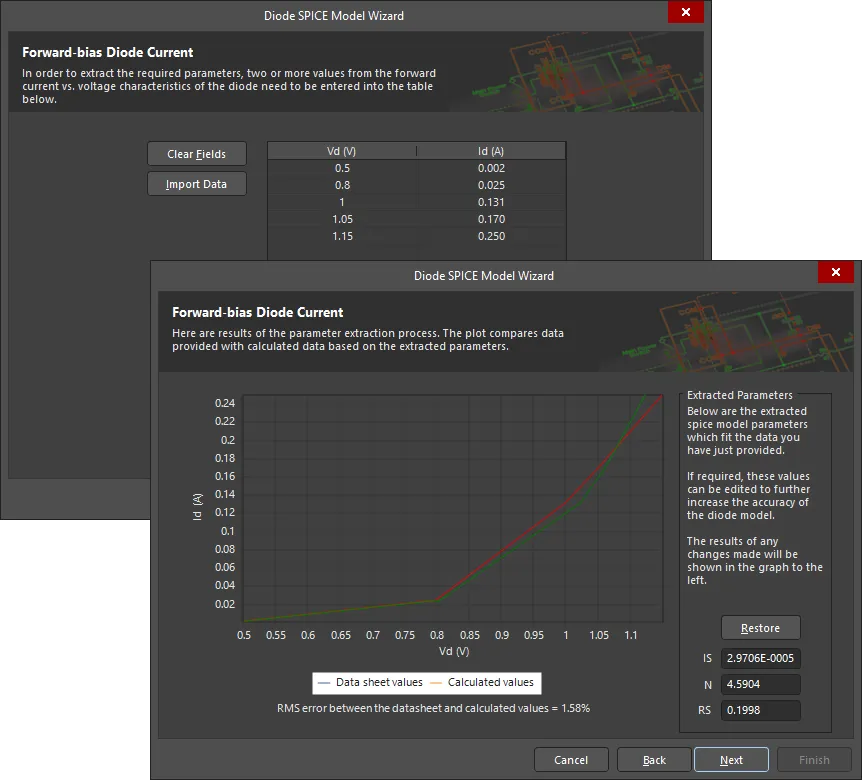
Nhập dữ liệu nguồn để Wizard có thể trích xuất các tham số mô hình cần thiết.
Bạn có thể chỉnh sửa các giá trị tham số đã trích xuất để tinh chỉnh thêm độ chính xác của mô hình diode. Phần so sánh đồ họa sẽ được cập nhật để phản ánh các thay đổi.
Diode
Các phần sau trình bày chi tiết từng đặc tính mà bạn có thể chọn để mô hình hóa cho một device diode. Mỗi phần thảo luận các tham số được trích xuất và dữ liệu nguồn mà Wizard yêu cầu để hỗ trợ việc trích xuất đó.
Forward-bias current flow
Các tham số sau được dùng để mô tả đặc tính dòng-áp DC của diode trong vùng phân cực thuận:
IS |
Dòng bão hòa (đơn vị Amps). |
|
N |
Hệ số phát xạ. |
|
RS |
Điện trở ohmic (đơn vị Ohms). |
Để trích xuất các tham số này, cần có đồ thị dòng diode thuận (IF) theo điện áp diode thuận (VF). Đồ thị này có thể lấy từ datasheet của nhà sản xuất hoặc từ các phép đo thực hiện trên một device vật lý.
Hình bên dưới cho thấy một ví dụ về đồ thị như vậy, lấy từ datasheet, và cũng cho thấy một mạch thử nghiệm ví dụ, từ đó có thể thực hiện các phép đo trực tiếp để thu được dữ liệu nguồn cần thiết.
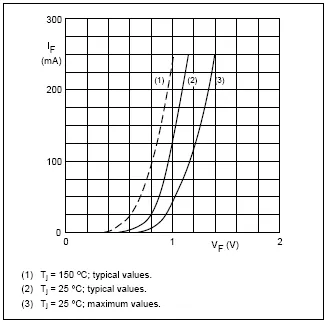
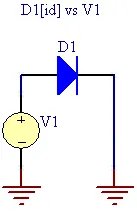
Ví dụ đồ thị và mạch cho đặc tính I-V của diode trong vùng phân cực thuận.
Dữ liệu được nhập vào Wizard dưới dạng một loạt điểm dữ liệu thu được từ đồ thị nguồn.
Reverse-bias junction capacitance
Các tham số sau được dùng để mô tả điện dung của diode khi hoạt động trong vùng phân cực ngược:
CJO |
Điện dung tiếp giáp ở phân cực bằng không (đơn vị Farads). |
|
M |
Hệ số grading. |
|
VJ |
Điện thế tiếp giáp (đơn vị Volts). |
Để trích xuất các tham số này, cần có đồ thị điện dung phân cực ngược (Cd) theo điện áp diode ngược (VR). Đồ thị này có thể lấy từ datasheet của nhà sản xuất hoặc từ các phép đo thực hiện trên một device vật lý.
Hình cho thấy một ví dụ về đồ thị như vậy, lấy từ datasheet, và cũng cho thấy một mạch thử nghiệm ví dụ, từ đó có thể thực hiện các phép đo trực tiếp để thu được dữ liệu nguồn cần thiết. Mạch sau có thể được dùng nếu không có máy đo điện dung.
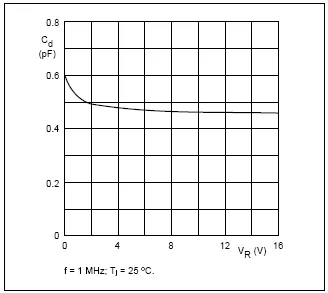
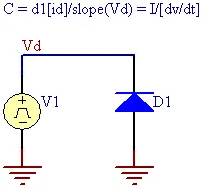
Ví dụ đồ thị và mạch cho điện dung diode trong vùng phân cực ngược.
Dữ liệu được nhập vào Wizard dưới dạng một loạt điểm dữ liệu thu được từ đồ thị nguồn.
Mạch ví dụ trong hình trên dựa trên phương trình:
I = C * (dv/dt)
Giải phương trình này theo C ta được:
C = I/(dv/dt)
Mạch tạo ra một điện áp dạng dốc từ nguồn V1. Bằng cách tính độ dốc của điện áp dốc này, phần dv/dt của phương trình có thể được xác định. Bằng cách lấy dòng diode đo được chia cho độ dốc của điện áp dốc, có thể thu được đường cong điện dung diode.
Reverse-bias current flow
Các tham số sau được dùng để mô tả dòng điện phân cực ngược sau đánh thủng của device:
BV |
Điện áp đánh thủng ngược (đơn vị Volts). |
|
IBV |
Dòng điện tại điện áp đánh thủng (đơn vị Amps). |
Để trích xuất các tham số này, Wizard yêu cầu nhập hai giá trị sau:
-
Giá trị điện áp đánh thủng ngược.
-
Giá trị dòng điện qua diode tại điểm đánh thủng ngược.
Các giá trị này có thể lấy từ datasheet của nhà sản xuất hoặc từ các phép đo thực hiện trên một device vật lý. Datasheet thường sẽ chứa các đặc tính điện (DC) của diode ở dạng bảng, vì vậy chỉ cần xác định các giá trị này và nhập đúng như chúng được nêu.
Nếu dữ liệu nguồn ở dạng đồ họa – thường gặp với các phép đo lấy trực tiếp từ device vật lý – bạn sẽ cần “đọc ra” hai giá trị này tại điểm diode bắt đầu đánh thủng. Hình bên dưới cho thấy một ví dụ về đồ thị như vậy.
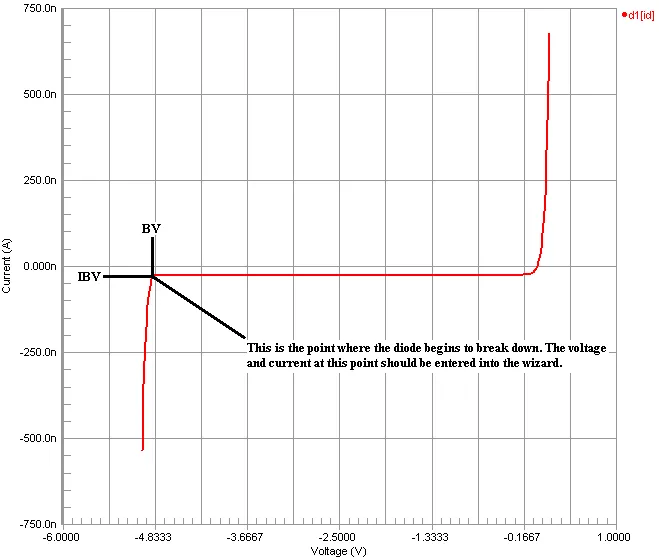
Lấy giá trị dòng điện và điện áp tại điểm đánh thủng ngược từ đồ thị.
Mặc dù các giá trị này có thể là số âm theo cách hiển thị trên đồ thị, khi nhập vào các trường tương ứng trong Wizard, chúng chỉ nên được nhập dưới dạng giá trị dương.
Reverse recovery characteristics
Tham số sau được dùng để mô hình hóa thời gian hồi phục ngược của diode khi chuyển diode từ phân cực thuận sang phân cực ngược:
TT |
Thời gian chuyển tiếp (đơn vị giây). |
Để trích xuất tham số này, Wizard yêu cầu nhập thời gian hồi phục ngược của diode (Trr), tại điểm mà dòng thuận bằng dòng ngược (tức là IR/IF=1). Dữ liệu này thường có trong datasheet của nhà sản xuất cho các diode chuyển mạch dưới dạng dữ liệu số đơn giản.
Hình bên dưới minh họa cách thông tin này xuất hiện trong datasheet của nhà sản xuất. Giá trị cần quan tâm trong hình – mục cần nhập vào Wizard – là 4ns.

Thu thập thời gian hồi phục ngược cho một diode.
Transistor Lưỡng Cực Mối Nối (BJT)
Khi tạo mô hình Transistor Lưỡng Cực Mối Nối (BJT), SPICE Model Wizard yêu cầu bạn chọn dữ liệu nguồn mà từ đó thông tin tham số sẽ được trích xuất:
- Dữ Liệu Đo Được – chọn tùy chọn này nếu dữ liệu nguồn của bạn đến từ các phép đo trên device vật lý và bạn muốn phát triển một mô hình chính xác mô tả mọi khía cạnh của hành vi DC.
- Datasheet Của Nhà Sản Xuất – chọn tùy chọn này nếu dữ liệu nguồn của bạn đến từ datasheet. Datasheet nhìn chung không chứa mức độ thông tin cần thiết để mô hình hóa mọi khía cạnh của device BJT. Tuy nhiên, chúng thường chứa đủ thông tin để tạo một mô hình device chỉ dùng trong vùng hoạt động thuận.
Sự khác biệt giữa hai tùy chọn này chủ yếu ảnh hưởng đến cách các tham số mô hình hóa đặc tính dòng-áp DC của BJT được trích xuất. Đối với điện dung tiếp giáp phân cực ngược và thời gian chuyển tiếp, cách các tham số được trích xuất là giống nhau giữa hai tùy chọn.
Các phần sau trình bày chi tiết từng đặc tính mà bạn có thể chọn để mô hình hóa cho một device BJT, và liên quan đến loại dữ liệu nguồn (dữ liệu đo được hoặc datasheet). Các tham số được trích xuất trong từng trường hợp và dữ liệu nguồn mà Wizard yêu cầu để hỗ trợ việc trích xuất sẽ được thảo luận.
Characteristics Modeled using Measured Data
Các đặc tính sau có thể được mô hình hóa khi sử dụng dữ liệu thu được từ các phép đo trực tiếp trên device vật lý.
-
Forward-Bias Parameters
Các tham số sau được dùng để mô tả đặc tính dòng-áp DC của BJT trong vùng phân cực thuận:
IS
Dòng bão hòa vận chuyển (đơn vị Amps).
BF
Beta thuận cực đại lý tưởng.
NF
Hệ số phát xạ dòng thuận.
RB
Điện trở base ở phân cực bằng không (đơn vị Ohms).
RC
Điện trở collector (đơn vị Ohms).
RE
Điện trở emitter (đơn vị Ohms).
IKF
Điểm góc cho suy giảm beta thuận ở dòng cao (đơn vị Amps).
ISE
Dòng bão hòa rò B-E (đơn vị Amps).
NE
Hệ số phát xạ rò B-E.
VAF
Điện áp Early thuận (tính bằng Volt).
Các phần sau đây trình bày chi tiết dữ liệu đo cần thiết; khi nhập các dữ liệu này, Wizard sẽ có thể trích xuất các tham số này.
-
Base-Emitter Voltage versus Base Current
Dữ liệu này được dùng để trích xuất ban đầu tham số RC. Hình bên dưới cho thấy một đồ thị ví dụ của điện áp Base-Emitter (VBE) theo dòng Base (IB), cùng với một mạch thử ví dụ, từ đó có thể thực hiện các phép đo để thu được dữ liệu. Mạch này ép một dòng vào cực Base, đồng thời đo điện áp hở mạch giữa base-emitter.
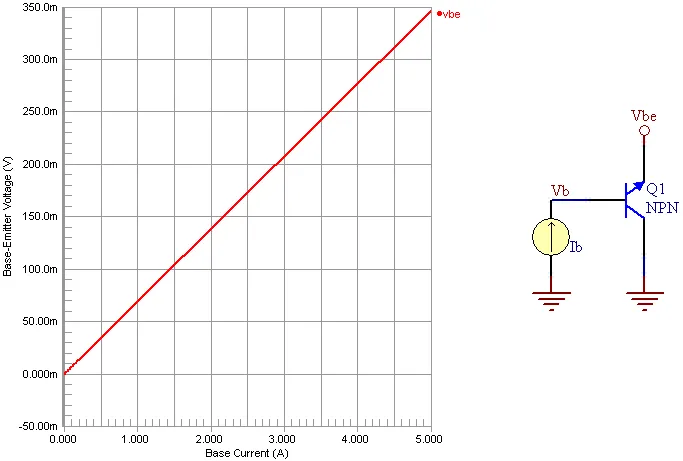
Đồ thị và mạch ví dụ cho VBE theo IB.Dữ liệu được nhập vào Wizard dưới dạng một chuỗi các điểm dữ liệu thu được từ đồ thị nguồn.
-
Collector-Emitter Voltage versus Base Current
Dữ liệu này được dùng để trích xuất ban đầu tham số RE. Hình bên dưới cho thấy một đồ thị ví dụ của điện áp Collector-Emitter (VCE) theo dòng Base (IB), cùng với một mạch thử ví dụ, từ đó có thể thực hiện các phép đo để thu được dữ liệu. Mạch này ép một dòng vào cực Base, đồng thời đo điện áp hở mạch giữa collector-emitter.
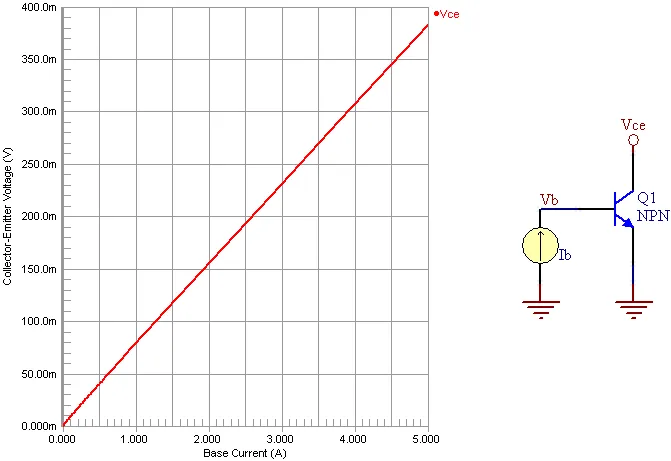
Đồ thị và mạch ví dụ cho VCE theo IB.Dữ liệu được nhập vào Wizard dưới dạng một chuỗi các điểm dữ liệu thu được từ đồ thị nguồn.
-
Forward Gummel Plot
Dữ liệu này chủ yếu được dùng để trích xuất các tham số IS, BF, NF, RB, IKF, ISE và NE. Nó cũng được dùng để tối ưu các tham số RC, RE và VAF. Hình bên dưới cho thấy một đồ thị Gummel ví dụ, cùng với một mạch thử ví dụ, từ đó có thể thực hiện các phép đo để thu được dữ liệu. Đồ thị Gummel minh họa:
-
Dòng base theo điện áp Base-Emitter (IB theo VBE).
-
Dòng collector theo điện áp Base-Emitter (IC theo VBE).
Điện áp Base-Collector (VBC) được giữ ở mức 0 volt.
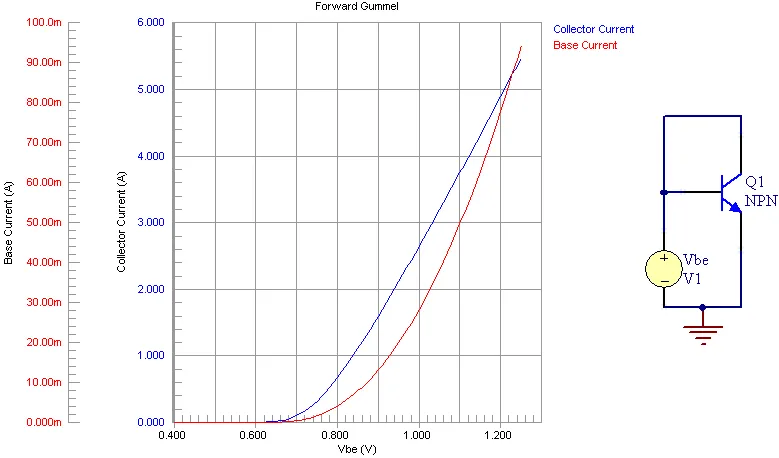
Đồ thị Gummel thuận và mạch thử ví dụ.Dữ liệu được nhập vào Wizard dưới dạng một chuỗi các điểm dữ liệu thu được từ đồ thị Gummel nguồn. Phải nhập các giá trị IB và IC thô – Wizard sẽ áp dụng hàm LN cho dữ liệu đường cong.
-
-
Collector Current versus Base-Emitter Voltage
Dữ liệu này được dùng để trích xuất ban đầu tham số VAF. Hình bên dưới cho thấy một đồ thị ví dụ của dòng Collector (IC) theo điện áp Base-Emitter (VBE), cùng với một mạch thử ví dụ, từ đó có thể thực hiện các phép đo để thu được dữ liệu. Mạch này được dùng để tạo ra hai đường cong IC theo VBE, ứng với hai giá trị điện áp Base-Collector (VBC) khác nhau. Các đường cong nên được đo tại các dòng càng thấp càng tốt và với VBC càng gần 0 volt càng thực tế càng tốt.
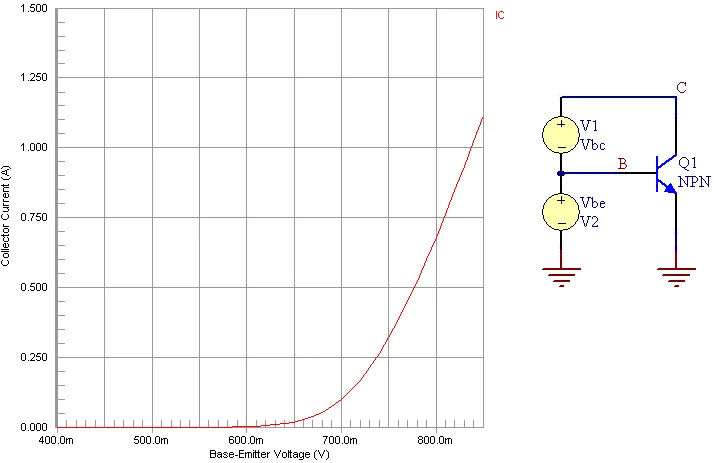
Đồ thị và mạch ví dụ cho VBE theo IC.Dữ liệu được nhập vào Wizard dưới dạng một chuỗi các điểm dữ liệu vào hai bảng – một bảng cho mỗi đường cong dữ liệu nguồn. Giá trị VBC được dùng cũng phải được nhập trong từng trường hợp.
-
-
Reverse-Bias Parameters
Các tham số sau được dùng để mô tả đặc tính dòng-áp DC của BJT trong vùng phân cực ngược:
IS
Dòng bão hòa vận chuyển (tính bằng ampe).
BR
Beta ngược cực đại lý tưởng.
NR
Hệ số phát xạ dòng ngược.
RB
Điện trở base ở phân cực bằng 0 (tính bằng ohm).
RC
Điện trở collector (tính bằng ohm).
RE
Điện trở emitter (tính bằng ohm).
IKR
Điểm gãy cho sự suy giảm beta ngược ở dòng cao (tính bằng ampe).
ISC
Dòng bão hòa rò B-C (tính bằng ampe).
NC
Hệ số phát xạ rò B-C.
VAR
Điện áp Early ngược (tính bằng Volt).
Các phần sau đây trình bày chi tiết dữ liệu đo cần thiết; khi nhập các dữ liệu này, Wizard sẽ có thể trích xuất các tham số này.
-
Reverse Gummel Plot
Dữ liệu này chủ yếu được dùng để trích xuất các tham số IS, BR, NR, RB, IKR, ISC và NC. Nó cũng được dùng để tối ưu các tham số RC, RE và VAR. Hình bên dưới cho thấy một đồ thị Gummel ví dụ, cùng với một mạch thử ví dụ, từ đó có thể thực hiện các phép đo để thu được dữ liệu. Đồ thị Gummel minh họa:
-
Dòng base theo điện áp Base-Collector (IB theo VBC).
-
Dòng emitter theo điện áp Base-Collector (IE theo VBC).
Điện áp Base-Emitter (VBE) được giữ ở mức 0 volt.
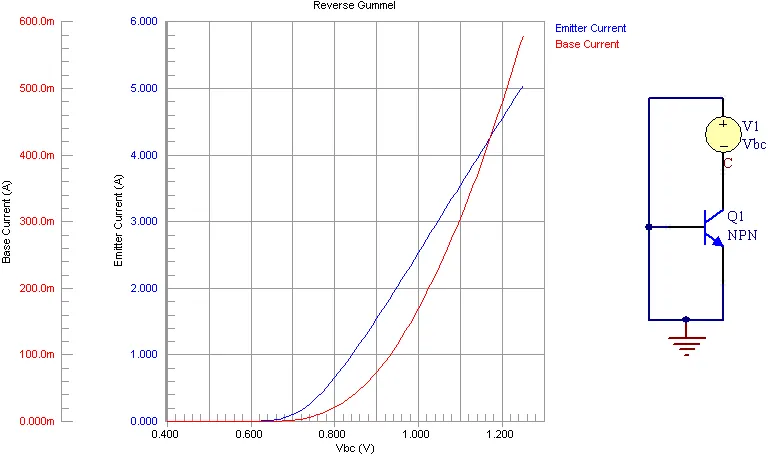
Đồ thị Gummel ngược và mạch thử ví dụ.Dữ liệu được nhập vào Wizard dưới dạng một chuỗi các điểm dữ liệu thu được từ đồ thị Gummel nguồn. Phải nhập các giá trị IB và IE thô - Wizard sẽ áp dụng hàm LN cho dữ liệu đường cong.
-
-
Emitter Current versus Base-Collector Voltage
Dữ liệu này được dùng để trích xuất ban đầu tham số VAR. Hình bên dưới cho thấy một đồ thị ví dụ của dòng Emitter (IE) theo điện áp Base-Collector (VBC), cùng với một mạch thử ví dụ, từ đó có thể thực hiện các phép đo để thu được dữ liệu. Mạch này được dùng để tạo ra hai đường cong IE theo VBC, ứng với hai giá trị điện áp Base-Emitter (VBE) khác nhau. Các đường cong nên được đo tại các dòng càng thấp càng tốt và với VBE càng gần 0 volt càng thực tế càng tốt.
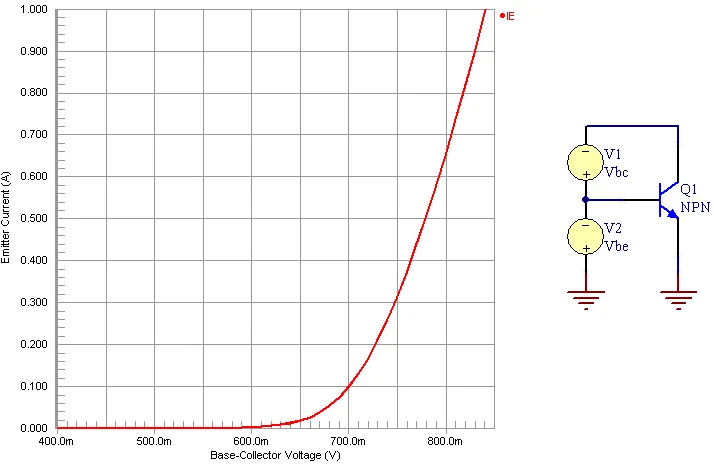
Đồ thị và mạch ví dụ cho IE theo VBC.Dữ liệu được nhập vào Wizard dưới dạng một chuỗi các điểm dữ liệu vào hai bảng – một bảng cho mỗi đường cong dữ liệu nguồn. Giá trị VBE được dùng cũng phải được nhập trong từng trường hợp.
-
Characteristics Modeled using Data from a Manufacturer's Datasheet
Các đặc tính sau có thể được mô hình hóa khi sử dụng dữ liệu thu thập từ datasheet của nhà sản xuất.
-
Forward-Bias Parameters
Các tham số sau được dùng để mô tả đặc tính dòng-áp DC của BJT trong vùng phân cực thuận:
IS
Dòng bão hòa vận chuyển (tính bằng ampe).
BF
Beta thuận cực đại lý tưởng.
NF
Hệ số phát xạ dòng thuận.
RE
Điện trở emitter (tính bằng ohm).
IKF
Điểm gãy cho sự suy giảm beta thuận ở dòng cao (tính bằng ampe).
ISE
Dòng bão hòa rò B-E (tính bằng ampe).
NE
Hệ số phát xạ rò B-E.
Các phần sau đây trình bày chi tiết dữ liệu cần thiết; khi nhập các dữ liệu này, Wizard sẽ có thể trích xuất các tham số này.
-
Base-Emitter Voltage versus Collector Current
Dữ liệu này được dùng để trích xuất các tham số IS, NF, RE và IKF. Hình bên dưới cho thấy một đồ thị ví dụ của điện áp Base-Emitter (VBE) theo dòng Collector (IC), lấy từ một datasheet.
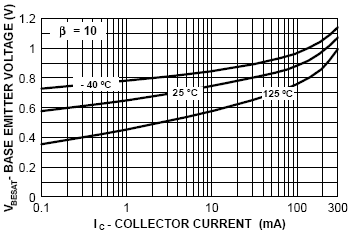
Dữ liệu được nhập vào Wizard dưới dạng một chuỗi các điểm dữ liệu thu được từ đồ thị nguồn. Phải nhập các giá trị IC thô - Wizard sẽ áp dụng hàm LN cho dữ liệu đường cong.
Giá trị tỷ số forced beta của đường cong (β = IC/IB) cũng cần được nhập. Trong đồ thị ví dụ ở hình trên, giá trị này được hiển thị ở góc trên bên trái của đồ thị, vì vậy giá trị 10 sẽ được nhập.
-
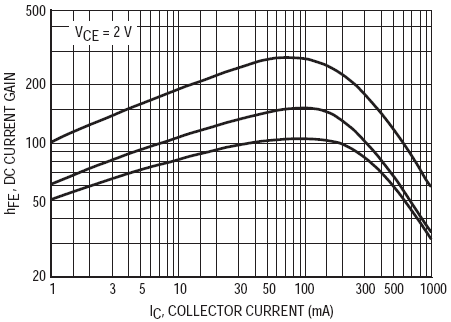
DC Current Gain versus Collector Current
Dữ liệu này được dùng để trích xuất các tham số BF, NE, ISE và IKF. Hình bên dưới cho thấy một đồ thị ví dụ của hệ số khuếch đại dòng DC (hFE) theo dòng Collector (IC), lấy từ một datasheet.
Dữ liệu được nhập vào Wizard dưới dạng một chuỗi các điểm dữ liệu thu được từ đồ thị nguồn. Để đảm bảo độ chính xác, nên nhập các giá trị hệ số khuếch đại dòng DC tại các mức dòng collector thấp, trung bình và cao.
-
-
Forward Early Voltage
Tham số sau được dùng để mô hình hóa ảnh hưởng của điều biến độ rộng base trong mô hình transistor Gummel-Poon:
VAF
Điện áp Early thuận (tính bằng Volt).
Để trích xuất tham số này, bạn sẽ cần nhập một điểm từ đường cong Điện dẫn đầu ra (hOE) theo dòng Collector (IC). Hình bên dưới cho thấy một ví dụ về đường cong như vậy.
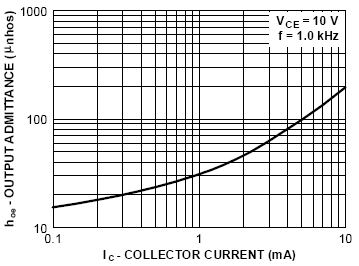
Đọc bất kỳ giá trị nào trên đường cong. Trong ví dụ ở hình trên, ta có thể đọc được IC = 1mA và hOE = 30μmhos.
Thông thường, dữ liệu xuất hiện ở dạng bảng, một ví dụ được hiển thị trong hình bên dưới.

Mục nhập dạng bảng ví dụ cho Điện dẫn đầu ra.Các giá trị cần quan tâm trong hình – và các mục cần nhập vào Wizard – là 1mA cho dòng Collector và 30μmhos cho Điện dẫn đầu ra (thường sử dụng giá trị cực đại).
Characteristics Modeled using Measured or Manufacturer Data
Các đặc tính sau có thể được mô hình hóa khi sử dụng dữ liệu thu được từ datasheet của nhà sản xuất hoặc từ các phép đo trực tiếp trên linh kiện thực tế.
-
Base-Emitter Capacitance
Các tham số sau được dùng để mô tả điện dung tiếp giáp phân cực ngược của tiếp giáp Base-Emitter:
CJE
Điện dung vùng nghèo B-E ở phân cực bằng 0 (tính bằng farad).
MJE
Hệ số mũ của tiếp giáp B-E.
VJE
Điện thế tiếp giáp tích hợp sẵn B-E (tính bằng Volt).
Để trích xuất các tham số này, cần có đồ thị điện dung tiếp giáp B-E phân cực ngược (Cj) theo đặc tính điện áp (VBE). Nếu không có máy đo điện dung, có thể dùng mạch thử ví dụ trong hình bên dưới để thu thập dữ liệu. Hình này cũng cho thấy các đồ thị ví dụ thu được từ mạch như vậy – lần lượt biểu diễn VBE và Cj theo thời gian. Từ các đồ thị này, có thể dễ dàng đọc ra các giá trị VBE và Cj tại các thời điểm tương ứng.
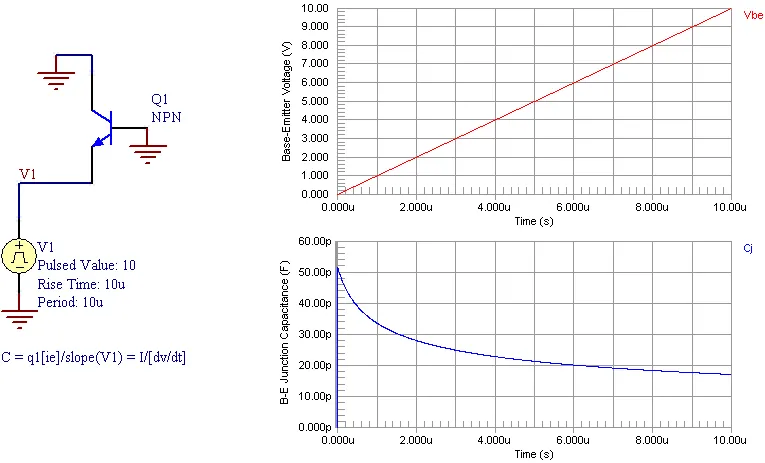
Mạch và đồ thị ví dụ cho điện dung tiếp giáp B-E phân cực ngược.Dữ liệu được nhập vào Wizard dưới dạng một chuỗi các điểm dữ liệu thu được từ (các) đồ thị nguồn.
Mạch ví dụ trong hình trên dựa trên phương trình:
I = C * (dv/dt)Giải phương trình này theo C ta được:
C = I/(dv/dt)Mạch tạo ra một điện áp dốc tuyến tính từ nguồn V1. Bằng cách tính độ dốc của điện áp dốc tuyến tính này, phần
dv/dtcủa phương trình có thể được xác định. Bằng cách lấy dòng diode đo được chia cho độ dốc của điện áp dốc tuyến tính, có thể thu được đường cong điện dung diode. Hai đồ thị trong hình trên liên hệ với mạch như sau:-
Đồ thị trên – VBE là V1.
-
Đồ thị dưới – Cj là q1[ie]/(dV1/dt).
-
-
Base-Collector Capacitance
Các tham số sau được dùng để mô tả điện dung tiếp giáp phân cực ngược của tiếp giáp Base-Collector:
CJC
Điện dung vùng nghèo B-C ở phân cực bằng 0 (tính bằng farad).
MJC
Hệ số mũ của tiếp giáp B-C.
VJC
Điện thế tiếp giáp tích hợp sẵn B-C (tính bằng Volt).
Để trích xuất các tham số này, cần có đồ thị điện dung tiếp giáp B-C phân cực ngược (Cj) theo đặc tính điện áp (VBC). Nếu không có máy đo điện dung, có thể dùng mạch thử ví dụ trong hình bên dưới để thu thập dữ liệu. Hình này cũng cho thấy các đồ thị ví dụ thu được từ mạch như vậy – lần lượt biểu diễn VBC và Cj theo thời gian. Từ các đồ thị này, có thể dễ dàng đọc ra các giá trị VBC và Cj tại các thời điểm tương ứng.
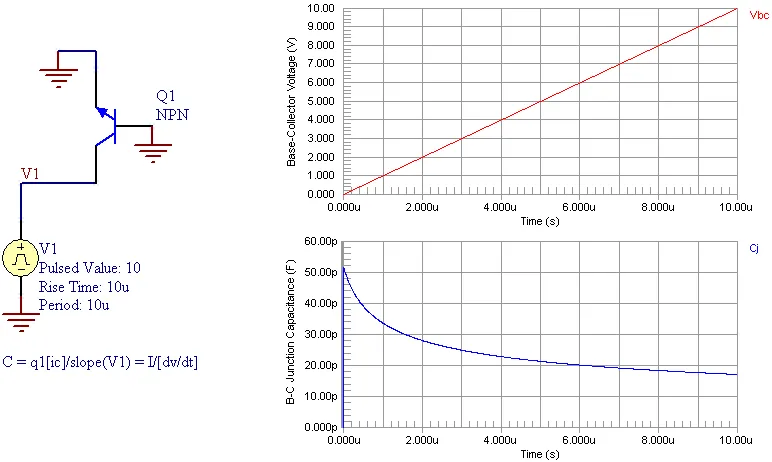
Mạch và đồ thị ví dụ cho điện dung tiếp giáp B-C phân cực ngược.Dữ liệu được nhập vào Wizard dưới dạng một chuỗi các điểm dữ liệu thu được từ đồ thị nguồn.
Mạch ví dụ trong hình trên dựa trên phương trình:
I = C * (dv/dt)Giải phương trình này theo C ta được:
C = I/(dv/dt)Mạch tạo ra một điện áp dốc tuyến tính từ nguồn V1. Bằng cách tính độ dốc của điện áp dốc tuyến tính này, phần
dv/dtcủa phương trình có thể được xác định. Bằng cách lấy dòng diode đo được chia cho độ dốc của điện áp dốc tuyến tính, có thể thu được đường cong điện dung diode. Hai đồ thị trong hình trên liên hệ với mạch như sau:-
Đồ thị trên – VBC là V1.
-
Đồ thị dưới – Cj là q1[ic]/(dV1/dt).
-
-
Collector-Substrate Capacitance
Các tham số sau được dùng để mô tả điện dung tiếp giáp phân cực ngược của tiếp giáp Collector-Substrate:
CJS
Điện dung collector-substrate ở phân cực bằng 0 (tính bằng farad).
MJS
Hệ số mũ của tiếp giáp nền.
VJS
Điện thế tiếp giáp tích hợp sẵn của nền (tính bằng Volt).
Để trích xuất các tham số này, cần có đồ thị điện dung tiếp giáp C-S phân cực ngược (Cj) theo đặc tính điện áp (VCS). Nếu không có máy đo điện dung, có thể dùng mạch thử ví dụ trong hình bên dưới để thu thập dữ liệu. Hình này cũng cho thấy các đồ thị ví dụ thu được từ mạch như vậy – lần lượt biểu diễn VCS và Cj theo thời gian. Từ các đồ thị này, có thể dễ dàng đọc ra các giá trị VCS và Cj tại các thời điểm tương ứng.
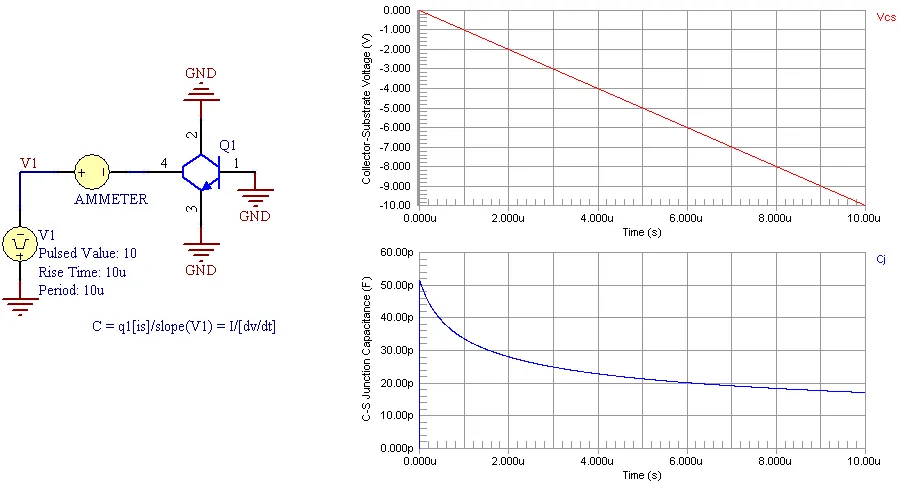
Mạch và đồ thị ví dụ cho điện dung tiếp giáp C-S phân cực ngược.Dữ liệu được nhập vào Wizard dưới dạng một chuỗi các điểm dữ liệu thu được từ đồ thị nguồn.
Mạch ví dụ trong hình trên dựa trên phương trình:
I = C * (dv/dt)Giải phương trình này theo C ta được:
C = I/(dv/dt)Mạch tạo ra một điện áp dốc tuyến tính từ nguồn V1. Bằng cách tính độ dốc của điện áp dốc tuyến tính này, phần
dv/dtcủa phương trình có thể được xác định. Bằng cách lấy dòng diode đo được chia cho độ dốc của điện áp dốc tuyến tính, có thể thu được đường cong điện dung diode. Hai đồ thị trong hình trên 24 liên hệ với mạch như sau:-
Đồ thị trên – VCS là V1.
-
Đồ thị dưới – Cj là q1[is]/(dV1/dt).
-
-
Transit Times
Các tham số sau được dùng để mô tả thời gian truyền của BJT:
TF
Thời gian truyền thuận lý tưởng (tính bằng giây).
TR
Thời gian truyền ngược lý tưởng (tính bằng giây).
Để trích xuất các tham số này, Wizard yêu cầu nhập tần số khuếch đại đơn vị (fT) của transistor. Đây là tần số tại đó hệ số khuếch đại dòng của transistor trở thành 1. Dữ liệu này thường được tìm thấy trong datasheet của nhà sản xuất dưới dạng dữ liệu số đơn giản.
Hình bên dưới minh họa cách thông tin này xuất hiện trong datasheet của nhà sản xuất. Giá trị cần quan tâm trong hình – mục cần nhập vào Wizard – là 100MHz.

Mục nhập dạng bảng ví dụ cho Tích số Khuếch đại dòng - Băng thông.
Parameters not Extracted by the Wizard
Các tham số sau khó trích xuất từ dữ liệu đo và thường không xuất hiện trong datasheet của nhà sản xuất. Chúng không được Wizard trích xuất cũng như không được thêm vào tệp mô hình kết quả cho một BJT. Mặc dù không có trong tệp MDL, SPICE vẫn sử dụng các tham số này khi mô phỏng linh kiện BJT – bằng cách dùng các giá trị mặc định vốn có của chúng. Các giá trị mặc định này được liệt kê bên dưới để tiện tham khảo.
IRB |
Dòng điện tại đó điện trở base giảm xuống còn một nửa so với giá trị tối thiểu của nó (tính bằng ampe). (Mặc định = vô hạn). |
|
RBM |
Điện trở base tối thiểu tại dòng cao (tính bằng ohm). (Mặc định = RB). |
|
XTF |
Hệ số cho sự phụ thuộc phân cực của TF. (Mặc định = 0). |
|
VTF |
Điện áp mô tả sự phụ thuộc của TF vào VBC (tính bằng Volt). (Mặc định = vô hạn). |
|
ITF |
Tham số dòng cao cho ảnh hưởng lên TF (tính bằng ampe). (Mặc định = 0). |
|
PTF |
Pha dư tại tần số=1.0/(TF*2PI)Hz (tính bằng độ). (Mặc định = 0). |
|
XCJC |
phần điện dung vùng nghèo B-C được nối tới nút base nội bộ. (Mặc định = 1). |
|
XTB |
Số mũ nhiệt độ của beta thuận và beta ngược. (Mặc định = 0). |
|
EG |
Năng lượng vùng cấm cho ảnh hưởng nhiệt độ lên IS (tính bằng eV). (Mặc định = 1.11). |
|
XTI |
Số mũ nhiệt độ cho ảnh hưởng lên IS. (Mặc định = 3). |
|
KF |
Hệ số nhiễu nhấp nháy. (Mặc định = 0). |
|
AF |
Số mũ nhiễu nhấp nháy. (Mặc định = 1). |
|
FC |
Hệ số cho công thức điện dung vùng nghèo phân cực thuận. (Mặc định = 0.5). |
|
TNOM |
Nhiệt độ đo tham số (tính bằng ˚C). (Giá trị mặc định cho tham số này bằng giá trị được nhập cho tham số TNOM trên trang SPICE Options của hộp thoại Analysis Setup. Mục nhập này mặc định là 27˚C). |
Tất nhiên, bạn cũng có thể tự thêm bất kỳ tham số nào trong số này vào tệp MDL, chỉ định thủ công các giá trị mà bạn muốn sử dụng khi cần.
 Bản địa hóa bằng AI