
Nhập các thư viện hiện có vào Workspace được kết nối của bạn
Altium Designer, cùng với Workspace được kết nối của bạn, cung cấp một quy trình tinh gọn và có mức độ tự động hóa cao để nhanh chóng nhập các thư viện hiện có của bạn vào Workspace đó. Giao diện cho quy trình này – Library Importer – mang đến giải pháp chỉ với một cú nhấp chuột, tự động phân tích các thư viện đã chọn và nhập chúng vào Workspace mà bạn hiện đang kết nối.
Hỗ trợ mọi loại thư viện liên quan đến các phương pháp quản lý linh kiện cũ hơn (SchLib, PcbLib, IntLib, DbLib, SVNDbLib), Library Importer là một giải pháp chuyên dụng để nhanh chóng xây dựng thư viện linh kiện Workspace của công ty bạn, ताकि bạn có thể tận dụng nhiều lợi ích của chúng – lưu trữ và quản lý tập trung với độ toàn vẹn cao, dễ dàng tái sử dụng thiết kế, thông tin chuỗi cung ứng theo thời gian thực.
Library Importer cung cấp chế độ giao diện tối giản Simple, trong đó các thư viện linh kiện dựa trên cơ sở dữ liệu và tệp đã chọn được nhập thành các linh kiện Workspace chỉ qua một bước duy nhất, đồng thời trình nhập tự động xử lý việc phân loại kiểu, thư mục nguồn đích, việc bao gồm tham số và kiểu giá trị, cũng như chuyển toàn bộ dữ liệu liên quan. Giao diện này cũng có sẵn ở chế độ Advanced, cung cấp bản xem trước đầy đủ của quá trình nhập thư viện được đề xuất, cùng quyền truy cập vào dữ liệu và cài đặt liên quan. Và mặc dù theo mặc định việc nhập chỉ là quy trình một cú nhấp chuột, trình nhập cũng cung cấp các tùy chọn cấu hình nâng cao thông qua Properties panel để kiểm soát chi tiết hơn cách quá trình nhập được thực hiện.
Những gì sẽ được nhập?
Mọi thông tin có trong thư viện nguồn ban đầu đều được nhập vào các linh kiện Workspace, bao gồm tất cả các mô hình miền được tham chiếu (ký hiệu nguyên lý, footprint PCB, mô hình mô phỏng), thông tin tham số, các Part Choice đã gán, tệp datasheet, v.v. Component Template cũng sẽ được tạo khi cần thiết, và sau đó có thể được tinh chỉnh và sử dụng cho các lần nhập thư viện tiếp theo.
Nếu các linh kiện gốc của bạn có nhiều footprint PCB được định nghĩa, Library Importer sẽ đưa các mô hình đó sang và giữ lại footprint mặc định hiện tại. Và nếu bạn chỉ làm việc với thư viện PCB – nghĩa là bạn chỉ quan tâm đến bố trí PCB – thì Library Importer hỗ trợ nhập riêng các thư viện đó, hoặc có thể được chuyển sang chế độ chỉ nhập mô hình, trong đó các loại mô hình được chỉ định sẽ được nhập từ thư viện tích hợp hoặc thư viện cơ sở dữ liệu. Các thư viện bao gồm nhiều loại linh kiện (thư viện đơn khối) cũng được tự động phát hiện và xử lý.
Mặc dù quá trình nhập thư viện cần xử lý các nguồn thư viện dựa trên cơ sở dữ liệu và tệp có thể sử dụng nhiều tiêu chuẩn định dạng khác nhau, các quy trình phân tích tự động của nó sẽ phát hiện loại linh kiện trong thư viện nguồn (điện trở, tụ điện, v.v.) cũng như tên tham số và kiểu giá trị của chúng (Volt, Ohm, v.v.). Hệ thống thực hiện và xử lý nhiều bước xác thực, ví dụ để đảm bảo không có ID trùng lặp cho các linh kiện thư viện Workspace được tạo ra, hoặc để đảm bảo không tạo ra mô hình hay component template trùng lặp, và các thực thể như vậy sẽ được tái sử dụng giữa các linh kiện khi cần. Và nếu có vấn đề phát sinh, hệ thống sẽ đánh dấu chúng kèm theo gợi ý cách giải quyết, nhằm đưa quá trình nhập trở lại đúng hướng nhanh nhất và trơn tru nhất có thể.
Các loại thư viện có thể được nhập gồm:
-
Thư viện sơ đồ nguyên lý (
*.SchLib). -
Thư viện PCB Footprint (
*.PcbLib). -
Thư viện tích hợp (
*.IntLib) -
Thư viện cơ sở dữ liệu (
*.DbLib). -
Thư viện cơ sở dữ liệu SVN (
*.SVNDbLib).
Truy cập Library Importer
Library Importer có sẵn khi bạn đang kết nối với một Workspace. Để truy cập trình nhập ở chế độ Simple của nó:
-
Trong Components panel, chọn tùy chọn Import Library từ menu
 . Nếu một thư viện cơ sở dữ liệu hoặc thư viện dựa trên tệp hiện đang được chọn trong cột Categories của panel (hoặc trong menu thả xuống phía trên khi panel ở chế độ thu gọn), Library Importer sẽ mở cho thư viện này. Khi một loại linh kiện thư viện Workspace được chọn, hộp thoại chuẩn Open của Windows sẽ mở ra để duyệt đến và chọn một tệp thư viện cần nhập.
-
Nhấp chuột phải vào một tệp thư viện trong Projects panel và chọn Import Library từ menu ngữ cảnh.
-
Chọn Tools » Import Library trong trình biên tập ký hiệu sơ đồ nguyên lý hoặc footprint PCB khi một tệp thư viện cục bộ đang được mở.
-
Chọn File » Import Library hoặc Tools » Import Library trong Database Library Editor.
-
Trong Libraries Preferences dialog, chọn một mục thư viện trên tab Installed rồi nhấp vào điều khiển Import .
-
Kéo và thả một tệp thư viện từ thư mục Windows vào Explorer panel.
Chế độ Simple cung cấp các tùy chọn để nhập ngay thư viện đã chọn ( ) hoặc mở Library Importer ở chế độ GUI đầy đủ (
 ).
).

Library Importer khi được truy cập ở chế độ nhập một cú nhấp chuột Simple của nó.
Để truy cập trực tiếp Library Importer ở chế độ giao diện Advanced của nó, hãy chọn File » Library Importer trong menu chính.
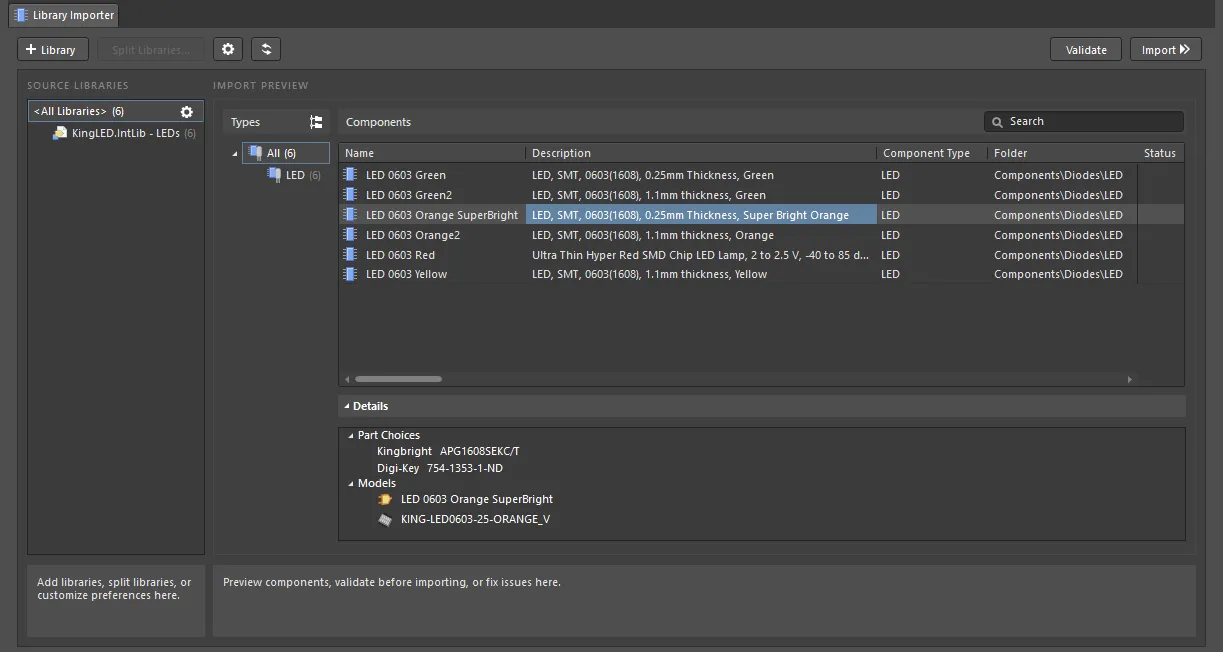
Library Importer khi được truy cập ở chế độ giao diện đầy đủ Advanced của nó cũng hỗ trợ quy trình nhập bằng một cú nhấp chuột.
Chế độ Simple
Chế độ Simple của Library Importer chọn sẵn mọi khía cạnh của quá trình nhập dựa trên phân tích của nó đối với thư viện nguồn và Workspace được kết nối. Hộp thoại Library Importer sau đó hiển thị bản tóm tắt cấu trúc nhập, bao gồm tổng số cho từng loại mục. Việc nhập thư viện được thực hiện trong một bước duy nhất từ lệnh .

Chế độ giao diện Simple này sẽ phù hợp với hầu hết các định dạng thư viện nguồn phổ biến, vốn thường chứa các loại linh kiện thông dụng (điện trở, tụ điện, mạch tích hợp, v.v.) và các giá trị tham số được chuẩn hóa. Trong quá trình phân tích ban đầu, hệ thống suy ra loại linh kiện trong thư viện dựa trên ký hiệu Designator hoặc từ khóa tham số (LD?, LED, v.v.), sau đó tìm Component Template tương ứng trong Workspace đích (LED). Template này được áp dụng cho việc nhập các linh kiện đó, từ đó xác định các cài đặt nhập như thư mục đích (Components/LED), ánh xạ tham số, đơn vị giá trị tham số, v.v. – các template phù hợp sẽ có sẵn trong Workspace nếu tùy chọn bao gồm dữ liệu mẫu đã được chọn trong quá trình kích hoạt Altium 365 Workspace hoặc cài đặt Altium On-Prem Enterprise Server.
Kết quả của việc nhập thư viện, dưới dạng các linh kiện Workspace mới được tạo, có thể được thấy trong cả panel Explorer và Components. Các linh kiện đã nhập bao gồm tất cả mô hình, tham số theo cách được diễn giải bởi Component Template được áp dụng, Part Choice được suy ra từ dữ liệu nguồn Supplier Link, cùng mọi liên kết hoặc tệp tham chiếu.

Những điểm đáng chú ý liên quan đến quá trình nhập thư viện là:
-
Các thư viện đơn khối (những thư viện chứa nhiều loại linh kiện) sẽ tự động được tách thành các nhóm con, trong đó mỗi nhóm đại diện cho một loại linh kiện có trong thư viện đó. Các nhóm này được xử lý như các thư viện riêng lẻ.

-
Một thư viện nguồn có loại linh kiện không thể nhận diện (không phát hiện được) sẽ được nhập mà không diễn giải, dưới dạng các loại linh kiện chưa được gán trong một thư mục
Components/Uncategorizedcủa Workspace. Trước khi quá trình nhập được chạy, điều này có thể được xử lý bằng cách áp dụng Designator Mapping hoặc Parameter Grouping trong chế độ Advanced (UI đầy đủ). Hoặc, bạn có thể tiếp tục nhập rồi sửa đổi cài đặt và thư mục của linh kiện sau đó thông qua Explorer panel. - Quá trình nhập thư viện bao gồm một giai đoạn Validation linh kiện tự động. Các linh kiện gây ra lỗi xác thực sẽ bị bỏ qua.
- Nếu phát hiện các mô hình trùng lặp trong thư viện nguồn cần nhập, chỉ một trong các mô hình đó sẽ được nhập và liên kết với các linh kiện tạo thành trong Workspace đích. Một thông báo phù hợp sẽ được hiển thị ở đầu hộp thoại Library Importer.
-
Mọi lỗi mà quy trình gặp phải có thể được xem trong Importing Report, có sẵn từ nút
 khi quá trình nhập đã hoàn tất.
Chế độ Advanced
Giao diện GUI đầy đủ của Library Importer được hiển thị khi ở chế độ Advanced, cung cấp khả năng kiểm soát chi tiết đối với việc quản lý thư viện, loại linh kiện và tham số linh kiện. Khi kết hợp với Properties panel, việc nhập các thư viện linh kiện vào Workspace có thể được cấu hình theo đúng nhu cầu cụ thể của bạn. Lưu ý rằng các cài đặt của trình nhập có thể được lưu và khôi phục bằng cách xuất/nhập các tệp cấu hình.
Chế độ Nâng cao được bật khi Library Importer được mở từ lệnh File » Library Importer , hoặc khi nút được chọn trong lúc đang ở chế độ Đơn giản. Các thư viện được thêm vào phần SOURCE LIBRARIES của trình nhập (nếu chưa có sẵn dữ liệu) bằng cách kéo và thả một tệp thư viện vào khu vực này, nhấp chuột phải vào <All Libraries> rồi chọn Add Library từ menu ngữ cảnh, hoặc bằng cách chọn nút  .
.
Phần Import Preview liệt kê các nhóm loại linh kiện được nhận diện từ các thư viện nguồn – dưới dạng Types ( ) hoặc Folder Structure được đề xuất (
 ) và bao gồm chế độ xem dạng lưới dựa trên tham số của các linh kiện đó (Components). Các giá trị tham số trong lưới có thể được chỉnh sửa trực tiếp, giúp không cần phải mở và sửa thư viện nguồn. Khu vực Details phía dưới bao gồm thông tin bổ sung lấy từ linh kiện hiện đang được chọn – Part Choices, Models và Datasheets.
Bất kể các tùy chọn chi tiết và dữ liệu được trình bày trong giao diện như thế nào, chế độ xem Nâng cao của trình nhập có thể được sử dụng theo cùng cách như chế độ xem Đơn giản – chỉ cần nhấp nút  để gọi quy trình nhập mà không cần can thiệp thêm. Tương tự như trong quy trình của chế độ xem Đơn giản, trình nhập đã phân tích thư viện, suy ra loại linh kiện mà thư viện chứa, và áp dụng đúng Component Template. Đến lượt mình, template này xác định thư mục đích trong Workspace, các Naming Schemes và Lifecycle Definitions được áp dụng, cũng như việc ánh xạ/diễn giải tham số.

 (góc trên bên trái) để làm mới Library Importer. Thao tác này sẽ tải lại tất cả thư viện nguồn và dữ liệu Workspace để cập nhật mọi thay đổi xảy ra kể từ khi trình nhập được mở.
Monolithic Libraries
Các thư viện nguồn chứa nhiều loại linh kiện sẽ được các quy trình phân tích của trình nhập phát hiện và tách thành các nhóm thư viện con, tại đó chúng có thể được xử lý như các thư viện loại riêng lẻ. Việc phát hiện loại linh kiện dựa trên các Designators của linh kiện nguồn (R?, C?, v.v.,) và cả các từ khóa (Resistor, Res, v.v.,) có trong các tham số chính khác của linh kiện (Description, ID, v.v.).
Trong ví dụ minh họa bên dưới, thư viện nguồn (ProjectABC.IntLib) đã được tự động “tách” theo các loại linh kiện được phát hiện (Capacitors, Resistors, v.v.,), có thể được chọn trong cột Folder Structure (hoặc cột Types) để xem trước các mục linh kiện cấu thành của chúng trong lưới Components.
 .
.

Lưu ý rằng cách hiển thị danh sách Components có thể được thay đổi theo một số cách:
-
Nhấp vào tiêu đề cột để sắp xếp lại danh sách theo cột tham số đó, rồi nhấp lại lần nữa để đảo ngược thứ tự.
-
Từ menu ngữ cảnh khi nhấp chuột phải vào tiêu đề:
-
Chọn Clear Sorting để đưa thứ tự danh sách về thiết lập mặc định (theo cột Name theo thứ tự tăng dần).
-
Chọn Best Fit để điều chỉnh độ rộng của một cột cụ thể khớp với nội dung của nó.
-
Chọn Select Best Fit All Columns để điều chỉnh tất cả các cột hiện có theo độ rộng nội dung của chúng.
-
Chọn Select Columns để truy cập hộp thoại Select Columns, tại đó có thể bật, tắt các cột tham số và sắp xếp lại vị trí của chúng trong danh sách.
-
-
Nhấp vào biểu tượng Filter (
 ) trong một tiêu đề cột để giới hạn danh sách theo một giá trị cột tham số hiện có, các giá trị trống/không trống, hoặc một thiết lập bộ lọc Custom. Bộ lọc đang áp dụng được hiển thị ở cuối danh sách, nơi nó có thể được bật/tắt (bằng hộp kiểm đi kèm), chỉnh sửa trong Filter Editor, hoặc xóa. Việc chọn All thông qua biểu tượng bộ lọc ở tiêu đề (
 ) cũng sẽ xóa bộ lọc đang áp dụng.

Uncategorized Components
Nếu một mục nhóm con của thư viện có tên là Uncategorized (và được liệt kê là Uncategorized dưới Types hoặc Folder Structure và đi kèm biểu tượng  ), điều này cho biết trình nhập không thể phát hiện và gán loại cho nhóm linh kiện đó – nghĩa là Component Type thực tế được đặt thành
 None. Trong trường hợp này, các linh kiện không được phát hiện (các IC logic đảo) sử dụng tiền tố Designator không được nhận diện (U?) và các tham số của chúng không chứa những từ khóa được nhận diện như IC, logic, v.v.
Vấn đề này có thể được xử lý bằng cách ánh xạ thủ công các designator được dùng cho những linh kiện đó sang loại linh kiện mong muốn trong hộp thoại Library Splitting, được truy cập từ nút  – khả dụng khi thư viện nguồn (
ProjectABC.IntLib) được chọn. Hộp thoại Library Splitting, với các giá trị mặc định, cung cấp các điều khiển để thiết lập các tùy chọn nhóm thư viện tùy chỉnh cho các linh kiện chưa phân loại dựa trên ánh xạ designator theo loại linh kiện và việc tách dựa trên tham số.
Khi tùy chọn Map Designators của hộp thoại được chọn, hãy chọn tùy chọn loại linh kiện áp dụng cho các linh kiện chưa phân loại từ danh sách thả xuống Component Type (bao gồm tất cả các loại linh kiện hiện có). Xác nhận việc ánh xạ loại-designator đã hoàn tất (loại linh kiện Logic sang các designator U?) bằng nút  .
.

Khi loại linh kiện giờ đây đã được xác định bởi ánh xạ đã áp dụng, trình nhập sẽ sử dụng Component Template khớp (Logic) để cấu hình việc nhập thư viện theo định nghĩa trong các thiết lập template (thư mục, cách đặt tên, v.v.).

Lưu ý rằng nhờ tính linh hoạt của các thiết lập Library Importer, một loại thư viện linh kiện mới (chưa phân loại) có thể được nhập cùng với toàn bộ hạ tầng cần thiết cho các lần nhập trong tương lai của loại thư viện đó. Bằng cách chọn một cấu hình nhập phù hợp – Component Type mới, Component Template, thư mục đích, ánh xạ tham số và các kiểu đơn vị Giá trị tham số – yêu cầu duy nhất cho lần nhập tiếp theo của loại thư viện đó là chọn Component Type đã được định nghĩa trước đó. Component Type được chọn sau đó sẽ quyết định tất cả các khía cạnh khác của việc nhập.
Exclude from Importer
Bạn cũng có thể loại trừ các loại linh kiện cụ thể khỏi quá trình nhập. Để loại trừ một loại linh kiện, trong danh sách Types, hãy nhấp chuột phải vào loại linh kiện muốn loại trừ rồi chọn Exclude from Importer từ menu ngữ cảnh – nếu muốn, hãy đổi cách hiển thị cột từ Folder Structure sang Types ().

Loại linh kiện bị loại trừ sẽ được hiển thị mờ trong danh sách Types. Để xem (các) linh kiện bị loại trừ trong lưới, hãy nhấp vào Show Excluded Component (n), trong đó n biểu thị số lượng linh kiện bị loại trừ.

Include to Importer
Nếu bạn đã loại trừ một loại linh kiện khỏi quá trình nhập bằng lệnh Exclude from Importer được mô tả ở trên và cuối cùng cần đưa lại loại linh kiện đó vào, hãy nhấp chuột phải vào loại linh kiện đang hiển thị mờ trong danh sách Types (hoặc Folder Structure) rồi chọn Include to Importer từ menu ngữ cảnh. Loại linh kiện đó sẽ một lần nữa hiển thị trong danh sách Types, cho biết nó không còn bị loại trừ.

Validation Errors and Warnings
Các linh kiện sẽ không được nhập đúng vào Workspace, hoặc hoàn toàn không được nhập, sẽ được chỉ ra bằng các thẻ cảnh báo hoặc lỗi trong giao diện Nâng cao khi Library Importer được chạy (), hoặc khi thực hiện Validation nhập ( ). Validation cũng kiểm tra các đường dẫn thư mục Workspace trống, các tham số hệ thống xung đột và các model trùng lặp. Một lỗi nghiêm trọng sẽ chặn việc nhập.
Khi cố gắng thực hiện nhập, bảng Messages sẽ được điền các vấn đề vi phạm được phát hiện, và một hộp thoại sẽ đưa ra lựa chọn hủy bỏ hoặc tiếp tục với cấu hình nhập hiện tại. Trong trường hợp sau, các linh kiện không hợp lệ sẽ không được nhập hoặc quá trình nhập sẽ thất bại.

Trong trường hợp việc nhập bị hủy hoặc khi chạy Validation thủ công, bất kỳ linh kiện nào không vượt qua các kiểm tra nhập sẽ được gắn biểu tượng lỗi/cảnh báo cùng với thông tin bổ sung trong khu vực Details phía dưới. Các biểu tượng trong cột xem trước Status cho biết các mục linh kiện cụ thể đang vi phạm các kiểm tra quy tắc nhập.

Các kiểm tra xác thực cố định hiện có được liệt kê bên dưới.
Component description is too long
Report mode: 
Tóm tắt
Vi phạm này xảy ra khi mô tả của một linh kiện cần nhập có nhiều hơn 256 ký tự.
Thông báo
Một thông báo được hiển thị trong bảng Messages theo định dạng sau:
<ComponentName> description more then 256 characters.
trong đó:
-
ComponentNamelà tên của linh kiện vi phạm.
Khuyến nghị khắc phục
Chỉnh sửa mô tả linh kiện trong thư viện nguồn để không vượt quá giới hạn độ dài.
Component template errors
Report mode: 
Tóm tắt
Vi phạm này xảy ra khi có lỗi trong component template được áp dụng cho các linh kiện cần nhập.
Thông báo
Một thông báo được hiển thị trong bảng Messages theo định dạng sau:
Component template has errors: <Descripion>
trong đó:
-
Descripionlà mô tả của lỗi mẫu component.
Khuyến nghị khắc phục
Dựa trên mô tả lỗi, hãy tìm và sửa lỗi trong thư viện nguồn hoặc trong cấu hình nhập thư viện.
Duplicate component HRID
Report mode:
Tóm tắt
Vi phạm này xảy ra khi ID mục của các component cần nhập bị trùng nhau.
Thông báo
Một thông báo được hiển thị trong bảng Messages theo định dạng sau:
<ComponentName1> component HRID is duplicated with <ComponentName2> component HRID.
trong đó:
-
ComponentName1vàComponentName2là tên của các component gây ra vi phạm.
Khuyến nghị khắc phục
Trong vùng Parameter Mapping của bảng Properties, hãy bảo đảm rằng tham số ID được ánh xạ tới một tham số của thư viện nguồn có giá trị duy nhất cho các component gây ra vi phạm. Bạn cũng có thể đặt ánh xạ cho tham số này thành <Auto> – trong trường hợp này, ID mục của component sẽ được tự động đặt dựa trên Naming Scheme được chỉ định trong vùng Component của bảng (trong tab Advanced).
Ngoài ra, hãy bảo đảm rằng tham số được chọn cho ID mục có giá trị duy nhất cho từng component gây ra vi phạm trong thư viện nguồn.
Duplicate model geometry
Report mode: 
Tóm tắt
Vi phạm này xảy ra khi các component cần nhập có các mô hình ký hiệu với cùng hình dạng trong các thư viện nguồn.
Thông báo
Một thông báo được hiển thị trong bảng Messages theo định dạng sau:
<SymbolModelName1> model has the same geometry as <SymbolModelName2> in your source library. Imported components will be linked to <SymbolModelName2>
trong đó:
-
SymbolModelName1vàSymbolModelName2là tên của các mô hình ký hiệu gây ra vi phạm.
Empty component HRID
Report mode:
Tóm tắt
Vi phạm này xảy ra khi ID mục của một component cần nhập đang để trống.
Thông báo
Một thông báo được hiển thị trong bảng Messages theo định dạng sau:
<ComponentName> component HRID is empty.
trong đó:
-
ComponentNamelà tên của component gây ra vi phạm.
Khuyến nghị khắc phục
Trong vùng Parameter Mapping của bảng Properties, hãy bảo đảm rằng tham số ID được ánh xạ tới một tham số của thư viện nguồn có giá trị cho component gây ra vi phạm. Bạn cũng có thể đặt ánh xạ cho tham số này thành <Auto> – trong trường hợp này, ID mục của component sẽ được tự động đặt dựa trên Naming Scheme được chỉ định trong vùng Component của bảng (trong tab Advanced).
Ngoài ra, hãy bảo đảm rằng tham số được chọn có giá trị trong thư viện nguồn.
Entity settings have empty Lifecycle Definition
Report mode:
Tóm tắt
Vi phạm này xảy ra khi một thư viện nguồn chứa nội dung có kiểu chưa được gán cho định nghĩa vòng đời.
Thông báo
Một thông báo được hiển thị trong bảng Messages theo định dạng sau:
<ContentType> entity settings in library <LibraryName>.<LibraryType> have empty Lifecycle Definition.
trong đó:
-
ContentTypelà kiểu nội dung (ví dụ: component hoặc symbol) chưa được gán cho định nghĩa vòng đời. -
LibraryNamelà tên của thư viện nguồn chứa nội dung có kiểu chưa được gán cho định nghĩa vòng đời. -
LibraryTypelà tên của nhóm thư viện con chứa nội dung có kiểu chưa được gán cho định nghĩa vòng đời.
Khuyến nghị khắc phục
Hãy bảo đảm rằng một định nghĩa vòng đời được chọn trong danh sách thả xuống Lifecycle Definition cho kiểu nội dung gây ra vi phạm trong bảng Properties (trong tab Advanced ). Nếu có các mục khả dụng trong danh sách thả xuống, hãy bảo đảm rằng kiểu nội dung gây ra vi phạm được gán cho một định nghĩa vòng đời. Tham khảo trang Defining Lifecycle Definitions for a Workspace để tìm hiểu thêm.
Entity settings have empty Revision Naming Scheme
Report mode:
Tóm tắt
Vi phạm này xảy ra khi một thư viện nguồn chứa nội dung có kiểu chưa được gán cho sơ đồ đặt tên phiên bản sửa đổi.
Thông báo
Một thông báo được hiển thị trong bảng Messages theo định dạng sau:
<ContentType> entity settings in library <LibraryName>.<LibraryType> have empty Revision Naming Scheme.
trong đó:
-
ContentTypelà kiểu nội dung (ví dụ: component hoặc symbol) chưa được gán cho sơ đồ đặt tên phiên bản sửa đổi. -
LibraryNamelà tên của thư viện nguồn chứa nội dung có kiểu chưa được gán cho sơ đồ đặt tên phiên bản sửa đổi. -
LibraryTypelà tên của nhóm thư viện con chứa nội dung có kiểu chưa được gán cho sơ đồ đặt tên phiên bản sửa đổi.
Khuyến nghị khắc phục
Hãy bảo đảm rằng một định nghĩa vòng đời được chọn trong danh sách thả xuống Revision Naming Scheme cho kiểu nội dung gây ra vi phạm trong bảng Properties (trong tab Advanced ). Nếu có các mục khả dụng trong danh sách thả xuống, hãy bảo đảm rằng kiểu nội dung gây ra vi phạm được gán cho một sơ đồ đặt tên phiên bản sửa đổi. Tham khảo trang Defining Revision Naming Schemes for a Workspace để tìm hiểu thêm.
Folder does not exist
Report mode: 
Tóm tắt
Vi phạm này xảy ra khi một thư mục mà nội dung sẽ được nhập vào không tồn tại trong Workspace đã kết nối.
Thông báo
Một thông báo được hiển thị trong bảng Messages theo định dạng sau:
Folder '<FolderPath>' does not exist
trong đó:
-
FolderPathlà đường dẫn đến thư mục đích không tồn tại trong Workspace đã kết nối.
Khuyến nghị khắc phục
Trong bảng Properties, hãy chỉ định thư mục đích bằng cách nhấp vào nút  ở bên phải trường Folder cho nội dung sẽ được lưu vào Workspace. Trong hộp thoại Choose Folder mở ra, hãy duyệt đến và chọn một thư mục hiện có hoặc tạo thư mục mới ngay lúc đó.
Footprint is not found in available libraries
Report mode:
Tóm tắt
Vi phạm này xảy ra khi một component có footprint được liên kết nhưng không thể tìm thấy trong các thư viện hiện có.
Thông báo
Một thông báo được hiển thị trong bảng Messages theo định dạng sau:
Footprint <FootprintName> is not found in available libraries. Any referenced footprints can only be found if the relevant PcbLib(s) are either installed, or are added to the Library Importer directly.
trong đó:
-
FootprintNamelà tên của footprint bị thiếu.
Khuyến nghị khắc phục
Thêm các thư viện chứa footprint được liên kết vào Library Importer. Có thể thực hiện việc này bằng cách nhấp vào điều khiển Choose a Library trong vùng Details khi một component có vi phạm này được chọn trong vùng Components.
Ngoài ra, hãy bảo đảm rằng các thư viện chứa footprint được liên kết với các component cần nhập đã được cài đặt (tham khảo trang Searching for Components in Database & File-based Libraries để tìm hiểu thêm về các thư viện đã cài đặt) hoặc chỉnh sửa liên kết tới footprint trong thư viện nguồn.
Tham khảo phần Schematic Library Import để tìm hiểu thêm.
Invalid Parameter mapping
Report mode:
Tóm tắt
Vi phạm này xảy ra khi có lỗi trong cấu hình ánh xạ tham số.
Thông báo
Một thông báo được hiển thị trong bảng Messages theo định dạng sau:
Parameter mapping in library <LibraryName>.<LibraryType> has error: <Descripion>
trong đó:
-
LibraryNamelà tên của thư viện nguồn nơi tìm thấy component có ánh xạ tham số không chính xác. -
LibraryTypelà tên của nhóm thư viện con nơi tìm thấy component có ánh xạ tham số không chính xác. -
Descripionlà mô tả của vi phạm ánh xạ tham số.
Khuyến nghị khắc phục
Trong vùng Parameter Mapping của bảng Properties, hãy tìm các tham số có biểu tượng  và cập nhật ánh xạ cho phù hợp. Ngoài ra, hãy xóa các mục ánh xạ bị lỗi.
Item with HRID already released
Report mode:
Tóm tắt
Vi phạm này xảy ra khi ID mục của một component cần nhập trùng với ID của một mục đã tồn tại trong Workspace đích.
Thông báo
Một thông báo được hiển thị trong bảng Messages theo định dạng sau:
Item with HRID <ItemID> already released.
trong đó:
-
ItemIDlà ID được dùng cho một mục trong Workspace.
Khuyến nghị khắc phục
Trong vùng Parameter Mapping của bảng Properties, hãy bảo đảm rằng tham số ID được ánh xạ tới một tham số của thư viện nguồn có giá trị duy nhất. Bạn cũng có thể đặt ánh xạ cho tham số này thành <Auto> – trong trường hợp này, ID mục của component sẽ được tự động đặt dựa trên Naming Scheme được chỉ định trong vùng Component của bảng (trong tab Advanced). Trong trường hợp này, hãy bảo đảm rằng Naming Scheme được đặt để tạo ra các ID mục duy nhất.
Ngoài ra, hãy bảo đảm rằng tham số được chọn cho ID mục có giá trị duy nhất trong thư viện nguồn.
Lifecycle Definition to import datasheets is not found
Report mode:
Tóm tắt
Vi phạm này xảy ra khi một thư viện nguồn chứa các component có datasheet được liên kết, và kiểu nội dung Datasheet không được gán cho một định nghĩa vòng đời.
Thông báo
Một thông báo được hiển thị trong bảng Messages theo định dạng sau:
Lifecycle Definition to import <LibraryName>.<LibraryType> library datasheets is not found.
trong đó:
-
LibraryNamelà tên của thư viện nguồn mà các component trong đó có kèm datasheet. -
LibraryTypelà tên của nhóm thư viện con mà các component trong đó có kèm datasheet.
Khuyến nghị khắc phục
Hãy bảo đảm rằng kiểu nội dung Datasheet được gán cho một định nghĩa vòng đời. Tham khảo trang Defining Lifecycle Definitions for a Workspace để tìm hiểu thêm.
Hoặc vô hiệu hóa việc nhập các tệp datasheet bằng cách thay đổi tùy chọn Migrate trong vùng Datasheet của bảng Properties (trong tab Advanced).
Model description is too long
Report mode:
Tóm tắt
Vi phạm này xảy ra khi phần mô tả của một model linh kiện có nhiều hơn 256 ký tự.
Thông báo
Một thông báo được hiển thị trong bảng Messages theo định dạng sau:
Description of Model '<ModelName>' of component '<ComponentName>' more then 256 characters.
trong đó:
-
ModelNamelà tên của model vi phạm. -
ComponentNamelà tên của linh kiện có chứa model vi phạm.
Khuyến nghị khắc phục
Chỉnh sửa mô tả model trong thư viện nguồn để không vượt quá giới hạn độ dài.
Required parameter value is empty
Report mode:
Tóm tắt
Vi phạm này xảy ra khi mẫu linh kiện được liên kết có một tham số được đánh dấu là bắt buộc nhưng tham số này không có giá trị trong thư viện nguồn.
Thông báo
Một thông báo được hiển thị trong bảng Messages theo định dạng sau:
<ParameterName> required parameter value in component <ComponentName> is empty.
trong đó:
-
ParameterNamelà tên của tham số vi phạm. -
ComponentNamelà tên của linh kiện có chứa tham số vi phạm.
Khuyến nghị khắc phục
Thêm giá trị cho tham số vi phạm trong thư viện nguồn hoặc trực tiếp trong Library Importer, tại vùng lưới. Ngoài ra, hãy chỉnh sửa ánh xạ tham số trong vùng Parameter Mapping của bảng Properties (trong tab General ) để tham số bắt buộc được ánh xạ tới một tham số của thư viện nguồn có giá trị.
Revision Naming Scheme to import datasheets is not found
Report mode:
Tóm tắt
Vi phạm này xảy ra khi một thư viện nguồn chứa các linh kiện có datasheet được liên kết, và kiểu nội dung Datasheet không được gán cho một quy tắc đặt tên revision.
Thông báo
Một thông báo được hiển thị trong bảng Messages theo định dạng sau:
Revision Naming Scheme to import <LibraryName>.<LibraryType> library datasheets is not found.
trong đó:
-
LibraryNamelà tên của thư viện nguồn mà các linh kiện của nó có chứa datasheet. -
LibraryTypelà tên của nhóm thư viện con mà các linh kiện của nó có chứa datasheet.
Khuyến nghị khắc phục
Hãy bảo đảm rằng kiểu nội dung Datasheet được gán cho một quy tắc đặt tên revision. Tham khảo trang Defining Revision Naming Schemes for a Workspace để tìm hiểu thêm.
Ngoài ra, hãy vô hiệu hóa việc nhập các tệp datasheet bằng cách thay đổi tùy chọn Migrate trong vùng Datasheet của bảng Properties (trong tab Advanced).
Simulation model file is not found
Report mode:
Tóm tắt
Vi phạm này xảy ra khi một linh kiện có model mô phỏng được liên kết nhưng không thể tìm thấy tại đường dẫn đã chỉ định.
Thông báo
Một thông báo được hiển thị trong bảng Messages theo định dạng sau:
Simulation model file <Path> is not found.
trong đó:
-
Pathlà đường dẫn đã chỉ định tới model mô phỏng.
Khuyến nghị khắc phục
Hãy bảo đảm rằng model mô phỏng nằm tại đúng đường dẫn đã chỉ định. Ngoài ra, hãy cập nhật đường dẫn tới model trong thư viện nguồn.
Symbol name cannot be empty
Report mode:
Tóm tắt
Vi phạm này xảy ra khi một linh kiện không có symbol được liên kết.
Thông báo
Một thông báo được hiển thị trong bảng Messages theo định dạng sau:
Symbol name cannot be empty.
Khuyến nghị khắc phục
Hãy bảo đảm rằng liên kết tới symbol được xác định đúng cho linh kiện trong thư viện nguồn.
You do not have access right to modify folder
Report mode:
Tóm tắt
Vi phạm này xảy ra khi bạn không có quyền ghi vào một thư mục đích trong Workspace đang kết nối.
Thông báo
Một thông báo được hiển thị trong bảng Messages theo định dạng sau:
You do not have access right to modify folder <FolderPath>.
trong đó:
-
FolderPathlà đường dẫn tới thư mục đích trong Workspace đang kết nối mà bạn không có quyền chỉnh sửa.
Khuyến nghị khắc phục
Hãy yêu cầu quản trị viên Workspace của bạn cấp quyền ghi cho bạn đối với thư mục đó (tham khảo trang Controlling Access to Workspace Content để tìm hiểu thêm).
Ngoài ra, hãy dùng bảng Properties để chọn một thư mục khác mà bạn có quyền truy cập ghi. Nhấp nút ở bên phải trường Folder cho nội dung sẽ được lưu vào Workspace và trong hộp thoại Choose Folder mở ra, duyệt đến rồi chọn một thư mục hiện có hoặc tạo một thư mục mới ngay lúc đó.
Các kiểm tra do người dùng tự định nghĩa được cấu hình trong vùng Import Checks của bảng Properties. Sử dụng menu thả xuống Report Mode để chọn một mức báo cáo khác cho loại vi phạm tương ứng. Các kiểm tra này được liệt kê bên dưới.
Component is duplicated by parameter
Default report mode: 
Tóm tắt
Vi phạm này xảy ra khi một linh kiện từ các thư viện nguồn sẽ được nhập có giá trị tham số được đặt là duy nhất, và một linh kiện trong Workspace đích có cùng giá trị cho tham số này. Tham khảo phần Duplicates Detection để tìm hiểu thêm.
Thông báo
Một thông báo được hiển thị trong bảng Messages theo định dạng sau:
Component <ComponentName> is duplicated with components by parameter <ParameterName> (<ParameterValue>):

		    - Server components: <WorkspaceComponentList>
trong đó:
-
ComponentNamelà tên của linh kiện vi phạm. -
ParameterNamelà tên của tham số được đặt là duy nhất. -
ParameterValuelà giá trị của tham số được đặt là duy nhất. -
WorkspaceComponentListlà danh sách các ID Item-Revision của các linh kiện trong Workspace đích có giá trị tham số trùng lặp được đặt là duy nhất.
Khuyến nghị khắc phục
Kiểm tra các tham số linh kiện trong thư viện nguồn sẽ được nhập và bảo đảm rằng tham số đúng được chọn là duy nhất trong danh sách thả xuống Unique Field trên tab Advanced của bảng Properties.
Nếu linh kiện sẽ được nhập là cùng một linh kiện với linh kiện đã có trong Workspace đích, thì có thể loại trừ nó khỏi quá trình di chuyển – tìm hiểu thêm.
Component is duplicated by Part Choices
Default report mode:
Tóm tắt
Vi phạm này xảy ra khi Workspace đích chứa một linh kiện có cùng part choice như một linh kiện trong các thư viện nguồn sẽ được nhập. Tham khảo phần Duplicates Detection để tìm hiểu thêm.
Thông báo
Một thông báo được hiển thị trong bảng Messages theo định dạng sau:
Component <ComponentName> is duplicated with components by Part Choices:

		    - Server components: <WorkspaceComponentList> (<Manufacturer> <PartNumber>)
trong đó:
-
ComponentNamelà tên của linh kiện vi phạm. -
WorkspaceComponentListlà danh sách các ID Item-Revision của các linh kiện trong Workspace đích có cùng part choice với linh kiện trong thư viện nguồn sẽ được nhập. -
Manufacturerlà tham số nhà sản xuất của part choice bị trùng lặp. -
PartNumberlà tham số mã part của part choice bị trùng lặp.
Khuyến nghị khắc phục
Kiểm tra các tham số linh kiện trong thư viện nguồn sẽ được nhập và bảo đảm rằng các ánh xạ tham số part choice (được liệt kê trong vùng Part Choices Mapping của tab General trong bảng Properties) là chính xác.
Nếu linh kiện sẽ được nhập là cùng một linh kiện với linh kiện đã có trong Workspace đích, thì có thể loại trừ nó khỏi quá trình di chuyển – tìm hiểu thêm.
Component template is duplicated
Kiểm tra này hiện không được chức năng xác thực của Library Importer giám sát.
Component type is undefined
Default report mode:
Tóm tắt
Vi phạm này xảy ra khi có một linh kiện chưa được phân loại, tức là linh kiện chưa được gán loại linh kiện.
Thông báo
Một thông báo được hiển thị trong bảng Messages theo định dạng sau:
<ComponentName> component type is undefined.
trong đó:
-
ComponentNamelà tên của linh kiện vi phạm.
Khuyến nghị khắc phục
Gán một loại linh kiện cho linh kiện chưa được phân loại. Tham khảo phần Uncategorized Components để tìm hiểu thêm.
Datasheet not found
Default report mode:
Tóm tắt
Vi phạm này xảy ra khi không thể tìm thấy datasheet theo liên kết được định nghĩa trong một linh kiện của thư viện nguồn.
Thông báo
Một thông báo được hiển thị trong bảng Messages theo định dạng sau:
Datasheet <Path> is not found.
trong đó:
-
Pathlà đường dẫn tới datasheet được định nghĩa trong linh kiện của thư viện nguồn.
Khuyến nghị khắc phục
Xác định vị trí và khôi phục tệp datasheet bị thiếu về đúng vị trí mong đợi. Ngoài ra, hãy vô hiệu hóa việc nhập các tệp datasheet bằng cách thay đổi tùy chọn Migrate trong vùng Datasheet của bảng Properties (trong tab Advanced).
Import for Pin mapping is not supported
Default report mode:
Tóm tắt
Vi phạm này xảy ra khi một linh kiện trong thư viện nguồn có ánh xạ chân tùy chỉnh.
Thông báo
Một thông báo được hiển thị trong bảng Messages theo định dạng sau:
Import for <ComponentName> component pin mapping is not supported.
trong đó:
-
ComponentNamelà tên của linh kiện vi phạm.
Khuyến nghị khắc phục
Sau khi nhập, bạn có thể kiểm tra ánh xạ chân và cấu hình theo yêu cầu khi chỉnh sửa linh kiện trong Component editor ở chế độ Single Component Editing – tìm hiểu thêm.
Invalid parameter value
Default report mode: 
Tóm tắt
Vi phạm này xảy ra khi giá trị tham số của một linh kiện không thể được diễn giải thành một giá trị hợp lệ của kiểu đơn vị được chỉ định.
Thông báo
Một thông báo được hiển thị trong bảng Messages theo định dạng sau:
<ParameterName> parameter value <ParameterValue> in component <ComponentName> cannot be converted to unit of type <UnitType>.
trong đó:
-
ParameterNamelà tên của tham số linh kiện vi phạm. -
ParameterValuelà giá trị của tham số linh kiện vi phạm. -
ComponentNamelà tên của linh kiện có tham số vi phạm. -
UnitTypelà đơn vị đo hiện được đặt cho tham số vi phạm.
Khuyến nghị khắc phục
Chỉnh sửa giá trị tham số gây lỗi trong vùng lưới của Library Importer sang định dạng hợp lệ. Hoặc thay đổi đơn vị tham số được ánh xạ Type, như được xác định bởi component template đang áp dụng, thành uninterpreted Text từ Parameter Mapping vùng của bảng Properties (trong tab General) khi thư viện nguồn được chọn.
Invalid Part Choice mapping
Default report mode:
Tóm tắt
Vi phạm này xảy ra khi có lỗi trong cấu hình ánh xạ part choice.
Thông báo
Một thông báo được hiển thị trong bảng Messages theo định dạng sau:
Part Choice mapping in library <LibraryName>.<LibraryType> has error: <Descripion>
trong đó:
-
LibraryNamelà tên của thư viện nguồn, nơi tìm thấy một component có ánh xạ part choice không chính xác. -
LibraryTypelà tên của nhóm thư viện con, nơi tìm thấy một component có ánh xạ part choice không chính xác. -
Descripionlà mô tả của vi phạm ánh xạ part choice.
Khuyến nghị khắc phục
Trong vùng Part Choices Mapping của bảng Properties, hãy tìm các tham số có biểu tượng và cập nhật ánh xạ cho phù hợp. Hoặc xóa các mục ánh xạ bị lỗi.
Parameter name is duplicated with system parameter
Default report mode:
Tóm tắt
Vi phạm này xảy ra khi một component trong thư viện nguồn bao gồm một tham số có cùng tên với tham số hệ thống. Các tham số này như sau:
-
AncestorItemRevisionGUID -
Cat -
ComponentType -
ContentType -
ContentTypeGUID -
CreatedAt -
CreatedBy -
CreatedByGUID -
DynamicData -
Folder -
FolderGuid -
Hrid -
Id -
ItemDescription -
ItemGUID -
ItemHRID -
LatestRevision -
LifeCycle -
LifecycleStateGUID -
ModifiedBy -
ReleaseDate -
ReleaseDateNum -
ReleaseNote -
RevisionId -
RevisionNamingSchemeGUID -
SourceGUID -
SourceVaultGUID -
Text -
Updated -
UpdatedByGUID
Thông báo
Một thông báo được hiển thị trong bảng Messages theo định dạng sau:
'<ParameterName>' is system parameter
trong đó
-
ParameterNamelà tên của tham số component gây lỗi.
Khuyến nghị khắc phục
Xóa mục ánh xạ của tham số gây lỗi khỏi vùng Parameter Mapping của bảng Properties (trong tab General). Hoặc xóa tham số gây lỗi khỏi component trong thư viện nguồn hoặc đổi tên nó.
Simulation parameters are skipped
Default report mode:
Tóm tắt
Vi phạm này xảy ra khi một component trong thư viện nguồn có model mô phỏng được liên kết.
Thông báo
Một thông báo được hiển thị trong bảng Messages theo định dạng sau:
<ComponentName> component simulation parameters are skipped (<SimulationParameterList>).
trong đó:
-
ComponentNamelà tên của component gây lỗi trong thư viện nguồn. -
SimulationParameterListlà danh sách các tham số mô phỏng, phân tách bằng dấu phẩy, sẽ bị bỏ qua trong quá trình import.
Khuyến nghị khắc phục
Sau khi import, bạn có thể cấu hình liên kết tới model mô phỏng theo nhu cầu khi chỉnh sửa component trong Component editor ở chế độ Single Component Editing – tìm hiểu thêm.
Khắc phục Lỗi và Cảnh báo
Các lỗi tham số, chẳng hạn như trong ví dụ hiển thị ở đây khi giá trị Forward Voltage của component không thể được diễn giải thành một điện áp hợp lệ, có thể được xử lý bằng cách:
-
Chỉnh sửa Value của tham số gây lỗi – xác định và chỉnh sửa ô của nó sang định dạng hợp lệ.
-
Thay đổi đơn vị tham số được ánh xạ Type, như được xác định bởi Component Template đang áp dụng, từ
Voltagesang uninterpretedText– chọn Source Library trong giao diện importer, sau đó thay đổiForward VoltageType trong danh sách của Properties panel Parameter Mapping (trong tab General). -
Loại component khỏi quy trình import – nhấp chuột phải vào mục của nó và chọn tùy chọn Exclude from Importer .

Lỗi thiếu tệp, chẳng hạn như tệp Datasheet không thể định vị được hiển thị ở đây, có thể được xử lý bằng cách:
- Giải pháp hiển nhiên là xác định vị trí và khôi phục tệp bị thiếu về đúng vị trí mong đợi.
- Tắt import các tệp datasheet – thay đổi tùy chọn Migrate trong phần Properties panel Datasheet (trong tab Advanced).
- Loại component khỏi quy trình import thư viện – như mô tả ở trên.

Sử dụng trường Search (góc trên bên phải) nếu bạn muốn tìm các mục component cụ thể. Tìm kiếm sẽ lọc danh sách mục theo (các) giá trị tham số khớp với loại component hiện được chọn – chọn All dưới Types (Folder Structure) để áp dụng tìm kiếm cho tất cả component trong các thư viện nguồn hiện có.

Import Schematic Library
Nếu bạn gặp lỗi 'model not found' (chẳng hạn như Footprint <footprint name> not found in available libraries) khi cố gắng import một schematic library, điều đó có nghĩa là Library Importer không thể tìm thấy các model được liên kết với các component bên trong SCHLIB.
Trong Simple Mode, các lỗi như vậy sẽ được hiển thị trong Importing Report dựa trên HTML, truy cập từ nút có sẵn sau khi chạy import. Trong Advanced Mode, các lỗi được biểu thị bằng biểu tượng Status trong giao diện chính ( ) và dưới dạng các mục trong bảng Messages – điều này xảy ra khi thực hiện kiểm tra xác thực () hoặc khi cố gắng import thư viện ().

Các footprint bị thiếu được phát hiện chính xác bởi quy trình Validation, quy trình này cũng cung cấp tùy chọn Choose a Library trong báo cáo lỗi của nó (trong danh sách thả xuống Details). Trong trường hợp phát hiện thiếu nhiều hơn một footprint component, hộp thoại Apply PcbLib Selection sẽ cung cấp các tùy chọn để sử dụng PcbLib đã chỉ định cho trường hợp này hoặc cho tất cả các component bị thiếu footprint.
Một cách khác để giải quyết (hoặc tránh) vấn đề này là bảo đảm rằng các tệp thư viện model cần thiết có sẵn từ bên trong Altium Designer. Các thư viện được cài đặt qua trang Data Management – File-based Libraries page của hộp thoại Preferences.
Ngoài ra, nếu bạn không muốn cài đặt nhiều thư viện model, bạn sẽ cần xác định vị trí của chúng trong đường dẫn thư viện mặc định của phần mềm (hoặc chỉnh sửa đường dẫn), và kiểm tra rằng thư viện nguồn model đã được chỉ định cho các component Schematic Library:
- Đưa thư viện model vào vị trí đường dẫn tìm kiếm mặc định của phần mềm. Thêm thư viện model, chẳng hạn như một thư viện PCB tương ứng, vào vị trí được chỉ định bởi đường dẫn thư viện mặc định của hệ thống. Để kiểm tra vị trí này, xem mục Library Path trên trang System – Default Locations page của hộp thoại Preferences. Nếu một tệp thư viện đã được thêm/sao chép vào vị trí đường dẫn đó, bạn có thể cần khởi động lại Altium Designer để hệ thống ghi nhận thay đổi.
-
Chỉ định tên thư viện model đích cho các component Schematic Library. Để Library Importer nhận biết được thư viện model được component schematic library liên kết tới, hãy chỉ định tên của nó trong hộp thoại PCB Model dialog của thư viện.

Phát hiện Thành phần Trùng lặp
Library Importer cũng bao gồm các cơ chế để tránh tạo ra các component trùng lặp trong Workspace đích. Điều này được thực hiện trong quá trình validation bằng cách so sánh các tham số định danh component và Part Choices của thư viện nguồn với các component trong Workspace đích và trong các thư viện nguồn sẽ được import. Với thiết lập mặc định của importer, bước Validation () sẽ gắn cờ thông báo Warning khi phát hiện cùng một mục Name hoặc Part Choices của component (cho thấy khả năng component bị trùng lặp). Thông báo cảnh báo/lỗi hiển thị bao gồm loại vi phạm trùng lặp (tham số hoặc Part Choice), tên component thư viện gây vi phạm, và component (theo ID) mà nó vi phạm.
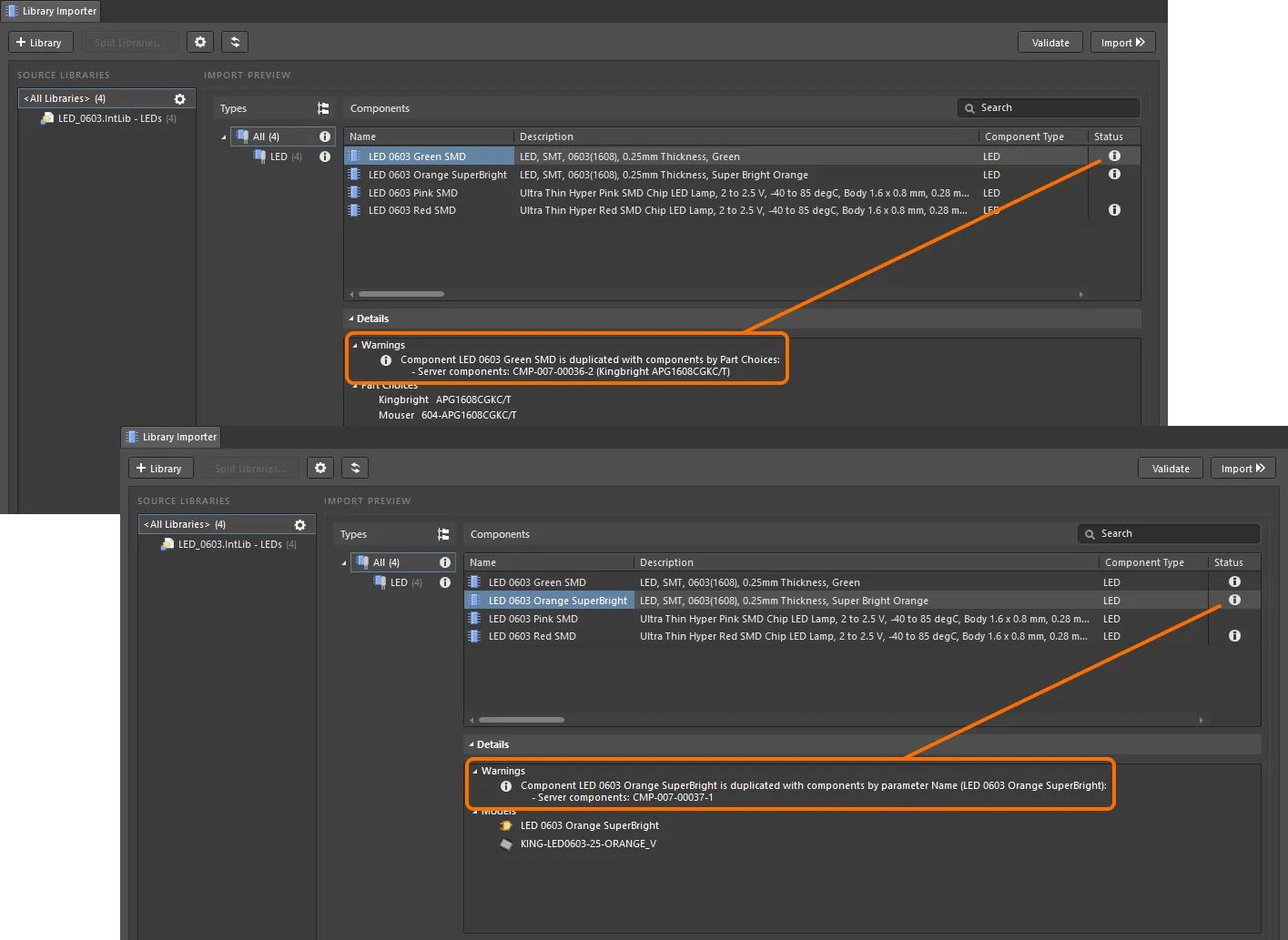
Hai trường hợp trùng lặp tiềm ẩn được phát hiện bởi quy trình Validate, trong đó Name của component (hình trên) hoặc Part Choice của nó (hình dưới) đã tồn tại trong các component của Workspace.
Cặp tên-giá trị tham số được dùng để phát hiện vi phạm trùng lặp được chỉ định trong vùng Duplicates Detection của bảng Properties, dưới tab Advanced. Sử dụng menu thả xuống Unique Field (mặc định đặt là Name) để chọn từ các Parameters có sẵn trong thư viện nguồn. Việc chọn này đặc biệt hữu ích cho các cấu hình thư viện công ty sử dụng trường định danh độc quyền tích hợp với hệ thống doanh nghiệp rộng hơn.
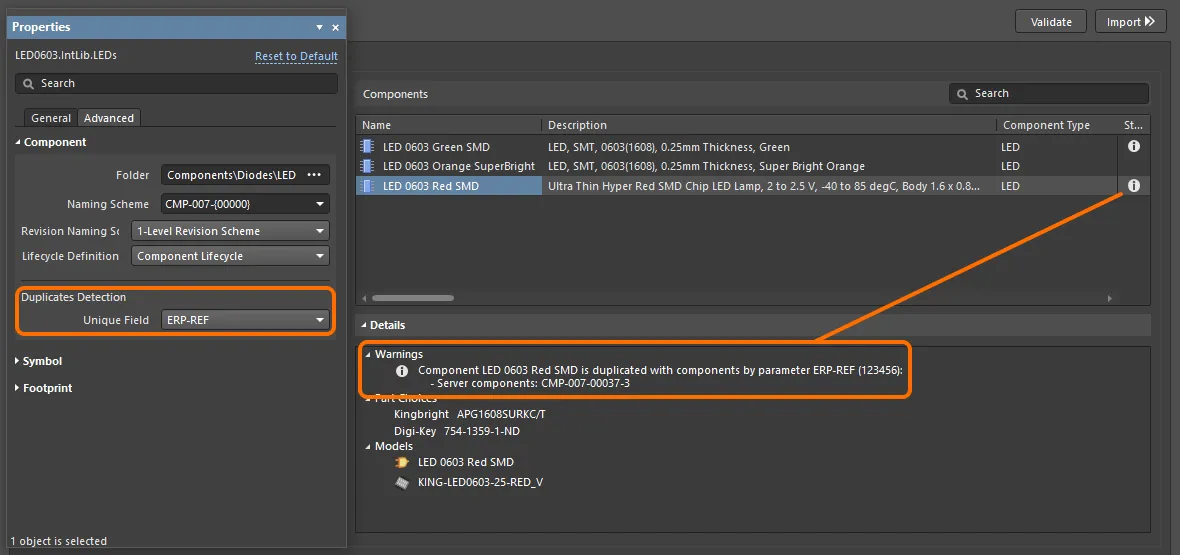
Đã phát hiện một vi phạm trùng lặp khi giá trị của một tham số được chỉ định (ERP-REF) giống nhau đối với một component thư viện cục bộ và một component Workspace.
Một kiểu cờ trạng thái khác có thể được đặt cho các vi phạm trùng lặp bằng cách chọn Report Mode thay thế trong vùng Import Checks dưới tab General của bảng Properties.

Việc phát hiện trùng lặp cũng được thực hiện cho các model ký hiệu component. Nếu các component được import có các model ký hiệu với cùng hình học trong các thư viện nguồn, thì chỉ một trong các model đó sẽ được import.

Thư viện Model Đơn
Tính năng phát hiện trùng lặp tự động cũng được dùng để xử lý các thư viện nguồn sử dụng một model ký hiệu chung cho tất cả component. Các thư viện như vậy có xu hướng gồm một loại component duy nhất với các kiểu và giá trị khác nhau, chẳng hạn như các điện trở của một định dạng package cụ thể, trong đó ký hiệu cho mỗi linh kiện là một đồ họa model tiêu chuẩn.
Điều kiện model chung đơn này được Library Importer phát hiện, sau đó cấu hình quá trình import để chuyển một model ký hiệu áp dụng cho tất cả component được import – thay vì một ký hiệu tương ứng, được đặt tên riêng cho từng component. Ký hiệu được import sẽ lấy tên của một trong các ký hiệu được import, và tất cả tham số component vẫn giữ nguyên.

Ký hiệu thư viện đã import (có tên chung và trường Description để trống) có thể được chỉnh sửa để phù hợp với nhu cầu của bạn. Trong bảng Components panel, dùng tùy chọn Edit khi nhấp chuột phải để gọi hành động này. Trong quá trình đó, chọn tùy chọn Update items related to <symbol ID> trong hộp thoại Create Revisions for Item để bảo đảm các component đã import sử dụng revision ký hiệu mới.

Chỉ nhập Model
Library Importer có thể được chuyển sang chế độ nhập đặc biệt Models Only để phát hiện và xử lý các model linh kiện có sẵn trong thư viện nguồn.
Ở chế độ Models Only, quá trình phân tích của trình nhập sẽ phát hiện tất cả các model Symbol, Footprint và Simulation có trong thư viện nguồn (IntLib, SchLib, PcbLib, v.v.), sau đó nhập các model đó vào Workspace bằng cách sử dụng vị trí mặc định, quy tắc đặt tên và định nghĩa vòng đời mặc định của hệ thống.

Khi Library Importer được chuyển sang chế độ Advanced () hoặc được mở trong chế độ Advanced (File » Library Importer), toàn bộ chi tiết của quá trình nhập model được đề xuất sẽ khả dụng. Vùng Import Preview hiển thị Folder Structure sẽ được dùng trong Workspace đích; thông tin này có thể được sửa từ cài đặt mặc định trong trường Folder cho từng loại model trong bảng Properties. Quy tắc đặt tên và định nghĩa Lifecycle áp dụng cho từng model có thể được chọn từ các kiểu hệ thống sẵn có (xem Properties panel bên dưới).

Nếu muốn, việc nhập các model linh kiện vào Workspace có thể được giới hạn theo loại bằng cách tắt (hoặc bật) các loại model cụ thể trong bảng Properties bằng các nút  tương ứng của chúng.
Sau khi Library Importer được cấu hình xong, hãy chọn nút để hoàn tất việc nhập các model linh kiện đã liệt kê. Kết quả có thể được xem lại trong tệp nhật ký nhập, như được cung cấp bởi hộp thoại tiến trình Library Importer (), hoặc bằng cách xem các model đã nhập trong bảng Components panel.

Chỉ nhập Linh kiện
Tương tự chế độ nhập Models Only được mô tả ở trên, Library Importer có thể được chuyển sang chế độ nhập đặc biệt Components Only cho phép bạn nhập các linh kiện có sẵn trong thư viện nguồn mà không cần các model được liên kết với chúng.
Ở chế độ Components Only, quá trình phân tích của trình nhập sẽ phát hiện tất cả linh kiện, tham số và Part Choices trong thư viện nguồn, sau đó nhập các linh kiện này vào Workspace bằng vị trí mặc định, quy tắc đặt tên và định nghĩa vòng đời mặc định của hệ thống.

Khi Library Importer được chuyển sang chế độ Advanced () hoặc được mở trong chế độ Advanced (File » Library Importer), toàn bộ chi tiết của quá trình nhập linh kiện được đề xuất sẽ khả dụng. Thư mục, quy tắc đặt tên và định nghĩa Lifecycle được áp dụng có thể được chọn từ các kiểu hệ thống sẵn có (xem Properties panel bên dưới).

Sau khi Library Importer được cấu hình xong, hãy chọn nút để hoàn tất việc nhập các linh kiện đã liệt kê. Chỉ các mục linh kiện sẽ được tạo trong Workspace, không có bất kỳ model liên kết nào. Kết quả có thể được xem lại trong tệp nhật ký nhập, như được cung cấp bởi hộp thoại tiến trình Library Importer (), hoặc bằng cách xem các linh kiện đã nhập trong bảng Components panel.

Bảng Thuộc tính
Các thiết lập bảng Properties liên quan của Library Importer cung cấp khả năng kiểm soát nâng cao đối với cấu hình nhập cho thư viện đã chọn (hoặc nhóm thư viện con). Bảng này có thể được truy cập từ chế độ Advanced của Library Importer bằng cách chọn tùy chọn Properties từ menu nút  (ở góc dưới bên phải vùng thiết kế), bằng cách nhấp nút
  ở góc trên bên phải của giao diện Library Importer, hoặc bằng cách nhấp nút
  bên cạnh
 <All Libraries> hoặc một mục danh mục cụ thể trong danh sách Source Libraries.
Các thiết lập tùy chọn của bảng được xác định bởi thiết lập mặc định của hệ thống hoặc các thiết lập được chỉ định bởi Component Template đang áp dụng; đến lượt nó, Template này được đặt bởi loại linh kiện mà thư viện phát hiện được — LED trong ví dụ hiển thị ở đây. Các thiết lập này cũng có thể được người dùng chỉnh sửa, cho phép bạn tinh chỉnh quy trình nhập theo nhu cầu, và có thể được khôi phục bằng liên kết Reset to Default (góc trên bên phải).

Các phần tab General của bảng như sau:
-
General:
-
Component Type – loại linh kiện mà trình nhập phát hiện cho thư viện đã chọn, và tương ứng là template được áp dụng (xem Component Template bên dưới). Bạn có thể ghi đè thiết lập này bằng cách chỉnh sửa trường này, thao tác đó sẽ tạo một loại linh kiện mới, hoặc bằng cách chọn một loại khác từ các tùy chọn menu thả xuống (hoặc qua nút
 ) — đây là một cách khác để xử lý vấn đề linh kiện chưa được phân loại. Chọn tùy chọn
 [LibraryName]để đặt loại bằng tên của thư viện đã chọn. -
Component Template – Component Template của Workspace sẽ được áp dụng cho các linh kiện được nhập và theo đó là thiết lập Loại Linh kiện của chúng. Ghi đè thiết lập này bằng cách chọn một template khác từ các tùy chọn menu thả xuống (hoặc qua nút
). Đặt tùy chọn này thành [Create new]để tự động tạo một template được suy ra từ các tham số của thư viện nguồn và các thiết lập hiện tại của Library Importer, hoặc chọn [No Template] để ngăn không cho template được áp dụng hoặc tạo ra.
-
Component Type – loại linh kiện mà trình nhập phát hiện cho thư viện đã chọn, và tương ứng là template được áp dụng (xem Component Template bên dưới). Bạn có thể ghi đè thiết lập này bằng cách chỉnh sửa trường này, thao tác đó sẽ tạo một loại linh kiện mới, hoặc bằng cách chọn một loại khác từ các tùy chọn menu thả xuống (hoặc qua nút
-
Parameter Mapping – việc khớp tham số giữa các tham số thư viện và các tham số trong component template đang áp dụng (hoặc thiết lập mặc định khi không có template), cũng như Kiểu giá trị của từng tham số (Text hoặc kiểu có nhận biết đơn vị). Sử dụng các tùy chọn menu thả xuống ở cột Source Library Parameter để thay đổi ánh xạ, và các tùy chọn menu ở cột Type để ghi đè thiết lập hiện có do template hoặc giá trị mặc định xác định. Chọn tùy chọn
<Skip>để không bao gồm một tham số. Bất kỳ tham số nào chưa được tự động ghép với tham số thư viện nguồn (được hệ thống đặt là<Skip>) đều có thể được ánh xạ thủ công tới một tham số Template phù hợp — ví dụ, tham số nguồnROHScó thể được chọn để khớp với tham sốRoHS Compliantđược định nghĩa bởi template của Workspace. Tên tham số có thể được chỉnh sửa, và các bộ tham số có thể được thêm, sửa và xóa. Các tham số linh kiện cơ sở (ID,Name,Description) có thể được ánh xạ lại, nhưng ngoài ra là chỉ đọc. -
Part Choice Mapping – danh sách các tham số mã linh kiện của nhà sản xuất hoặc liên kết nhà cung cấp mà trình nhập nhận diện được; chúng sẽ được dùng để suy ra các mục Part Choices cho các linh kiện được nhập. Sử dụng các tùy chọn menu thả xuống để định nghĩa lại ánh xạ, hoặc thêm và xóa các bộ ánh xạ. Lưu ý rằng theo mặc định, các tham số mã linh kiện của nhà sản xuất và liên kết nhà cung cấp sẽ không được đưa vào (bị bỏ qua trong) quá trình nhập. Khi có nhiều liên kết nhà cung cấp đi kèm với một linh kiện thư viện, tham chiếu nhà cung cấp chính (
Supplier 1/Supplier Part Number 1) sẽ được dùng cho các trường Part Choices. -
Import Checks – xem hoặc đặt phản hồi lỗi/cảnh báo của trình nhập đối với các vi phạm quy tắc xác thực nhập. Sử dụng menu thả xuống Report Mode để thay đổi phản hồi và biểu tượng cho một mục Violation Type. Lưu ý rằng nếu chế độ báo cáo
Fatal Errorđược chọn, quá trình nhập sẽ bị chặn khi phát hiện vi phạm này.
Tab Advanced của bảng điều khiển cung cấp các thiết lập cho tất cả các mục đối tượng dữ liệu của trình nhập, theo mặc định hệ thống hoặc theo Component Template đã áp dụng. Các mục này bao gồm Model của linh kiện, tệp Datasheet và mọi Component Template đã được tạo. Ngoại trừ tùy chọn Datasheet (công tắc bật/tắt), thiết lập cho mỗi đối tượng nhập bao gồm:
-
Folder – thư mục Workspace đích cho đối tượng được nhập; có thể chỉnh sửa thủ công (ví dụ để tạo thư mục đích mới) hoặc chọn thông qua nút duyệt ().
- Naming Scheme – quy cách đặt tên trong Workspace của đối tượng như được định nghĩa bởi Component Template, hoặc nếu không có template đang hoạt động thì theo quy tắc được thiết lập cho thư mục đích (hoặc được nhập thủ công). Sử dụng menu thả xuống để chọn từ các Naming Schemes hiện có. Lưu ý rằng việc thay đổi đường dẫn thư mục đích (Folder) có thể đi kèm với việc thay đổi Naming Scheme đang áp dụng, theo thiết lập của chính thư mục đó hoặc theo Component Template được áp dụng/liên kết.
- Revision Naming Scheme – cách sắp xếp tên dùng cho các Workspace revisions của đối tượng, theo template đã áp dụng hoặc được chọn từ các tùy chọn trong menu thả xuống của mục này. Chỉ những quy tắc đã được hệ thống cho phép mới xuất hiện như một tùy chọn.
- Lifecycle Definition – Lifecycle system được sử dụng cho đối tượng, theo template đã áp dụng hoặc được chọn từ các tùy chọn trong menu thả xuống của mục này. Chỉ những định nghĩa đã được hệ thống cho phép mới xuất hiện như một tùy chọn.
Cấu hình Xuất-Nhập
Library Importer có khả năng xuất một tệp dạng văn bản chi tiết ghi lại cấu hình thiết lập hiện tại, bao gồm mọi thiết lập nhập có thể cấu hình như đường dẫn đích, ánh xạ tham số, quy tắc đặt tên, định nghĩa vòng đời, loại linh kiện đích, v.v.
Tệp Importer Configuration được lưu từ lệnh File » Export » Importer Config dưới dạng kiểu tệp *.lmcfg và có thể được khôi phục bất kỳ lúc nào thông qua tùy chọn menu File » Import » Importer Config .

Khả năng khôi phục cấu hình đặc biệt hữu ích khi cơ sở dữ liệu nguồn hoặc thư viện dạng tệp đã được cập nhật và các thay đổi đó cần được nhập vào Workspace. Nếu cấu hình đã được xuất khi thư viện được nhập lần đầu, thì cấu hình được khôi phục (được nhập lại) sẽ tái lập chính xác các thiết lập cấu hình đã được sử dụng, qua đó bảo đảm một quy trình truyền dữ liệu nhất quán cho thư viện đó (hoặc các thư viện đó).
 Bản địa hóa bằng AI