
Các loại linh kiện
Sơ lược
- Tìm hiểu cách tạo, sắp xếp và xóa các loại linh kiện, cùng các quyền và hạn chế áp dụng.
- Hiểu cách việc hợp nhất các loại làm thay đổi cách phân loại linh kiện mà vẫn giữ nguyên các thư mục và mẫu hiện có.
- Khám phá cách thay đổi việc gán mẫu cho loại linh kiện và tùy chọn áp dụng các loại đã cập nhật cho linh kiện hiện có.
Các loại linh kiện giúp quản lý và tổ chức thư viện Workspace của bạn. Chính các loại linh kiện này giúp phân nhóm linh kiện thành các danh mục trong bảng Components, kết hợp với các công cụ tìm kiếm và lọc để đơn giản hóa việc tìm kiếm linh kiện cần thiết.
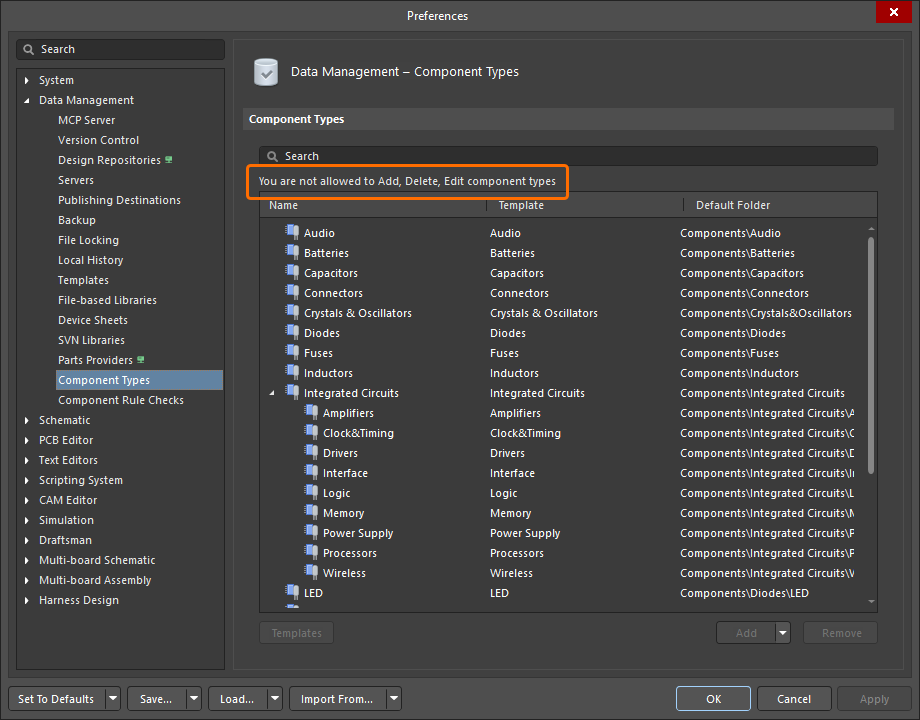
Các loại linh kiện được quản lý (tạo/chỉnh sửa/xóa) trên trang Data Management – Component Types của hộp thoại Preferences. Các loại được liệt kê cùng với Template linh kiện và Folder Workspace tương ứng.

Trang Data Management – Component Types của hộp thoại Preferences
Sử dụng nút Templates trong hộp thoại để mở hộp thoại Edit Templates, nơi bạn có thể chỉ định hoặc thay đổi Mẫu linh kiện được liên kết với từng loại linh kiện.
 ).
Xác định danh sách loại linh kiện
Sử dụng menu thả xuống của nút Add để tạo loại linh kiện mới hoặc loại linh kiện con mới. Loại con này sẽ nằm trong danh sách thả xuống bên dưới một mục loại linh kiện.
Bạn có thể cấu hình cấu trúc phân cấp cho các loại linh kiện hiện có:
- Kéo và thả một mục loại linh kiện đến vị trí mới để thay đổi vị trí của mục đó trong cấu trúc phân cấp. Một mục sẽ trở thành loại con của mục khác khi được thả lên mục đó.
- Chọn một mục loại linh kiện trong danh sách, nhấp chuột phải và chọn lệnh Move » Indent để thụt mục loại linh kiện đã chọn vào một cấp trong cấu trúc phân cấp của danh sách. Mục được thụt vào sẽ trở thành loại con của mục kế tiếp (phía dưới) trong danh sách. Chọn Move » Outdent nhấp để đưa mục loại linh kiện đã chọn ra ngoài một cấp trong cấu trúc phân cấp của danh sách.
Để xóa loại linh kiện đã chọn, nhấp nút Remove và xác nhận xóa. Chỉ có thể xóa một loại linh kiện nếu loại đó không được sử dụng bởi bất kỳ phiên bản linh kiện nào.
Hợp nhất các loại linh kiện
Khi cần nhóm nhiều loại linh kiện thành một loại duy nhất để sử dụng về sau (ví dụ: khi nhiều loại linh kiện được tạo trong quá trình Nhập thư viện), trang Data Management – Component Types của hộp thoại Preferences cho phép hợp nhất các mục loại đã chọn thành một mục duy nhất được chỉ định, thay vì phải thay đổi thủ công tất cả các loại linh kiện. Để thực hiện, chọn tất cả các mục loại cần hợp nhất, bao gồm cả loại đích, nhấp chuột phải vào các mục được tô sáng rồi chọn tùy chọn Merge từ menu ngữ cảnh hoặc sử dụng phím tắt Ctrl+M . Trong hộp thoại Merging xuất hiện tiếp theo, chọn loại linh kiện đích từ menu thả xuống Merge to (theo mặc định, loại linh kiện được chọn đầu tiên sẽ là loại đích) và nhấp nút  trong hộp thoại để xác nhận. Hình bên dưới minh họa thao tác này với một nhóm loại linh kiện điện trở.

Quá trình này thay đổi loại linh kiện của các linh kiện thuộc những loại được hợp nhất (chẳng hạn như Resistor-0402, Resistor-0603, v.v.) thành loại đích của thao tác hợp nhất – trong ví dụ này là Resistors. Một kết quả thực tế là tất cả linh kiện thuộc một loại cụ thể giờ đây sẽ hiển thị khi chọn loại đó bên dưới Categories trong bảng Components. Lưu ý rằng các mục linh kiện không bị ảnh hưởng theo bất kỳ cách nào khác. Chúng vẫn nằm trong các thư mục hiện có được liên kết với Mẫu linh kiện, và các mẫu này vẫn có thể sử dụng.

Sau khi hợp nhất, trang Data Management – Component Types sẽ cho biết loại linh kiện Resistors là loại mặc định cho nhiều mẫu – cụ thể là mẫu Resistors và tất cả các mẫu được liên kết với những loại linh kiện vừa được hợp nhất (mẫu Resistor_0402, v.v.). Mục Folder của loại linh kiện Resistors tương ứng với các thư mục đích của nhiều mẫu đó.
Khi tạo linh kiện mới (File » New » Component), các mẫu đó sẽ xuất hiện dưới dạng mục con của loại linh kiện Resistors trong hộp thoại Create new component.

Gán mẫu
Hộp thoại Edit Templates, được truy cập bằng nút  , cho phép bạn cập nhật ánh xạ giữa mẫu và loại linh kiện so với ánh xạ hiển thị trên trang Data Management – Component Types. Ánh xạ được hiển thị trong các cột của hộp thoại cho biết Component Type nào sẽ được áp dụng khi sử dụng Template tương ứng – hoặc ngược lại, mẫu nào sẽ được sử dụng khi chọn một loại linh kiện (chẳng hạn khi tạo linh kiện mới).
Với một mục mẫu đã chọn trong hộp thoại, bạn có thể thay đổi liên kết bằng cách chọn loại linh kiện khác từ menu thả xuống của mục đó. Sau khi đóng hộp thoại và trang, giá trị tham số ComponentType và thiết lập Default Folder của mẫu sẽ được thay đổi để phù hợp với loại vừa chỉ định. Thao tác này tương đương với việc chỉnh sửa mẫu thủ công.

Kết quả cập nhật ánh xạ giữa mẫu và loại được hiển thị trên trang Data Management – Components Types, với danh sách được tổ chức theo Name – trong đó Name biểu thị loại linh kiện. Danh sách này cho biết một số mẫu khác nhau (Resistor_0402, Resistor_0603, v.v.) được liên kết với và sẽ áp dụng loại linh kiện Resistor_LibImport.

 Bản địa hóa bằng AI