
Chia sẻ một thiết kế
Vì bản chất của cộng tác là nhiều người cùng làm việc để đạt được một kết quả chung, nên một yếu tố thiết yếu trong cộng tác là khả năng cung cấp và quản lý quyền truy cập vào đối tượng chung đó – trong trường hợp này là dự án thiết kế và dữ liệu liên quan. Workspace cung cấp khả năng này thông qua việc chia sẻ thiết kế dự án có kiểm soát dựa trên quyền truy cập – ở trạng thái đang thực hiện (WIP) hiện tại – hoặc dưới dạng bản chụp cố định của thiết kế tại thời điểm đó.
Lưu ý rằng một dự án mới tạo hoặc được đưa lên Workspace sẽ được chia sẻ theo mặc định với các đối tượng sau:
-
Chủ sở hữu dự án, thường là người thiết kế đã tạo dự án (hoặc đưa dự án lên Workspace): có toàn quyền truy cập (Đọc/Ghi).
-
Vai trò Administrators: có toàn quyền truy cập (Đọc/Ghi).
Altium Designer hỗ trợ các cấp độ chia sẻ sau:
-
Sharing of a live design – chính thiết kế đang thực hiện (WIP), có thể được chia sẻ:
- Với các thành viên khác trong nhóm Workspace của bạn – để chỉnh sửa và/hoặc xem. Thành viên nhóm được mời có thể xem thiết kế qua Altium Designer hoặc qua Workspace của nhóm. Việc chỉnh sửa chỉ được thực hiện qua Altium Designer. Thành viên nhóm được mời phải đăng ký với AltiumLive và có thuê bao giấy phép Altium Designer còn hiệu lực.
- Với những người bên ngoài nhóm Workspace của bạn – để xem hoặc chỉnh sửa, thông qua lời mời qua email. Khả năng này chỉ khả dụng khi kết nối với Workspace Altium 365. Kiểu chia sẻ này cho phép các bên liên quan được mời xem/chỉnh sửa (tùy theo quyền được cấp) một dự án thiết kế trực tiếp đang thực hiện mà không được truy cập toàn bộ Workspace hoặc dữ liệu thiết kế của bạn. Người được mời phải đăng ký với AltiumLive và có thể truy cập thiết kế được chia sẻ từ Không gian cá nhân Altium 365 của họ (hoặc Workspace của tổ chức họ, nếu có), hoặc mở thiết kế trong Altium Designer.
Nếu chỉ được cấp quyền xem, bên liên quan được mời có thể xem và bình luận về thiết kế ngay trong Altium Designer hoặc qua giao diện Workspace Altium 365 của họ. Khi những người có quyền chỉnh sửa thay đổi thiết kế và ghi nhận các thay đổi đó, những người bên ngoài có thể xem các thay đổi này theo thời gian thực. Để xem thiết kế được chia sẻ qua giao diện trình duyệt từ bất kỳ đâu, họ chỉ cần đăng ký với AltiumLive để có quyền truy cập.
Nếu bên liên quan được mời đã được cấp quyền chỉnh sửa thiết kế, họ có thể mở và chỉnh sửa thiết kế trong Altium Designer – rất phù hợp với các nhà thầu bên ngoài.
-
Sharing of a design 'snapshot' – bản chụp tĩnh của thiết kế tại một thời điểm cụ thể và được chia sẻ:
-
Qua liên kết – bất kỳ ai cũng có thể truy cập qua trình duyệt. Việc truy cập thiết kế được chia sẻ ở cấp độ này không yêu cầu thuê bao giấy phép Altium Designer còn hiệu lực hoặc đăng ký với AltiumLive. Người nhận liên kết được chia sẻ sẽ mở Trình xem Altium 365 độc lập để xem (nhưng không thể bình luận về) thiết kế. Việc xem không yêu cầu đăng ký với AltiumLive và liên kết có hiệu lực trong 48 giờ.
-
Với những người cụ thể – chỉ những người được chỉ định mới có thể truy cập thông qua lời mời qua email. Việc truy cập thiết kế được chia sẻ ở cấp độ này yêu cầu đăng ký với AltiumLive, nhưng không yêu cầu thuê bao giấy phép Altium Designer còn hiệu lực. Từ lời mời qua email, người nhận truy cập bản chụp thiết kế thông qua Trình xem web trong giao diện Workspace của nền tảng Altium 365. Việc xem yêu cầu đăng ký với AltiumLive, nhưng bản chụp được lưu giữ vĩnh viễn. Bạn cũng có thể bình luận về thiết kế.
Lưu ý rằng Bản chụp thiết kế được chia sẻ theo cách này về cơ bản là chỉ đọc. Bạn có thể tải xuống hoặc xem bản chụp trong Workspace Altium 365, nhưng không giống thiết kế WIP được chia sẻ, bạn không thể mở bản chụp để xem/chỉnh sửa trong Altium Designer.
-
 ).
).Truy cập các tùy chọn chia sẻ
Các tùy chọn để chia sẻ thiết kế từ Altium Designer nằm trong hộp thoại Share – có thể truy cập theo những cách sau:
-
Đối với dự án đang hoạt động – nhấp vào nút
 ở góc trên bên phải của cửa sổ ứng dụng chính, hoặc chọn lệnh Project » Share từ các menu chính.
- Đối với dự án đang được chọn trong bảng Projects – nhấp chuột phải vào mục dự án rồi chọn lệnh Share từ menu ngữ cảnh.
- Khi bình luận về tài liệu thiết kế, đăng một bình luận có nhắc đến người dùng chưa có quyền truy cập vào dự án hiện tại.
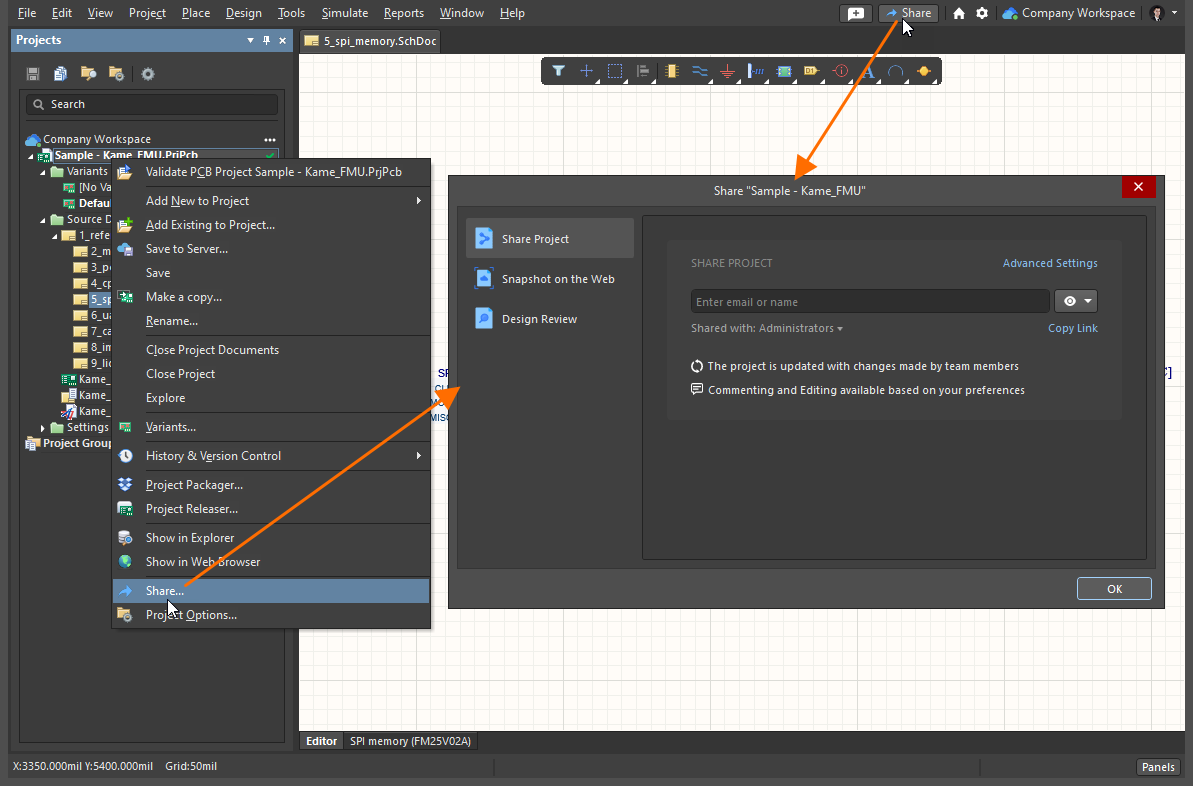
Truy cập hộp thoại Share – trung tâm điều khiển việc chia sẻ thiết kế từ Altium Designer.
Chuẩn bị trước khi chia sẻ
Để có thể chia sẻ thiết kế WIP trực tiếp thông qua Workspace Altium 365:
- Bạn phải đăng nhập vào tài khoản Altium của mình (bằng thông tin đăng nhập AltiumLive).
- Bạn phải có thuê bao Altium đang hoạt động (còn hiệu lực) cho giấy phép Altium Designer của mình.
- Bạn phải kết nối với Workspace Altium 365 của mình.
- Dự án thiết kế phải được đăng ký với (được cung cấp trên) Workspace.
- Bạn phải có quyền chia sẻ dự án.
Để có thể chia sẻ thiết kế đang thực hiện (WIP) thông qua Enterprise Server Workspace:
- Bạn phải có giấy phép Altium Designer đang hoạt động (hợp lệ).
- Bạn phải kết nối với Workspace của mình.
- Dự án thiết kế phải được đăng ký với (được cung cấp trên) Workspace.
Để có thể chia sẻ bản chụp nhanh của thiết kế thông qua Workspace:
- Bạn phải kết nối với Altium Workspace của mình.
- Dự án thiết kế phải được đăng ký với (được cung cấp trên) Workspace.
- Người nhận liên kết bản chụp nhanh được chia sẻ chỉ cần có trình duyệt thông thường.
-
Người nhận bản chụp nhanh được chia sẻ đích danh cần:
- đăng ký và đăng nhập vào AltiumLive.
- kết nối với Altium 365 Personal Space của họ.
Hộp thoại Share sẽ đưa ra hướng dẫn giúp bạn chuẩn bị đầy đủ để chia sẻ dự án thiết kế đã chọn. Sau đây là một số ví dụ khi chia sẻ với Altium 365 Workspace (một bộ hộp thoại hướng dẫn liên quan tương tự cũng xuất hiện khi làm việc với Enterprise Server Workspace):
-
Nếu chưa đăng nhập vào tài khoản Altium, hộp thoại sẽ hiển thị liên kết để bạn đăng nhập (truy cập hộp thoại Đăng nhập) hoặc đăng ký AltiumLive nếu bạn chưa có thông tin đăng nhập. Thông thường, bạn sẽ kết nối với một Workspace (nếu có) sau khi đăng nhập vào tài khoản, với điều kiện Workspace đó đã được đặt làm mặc định.

-
Nếu bạn đã đăng nhập vào tài khoản Altium và đang cố chia sẻ một dự án đang mở chưa được đăng ký với Workspace (tức là dự án cục bộ hoặc dự án VCS), đồng thời bạn chưa có Workspace nào để sử dụng, hộp thoại sẽ hiển thị một điều khiển để kích hoạt Workspace cho công ty của bạn.

-
Nếu bạn đã đăng nhập vào tài khoản Altium và đang cố chia sẻ một dự án đang mở đã được đăng ký với Workspace nhưng hiện chưa kết nối với Workspace đó, hộp thoại sẽ hiển thị một điều khiển để kết nối với Workspace cụ thể đó, hoặc chuyển sang Workspace đó nếu bạn hiện đang kết nối với một Workspace khác.

-
Nếu bạn đã đăng nhập vào tài khoản Altium và đang cố chia sẻ một dự án đang mở chưa được đăng ký với Workspace (tức là dự án cục bộ hoặc dự án VCS), đồng thời hiện chưa kết nối với Workspace nào, hộp thoại sẽ hiển thị danh sách tất cả Workspace mà bạn có thể sử dụng và nhắc bạn chọn Workspace để đăng ký dự án.

-
Nếu bạn đã đăng nhập vào tài khoản Altium, đang cố chia sẻ một dự án đang mở nhưng không có quyền thực hiện việc này, hộp thoại sẽ hiển thị thông báo cho biết điều đó. Điều này có thể xảy ra nếu bạn không có quyền chỉnh sửa dự án này, hoặc nếu quản trị viên Workspace hay chủ sở hữu dự án đã hạn chế khả năng chia sẻ lại của người có quyền chỉnh sửa trong và/hoặc ngoài Workspace.

Chia sẻ thiết kế trực tiếp
Với một dự án thiết kế đã được đăng ký với (được cung cấp trên) Altium 365 Workspace, bạn có thể chia sẻ thiết kế đó với người khác. Đó có thể là các thành viên khác trong nhóm Workspace của bạn hoặc những người bên ngoài nhóm. Để chia sẻ theo cách này, hãy nhấp để chọn mục  ở phía bên trái hộp thoại Share.
 Truy cập các điều khiển để chia sẻ thiết kế trực tiếp/đang thực hiện (WIP) với người khác. Lưu ý rằng hình ảnh minh họa trường hợp dự án đã có sẵn trên Workspace đang kết nối.
Sử dụng điều khiển Copy Link để sao chép liên kết trực tiếp đến dự án. Những người đã có quyền truy cập dự án có thể dùng liên kết này để mở dự án trong Web Viewer của Workspace.
Chia sẻ với người mới
Sau khi hoàn tất việc chuẩn bị, chọn dự án và kết nối với Workspace đích, bạn có thể tiếp tục chỉ định người (hoặc những người) sẽ được chia sẻ dự án. Để kiểm tra ai đã có quyền truy cập dự án, hãy nhấp vào điều khiển Shared with. Vùng này sẽ mở rộng để hiển thị những người được chia sẻ dự án và cho biết họ có quyền chỉnh sửa (Can Edit) hay chỉ có thể xem và bình luận về dự án (Can View).

Kiểm tra những người hiện được chia sẻ dự án bằng cách nhấp vào trường Share with. Di chuột lên hình ảnh để xem kết quả.
Bạn có thể chia sẻ dự án với bất kỳ ai – những người dùng AltiumLive khác trong tổ chức của bạn, người dùng AltiumLive thuộc tổ chức khác và những người không sử dụng AltiumLive (sau đó họ sẽ cần đăng ký tài khoản AltiumLive). Lưu ý rằng khi kết nối với Enterprise Server Workspace, bạn chỉ có thể chia sẻ dự án WIP với người dùng đã đăng ký của Workspace đó – để chia sẻ ra bên ngoài, hãy xem Chia sẻ bản chụp nhanh thiết kế hoặc phương thức chia sẻ có trong Altium 365 Personal Space của bạn.
Để thêm một mục, hãy bắt đầu nhập tên/email/vai trò mong muốn vào trường để có thể chọn người dùng/vai trò phù hợp từ danh sách động – danh sách này chỉ chứa những người dùng đã được lọc trong nhóm Workspace hoặc trong tổ chức của bạn, cùng các vai trò hiện có được xác định cho Workspace. Bạn có thể chọn nhiều người dùng/vai trò. Để xóa người dùng/vai trò đã nhập, hãy nhấp vào điều khiển  tương ứng với mục đó.
Đặt quyền truy cập chia sẻ cho những người/vai trò đã thêm từ menu thả xuống tương ứng bằng cách chọn Can View ( ) hoặc Can Edit (
 ), trong đó tùy chọn sau mặc nhiên bao gồm khả năng xem. Ban đầu, thiết lập này áp dụng cho tất cả các mục (người/vai trò) có trong trường. Sử dụng trường ghi chú tùy chọn để thêm thông tin liên quan đến việc chia sẻ dự án này.
Chỉ những người dùng được chia sẻ có quyền Edit mới có thể chia sẻ lại dự án với người khác. Tất cả người dùng được chia sẻ có quyền Edit đều có thể tải xuống các tệp thiết kế của dự án. Quản trị viên và chủ sở hữu dự án có thể sử dụng các quyền chia sẻ bổ sung trong hộp thoại Share. Sử dụng Advanced Settings các tùy chọn để chỉ định quyền chia sẻ lại và tải xuống cho những người dùng được chia sẻ thiết kế.
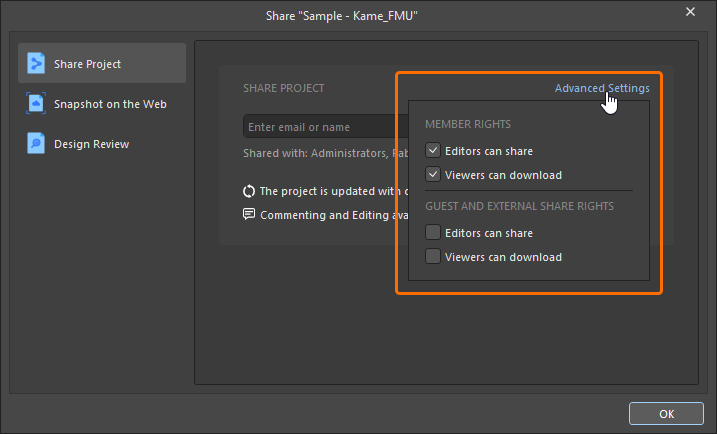
Các tùy chọn chia sẻ và tải xuống bổ sung được nhóm như sau:
-
Member Rights – dành cho thành viên Workspace:
-
Editors can share – cho phép thành viên Workspace có quyền
Editđối với thiết kế được chia sẻ chia sẻ lại thiết kế đó với người khác. -
Viewers can download – cho phép thành viên Workspace có quyền
Viewđối với thiết kế được chia sẻ tải xuống các tệp thiết kế.
-
-
Guest and External Share Rights – dành cho người dùng khách bên ngoài được chia sẻ dự án:
-
Editors can share – cho phép những người không phải là thành viên Workspace có quyền
Editđối với thiết kế được chia sẻ chia sẻ lại thiết kế đó với người khác. -
Viewers can download – cho phép những người không phải là thành viên Workspace có quyền
Viewđối với dự án được chia sẻ tải xuống các tệp thiết kế.
-
Để xác nhận các thay đổi trong phần cài đặt nâng cao, hãy quay lại hộp thoại Share chính và nhấp vào nút  .
.
Sau khi xác định người nhận và chỉ định quyền truy cập, hãy nhấp vào nút  để tiến hành chia sẻ dự án. Hộp thoại sẽ hiển thị thông báo rằng dự án đã được chia sẻ thành công. Từ đây, bạn có thể nhấp vào Who has access để quay lại danh sách người dùng có quyền truy cập dự án, nhấp vào nút
  để sao chép liên kết trực tiếp đến dự án hoặc chỉ cần đóng hộp thoại bằng cách nhấp vào OK.

Chia sẻ với người không phải thành viên nhóm
Nếu bạn cố gắng chia sẻ dự án trong Altium 365 Workspace với một người bên ngoài nhóm, hộp thoại Confirm sẽ xuất hiện để cảnh báo rằng người dùng đó sẽ có quyền truy cập các tài liệu nguồn của dự án được chia sẻ, các nhận xét đã đăng và các gói phát hành. Nhấp vào OK để tiếp tục chia sẻ dự án.
 Bạn có thể chia sẻ dự án với bất kỳ ai bên ngoài nhóm Workspace để chỉnh sửa hoặc xem.
Chia sẻ dự án cục bộ
Nếu bạn đang chia sẻ một dự án cục bộ (không được quản lý bằng VCS bên ngoài), dự án sẽ được đưa lên Workspace hiện đang kết nối tại thời điểm chia sẻ với những người được chỉ định. Cách xử lý cụ thể phụ thuộc vào việc bạn chia sẻ để xem hay chỉnh sửa:
- Khi chia sẻ chỉ để xem (và đang kết nối với Altium 365 Workspace) – dự án được cung cấp thông qua Simple Sync. Trong chế độ này, chỉ một người duy nhất có thể chỉnh sửa dự án thiết kế (chủ sở hữu dự án đó). Ưu điểm của Simple Sync thể hiện rõ khi bạn không muốn người khác chỉnh sửa thiết kế của mình nhưng vẫn muốn tận dụng mô hình Global Sharing của Altium 365, đồng thời có thể chia sẻ thiết kế đó với nhiều người khác để xem và nhận xét. Để biết thêm thông tin về chức năng này, hãy xem Phản chiếu dự án trong Workspace bằng Simple Sync.
- Khi chia sẻ để chỉnh sửa – dự án cần được thêm vào kho lưu trữ thiết kế Git Versioned Storage của Workspace. Trong chế độ này, bạn có thể chia sẻ dự án cho nhiều người để chỉnh sửa, đồng thời tận dụng tính năng Chia sẻ toàn cầu của Altium 365 để chia sẻ cho việc xem và nhận xét. Một hộp thoại sẽ xuất hiện để thông báo điều này và cung cấp tùy chọn Use Altium 365 VCS để thực hiện. Nhấp vào Learn More để truy cập trang Chia sẻ, nơi sẽ hướng dẫn bạn chia sẻ dự án.
 Khi chia sẻ dự án cục bộ (không được quản lý bằng VCS) với một người để chỉnh sửa, dự án cần được đưa vào hệ thống kiểm soát phiên bản bằng cách thêm vào kho lưu trữ thiết kế Git Versioned Storage của Workspace.
Kết quả chia sẻ
Điều xảy ra tiếp theo phụ thuộc vào loại người dùng được mời:
- Người dùng đã là thành viên nhóm Workspace của bạn sẽ được thêm trực tiếp vào danh sách có quyền truy cập chia sẻ của dự án và sẽ nhận được email thông báo rằng dự án đã được chia sẻ với họ. Họ có thể mở dự án trong Altium Designer hoặc truy cập qua giao diện Workspace (từ trang Projects ).
- Khi một Vai trò hiện có của Workspace được thêm vào, vai trò đó sẽ xuất hiện trong danh sách có quyền truy cập dự án và tất cả thành viên thuộc vai trò đó sẽ nhận được email thông báo rằng dự án đã được chia sẻ với họ. Họ có thể mở dự án trong Altium Designer hoặc truy cập qua giao diện Workspace (từ trang Projects ).
-
Khi sử dụng Altium 365 Workspace để chia sẻ với một người bên ngoài nhóm Workspace, người đó sẽ được thêm vào danh sách chia sẻ và nhận được email thông báo rằng dự án đã được chia sẻ với họ. Họ có thể mở dự án trong Altium Designer từ tùy chọn Được chia sẻ với tôi hoặc truy cập qua Giao diện Không gian cá nhân trên nền tảng Altium 365 của họ (từ trang Shared with Me ). Email họ nhận được cung cấp quyền truy cập trực tiếp vào thiết kế thông qua Altium 365. Khi nhấp vào nút
 trong email, họ sẽ được đưa đến trang Altium 365 Sign In (trừ khi đã đăng nhập vào nền tảng hoặc tài khoản AltiumLive). Sau khi đăng nhập, họ sẽ được đưa thẳng đến Trình xem trên web, với thiết kế được chia sẻ đã được tải sẵn.
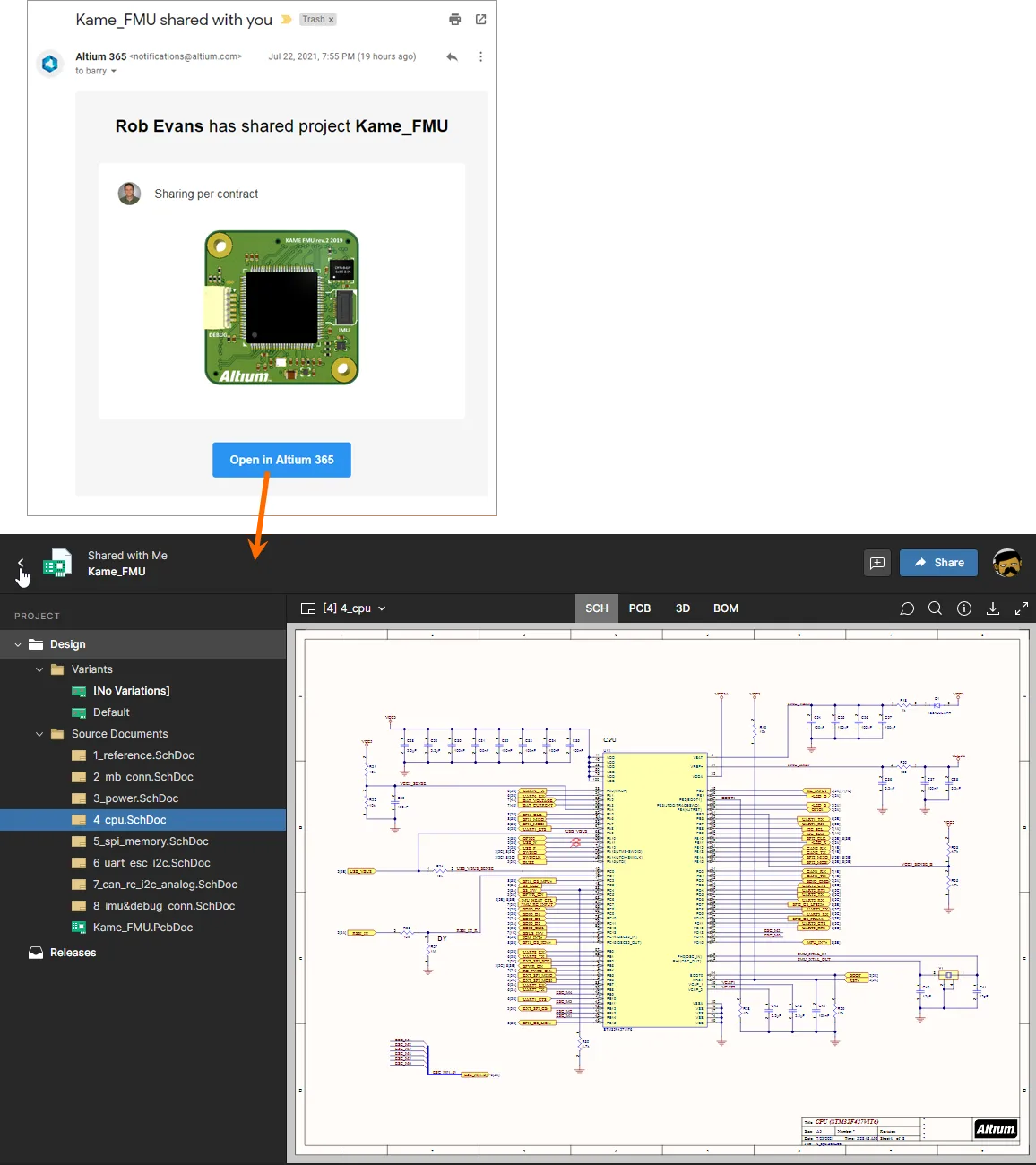
Truy cập thiết kế trực tiếp được chia sẻ từ email mời mà người dùng không thuộc nhóm Workspace nhận được.
Thay đổi quyền truy cập của những người hiện có
Bất cứ lúc nào, Quản trị viên (hoặc thành viên nhóm Workspace có quyền chỉnh sửa) đều có thể thay đổi quyền truy cập hiện có của dự án. Để truy cập danh sách những người và vai trò hiện được chia sẻ dự án, hãy nhấp vào mục ở bên trái hộp thoại Share , sau đó mở rộng trường Shared with ở bên phải.
 Truy cập danh sách những người và vai trò hiện có quyền truy cập được chia sẻ vào dự án.
Những điều cần lưu ý:
-
Về quyền truy cập, một người/vai trò có toàn quyền chỉnh sửa dự án khi tùy chọn Can Edit () được chọn. Nếu không, họ chỉ có quyền Xem ().
- Owner và vai trò Administrators luôn có toàn quyền chỉnh sửa (Can Edit).
-
Ngoại trừ Owner và vai trò Administrators, quyền của từng người/vai trò trong danh sách có thể được đặt riêng thành Can View hoặc Can Edit, hoặc bị thu hồi hoàn toàn. Ngoài ra, có thể chuyển quyền sở hữu dự án cho người dùng khác (xem bên dưới). Nhấp vào trạng thái quyền hiện tại để truy cập các tùy chọn điều khiển.

- Có thể chia sẻ dự án cụ thể với những người và/hoặc vai trò nhất định, hoặc đơn giản là chia sẻ với tất cả thành viên của nhóm Workspace. Trong trường hợp thứ hai, hãy đặt quyền truy cập cần thiết cho mục Workspace Members . Để không chia sẻ dự án với toàn bộ nhóm, hãy đặt mục này thành None.
Thay đổi quyền truy cập theo nhu cầu. Mỗi đối tượng được thay đổi sẽ được đánh dấu trong danh sách bằng màu nền đậm hơn.
 Ví dụ về việc thay đổi quyền của hai người hiện đang được chia sẻ dự án.
Để áp dụng các thay đổi, hãy nhấp vào nút  . Các thay đổi sẽ được áp dụng và xác nhận trong hộp thoại. Để xem danh sách quyền truy cập được chia sẻ đã cập nhật, hãy nhấp vào liên kết Who has access.
 Sau khi lưu các thay đổi về quyền, bạn có thể xem kết quả cập nhật ngay trong hộp thoại Share.
Chuyển quyền sở hữu dự án
Quản trị viên và Chủ sở hữu có thể chuyển quyền sở hữu cho người dùng khác bằng tùy chọn Owner trong danh sách thả xuống của trạng thái quyền hiện tại. Chủ sở hữu dự án hiện tại hoặc Quản trị viên Workspace đều có thể sử dụng tùy chọn này.
Khi chọn tùy chọn Owner cho một người dùng, hộp thoại Transfer Ownership sẽ mở ra. Nhấp vào Yes để thực hiện.

Những thay đổi về quyền của chủ sở hữu hiện tại và người nhận chuyển giao sẽ được thể hiện trong hộp thoại. Nhấp vào Save để tiếp tục áp dụng các thay đổi.

Người dùng được chuyển quyền sở hữu sẽ nhận được email thông báo.

Truy cập thiết kế trực tiếp được chia sẻ
Cách truy cập dự án được chia sẻ với một người dùng phụ thuộc vào việc người dùng đó là thành viên nhóm Workspace hay người ngoài nhóm Workspace.
Thành viên nhóm Workspace
Thành viên nhóm Workspace có thể truy cập dự án được chia sẻ thông qua Altium Designer hoặc trang Projects trong giao diện Workspace. Lưu ý rằng việc chỉnh sửa dự án – nếu họ có quyền chỉnh sửa – chỉ có thể thực hiện thông qua Altium Designer.
Trong Altium Designer, truy cập dự án bằng lệnh File » Open Project hoặc nút dấu ba chấm tương ứng với mục Workspace trong bảng Projects. Hộp thoại Open Project sẽ xuất hiện, cho phép bạn chọn dự án Workspace cần mở từ Workspace đang kết nối – khi kết nối với một Workspace, Workspace đó sẽ xuất hiện trong vùng Locations của hộp thoại, được phân biệt bằng biểu tượng  và hiển thị với tên đã đặt cho Workspace. Chỉ những dự án Workspace đã được chia sẻ với bạn (và bạn có quyền truy cập) mới được liệt kê.
Sau khi mở, dự án sẽ xuất hiện bên dưới mục Workspace trong bảng Projects.
 Trong Altium Designer, chọn dự án Workspace cần mở từ Workspace đang kết nối trong số các dự án hiện được chia sẻ với bạn.
 để chỉ định đường dẫn tùy chỉnh. Đường dẫn checkout mặc định được lấy từ trường Document Path trên
  ở góc trên bên phải của bảng để mở dự án trong Altium Designer (thêm dự án vào bảng Projects). Sử dụng nút
  để mở và xem dự án trong giao diện trình duyệt của Workspace đang kết nối.
Bên liên quan được mời ngoài nhóm Workspace
Người ngoài nhóm Altium 365 Workspace được chia sẻ dự án có thể truy cập dự án đó thông qua Altium Designer hoặc Giao diện Nền tảng Altium 365 (từ trang Shared with Me). Để mở dự án, hãy chọn ô thiết kế rồi nhấp vào tên dự án, hoặc chọn tùy chọn Open từ menu dấu ba chấm của ô đó. Ngoài ra, bạn có thể nhấp đúp trực tiếp vào ô. Lưu ý rằng việc chỉnh sửa dự án – nếu họ có quyền chỉnh sửa – chỉ có thể thực hiện thông qua Altium Designer.
Trong Altium Designer, truy cập dự án bằng lệnh File » Open Project. Hộp thoại Mở dự án sẽ xuất hiện, tại đây bạn có thể chọn dự án Workspace cần mở từ vị trí Shared With Me.
Sau khi mở, dự án sẽ xuất hiện dưới mục Shared with me trong bảng Dự án. Những thao tác bạn có thể thực hiện với dự án phụ thuộc vào quyền truy cập đã được cấp. Nếu được cấp quyền chỉnh sửa, bạn có thể chỉnh sửa thiết kế như bình thường, đây thường là trường hợp áp dụng cho nhà thầu bên ngoài – vì thiết kế được chia sẻ từ một Workspace nên các thay đổi thiết kế sẽ được đồng bộ theo cả hai chiều. Nếu chỉ có quyền xem, bạn vẫn có thể bình luận về thiết kế đang trong quá trình thực hiện (WIP).
 Trong Altium Designer, chọn dự án Workspace cần mở từ những dự án hiện được chia sẻ với bạn với tư cách là bên liên quan bên ngoài. Lưu ý rằng bạn có thể truy cập các dự án này mà không cần có quyền truy cập Workspace.
Chia sẻ bản chụp thiết kế
Việc tạo bản chụp chỉ đọc của một thiết kế cho phép bạn nhanh chóng chia sẻ thiết kế đó – tại đúng thời điểm cụ thể trong quá trình phát triển dự án – để cộng tác rộng rãi hơn với những người khác qua Web. Cách này có thể hữu ích khi cần đánh giá thiết kế nhanh, chia sẻ một cột mốc thiết kế cụ thể hoặc thậm chí khơi gợi thảo luận theo ngữ cảnh. Để chia sẻ theo cách này, hãy nhấp chọn mục  ở phía bên trái của hộp thoại Share.
 Truy cập các điều khiển để chia sẻ bản chụp thiết kế.
Chia sẻ bằng liên kết
Theo mặc định, hộp thoại được đặt ở chế độ Chia sẻ bằng liên kết, nghĩa là bất kỳ ai nhận được liên kết đều có thể xem bản chụp thiết kế qua trình duyệt trong khoảng thời gian giới hạn là 48 giờ. Với mức chia sẻ này, người xem không thể bình luận về thiết kế.
Nhấp vào nút  để tạo liên kết đến bản chụp thiết kế. Ở chế độ nền, dự án được đóng gói thành tệp nén Zip bằng Trình đóng gói dự án của Altium Designer. Khi liên kết đã sẵn sàng, nhấp vào nút
  để sao chép rồi chia sẻ với những người cần thiết.
 Tạo liên kết có thời hạn để chia sẻ với bất kỳ ai, ở bất kỳ đâu.
Khi người nhận mở liên kết trong trình duyệt, họ sẽ được đưa đến một phiên bản của Altium 365 Viewer trên trang web chính altium.com, với thiết kế đã được xử lý và tải vào.
 Thông qua liên kết được chia sẻ, người nhận có thể duyệt bản chụp thiết kế bằng Altium 365 Viewer được tải trên trang web chính altium.com. Hình minh họa ở đây là sơ đồ nguyên lý – di chuột lên hình để xem PCB.
Chia sẻ với những người cụ thể
Nhấp vào điều khiển Share with specific people sẽ chuyển chế độ chia sẻ (đối với bản chụp thiết kế) để cho phép bạn chia sẻ với một hoặc nhiều người cụ thể thông qua lời mời qua email. Người nhận có thể xem, chia sẻ hoặc tải xuống bản chụp thiết kế qua Giao diện nền tảng Altium 365 trên trình duyệt. Bản chụp thiết kế này được lưu giữ lâu dài trên nền tảng và mức chia sẻ này cho phép bình luận về thiết kế.
 Chuyển chế độ để có thể chia sẻ lâu dài bản chụp thiết kế với những người cụ thể.
Nhập địa chỉ email đầy đủ của người mà bạn muốn chia sẻ bản chụp rồi nhấn Enter. Bạn có thể chỉ định nhiều người theo cách này nếu cần. Bạn cũng có thể thêm ghi chú tùy chọn để cho họ biết những thông tin liên quan đến bản chụp cụ thể đang được chia sẻ.
 Ví dụ về chia sẻ bản chụp thiết kế với một người cụ thể qua email.
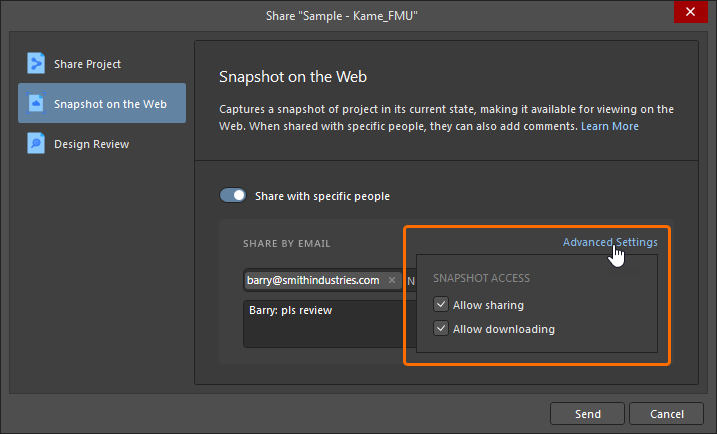 ).
).Khi đã sẵn sàng, nhấp vào nút  . Dự án được đóng gói thành tệp nén Zip bằng Trình đóng gói dự án của Altium Designer, sau đó được tải lên nền tảng Altium 365. Xác nhận tải lên sẽ được hiển thị khi quá trình hoàn tất.
 Bản chụp được chia sẻ được đóng gói rồi tải lên nền tảng Altium 365, nơi bản chụp được lưu giữ lâu dài.
Người được bạn chia sẻ bản chụp thiết kế đã tải lên sẽ nhận được lời mời qua email để truy cập bản chụp đó thông qua Altium 365. Khi nhấp vào nút trong email, họ sẽ được đưa đến trang Altium 365 Sign In (trừ khi đã đăng nhập vào nền tảng hoặc tài khoản AltiumLive). Sau khi đăng nhập, họ sẽ được đưa đến Trình xem trên web, với bản chụp thiết kế được chia sẻ đã được tải vào.
 Truy cập bản chụp thiết kế từ lời mời qua email mà người được chia sẻ bản chụp nhận được.
Truy cập bản chụp thiết kế được chia sẻ
Ngoài việc sử dụng liên kết trong lời mời qua email, người được chia sẻ bản chụp thiết kế lâu dài có thể truy cập (mở, chia sẻ và xem) bản chụp đó bất kỳ lúc nào từ Shared with Me trang của Giao diện nền tảng Altium 365. Bản chụp thiết kế được nhận diện bằng biểu tượng  trong ô tương ứng.
Để mở trong trình xem tích hợp, chọn ô của thiết kế rồi nhấp vào tên dự án, hoặc chọn tùy chọn Open từ menu dấu ba chấm của ô. Ngoài ra, bạn có thể nhấp đúp trực tiếp vào ô. Lưu ý rằng ảnh chụp nhanh thiết kế được chia sẻ không thể chỉnh sửa nên không thể truy cập từ Altium Designer thông qua vị trí Shared With Me trong hộp thoại Open Project – tuy nhiên, bạn có thể tải xuống nếu quyền tải xuống đã được bật khi chia sẻ.
 Truy cập ảnh chụp nhanh thiết kế từ trang Shared with Me của giao diện nền tảng Altium 365. Trong ví dụ này, một bình luận đã được thêm vào thiết kế được chia sẻ.
Tắt tính năng chia sẻ
Để tắt hoàn toàn tính năng chia sẻ, bỏ chọn tùy chọn Altium Cloud trên trang System – Network Activity của hộp thoại Preferences. Nếu bạn thử chia sẻ thiết kế qua hộp thoại Share – dù là chia sẻ trực tiếp hay dưới dạng ảnh chụp nhanh – một hộp thoại cảnh báo sẽ xuất hiện, thông báo rằng tùy chọn này đã bị tắt.
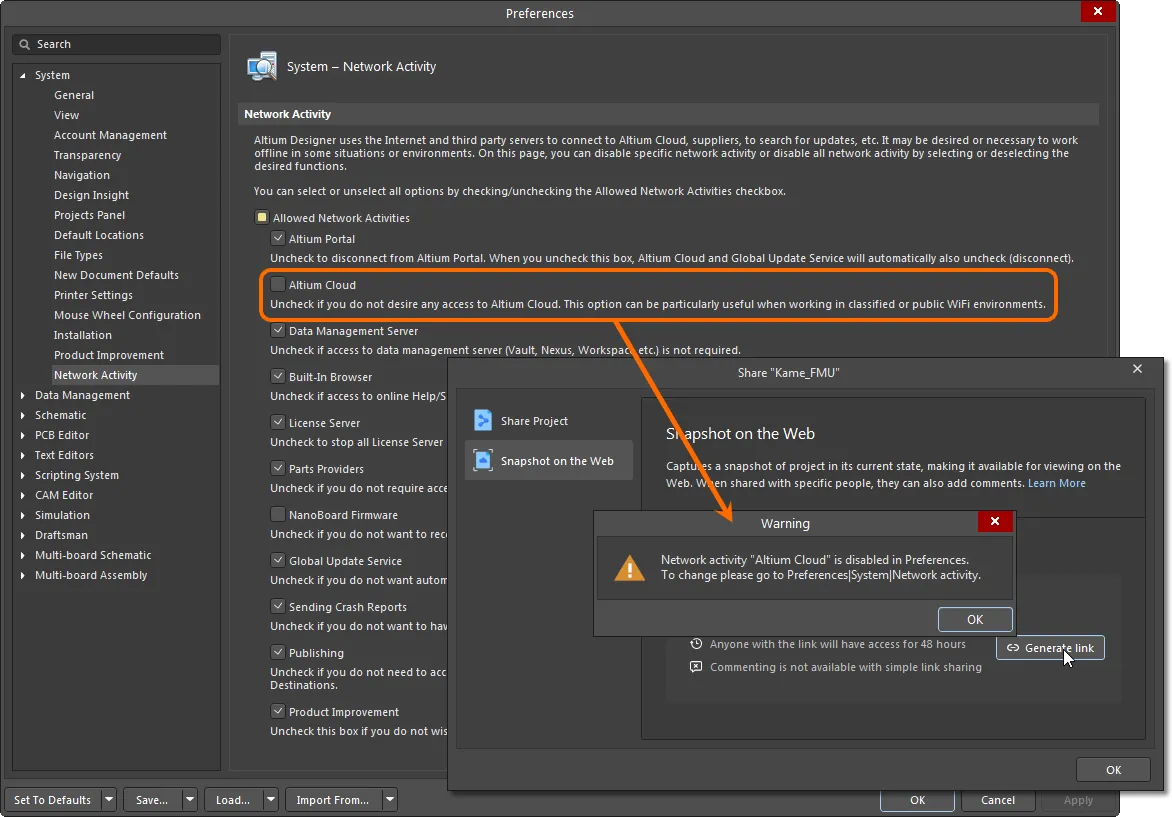
Tắt kết nối với Altium Cloud sẽ ngăn việc chia sẻ các dự án thiết kế.
Hỗ trợ đánh giá thiết kế
Hộp thoại Share cho phép bạn xem danh sách các phiên đánh giá thiết kế của dự án.
Khi mục  được chọn ở phía bên trái của hộp thoại Share, phía bên phải hộp thoại sẽ liệt kê các phiên đánh giá thiết kế đang hoạt động của dự án (những phiên ở trạng thái In Progress) mà bạn được chỉ định làm người đánh giá. Mỗi phiên đánh giá thiết kế được trình bày với các thông tin sau:
-
Tên phiên. Nhấp vào liên kết để mở phiên trong giao diện trình duyệt của Altium 365.
-
Mô tả.
-
Dấu thời gian của lần commit/phát hành mà phiên đánh giá thiết kế được tạo cho.
-
Người khởi tạo và dấu thời gian tạo phiên.

Nếu dự án không có phiên nào ở trạng thái In Progress, nút  sẽ xuất hiện ở góc dưới bên phải hộp thoại. Nhấp vào nút này để đóng hộp thoại và truy cập trang Design Reviews của dự án trong giao diện trình duyệt của Workspace. Cửa sổ Create Design Review sẽ mở ra, cho phép bạn xác định người đánh giá, mô tả và mẫu danh sách kiểm tra sẽ sử dụng.

 Bản địa hóa bằng AI