
Kiểm soát quyền truy cập vào nội dung Workspace
Một Workspace được kết nối cung cấp khả năng xử lý dữ liệu an toàn với tính toàn vẹn cao, đồng thời cho phép cả Nhóm Thiết kế và Chuỗi cung ứng truy cập dữ liệu đó khi cần. Khía cạnh sau này, tức là ai có thể truy cập Workspace, và quan trọng hơn là họ được phép truy cập dữ liệu nào, được hỗ trợ bởi các khả năng kiểm soát truy cập người dùng và chia sẻ của Workspace. Các khả năng này có thể được chia thành những nhóm chính sau:
User Management
Những người nào có thể kết nối tới Workspace (thông qua Altium Designer hoặc trình duyệt bên ngoài). Việc quản lý người dùng, cũng như các nhóm đã được định nghĩa, được thực hiện bằng giao diện dựa trên trình duyệt của Workspace. Việc này có thể được thực hiện từ một trình duyệt bên ngoài. Để biết thông tin chi tiết, hãy đọc thêm về cách quản lý tư cách thành viên Workspace của bạn (Altium 365 Workspace, Enterprise Server Workspace).
Folder-level Sharing
Cung cấp khả năng kiểm soát ai có thể nhìn thấy nội dung nào trong Workspace bằng cách chia sẻ các thư mục Workspace. Điều này cho phép kiểm soát việc những người dùng khác chỉ có thể xem một thư mục và nội dung của nó, hay cũng có thể chỉnh sửa nó (thực chất là phát hành/commit/tải lên dữ liệu thiết kế vào đó). Một Workspace được kết nối duy nhất có thể được phân chia thành nhiều 'vùng' nội dung hiệu quả khác nhau, nhưng với các quyền ở cấp thư mục được kiểm soát, nội dung có thể được hiển thị chọn lọc hoặc ẩn đi khi cần, trao đúng quyền truy cập, cho đúng người, tới đúng dữ liệu.
Item-level Sharing
Cung cấp khả năng kiểm soát ai có thể nhìn thấy những Item nào trong một thư mục được chia sẻ. Hãy xem đây là một mức chia sẻ tinh hơn, trái ngược với mức chia sẻ thô hơn được cung cấp thông qua kiểm soát truy cập thư mục. Miễn là người dùng có quyền truy cập vào chính thư mục đó, họ sẽ có thể xem/chỉnh sửa (nếu được cho phép) các Item trong thư mục đã được chia sẻ với họ.
Item Revision-level Sharing
Cung cấp khả năng kiểm soát ai có thể nhìn thấy những revision nào của một Item được chia sẻ. Hãy xem đây là mức chia sẻ chi tiết nhất. Miễn là người dùng có quyền truy cập vào chính Item cha, họ sẽ có thể xem/chỉnh sửa (nếu được cho phép) các revision của Item đó đã được chia sẻ với họ.
Tài liệu này xem xét các khả năng chia sẻ của một Workspace được kết nối từ bên trong Altium Designer. Đối với các khả năng chia sẻ thông qua giao diện trình duyệt của Workspace, xem Managing Content Structure & Access (Altium 365 Workspace, Enterprise Server Workspace).
 ).
).Chia sẻ ở cấp thư mục
Một Workspace được kết nối hỗ trợ khả năng 'chia sẻ' các thư mục Workspace – tạo điều kiện kết nối tới và truy cập nội dung Workspace có bản chất cụ thể. Bằng cách chia sẻ thư mục, nội dung thiết kế trong một Workspace có thể dễ dàng được phân chia và chia sẻ với người khác.
Một thư mục trong Workspace có thể được chia sẻ ở nhiều cấp độ khác nhau, thực chất là xác định cả mức độ hiển thị của thư mục đó lẫn mức độ bảo mật khi truy cập vào nó. Việc này có thể dao động từ truy cập riêng tư nghiêm ngặt bởi các cá nhân hoặc nhóm được chỉ định, cho đến các mức cho phép bất kỳ ai trong cùng tổ chức lần lượt xem hoặc thay đổi nội dung.
Truy cập các điều khiển chia sẻ thư mục
Quyền chia sẻ cho một thư mục có thể được thiết lập tại thời điểm thêm thư mục, hoặc ở bất kỳ giai đoạn nào sau khi tạo. Các điều khiển chia sẻ được truy cập thông qua panel Explorer, từ hộp thoại thuộc tính liên kết với thư mục (nhấp chuột phải vào thư mục và chọn Properties từ menu), bằng cách nhấp vào liên kết Share ở góc dưới bên trái của hộp thoại. Hộp thoại Share For sẽ mở ra, trong đó bạn có thể cấu hình chia sẻ theo nhu cầu.
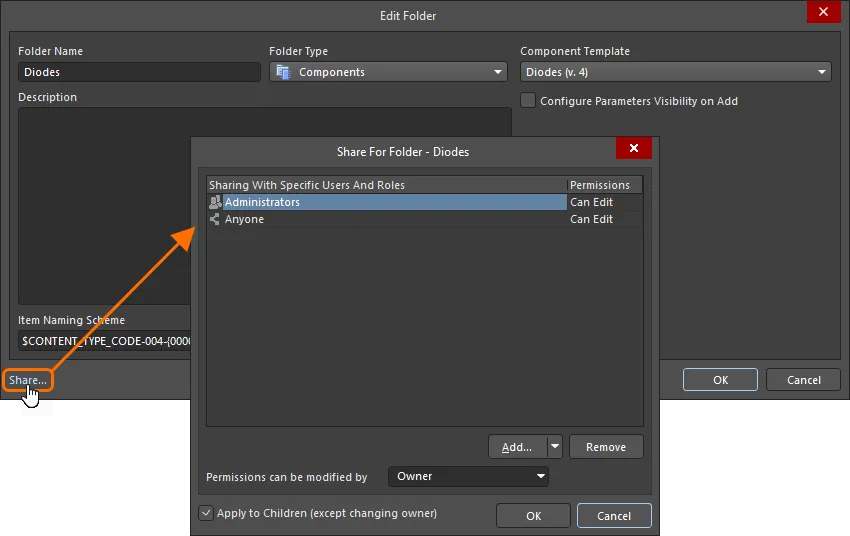
Truy cập các điều khiển để chia sẻ một thư mục Workspace.
Chia sẻ với người dùng và nhóm cụ thể
Sử dụng hộp thoại Share For để xác định chính xác ai được phép truy cập và 'nhìn thấy' thư mục đó. Sử dụng các điều khiển Add User và/hoặc Add Role để truy cập các hộp thoại dùng để thêm người dùng và/hoặc nhóm tương ứng – cuối cùng tạo ra một danh sách truy cập cụ thể để chia sẻ nội dung thư mục. Nhập tên/email người dùng mục tiêu hoặc tên nhóm để tìm kiếm. Kết quả tìm kiếm của bạn sẽ được hiển thị bên dưới.
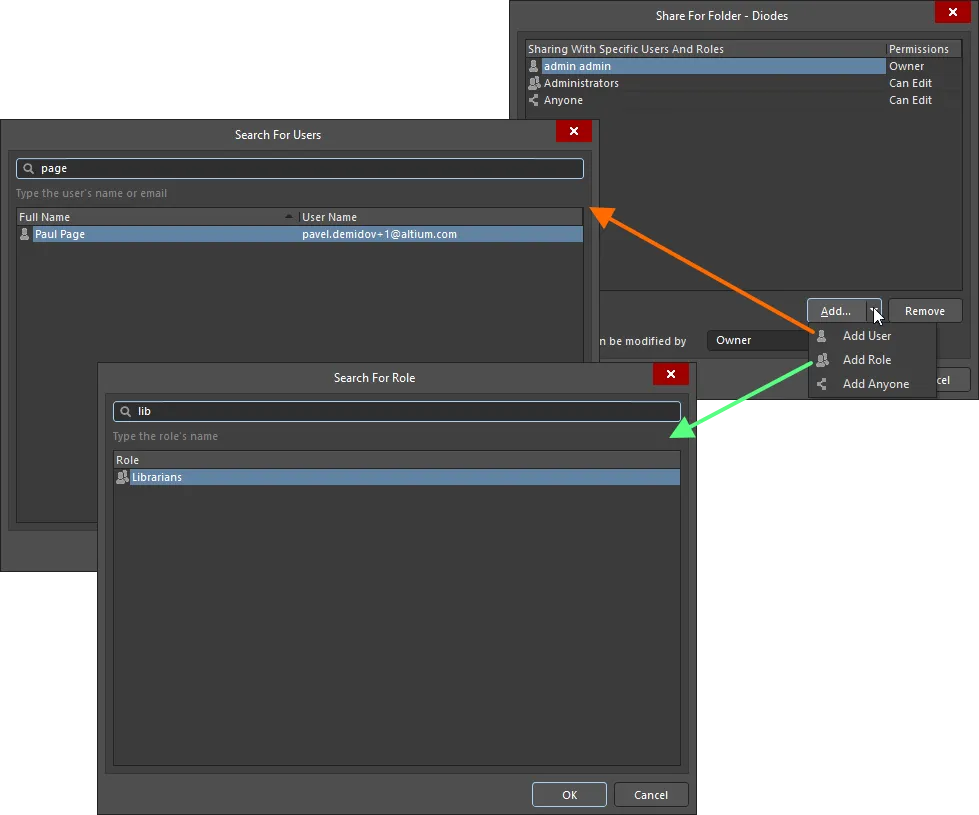
Ví dụ về việc thêm một người dùng và một nhóm.
Những điều cần lưu ý:
- Về mặt quyền, một người dùng/nhóm có quyền Đọc/Ghi khi tùy chọn Can Edit được bật. Nếu tùy chọn này bị tắt, họ chỉ có quyền Đọc.
-
Để xóa quyền truy cập thư mục của một người dùng/nhóm hiện có, hãy chọn người dùng/nhóm đó trong hộp thoại Share For, sau đó nhấp nút
 .
.
-
Nếu bạn muốn tất cả người dùng của Workspace được kết nối đều có quyền truy cập vào thư mục, hãy thêm thực thể
Anyonebằng cách nhấp nút Add, sau đó chọn lệnh Add Anyone từ menu.
Quyền của phần tử hậu duệ
Các quyền được xác định cho một thư mục có thể được áp dụng cho các thư mục con và các Item (cùng các revision) mà chúng chứa, bằng cách bật tùy chọn Apply to Children (except changing owner) – trong hộp thoại Share For.
Điều này cho phép một người dùng (hoặc nhóm) được chỉ định có thể xem toàn bộ nội dung bên dưới thư mục đang được chia sẻ. Ngược lại, nếu tùy chọn này bị tắt, người dùng sẽ chỉ có thể xem thư mục gốc – nội dung trong bất kỳ thư mục con nào sẽ không khả dụng trừ khi được chia sẻ một cách tường minh.
Chỉ định ai có thể thay đổi thiết lập quyền cho một thư mục
Khi cấu hình chia sẻ ở cấp thư mục thông qua Explorer panel, chủ sở hữu của thư mục hoặc quản trị viên của Workspace có thể chỉ định Sharing Control cho thư mục đó – tức là ai được phép thay đổi quyền cho thư mục đó. Việc này được thực hiện từ hộp thoại Share For, sử dụng trường Permissions can be modified by.
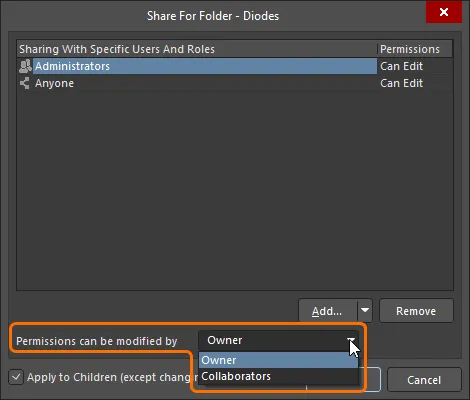
Chỉ định quyền kiểm soát chia sẻ cho một thư mục.
Các mức kiểm soát sau đây được hỗ trợ:
- Owner – chỉ chủ sở hữu của thư mục mới có thể thay đổi quyền. Người chỉnh sửa không thể thay đổi quyền truy cập.
- Collaborators – người chỉnh sửa có toàn quyền quản lý quyền truy cập cho thư mục.
Chia sẻ ở cấp Item
Chia sẻ một thư mục trong Workspace đã kết nối là một chuyện, nhưng chia sẻ dữ liệu bên trong thư mục đó lại là chuyện khác. Ví dụ, một thư mục có thể đang được hai nhóm sử dụng, trong đó nội dung của một nhóm không предназначен cho việc sử dụng rộng rãi, còn dữ liệu của nhóm kia lại được công khai. Do đó, một số dữ liệu nhất định – cụ thể hơn là các Item và các revision của chúng – cần được ẩn đi, trong khi vẫn cho phép những người dùng phù hợp xem phần nội dung còn lại. Để hỗ trợ điều này, Workspace đã kết nối hỗ trợ khả năng chia sẻ các Item trong các thư mục Workspace, mang lại mức chia sẻ chi tiết hơn đối với dữ liệu thực tế trong một Workspace.
Quyền chia sẻ cho một Item có thể được thiết lập tại thời điểm tạo Item, hoặc ở bất kỳ giai đoạn nào sau khi tạo. Các điều khiển chia sẻ được truy cập thông qua Explorer panel, từ hộp thoại thuộc tính liên kết với Item (nhấp chuột phải vào Item và chọn Properties từ menu), bằng cách nhấp vào liên kết  , nằm bên dưới trường Item ID. Hộp thoại Share For sẽ mở ra, tại đó bạn có thể cấu hình chia sẻ theo yêu cầu.
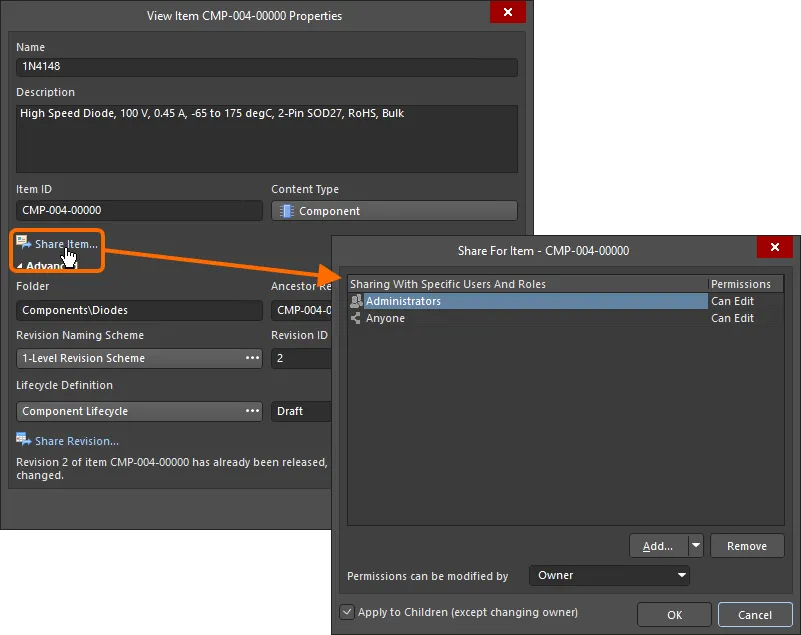
Truy cập hộp thoại Share For để kiểm soát cách Item được chia sẻ với những người khác.
Các điều khiển để làm việc với quyền ở cấp Item nhìn chung tương tự như khi xác định quyền ở cấp thư mục.
Chia sẻ ở cấp Item Revision
Tương tự như với thư mục và Item, một Item Revision trong Workspace đã kết nối cũng có thể được chia sẻ với các người dùng/nhóm được cho phép.
Các điều khiển để làm việc với quyền ở cấp Item Revision nhìn chung tương tự như khi xác định quyền ở cấp thư mục- hoặc cấp Item-. Quyền chia sẻ cho một Item Revision có thể được thiết lập tại thời điểm tạo Item cha, hoặc ở bất kỳ giai đoạn nào sau khi tạo. Các điều khiển chia sẻ được truy cập thông qua Explorer panel, từ hộp thoại thuộc tính liên kết với Item (nhấp chuột phải vào Item và chọn Properties từ menu). Nhấp vào điều khiển Advanced để mở rộng hộp thoại nhằm xem các thuộc tính nâng cao của Item, sau đó nhấp vào liên kết  , nằm bên dưới trường Lifecycle Definition. Hộp thoại Share For sẽ mở ra, tại đó bạn có thể cấu hình chia sẻ theo yêu cầu.
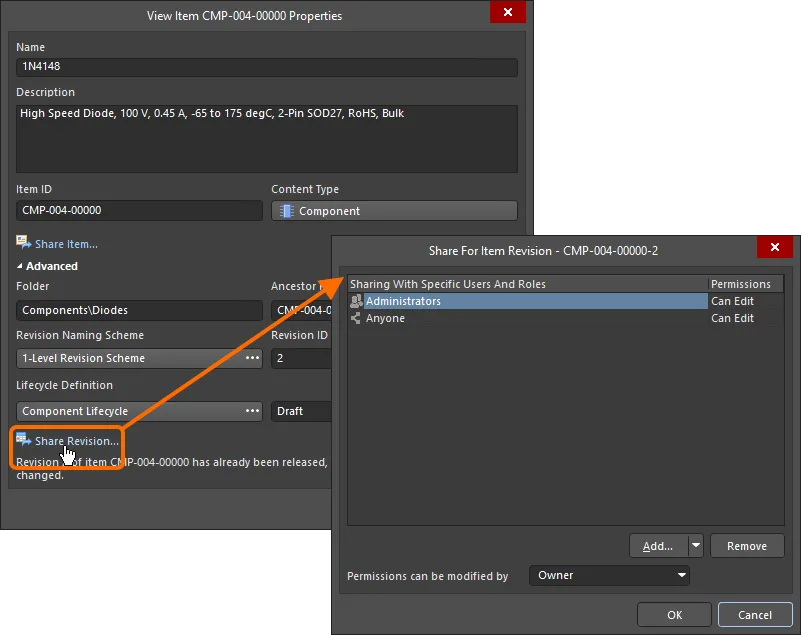
Truy cập hộp thoại Share For để kiểm soát cách Item Revision được chia sẻ với những người khác.
Chuyển quyền sở hữu nội dung Workspace
Chủ sở hữu của một thư mục, Item hoặc Item Revision trong một Workspace có thể được thay đổi bởi chủ sở hữu hiện tại hoặc quản trị viên của Workspace. Khi thư mục, Item hoặc Item Revision được chia sẻ với một người dùng, hãy dùng tùy chọn Owner từ danh sách thả xuống trong cột Permissions cho mục của người dùng đó và xác nhận thay đổi trong hộp thoại Transfer Ownership xuất hiện. Người nhận chuyển giao sẽ nhận được thông báo qua email.

Chia sẻ toàn cục dữ liệu thiết kế với Altium 365
Related page: Chia sẻ toàn cục dữ liệu thông qua nền tảng Altium 365
Một trong những khía cạnh mạnh mẽ nhất của nền tảng hạ tầng Altium 365 là khả năng hỗ trợ cộng tác ở quy mô toàn cầu. Trọng tâm của điều này là khả năng hỗ trợ của nền tảng đối với Global Sharing. Với Altium 365, bạn có thể dễ dàng chia sẻ tiến độ thiết kế hiện tại của mình với bộ phận quản lý, mua hàng hoặc một nhà sản xuất tiềm năng theo cách cũng thuận tiện cho họ – cộng tác tương tác, đơn giản hóa, từ bất kỳ thiết bị nào.
Dữ liệu có thể được chia sẻ với bất kỳ ai, ở bất kỳ đâu trên thế giới. Bạn chia sẻ nội dung gì và chia sẻ với ai hoàn toàn do bạn quyết định, và có thể bao gồm:
- Chia sẻ các thiết kế điện tử và dữ liệu sản xuất CAM của bạn qua Trình duyệt Web bằng Altium 365 Viewer miễn phí trên nền web. Mức độ chia sẻ này chỉ hỗ trợ xem thiết kế – không có bình luận.
- Chia sẻ các thiết kế đang triển khai trực tiếp (WIP) với những người bên ngoài Workspace của bạn – chỉ để xem và bình luận, hoặc để chỉnh sửa – mà không cần mời họ vào nhóm đó. Điều này cho phép các bên liên quan được mời xem/chỉnh sửa (nếu áp dụng) một dự án thiết kế đang trong quá trình thực hiện, mà không cần cấp cho họ quyền truy cập vào toàn bộ Workspace chứa dữ liệu thiết kế của bạn.
- Chia sẻ các “ảnh chụp nhanh” của thiết kế – được tải lên nền tảng Altium 365 – với bất kỳ ai trên cơ sở lâu dài. Mức độ chia sẻ này hỗ trợ xem và bình luận trên ảnh chụp nhanh đã chia sẻ, nhưng hãy lưu ý rằng đó chỉ là một ảnh chụp tĩnh của thiết kế tại một thời điểm cụ thể, chứ không phải thiết kế trực tiếp (WIP).
- Chia sẻ dữ liệu thiết kế với các thành viên trong Workspace của bạn. Chia sẻ dự án, thư mục và các mục khi cần. Ví dụ, với dự án, bạn có thể chia sẻ quyền chỉ đọc để thu thập bình luận và phản hồi. Hoặc cấp quyền đọc/ghi để cho phép cộng tác toàn diện trên phạm vi toàn cầu bởi một nhóm phân tán về mặt địa lý (với việc chỉnh sửa được thực hiện thông qua Altium Designer).
- Chia sẻ dữ liệu phát hành với nhà sản xuất của bạn thông qua một Manufacturing Package đã xác định, sau đó họ có thể xem qua bằng Manufacturing Package Viewer chuyên dụng của nền tảng Altium 365 – mà không cần có quyền truy cập vào Workspace của bạn và nhờ đó giữ cho dữ liệu thiết kế của bạn không bị lộ. Sau đó, họ có thể tải xuống Build Package để tiến hành chế tạo và lắp ráp bo mạch của bạn.
 Bản địa hóa bằng AI