
Quản lý vòng đời phiên bản mục hàng
Một khía cạnh quan trọng khác của một Item-Revision là Lifecycle State của nó. Đây là một định danh khác có thể được dùng để nhanh chóng đánh giá revision đó hiện đã đạt đến giai đoạn nào trong life của nó, và do đó nhà thiết kế được phép làm gì với nó. Trong khi Revision phản ánh các thay đổi thiết kế được thực hiện đối với Item, thì Lifecycle State phản ánh trạng thái của item từ góc độ nghiệp vụ, chẳng hạn như Planned, New From Design, For Production, Obsolete, v.v.
Ban đầu, một Item-Revision sẽ ở trạng thái Planned – sẵn sàng nhận (và lưu trữ) dữ liệu được tạo ra bởi quy trình lưu/tải lên/phát hành tương ứng. Khi quy trình đó hoàn tất, revision đó sẽ được đóng lại (không thể lưu/tải lên/phát hành dữ liệu vào cùng revision đó thêm lần nữa), và Lifecycle State được đặt sang trạng thái phù hợp tiếp theo. Mặc dù dữ liệu cho Item-Revision này can not được sửa đổi, Lifecycle State can được thay đổi để phản ánh chính xác Item-Revision đó đang ở đâu xét theo vòng đời sử dụng của nó.
Workspace của bạn cung cấp nhiều kiểu quản lý vòng đời khác nhau – từ quản lý cơ bản, qua quản lý đơn giản có bao gồm các trạng thái và chuyển trạng thái, đến quản lý có cấu trúc đầy đủ, trong đó các trạng thái và chuyển trạng thái được tổ chức thành các giai đoạn riêng biệt, với liên kết giữa các giai đoạn đó và Revision ID. Dựa trên các chiến lược quản lý vòng đời khác nhau này, một số Lifecycle Definitions tiêu chuẩn được định nghĩa sẵn để bạn có thể chọn nhằm mô hình hóa các chuyển trạng thái mà một Item-Revision có thể trải qua theo thời gian.
Vòng đời của một Item-Revision được quản lý thủ công và theo đúng chính sách cũng như quy trình của công ty. Hãy xét một revision của PCB Fabrication Data Item, chứa dữ liệu để chế tạo vật lý một bo mạch trần. Khi nhóm phát triển đã hài lòng với nó, Lifecycle State của revision đó có thể được nâng lên một trạng thái như In Prototype và, nếu mọi việc đều ổn với nguyên mẫu được chế tạo sau đó, thì sẽ tiếp tục đến trạng thái In Production. Vào một thời điểm sau này, có thể cần một revision khác của cùng Item đó (lại thêm một hộp nữa!) để đưa vào chức năng tốt hơn. Sau khi được phát hành, Item-Revision thứ hai này sẽ tiến từ giai đoạn tạo nguyên mẫu sang sản xuất, trong khi vòng đời của Item-Revision trước đó sẽ đi qua giai đoạn ngừng khuyến nghị sử dụng và cuối cùng là lỗi thời. Điểm mấu chốt là thông tin vòng đời cho thấy nội dung của “hộp Item-Revision” có thể được sử dụng như thế nào, hay đúng hơn là đang được sử dụng như thế nào.

Ví dụ minh họa “vòng đời” của một Item-Revision. Có thời điểm revision này được cho phép đưa vào tạo nguyên mẫu rồi tiến tới sản xuất, nhưng sau đó đã bị ngừng khuyến nghị sử dụng và hiện nay đã lỗi thời.
Đối với các component trong Workspace, quản lý vòng đời giúp khái niệm chứng nhận component trở nên khả dụng khi các component được revision hóa chính thức và được quản lý vòng đời. Điều này cho phép tổ chức chỉ định trạng thái của các component và chúng có thể được dùng cho mục đích gì (thiết kế, nguyên mẫu, sản xuất, v.v.). Từ góc độ thiết kế, điều này dẫn đến việc tạo ra thư viện Workspace, chứa một tập hợp component chính thức đã được công ty phê duyệt để sử dụng trong mỗi dự án thiết kế mới được triển khai trong công ty đó.
Điểm hay của việc sử dụng các component đã được chứng nhận trong thiết kế là khi đến lúc thay đổi trạng thái vòng đời của thiết kế bo mạch, tính toàn vẹn của thiết kế lại càng được nâng cao hơn nữa, vì một thiết kế chỉ có thể được phát hành sang “Prototype” hoặc “Production” nếu các component mà nó sử dụng cũng đang ở trạng thái tương ứng. Nói cách khác, bạn sẽ không bắt đầu sản xuất bo mạch đã lắp ráp đó nếu các component mới chỉ ở giai đoạn “Design”!
Và nếu đi đến mức chi tiết cao nhất ngay trong lĩnh vực quản lý component, hệ thống sẽ gắn cờ bất kỳ nỗ lực nào nhằm nâng trạng thái vòng đời của một component trong Workspace nếu các domain model được tham chiếu của nó không ở trạng thái đúng tương ứng để có thể làm như vậy. Nói cách khác, một component cha không thể ở xa hơn trong vòng đời của nó so với các model con.

Thiết kế bằng các component đã được chứng nhận để sử dụng.
Duyệt Lịch sử Vòng đời Revision của Item
Các revision của một Item và lịch sử vòng đời của chúng có thể được duyệt và quản lý từ Explorer panel và chế độ xem chi tiết Item. Trong Explorer panel, hãy chuyển sang tab chế độ xem khía cạnh Lifecycle cho Item-Revision đang được chọn. Để truy cập dữ liệu phát hành, hãy chuyển sang tab chế độ xem khía cạnh Preview.

Truy cập trực tiếp dữ liệu revision và vòng đời của một Item thông qua Explorer panel, bằng cách chọn một Item-Revision và sử dụng tab chế độ xem khía cạnh Lifecycle. Chuyển sang tab chế độ xem khía cạnh Preview để xem dữ liệu phát hành cho revision đó của Item.
Các lệnh cho Lifecycle View

Nhấp chuột phải vào một ô trạng thái vòng đời - trong Item chế độ xem chi tiết hoặc Explorer panel - để truy cập các lệnh sau:
- Place <Revision> – dùng lệnh này để đặt một thể hiện của Item Revision hiện được chọn, ở nơi việc đặt đó được hỗ trợ. Ví dụ, đặt một revision của Component hoặc Managed Sheet lên một schematic sheet đang hoạt động. Ký hiệu của component, hoặc ký hiệu managed sheet, sẽ xuất hiện và bám theo con trỏ, sẵn sàng để đặt.
- View Revision Properties – dùng lệnh này để truy cập hộp thoại Properties for Item Revision, cung cấp danh sách các thuộc tính liên kết với Item cha của Revision được chọn. Các thuộc tính khác cũng được liệt kê, chẳng hạn như các tham số cho một component, hoặc thiết kế cha và cấu hình cho một Item thiết kế bo mạch đã được phát hành.
- Edit Revision - lệnh này chỉ khả dụng khi item revision đang ở trạng thái Planned. Dùng lệnh này để truy cập hộp thoại Edit Revision, từ đó bạn có thể thực hiện thay đổi đối với revision trước khi bất kỳ dữ liệu nào được phát hành vào nó.
- Delete Revision – dùng lệnh này để xóa Item Revision được chọn. Lưu ý rằng bạn phải xóa Item theo thứ tự “từ trên xuống”. Tức là, bạn không thể xóa một Item Revision con đang được một Item cha sử dụng; trước tiên bạn cần xóa Item cha.
-
Promote <item to State> – dùng lệnh này để nâng item revision lên Lifecycle State tiếp theo của nó, việc này cũng có thể chuyển nó sang Lifecycle Stage tiếp theo.
-
Rollback <item to previous State> – hoàn nguyên Lifecycle State của item revision về trạng thái đã được gán trước đó. Ví dụ, từ
Productiontrở lạiPrototypekhiComponent LifecycleDefinition được áp dụng. -
Make <item unusable> / Abandon <item> – dùng lệnh này để thay đổi Lifecycle State của item revision thành
Abandoned,Obsolete,Deprecated, v.v., thay vì nâng nó lên mức cao hơn kế tiếp. Ví dụ, đây có thể là một trạng tháiObsoleteđối với định nghĩaComponent Lifecycle. -
Establish Planned Revision - <level for Item ID> – dùng lệnh này để tạo cấp revision tiếp theo cho Item, cấp này sẽ ở trạng thái Lifecycle ban đầu là
Planned. Hộp thoại Create Revision sẽ mở ra và cung cấp mọi điều khiển cần thiết để định nghĩa đầy đủ item revision. -
Establish Planned Item – dùng lệnh này để tạo một Item mới dựa trên Item-Revision hiện được chọn, ở trạng thái Lifecycle ban đầu là
Planned. Create New ItemHộp thoạiAncestor Revision sẽ mở ra (với Item-Revision được chọn được đặt làm một Ancestor Revision) và cung cấp mọi điều khiển cần thiết để định nghĩa đầy đủ Item.
 hộp thoại Edit Revision
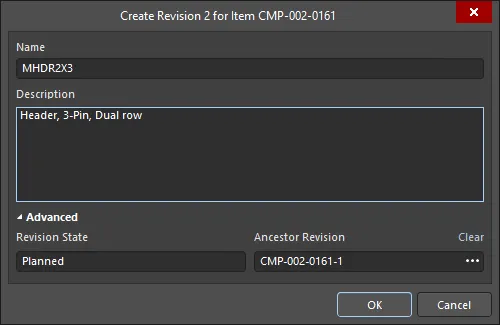 Hộp thoại Create Revision
Khi một lệnh chuyển trạng thái được chọn, hộp thoại State Transition Validation sẽ mở ra. Hộp thoại này cung cấp chi tiết về các lỗi được phát hiện, vị trí Workspace, trạng thái của các item revision sau khi chuyển, giai đoạn, và trạng thái của quá trình chuyển. Tên của hộp thoại sẽ thay đổi tùy theo trạng thái vòng đời hiện tại của item được chọn.

Các biến thể khác nhau của hộp thoại State Transition Validation
Options and Controls of the State Transition Validation Dialog
-
Item Revision - nhấp để mở hộp thoại Properties for Item Revision, tại đây bạn có thể xem các thuộc tính, giá trị và chi tiết revision của item.
-
Vault - liệt kê Workspace mà item đang nằm trong đó.
-
State - nhấp để mở hộp thoại Lifecycle Definition, nơi bạn có thể sửa đổi các thuộc tính trạng thái của item (màu sắc, chuyển trạng thái, khả năng áp dụng, khả năng hiển thị), thêm trạng thái mới vào định nghĩa, xóa các trạng thái không dùng, và liên kết các stage với các cấp revision (nếu có áp dụng).
-
Stage - liệt kê loại stage và số của item đã cho.
-
Status - liệt kê trạng thái của quá trình chuyển đổi.
-
State change note - dùng để đính kèm ghi chú vào item (hoặc các item) đang được thay đổi.
Các điều khiển bổ sung
-
BOM tab - liệt kê các item tham gia vào quá trình chuyển đổi.
-
Where Used tab - liệt kê các item con được sử dụng bên trong một item cha trong Workspace, chẳng hạn như project hoặc schematic sheet.
-
Revision Transitions - hiển thị trạng thái revision hiện tại của item, cùng với một mũi tên chỉ đến trạng thái dự kiến tiếp theo.
-
Errors - hiển thị chi tiết về các lỗi được phát hiện.
Thay đổi Trạng thái Vòng đời Hàng loạt
Tất cả các Item thiết kế được lưu trữ trong Workspace của bạn đều có một Lifecycle State. Trạng thái vòng đời được dùng để phản ánh mức độ sẵn sàng sử dụng của Item đó; ví dụ, một Item có thể là New From Design, In Production, hoặc Deprecated. Trạng thái vòng đời của nhiều Item có thể được thay đổi trong một quy trình xử lý hàng loạt duy nhất.
Để thực hiện thay đổi hàng loạt:
-
Chọn các Item cần thiết trong Explorer panel.
-
Nhấp chuột phải và chọn lệnh Operations » Change state từ menu ngữ cảnh.
-
Hộp thoại Batch state change sẽ mở ra. Cột Next State theo mặc định sẽ là trạng thái vòng đời kế tiếp cho từng Item liên quan. Điều này có thể được thay đổi cho từng Item riêng lẻ. Ngoài ra, có thể dùng các kỹ thuật Ctrl+click hoặc Shift+click tiêu chuẩn của Windows để chọn nhiều mục trong hộp thoại. Ô được chọn cuối cùng sẽ hiển thị mũi tên đi xuống; hãy dùng nó để nhanh chóng đặt trạng thái cần thiết cho tất cả các Item đã chọn.
-
Khi Next State đã được đặt theo yêu cầu, hãy nhấp nút Process để thực hiện các thay đổi trạng thái vòng đời.
-
Một hộp thoại Confirm sẽ xuất hiện; nhập nhận xét nếu cần (thông tin này được lưu như một phần của Item History) và nhấp Yes để hoàn tất việc thay đổi trạng thái vòng đời hàng loạt.
 Hộp thoại Batch state change
Ví dụ về việc nhanh chóng thay đổi trạng thái vòng đời của hai component.
Options and Controls of the Batch state change Dialog
-
Grid - hiển thị thông tin về các item đã chọn được chỉ định để cập nhật trong quy trình hàng loạt. Nhấp vào liên kết của một item trong cột Next State để truy cập danh sách thả xuống, từ đó bạn có thể chọn một tùy chọn Next State thay thế.
-
Add - chọn để mở hộp thoại Choose Item Revisions nhằm thêm các item bổ sung.
-
Remove - chọn để xóa các item đã chọn.
-
Process - nhấp để thay đổi trạng thái Lifecycle của tất cả các item được liệt kê. Một hộp thoại xác nhận sẽ mở ra; nhập nhận xét nếu cần (thông tin này được lưu như một phần của Item History) rồi nhấp Yes để hoàn tất thay đổi trạng thái Lifecycle hàng loạt.
Menu nhấp chuột phải
-
Load linked
- Load Children - chọn để nạp thông tin trạng thái Lifecycle từ các item con của một item vào item đó.
- Load Parents - chọn để nạp thông tin trạng thái Lifecycle từ các item cha của một item vào item đó.
- Add - chọn để mở hộp thoại Choose Item Revisions nhằm thêm (các) item bổ sung.
- Remove - chọn để xóa các item đã chọn.
- Validate transitions - chọn để xác thực trạng thái của tất cả các item. Nếu một item không vượt qua xác thực, lý do sẽ được liệt kê trong cột Status. Nếu một item vượt qua xác thực, Status sẽ đổi thành Valid.
- Columns - dùng menu con để chọn hoặc bỏ chọn các cột sẽ hiển thị.
 Bản địa hóa bằng AI