
Truy cập chế độ xem chi tiết mục
Một Workspace được kết nối có thể lưu trữ nhiều loại dữ liệu khác nhau, bao gồm: các linh kiện (và mô hình của chúng), các mẫu, các bảng tính được quản lý, và bộ tệp đầu ra từ các thiết kế bo mạch đã được phát hành của bạn. Mỗi linh kiện, mẫu hoặc bộ tệp đầu ra đã được phát hành đều được lưu trữ trong Workspace dưới dạng một Item.
Ngoài việc lưu trữ các loại dữ liệu khác nhau, Workspace còn lưu trữ toàn bộ lịch sử của dữ liệu đó. Nó thực hiện điều này bằng cách áp dụng khái niệm Revisions – mỗi khi dữ liệu thiết kế gốc cần một bản cập nhật thiết kế có thể phát hành, dữ liệu đó sẽ được phát hành lại (tải lên/cam kết) vào Workspace dưới dạng một phiên bản mới của Mục đó. Việc tạo phiên bản đảm bảo rằng bạn có thể truy xuất nguồn gốc đầy đủ của tất cả dữ liệu trong suốt vòng đời của dữ liệu đó, cũng như có quyền truy cập vào bất kỳ phiên bản nào – điều này rất cần thiết khi một sản phẩm hiện có phải tiếp tục sử dụng phiên bản cũ hơn của một Mục. Để đảm bảo phiên bản chính xác đang được sử dụng, mỗi Mục luôn được xác định là một Item-Revision.
Mỗi phiên bản của một Mục cũng có một Lifecycle State. Trạng thái vòng đời phản ánh mức độ “sẵn sàng” của phiên bản để sử dụng; ví dụ, nó có thể là In Design, For Prototype, hoặc For Production.
Việc quản lý các phiên bản của một Mục và trạng thái vòng đời của các phiên bản đó có thể được thực hiện từ hai vị trí sau trong Altium Designer:
- Một chế độ xem Item .
- Tab Lifecycle tab chế độ xem khía cạnh dành cho Mục đã chọn trong bảng Explorer.
Tài liệu này sẽ đi sâu vào việc sử dụng Item chế độ xem này.
Truy cập chế độ xem mục
Chế độ Item cung cấp cái nhìn rất chi tiết về lịch sử các phiên bản và vòng đời của một mục cụ thể, đồng thời hiển thị tất cả các thành phần cấu thành nên mục đó. Item Chế độ xem này cũng là nơi bạn có thể quản lý và tăng phiên bản cũng như các trạng thái vòng đời của chúng. Tab "Tài liệu" của Item được gắn nhãn bằng ID của Mục đang được duyệt.

Chế độ Item cung cấp lịch sử chi tiết về các thay đổi trong phiên bản và vòng đời, đồng thời cũng được sử dụng để tăng phiên bản và các trạng thái vòng đời của chúng.
Để truy cập Item chế độ xem này, hãy tìm mục cần thiết trong bảng điều khiển Explorer, nhấp chuột phải vào mục đó, sau đó chọn History từ menu ngữ cảnh.
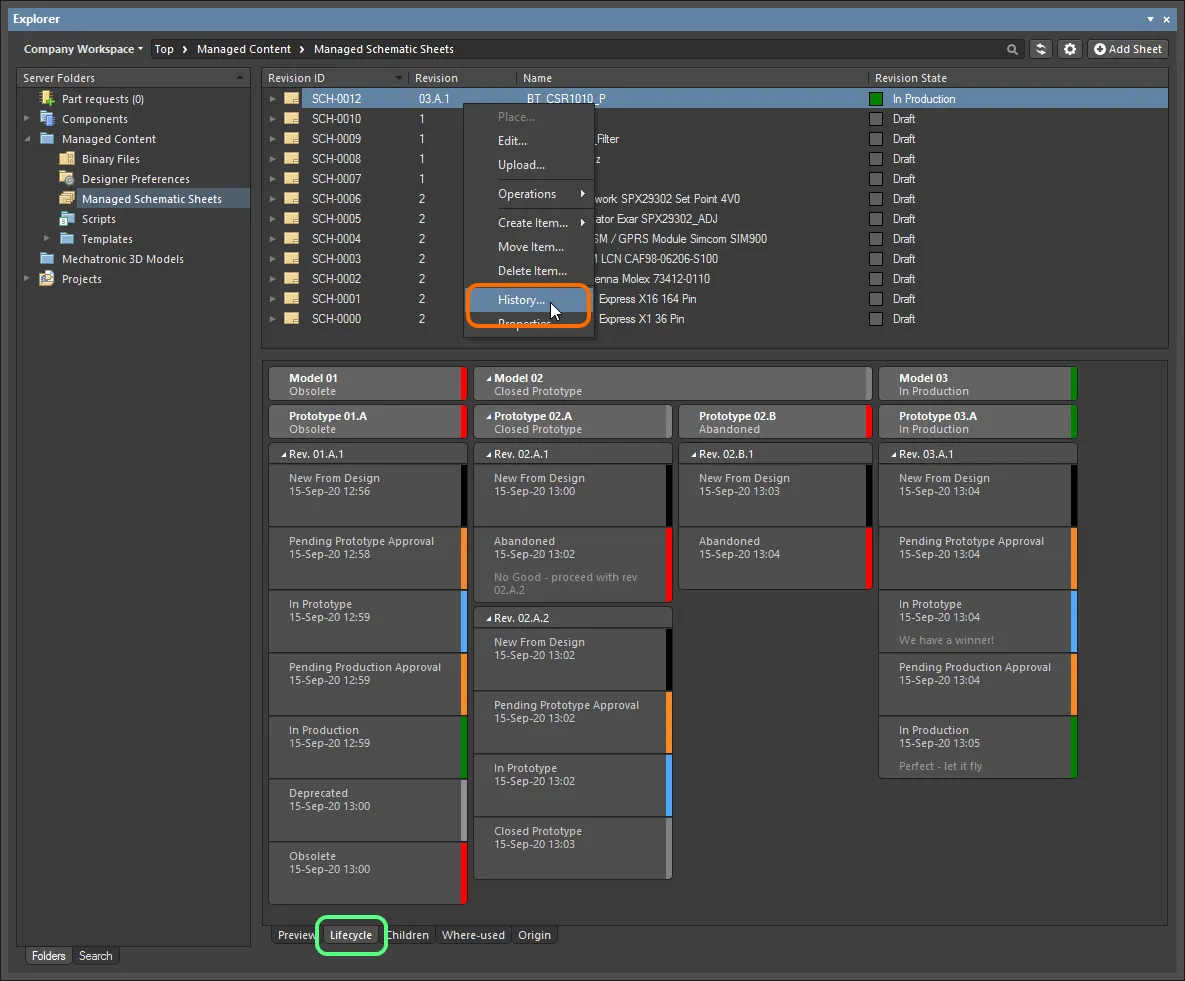
Truy cập Item từ Explorer bảng điều khiển. Lưu ý rằng việc quản lý phiên bản và vòng đời cũng có thể được thực hiện từ Lifecycle tab chế độ xem khía cạnh dành cho Mục đó.
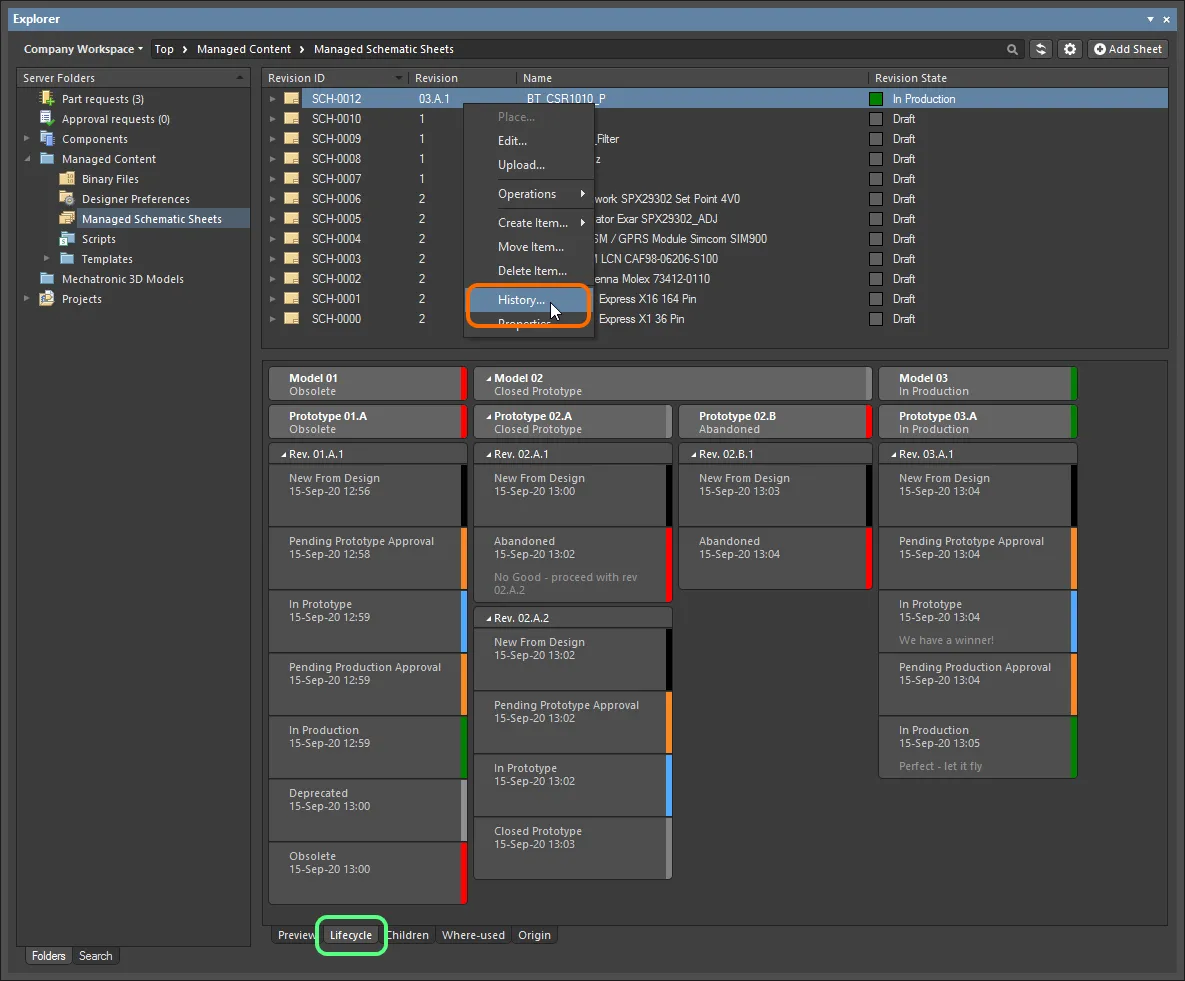
Truy cập Item từ Explorer bảng điều khiển. Lưu ý rằng việc quản lý phiên bản và vòng đời cũng có thể được thực hiện từ Lifecycle "Chế độ xem khía cạnh" của bảng điều khiển dành cho Mục.
 ” ở góc trên bên phải của bảng điều khiển để truy cập các lệnh chuyển đổi giữa hai chế độ xem này).
Đặc biệt, khi làm việc với các linh kiện, bạn cũng có thể truy cập chế độ xem chi tiết Mục từ bảng điều khiển Linh kiện. Duyệt đến linh kiện cần quan tâm, sau đó nhấp chuột phải và chọn Operations » Full Item History lệnh từ menu ngữ cảnh.
 Đối với thành phần Workspace, bạn có thể truy cập chế độ xem Item có thể được thực hiện từ Components bảng điều khiển.
 Đối với thành phần Workspace, bạn có thể truy cập Item có thể được thực hiện từ Components bảng điều khiển.
Các yếu tố đồ họa của chế độ xem
Chế độ xem hiển thị dòng thời gian dưới dạng văn bản, cũng như chế độ xem đồ họa về các bản sửa đổi của Mục đó và lịch sử vòng đời của chúng. Các chi tiết bổ sung được hiển thị trong chế độ xem sẽ phụ thuộc vào loại Mục đang được kiểm tra. Ví dụ: đối với một thành phần, các liên kết mô hình cấu thành sẽ được hiển thị cùng với thông tin tham số. Khu vực đồ họa của chế độ xem hiển thị một cột cho mỗi Bản sửa đổi chính (trong đó sơ đồ đặt tên bản sửa đổi liên quan có hơn 1 cấp). Trong mỗi cột là các bản sửa đổi phụ và các thay đổi trạng thái vòng đời của chúng.
Mặc dù các yếu tố đồ họa trong Item trong chế độ xem ban đầu có vẻ khó hiểu, nhưng chức năng của chúng lại rất đơn giản. Cần lưu ý rằng tập hợp các yếu tố đồ họa được sử dụng cho một Mục cụ thể thực tế phụ thuộc vào Quy tắc Đặt tên Phiên bản và Định nghĩa Vòng đời được áp dụng cho Mục đó. Tuy nhiên, hành vi tổng thể của Item của chế độ xem này vẫn nhất quán bất kể Quy tắc và Định nghĩa nào được chọn – một Quy tắc Đặt tên Phiên bản hoặc Định nghĩa Vòng đời chi tiết hơn chỉ đơn giản là bổ sung thêm chi tiết vào chế độ xem.
Vì mức độ chi tiết và cách sắp xếp của hiển thị đồ họa trong Item trực tiếp liên quan đến Quy tắc Đặt tên Phiên bản và Định nghĩa Vòng đời đã chọn, phần thảo luận và hình ảnh sau đây tập trung vào một 3-Level Revision Scheme và một Structured Lifecycle with Approvals.
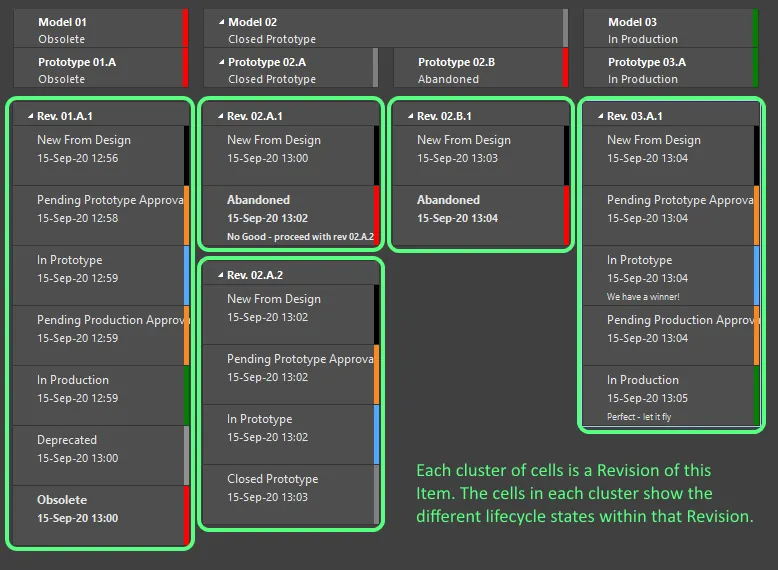
Hiển thị đồ họa trong Item chế độ xem này hiển thị cả các phiên bản và các trạng thái vòng đời trong mỗi phiên bản.
Mối liên hệ với Quy tắc đặt tên phiên bản
Related page: Xác định quy tắc đặt tên cho không gian làm việc
Mục được hiển thị trong hình ảnh trước đó sử dụng Quy tắc đặt tên phiên bản 3 cấp. Mỗi phiên bản của Mục đó có một chú thích, ví dụ: Rev. 02.A.1. Nhóm ô bên dưới tiêu đề phiên bản hiển thị các trạng thái vòng đời khác nhau mà phiên bản đó đã trải qua.
Hình ảnh dưới đây minh họa mối quan hệ giữa Quy tắc đặt tên phiên bản đã chọn và cách các phiên bản đó được hiển thị trong Item chế độ xem.
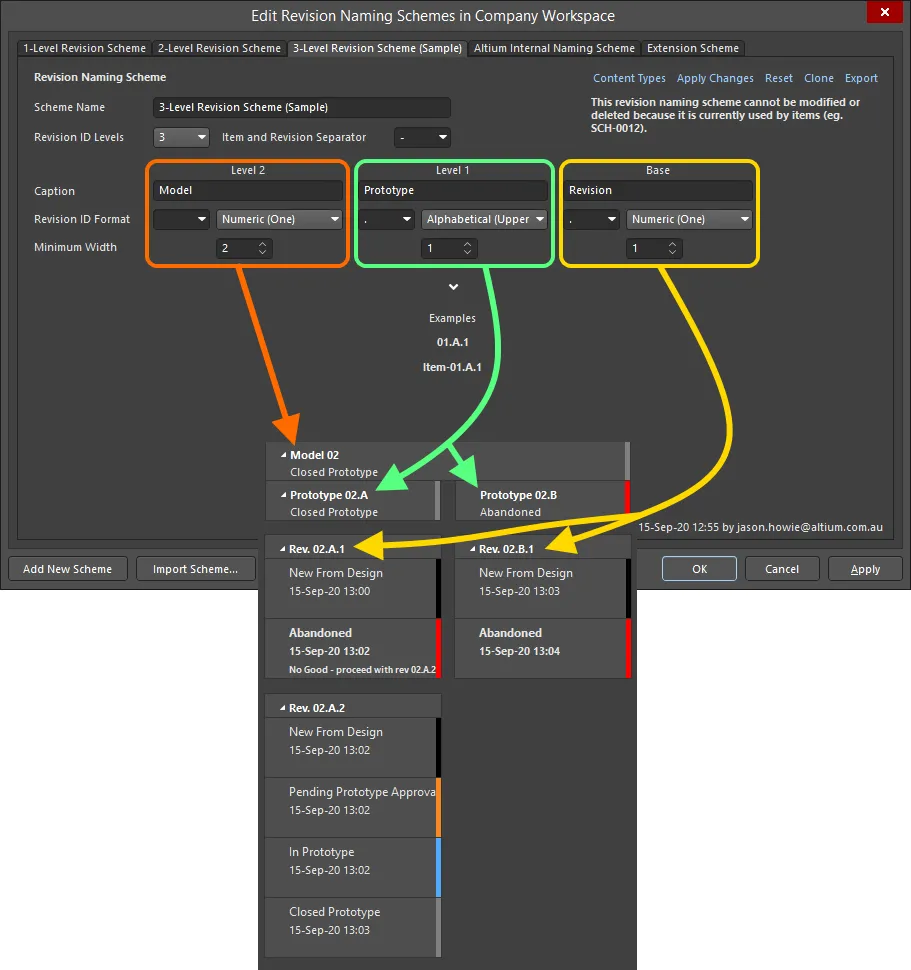
Cách các phiên bản được hiển thị trong Item chế độ xem có liên quan đến Hệ thống đặt tên phiên bản được áp dụng cho Mục cha.
Hãy xem xét bản sửa đổi 02.A.1 trong hình. Khi phân tích chi tiết Quy tắc đặt tên 3 cấp này, bạn có thể thấy:
-
Model 02– thực thể ở cấp cao nhất, tương ứng với Level 2 của Quy tắc đặt tên phiên bản. Ký hiệu02có nghĩa là đây là mô hình thứ hai của Mặt hàng này. -
Prototype 02.A– tương ứng với Level 1 trong Hệ thống Đặt tên Phiên bản. Ký hiệuAbiểu thị đây là nguyên mẫu đầu tiên của mẫu thứ hai của Mặt hàng này. -
Rev. 02.A.1– tương ứng với Base cấp độ của Hệ thống Đặt tên Phiên bản. Ký hiệu1biểu thị đây là bản sửa đổi đầu tiên của nguyên mẫu đầu tiên này, thuộc mẫu thứ hai của Mục.
Khả năng xác định số cấp độ và mức độ chi tiết của hệ thống đặt tên đảm bảo bạn có thể chọn một hệ thống phản ánh tốt nhất nhu cầu của tổ chức mình. Nếu xem xét một Mục dự án bảng mạch đã phát hành, với hệ thống đặt tên phiên bản 3 cấp, thì Model được sử dụng để xác định mẫu sản phẩm được bán ra thị trường. Một Mẫu mới chỉ được phát hành khi có những thay đổi đáng kể về tính năng của sản phẩm.
Ở cấp độ tiếp theo, một Prototype sẽ cho thấy cần có những thay đổi về thiết kế, có thể là để giải quyết một vấn đề kỹ thuật trong một Mẫu đã được phát hành.
Một thay đổi ở cấp thấp nhất, cấp Revision , cho thấy cần có một thay đổi thiết kế nhỏ. Các thay đổi ở cấp độ này thường xảy ra khi Mẫu sản phẩm đó vẫn đang trong giai đoạn phát triển trước khi được đưa vào giai đoạn Nguyên mẫu.
Bản chất hai chiều của chế độ xem mục
Chế độ xem Item hiển thị các phiên bản sửa đổi của một Mục dưới dạng đồ họa, nhưng chỉ có thể thực hiện theo cách hai chiều. Cách thức xử lý này phụ thuộc vào Quy tắc đặt tên phiên bản sửa đổi được áp dụng cho Mục cha:
- 1-Level Revision Naming Scheme employed – trong trường hợp này, chỉ có các Phiên bản (không có Mẫu thử nghiệm hay Mô hình), do đó tất cả các bản phát hành sẽ xuất hiện trong một cột duy nhất.
- 2-Level Revision Naming Scheme employed – tất cả các phiên bản sửa đổi của một Mô hình cụ thể sẽ xuất hiện trong một cột duy nhất. Mỗi Mô hình mới được hiển thị theo hướng ngang, bắt đầu một cột mới trong giao diện.
- 3-Level Revision Naming Scheme employed – Tất cả các phiên bản sửa đổi của một Mẫu thử nghiệm cụ thể đều nằm trong một cột duy nhất. Mỗi Mẫu thử nghiệm mới sau đó sẽ bắt đầu một cột mới, nhưng vẫn nằm dưới cùng một tiêu đề Mô hình cấp cao nhất. Mỗi Mô hình mới sẽ bắt đầu một cột hoàn toàn riêng biệt trong giao diện.
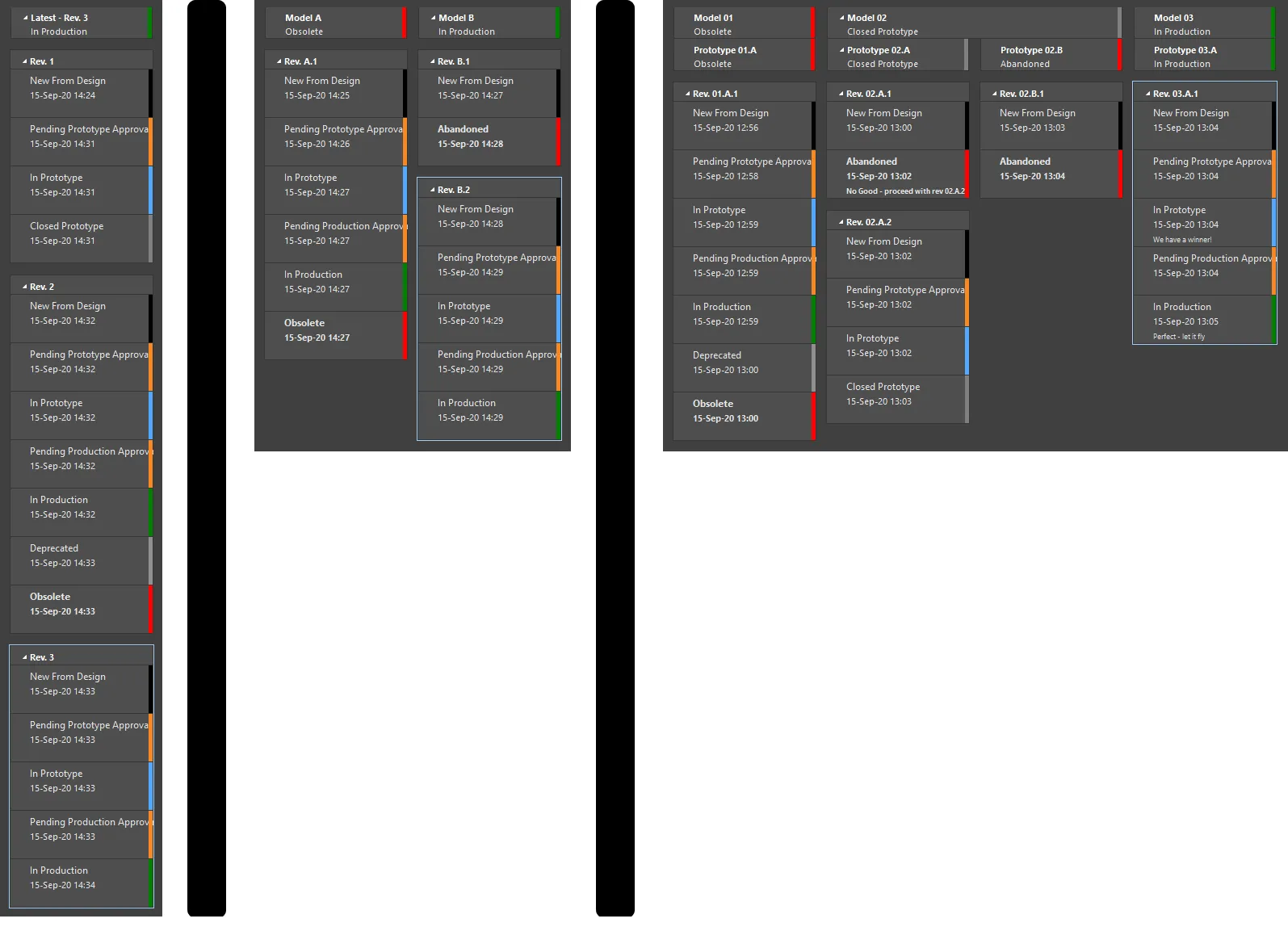
Các chế độ xem mục khác nhau cho sơ đồ đặt tên phiên bản 1 cấp (bên trái), 2 cấp (giữa) và 3 cấp (bên phải).
 ' trong ô tương ứng.
Thay đổi phiên bản hoặc trạng thái vòng đời
Related page: Xác định các định nghĩa vòng đời cho không gian làm việc
Các phiên bản của một mục và trạng thái vòng đời của bất kỳ phiên bản nào của mục đó có thể được tăng lên trong Item chế độ xem, bằng cách sử dụng menu chuột phải. Các mục menu dành cho các thay đổi liên quan đến vòng đời nằm ở phần giữa của menu, như được hiển thị trong hình ảnh bên dưới. Các tùy chọn có sẵn (bao gồm cả văn bản menu được hiển thị) được xác định bởi các chuyển đổi hợp lệ được định nghĩa cho trạng thái vòng đời hiện tại của phiên bản. Các mục menu dành cho các thay đổi liên quan đến phiên bản luôn xuất hiện ở cuối menu chuột phải.
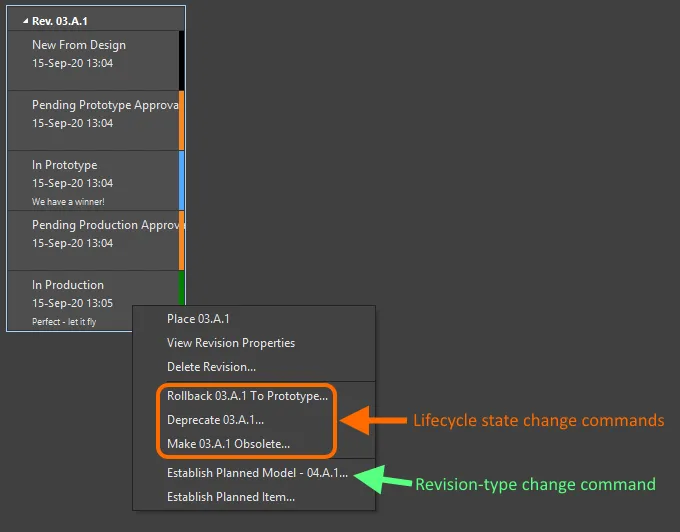
Nhấp chuột phải vào một ô trong Item để thay đổi phiên bản hoặc trạng thái vòng đời.
Mặc dù việc thiết lập một phiên bản mới hoặc nâng cấp trạng thái vòng đời của một phiên bản hiện có là hai tác vụ hoàn toàn riêng biệt được thực hiện vì những lý do khác nhau – một phiên bản mới khi có thay đổi thiết kế, một trạng thái vòng đời mới để phản ánh khả năng sử dụng được cải thiện của phiên bản đó – nhưng chúng có mối liên hệ với nhau, vì vậy việc thảo luận chúng cùng nhau là điều đáng giá.
Khi một phiên bản của một Mục chuyển từ trạng thái vòng đời này sang trạng thái khác, quá trình này được gọi là Transition. Các chuyển đổi được phép được định nghĩa như một phần của định nghĩa từng trạng thái, xác định trạng thái đích mà một chuyển đổi cụ thể có thể chuyển đến. Khi bạn nhấp chuột phải vào một ô trong Item chế độ xem để thực hiện thay đổi trạng thái vòng đời, các chuyển đổi được phép sẽ xuất hiện dưới dạng các mục menu có sẵn.
Các trạng thái vòng đời cũng có thể được nhóm lại thành Stages. Nếu được nhóm lại, các giai đoạn có thể được liên kết với các cấp độ sửa đổi của sơ đồ đặt tên sửa đổi bằng cách sử dụng tùy chọn Link stages to the revision levels of revision naming scheme tùy chọn ở cuối Edit Lifecycle Definitions hộp thoại (khi định nghĩa vòng đời tương ứng đang hoạt động). Điều này tạo ra mối quan hệ giữa trạng thái vòng đời và cấp độ sửa đổi. Điều đó có nghĩa là khi vòng đời của Bản sửa đổi Mục được tăng lên để chuyển từ trạng thái vòng đời này stage sang một trạng thái vòng đời ở giai đoạn tiếp theo stage, thì các lệnh loại sửa đổi phiên bản có sẵn cũng sẽ thay đổi theo.
Ví dụ: khi Phiên bản Mục là New From Design, thì các tùy chọn loại phiên bản bao gồm: thiết lập một Phiên bản mới; một Nguyên mẫu mới; hoặc một Mô hình mới. Nếu vòng đời của phiên bản đó sau đó được tăng lên đến mức mà hiện tại In Prototype, nó sẽ chuyển sang giai đoạn thứ hai stage. Khi nhấp chuột phải vào nó lúc này, các tùy chọn loại sửa đổi hiện có sẽ bao gồm: thiết lập một Nguyên mẫu mới; hoặc một Mô hình mới, tức là không có tùy chọn để bắt đầu một bản sửa đổi mới. Hành vi này chính là điều bạn mong đợi một cách trực quan – nếu thiết kế đã tiến triển đến giai đoạn Mẫu thử nghiệm, thì khi cần thay đổi thiết kế, bạn sẽ mong đợi phải phát hành một Mẫu thử nghiệm mới, hoặc thậm chí một Mô hình mới, tùy thuộc vào phạm vi của thay đổi đó.
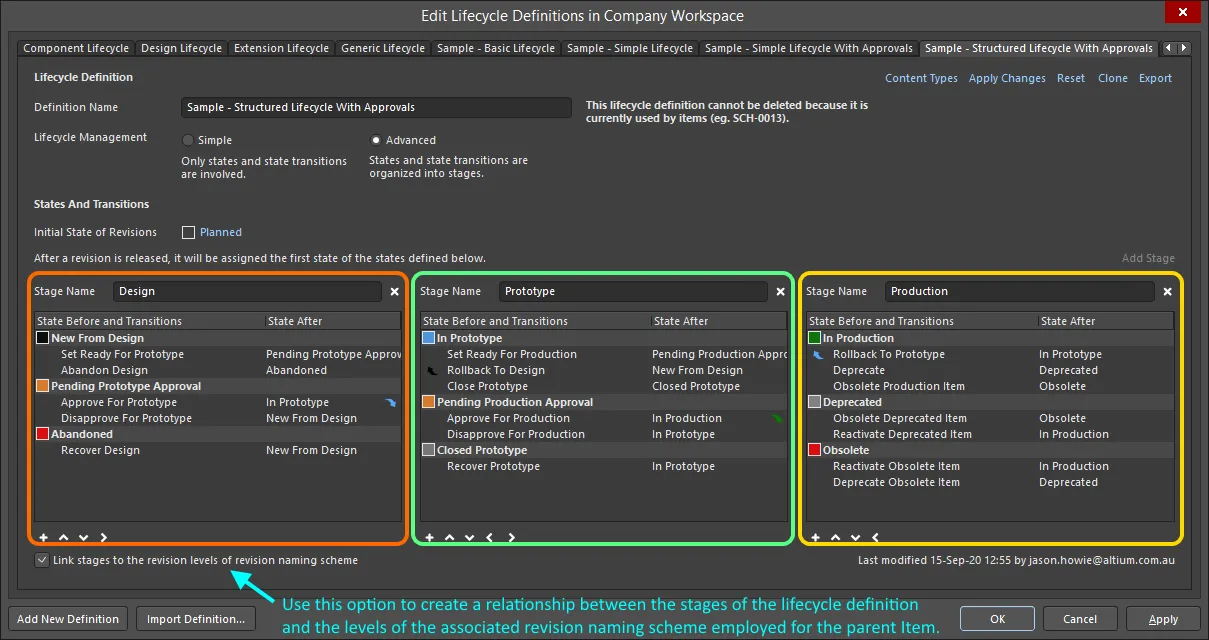
Các giai đoạn trong Định nghĩa Vòng đời có cấu trúc 3 giai đoạn, đã được liên kết với Quy tắc đặt tên phiên bản.
Dòng thời gian trong chế độ xem Mục
Chế độ xem Item chế độ xem này bao gồm một Dòng thời gian. Sử dụng Dòng thời gian để kiểm tra thời gian và ngày tháng chính xác của bất kỳ thay đổi nào được thực hiện đối với các phiên bản của Mục, cũng như bất kỳ thay đổi nào đối với trạng thái vòng đời của các phiên bản đó. Dòng thời gian cũng liệt kê người dùng đã thực hiện từng thay đổi, cũng như bất kỳ ghi chú liên quan nào (được thực hiện khi phát hành thành một phiên bản mới hoặc thay đổi trạng thái vòng đời của một phiên bản hiện có).
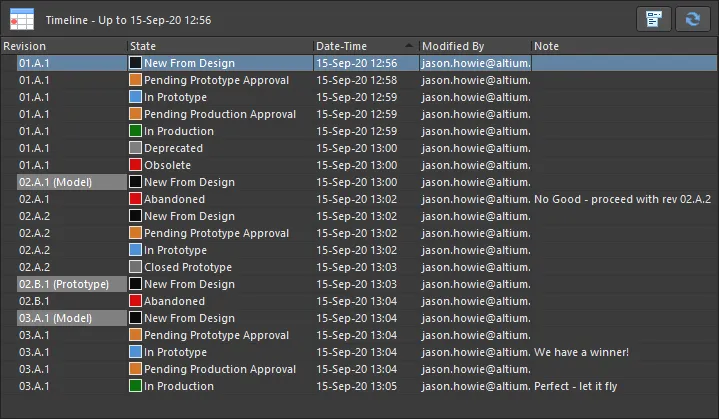
Sử dụng Dòng thời gian để kiểm tra thời điểm xảy ra thay đổi Bản sửa đổi/Vòng đời, người thực hiện thay đổi đó và bất kỳ ghi chú liên quan nào đi kèm với thay đổi đó.
Để đơn giản hóa việc giải thích Dòng thời gian, khi bạn nhấp vào một mục trong Dòng thời gian, ô đó sẽ được tô sáng trong vùng đồ họa chính của Item chế độ xem, và tất cả các thay đổi về Phiên bản/Vòng đời tiếp theo sẽ tạm thời bị làm mờ.

Dòng thời gian được đồng bộ hóa với vùng đồ họa chính của chế độ xem. Nhấp vào một mục trong Dòng thời gian để làm nổi bật chỉ các ô cho đến và bao gồm thời điểm đó.
Dòng thời gian cũng bao gồm nút menu “  ” (Hiển thị/Ẩn các mục). Sử dụng tùy chọn này để giới hạn lượng dữ liệu hiển thị trong Item cửa sổ xem, như được minh họa trong đoạn hoạt hình bên dưới. Tính năng này có thể hữu ích nếu có một số lượng lớn các phiên bản cho một Mục cụ thể, và các phiên bản đó có nhiều thay đổi trạng thái vòng đời. Ngoài ra, hãy sử dụng lệnh Show Revision Properties lệnh này để truy cập hộp thoại cung cấp thêm chi tiết về bản sửa đổi hiện đang được chọn của Mục - xem bên dưới.
 ” để khôi phục chế độ xem đầy đủ của Mục đó. Việc chọn Show State Histories cũng có tác dụng tương tự như làm mới.

Sử dụng menu "Timeline" để giới hạn mức độ chi tiết hiển thị trong Item chế độ xem.
Bạn có thể sao chép dữ liệu lịch sử của thành phần từ Dòng thời gian trong Chế độ xem chi tiết mục. Sử dụng Ctrl+C để sao chép dữ liệu đã chọn từ Dòng thời gian và Ctrl+V để dán dữ liệu vào nơi cần thiết (ví dụ: bảng tính).

So sánh các phiên bản của thành phần
Khi xem lịch sử của một thành phần, Dòng thời gian cũng sẽ hiển thị Compare nút này. Chọn hai phiên bản trong danh sách Dòng thời gian (ví dụ: sử dụng Ctrl+Click kỹ thuật này) và nhấp vào nút để truy cập Compare component revisions hộp thoại, nơi bạn có thể xem kết quả so sánh cho các phiên bản đã chọn.
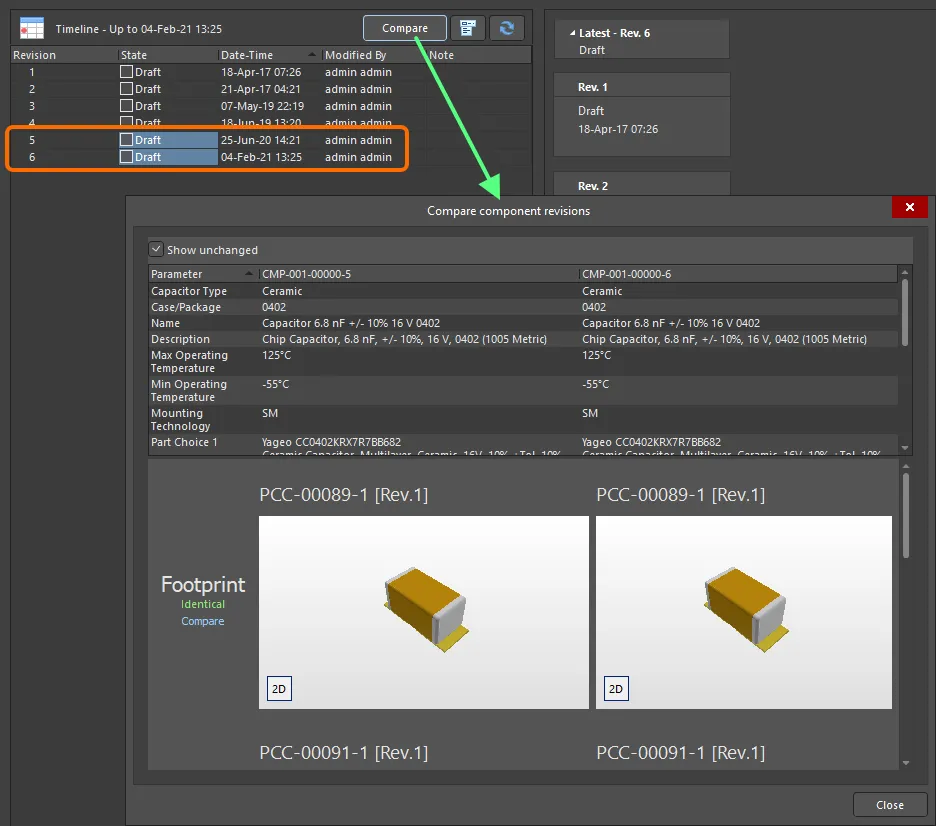
So sánh hai phiên bản thành phần bằng cách chọn chúng trong danh sách Dòng thời gian và nhấp vào Compare.
Truy cập Dữ liệu Phiên bản Mục
Tùy thuộc vào loại Mục, bạn có thể xem biểu diễn đồ họa của dữ liệu được lưu trữ trong phiên bản hiện được chọn của Mục đó (ví dụ: đối với Mục Biểu tượng hoặc Mục Dấu chân), hoặc có thể mở hoặc tải xuống một tài liệu được lưu trữ trong phiên bản đó (ví dụ: Mặt hàng Tệp nhị phân, hoặc các tài liệu trong Mặt hàng Dữ liệu Sản xuất PCB đã được phát hành, hoặc Mặt hàng Dữ liệu Lắp ráp PCB).
Nếu chức năng này được hỗ trợ, hãy xem menu ngữ cảnh khi nhấp chuột phải vào khu vực tương ứng trong Item chế độ xem. Nếu một mục xuất hiện dưới dạng siêu liên kết, bạn thường có thể nhấp vào liên kết đó (có thể dẫn đến một trang web bên ngoài – ví dụ như bảng dữ liệu linh kiện, hoặc đến một tài liệu Excel hoặc PDF được tạo ra).
Hình ảnh sau đây minh họa dữ liệu được lưu trữ trong các phiên bản của ba loại Mục khác nhau và được hiển thị qua Item (bên dưới hình ảnh minh họa lịch sử phiên bản và vòng đời của Mục).

Dữ liệu được hiển thị trong Item chế độ xem cho các phiên bản của ba loại nội dung khác nhau – Mục Bản vẽ sơ đồ được quản lý (trên cùng), Mục Thành phần (giữa) và Mục Dữ liệu lắp ráp PCB (dưới cùng).
Xem Thuộc tính Phiên bản Mục
Thông tin chi tiết về phiên bản mục hiện đang được chọn có thể được xem trong Properties for Item Revision hộp thoại được mở bằng cách nhấp đúp vào một phiên bản, nhấp chuột phải rồi chọn View Revision Properties, hoặc chọn Show Revision Properties lệnh từ nút menu “ ” (Tùy chọn > Thuộc tính phiên bản).
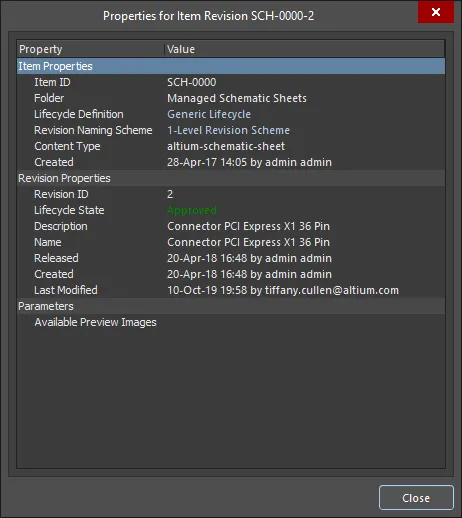
Hộp Properties for Item Revision hộp thoại
Hộp thoại liệt kê các thuộc tính của bản sửa đổi cùng với các giá trị tương ứng. Thông tin thuộc tính được sắp xếp theo các danh mục con: Item Properties, Revision Properties, và Parameters. Nhấp đúp vào bất kỳ tiêu đề nào trong số này để thu gọn hoặc mở rộng phần tương ứng.
Liên kết Lifecycle Definition liên kết này cho phép truy cập vào Lifecycle Definition hộp thoại để xem chi tiết định nghĩa vòng đời của phiên bản mục.
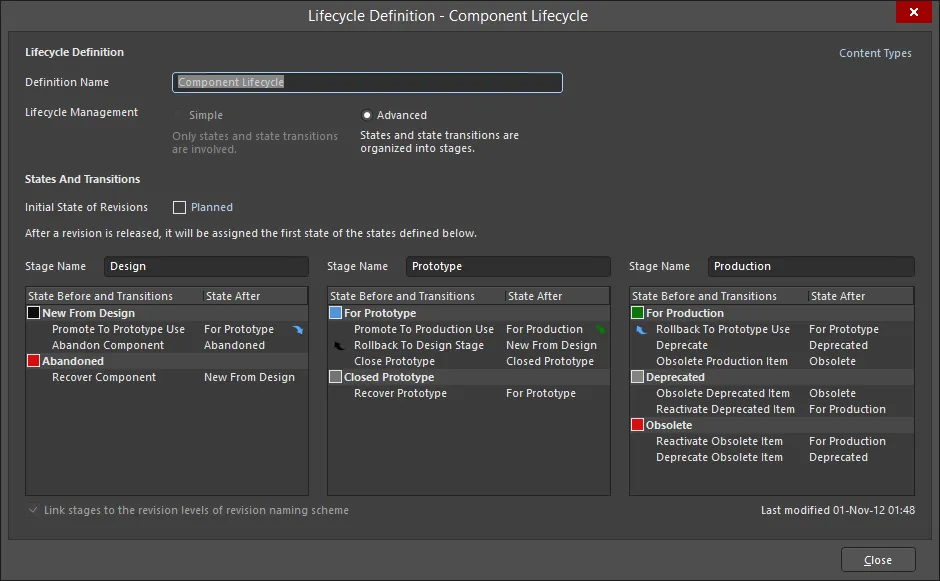
Hộp Lifecycle Definition hộp thoại
Options and Controls of the Lifecycle Definition Dialog
- Definition Name - đây là tên của định nghĩa; chỉnh sửa theo yêu cầu.
- Content Types - Nhấp để mở Content Types hộp thoại để chọn và kích hoạt (các) loại nội dung mong muốn.
- Initial State of Revisions - Nhấp Planned để mở State Properties hộp thoại để chỉnh sửa các thuộc tính của một Trạng thái đã chọn trong Định nghĩa Vòng đời.
Liên kết Revision Naming Scheme liên kết này cho phép truy cập vào Revision Naming Scheme hộp thoại để xem và chỉnh sửa thông tin về quy tắc đặt tên cho phiên bản của một mục.

Hộp Revision Naming Scheme hộp thoại
Options and Controls of the Revision Naming Scheme Dialog
- Content Types - Nhấp để mở Content Types hộp thoại để chọn các loại nội dung khác nhau để sử dụng với quy tắc đặt tên phiên bản.
- Apply Changes - Sau khi thực hiện bất kỳ thay đổi nào, hãy nhấp để lưu các thay đổi.
- Reset - Nhấp để khôi phục lại các thay đổi đã thực hiện.
- Scheme Name - Nhập tên mong muốn vào ô văn bản.
- Revision ID Levels - Chọn số cấp độ mà ID Phiên bản sẽ bao gồm từ menu thả xuống; có thể là 1, 2 hoặc 3.
- Item and Revision Separator - Chọn ký tự phân cách được sử dụng giữa Mã mục và Mã phiên bản khi hiển thị đầy đủ thông tin Mục-Phiên bản.
- Caption - Nhập văn bản chú thích để phản ánh ý nghĩa của từng cấp độ trong ID. Văn bản chú thích được sử dụng trong chế độ xem vòng đời của Mục (đối với Cấp độ 1 và Cấp độ 2, không áp dụng cho Cấp độ Cơ sở) cũng như cho các lệnh trong menu chuột phải liên quan đến các thay đổi thuộc loại sửa đổi.
- Revision ID Format - chỉ định định dạng của từng cấp trong Mã phiên bản, cũng như tiền tố dấu phân cách cho từng cấp. Các định dạng được hỗ trợ là: Numeric (Zero), Numeric (One), Alphabetical (Uppercase), Alphabetical (Lowercase), và ASME Y14.35M.
- Minimum Width - xác định độ rộng của từng cấp trong ID, số chữ số/ký tự được sử dụng để biểu thị phần đó của ID.
Danh mục Vật tư (BOM)
Khi phát hành thiết kế bo mạch và tạo Mục Dữ liệu Sản xuất PCB, Mục Dữ liệu Lắp ráp PCB hoặc Mục Thiết kế Dự án PCB, Item cũng hiển thị Bảng danh mục vật liệu hệ thống (System BOM). Đây là một BOM riêng biệt, được tạo ra tại thời điểm phát hành và lưu trữ trong Không gian làm việc dưới dạng tài liệu XML – không nên nhầm lẫn với BOM do người dùng định nghĩa, được điều khiển từ các Tệp công việc đầu ra trong dự án.
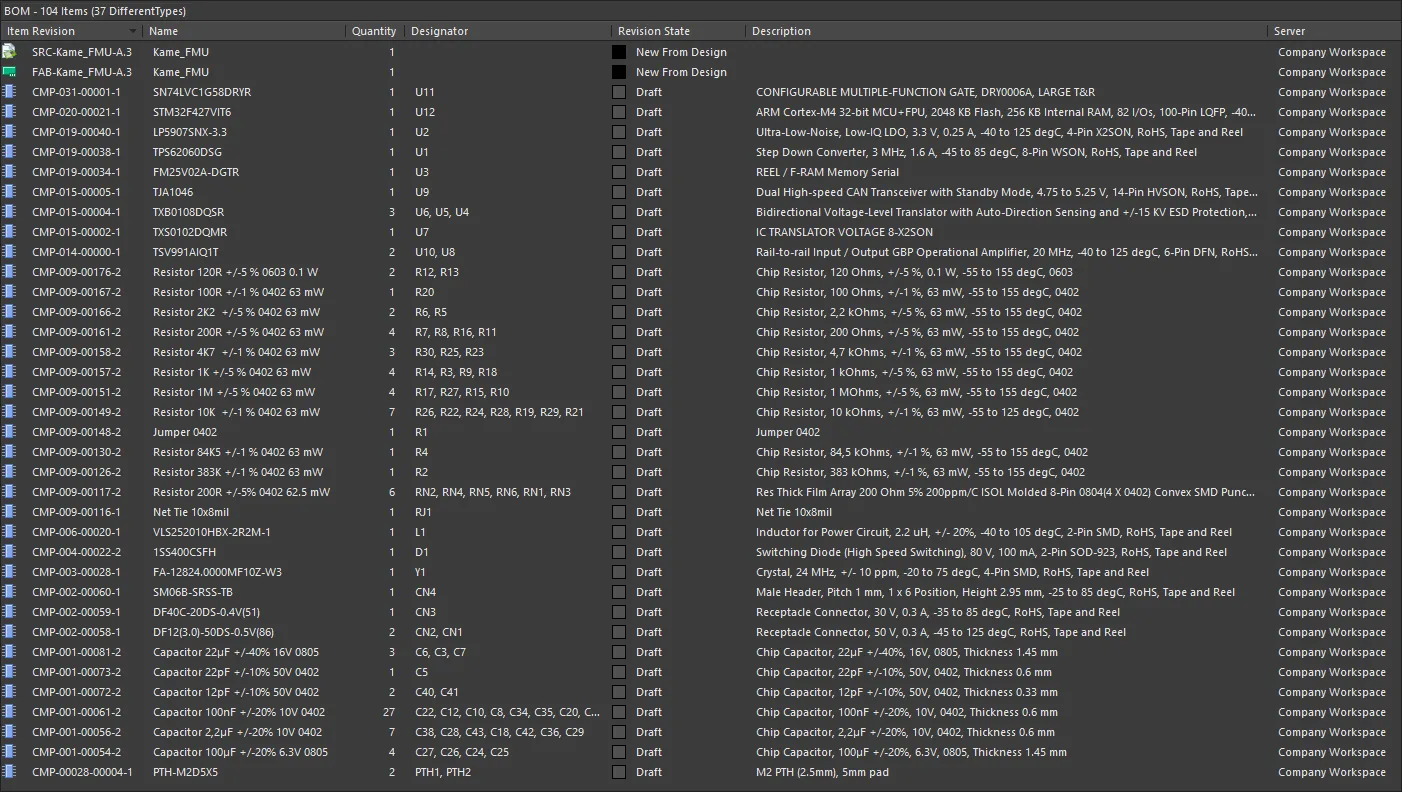
Bảng danh mục vật liệu do hệ thống tạo ra.
Xuất bản dữ liệu đã được phê duyệt
Related page: Làm việc với các điểm đích xuất bản
Từ trong Item , bạn có thể xuất bản các tài liệu đã được phát hành cho bất kỳ phiên bản nào của Mục dữ liệu chế tạo PCB, Mục dữ liệu lắp ráp PCB hoặc Mục thiết kế dự án PCB, đến bất kỳ không gian lưu trữ được lưu trữ nào được định nghĩa trong tùy chọn Điểm đến xuất bản của bạn. Các điểm đến lưu trữ hiện được hỗ trợ bao gồm Box.com, Amazon S3, máy chủ FTP hoặc một vị trí thư mục đơn giản trên mạng chia sẻ. Về mặt phân phối và hợp tác, điều này mang lại lợi thế vô song trong bối cảnh các thành viên của “nhóm sản phẩm” tổng thể – bao gồm nhóm thiết kế, nhóm sản xuất và tất cả những người khác tham gia vào quá trình biến ý tưởng thành hiện thực – thường phân tán trên toàn cầu.
Để xuất bản, trước tiên hãy chọn phiên bản cụ thể của Mục mà bạn muốn xuất bản tài liệu. Các lệnh xuất bản có sẵn trong menu chuột phải của Released Documents khu vực đó.
Các menu con xuất bản liệt kê tất cả các Điểm đến xuất bản có sẵn, theo tên, như đã định nghĩa trên Data Management – Publishing Destinations trang của Preferences hộp thoại. Chọn một đích đến và sử dụng Publish to để xác định thư mục con đích cần thiết để lưu trữ dữ liệu.
 Truy cập các lệnh liên quan đến việc xuất bản cho một phiên bản cụ thể của một Mặt hàng từ bên trong chế độ xem Mặt hàng.
 Bản địa hóa bằng AI