
Làm việc với Mates
Trong phần mềm CAD cơ khí, khái niệm liên kết hai đối tượng trong không gian là một phần nền tảng của quy trình thiết kế; quy trình này được gọi là ghép nối hai đối tượng đó. Khi hai đối tượng đã được ghép nối, chúng có thể được thao tác như một đối tượng duy nhất. Các đối tượng đã ghép nối này sau đó có thể tiếp tục được ghép nối với một đối tượng khác, và thông qua quá trình này, một tập hợp các đối tượng riêng lẻ sẽ được hình thành thành một cụm lắp ráp – chính là bản chất cốt lõi của thiết kế cơ khí.
Mate là một kết nối được tạo ra giữa hai đối tượng riêng biệt. Kết nối này nằm tại một điểm do người dùng chọn trên bề mặt của mỗi đối tượng. Sau khi được ghép nối, các đối tượng sẽ tự định hướng lại để các mặt phẳng bề mặt và các trục vuông góc của chúng được căn thẳng hàng.
Định nghĩa:
-
Target – vị trí đầu tiên được chỉ định làm vị trí mate.
-
Source – vị trí thứ hai được chỉ định; đối tượng này sẽ di chuyển để ghép với target.
-
Mating axis – trục vuông góc đi qua tâm của mate.
Xác định một Mate
Để xác định một mate, hãy thực hiện các bước sau:
-
Chọn lệnh Tools » Mating từ menu chính (phím tắt:
Shift+Ctrl+A) để chuyển sang chế độ ghép nối. Quá trình ghép nối yêu cầu một cú nhấp để xác định mỗi vị trí mate, nhưng có thể dùng thêm các cú nhấp khi cần như được mô tả trong phần ghi chú bên dưới. -
Trong khi ở chế độ ghép nối, đưa con trỏ qua một đối tượng cần ghép. Khi con trỏ được đặt lên một bề mặt của đối tượng, bề mặt đó sẽ đổi màu (sang xám) và hiển thị các vị trí mate khả dụng (glyph).
-
Trên một bề mặt phẳng, chọn từ chín glyph nằm tại tâm, các góc và trung điểm của hình chữ nhật bao.
-
Trên một bề mặt hình trụ, chọn từ hai glyph nằm dọc theo trục tại mỗi đầu của hình trụ.
-
-
Mỗi glyph là một vị trí mate tiềm năng. Glyph hiện đang gần con trỏ nhất sẽ được làm nổi bật bằng một chấm xanh lục lớn hơn. Nhấp chuột ở bất kỳ đâu trên bề mặt để chấp nhận glyph đang được tô sáng làm vị trí mate thứ nhất. Đây là target của mate. Sau khi được chọn, target sẽ được đánh dấu bằng một chấm màu tím.
-
Khi con trỏ được di chuyển ra khỏi bề mặt, nó sẽ chuyển sang màu xanh lục, cho biết target nằm trên bề mặt đó.
-
Lặp lại quy trình này trên đối tượng thứ hai để xác định vị trí mate thứ hai (the source). Source được làm nổi bật bằng một chấm màu nâu.
-
Ngay khi source được xác định, đối tượng source sẽ di chuyển sao cho vị trí source và vị trí target được ghép với nhau (trùng vị trí), với các mặt phẳng bề mặt và các trục vuông góc của chúng được căn thẳng hàng. Vị trí mate được biểu thị bằng một cung tròn vẫn hiển thị xuyên qua các đối tượng khác (khi mate được chọn), và trục vuông góc của vị trí mate được hiển thị bằng một đường tím nét đứt.
Ghi chú:
-
Khi các đối tượng được ghép nối, chúng sẽ bị khóa với nhau và di chuyển như một đối tượng duy nhất.
-
Các đối tượng đã ghép nối có thể được ghép với một đối tượng thứ ba.
-
Để sửa một mate hiện có, hãy chọn nó trong bảng Multiboard Assembly, sau đó chỉnh sửa các giá trị của nó trong bảng Properties – tìm hiểu thêm.
-
Thanh Trạng thái cho biết khi nào bạn đang ở chế độ ghép nối.
-
Nếu khó chọn một glyph, ví dụ như khi chọn tâm của một lỗ trên đối tượng (được minh họa trong video bên dưới), hoặc nếu chọn nhầm glyph, bạn có thể thay đổi glyph target trước khi chuyển sang xác định glyph source.
-
Khi con trỏ tiếp tục được di chuyển trên mặt phẳng chứa target, mỗi glyph sẽ được tô sáng màu xanh lục khi nó trở thành glyph gần con trỏ nhất. Target hiện tại vẫn được tô sáng màu tím. Nếu cần một glyph khác, hãy đặt con trỏ để làm nổi bật glyph đó bằng màu xanh lục, rồi nhấp để chỉ định nó.
-
Nếu không thể xác định mate trên một vít lắp, hãy ẩn vít đó đi (nhấp chuột phải vào đối tượng trong bảng Multiboard Assembly và tắt tùy chọn Visible) rồi sử dụng lỗ vít thay thế.
-
Vị trí mate thứ hai phải nằm trên một đối tượng khác với vị trí mate thứ nhất. Nếu một bề mặt thứ hai được chọn trên cùng đối tượng với vị trí mate thứ nhất, thao tác đó sẽ được hiểu là chọn một vị trí mate thứ nhất mới.
-
Nhấn
Escđể hủy quá trình ghép nối và thoát khỏi chế độ ghép nối.
Minh họa đơn giản về cách xác định một mate giữa đai ốc và vít.
Sửa một Mate
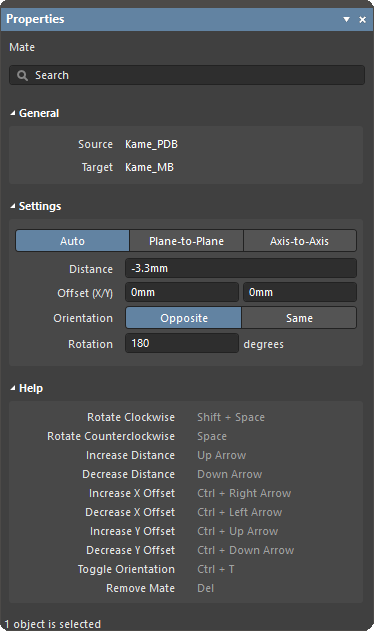
Để sửa một mate, nhấp chuột phải vào mục của nó trong bảng Multiboard Assembly rồi chọn Properties hoặc nhấp đúp vào nó trong bảng Multiboard Assembly. Sử dụng bảng Properties để điều chỉnh các thiết lập của nó. Lưu ý rằng Thanh Trạng thái cho biết khi mate đang ở chế độ chỉnh sửa.
-
Vùng General của bảng hiển thị các phần source và target của các mate đang được chọn.
-
Có ba chế độ mà mate có thể được cấu hình:
-
Auto – mate bị khóa theo mọi hướng. Kéo một trong hai đối tượng sẽ làm cả hai cùng di chuyển. Sử dụng các trường chỉnh sửa trong bảng, source có thể được Offset theo các hướng X và Y trên mặt phẳng ghép target, và Distance giữa các cạnh/bề mặt gần nhất của mate cũng có thể được điều chỉnh, làm source di chuyển dọc theo trục ghép. Rotation của mate cũng có thể được điều chỉnh nếu cần. Một mate mới mặc định ở chế độ này.
-
Plane-to-Plane – mate bị khóa dọc theo trục ghép nhưng có thể được kéo tương tác trên mặt phẳng XY. Dùng trường chỉnh sửa để điều chỉnh Distance, làm source di chuyển dọc theo trục ghép.
-
Axis-to-Axis – mate bị khóa trong mặt phẳng XY nhưng có thể được kéo tương tác dọc theo trục ghép. Sử dụng các trường chỉnh sửa trong bảng, source có thể được Offset theo các hướng X và Y của mặt phẳng ghép; target vẫn đứng yên.
Trong bất kỳ chế độ nào, Orientation của mate có thể được đặt thành Opposite hoặc Same.
-
-
Các phím nóng (được trình bày chi tiết trong vùng Help của bảng) cung cấp cách hiệu quả để điều chỉnh một mate bị khóa. Có thể giữ phím nóng; không cần phải nhấn phím lặp đi lặp lại.
-
Sau khi các đối tượng đã được đặt đúng vị trí, hãy đặt chế độ thành Auto để đảm bảo mối quan hệ vị trí của chúng không vô tình bị thay đổi khi kéo một đối tượng trong không gian thiết kế.
-
Để xóa một mate, nhấp chuột phải vào nó trong bảng Multiboard Assembly rồi chọn Remove Mate từ menu ngữ cảnh, hoặc chọn nó trong bảng rồi nhấn phím
Deletetrên bàn phím.
 AI-localized