Với chế độ xem Release trong Online Mode, quy trình phát hành là một luồng theo từng giai đoạn, với các mục ở phía bên trái của chế độ xem cho bạn biết ngay bạn hiện đang ở giai đoạn nào:
-
Configure Server Release – đây là giai đoạn của quy trình phát hành nơi bạn chỉ định loại dữ liệu muốn tạo: Source Data (luôn được tạo), Fabrication Data, Assembly Data (cho thiết kế cơ sở và cho từng biến thể được phát hiện).
-
Validate Project – giai đoạn tiếp theo này của quy trình phát hành sẽ được chạy tự động khi phát hiện một hay nhiều báo cáo kiểu Validation trong (các) tệp OutJob được gán. Tất cả các trình tạo đầu ra kiểm tra hợp lệ đã được định nghĩa, trong một tệp Output Job được gán cho hạng mục dữ liệu đang được phát hành, sẽ được chạy.
-
Generate Data – giai đoạn tiếp theo này của quy trình phát hành được chạy tự động. Đây là nơi tất cả các đầu ra khác – được định nghĩa trong (các) tệp OutJob được gán cho các Data Item được bao gồm – được chạy để tạo dữ liệu sẽ được phát hành vào các hạng mục đích tương ứng trong Workspace.
-
Review Data – khi tất cả các kiểm tra xác thực đã đạt và dữ liệu đầu ra đã được tạo, giai đoạn này của quy trình phát hành cho phép bạn xem lại dữ liệu đã tạo.
Nếu bạn chọn sử dụng lệnh Prepare & Release hoặc Prepare & Release & Publish to PLM (từ menu liên kết với nút  ), thì Project Releaser sẽ không tạm dừng ở giai đoạn Review Data.
-
Upload Data – sau khi xác nhận phát hành ở giai đoạn trước, giai đoạn tiếp theo này sẽ được vào tự động. Nó chỉ đơn giản hiển thị tiến trình tải dữ liệu lên các revision của các Data Item tương ứng trong Workspace đích.
-
Execution Report – đây là giai đoạn cuối cùng của quy trình, cung cấp phần tóm tắt của bản phát hành. Có các liên kết điều hướng để nhanh chóng duyệt đến các Item Revision đã tạo trong bảng Explorer panel. Nếu bạn đã truy cập Project Releaser như một phần của quy trình phát hành và xuất bản sang một PLM, thì nút  sẽ được hiển thị. Nhấp vào đây để tiếp tục luồng công việc nền của quy trình, nhằm xuất bản sang PLM.
Nếu bạn chọn sử dụng lệnh
Prepare & Release & Publish to PLM (từ menu liên kết với nút
), thì
Project Releaser sẽ không tạm dừng ở giai đoạn
Execution Report, và sẽ không có nút
nào được hiển thị.
-
Publish to PLM – giai đoạn này chỉ xuất hiện khi chạy phát hành theo quy trình đã kích hoạt tương ứng (để phát hành rồi xuất bản sang một PLM). Giai đoạn này được vào tự động khi nhấp nút ở giai đoạn trước (hoặc vào trực tiếp nếu đã dùng lệnh Prepare & Release & Publish to PLM (từ menu liên kết với nút )). Hộp thoại Login Credentials sẽ xuất hiện. Hãy nhập Username và Password cho phiên bản PLM của bạn, rồi chọn PLM Template bạn muốn dùng (được hiển thị theo dạng <PLMInstance>:<PublishingTemplate>).
Lưu ý rằng thông tin đăng nhập của phiên bản PLM chỉ cần thiết ở lần đầu tiên bạn xuất bản lên phiên bản đó. Sau đó chúng sẽ được lưu cùng với Workspace. Kể từ đó, mọi lần xuất bản dự án đó lên cùng phiên bản PLM sẽ được thực hiện trực tiếp, theo đúng luồng công việc đã định nghĩa và mẫu xuất bản đã chọn.
Nếu bạn đang xuất bản lần đầu và các part number (ở phía PLM) vẫn chưa được liên kết với dự án Workspace, thì các part number đó sẽ được tạo trong PLM và được liên kết với dự án như một phần của lần xuất bản ban đầu đó. Bạn cũng có khả năng định nghĩa các mục linh kiện cho các linh kiện Workspace trong phiên bản PLM, như một phần của thao tác xuất bản – để có BOM các linh kiện trong PLM (tùy chọn, dựa trên publishing template được định nghĩa và sử dụng khi xuất bản dự án lên phiên bản PLM).
Giai đoạn trực tuyến 1 – Cấu hình phát hành trên máy chủ
Đây là giai đoạn của quy trình phát hành nơi bạn chỉ định loại dữ liệu muốn tạo. Các Data Item có thể được phát hành gồm:
-
Source Data – một ảnh chụp nhanh của thiết kế nguồn.
-
Fabrication Data – dữ liệu cần thiết cho nhà chế tạo PCB để tạo bo mạch trần.
-
Assembly Data for the Base Design (no variations) – dữ liệu cần thiết cho nhà lắp ráp để lắp đầy đủ bo mạch trần theo Bill of Materials, và cho thiết kế cơ sở không có biến thể.
-
Assembly Data for Design
Variant n – dữ liệu cần thiết cho nhà lắp ráp để lắp bo mạch trần theo Bill of Materials, và cho Variant n của thiết kế cơ sở.
Số lượng bộ dữ liệu lắp ráp sẽ tương ứng với thiết kế cơ sở (không biến thể), cùng với tất cả các biến thể được phát hiện đã được định nghĩa cho thiết kế đó.
Ngoài ra, bạn có thể thêm và cấu hình các phần Custom Data – cho phép tạo một bộ dữ liệu phát hành tùy chỉnh. Việc này chủ yếu phục vụ khả năng tương thích ngược hoặc các luồng dữ liệu tùy biến. Sẽ không có tham chiếu nào được tạo, ngoại trừ dữ liệu nguồn. Có thể thêm và cấu hình bất kỳ số lượng bộ dữ liệu tùy chỉnh nào như một phần của bản phát hành (nhấp vào điều khiển Add Section bên dưới danh sách các hạng mục dữ liệu hiện được định nghĩa).

Giai đoạn 1 của quy trình phát hành dự án – cấu hình những gì sẽ được bao gồm trong bản phát hành (dữ liệu nào sẽ được tạo).
Hạng mục Source Data luôn được bao gồm trong một bản phát hành. Các hạng mục dữ liệu khác có thể được bao gồm tùy chọn.
Assignment of Output Jobs
Để các hạng mục Fabrication Data và Assembly Data được bao gồm trong một bản phát hành, cần phải có ít nhất một tệp OutputJob được gán cho chúng. Nếu bạn có các tệp Output Job với tên bắt đầu bằng các chuỗi con 'fab' và 'ass', thì các OutJob đó sẽ được tự động gán lần lượt cho các phần Fabrication Data và Assembly Data khi chế độ xem Release được truy cập lần đầu. Nếu không, bạn sẽ cần tự gán thủ công các OutJob áp dụng trong từng trường hợp. Việc này có thể được thực hiện từ tab Release Options của hộp thoại Project Release Options (nhấp nút  ở góc dưới bên trái của chế độ xem để truy cập).
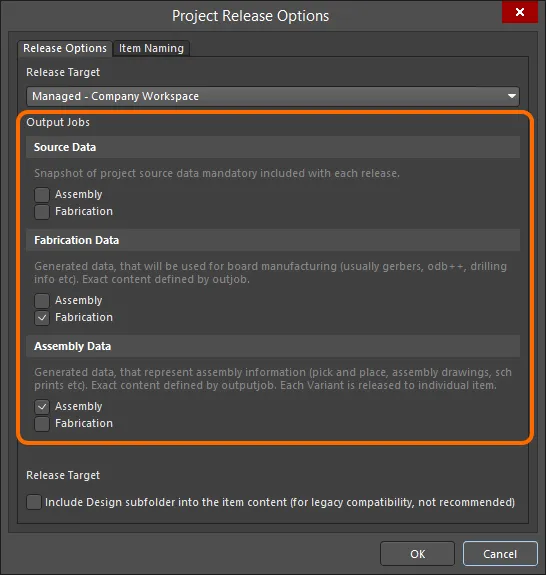
Gán OutJob cho các bộ dữ liệu áp dụng khi cần.
Nút Include Design subfolder into the item content (for legacy compatibility, not recommended) ở cuối hộp thoại chỉ nên được dùng cho mục đích tương thích với hệ thống cũ. Hãy sử dụng cẩn thận!
Switching Release Target
Tab Release Options của hộp thoại Project Release Options cũng có thể được dùng để thay đổi đích phát hành – chuyển đổi giữa các chế độ hoạt động có quản lý (Online) và không quản lý (Offline). Có ba tùy chọn:
-
Unmanaged - Folder (Offline): đặt tùy chọn này để phát hành dữ liệu đã tạo vào một thư mục cục bộ. Đường dẫn thư mục gốc được chỉ định trên tab Output Path của hộp thoại. Theo mặc định, giá trị này được đặt thành [OutputPath] (sử dụng đường dẫn được định nghĩa trong trường Output Path, trên tab Options tab of the Project Options dialog).
-
Unmanaged - Zip (Offline): đặt tùy chọn này để phát hành dữ liệu đã tạo vào một thư mục cục bộ. Dữ liệu sẽ được đóng gói thành một tệp Zip duy nhất. Đường dẫn/tên Zip được chỉ định trên tab Output Path của hộp thoại. Theo mặc định, giá trị này được đặt thành [OutputPath][ProjectName].zip (sử dụng đường dẫn được định nghĩa trong trường Output Path trên tab Options của hộp thoại Project Options).
-
Managed - <WorkspaceName> (Online): đặt tùy chọn này để phát hành vào Workspace (với WorkspaceName) mà bạn hiện đang kết nối.
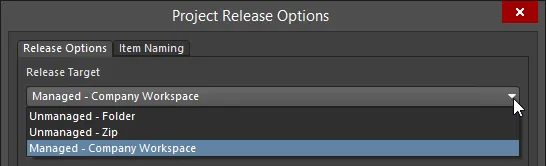
Chuyển đích phát hành – nơi dữ liệu đã tạo sẽ được gửi đến – như một phần của các tùy chọn phát hành cho dự án.
Setting Workspace Item Naming Schemes
Khi phát hành một dự án lên Workspace đích lần đầu tiên, bạn có thể định nghĩa cách đặt tên cho các hạng mục dữ liệu đích trong Workspace đó (các revision của chúng sẽ nhận dữ liệu đã tạo). Việc này được thực hiện trên tab Item Naming của hộp thoại Project Release Options, được truy cập bằng cách nhấn nút ở góc dưới bên trái của chế độ xem (hoặc bằng cách nhấp vào liên kết Target Revision cho một bộ dữ liệu sẽ được phát hành và chọn Edit từ menu ngữ cảnh). Dùng tab này để:
-
Định nghĩa tên cho dự án. Theo mặc định, trường này sẽ được điền bằng tên thực tế của dự án.
-
Định nghĩa sơ đồ đặt tên mặc định cho các hạng mục dữ liệu khác nhau có thể được tạo như một phần của bản phát hành. Nhấp vào một trường trong cột Item ID rồi nhấp nút
 ở bên phải trường để truy cập hộp thoại Choose Item (một dạng thể hiện của bảng Explorer), cho phép bạn nhắm đến một Item hiện có trong Workspace đang được kết nối.
Project item không phải là một hạng mục được tạo ra để nhận dữ liệu phát hành, mà là một thực thể dùng làm điểm neo để trình bày chế độ xem tổng thể của dự án đối với các hạng mục dữ liệu đã phát hành, và cách chúng được liên kết với nhau khi xem một dự án trong bảng
Explorer panel. Để biết thêm thông tin, hãy xem phần
Viewing the Released Project .
Để thay đổi bất kỳ sơ đồ đặt tên nào, hãy nhấp nút Settings để truy cập hộp thoại Naming Template Settings.
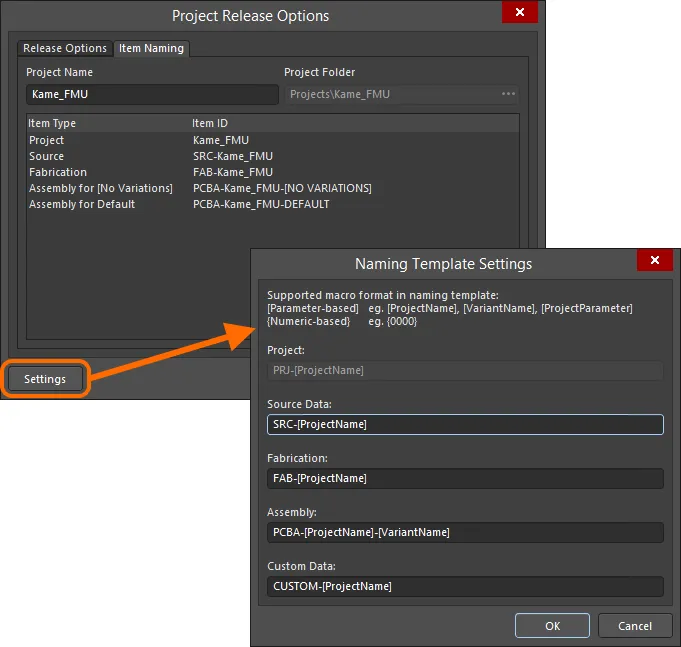
Đặt tên dự án và định nghĩa cách đặt tên cho các hạng mục dữ liệu được tạo trong Workspace đích. Tại đây, các trường có thể chỉnh sửa vì dự án vẫn chưa được phát hành.
Các định dạng macro sau được hỗ trợ để sử dụng trong mẫu đặt tên:
-
Parameter-based – hỗ trợ việc sử dụng các tham số được đặt trong dấu ngoặc vuông (ví dụ:
[ProjectName], [VariantName], [ProjectParameter]).
-
Numeric-based – hỗ trợ việc sử dụng các bộ định lượng số được đặt trong dấu ngoặc nhọn (ví dụ:
{0000}, {9000}).
Từ tab Item Naming của hộp thoại Project Release Options, bạn có thể nhấp trực tiếp vào một mục sơ đồ đặt tên và thay đổi cách đặt tên theo ý muốn. Hoặc, nhấp nút ở bên phải trường để truy cập hộp thoại Choose Item (một dạng thể hiện của bảng Explorer), cho phép bạn nhắm đến một Item hiện có trong Workspace đang được kết nối.
Tên mục có thể được thay đổi bất kỳ lúc nào trong giai đoạn đầu tiên của chế độ xem
Release, khi cấu hình dữ liệu sẽ được phát hành lên Workspace đang kết nối hiện hành. Sau khi nhấp
, tên liên kết đó sẽ không thể thay đổi, vì các mục dự kiến với tên đó sẽ được tạo cho từng tập dữ liệu được bật trong lần phát hành – và các mục này được liên kết với dự án. Vì vậy, ngay cả khi bạn không tiếp tục phát hành dữ liệu vào các mục đó, chúng vẫn sẽ tồn tại ở trạng thái sẵn sàng và các mục nhập tương ứng của mẫu đặt tên sẽ bị làm mờ. Bạn có thể xóa các mục dự kiến đó hoặc dùng lệnh
Browse (nhấp vào một mục
Target Revision để truy cập menu) và tạo một Item đích mới trong từng trường hợp, với tên mong muốn.
Controlling the Target Revision
Nhấp vào liên kết bên cạnh một mục Target Revision, quay lại chế độ xem chính, để truy cập menu lệnh như minh họa trong hình sau:
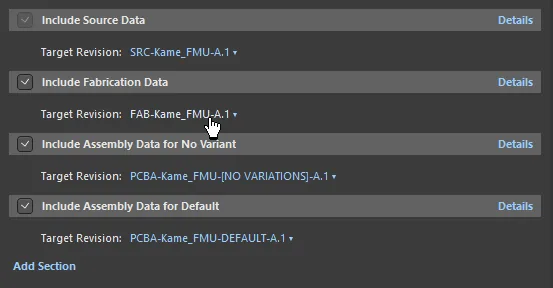
Truy cập các điều khiển để chỉ định revision đích cho một tập dữ liệu sẽ được tạo như một phần của quá trình phát hành – di chuột qua hình để xem.
Các lệnh khả dụng sẽ phụ thuộc vào việc item đã được phát hành lần đầu hay chưa. Dưới đây là danh sách tất cả các lệnh có thể có:
-
Auto <RevisionID> – mục này cho phép hệ thống xử lý các revision, để bạn không cần tạo revision dự kiến khi chúng chưa tồn tại.
RevisionID hiển thị revision kế tiếp của Item ở cùng cấp trong sơ đồ đặt tên revision được gán (ví dụ: nếu revision hiện tại là A.1, lệnh này sẽ hiển thị đích là A.2).
-
Next <RevisionID> – mục này chỉ khả dụng sau lần phát hành đầu tiên của item. Dùng mục này để tăng nhanh revision đích lên cấp kế tiếp trong sơ đồ đặt tên revision được gán.
RevisionID hiển thị revision kế tiếp (ví dụ: nếu revision hiện tại là A.1, lệnh này sẽ chuyển đích thành B.1).
-
Custom – dùng mục này để nhắm đến một revision cụ thể của item đích, bằng cách xác định Revision ID tùy chỉnh thông qua hộp thoại
![]() Custom Revision ID dialog. Tùy vào sơ đồ đặt tên revision được dùng, có thể có tối đa ba trường Level ID trong hộp thoại. Lưu ý rằng ID của revision dự kiến đầu tiên của item có thể được thay đổi bất kỳ lúc nào sau khi Item được tạo và trước khi dữ liệu được phát hành vào revision ban đầu đó (tức là khi nó vẫn ở trạng thái
Custom Revision ID dialog. Tùy vào sơ đồ đặt tên revision được dùng, có thể có tối đa ba trường Level ID trong hộp thoại. Lưu ý rằng ID của revision dự kiến đầu tiên của item có thể được thay đổi bất kỳ lúc nào sau khi Item được tạo và trước khi dữ liệu được phát hành vào revision ban đầu đó (tức là khi nó vẫn ở trạng thái Planned ).
-
Browse – dùng mục này để trỏ đến một Item-Revision đích hiện có để phát hành vào đó. Hộp thoại Choose Target Item (một biến thể của bảng Explorer panel) sẽ xuất hiện để thực hiện việc này.
-
Edit – dùng mục này để truy cập tab Item Naming của hộp thoại Project Release Options, từ đó bạn có thể thay đổi tên của Item đích (và revision ban đầu) sẽ được tạo.
-
Navigate – dùng mục này để nhanh chóng điều hướng đến Item trong bảng Explorer (nơi item đã được phát hành và revision kế tiếp tồn tại ở trạng thái dự kiến).
Mục ở đầu menu sẽ phản ánh revision đích hiện đang được chọn/xác định.
Accessing Data Generation Details
Nhấp vào điều khiển Details – ở ngoài cùng bên phải phần đầu của một tập dữ liệu – để truy cập chi tiết chính xác những gì sẽ được tạo bởi tập dữ liệu đó. Thu gọn chế độ xem mở rộng này bằng cách nhấp vào điều khiển Hide Details. Ngoại trừ tập Source Data, dữ liệu được tạo sẽ đến từ một hoặc nhiều tệp Output Job được gán. Bạn có thể nhanh chóng truy cập OutJob nguồn bằng cách nhấp vào điều khiển Configure.
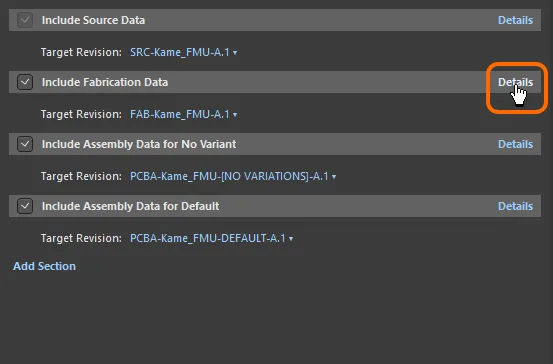
Truy cập chế độ xem chi tiết của một tập dữ liệu để xem dữ liệu nào sẽ được tạo – di chuột qua hình để xem.
Additional Settings
Có thêm các cài đặt liên quan đến việc phát hành dự án có thể được xác định trên trang Data Management – Servers page của hộp thoại Preferences:
-
Thư mục dùng để lưu tạm các tệp đã tạo trước khi tải lên Workspace đang kết nối hiện hành có thể được đặt thành vị trí tự động (
\Users\<ProfileName>\AppData\Local\Temp\Releases đối với cài đặt mặc định), hoặc ghi đè thủ công bằng một thư mục do bạn chọn.
-
Bật tùy chọn Delete contents after exiting release mode để thư mục lưu trữ tạm được dọn sạch hiệu quả sau khi hoàn tất quá trình phát hành.
-
Tên của mỗi đầu ra được tạo có thể được thêm tiền tố là Item ID và Revision ID (ví dụ:
[FAB-Kame_FMU-A.1] Validation.PDF). Để thực hiện điều này, hãy bật tùy chọn Prepend revision HRID to file names.
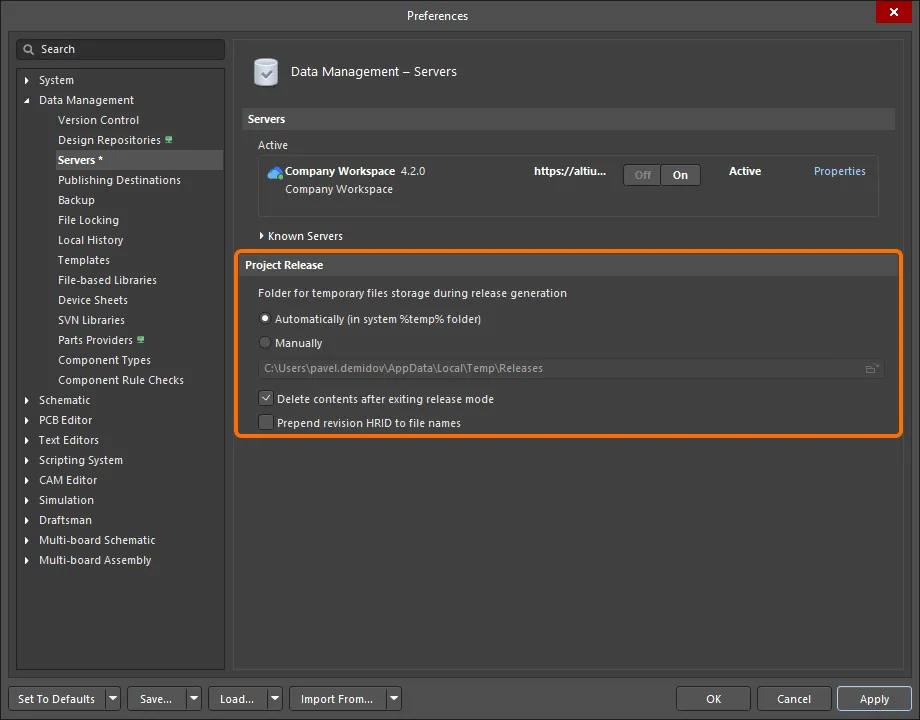
Các tùy chọn bổ sung liên quan đến quy trình phát hành dự án.
Với các item dữ liệu sẽ được tạo như một phần của quá trình phát hành đã được cấu hình theo yêu cầu, hãy nhấp nút ở góc dưới bên phải của chế độ xem để tiếp tục.
Nút
có hai trạng thái. Khi nhấp vào, nút sẽ khởi chạy lệnh
Prepare tiêu chuẩn. Thao tác này sẽ tiếp tục quá trình phát hành đến giai đoạn
Review Data – cho phép bạn về cơ bản kiểm tra lại xem mọi thứ đã ổn trước khi xác nhận phát hành dữ liệu hay chưa. Nếu bạn không muốn tạm dừng để xem lại, hãy dùng menu xổ xuống đi kèm với nút và chọn lệnh
Prepare & Release.
Một số kiểm tra trước phát hành được thực hiện trong quá trình chuẩn bị, bao gồm:
-
Đảm bảo rằng dự án và tất cả các tệp đã được lưu.
-
Đảm bảo rằng dự án và mọi tệp liên quan đã được commit vào VCS nếu áp dụng.
-
Đảm bảo rằng mỗi item dữ liệu được bật đã được đặt tên.
-
Đảm bảo người dùng có quyền tạo item đích (và revision).
-
Tạo các Item đích cần thiết (và các revision dự kiến) trong Workspace, ở những nơi chúng hiện chưa tồn tại, đồng thời bảo đảm revision kế tiếp được sử dụng cho những item đã tồn tại.
Nếu phát hiện bất kỳ vấn đề nào, bạn sẽ được cung cấp các giải pháp để xử lý chúng (chẳng hạn như lưu cục bộ các tệp đã chỉnh sửa và commit vào VCS).
Nếu tìm thấy các tài liệu bên ngoài trong dự án đang được phát hành (các tài liệu liên kết với dự án nhưng được lưu trong thư mục khác với thư mục dự án hoặc thư mục con của thư mục dự án), hộp thoại External files sẽ mở ra, kèm danh sách các tài liệu bên ngoài (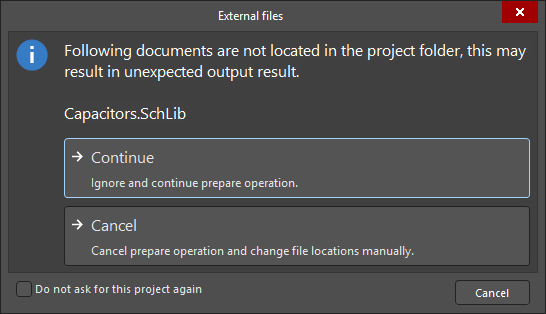 ). Để tránh các vấn đề tiềm ẩn, bạn nên lưu tất cả tài liệu liên quan đến dự án trong thư mục dự án hoặc thư mục con của nó.
Item Source Data được tạo tại thời điểm này – với một bản chụp nhanh của các tệp dự án thiết kế nguồn được phát hành vào revision item đích.
Giai đoạn trực tuyến 2 – Xác thực dự án
Sau khi Giai đoạn 1 hoàn tất mà không có vấn đề, giai đoạn tiếp theo của quy trình phát hành sẽ được chạy tự động khi phát hiện một hoặc nhiều báo cáo loại Validation trong các tệp OutJob được gán. Tất cả các bộ tạo đầu ra xác thực đã được định nghĩa trong tệp Output Job được gán cho item dữ liệu đang được phát hành sẽ được chạy. Điều này bao gồm việc chạy bất kỳ mục nào sau đây:
-
Differences Report – sử dụng comparator để xác định xem tài liệu nguồn và tài liệu thiết kế PCB có đồng bộ chính xác hay không.
-
Electrical Rules Check – kiểm tra tính hợp lệ về điện/soạn thảo của thiết kế nguồn đã được capture.
-
Design Rules Check – kiểm tra tính hợp lệ của tài liệu PCB so với các ràng buộc thiết kế cấp bo mạch đã chỉ định.
-
BOM Checks – kiểm tra các vi phạm có thể xảy ra liên quan đến Design Items hoặc Part Choices trong tài liệu BOM nguồn (
*.BomDoc), nếu có.
-
Footprint Comparison Report – so sánh footprint trên bo mạch với thư viện nguồn của chúng để bảo đảm chúng được cập nhật và khớp.
-
Component State Checking – kiểm tra các linh kiện đang ở trạng thái bị hạn chế. Trong quá trình cấu hình, bạn xác định hành động cần thực hiện cho từng trạng thái hiện được định nghĩa, của từng Lifecycle Definition hiện được định nghĩa trong Workspace đích; không hành động, cảnh báo hoặc tạo lỗi. Tùy chọn cuối cùng sẽ ngăn việc phát hành thiết kế. Ngoài ra, việc chạy kiểm tra này sẽ tạo một báo cáo HTML tiện dụng, cho phép bạn nhanh chóng thấy được những linh kiện thiết kế nào không ở trạng thái hợp lệ.
-
Environment Configuration Compliance Check – kiểm tra để bảo đảm chỉ những item dữ liệu được cho phép thông qua cấu hình môi trường có sẵn để dùng cho vai trò được gán của bạn (nếu áp dụng) mới đang được sử dụng. Kiểm tra này cũng có thể bảo đảm rằng tất cả design item đều có nguồn từ một Workspace.
Nếu việc xác thực thành công, biểu tượng  sẽ được hiển thị, cùng với dòng chữ
 Passed. Nếu không, biểu tượng  sẽ được hiển thị, cùng với dòng chữ
 Failed.
Quá trình phát hành sẽ thất bại nếu bất kỳ kiểm tra xác thực nào không vượt qua thành công.
Nhấp vào

ở góc dưới bên phải của chế độ xem sẽ dừng quá trình phát hành.
Giai đoạn trực tuyến 3 – Tạo dữ liệu
Sau khi Giai đoạn 2 hoàn tất mà không có vấn đề, giai đoạn tiếp theo của quy trình phát hành sẽ được chạy tự động. Đây là nơi tất cả các đầu ra khác – được định nghĩa trong (các) tệp OutJob gán cho các Data Item được bao gồm – được chạy để tạo dữ liệu sẽ được phát hành vào các item đích tương ứng trong Workspace.
Tương tự các giai đoạn khác, nhưng dễ thấy hơn ở giai đoạn này vì mất nhiều thời gian chạy hơn, các biểu tượng được dùng để thể hiện tiến trình tạo dữ liệu:
 – chưa chạy/chưa tạo.
 – đang chạy/đang tạo.
– đã tạo thành công.
– tạo thất bại.
Nhấp vào
ở góc dưới bên phải của chế độ xem sẽ dừng quá trình phát hành.
Giai đoạn trực tuyến 4 – Xem lại dữ liệu
Khi tất cả kiểm tra xác thực đã vượt qua và dữ liệu đầu ra đã được tạo, giai đoạn này của quy trình phát hành cho phép bạn xem lại dữ liệu đã tạo.
Nếu bạn chọn dùng lệnh Prepare & Release (từ menu đi kèm với nút ), Project Releaser sẽ không tạm dừng ở giai đoạn Review Data.
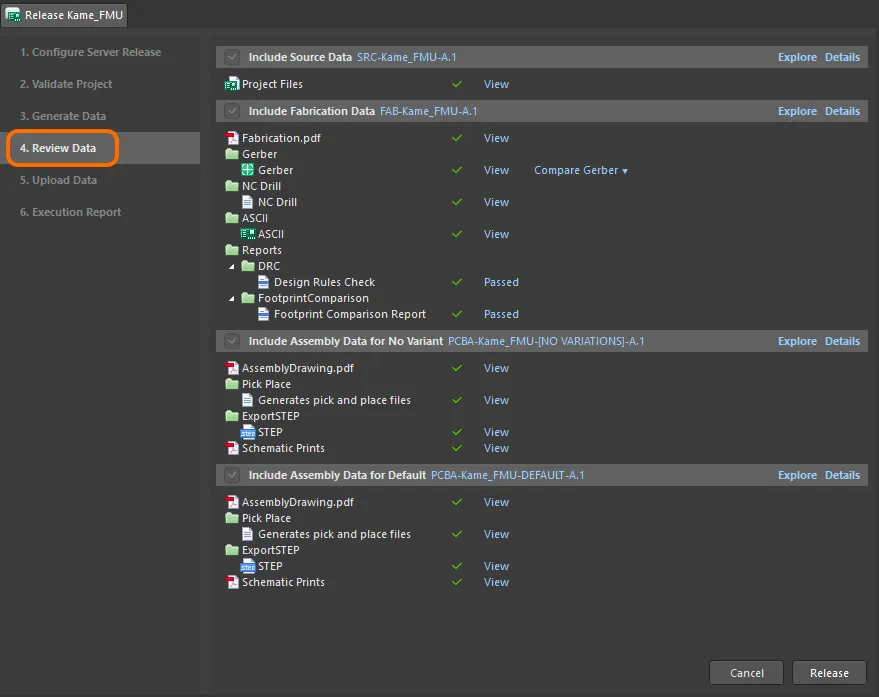
Xem lại dữ liệu đã tạo, bảo đảm mọi thứ đều đúng như mong muốn trước khi xác nhận phát hành và tải dữ liệu lên Workspace.
Trang này mặc định hiển thị chế độ xem đơn giản (thu gọn) của dữ liệu đã tạo. Hãy chuyển sang chế độ xem chi tiết hơn bằng cách nhấp vào điều khiển Details liên kết với phần bạn quan tâm.

Nhấp vào điều khiển Details để chuyển từ chế độ xem đơn giản sang chế độ xem chi tiết của dữ liệu đã tạo cho phần tương ứng. Để chuyển lại, hãy nhấp vào điều khiển Hide Details.
Output Generation States in Detailed View
Bảng sau liệt kê các trạng thái đầu ra có thể có khi dữ liệu đang được tạo và được theo dõi từ chế độ xem chi tiết:
Trạng thái
|
Mô tả
|

|
Đầu ra vẫn chưa được tạo/chưa tồn tại.
|

|
Đầu ra đã được tạo, nhưng sau đó đã có thay đổi ở phía thiết kế, khiến tính hợp lệ của dữ liệu này không còn cập nhật nữa.
|

|
Đầu ra hiện đang trong quá trình được tạo.
|

|
Đầu ra dựa trên xác thực và đã tạo báo cáo không có bất kỳ lỗi nào. Đối với báo cáo ERC, hoặc là không có lỗi, hoặc mức độ lỗi nằm trong mức lỗi tối đa được chấp nhận đã chỉ định cho báo cáo đó.
|

|
Đầu ra (không bao gồm các đầu ra dựa trên xác thực) đã được tạo thành công.
|

|
Đầu ra chưa được tạo thành công. Với đầu ra dựa trên xác thực, điều này có nghĩa là tồn tại lỗi trong các tài liệu thiết kế nguồn khiến một số phép kiểm tra bị thất bại. Với đầu ra tiêu chuẩn, đầu ra không thể được tạo thành công. Có thể tồn tại Fatal Errors khi thực hiện xác thực trước khi tạo, hoặc có cấu hình nào đó không đúng trong bộ tạo đầu ra liên quan trong tệp Output Job.
|
Trong chế độ xem thu gọn của dữ liệu đã tạo, hãy nhấp vào liên kết View để mở tệp dữ liệu hoặc bộ tệp liên quan, trong trình chỉnh sửa tương ứng bên trong Altium Designer (ví dụ: trình chỉnh sửa CAM cho các tệp Gerber hoặc các tệp ODB++ nén/không nén) hoặc trong ứng dụng ngoài tương ứng (ví dụ: Microsoft Excel cho Bill of Materials). Trong chế độ xem chi tiết, hãy nhấp đúp vào một mục để chỉ xem riêng tệp đó.
Một phép kiểm tra sẵn sàng phát hành phổ biến mà nhiều nhà thiết kế sử dụng là so sánh các tệp Gerber được tạo từ bản phát hành hiện tại với các tệp Gerber của bản phát hành trước đó. Nhấp vào liên kết Compare Gerber bên cạnh một đầu ra Gerber và chọn một bản phát hành trước đó từ menu thả xuống để so sánh dữ liệu Gerber đã chuẩn bị với dữ liệu từ bản phát hành đã chọn đó. Trình duyệt mặc định của bạn sẽ mở Company Workspace và hiển thị kết quả.
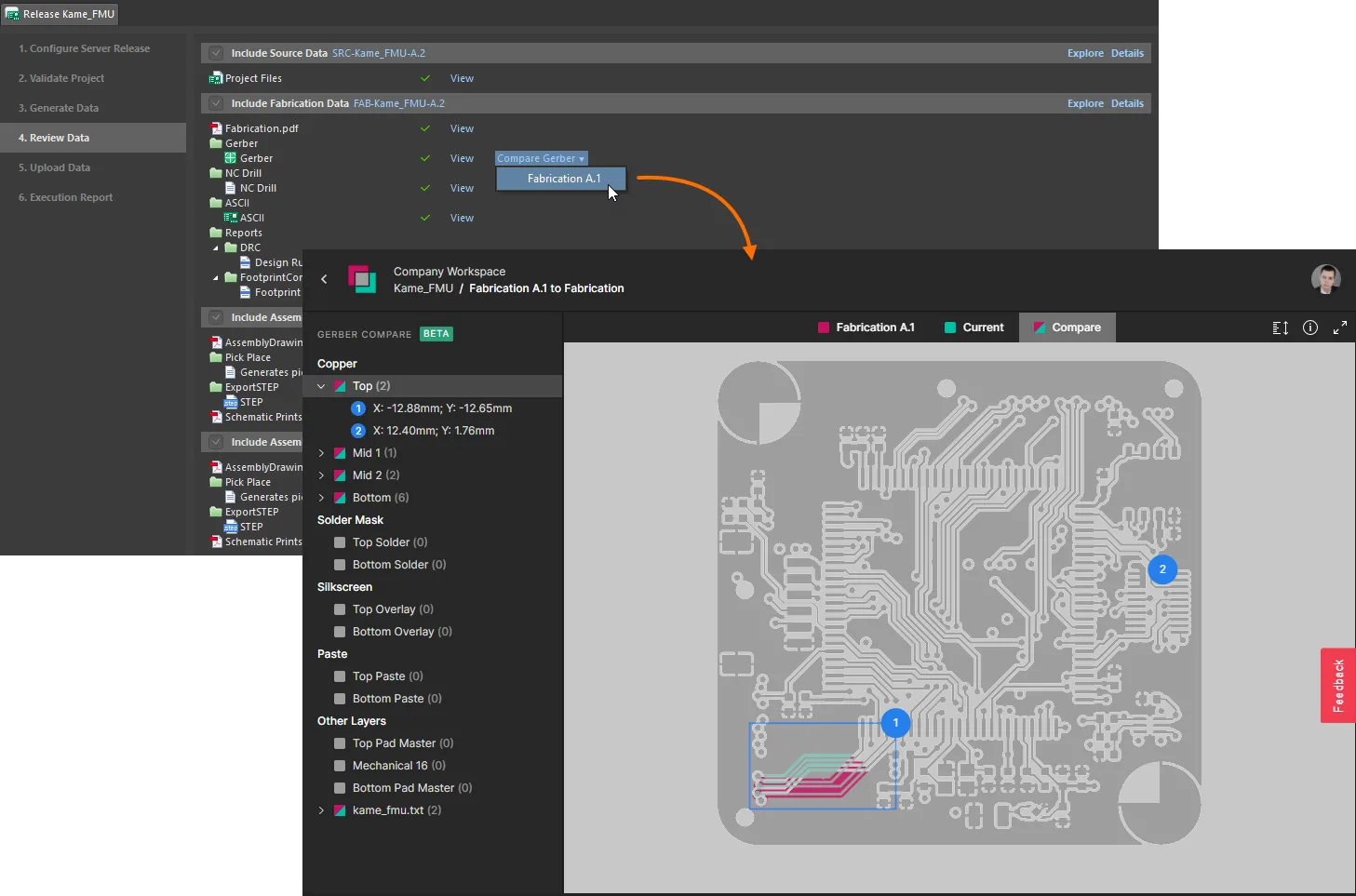
Truy cập tính năng so sánh Gerber từ Project Releaser, trước khi phát hành dữ liệu lên Workspace.
► Tìm hiểu thêm về tính năng Gerber Comparison (Altium 365 Workspace, Enterprise Server Workspace).
Trong phần Source Data, ở chế độ xem thu gọn, khi nhấp vào liên kết View sẽ mở Windows File Explorer tại thư mục tạm nơi ảnh chụp nhanh của các tệp nguồn cho dự án đã được lưu. Chức năng này cũng được cung cấp thông qua liên kết Explore, ở bên phải tiêu đề của phần. Thực tế, mỗi phần đều có một điều khiển như vậy để nhanh chóng chuyển đến thư mục con dành cho dữ liệu đó trong thư mục tạm.
Trong chế độ xem chi tiết, các lệnh trên menu ngữ cảnh khi nhấp chuột phải cho phép mở một tài liệu và duyệt đến vị trí nó đã được tạo ra (trong thư mục tạm). Bạn cũng có thể thêm các cột dữ liệu cho vị trí thư mục và ngày tạo – nhấp chuột phải vào vùng tiêu đề của lưới và chọn lệnh Select Columns, để truy cập vào một hộp thoại cho phép tùy chỉnh dữ liệu được hiển thị.
Nếu sau khi xem lại dữ liệu, bạn thấy cần thực hiện chỉnh sửa, hãy nhấp vào nút ở góc dưới bên phải của chế độ xem. Một hộp thoại xác nhận sẽ xuất hiện, thông báo rằng toàn bộ dữ liệu đã tạo sẽ bị mất – nhấp vào OK sẽ hủy bản phát hành và bạn sẽ được đưa trở lại Giai đoạn 1 của quy trình.
Hệ thống đương nhiên ngăn chặn mọi sửa đổi đối với các tệp thiết kế trong khoảng thời gian từ lúc chuẩn bị phát hành đến lúc phát hành dữ liệu lên Workspace. Nếu bạn thay đổi các tệp thiết kế theo bất kỳ cách nào, quy trình phát hành sẽ chấm dứt và bạn sẽ quay lại giai đoạn ban đầu, trước bước chuẩn bị phát hành.
Nếu toàn bộ dữ liệu đã tạo đều có vẻ ổn, hãy tiếp tục phát hành bằng cách nhấp vào nút  (cũng ở góc dưới bên phải của chế độ xem). Hộp thoại Confirm Release sẽ xuất hiện, tóm tắt các cấu hình của dự án sẽ được phát hành lên Workspace. Tại đây bạn cũng có thể thêm Name (mặc định, mục nhập ở đây là
 [ProjectName]), Description, và thêm bất kỳ ghi chú phát hành nào có liên quan.
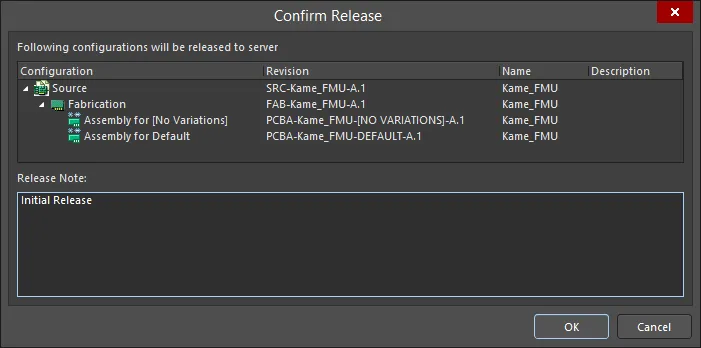
Xác nhận những gì sẽ được phát hành, xét theo các Item-Revisions được tạo ra, cùng khả năng thay đổi Tên/Mô tả và thêm ghi chú phát hành.
Giai đoạn Trực tuyến 5 – Tải dữ liệu lên
Sau khi xác nhận phát hành ở giai đoạn trước, hệ thống sẽ tự động chuyển sang giai đoạn tiếp theo này. Giai đoạn này chỉ hiển thị tiến trình tải dữ liệu lên các revision của các data Item tương ứng trong Workspace.
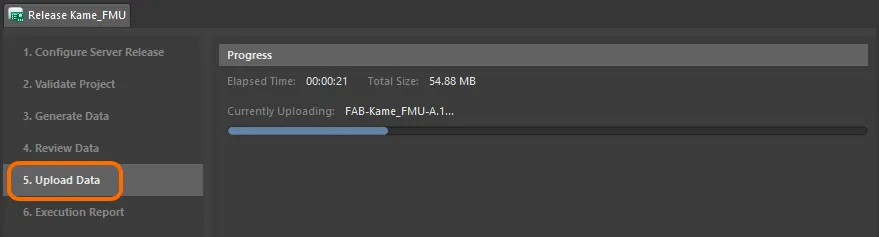
Giai đoạn này chỉ phản ánh tiến trình tải dữ liệu đã tạo lên các Item-Revisions được liên kết trong Workspace.
Giai đoạn Trực tuyến 6 – Báo cáo thực thi
Đây là giai đoạn cuối cùng của quy trình, cung cấp bản tóm tắt của lần phát hành.
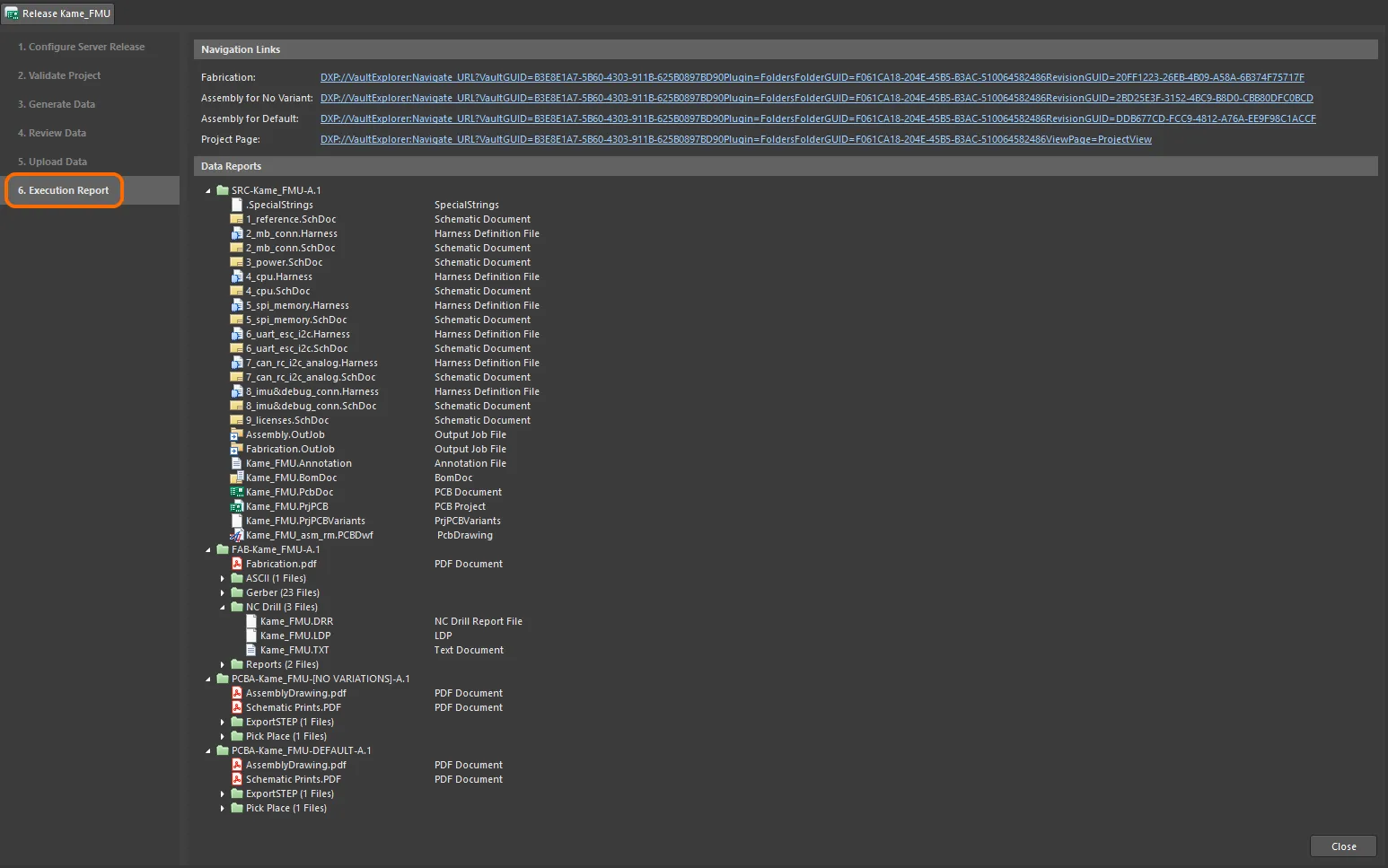
Báo cáo cuối cùng cho lần phát hành.
Sử dụng các Navigation Links để truy cập nhanh Item Revision tương ứng, chứa dữ liệu đã phát hành (Fabrication Data, Assembly Data và mọi bộ Custom Data), trong panel Explorer – cổng truy cập vào Workspace của bạn.

Xem dữ liệu đã phát hành của dự án trực tiếp trong Workspace, thông qua panel Explorer.
Các tham số được định nghĩa cho các biến thể dự án được đưa vào các revision tương ứng của các bộ dữ liệu lắp ráp. Khi xem dự án trong Explorer của panel Classic View, hãy chọn revision bộ dữ liệu lắp ráp cần thiết và chuyển sang tab chế độ xem khía cạnh Parameters để xem các tham số của biến thể.
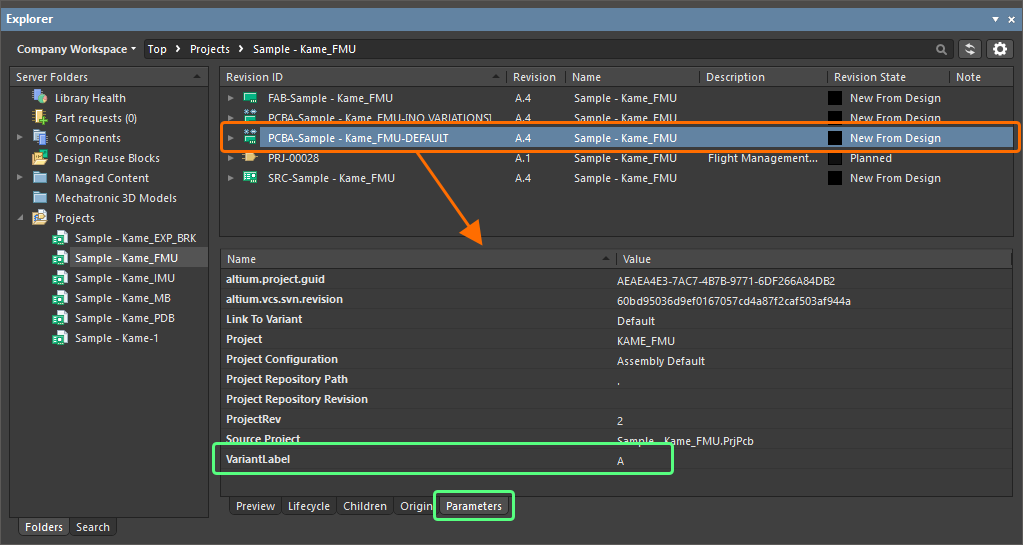
Một tham số biến thể VariantLabel = A đã được thêm vào biến thể dự án Default. Bộ dữ liệu lắp ráp đã phát hành bao gồm tham số này và có thể tìm thấy nó trên tab chế độ xem khía cạnh Parameters trong panel Explorer.
Viewing the Released Project
Đối với một dự án Workspace, bạn có thêm một chức năng nữa sau khi phát hành hoàn tất. Bằng cách nhấp vào liên kết Project Page, là liên kết cuối cùng trong các Navigation Links ở đầu trang Execution Report, bạn sẽ mở panel Explorer, hiển thị dự án trong Project View – chỉ khả dụng cho Workspace Projects.
Nếu trước đó bạn đã xem dự án trong
Classic View, bạn có thể cần chuyển thủ công sang
Project View – các lệnh có sẵn từ menu gắn với nút

, ở góc trên bên phải của panel
Explorer.
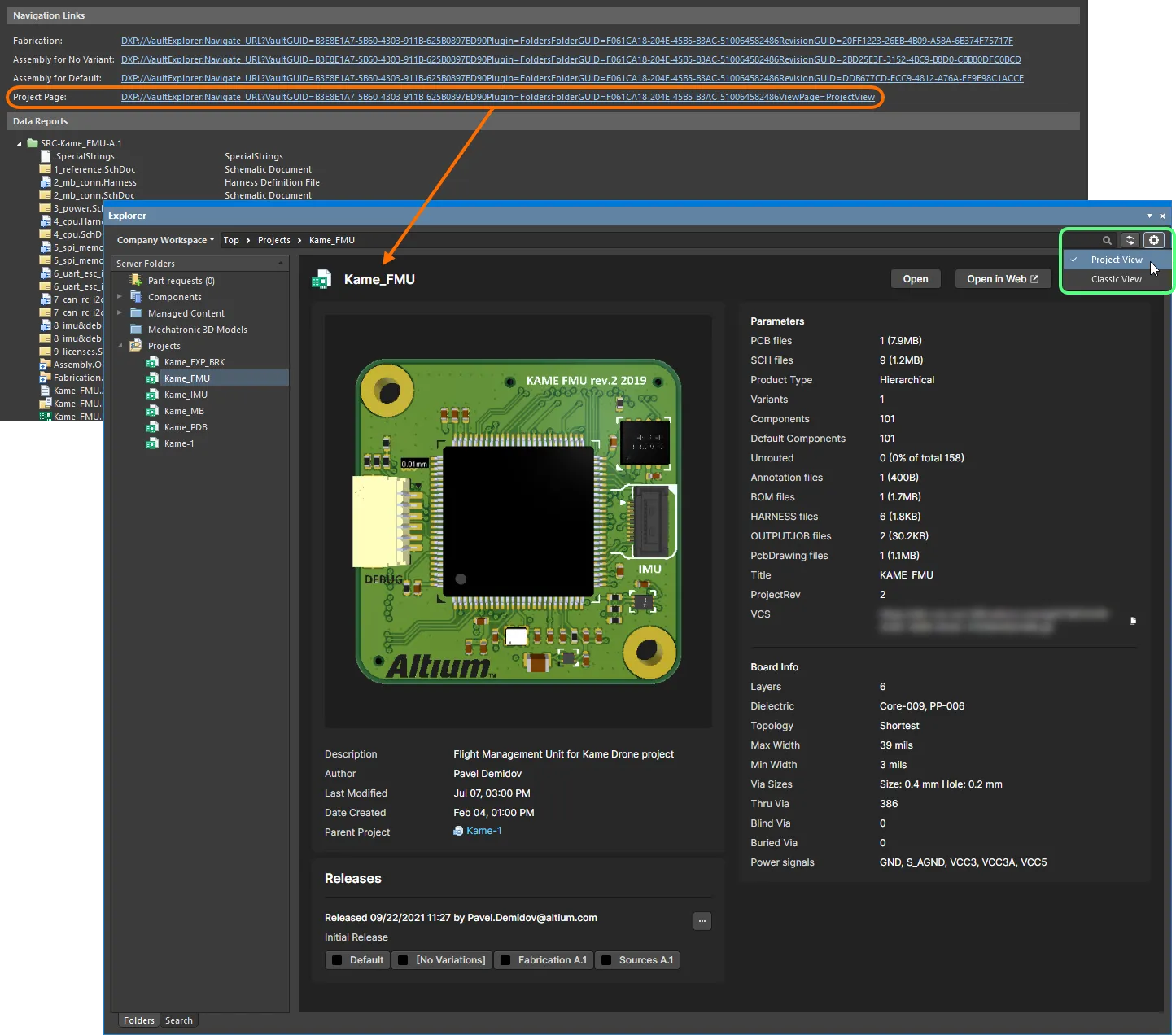
Bạn có thể khám phá một dự án Workspace chi tiết hơn trong panel Explorer, nhờ vào Project View.
Vùng Releases (ở phía dưới bên trái của chế độ xem) sẽ hiển thị tập hợp các lần phát hành dự án liên quan đến dự án, bao gồm phần tóm tắt của từng lần phát hành và các gói cấu thành của nó. Nhấp vào nút  trong vùng này để mở hộp thoại Batch state change dialog, bạn có thể dùng hộp thoại này để thay đổi trạng thái vòng đời của nhiều mục liên quan đến cùng một lần phát hành, cùng lúc trong một quy trình xử lý hàng loạt.
Có thể truy cập thêm thông tin Release của dự án trong Web Viewer của Workspace đích, được mở thông qua nút  của panel Explorer. Trong Web Viewer của Workspace, tất cả các lần phát hành liên quan đến dự án có thể được truy cập trong chế độ xem Releases – hoặc trong chế độ xem Manufacture đối với Workspace được cung cấp bởi máy chủ tại chỗ. Trang này liệt kê tất cả các lần phát hành của dự án, với mục mới nhất ở trên cùng, tại đó có thể mở từng lần phát hành riêng lẻ trong Manufacturing Portal của Workspace từ nút mở của nó (
 ). Chế độ xem Manufacturing Portal cung cấp thông tin chi tiết hơn về Release đã chọn, bao gồm các tệp gói phát hành cấu thành, đầy đủ bộ tài liệu thiết kế và chi tiết Nhà sản xuất cũng như Nhà cung cấp của linh kiện. Lưu ý rằng tính năng Send to Manufacturer chỉ khả dụng trong Altium 365 Workspace. ► Xem trang Altium 365 Workspace Releases View để biết thêm thông tin.
Vậy là xong – khi dự án của bạn đã được phát hành, bạn chỉ cần đóng chế độ xem Release (bằng nút  ở góc dưới bên phải của chế độ xem). Và khi cần phát hành lại cùng dự án đó trong tương lai, Project Releaser sẽ giúp thực hiện việc này nhanh chóng và dễ dàng, đồng thời tự động tăng các Item-Revisions đích.
Mỗi lần bạn thực hiện phát hành dự án, một ô sự kiện Project Released sẽ được thêm vào dòng thời gian của chế độ xem History của dự án. Người thực hiện phát hành được hiển thị bằng tên (và ảnh), cùng với ngày giờ. Nếu một ghi chú phát hành đã được thêm vào tại thời điểm phát hành dữ liệu đã tạo lên Workspace – thông qua hộp thoại Confirm Release dialog – thì nội dung đó cũng sẽ được hiển thị trong ô này. Mỗi bộ dữ liệu được bao gồm trong lần phát hành cũng sẽ được liệt kê.
Lưu ý rằng nếu commit dự án mới nhất chưa có tag, một tag sẽ được tự động gán cho commit mới nhất này. Tag này sẽ có dạng RELEASE_<RevisionID>, trong đó <RevisionID> là số revision của mã nguồn dự án đã phát hành (A.1, A.2, v.v.), ví dụ, RELEASE_A.3.
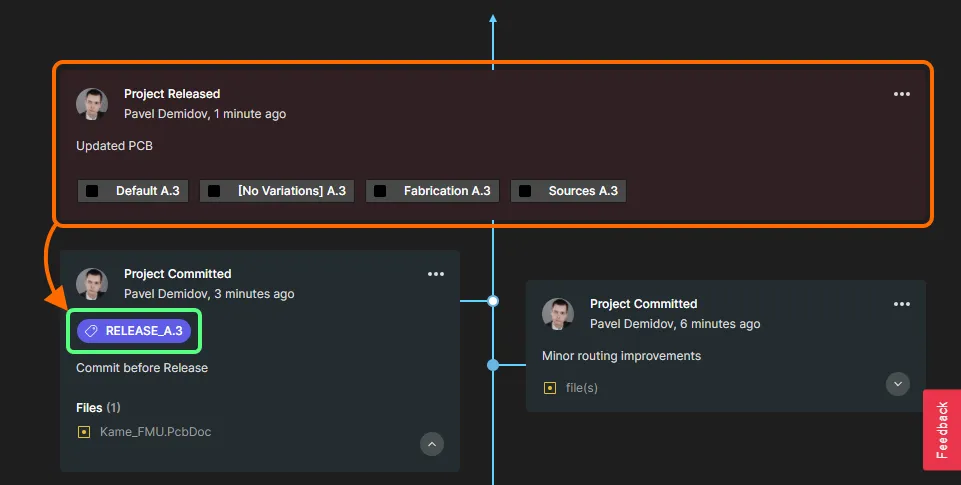
Ví dụ về ô sự kiện Project Released trong chế độ xem History của dự án. Vì commit gần nhất của dự án không có thẻ, nên nó đã được gắn thẻ sau khi phát hành.
► Tìm hiểu thêm về Lịch sử Dự án.
Xuất bản lên một phiên bản PLM
Related pages: Tích hợp PLM (Altium 365 Workspace, Enterprise Server Workspace), Xuất bản lên PLM
Bạn có thể xuất bản một thiết kế lên một phiên bản PLM như một phần khi chạy Project Releaser trong Altium Designer. Thao tác xuất bản sử dụng một mẫu xuất bản – được xác định trong cấu hình tích hợp của phiên bản PLM đó – để kiểm soát cách dữ liệu sẽ được chuyển sang PLM. Tính năng này khả dụng thông qua một quy trình được cấu hình phù hợp. Một định nghĩa quy trình mẫu được cung cấp sẵn như một phần của quá trình cài đặt – Project Releaser with Publish – trong đó quy trình làm việc nền tảng cho phép xuất bản lên phiên bản PLM đã được tích hợp như một giai đoạn bổ sung của Project Releaser. Sơ đồ quy trình làm việc được hiển thị bên dưới.
Định nghĩa quy trình này không thể được kích hoạt và sử dụng nguyên trạng. Vì vậy, nó giống như một “mẫu” hơn – hãy chỉnh sửa cho phù hợp với yêu cầu của công ty bạn, đặt tên, rồi lưu thành một định nghĩa quy trình mới, sau đó bạn có thể can kích hoạt và sử dụng.
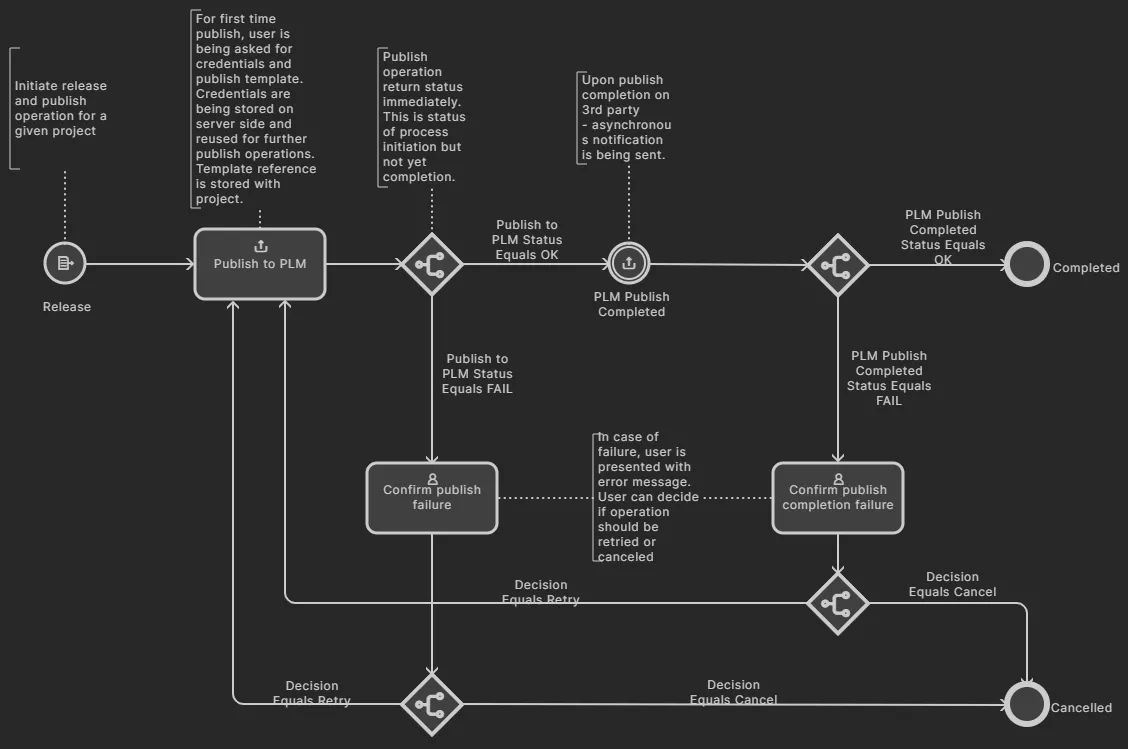
Sơ đồ quy trình làm việc của định nghĩa quy trình mẫu mặc định Project Releaser with Publish
Sau khi được kích hoạt, quy trình xuất bản lên một phiên bản PLM như một phần của Project Releaser có thể được truy cập trong Altium Designer từ menu con Project » Project Releaser dành cho dự án đang hoạt động hoặc từ menu ngữ cảnh con Project Releaser, được mở bằng cách nhấp chuột phải vào mục của dự án thiết kế trong bảng Projects.
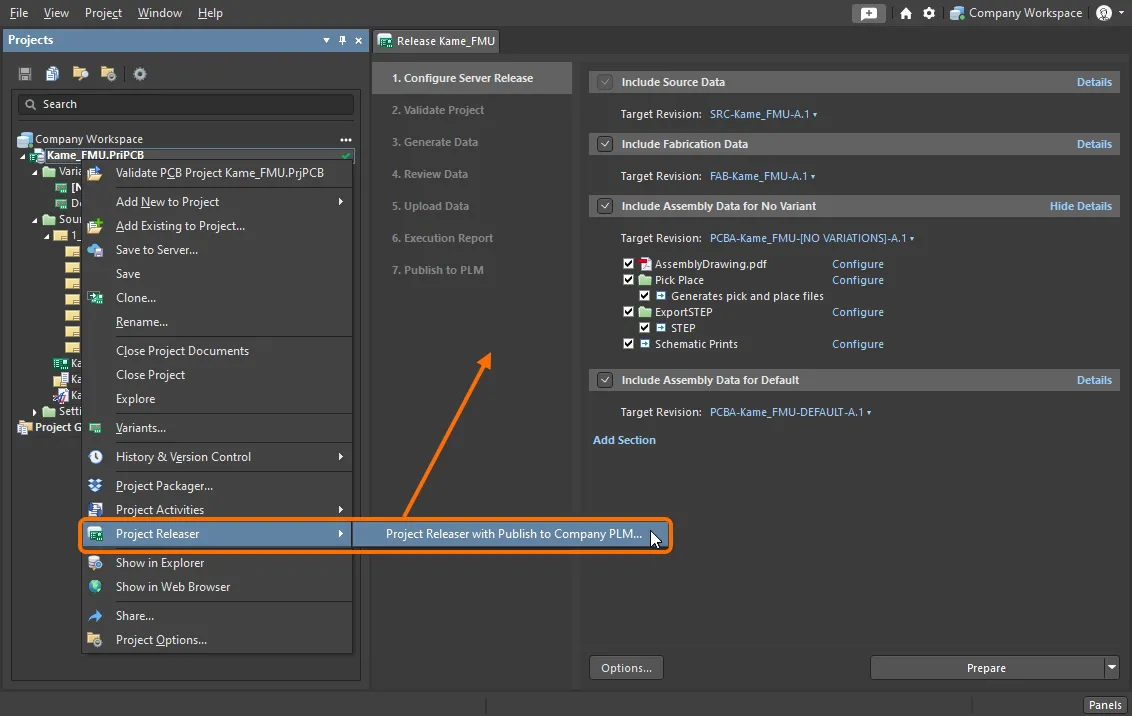
Truy cập quy trình để xuất bản lên một phiên bản PLM như một phần của Project Releaser
Project Releaser sẽ xuất hiện, với một giai đoạn bổ sung – 7. Publish to PLM. Ngoài ra, có một lệnh khả dụng từ menu gắn với nút – Prepare & Release & Publish to PLM – nếu bạn muốn chạy Project Releaser mà không dừng lại để xem lại dữ liệu đã tạo và báo cáo thực thi.
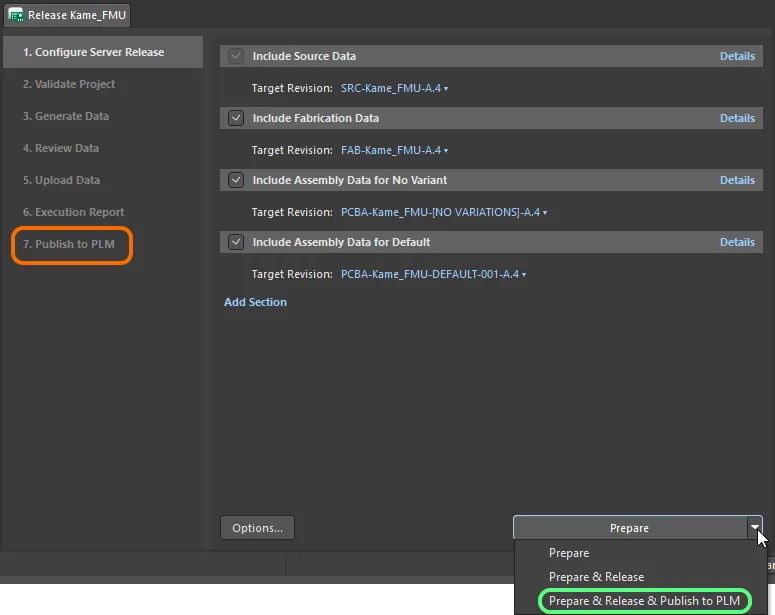
Một lệnh bổ sung để chạy Project Releaser mà không dừng lại để xem lại dữ liệu đã tạo và báo cáo thực thi
Nếu bạn chạy Project Releaser bằng lệnh chuẩn Prepare, sau khi xem lại và phát hành dữ liệu, nút sẽ được hiển thị ở giai đoạn Execution Report. Nhấp vào đó để tiếp tục quy trình làm việc nền của quy trình, nhằm xuất bản lên PLM. Hộp thoại Login Credentials sẽ xuất hiện. Hãy nhập Username và Password cho phiên bản PLM của bạn, rồi chọn Mẫu PLM mà bạn muốn sử dụng (được hiển thị theo dạng <PLMInstance>:<PublishingTemplate>).
Nếu bạn chọn dùng lệnh
Prepare & Release & Publish to PLM, cuối cùng bạn sẽ được đưa trực tiếp đến hộp thoại
Login Credentials.
Project Releaser sẽ không tạm dừng ở giai đoạn
Execution Report, và sẽ không có nút
nào được hiển thị.
Lưu ý rằng thông tin đăng nhập của phiên bản PLM của bạn chỉ cần thiết ở lần đầu tiên bạn xuất bản lên phiên bản đó. Sau đó, chúng sẽ được lưu cùng Workspace. Từ đó về sau, mọi lần xuất bản dự án đó lên cùng phiên bản PLM sẽ diễn ra trực tiếp, theo đúng quy trình làm việc đã định nghĩa và mẫu xuất bản đã chọn.
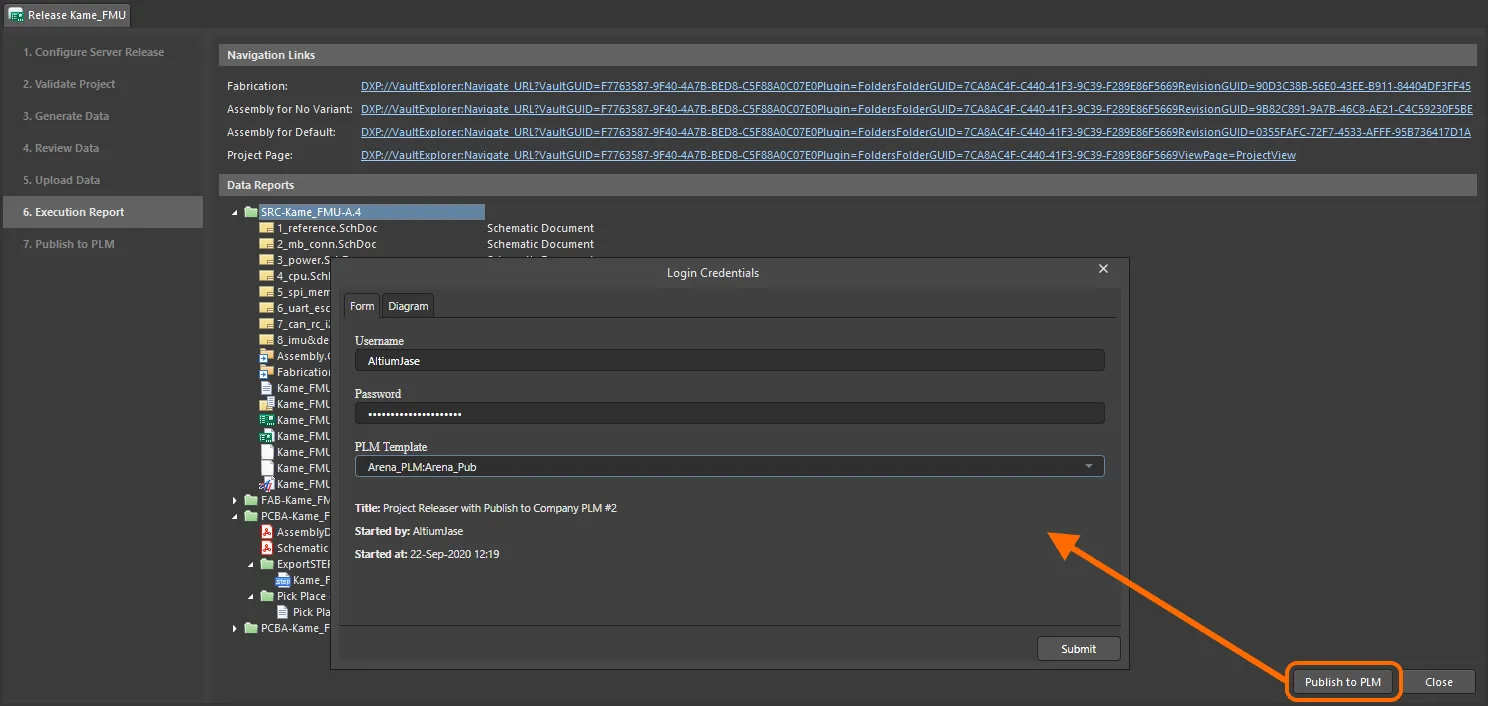
Hộp thoại Login Credentials được truy cập trong lần xuất bản đầu tiên lên phiên bản PLM.
Nhấp vào tab Diagram để xem quy trình làm việc nền của quy trình.

Tab Diagram của hộp thoại Login Credentials
Nhấp nút  để tiếp tục quy trình xuất bản theo đúng quy trình làm việc đó.
Nếu bạn đang xuất bản lần đầu và các mã part (ở phía PLM) vẫn chưa được liên kết với dự án Workspace, các mã part đó sẽ được tạo trong PLM và được liên kết với dự án như một phần của lần xuất bản ban đầu. Bạn cũng có thể xác định các mục linh kiện cho các linh kiện Workspace trong phiên bản PLM như một phần của thao tác xuất bản – nhằm có được BOM linh kiện trong PLM (tùy chọn, phụ thuộc vào mẫu xuất bản được định nghĩa và sử dụng khi xuất bản dự án lên phiên bản PLM).
Kiểm tra trạng thái của quy trình xuất bản lên PLM thông qua giao diện trình duyệt của Workspace, từ chế độ xem
Activities trên trang quản lý chi tiết của dự án. Trang quản lý chi tiết của dự án được mở bằng cách chọn dự án cần thiết trên trang
Projects của giao diện trình duyệt Workspace, nhấp vào điều khiển

phía trên danh sách dự án, rồi chọn mục
Open trong menu liên quan. Hoặc bạn cũng có thể nhấp đúp trực tiếp vào mục dự án cần thiết trong danh sách. Trang sẽ mở trong một tab trình duyệt mới. Bạn sẽ luôn có thể thấy chính xác những gì đã được tạo, chẳng hạn như các mã part trong phiên bản PLM, như một phần của lịch sử quy trình làm việc của quy trình (tab
History).

 Bản địa hóa bằng AI