
Chuẩn bị video PCB 3D
Trong Altium Designer, khả năng chụp nhanh PCB của bạn dưới dạng bản in 3D mang lại một cách nhanh chóng và dễ dàng để chia sẻ diện mạo của sản phẩm hoàn thiện với người khác trước khi bo mạch được sản xuất thực tế. Tuy nhiên, luôn có một điểm còn thiếu khi chỉ dùng một bản in 3D duy nhất. Sớm muộn gì bạn cũng sẽ muốn nghiêng bo mạch, xoay nó, hoặc lật qua lại giữa mặt linh kiện và mặt hàn - tất cả những điều đó đều không thể thực hiện được. À, cũng không hẳn là vậy. Bạn có thể quay lại, xoay hoặc lật bo mạch trong chế độ xem 3D rồi xuất thêm một bản in cho từng trường hợp, nhưng sau cùng thì chúng vẫn chỉ là các bản in 'tĩnh'.
Để cung cấp tài liệu hấp dẫn và hữu ích hơn cho bo mạch của bạn, Altium Designer hỗ trợ tạo tài liệu PCB 3D Video. Trong vai một đạo diễn, nội dung của PCB 3D Video - hay phim 3D nếu bạn thích - là một tập hợp tuần tự các ảnh chụp nhanh của bo mạch (ở chế độ 3D), được gọi là Key Frames. Với mỗi khung hình khóa tiếp theo trong chuỗi, bạn có thể điều chỉnh các thuộc tính bao gồm mức thu phóng, lia và xoay trực tiếp trong không gian thiết kế - tất cả đều dựa trên các thiết lập của khung hình khóa trước đó.
Về mặt đầu ra, chuỗi khung hình được xuất sang định dạng video đã chọn, chẳng hạn như MP4, như một phần của tệp Output Job. Kết quả là một chuỗi khung hình được nội suy mượt mà từ chuỗi khung hình khóa.
Vì vậy, cho dù bạn đang tạo sổ tay hướng dẫn lắp ráp, minh họa các bộ phận chuyển động, hay chỉ đơn giản muốn tạo một đoạn bay lướt đẹp mắt qua những góc nhìn làm sản phẩm của bạn trông ấn tượng nhất, PCB 3D Video sẽ là một bổ sung vừa hấp dẫn vừa giàu thông tin cho bộ tài liệu sản phẩm của bạn.
Tạo PCB 3D Video
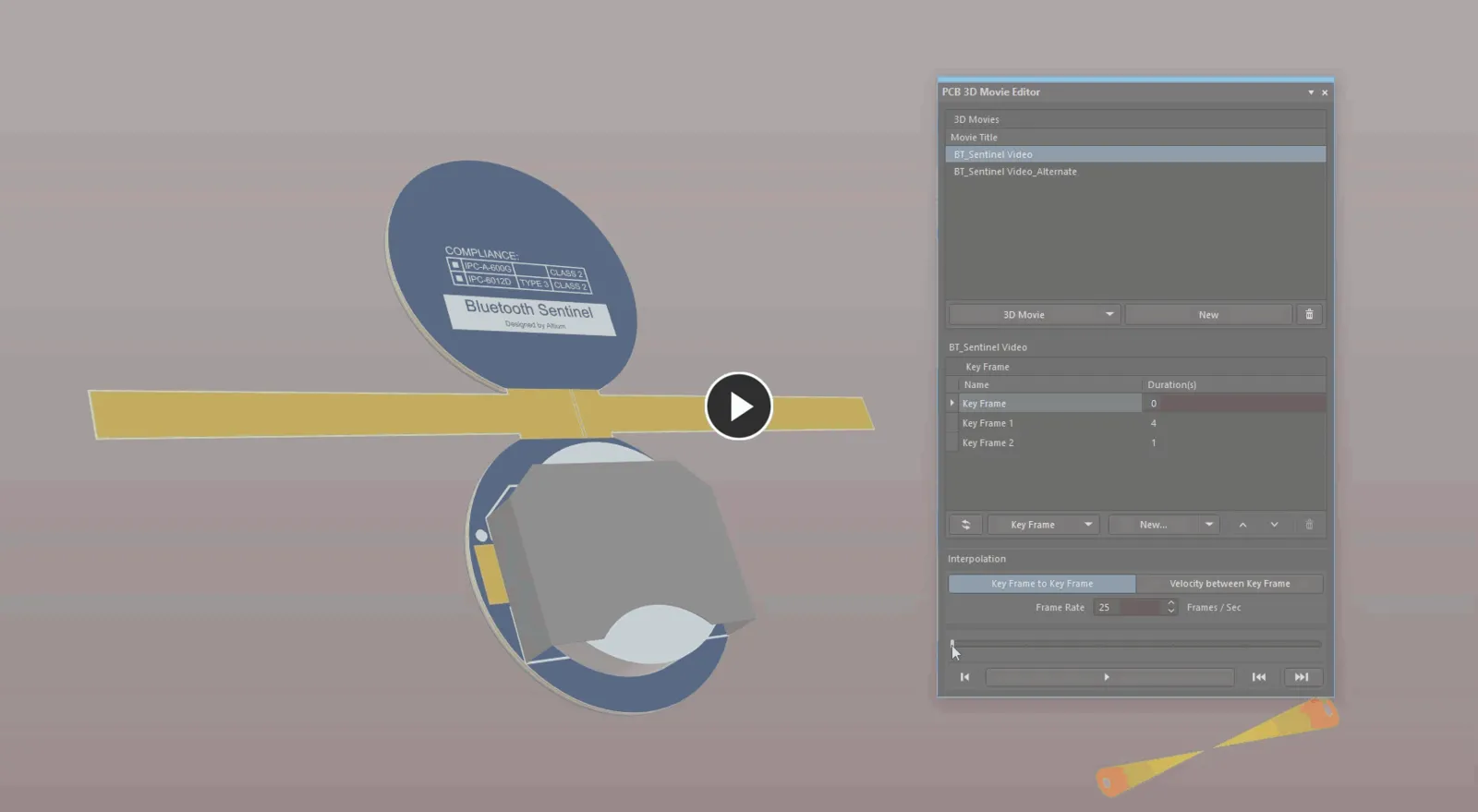
PCB 3D Video được tạo, cấu hình và quản lý từ bên trong PCB 3D Movie Editor panel. Truy cập panel này bằng cách nhấp nút Panel ở góc dưới bên phải của cửa sổ thiết kế chính, sau đó chọn PCB 3D Movie Editor từ menu xuất hiện. Ngoài ra, bạn có thể truy cập panel này thông qua lệnh View » Panels » PCB 3D Movie Editor .
 PCB 3D Movie Editor panel là trung tâm điều khiển để tạo và cấu hình các phim 3D của bạn.
Panel này về cơ bản được chia thành ba vùng:
- Vùng trên cùng cung cấp khu vực để quản lý các phim 3D của bạn, tức là thêm và xóa phim. Có thể tạo bất kỳ số lượng phim nào cho một PCB.
- Vùng trung tâm chứa phần định nghĩa chuỗi khung hình khóa. Trong vùng này, bạn có thể thêm khung hình khóa mới và cập nhật các khung hình khóa hiện có dựa trên những thay đổi được thực hiện đối với cách hiển thị bo mạch 3D trong không gian thiết kế.
- Vùng dưới cùng cung cấp các điều khiển để phát lại phim đã chọn trực tiếp trong không gian thiết kế PCB.
Tất cả thông tin cấu hình cho một PCB 3D Video đều được lưu trong chính tài liệu PCB (*.PcbDoc). Theo cách này, mỗi PCB riêng lẻ có thể có danh sách phim 3D của riêng nó.
Các phần sau sẽ xem xét việc thêm và chuẩn bị một phim mới.
Thêm Phim Mới
Một PCB 3D Video được tạo từ một chuỗi khung hình khóa, tức là các ảnh chụp nhanh của bo mạch của bạn; khi được xuất bản ở định dạng video, chúng sẽ tạo thành một bộ phim được nội suy mượt mà, có thể dùng để làm nổi bật và giới thiệu bo mạch cùng các thành phần quan trọng của nó.
Phim mới được tạo và tiêu đề được xác định ở phía trên cùng của panel. Để tạo một phim 3D mới, hãy nhấp vào danh sách thả xuống của nút 3D Movie rồi chọn New, nhấp nút New ( ) hoặc dùng lệnh New từ menu ngữ cảnh khi nhấp chuột phải trong vùng này. Một mục mới cho phim sẽ được thêm vào vùng đó, ban đầu có tên là
 PCB 3D Video. Mục này sẽ được chọn sẵn để bạn nhập một tiêu đề có ý nghĩa.
Tiêu đề của phim 3D có thể được thay đổi bất cứ lúc nào. Hãy chọn mục của phim trong panel rồi nhấn Enter hoặc nhấp chuột phải vào mục của phim rồi chọn Edit từ menu ngữ cảnh. Phim 3D hiện đang được chọn sẽ được tô nổi bật. Nhập tiêu đề phim mới theo ý muốn, sau đó nhấn lại Enter hoặc nhấp ra ngoài để áp dụng thay đổi.
 Ví dụ về việc thêm một phim mới và đổi tên phim đó (di chuột qua hình ảnh).
Để xóa một phim 3D, hãy chọn phim đó trong danh sách rồi nhấp nút  hoặc dùng lệnh Delete từ menu ngữ cảnh khi nhấp chuột phải trong vùng này.
Định nghĩa Chuỗi Khung hình khóa
Nền tảng của một PCB 3D Movie là một loạt khung hình khóa, trong đó mỗi khung là một góc nhìn của bo mạch 3D do bạn định vị trong không gian thiết kế. Hãy nhớ rằng mỗi khung hình khóa là một ảnh chụp nhanh trong bộ phim của bạn. Bằng cách xác định một số ảnh chụp nhanh như vậy - tức chuỗi khung hình khóa - đầu ra video cuối cùng được tạo ra bằng cách nội suy mượt mà các khoảng n-1 giữa các khung hình khóa n của bạn.
Các khung hình khóa được quản lý trong vùng trung tâm của PCB 3D Movie Editor panel, trong đó mỗi khung trong chuỗi có một hàng riêng.
 Định nghĩa chuỗi khung hình khóa cho video bằng các điều khiển có sẵn trong vùng trung tâm của PCB 3D Movie Editor panel.
Mỗi khung hình khóa có các thuộc tính sau:
- Name - tên của khung hình khóa. Theo mặc định, các khung sẽ được đặt tên theo định dạng
Key Frame,Key Frame 1,Key Frame 2, v.v. Bạn có thể thay đổi điều này nếu muốn gán cho khung một tên có ý nghĩa hơn. Ví dụ, tên có thể phản ánh nội dung của ảnh chụp nhanh bo mạch cụ thể đó, chẳng hạn nhưU4 Zoomed. - Duration - đây là khoảng thời gian chuyển tiếp giữa từng khung hình khóa trong chuỗi. Trong video đã xuất, tổng số khung hình được xác định dựa trên thời lượng của từng khung hình khóa và thiết lập Frames Per Second được chỉ định trong các tùy chọn xuất bản. Lưu ý rằng khung hình khóa đầu tiên ở đầu danh sách, với tên mặc định là
Key Frame, là một trường hợp đặc biệt. Vì đây là khung bắt đầu của video nên nó không có thời lượng.
Thêm một Khung hình khóa
Việc thêm khung hình khóa vào phim 3D của bạn rất đơn giản. Đặt chế độ xem 3D của bo mạch trong trình biên tập PCB theo ý muốn rồi nhấp vào nút New ( ) liên kết với vùng Key Frame của panel PCB 3D Movie Editor. Từ menu thả xuống của nút, hãy chọn vị trí trong chuỗi để thêm khung mới:
- Add - thêm khung mới vào cuối danh sách các khung.
- Insert - chèn khung mới trước khung hình khóa hiện đang được chọn.
 Thêm một khung hình khóa mới từ bên trong PCB 3D Movie Editor panel.
Khung hình khóa đầu tiên sẽ có thời lượng cố định là 0.0s, trong khi tất cả các khung hình khóa khác mà bạn thêm vào sẽ có thời lượng mặc định ban đầu là 3.0s. Bạn có thể thay đổi giá trị này khi cần. Nhấp vào mục Duration tương ứng để đưa vào tiêu điểm, sau đó nhập trực tiếp một giá trị hoặc dùng các điều khiển tăng/giảm ở bên phải. Thời lượng có thể nằm trong khoảng từ 0.0s đến 100.0s.
Useful Board Orientation Features
Nhiều tính năng và chức năng khác nhau khả dụng khi xem bo mạch ở chế độ 3D để nhanh chóng thay đổi hướng nhìn của nó:
- Predefined Views - có sẵn một tập hợp các góc nhìn được định nghĩa sẵn, cho phép bạn nhanh chóng đặt bo mạch để xem từ nhiều góc nhìn phổ biến khác nhau. Truy cập các góc nhìn này từ thanh công cụ PCB Standard.
 Truy cập các điều khiển để nhanh chóng thay đổi góc nhìn của bo mạch.
- Zero Rotation - thay đổi góc nhìn của bo mạch để bạn nhìn thẳng từ trên xuống (vuông góc) với góc xoay bằng không. Để thực hiện, hãy dùng lệnh View » 90 Degree Rotation từ menu chính hoặc dùng phím tắt 0.
- 90 Degree Rotation - thay đổi góc nhìn của bo mạch để bạn nhìn thẳng từ trên xuống (vuông góc) với góc xoay 90 độ (theo chiều kim đồng hồ) trong mặt phẳng X. Để thực hiện, hãy dùng lệnh View » Zero Rotation từ menu chính hoặc dùng phím tắt 9.
- Orthogonal Rotation - thay đổi góc nhìn của bo mạch để bạn nhìn bo mạch từ phối cảnh trực giao. Để thực hiện, hãy dùng lệnh View » Orthogonal Rotation từ menu chính hoặc dùng phím tắt 8.
- Manual Orientation - để thay đổi hướng của bo mạch theo cách thủ công, hãy giữ Shift để truy cập quả cầu xoay 3D. Khi quả cầu hiển thị, Right-Click và kéo để thay đổi hướng nhìn. Sử dụng Ctrl+Mouse Wheel để phóng to và thu nhỏ.
 Định hướng bo mạch theo cách thủ công; giữ Shift để truy cập quả cầu xoay 3D.
Thêm Key Frame Trực Tiếp từ Không Gian Thiết Kế
Key frame cũng có thể được thêm vào một phim 3D được chỉ định trực tiếp từ không gian thiết kế của trình biên tập PCB. Điều này cho phép tạo chuỗi key frame liền mạch hơn ngay trong lúc thao tác camera, mà không cần chuyển sự chú ý sang bảng PCB 3D Movie Editor.
Để thêm một key frame:
- Đặt bo mạch theo yêu cầu của bạn (trong chế độ 3D Layout Mode).
-
Nhấp chuột phải vào bất kỳ đâu trong không gian thiết kế, sau đó từ menu ngữ cảnh xuất hiện, chọn menu con Add Key Frame to 3D Movie. Menu con này cũng có thể được mở trực tiếp bằng phím tắt Ctrl+Alt+K. Menu này liệt kê tất cả các phim 3D hiện được định nghĩa cho PCB đang hoạt động, trong đó phim hiện đang được chọn (trong bảng) sẽ được đánh dấu chọn.
- Nhấp vào tên một phim để thêm một key frame mới - dựa trên góc nhìn hiện tại của bo mạch trong không gian thiết kế - vào cuối chuỗi key frame của phim đó.
- Để thêm một frame khác vào cùng phim 3D đó, hãy thiết lập bo mạch theo yêu cầu rồi nhấp lại vào mục của phim đó trong menu. Để thêm một frame vào phim khác, hãy nhấp vào mục của phim đó trong menu.
 Choose PCB 3D Movie dialog
  Thêm key frame vào phim của bạn trực tiếp từ không gian thiết kế.
Sắp Xếp & Xóa Key Frame
Thứ tự của các key frame có thể được thay đổi bằng các nút  và
và  hoặc bằng cách kéo và thả một key frame trong danh sách. Để xóa một key frame khỏi chuỗi, hãy chọn nó trong danh sách rồi nhấp vào nút
  hoặc nhấn Delete trên bàn phím.
Chỉnh Sửa Key Frame
Trong bảng PCB 3D Movie Editor, chỉ các trường Name và Duration của một key frame là hiển thị và có thể chỉnh sửa (ngoại trừ thời lượng của key frame đầu tiên). Để thay đổi góc nhìn của bo mạch cho một key frame hiện có - về mặt thu phóng và/hoặc định hướng - bạn sẽ cần thực hiện các thay đổi đó với bo mạch trong không gian thiết kế, rồi cập nhật key frame bằng thông tin mới đó. Cách thực hiện như sau:
- Trong bảng PCB 3D Movie Editor, chọn key frame mà bạn muốn chỉnh sửa. Bo mạch sẽ được hiển thị trong không gian thiết kế theo đúng các thuộc tính của key frame đó.
- Thay đổi góc nhìn của bo mạch theo yêu cầu trong trình biên tập PCB.
- Khi bo mạch đã được đặt ở 'tư thế' mong muốn, hãy chọn Update trong danh sách thả xuống Key Frame (
 ) bên dưới vùng danh sách key frame.
Key frame đã chọn sẽ được cập nhật với 'ảnh chụp nhanh' mới của bo mạch.
Hỗ Trợ cho Bo Mạch Rigid-Flex
Nếu bo mạch của bạn là rigid-flex và đã có chuỗi gập được định nghĩa, bạn cũng có thể đưa thao tác gập/mở vào phim PCB 3D của mình. Để thực hiện việc này:
- Đặt bo mạch như bình thường và thiết lập trạng thái gập theo yêu cầu bằng cách kéo thanh trượt Fold State trên bảng PCB - thanh trượt này khả dụng khi bảng được cấu hình ở Layer Stack Regions mode (xem hình động bên dưới).
- Chèn một key frame và đặt Duration theo yêu cầu.
- Đặt bo mạch sẵn sàng cho key frame tiếp theo, đồng thời điều chỉnh thanh trượt Fold State theo yêu cầu.
- Tiếp tục thay đổi vị trí và thêm các key frame mới cho đến khi hoàn tất bộ phim.
Khi phim được phát, phần mềm không chỉ nội suy giữa các key frame mà còn gập/mở bo mạch để đáp ứng các thiết lập Fold State mà bạn đã đặt, phù hợp với cấu hình gập Sequences được định nghĩa trên bảng PCB .
 Sử dụng điều khiển Fold State trên bảng PCB (ở chế độ Layer Stack Regions) để 'uốn' bo mạch theo ý muốn trong khi tạo chuỗi key frame.
Giữ Bo Mạch Đứng Yên
Khi phim được phát, nó sẽ đến và rời khỏi một key frame mà không tạm dừng. Nếu bạn cần giữ bo mạch tại một key frame cụ thể:
- Nhấp vào key frame cần thiết trong bảng.
- Nhấn Ctrl+I để chèn một key frame mới. Nó sẽ được thêm before key frame đã chọn với trường Duration sẵn sàng để chỉnh sửa. Sẽ dễ hiểu hơn nếu xem frame mới này là key frame chuyển tiếp, thay thế chức năng đó của key frame hiện có mà bạn đã chọn ban đầu, vì vậy hãy nhập giá trị Duration phù hợp cho phần chuyển tiếp từ key frame trước đó.
- Key frame tiếp theo giờ đây có thể trở thành key frame đứng yên. Hãy chỉnh sửa Duration của nó thành giá trị bạn muốn để bo mạch giữ nguyên không chuyển động.
- Lặp lại quy trình này cho bất kỳ key frame nào khác mà bạn muốn bo mạch đứng yên.
Phát Video
Khi bạn đã xác định nội dung của PCB 3D Movie, theo chuỗi key frame của nó, bạn có thể xem trước video kết quả trực tiếp trong không gian thiết kế. Để thực hiện điều này, hãy chọn tiêu đề phim ở vùng trên của bảng PCB 3D Movie Editor rồi nhấp vào nút  ở vùng dưới.
 Altium Designer trở thành rạp chiếu phim riêng của bạn - chỉ cần chọn một phim, nhấn Play rồi thư giãn và tận hưởng thành quả lao động của mình!
Điều Khiển Phát
Nhấn 'play' giúp bạn bắt đầu nhanh chóng, nhưng ai cũng thích có toàn quyền điều khiển khi xem phim. Khả năng tua tới tua lui qua các cảnh và tất nhiên là khả năng tạm dừng bộ phim khi chúng ta thấy điều gì đó thật sự ưng ý! Việc phát phim 3D cũng không ngoại lệ, và các điều khiển được cung cấp trong bảng để mang lại trải nghiệm xem phong phú hơn. Dưới đây là tóm tắt đầy đủ các điều khiển hiện có:
- phát bộ phim từ vị trí dấu mốc hiện tại trên dòng thời gian liên quan.
 - tạm dừng phát bộ phim.
 - tua ngược bộ phim về điểm bắt đầu. Đây là key frame đầu tiên, được biểu thị bằng thời gian bằng 0 trên dòng thời gian liên quan. Điều khiển này chỉ khả dụng khi phim không phát.
 - nhảy đến điểm bắt đầu của key frame tiếp theo trong chuỗi. Điều khiển này chỉ khả dụng khi phim không phát.
 - nhảy đến điểm bắt đầu của key frame trước đó trong chuỗi. Điều khiển này chỉ khả dụng khi phim không phát.
Dòng thời gian phản ánh vị trí mà việc phát hiện đã đi tới trong toàn bộ bộ phim. Khi phim không phát, bạn có thể kéo dấu mốc của dòng thời gian theo cách thủ công đến bất kỳ điểm nào.
Việc kéo dấu mốc dọc theo dòng thời gian thực chất là thực hiện phát thủ công.
Thiết Lập Nội Suy
Khi bạn phát video, phần mềm xác định chuyển động giữa các key frame đã định nghĩa bằng cách nội suy. Đây là quá trình tính toán mức thu phóng/định hướng/góc xoay phù hợp cho mỗi frame, trong đó tổng số frame giữa các key frame được xác định bởi Frame Rate x Duration till next key frame.
 Chỉ định kiểu nội suy được dùng để tạo ra luồng chuyển mượt mà giữa key frame này với key frame tiếp theo, đồng thời chỉ định tốc độ phát các frame.
Có hai kiểu nội suy có thể được sử dụng, với các tùy chọn chuyển đổi giữa hai kiểu nằm ngay phía trên các điều khiển phát.
- Key Frame to Key Frame - sử dụng nội suy tuyến tính cầu giữa các key frame, cùng với phần làm mượt bổ sung tạo ra hiệu ứng chậm dần ở cuối mỗi frame.
- Velocity between Key Frames - sử dụng nội suy quadratic-spline giữa các key frame và cũng chia dải góc xoay thành các phần nhỏ hơn 90 độ. Kết quả là chuyển tiếp giữa các key frame liền mạch hơn, với tốc độ không đổi giữa các frame thay vì có hiện tượng chậm dần rõ rệt.
Việc phát trong trình biên tập PCB mặc định ở tốc độ 25 frame mỗi giây. Tổng số frame được dùng trong video sẽ phụ thuộc vào Duration được đặt cho mỗi key frame. Sử dụng trường Frame Rate để tăng hoặc giảm tốc độ này theo yêu cầu. Tốc độ khung hình có thể là bất kỳ giá trị nào trong khoảng từ 1 đến 50.
Tạo đầu ra video 3D PCB
Bạn đã xác định tất cả các khung hình chính cần thiết trong chuỗi của mình và bản xem trước nhanh cho thấy mọi thứ đều sẵn sàng. Giờ đây bạn có thể tạo đầu ra! Việc tạo phim được thực hiện bằng cách thêm PCB 3D Video làm một Output trong tệp Output Job, sau đó gắn nó vào một vùng chứa đầu ra Video. Vùng chứa này hỗ trợ nhiều định dạng đầu ra, bao gồm nhưng không giới hạn ở AVI, WMV, MP4 và FLV.
Thêm và cấu hình vùng chứa đầu ra Video
Thêm một vùng chứa đầu ra Video vào tệp Output Job của bạn bằng cách nhấp vào nút [Add New Output Container] (trong Output Containers khung) và chọn New Video từ danh sách các vùng chứa khả dụng. Việc cấu hình vùng chứa được thực hiện trong hộp thoại Video Settings - truy cập bằng cách nhấp vào tùy chọn Change ở góc trên bên phải của vùng chứa.
 Sử dụng vùng chứa đầu ra video để xuất bản (các) PCB 3D Video của bạn.
Theo mặc định, trình xuất bản được đặt để tạo một tệp video duy nhất được đặt tên theo tên tệp Output Job. Thay đổi các thiết lập đầu ra khi cần.
Thêm và cấu hình đầu ra PCB 3D Video
Thêm một đầu ra vào tệp Output Job cho mỗi phim 3D mà bạn muốn xuất bản. Trong phần Documentation Outputs của tệp Output Job, nhấp vào nút [Add New Documentation Output] rồi chọn mục PCB 3D Video, cùng với tài liệu PCB nguồn mà phim 3D được liên kết tới.
 Thêm một bộ tạo đầu ra PCB 3D Video cho mỗi phim 3D mà bạn muốn xuất bản. Di chuột qua hình ảnh để xem đầu ra mới được thêm.
Việc cấu hình một đầu ra PCB 3D Video được thực hiện trong hộp thoại PCB 3D Video, có thể truy cập từ hộp thoại Project Options - Default Prints với PCB 3D Video được chọn dưới Documentation Outputs và nhấp vào Configure hoặc nhấp chuột phải vào tệp Output Job rồi chọn Configure từ menu ngữ cảnh. Sử dụng hộp thoại để chọn phim 3D sẽ dùng từ danh sách các phim hiện đang được định nghĩa cho tài liệu PCB được chỉ định trong trường Data Source.

Chọn phim 3D bạn muốn dùng làm nguồn cho video được tạo.
Tùy chọn và điều khiển của hộp thoại PCB 3D Video
- 3D Video Render Options - dùng
 để bật/tắt hiển thị hiệu ứng đổ bóng cho bo mạch.
- Selected 3D Video to Render - dùng danh sách thả xuống để chọn video 3D cần dựng (tức là tạo video chuyển động đầy đủ để phát lại).
Dùng  để bật/tắt hiển thị hiệu ứng đổ bóng cho bo mạch.
 Tăng cường hiển thị bo mạch của bạn bằng cách áp dụng hiệu ứng đổ bóng 3D - di chuột qua hình ảnh để xem kết quả.
Xuất bản
Sau khi bạn đã thêm và cấu hình (các) đầu ra PCB 3D Video theo yêu cầu và vùng chứa đầu ra Video mà qua đó chúng sẽ được phát hành, bạn chỉ còn vài bước nữa là hoàn tất việc xuất bản. Khi vùng chứa đầu ra Video được chọn, hãy nhấp vào trường Enabled cho từng đầu ra PCB 3D Video sẽ được đưa vào quá trình xuất bản. Một đầu ra được bật sẽ có một đường màu xanh lá nối với vùng chứa đầu ra.
 Bật từng đầu ra PCB 3D Video có phim 3D được chỉ định mà bạn muốn được vùng chứa đầu ra Video xuất bản.
Sau đó, nhấp vào nút Generate Content ở bên phải của vùng chứa đầu ra Video (phím tắt, F9) hoặc nhấp chuột phải vào vùng chứa rồi chọn Generate Video. Quá trình xuất bản sẽ được tiến hành và (các) video sẽ được tạo, lưu trong thư mục được chỉ định. Nếu bạn đã chọn mở video sau khi xuất, video sẽ mở và bắt đầu phát với điều kiện bạn đã cài đặt phần mềm cần thiết.
 Tạo video và chiêm ngưỡng ngôi sao của buổi trình diễn - bo mạch của bạn!
 Bản địa hóa bằng AI