
Chuẩn bị dữ liệu lắp ráp
Sơ lược
- Tìm vị trí thêm các đầu ra phục vụ lắp ráp và điều chỉnh thiết lập in bản vẽ lắp ráp.
- Cấu hình các cột trong báo cáo gắp và đặt linh kiện, mốc tham chiếu tọa độ, đơn vị, định dạng tệp và bộ lọc.
- Tìm hiểu các định dạng báo cáo điểm kiểm tra lắp ráp, khả năng hỗ trợ mảng bo mạch nhúng và sự khác biệt giữa thiết lập điểm kiểm tra lắp ráp và điểm kiểm tra chế tạo.
Có thể chuẩn bị và tạo nhiều định dạng tệp lắp ráp cho thiết kế PCB của bạn, bao gồm:
-
Bản vẽ lắp ráp
-
Tệp gắp và đặt linh kiện
-
Báo cáo điểm kiểm tra lắp ráp
-
Báo cáo bảng nối dây bonding
Có thể thêm các đầu ra lắp ráp vào tệp Output Job đang hoạt động từ menu của điều khiển [Add New Assembly Output] trong vùng Assembly Outputs của tệp hoặc từ các menu con Edit » Add Assembly Outputs của các menu chính.

Chuẩn bị bản vẽ lắp ráp
Đầu ra Assembly Drawings là đầu ra dạng bản in với các thiết lập được xác định sẵn cho các trang và các lớp trên đó. Truy cập hộp thoại Print để xem và điều chỉnh cấu hình đầu ra.
Tham khảo trang Cấu hình bản in PCB để tìm hiểu thêm.
Chuẩn bị tệp gắp và đặt linh kiện
Trình tạo đầu ra Generates pick and place tạo báo cáo nêu chi tiết vị trí, góc xoay và mặt bo mạch của từng linh kiện trên bo mạch. Có thể tạo báo cáo ở định dạng CSV hoặc văn bản. Tất cả linh kiện có loại linh kiện là Standard đều được đưa vào báo cáo. Các linh kiện có loại được đặt thành bất kỳ giá trị nào khác, chẳng hạn như Graphical, sẽ không được đưa vào.
Báo cáo cần tạo được cấu hình trong hộp thoại Pick and Place Setup.

Hộp thoại Pick and Place Setup
Các tùy chọn và điều khiển của hộp thoại thiết lập gắp và đặt linh kiện
-
All Columns - danh sách các tham số mà bạn có thể chọn để đưa vào tệp đầu ra. Bật cột Show của các tham số bạn muốn đưa vào đầu ra. Thông tin vị trí được biểu diễn theo ba cách, tương ứng với ba phương pháp xác định điểm tham chiếu của footprint linh kiện trong thư viện PCB nguồn:
- Center X, Center Y - tọa độ tâm linh kiện (được tính là điểm giữa các vị trí pad ngoài cùng)
- Ref X, Ref Y - tọa độ điểm tham chiếu do người dùng xác định của linh kiện (gốc tọa độ của footprint)
- Pad X, Pad Y - tọa độ Pad 1 của linh kiện.
- Grid region - vùng này hiển thị bản xem trước của thông tin sẽ được đưa vào tệp đầu ra.
-
Output Settings
- Units - dùng vùng này để chỉ định sử dụng đơn vị đo Imperial hay Metric cho tọa độ vị trí linh kiện.
- Show Units - bật để hiển thị đơn vị.
- Separator - chọn dấu phân cách đơn vị mong muốn từ danh sách thả xuống.
- Formats - chọn định dạng (CSV và/hoặc Text) mà bạn muốn dùng để tạo đầu ra.
- Exclude Filter Parameters - bật để loại trừ các tham số đang được dùng để lọc (tham khảo phần Tips bên dưới để biết thêm thông tin).
- Include Variation Component - bật để đưa các biến thể vào.
- Distinguish different footprints with the same name - khi bật, nếu một trong các footprint có cùng tên đã được sửa đổi, chỉ footprint đã sửa đổi đó được thay đổi trong đầu ra. Khi không bật tùy chọn này, tất cả footprint có cùng tên sẽ hiển thị là đã sửa đổi trong đầu ra.
- Include Standard (No BOM) Items - bật để đưa các linh kiện tiêu chuẩn vào nhằm hỗ trợ các dấu chuẩn định vị.
- Y-Flip Bottom Side Components - bật tùy chọn này để đảo dấu các giá trị Ref-Y và Pad-Y của linh kiện trên lớp dưới.
Lọc
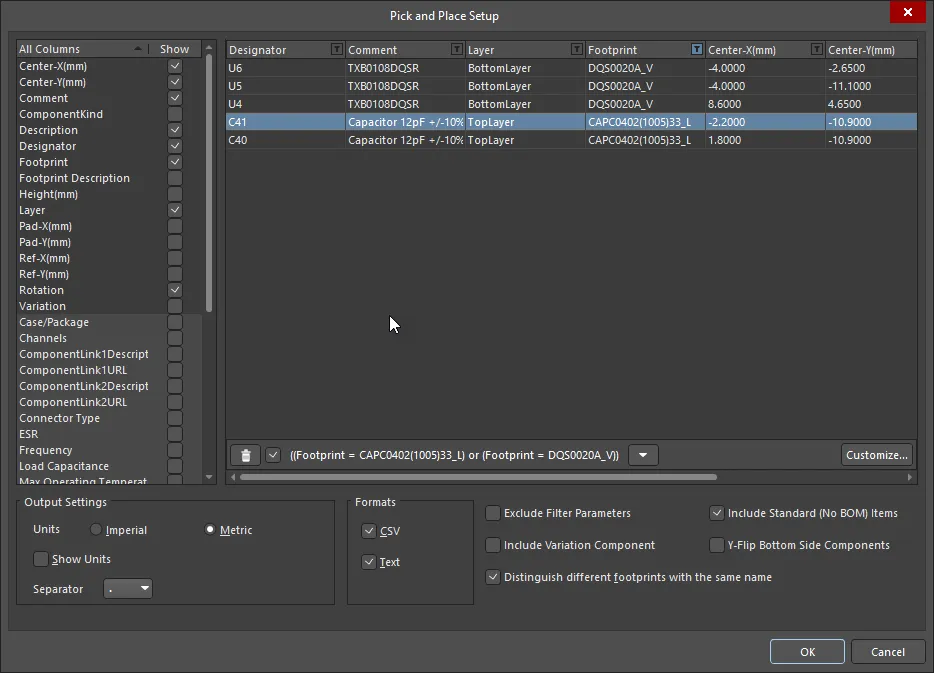
Khi đã áp dụng bộ lọc, hộp thoại Pick and Place Setup sẽ xuất hiện như hình trên. Các điều khiển bổ sung trong dạng hiển thị này bao gồm:
-
 - nhấp để xóa bộ lọc hiển thị ở bên phải. Dùng hộp kiểm bên phải để bật/tắt bộ lọc thay vì xóa hoàn toàn.
- Down arrow - nhấp để truy cập danh sách các bộ lọc trước đó. Chọn bộ lọc mong muốn để lọc bảng hiện tại.
- Customize - nhấp để mở hộp thoại Filter builder nhằm tạo các bộ lọc nâng cao và phức tạp hơn.
 ) trong tiêu đề cột. Lưu ý rằng menu xuất hiện sau đó liệt kê tất cả các mục của từng hàng để lọc chọn nhanh. Nhấp vào mục
 ) để cho biết bộ lọc tùy chỉnh đang có hiệu lực cho cột đó. Áp dụng bộ lọc tùy chỉnh cho các cột dữ liệu khác nếu cần – toàn bộ bộ lọc hiện đang áp dụng được hiển thị ở góc dưới bên trái của vùng dữ liệu. Bạn cũng có thể loại trừ các cột đang được dùng để lọc khỏi các tệp gắp và đặt linh kiện được tạo bằng cách bật tùy chọn Exclude Filter Parameters.
Chuẩn bị báo cáo điểm kiểm tra lắp ráp
Trình tạo báo cáo điểm kiểm tra lắp ráp tạo báo cáo (ở các định dạng txt và/hoặc csv và/hoặc IPC-D-356A) về tất cả các pad và via được thiết lập để sử dụng làm điểm kiểm tra lắp ráp.
Tham khảo trang Gán điểm kiểm tra trên bo mạch để tìm hiểu thêm về cách gán điểm kiểm tra trong thiết kế PCB.
Các tùy chọn đầu ra của báo cáo điểm kiểm tra lắp ráp được cấu hình bằng hộp thoại Assembly Testpoint Setup.

Hộp thoại AssemblyTestpoint Setup
Chuẩn bị báo cáo bảng nối dây bonding
Đầu ra Wire Bonding Table Report cung cấp thông tin liên quan đến các kết nối dây bonding. Có thể tạo báo cáo ở định dạng CSV.
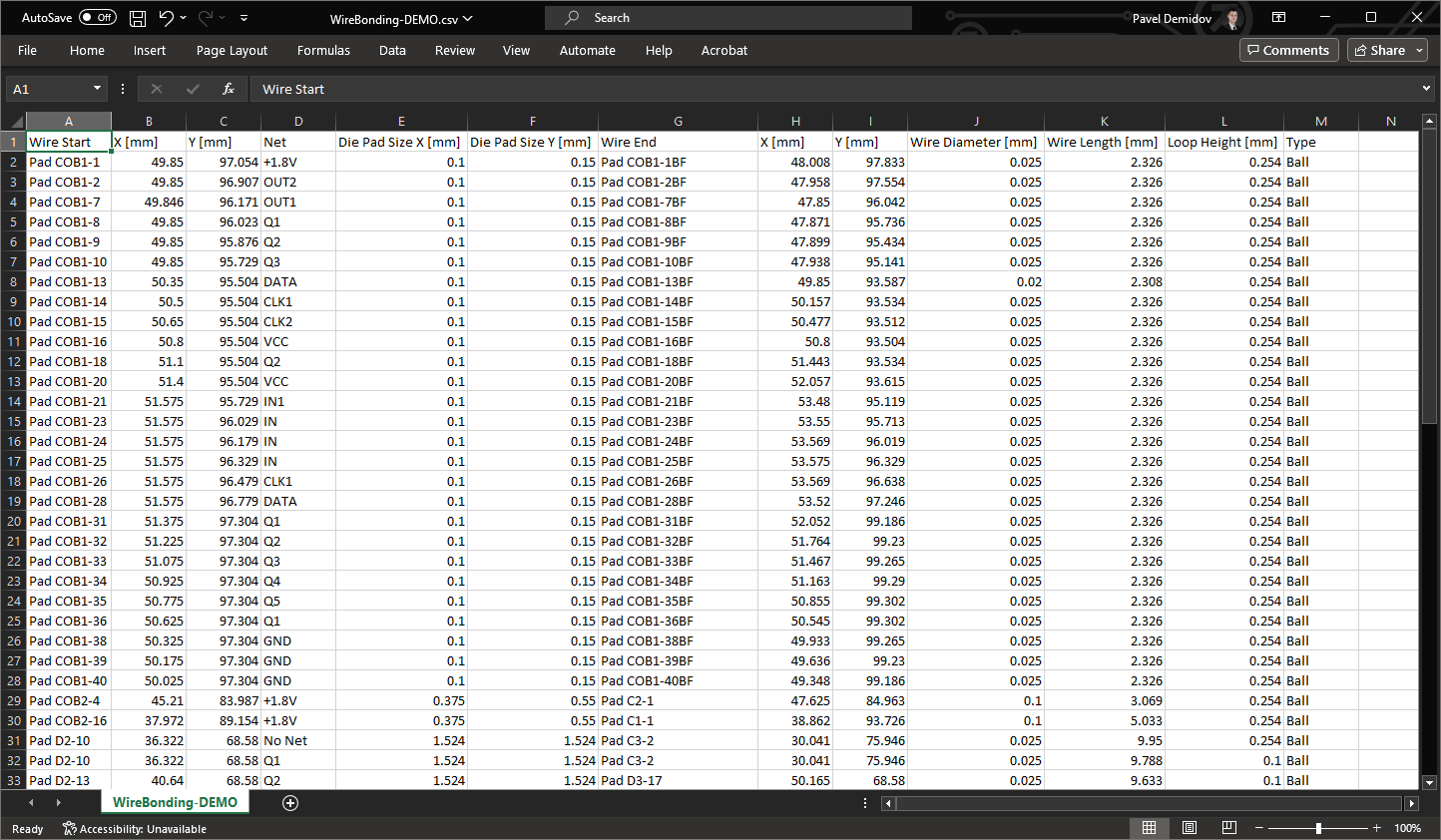
Ví dụ về báo cáo bảng nối dây bonding đã được tạo
Các mục trong báo cáo bảng nối dây bonding được sắp xếp như sau:
-
Đầu tiên, các dây bonding bắt đầu từ các đối tượng cơ bản thuộc linh kiện được liệt kê. Các mục trong nhóm này được sắp xếp theo thứ tự bảng chữ cái của ký hiệu định danh linh kiện, sau đó theo ký hiệu định danh pad.
-
Tiếp theo, các dây bonding bắt đầu từ các đối tượng cơ bản tự do và kết thúc tại các đối tượng cơ bản thuộc linh kiện được liệt kê. Các mục trong nhóm này được sắp xếp theo thứ tự bảng chữ cái của tên và/hoặc ký hiệu định danh đối tượng cơ bản.
-
Sau đó, các dây bonding bắt đầu và kết thúc tại các đối tượng cơ bản tự do được liệt kê. Các mục trong nhóm này cũng được sắp xếp theo thứ tự bảng chữ cái.
Để biết thêm thông tin về kỹ thuật nối dây, hãy tham khảo trang Nối dây.
 Bản địa hóa bằng AI