
Chuẩn bị tệp PDF 3D
Sơ lược
- Tìm hiểu cách truy cập tính năng xuất PDF3D và cấu hình hình học, bảng màu, góc nhìn ban đầu cùng các góc nhìn Key Frame đã lưu nếu cần.
- Hiểu cách nội dung thiết kế được đưa vào ảnh hưởng đến kích thước tệp và hiệu suất xem.
- Khám phá cách thanh công cụ 3D và Cây mô hình (Model Tree) của Acrobat Reader hỗ trợ điều hướng, tô sáng và kiểm soát việc hiển thị các linh kiện và mạng kết nối.
Từ lâu, người dùng Altium Designer đã có thể xem tương tác các thiết kế PCB ở dạng 3D được kết xuất đầy đủ, qua đó có được cái nhìn sâu sắc về cấu trúc thực tế của thiết kế bo mạch, các linh kiện và những bộ phận cơ khí liên quan.
Việc mang khả năng 3D này đến những người ngoài nhóm thiết kế trực tiếp, chẳng hạn như các đơn vị chế tạo và lắp ráp, và đặc biệt là khách hàng, mang lại nhiều lợi ích đáng kể. Điều này được thực hiện thông qua tính năng xuất PDF 3D của Altium Designer. Bất kỳ ai có phiên bản gần đây của phần mềm Adobe® Acrobat® Reader phổ biến đều có thể truy cập định dạng 3D tương tác này.
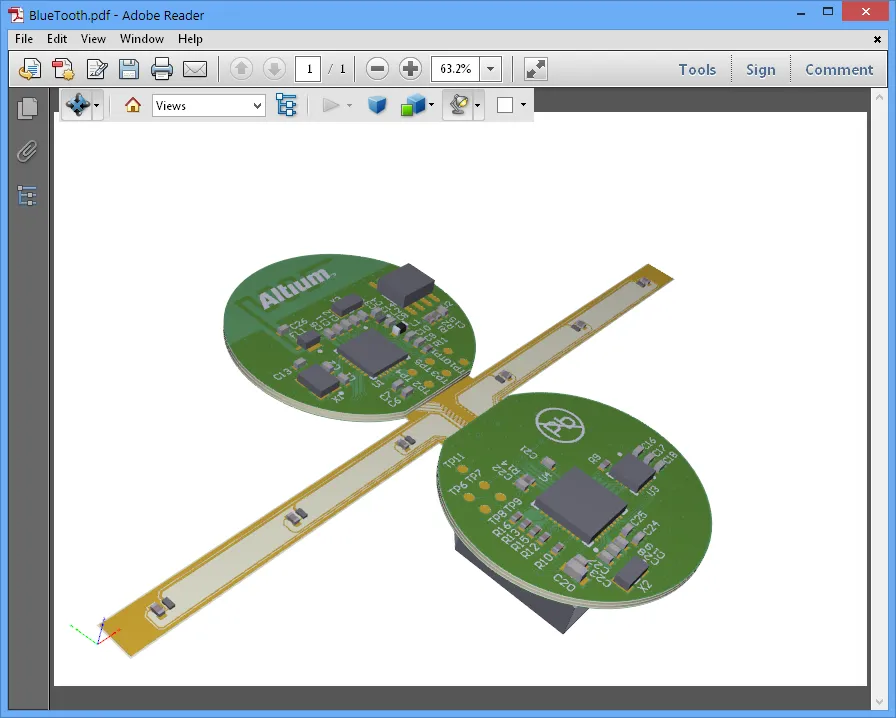
Xem tương tác thiết kế 3D đã xuất trong Adobe Reader – thu phóng, xoay và chọn các phần tử thiết kế bạn muốn xem.
Không giống như hình ảnh cố định của thiết kế bo mạch 3D chỉ thể hiện một góc nhìn cụ thể, định dạng PDF 3D được xuất về cơ bản tương đương với 3D Layout Mode tương tác của Altium Designer. Do đó, tệp PDF 3D được xuất cung cấp các khả năng xoay, thu phóng và dịch chuyển khung nhìn tương tự, cùng với các dấu trang đến từng linh kiện và mạng kết nối, đồng thời có thể áp dụng một trong nhiều bảng màu được định sẵn.
3D trong Acrobat Reader
Khả năng xem 3D tương tác trong tệp PDF xuất hiện khi các tính năng xem 3D nâng cao được đưa vào Acrobat Reader, bắt đầu từ Phiên bản 7. Được cải tiến dần qua các phiên bản Acrobat Reader tiếp theo, mức độ chi tiết cao và các tùy chọn cấu hình do tính năng xuất PDF 3D của Altium Designer tạo ra tương thích với phiên bản 9 trở lên.
Nền tảng của khả năng 3D mới này là định dạng Universal 3D (U3D) dành cho các tệp đồ họa máy tính do ngành công nghiệp phát triển, được Hiệp hội các nhà sản xuất máy tính châu Âu (ECMA) chuẩn hóa thành Tiêu chuẩn ECMA-363 - Định dạng tệp 3D phổ quát. Định dạng PDF hỗ trợ U3D sẵn có, cho phép nhúng (và nén) dễ dàng nội dung này vào tệp PDF để xem 3D tương tác trong Acrobat Reader.
Kết quả là một định dạng tệp 3D đa nền tảng có kích thước vừa phải, không yêu cầu phần mềm xem 3D chuyên dụng. Đối với các tệp PDF 3D được xuất từ Altium Designer, nội dung nhúng bao gồm phần lớn dữ liệu có thể xem trong chế độ xem 3D của chính Altium Designer – gồm tất cả đường mạch, pad, via, vùng đa giác, v.v., toàn bộ linh kiện và đầy đủ các lớp của bo mạch.
Tạo tệp PDF
Để xuất tệp PDF 3D, hãy mở tài liệu thiết kế PCB mong muốn trong không gian thiết kế và chọn lệnh File » Export » PDF3D từ các menu chính (tệp PDF 3D sẽ được tạo ở định dạng 3D, bất kể chế độ xem hiện tại của Trình chỉnh sửa PCB là 2D hay 3D).
Khác với hình ảnh cố định của thiết kế bo mạch 3D ở một góc nhìn cụ thể, tệp PDF 3D mới được xuất về cơ bản tương đương với chế độ xem 3D tương tác của chính Altium Designer.
Do đó, tệp PDF 3D được xuất cung cấp các khả năng xoay, thu phóng và dịch chuyển khung nhìn tương tự, đồng thời có thể áp dụng bất kỳ bảng màu nào được xác định trong Cấu hình hiển thị đang hoạt động. Để kiểm tra hoặc chỉnh sửa cấu hình hiện tại, qua đó điều chỉnh các màu kết xuất có sẵn cho tệp PDF được xuất, hãy chuyển sang xem bo mạch ở dạng 3D (phím tắt: 3) và mở bảng View Configuration. Bạn có thể xem các màu kết xuất trong phần 3D Settings, trên thẻ View Options của bảng.
Các tùy chọn xuất
Sau khi bắt đầu xuất PDF 3D (File » Export » PDF3D) và chỉ định tên/vị trí tệp đích trong hộp thoại Export File tiêu chuẩn của Windows, hộp thoại Export 3D sẽ mở ra để bạn xác định cách kết xuất, hành vi và nội dung thiết kế được đưa vào tệp PDF.
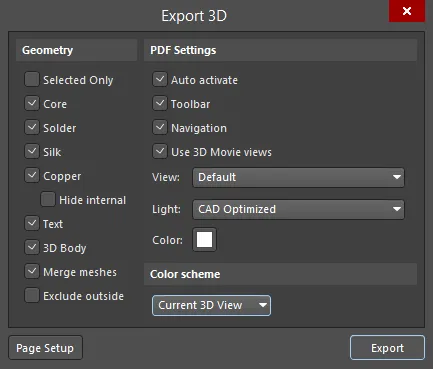
Hộp thoại Export 3D cho phép bạn cấu hình cách hiển thị và hoạt động của tệp PDF được xuất.
Các tùy chọn và điều khiển của hộp thoại Export 3D
Hình học
-
Selected Only - bật tùy chọn này để đưa vào các loại đối tượng cụ thể được chọn trong không gian thiết kế.
- Core - bật tùy chọn này để đưa vào vật liệu lõi PCB.
- Solder - bật tùy chọn này để đưa vào các lớp phủ chống hàn ở mặt trên và mặt dưới của bo mạch.
- Silk - bật tùy chọn này để đưa vào các lớp in lụa ở mặt trên và mặt dưới.
-
Copper - bật tùy chọn này để đưa vào các đối tượng trên tất cả các lớp đồng.
- Hide internal - bật tùy chọn này để đưa vào các lớp đồng ở mặt trên và mặt dưới, nhưng không bao gồm các lớp đồng bên trong.
- Text - bật tùy chọn này để đưa vào toàn bộ văn bản tự do và văn bản liên kết (ký hiệu định danh linh kiện, v.v.).
- 3D Body - bật tùy chọn này để đưa vào tất cả các khối 3D được kết xuất từ mô hình đơn giản/đùn/tổng quát.
- Merge meshes - bật tùy chọn này để gộp các nhóm đối tượng có liên quan nhằm phục vụ việc điều hướng, chẳng hạn như gom tất cả các pad thuộc cùng một linh kiện.
- Exclude outside - bật tùy chọn này để loại trừ toàn bộ phần đồng nằm ngoài đường biên PCB thông thường.
Cài đặt PDF
-
Auto activate - nếu bật tùy chọn này, hình ảnh 3D sẽ tự động được kết xuất khi mở tệp PDF trong Acrobat Reader. Nếu tắt, biểu tượng nút Click to activate sẽ xuất hiện trước trong tệp PDF.
-
Toolbar - bật 3D Toolbar trong PDF Reader.
-
Navigation - bật ngăn Model Tree Navigation trong PDF Reader.
-
Use 3D Movie views - bật tùy chọn này để đưa các khung hình chính được xác định trong tài liệu PCB vào nội dung xuất. Các khung hình chính được xuất sang tài liệu PDF 3D sau đó sẽ có sẵn dưới dạng các góc nhìn có thể chọn trong Acrobat Reader. Khi mở tài liệu PDF 3D trong Adobe Reader, các góc nhìn khung hình chính bổ sung sẽ xuất hiện trong vùng chọn View của ngăn điều hướng Model Tree, cùng với các góc nhìn tiêu chuẩn Mặc định/Trên/Dưới/Trái.
- View - xác định góc nhìn ban đầu trong PDF Reader. Chọn từ Default, Top, Bottom và Left. Thiết lập Default là góc nhìn phối cảnh.
- Light - xác định loại nguồn sáng 3D ban đầu trong trình đọc PDF. Chọn từ None, White, Day, Night, Bright, Primary Color, Blue, Red, Cube, CAD Optimized và Headlamp.
- Color - xác định màu nền ban đầu của hình ảnh. Nhấp vào ô màu để mở hộp thoại Choose Color tiêu chuẩn, nơi bạn có thể chọn màu mong muốn.
Bảng màu
Sử dụng danh sách thả xuống để chọn kiểu kết xuất PDF từ danh sách các tùy chọn màu Cấu hình chế độ xem được định sẵn, bao gồm các thiết lập Chế độ xem 3D hiện tại của hệ thống và màu các lớp bo mạch.
Các nút bổ sung
-
Page Setup - nhấp để mở hộp thoại Page Setup nhằm cấu hình khổ giấy, hướng giấy và lề.
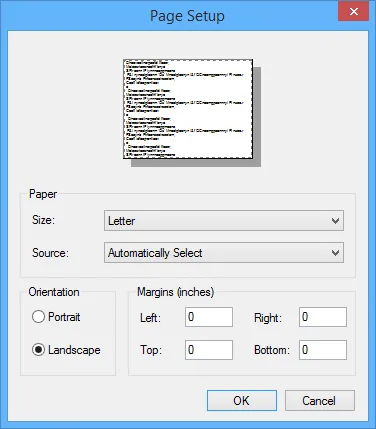
Hộp thoại Page SetupOptions and Controls of the Page Setup Dialog
-
Paper
- Size - sử dụng danh sách thả xuống để chọn khổ giấy.
- Source - sử dụng danh sách thả xuống để chọn khay giấy.
-
Orientation - dùng để chọn hướng giấy. Các lựa chọn bao gồm:
- Portrait
- Landscape
- Margins (inches) - nhập kích thước lề mong muốn. Đơn vị đo là inch (cho phép số thập phân) và có thể chỉ định cho các lề Left, Right, Top và Bottom .
-
Paper
- Export - nhấp để bắt đầu xuất.
Sử dụng hộp thoại Export 3D để cấu hình các tùy chọn xuất theo yêu cầu, sau đó nhấp vào nút Export để tạo tệp PDF 3D.
Các tệp 3D có thể có dung lượng lớn, ngay cả khi định dạng này vốn đã có khả năng nén dữ liệu, vì vậy hãy cân nhắc mức độ nội dung thiết kế cần thiết đối với người dùng mục tiêu. Ví dụ, nội dung của các lớp đồng (đường mạch, pad, v.v.) có thể không cần thiết đối với người đang xem xét các khía cạnh cơ khí của thiết kế bo mạch.
Khi lựa chọn nội dung 3D cần đưa vào, bạn cũng nên cân nhắc khả năng kết xuất 3D của máy tính người xem. Mặc dù dung lượng tệp PDF 3D tạo ra có thể ở mức hợp lý, CPU và hệ thống đồ họa của máy tính đích vẫn có thể gặp khó khăn khi kết xuất mượt mà một thiết kế nhiều lớp phức tạp.
Xem PDF 3D
Như bạn có thể hình dung, việc xem PDF 3D trong Acrobat Reader khá đơn giản, với các lệnh và menu được mở rộng một cách hợp lý từ những chức năng 2D quen thuộc.
Các đối tượng 3D có thể được di chuyển trong khung nhìn, thu phóng và xoay bằng các thao tác kéo chuột và cuộn con lăn đơn giản, với các chức năng được chọn từ thanh công cụ nổi 3D.

Thanh công cụ 3D của Acrobat cung cấp các điều khiển để điều hướng 3D và thiết lập ánh sáng/chế độ xem.
Một tính năng đặc biệt hữu ích trong trình đọc là ngăn điều hướng Model Tree, có thể mở (nếu chưa mở) bằng nút  . Tính năng này cho phép người dùng duyệt qua tất cả các đối tượng trong PDF 3D, chọn và tô sáng những đối tượng quan tâm, đồng thời bật/tắt khả năng hiển thị của chúng.
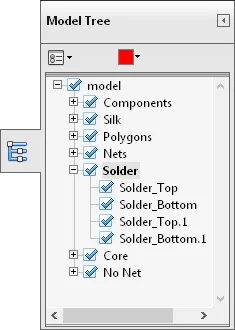
Ngăn điều hướng Cây mô hình đặc biệt hữu ích
để điều khiển việc hiển thị các linh kiện và net cụ thể.
Ngăn điều hướng Model Tree cung cấp một phương thức mạnh mẽ để kiểm tra mọi khía cạnh của thiết kế 3D với độ chi tiết cao. Dù là xem xét kỹ vị trí và cách bố trí linh kiện hay kiểm tra chi tiết cấu trúc bên trong bo mạch, bạn đều có thể sử dụng cây điều hướng để tìm và hiển thị các đối tượng phù hợp.
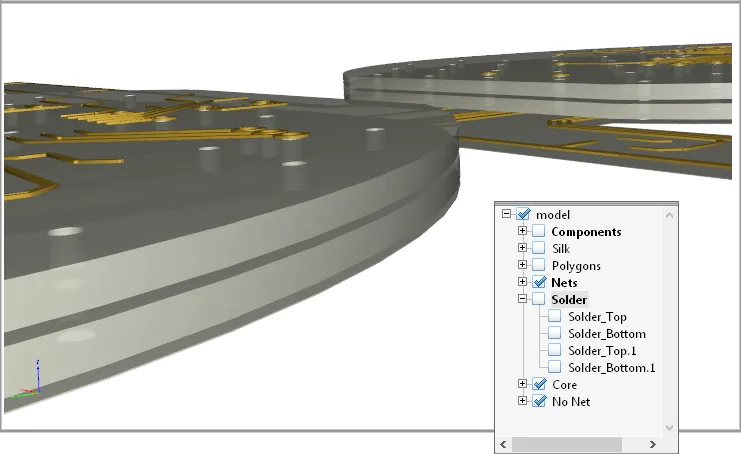
Thiết kế được hiển thị khi đã bỏ chọn các linh kiện và các lớp in trên bo mạch, minh họa mức độ kiểm soát 3D có sẵn trong Acrobat Reader.
Khi được chọn trong ngăn Model Tree, từng đối tượng sẽ được tô sáng trong cửa sổ xem bằng màu được xác định ở đầu ngăn (trong trường hợp này là màu đỏ). Điều này giúp dễ dàng xác định vị trí của một linh kiện hoặc net cụ thể mà không cần bật/tắt hiển thị đối tượng để tìm vị trí của nó. Tương tự, việc chọn một đối tượng trong cửa sổ xem 3D sẽ tô sáng mục tương ứng của đối tượng đó trong ngăn Model Tree.
Để biết thêm thông tin về cách sử dụng các điều khiển, chức năng và thiết lập khác nhau trong Acrobat Reader, hãy xem nội dung trợ giúp tương ứng của Adobe: Hiển thị mô hình 3D trong PDF.
Xuất PDF 3D bằng OutJob
Để đưa tác vụ xuất tệp PDF 3D vào OutJob của dự án, nhấp vào Add New Documentation Output bên dưới mục Documentation Outputs, chọn PDF3D rồi chọn nguồn tài liệu mong muốn – một tài liệu PCB cụ thể để xuất (hoặc [PCB Document] để giữ cho OutJob có thể tái sử dụng chung).
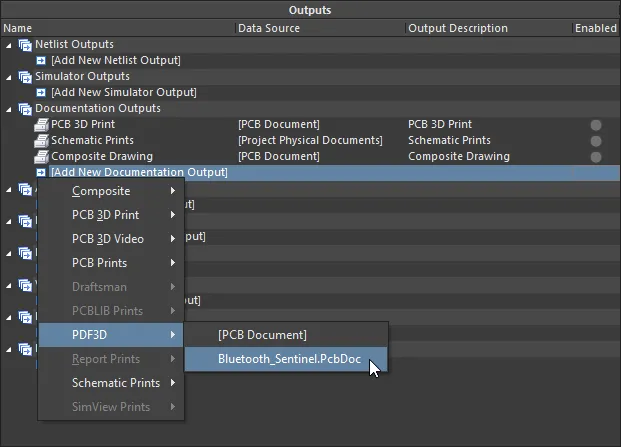 Thêm trình tạo đầu ra PDF3D vào tệp Cấu hình tác vụ đầu ra.
Có thể cấu hình trước các thiết lập tạo PDF 3D bằng cách chọn mục của trình tạo đầu ra, nhấp chuột phải rồi chọn Configure từ menu ngữ cảnh. Thao tác này mở hộp thoại cấu hình Export 3D (như đã trình bày trước đó).
Khi Tác vụ đầu ra được chạy hoặc được kích hoạt thủ công, tệp PDF 3D sẽ được xuất theo cấu hình trong phần Output Containers của OutJob. Đích xuất là Workspace và đường dẫn đã cấu hình, hoặc đích xuất bản cục bộ/từ xa được xác định trên trang Quản lý dữ liệu – Đích xuất bản của hộp thoại Preferences.
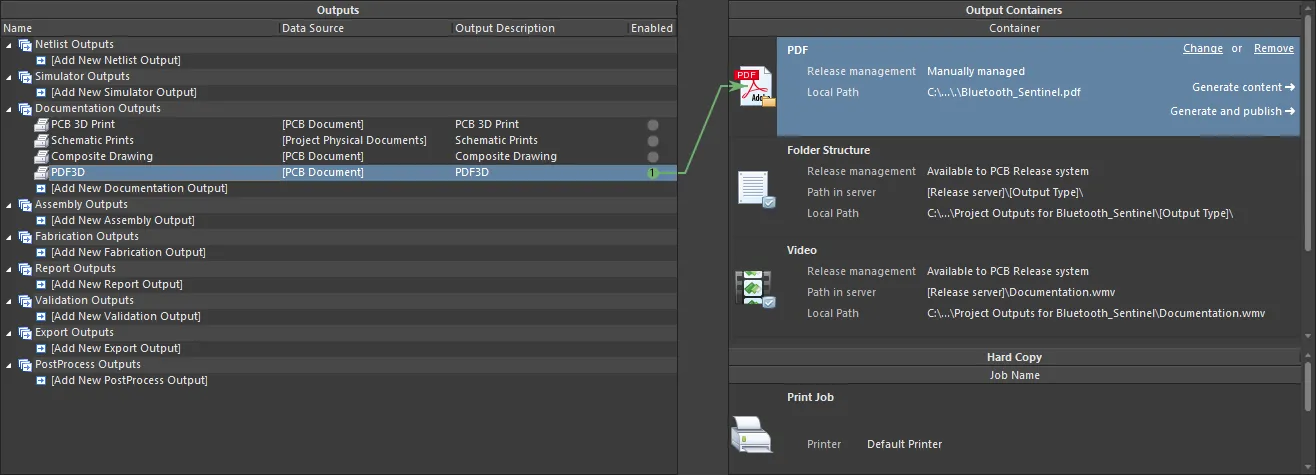
Tạo tệp PDF 3D vào vùng chứa đầu ra PDF đã xác định, từ bên trong một OutJob đã cấu hình.
Xem tài liệu Từ ý tưởng đến sản xuất để biết thêm thông tin về OutJob và việc xuất bản dữ liệu thiết kế.
 Bản địa hóa bằng AI