
Kỹ thuật đặt và chỉnh sửa sơ đồ nguyên lý
Sơ lược
- Tìm hiểu quy trình tiêu chuẩn để đặt đối tượng trên sơ đồ nguyên lý, bao gồm vị trí truy cập các lệnh, cách hoạt động của chế độ đặt và cách kết thúc hoặc lặp lại thao tác đặt.
- Nắm được các cách chỉnh sửa đối tượng trước, trong và sau khi đặt bằng bảng Properties, hộp thoại và các điểm điều khiển chỉnh sửa đồ họa.
- Tìm hiểu cách thao tác di chuyển và kéo, lưới bắt điểm cùng các phím tắt tác động đến việc định vị lại đối tượng, đồng thời giúp duy trì hoặc bỏ qua các kết nối khi cần.
Thiết kế điện tử là quá trình thể hiện một thiết kế logic trong sơ đồ nguyên lý rồi biểu diễn thiết kế đó dưới dạng một tập hợp các đối tượng trong không gian thiết kế PCB. Ngay cả với một mạch nhỏ, sơ đồ nguyên lý cũng có thể bao gồm nhiều linh kiện, mỗi linh kiện có nhiều mô hình và tham số. Không gian thiết kế PCB cũng có thể chứa một số lượng lớn các đối tượng thiết kế cấu thành bo mạch. Trong suốt quá trình thiết kế, vị trí và thuộc tính của các đối tượng này cần thay đổi khi bạn cân bằng các yêu cầu thiết kế khác nhau.
Điểm chung khi đặt và chỉnh sửa đối tượng
Trong Altium Designer, quy trình đặt đối tượng về cơ bản là giống nhau bất kể loại đối tượng được đặt. Ở mức đơn giản nhất, quy trình như sau:
-
Chọn đối tượng cần đặt bằng cách:
- Chọn lệnh từ các menu chính Place.
- Chọn lệnh từ Thanh công cụ chủ động.
- Nhấp chuột phải trong không gian thiết kế rồi chọn lệnh từ menu con Place của menu ngữ cảnh.
- Dùng chuột để xác định vị trí của đối tượng được đặt trong không gian thiết kế của trình chỉnh sửa sơ đồ nguyên lý và kích thước của đối tượng (nếu có).
- Nhấp chuột phải (hoặc nhấn Esc) để kết thúc lệnh và thoát chế độ đặt.
Đặt đối tượng thiết kế
Các bước cơ bản để đặt đối tượng thiết kế sơ đồ nguyên lý được trình bày dưới đây.
- Chọn loại đối tượng bạn muốn đặt bằng cách chọn một loại đối tượng từ menu Đặt (ví dụ: Place » Wire) hoặc nhấp vào một trong các biểu tượng trên thanh công cụ Active . Bạn cũng có thể sử dụng phím tắt để đặt đối tượng (ví dụ: P, W để đặt dây nối). Để đặt linh kiện (phần tử), bạn cũng có thể nhấp vào nút Place trong bảng Components , hoặc chọn tên linh kiện từ một thư viện có sẵn trong bảng Components rồi kéo linh kiện vào tài liệu.
- Khi một đối tượng được chọn để đặt, con trỏ sẽ chuyển thành hình chữ thập, cho biết bạn đang ở chế độ chỉnh sửa, và nếu áp dụng, đối tượng sẽ xuất hiện ở trạng thái "nổi" bên dưới con trỏ.
-
Nhấn phím Tab để chỉnh sửa các thuộc tính của đối tượng trước khi đặt. Thao tác này sẽ mở bảng Properties cho đối tượng đó, cho phép bạn thay đổi nhiều tùy chọn khác nhau. Sau khi thiết lập xong các thuộc tính, nhấp vào
 để quay lại chế độ đặt. Ưu điểm của việc chỉnh sửa trong khi đặt là các đối tượng có mã định danh dạng số, chẳng hạn như ký hiệu định danh, sẽ tự động tăng số.
-
Định vị con trỏ rồi nhấp chuột trái hoặc nhấn Enter để đặt đối tượng. Với các đối tượng phức tạp như dây nối hoặc đa giác, bạn phải tiếp tục thao tác định vị và nhấp chuột để đặt tất cả các đỉnh của đối tượng.
- Sau khi đặt một đối tượng, bạn vẫn ở chế độ đặt (được biểu thị bằng con trỏ hình chữ thập), cho phép bạn đặt ngay một đối tượng khác cùng loại. Để kết thúc chế độ đặt, nhấp chuột phải hoặc nhấn phím Esc . Trong một số trường hợp, chẳng hạn như khi đặt đa giác, bạn có thể cần thực hiện thao tác này hai lần: một lần để hoàn tất việc đặt đối tượng và một lần để thoát chế độ đặt. Khi bạn thoát chế độ đặt, con trỏ sẽ trở về hình dạng mặc định.
Chỉnh sửa trước khi đặt
Các thuộc tính mặc định của đối tượng (những thuộc tính có thể được xác định trước một cách hợp lý) có thể được thay đổi bất kỳ lúc nào trên trang Sơ đồ nguyên lý – Mặc định của hộp thoại Preferences . Các thuộc tính này sẽ được áp dụng khi đặt những đối tượng tiếp theo.
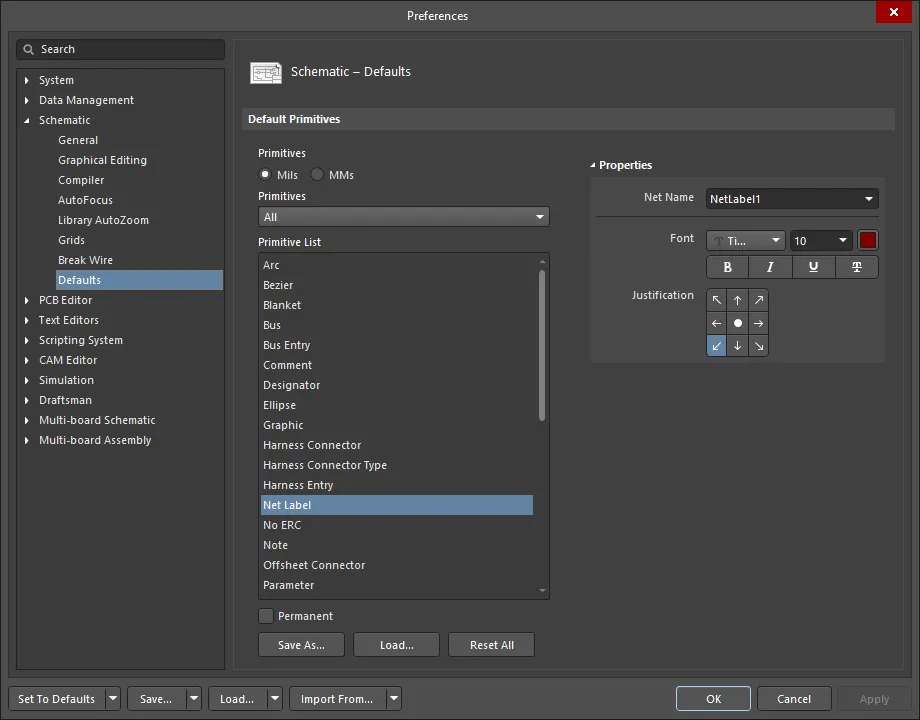
Sử dụng cột Primitive List để truy cập các thuộc tính của đối tượng và chỉnh sửa giá trị mặc định theo nhu cầu.
Chỉnh sửa trong khi đặt
Một số thuộc tính có thể được chỉnh sửa tại thời điểm đặt đối tượng lần đầu. Để truy cập các thuộc tính này, nhấn phím Tab khi đang ở chế độ đặt để mở bảng Properties tương ứng. Nhấn phím Tab sẽ tạm dừng việc đặt để bạn thực hiện các chỉnh sửa cần thiết cho đối tượng.

Ví dụ về bảng Properties cho một đối tượng Net Label.
Sau khi chỉnh sửa xong, nhấp vào nút tạm dừng hiển thị đè trên không gian thiết kế () để tiếp tục đặt.
Chỉnh sửa sau khi đặt
Sau khi một đối tượng đã được đặt, bạn có thể chỉnh sửa đối tượng đó theo nhiều cách. Các cách này được mô tả dưới đây.
Bảng thuộc tính hoặc hộp thoại tương ứng
Phương pháp chỉnh sửa này sử dụng chế độ bảng Properties và hộp thoại tương ứng để sửa đổi các thuộc tính của đối tượng đã đặt.
Sau khi đặt, bạn có thể mở hộp thoại tương ứng bằng cách:
- Nhấp đúp vào đối tượng đã đặt.
- Đặt con trỏ lên đối tượng, nhấp chuột phải rồi chọn Properties từ menu ngữ cảnh.
Sau khi đặt, có thể truy cập chế độ tương ứng của bảng Properties bằng một trong các cách sau:
- Nếu bảng Properties đang hoạt động, hãy chọn đối tượng.
- Sau khi chọn đối tượng, chọn bảng Properties từ nút Panels ở góc dưới bên phải của không gian thiết kế hoặc chọn View » Panels » Properties từ các menu chính.
Chỉnh sửa đồ họa
Phương pháp chỉnh sửa này cho phép bạn chọn trực tiếp một đối tượng đã đặt trong không gian thiết kế và thay đổi kích thước, hình dạng hoặc vị trí của đối tượng bằng thao tác đồ họa. Việc thay đổi hình dạng và/hoặc kích thước (nếu áp dụng) được thực hiện thông qua các “điểm điều khiển” chỉnh sửa xuất hiện khi đối tượng được chọn.
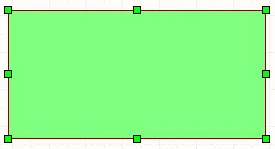
Ví dụ về các điểm điều khiển chỉnh sửa của một đối tượng ký hiệu trang sơ đồ được chọn.
Khi một đối tượng được chọn, bạn có thể di chuyển đối tượng hoặc chỉnh sửa các đặc tính đồ họa của nó. Nhấp vào đối tượng để chọn; các “điểm điều khiển” hoặc đỉnh của đối tượng sẽ hiển thị. Đối tượng được chọn sẽ được tô sáng bằng màu chọn được xác định trong Selections trường thuộc vùng Color Options trên trang Schematic - Graphical Editing của Preferences hộp thoại. Để thay đổi đối tượng đã chọn bằng thao tác đồ họa, hãy nhấp và giữ một điểm điều khiển chỉnh sửa. Điểm đó của đối tượng sẽ gắn với con trỏ. Di chuyển chuột đến vị trí mới rồi thả ra để thay đổi kích thước. Nhấp vào vị trí bất kỳ trên đối tượng đã chọn để di chuyển đối tượng hoặc nhấn phím Delete để xóa.
Định vị lại đối tượng
Nhấp và giữ một đối tượng (hoặc một trong các đối tượng đã chọn) để định vị lại. Khi thực hiện thao tác này, con trỏ có thể bắt dính vào một vị trí khác trên đối tượng so với vị trí bạn đã nhấp. Đây là hành vi có chủ đích và được điều khiển bởi các tùy chọn sau, được cấu hình trên trang Schematic - Graphical Editing của hộp thoại Preferences. Lưu ý rằng các đối tượng điện, chẳng hạn như nhãn net, ký hiệu trang sơ đồ và linh kiện, sẽ hoạt động khác với các đối tượng phi điện, chẳng hạn như hình chữ nhật hoặc đường thẳng, nếu tùy chọn Always Drag được bật.
-
Center of Object - khi được bật, đối với đối tượng đồ họa, di chuyển con trỏ đến và giữ tại tâm hình học của đối tượng. Đối với đối tượng điện, giữ tại vị trí nhấp nếu tùy chọn Always Drag được bật. Nếu Always Drag bị tắt, giữ tại tâm hình học. Đối với chuỗi văn bản, giữ tại điểm tham chiếu của chuỗi (được xác định bởi thiết lập thuộc tính căn chỉnh hiện tại của chuỗi).
-
Object's Electrical Hot Spot - khi được bật, nếu đối tượng là đối tượng điện, giữ tại một điểm kết nối (Hot Spot là điểm nơi kết nối được tạo). Khi được bật, tùy chọn này sẽ ưu tiên hơn tùy chọn Center of Object đối với các đối tượng điện.
-
Always Drag - thuật ngữ Kéo được dùng để chỉ movement while maintaining connectivity. Khi được bật, việc nhấp và kéo một đối tượng điện sẽ yêu cầu phần mềm cố gắng duy trì kết nối hiện tại và điều chỉnh dây nối gọn gàng cho phù hợp trong khi bạn kéo. Giữ Ctrl để tạm thời chuyển từ Kéo sang Di chuyển.
Các lệnh di chuyển
Có thể thay đổi vị trí đối tượng bằng các lệnh trong menu con Edit » Move của các menu chính hoặc menu con di chuyển trong Active Bar.

- Drag - kéo một đối tượng riêng lẻ trong tài liệu hiện tại, đồng thời duy trì kết nối với các đối tượng điện khác (nếu đối tượng được chọn là đối tượng điện).
- Move - di chuyển một đối tượng riêng lẻ trong tài liệu hiện tại. Kết nối không được duy trì khi sử dụng tính năng này.
- Move Selection - thay đổi vị trí các đối tượng đã chọn trong tài liệu hiện tại. Kết nối không được duy trì khi sử dụng tính năng này.
-
Move Selection by X, Y - dịch chuyển các đối tượng đang được chọn một khoảng chính xác theo hướng X và/hoặc Y. Sau khi khởi chạy lệnh, hộp thoại Move Selection by X, Y sẽ xuất hiện. Sử dụng hộp thoại này để chỉ định các giá trị gia số delta X và/hoặc delta Y để di chuyển các đối tượng đã chọn. Sau khi nhấp vào OK, các đối tượng đã chọn sẽ được di chuyển tương ứng.
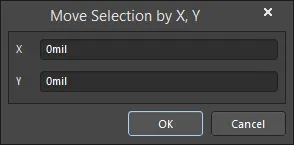
Hộp thoại Move Selection by X, Y - Drag Selection - kéo các đối tượng điện đã chọn trong tài liệu hiện tại, đồng thời duy trì kết nối với các đối tượng điện khác. Để sử dụng với các đối tượng không thuộc loại đối tượng điện, hãy giữ phím Ctrl để bắt đầu di chuyển. Thao tác này tạm thời tắt tùy chọn Always Drag, khiến lệnh Drag Selection hoạt động như lệnh Move Selection. Lưu ý rằng phím Ctrl cũng vô hiệu hóa việc bắt dính vào lưới; hãy nhả phím Ctrl sau khi bắt đầu di chuyển để bật lại tính năng bắt dính vào lưới.
-
Move To Front - lệnh này được dùng để thay đổi vị trí một đối tượng và đưa đối tượng đó lên trước tất cả các đối tượng khác trong thứ tự xếp chồng của bản vẽ trong tài liệu hiện tại.
- Rotate Selection - lệnh này được dùng để xoay một hoặc nhiều đối tượng đã chọn ngược chiều kim đồng hồ.
- Rotate Selection Clockwise - lệnh này được dùng để xoay một hoặc nhiều đối tượng đã chọn theo chiều kim đồng hồ.
Các lệnh căn chỉnh
Cũng có thể di chuyển các đối tượng bằng cách thay đổi cách căn chỉnh của chúng. Để căn chỉnh các đối tượng với nhau, hãy chọn tất cả các đối tượng muốn căn chỉnh, nhấp chuột phải vào một đối tượng đã chọn, rồi chọn Align. Ngoài ra, bạn có thể sử dụng menu con Edit » Align của các menu chính hoặc menu con căn chỉnh trong Active Bar. Menu con căn chỉnh chứa một số tùy chọn để phân bố các đối tượng đã chọn.

Lệnh Align được dùng để mở hộp thoại Align Objects, trong đó có các điều khiển giúp nhanh chóng căn chỉnh tập hợp đối tượng thiết kế đang được chọn theo yêu cầu. Sử dụng hộp thoại để thiết lập các tùy chọn căn chỉnh theo chiều dọc và/hoặc chiều ngang cho các đối tượng đã chọn theo yêu cầu, rồi nhấp vào OK để thực hiện căn chỉnh.
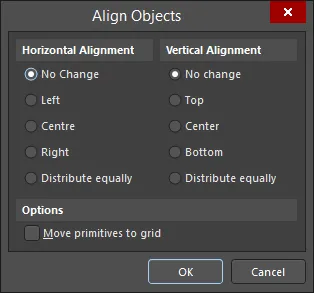
Hộp thoại Align Objects
Các tùy chọn và điều khiển của hộp thoại căn chỉnh đối tượng
-
Horizontal Alignment - chọn một trong các tùy chọn sau để xác định cách căn chỉnh theo chiều ngang của các đối tượng đã chọn:
- No Change - giữ nguyên cách căn chỉnh theo chiều ngang của các đối tượng.
- Left - căn chỉnh các đối tượng theo cạnh trái của đối tượng ngoài cùng bên trái.
- Center - căn chỉnh các đối tượng trên một trục nằm giữa đối tượng ngoài cùng bên trái và đối tượng ngoài cùng bên phải trong vùng chọn.
- Right - căn chỉnh các đối tượng theo cạnh phải của đối tượng ngoài cùng bên phải.
- Distribute equally - phân bố đều các đối tượng đã chọn theo chiều ngang, sử dụng đối tượng ngoài cùng bên trái và ngoài cùng bên phải làm ranh giới trái và phải tương ứng.
-
Vertical Alignment - chọn một trong các tùy chọn sau để xác định cách căn chỉnh theo chiều dọc của các đối tượng đã chọn:
- No Change - giữ nguyên cách căn chỉnh theo chiều dọc của các đối tượng đã chọn.
- Top - căn chỉnh các đối tượng theo cạnh trên của đối tượng trên cùng.
- Center - căn chỉnh các đối tượng trên một trục nằm giữa đối tượng trên cùng và đối tượng dưới cùng trong vùng chọn.
- Bottom - căn chỉnh các đối tượng theo cạnh dưới của đối tượng dưới cùng.
- Distribute equally - phân bố đều các đối tượng đã chọn theo chiều dọc, sử dụng đối tượng trên cùng và dưới cùng làm ranh giới trên và dưới tương ứng.
- Move primitives to grid - bật tùy chọn này để giới hạn việc căn chỉnh sao cho tất cả các đối tượng cơ bản trong vùng chọn đều nằm trên một điểm lưới hợp lệ sau khi hoàn tất căn chỉnh.
Lệnh Align Left / Align Right / Align Top / Align Bottom cho phép bạn căn chỉnh các đối tượng thiết kế đã chọn lần lượt theo cạnh trái/phải/trên/dưới của chúng. Sau khi khởi chạy lệnh, cạnh trái/phải/trên/dưới của đối tượng ngoài cùng bên trái/phải/trên/dưới được dùng làm mốc tham chiếu, và tất cả các đối tượng khác trong vùng chọn sẽ được di chuyển sang trái/phải/lên/xuống sao cho các cạnh trái của chúng thẳng hàng với mốc tham chiếu này.
Lệnh Align Horizontal Centers / Align Vertical Centers Lệnh này cho phép bạn sắp xếp các đối tượng đã chọn thành một cột/hàng, căn theo tâm theo phương ngang/dọc của chúng. Sau khi chạy lệnh, các đối tượng trong vùng chọn sẽ được di chuyển theo phương ngang/dọc để tạo thành một cột/hàng, căn theo tâm theo phương ngang/dọc. Đường tâm dọc của cột nằm chính giữa đối tượng ngoài cùng bên trái và ngoài cùng bên phải trong vùng chọn; đường tâm ngang của hàng nằm chính giữa đối tượng trên cùng và dưới cùng trong vùng chọn.
Lệnh Distribute Horizontally / Distribute Vertically cho phép bạn giãn đều khoảng cách theo phương ngang/dọc giữa các đối tượng đã chọn. Sau khi chạy lệnh, các đối tượng ngoài cùng bên trái và ngoài cùng bên phải / trên cùng và dưới cùng trong vùng chọn sẽ giữ nguyên vị trí, còn tất cả các đối tượng khác sẽ được giãn đều giữa chúng. Vị trí theo phương dọc/ngang của các đối tượng không thay đổi.
Lệnh Align To Grid được dùng để di chuyển các đối tượng đã chọn đến điểm gần nhất trên lưới bắt điểm hiện tại.
Làm tròn tọa độ đối tượng
Bạn có thể làm tròn tọa độ nội bộ của các đối tượng để khắc phục ảnh hưởng của việc làm tròn khi chuyển từ đơn vị đo hệ Anh sang hệ mét trong quá trình thiết kế, bằng cách chọn lệnh Tools » Convert » Round coordinates of objects từ các menu chính. Kết quả là tọa độ nội bộ của tất cả các đối tượng thiết kế sẽ giống như khi bạn sử dụng đơn vị hệ mét ngay từ đầu.
Sau khi chạy lệnh, hộp thoại Rounding coordinates of objects sẽ xuất hiện. Sử dụng hộp thoại này để xác định những tài liệu sẽ được áp dụng quá trình làm tròn:
- Just this document - chỉ làm tròn tọa độ trong tài liệu hiện tại.
- All schematic documents in the current project - làm tròn tọa độ trong tất cả các tài liệu sơ đồ nguyên lý của dự án hiện tại. Những tài liệu sơ đồ nguyên lý của dự án hiện tại đang đóng sẽ được mở.
- All open schematic documents - làm tròn tọa độ trong tất cả các tài liệu sơ đồ nguyên lý đang mở, bất kể chúng thuộc dự án nào.

Hộp thoại Rounding coordinates of objects
Sau khi bạn chọn và nhấp vào OK, một hộp thoại thông tin sẽ mở ra, tóm tắt số đối tượng và số tài liệu đã được làm tròn tọa độ.
Di chuyển đối tượng trong thứ tự xếp chồng
Trình chỉnh sửa sơ đồ nguyên lý tự động xếp chồng các đối tượng, văn bản và đồ họa theo lớp. Mỗi đối tượng nằm trên một lớp khác nhau tùy theo thứ tự tạo, do đó có thể đặt các đối tượng chồng lên nhau. Các đối tượng được tạo hoặc thêm gần đây luôn nằm ở lớp trên cùng.
Sử dụng các lệnh sau trong menu con Edit » Move của các menu chính hoặc menu con di chuyển trong Active Bar để di chuyển một đối tượng trong nhóm đối tượng chồng lấp mà nó thuộc về.

Bring To Front / Send To Back – di chuyển một đối tượng thuộc nhóm đối tượng chồng lấp ra phía trước/phía sau tất cả các đối tượng khác trong nhóm đó. Sau khi chạy lệnh, nhấp vào đối tượng bạn muốn di chuyển. Đối tượng sẽ được chuyển lên trên cùng/xuống dưới cùng của nhóm ở phía trước/phía sau tất cả các đối tượng chồng lấp mà không thay đổi tọa độ x hoặc y.
Bring To Front Of / Send To Back Of – di chuyển một đối tượng ra phía trước/phía sau một đối tượng khác trong nhóm đối tượng chồng lấp. Sau khi chạy lệnh, nhấp vào đối tượng bạn muốn di chuyển, rồi nhấp vào đối tượng “đích” mà bạn muốn đặt đối tượng đầu tiên ở phía trước/phía sau. Đối tượng đầu tiên sẽ được chuyển ra phía trước/phía sau đối tượng đích này mà không thay đổi tọa độ x hoặc y.
Chỉnh sửa văn bản tại chỗ
Tính năng chỉnh sửa văn bản tại chỗ cho phép bạn chỉnh sửa trực tiếp các mục văn bản trong tài liệu hiện tại, chẳng hạn như ký hiệu định danh và chú thích, chuỗi văn bản, khung văn bản và ghi chú được mở rộng hoàn toàn, thay vì phải chỉnh sửa thông qua bảng Properties. Để thực hiện, nhấp một lần vào đối tượng văn bản để chọn, sau đó chờ một chút rồi nhấp lần nữa để vào chế độ chỉnh sửa tại chỗ (cần có đủ thời gian giữa hai lần nhấp để phần mềm không hiểu hai lần nhấp đơn là một lần nhấp đúp, vốn sẽ mở bảng Properties). Ngoài ra, hãy chọn đối tượng văn bản cần chỉnh sửa tại chỗ rồi sử dụng phím tắt F2. Chọn đối tượng văn bản bạn muốn chỉnh sửa rồi kích hoạt lệnh — văn bản sẽ được tô sáng và sẵn sàng để chỉnh sửa trực tiếp.
Để kết thúc chỉnh sửa văn bản tại chỗ, nhấp ra ngoài chuỗi văn bản. Với văn bản tham số hoặc chuỗi văn bản, bạn cũng có thể nhấn Enter. Với khung văn bản hoặc ghi chú, bạn có thể nhấn nút dấu tích màu xanh  (nếu thấy thay đổi vừa thực hiện là không cần thiết, hãy nhấn nút dấu chéo màu đỏ
  để hủy thay đổi).
Chỉnh sửa đối tượng đường gấp khúc
Một đoạn của đối tượng kết nối dạng đường gấp khúc (dây nối, bus hoặc bó tín hiệu) được đặt trên trang sơ đồ nguyên lý có thể được tách thành hai phần tại vị trí đã chọn trên trang bằng lệnh Edit » Break Wire trong các menu chính. Sau khi chạy lệnh, con trỏ sẽ hiển thị theo các thiết lập được xác định cho Cutter Box và Extremity Markers trên trang Schematic - Break Wire của hộp thoại Preferences.
Đặt con trỏ lên đoạn dây nối, bus hoặc bó tín hiệu mà bạn muốn tách thành hai phần rồi nhấp, hoặc nhấn Enter. Phần có chiều dài được chỉ định của đoạn sẽ bị loại bỏ, qua đó tách đoạn thành hai phần.
Tiếp tục ngắt các đối tượng đường gấp khúc khác, hoặc nhấp chuột phải, hoặc nhấn Esc để thoát.
Khi ở chế độ ngắt dây, nhấn Spacebar để chuyển lần lượt qua các chế độ chiều dài cắt sau:
- Snap To Segment - ở chế độ này, công cụ cắt sẽ tự điều chỉnh kích thước để bắt dính theo toàn bộ một đoạn đường gấp khúc.
- Snap Grid Size Multiple - ở chế độ này, kích thước công cụ cắt được đặt bằng một bội số xác định của lưới bắt dính hiện tại.
- Fixed Length - ở chế độ này, kích thước công cụ cắt được đặt theo một chiều dài cố định xác định.
Để chỉnh sửa đỉnh cụ thể hiện nằm dưới con trỏ của đối tượng đa giác, đường, dây, bus, bó tín hiệu hoặc đường được đặt trên trang sơ đồ nguyên lý hay ký hiệu sơ đồ nguyên lý, bạn có thể dùng lệnh Edit <ObjectType> Vertex n từ menu chuột phải tại đỉnh cần chỉnh sửa. Sau khi khởi chạy lệnh, hộp thoại hiển thị các thuộc tính của đối tượng chứa đỉnh sẽ xuất hiện. Đỉnh đã chọn sẽ được chọn sẵn để chỉnh sửa trong vùng Vertices của bảng điều khiển.
Sử dụng Cắt/Sao chép và Dán
Trong trình biên tập sơ đồ nguyên lý, bạn có thể cắt/sao chép và dán các đối tượng trong cùng một tài liệu sơ đồ nguyên lý hoặc giữa các tài liệu, ví dụ: có thể sao chép một hoặc nhiều linh kiện từ một sơ đồ nguyên lý sang tài liệu sơ đồ nguyên lý khác. Bạn có thể cắt/sao chép đối tượng vào bảng nhớ tạm của Windows và dán chúng vào các tài liệu khác. Có thể dán văn bản từ bảng nhớ tạm của Windows vào khung văn bản trên sơ đồ nguyên lý. Bạn cũng có thể sao chép và dán trực tiếp vùng chọn dạng bảng từ ứng dụng khác như Microsoft Excel hoặc từ bất kỳ điều khiển dạng lưới nào trong Altium Designer.
Có thể thực hiện các thao tác sao chép/dán nâng cao hơn bằng tính năng Dán thông minh.
Chọn đối tượng bạn muốn cắt/sao chép, nhấp Edit » Cut (Ctrl+X) / Edit » Copy (Ctrl+C) trong các menu chính hoặc chọn lệnh Cut/Copy từ menu chuột phải, sau đó nhấp để đặt điểm tham chiếu sao chép trên đối tượng; điểm này sẽ được dùng để định vị chính xác đối tượng khi dán. Bạn chỉ được nhắc nhấp để đặt điểm tham chiếu nếu tùy chọn Clipboard Reference được bật trên trang Sơ đồ nguyên lý - Chỉnh sửa đồ họa của hộp thoại Preferences . Nếu tùy chọn Clipboard Reference bị tắt, bạn nên dùng phím tắt để khởi chạy lệnh.
Để sao chép các đối tượng thiết kế đang được chọn vào bảng nhớ tạm ở định dạng văn bản, hãy chọn các đối tượng rồi chọn lệnh Edit » Copy As Text từ các menu chính. Văn bản của các đối tượng dạng văn bản trong vùng chọn (chú thích, ghi chú, khung văn bản, nhãn net, đầu nối ngoài trang, cổng, cổng nguồn, v.v.) sẽ được sao chép vào bảng nhớ tạm. Sau đó, bạn có thể dán thông tin này vào bất kỳ trường văn bản hoặc tài liệu văn bản bên ngoài nào.
Để đưa nội dung được cắt/sao chép gần nhất trong bảng nhớ tạm vào tài liệu đang hoạt động, hãy chọn lệnh Edit » Paste từ các menu chính hoặc nhấp chuột phải trong không gian thiết kế và chọn lệnh Paste từ menu ngữ cảnh (phím tắt: Ctrl+V).
Sử dụng Dán thông minh
Tính năng Dán thông minh của trình biên tập sơ đồ nguyên lý cho phép tùy chọn chuyển đổi các bản sao của đối tượng đã chọn và dán chúng dưới dạng một đối tượng khác. Ví dụ: có thể sao chép một tập hợp Nhãn net và dùng Dán thông minh để dán thành Cổng, hoặc dán một nhóm Điểm nối trang đã chọn thành Cổng+Dây+Nhãn net, trong đó các bus được tách thành từng dây riêng lẻ.
Khi các đối tượng cần cho thao tác dán thông minh đã được sao chép vào bảng nhớ tạm, hãy chọn lệnh Edit » Smart Paste từ các menu chính hoặc dùng phím tắt Shift+Ctrl+V để mở hộp thoại Smart Paste.

Hộp thoại Smart Paste
Các tùy chọn và điều khiển của hộp thoại Dán thông minh
Chọn đối tượng để dán
- Schematic Object Type Grid - hiển thị danh sách tất cả các đối tượng bạn đã chọn trong bảng nhớ tạm, được nhóm theo loại. Hộp kiểm cho phép bạn kiểm soát tập hợp đối tượng muốn dán. Trước khi có thể dán, bạn cũng cần chọn một thao tác trong vùng Choose Paste Action của hộp thoại. Thao tác này quyết định cách các đối tượng đã chọn được đặt lên trang sơ đồ nguyên lý. Thao tác dán Themselves là thao tác dán tiêu chuẩn, dán các đối tượng đúng như khi chúng được chọn để đưa vào bảng nhớ tạm. Các thao tác khác cho phép bạn chuyển đổi đối tượng nguồn thành một đối tượng khác (hoặc một tập hợp đối tượng) khi dán.
- Windows Clipboard Contents Grid - phần mềm sử dụng bảng nhớ tạm riêng. Thao tác Dán thông minh cho phép bạn kiểm soát các thao tác dán từ bảng nhớ tạm của phần mềm cũng như bảng nhớ tạm của Windows. Bật nội dung trong bảng nhớ tạm của Windows nếu bạn muốn đưa nội dung này vào thao tác dán thông minh.
Chọn thao tác dán
-
Paste As - trước khi dán, bạn cần chọn một thao tác dán. Thao tác này xác định cách các đối tượng đã chọn được đặt lên trang sơ đồ nguyên lý. Thao tác dán Themselves là thao tác dán tiêu chuẩn. Các thao tác khác cho phép bạn chuyển đổi đối tượng nguồn thành một đối tượng khác (hoặc một tập hợp đối tượng) khi dán. Các kiểu chuyển đổi có thể thực hiện gồm:
- Ports, Sheet Entries, Net Labels có thể được chuyển đổi thành các cổng, đầu nối trang, nhãn net tương đương, hoặc một khung văn bản/ghi chú hay một bộ gồm cổng và nhãn net cho mỗi đối tượng (kèm dây nối).
- Label, Text Frame, Note có thể được chuyển đổi thành Nhãn, Khung văn bản, Ghi chú.
- Windows Clipboard Text có thể được chuyển đổi thành nhãn net, cổng, đầu nối trang, nhãn, khung văn bản, ghi chú, có thể cả linh kiện hoặc một bộ gồm cổng và nhãn net cho mỗi đối tượng (kèm dây nối).
- Windows Clipboard Graphics có thể được chuyển đổi thành hình ảnh.
-
Options - khi chọn các đối tượng Dán dưới dạng khác nhau, các tùy chọn khác nhau sẽ được hiển thị:
- Các tùy chọn Sort Order và Signal Names là những tùy chọn phổ biến nhất; các tùy chọn này khả dụng khi chọn các đối tượng Nhãn net, Cổng, Đầu nối liên trang, Đầu nối trang, Đầu vào bó dây và mọi nhóm có sử dụng một trong các đối tượng đó. Bạn có thể đặt tùy chọn Sort Order thành By Location để giữ nguyên khoảng cách giữa các đối tượng được sao chép. Nếu chọn Alpha-Numeric, các tên sẽ được sắp xếp theo thứ tự chữ và số.
- Đối với tùy chọn Signal Names, có nhiều lựa chọn hơn. Chọn Keep nếu bạn không muốn thay đổi tên đã sao chép. Bạn có thể chọn Expand Buses để có các đối tượng tự do. Bạn cũng có thể chọn tùy chọn Group Nets với Lower First hoặc Higher First để dán đối tượng kèm chỉ số bus. Tùy chọn cuối cùng trong phần này là Inverse Bus Indices - bạn có thể đảo ngược chỉ số của văn bản đã sao chép. Ví dụ: nếu sao chép tên LEDS[ 7..0 ] , bạn có thể dán thành LEDS[ 0..7 ].
- Nếu chọn một cổng, bạn có thể thiết lập tùy chọn Port Width. Đặt thành Use Default Size để lấy giá trị từ phần tùy chọn thiết lập. Bạn cũng có thể chọn Set Width To Widest để lấy giá trị độ rộng lớn nhất cho cổng. Tùy chọn cuối cùng là Set Width To Fit, dùng để tạo cổng với kích thước vừa khít văn bản.
- Nếu chọn dán các đầu nối trang, bạn sẽ thấy tùy chọn Same Side. Tùy chọn này cho phép bạn dán toàn bộ thông tin đã sao chép lên một cạnh của ký hiệu trang. Nếu bỏ chọn tùy chọn này, các đầu nối trang sẽ giữ nguyên cạnh mặc định.
- Tùy chọn Wire Length khả dụng khi chọn một nhóm đối tượng và cho phép bạn nhập giá trị chiều dài của dây nối sẽ được đặt.
- Khi dán văn bản vào khung văn bản, bạn có thể chọn Text Frame Size và Aspect Ratio. Tùy chọn thứ hai này chỉ khả dụng khi thiết lập Set Width/Height using Aspect Ratio. Khung văn bản được đặt với kích thước xác định theo tỷ lệ khung hình này. Trong các trường hợp khác, bạn có thể đặt tùy chọn này thành Use Default Size để lấy giá trị từ phần tùy chọn thiết lập hoặc chọn Set Size To Fit để khung văn bản vừa với thông tin đang dán. Các tùy chọn tương tự cũng khả dụng cho Notes.
- Khi dán thông tin dưới dạng đầu nối bó dây, bạn có thể đặt tên cho đầu nối bằng tùy chọn Harness Type. Trong trường hợp dán đầu nối bó dây kèm cổng, bạn cũng có thể chọn nhập Port Name và một Wire Length.
Dán mảng
- Enable Paste Array - bật để sao chép các đối tượng đã chọn thành một mảng hai chiều. Tổng số bản sao sẽ được tạo bằng số cột nhân với số hàng. Sau khi nhấp vào OK, bạn sẽ được nhắc chọn vị trí bắt đầu trên tài liệu để chèn mảng. Đặt con trỏ tại vị trí mong muốn, sau đó nhấp chuột hoặc nhấn Enter.
-
Columns
-
Count- chỉ định số cột bạn muốn có trong mảng dán. Khoảng cách giữa các cột được xác định bằng thiết lập Column Spacing. -
Spacing- nhập giá trị khoảng cách dương hoặc âm để xác định mảng được dán sang phải hay sang trái khi bố trí theo chiều ngang, hoặc lên trên hay xuống dưới khi bố trí theo chiều dọc.
-
-
Rows
-
Count- chỉ định số hàng bạn muốn có trong mảng dán. Khoảng cách giữa các hàng được xác định bằng thiết lập Row Spacing. -
Spacing- nhập giá trị khoảng cách dương hoặc âm để xác định mảng được dán sang phải hay sang trái khi bố trí theo chiều ngang, hoặc lên trên hay xuống dưới khi bố trí theo chiều dọc.
-
-
Text Increment
-
Direction- chọn phương thức bạn muốn dùng để tăng giá trị các chuỗi (chẳng hạn như ký hiệu định danh) trên các bản sao đang dán. Bạn có thể chọn trong các tùy chọn sau:-
None- không tăng giá trị. Mỗi bản sao sẽ có các chuỗi giống nhau. -
Horizontal First- tăng giá trị chuỗi bằng cách tăng giá trị của một chuỗi so với chuỗi trước đó một lượng bằng Primary. Chuỗi kế tiếp cần tăng giá trị là chuỗi nằm ngay bên phải trong trình tự. Sau khi cập nhật trình tự cho một hàng, chuyển đến đầu hàng tiếp theo ở phía trên. Bạn cũng có thể tăng giá trị chân bằng thiết lập Secondary. -
Vertical First- tăng giá trị chuỗi bằng cách tăng giá trị của một chuỗi so với chuỗi trước đó một lượng bằng Primary. Chuỗi kế tiếp cần tăng giá trị là chuỗi nằm ngay phía trên trong trình tự. Sau khi cập nhật trình tự cho một cột, chuyển đến đầu cột tiếp theo ở bên phải. Bạn cũng có thể tăng giá trị chân bằng thiết lập Secondary.
-
-
Primary- giá trị các chuỗi được tăng/giảm so với chuỗi trước đó một lượng bằng Primary. Bạn cũng có thể thay đổi chân bằng thiết lập Secondary. -
Secondary- giá trị các chuỗi được tăng/giảm so với chuỗi trước đó một lượng bằng Primary. Bạn cũng có thể thay đổi chân bằng thiết lập Chính . -
Remove Leading Zeroes- bật tùy chọn này để loại bỏ các số 0 ở đầu chuỗi văn bản. Ví dụ: 000ABC được chuyển thành ABC nếu bật tùy chọn này.
-
Về cơ bản, để sử dụng tính năng này, bạn cần cấu hình ba khu vực sau của hộp thoại theo nhu cầu:
- Choose the objects to paste - phần này hiển thị danh sách tất cả các đối tượng trong bộ nhớ tạm, được nhóm theo loại. Chọn các đối tượng cần dán bằng hộp kiểm bên cạnh từng Loại đối tượng sơ đồ nguyên lý. Altium Designer duy trì một bộ nhớ tạm riêng, tách biệt với bộ nhớ tạm chính của Windows, để lưu giữ chi tiết các đối tượng trong bộ nhớ tạm với độ chính xác cao hơn. Tuy nhiên, nếu cần, Nội dung bộ nhớ tạm Windows cũng có thể được dùng làm nguồn cho thao tác Dán thông minh.
- Choose Paste Action - trước khi có thể dán các đối tượng mới, cần chọn một đối tượng Paste As phù hợp để xác định cách chuyển đổi các đối tượng đã chọn. Dán đối tượng dưới dạng Themselves sẽ thực hiện thao tác dán tiêu chuẩn. Các tùy chọn khác sẽ chuyển đổi đối tượng nguồn thành đối tượng hoặc tập hợp đối tượng đã chọn trước khi dán. Các tùy chọn bổ sung, nếu có, sẽ được liệt kê bên dưới các đối tượng dán đã chọn.
- Paste Array - bật tùy chọn này để sao chép các đối tượng đã chọn thành một mảng hai chiều. Tổng số bản sao được tạo sẽ bằng số cột nhân với số hàng. Đối với các đối tượng có mã định danh, hãy sử dụng các điều khiển Tăng giá trị văn bản để xác định cách tăng các mã định danh Chính (và Phụ, nếu có). Sử dụng trường Direction để xác định cách áp dụng việc tăng giá trị – Horizontal First hoặc Vertical First. Để tạo các bản sao có mã định danh giống hệt nhau, không tăng giá trị, hãy đặt hướng thành None.
Sau khi cấu hình các tùy chọn theo yêu cầu, hãy nhấp vào OK. Nếu không đặt mảng, nội dung cần dán sẽ xuất hiện và di chuyển theo con trỏ. Đưa nội dung đến vị trí mong muốn trong không gian thiết kế rồi nhấp chuột hoặc nhấn Enter để dán.
Chỉnh sửa lồng thao tác
Trình biên tập sơ đồ nguyên lý có một tính năng mạnh mẽ gọi là chỉnh sửa lồng thao tác, cho phép bạn thực hiện thao tác thứ hai bằng phím tắt mà không cần thoát khỏi thao tác đang thực hiện. Ví dụ, nhấn Spacebar khi đang đặt linh kiện sẽ xoay đối tượng nhưng không làm gián đoạn quá trình đặt. Sau khi bạn đặt linh kiện, một linh kiện khác sẽ xuất hiện tại con trỏ và đã được xoay sẵn.
Chỉnh sửa lồng thao tác cũng rất hữu ích khi bạn bắt đầu đặt một dây nối cần kết nối với một cổng chưa được đặt. Không cần thoát khỏi chế độ Place Wire ; chỉ cần nhấn các phím tắt Đặt cổng (P, R), đặt cổng, nhấn Esc để thoát khỏi chế độ Đặt cổng rồi kết nối dây với cổng.
Đo khoảng cách trên tài liệu sơ đồ nguyên lý
Trình biên tập sơ đồ nguyên lý có công cụ đo khoảng cách trong menu Reports (Reports » Measure Distance cũng như các phím tắt Ctrl+M). Bạn có thể dùng công cụ này để đo khoảng cách giữa hai điểm trên tài liệu sơ đồ nguyên lý. Sau khi khởi chạy lệnh, bạn sẽ được nhắc nhấp vào hai điểm trên tài liệu sơ đồ nguyên lý. Khi đã chọn hai điểm, hộp thoại Information sẽ xuất hiện với giá trị Distance tổng thể, cùng các giá trị X Distance và Y Distance được hiển thị chính xác đến hai chữ số thập phân.

Đơn vị đo được xác định bởi Units đã chọn cho tài liệu sơ đồ nguyên lý trong vùng General của chế độ Tùy chọn tài liệu trong bảng Thuộc tính. Bạn cũng có thể chuyển sang đơn vị hệ Anh hoặc hệ mét bằng cách chuyển đổi đơn vị (View » Toggle Units).

Chỉnh sửa đối tượng nhóm
Đối tượng nhóm là một tập hợp các đối tượng cơ bản được định nghĩa để hoạt động như một đối tượng. Ví dụ, một linh kiện trên sơ đồ nguyên lý là tập hợp các đối tượng đồ họa, chuỗi văn bản, tham số, chân và tham chiếu đến các mô hình. Các đối tượng cơ bản thuộc một đối tượng nhóm đôi khi được gọi là các đối tượng con, còn đối tượng nhóm là đối tượng cha của chúng.
Hãy xem một ví dụ chỉnh sửa đối tượng nhóm điển hình mà bạn có thể muốn thực hiện. Thiết kế của bạn có một số tụ điện. Hiện tại, điện áp được ghi trong chuỗi chú thích của các linh kiện. Bạn cần thay đổi cách này, chuyển điện áp thành một tham số của linh kiện và hiển thị tham số đó trên sơ đồ nguyên lý.
Các bước cần thực hiện là (được mô tả chi tiết bên dưới):
- Chọn các tụ điện có giá trị 100uF 16V.
- Đổi chú thích của chúng thành 100uF (xóa phần văn bản 16V).
- Thêm một tham số mới cho các linh kiện này với tên Voltage và giá trị 16V.
- Thay đổi trạng thái hiển thị của tham số này để nó xuất hiện trên sơ đồ nguyên lý.
Mặc dù chuỗi thao tác chỉnh sửa này có vẻ phức tạp, nhưng thực tế lại khá đơn giản.
Bước 1. Chọn các tụ điện
Để chọn tất cả các tụ điện 100uF 16V, hãy nhấp chuột phải vào ký hiệu linh kiện của một trong các tụ đó, rồi chọn Find Similar Objects từ menu ngữ cảnh.

Chúng ta sẽ sử dụng cách đã trình bày trong ví dụ trước, nhưng lần này bạn cần tìm các linh kiện có cùng Comment và cùng Current Footprint như trong hình trên.
Lưu ý rằng chúng ta cũng có thể tìm các linh kiện có ký hiệu định danh bắt đầu bằng chữ C. Để làm điều này, hãy đổi Component Designator thành C*. Nhấp vào OK để chọn các tụ điện phù hợp.
Bước 2. Thay đổi chuỗi chú thích
Sau khi nhấp vào OK, bảng Thuộc tính sẽ mở ra (nếu tùy chọn Open Properties trong hộp thoại Find Similar Objects đã được bật). Phía sau bảng là trang sơ đồ nguyên lý hiển thị các đối tượng phù hợp đã được chọn trên trang đó. Nếu các tùy chọn Zoom Matching và Mask Matching đã được bật, chế độ xem sẽ được phóng to và tất cả các đối tượng không phù hợp sẽ bị làm mờ hoặc che đi.
Bạn có thể kiểm tra dòng trạng thái ở cuối bảng Thuộc tính để xem các tụ điện tương tự có tồn tại trên các trang khác hay không.
Để thay đổi chuỗi chú thích, hãy xóa 16V khỏi chuỗi rồi nhấn Enter để áp dụng thay đổi.
Bước 3. Thêm tham số mới cho linh kiện
Thay đổi tiếp theo cần thực hiện là thêm một tham số mới. Để làm điều này, hãy nhấp vào Add trong vùng Parameters của bảng Properties ở chế độ Component , rồi chọn Parameter từ danh sách thả xuống. Một mục Parameter 1 sẽ được thêm vào bảng trong vùng này. Nhập Name và Value cho tham số mới.

 để xóa tham số đã chọn.
Bước 4. Hiển thị tham số điện áp
Bước cuối cùng là cho hiển thị tham số Điện áp mới. Nhấp vào biểu tượng  để hiển thị tham số (biểu tượng sẽ hiển thị thành
  ).
).
Giờ đây, chúng ta đã cập nhật chuỗi chú thích cho tất cả các tụ điện 100uF. Chúng ta cũng đã thêm một tham số mới có tên Voltage, đặt giá trị của nó thành 16V và cho hiển thị tham số này.
Tìm kiếm văn bản
Trình biên tập sơ đồ nguyên lý và trình biên tập ký hiệu sơ đồ nguyên lý cho phép bạn nhanh chóng tìm văn bản cụ thể hoặc một phần văn bản theo các tùy chọn tìm kiếm đã xác định. Chọn Edit » Find Text từ các menu chính, nhấp chuột phải trong không gian thiết kế và chọn lệnh Find Text từ menu ngữ cảnh, hoặc sử dụng phím tắt Ctrl+F để mở hộp thoại Find Text. Sử dụng hộp thoại này để chỉ định văn bản hiện có cần tìm, cùng với phạm vi tìm kiếm và các tùy chọn bổ sung.
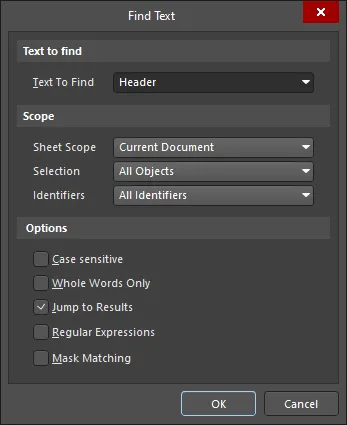
Hộp thoại Find Text
Các tùy chọn và điều khiển của hộp thoại Find Text
Văn bản cần tìm
-
Text To Find – sử dụng trường này để nhập chuỗi văn bản bạn muốn tìm kiếm. Bạn có thể nhập toàn bộ từ hoặc tìm kiếm một phần chuỗi. Để tìm kiếm một phần chuỗi, cần tắt tùy chọn Whole Words Only. Chuỗi có thể chứa các ký tự đại diện
?(một ký tự) và*(một nhóm ký tự bất kỳ).
Phạm vi
-
Sheet Scope – sử dụng trường này để xác định phạm vi tìm kiếm văn bản theo các tài liệu sơ đồ nguyên lý liên quan. Chọn trong các tùy chọn sau:
-
Current Document– chỉ tìm kiếm trong tài liệu đang hoạt động. -
Project Documents– tìm kiếm trên tất cả tài liệu sơ đồ nguyên lý trong dự án đang hoạt động. -
Open Documents– tìm kiếm trên tất cả tài liệu sơ đồ nguyên lý đang mở, bất kể chúng thuộc dự án nào. -
Project Physical Documents– tìm kiếm trên các chế độ xem theo thẻ Compiled Document của các tài liệu sơ đồ nguyên lý nguồn trong dự án đang hoạt động.
-
-
Selection – sử dụng trường này để giới hạn thêm phạm vi tìm kiếm dựa trên trạng thái lựa chọn hiện tại của các đối tượng. Chọn trong các tùy chọn sau:
-
Selected Objects– chỉ tìm kiếm trong những đối tượng hiện đang được chọn. -
DeSelected Objects– chỉ tìm kiếm trong những đối tượng hiện không được chọn. -
All Objects– không giới hạn; tìm kiếm trong tất cả đối tượng bất kể trạng thái lựa chọn.
-
-
Identifiers – sử dụng trường này để giới hạn thêm phạm vi tìm kiếm dựa trên loại đối tượng chứa văn bản. Chọn trong các tùy chọn sau:
-
All Identifiers– không giới hạn; tìm kiếm trong tất cả đối tượng chứa văn bản (chuỗi văn bản, khung văn bản, chân linh kiện, định danh net và ký hiệu định danh). -
Net Identifiers Only– chỉ tìm kiếm trong các định danh net (cổng, cổng nguồn, đầu nối trang sơ đồ, đầu nối ngoài trang và nhãn net). -
Designators Only– chỉ tìm kiếm trong các ký hiệu định danh linh kiện.
-
Tùy chọn
- Case sensitive – bật tùy chọn này để tìm kiếm có phân biệt chữ hoa và chữ thường, nghĩa là văn bản cần tìm phải khớp kiểu chữ hoa, chữ thường với văn bản tìm kiếm được nhập vào trường Text To Find.
- Whole Words Only – bật tùy chọn này để chỉ tìm kiếm các từ hoàn chỉnh. Điều này có nghĩa là văn bản tìm kiếm phải xuất hiện nguyên vẹn và không phải là một phần của chuỗi văn bản dài hơn. Ví dụ, nếu bật tùy chọn này, khi tìm "cat", phần mềm sẽ không coi ba chữ cái đầu tiên của "category" là một kết quả khớp hợp lệ. Tắt tùy chọn này để tự do tìm kiếm các phần của chuỗi.
- Jump to Results – bật tùy chọn này để phóng to và đưa văn bản khớp/tìm thấy vào giữa không gian thiết kế (khi có thể). Khi tìm kiếm cho ra nhiều kết quả khớp, hộp thoại Find Text - Jump sẽ mở ra. Sử dụng hộp thoại này để chuyển giữa các kết quả tìm kiếm khớp.
-
Regular expressions – đánh dấu để tìm kiếm bằng biểu thức chính quy.
- ^ – chỉ khớp khi chuỗi nằm ở đầu dòng.
- $ – chỉ khớp khi chuỗi nằm ở cuối dòng.
- . – biểu thị một ký tự bất kỳ (ví dụ: "te.t" khớp với "test", "text" và "tent", nhưng không khớp với "tet").
- * – biểu thị một tập ký tự bất kỳ, kể cả không có ký tự nào (ví dụ: "te*" khớp với "text", "tent" và "te", nhưng không khớp với "t").
- + – biểu thị một tập ký tự bất kỳ, nhưng phải có ít nhất một ký tự (ví dụ: "te+" khớp với "text" và "tent", nhưng không khớp với "te").
- [ ] – tìm bất kỳ ký tự nào nằm trong dấu ngoặc vuông.
- [^] – dấu mũ ở đầu một chuỗi trong dấu ngoặc vuông có nghĩa là KHÔNG (ví dụ: "[^tes]" khớp với bất kỳ ký tự nào ngoại trừ t, e hoặc s).
- [-] – dấu gạch nối trong một chuỗi nằm trong dấu ngoặc vuông biểu thị một dải ký tự (ví dụ: "[l-o]" khớp với các ký tự l, m, n và o).
- { } – dùng để nhóm các ký tự hoặc biểu thức. Các nhóm có thể lồng nhau với tối đa 10 nhóm trong một mẫu.
- \ – dấu gạch chéo ngược trước một ký tự đại diện yêu cầu trình biên tập sơ đồ nguyên lý hoặc trình biên tập thư viện sơ đồ nguyên lý xử lý ký tự đó theo nghĩa đen, thay vì coi là ký tự đại diện (ví dụ: "\^test" không tìm chuỗi test ở đầu dòng mà tìm chuỗi "^test").
- Mask Matching – bật tùy chọn này để phóng to và/hoặc làm mờ văn bản khớp trong không gian thiết kế theo các thiết lập trên trang Hệ thống – Điều hướng của hộp thoại Preferences khi tùy chọn Jump to Results được bật.
Tất cả văn bản khớp sẽ được liệt kê trong bảng Messages, kèm khả năng truy xuất chéo đến một vị trí xuất hiện của văn bản đã tìm kiếm ngay trong không gian thiết kế (nhấp đúp vào một mục thông báo, hoặc nhấp chuột phải và chọn Cross Probe từ menu ngữ cảnh). Ngoài ra, nếu tùy chọn Jump to Results đã được bật trong hộp thoại Find Text và tìm thấy nhiều vị trí xuất hiện của văn bản cần tìm, hộp thoại Find Text - Jump sẽ hiển thị và vị trí xuất hiện đầu tiên của văn bản — được chỉ định trong trường Text To Find của hộp thoại Find Text — sẽ được định vị và đưa vào giữa không gian thiết kế.
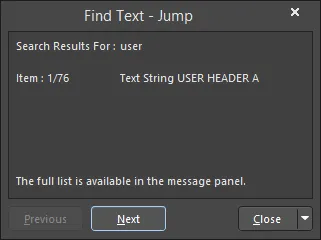
Hộp thoại Find Text - Jump
Các tùy chọn và điều khiển của hộp thoại Find Text - Jump
- Previous - nhấp vào nút này để chuyển đến mục văn bản khớp trước đó. Nhấp nhiều lần để lần lượt lùi qua các mục.
-
Next - nhấp vào nút này để chuyển đến mục văn bản khớp tiếp theo. Nhấp nhiều lần để lần lượt tiến qua các mục.
-
Close - nhấp nút này để đóng hộp thoại. Nhấp vào mũi tên thả xuống ở bên phải nút để truy cập menu có các tùy chọn sau:
- New Search - chọn lệnh này để đóng hộp thoại và mở hộp thoại Find Text, từ đó bạn có thể điều chỉnh nội dung tìm kiếm theo yêu cầu.
- Close - chọn lệnh này để đóng hộp thoại và quay lại không gian thiết kế. Ngoài ra, bạn có thể dùng phím tắt Esc để thực hiện thao tác này.
Chuyển đến một kết quả khớp khác của văn bản tìm kiếm bằng cách:
- Sử dụng các nút Previous và Next trong hộp thoại Find Text - Jump.
- Sử dụng lệnh Edit » Find Next (thông qua phím tắt F3).
- Thực hiện dò chéo từ mục thông báo tương ứng trong bảng Messages .
Bạn cũng có thể tìm văn bản cụ thể hoặc một phần văn bản theo các tùy chọn tìm kiếm đã xác định, rồi thay thế văn bản đó bằng văn bản mới được chỉ định. Chọn lệnh Edit » Replace Text từ các menu chính hoặc dùng phím tắt Ctrl+H để mở hộp thoại Find And Replace Text. Sử dụng hộp thoại này để chỉ định văn bản hiện có cần tìm và văn bản thay thế, cùng với phạm vi tìm kiếm và các tùy chọn bổ sung. Khi đã sẵn sàng, nhấp OK. Tất cả văn bản đích sẽ được thay thế, trừ khi tùy chọn Prompt On Replace được bật trong hộp thoại — tùy chọn này cho phép bạn xác nhận thủ công việc thay thế từng lần xuất hiện của văn bản khớp.
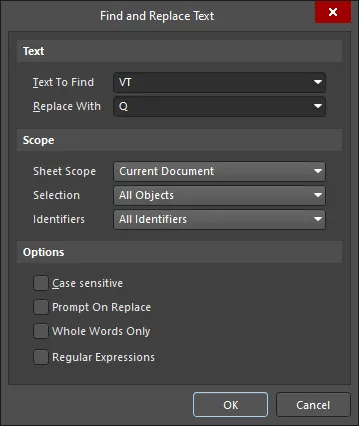
Hộp thoại Find and Replace Text
Các tùy chọn và điều khiển của hộp thoại Tìm và thay thế văn bản
Văn bản
-
Text To Find - sử dụng trường này để nhập chuỗi văn bản bạn muốn tìm. Nhập toàn bộ từ hoặc tìm một phần chuỗi. Để tìm một phần chuỗi, bạn cần tắt tùy chọn Whole Words Only. Chuỗi có thể chứa các ký tự đại diện
?(một ký tự) và*(một nhóm ký tự bất kỳ). - Replace With - sử dụng trường này để nhập chuỗi văn bản thay thế. Văn bản được nhập sẽ thay thế hoàn toàn chuỗi văn bản tìm thấy dựa trên nội dung nhập trong Text To Find và các tùy chọn đã xác định.
Phạm vi
-
Sheet Scope - sử dụng trường này để xác định phạm vi tìm kiếm văn bản theo các tài liệu sơ đồ nguyên lý liên quan. Chọn một trong các tùy chọn sau:
-
Current Document- chỉ tìm kiếm trong tài liệu đang hoạt động. Trong trình chỉnh sửa ký hiệu sơ đồ nguyên lý, khi chọn tùy chọn này, việc tìm kiếm sẽ được thực hiện trên tất cả các trang thành phần có trong tài liệu. -
Project Documents- tìm kiếm trên tất cả các tài liệu sơ đồ nguyên lý trong dự án đang hoạt động. -
Open Documents- tìm kiếm trên tất cả các tài liệu sơ đồ nguyên lý đang mở, bất kể chúng thuộc dự án nào.
-
-
Selection - sử dụng trường này để giới hạn thêm phạm vi tìm kiếm dựa trên trạng thái chọn hiện tại của các đối tượng. Chọn một trong các tùy chọn sau:
-
Selected Objects- giới hạn tìm kiếm chỉ trong các đối tượng hiện đang được chọn. -
DeSelected Objects- giới hạn tìm kiếm chỉ trong các đối tượng hiện không được chọn. -
All Objects- không giới hạn; tìm kiếm tất cả các đối tượng bất kể trạng thái chọn của chúng.
-
-
Identifiers - sử dụng trường này để giới hạn thêm phạm vi tìm kiếm dựa trên loại đối tượng chứa văn bản. Chọn một trong các tùy chọn sau:
-
All Identifiers- không giới hạn; tìm kiếm trên tất cả các đối tượng chứa văn bản (chuỗi văn bản, khung văn bản, chân, định danh net và ký hiệu định danh). -
Net Identifiers Only- giới hạn tìm kiếm chỉ trong các định danh net (cổng, cổng nguồn, điểm kết nối trên khối sơ đồ, đầu nối ngoài trang và nhãn net). -
Designators Only- giới hạn tìm kiếm chỉ trong các ký hiệu định danh linh kiện.
-
Tùy chọn
- Case sensitive - bật tùy chọn này để tìm kiếm có phân biệt chữ hoa và chữ thường, nghĩa là văn bản đích phải khớp cách viết hoa/thường của văn bản tìm kiếm được nhập vào trường Text To Find. Tùy chọn này không ảnh hưởng đến văn bản thay thế; văn bản thay thế chỉ tuân theo cách viết hoa/thường của văn bản được nhập vào trường Replace With.
- Prompt On Replace - bật tùy chọn này để được nhắc xác nhận thủ công việc thay thế từng lần xuất hiện của văn bản khớp. Hộp thoại Confirm được dùng để xử lý lần lượt từng trường hợp, sau đó hộp thoại Information cuối cùng sẽ tổng kết số lần thay thế đã thực hiện. Khi tắt tùy chọn này, tất cả các lần xuất hiện của văn bản tìm thấy khớp với văn bản tìm kiếm sẽ được thay thế mà không cần xác nhận thủ công. Tương tự, hộp thoại Information sẽ xuất hiện để hiển thị số lần thay thế đã thực hiện.
- Whole Words Only - bật tùy chọn này để giới hạn tìm kiếm chỉ với các từ nguyên vẹn. Điều này có nghĩa là văn bản tìm kiếm phải tồn tại đầy đủ, đúng như đã nhập và không phải là một phần của chuỗi văn bản dài hơn. Ví dụ, nếu bật tùy chọn này, khi tìm "cat", phần mềm sẽ không coi ba chữ cái đầu của "category" là một kết quả khớp hợp lệ. Tắt tùy chọn này để tìm kiếm tự do các phần của chuỗi.
-
Regular expressions - chọn để tìm kiếm bằng biểu thức chính quy.
- ^ - chỉ khớp khi chuỗi nằm ở đầu dòng.
- $ - chỉ khớp khi chuỗi nằm ở cuối dòng.
- . - biểu thị một ký tự bất kỳ (ví dụ: "te.t" khớp với "test", "text" và "tent", nhưng không khớp với "tet").
- * - biểu thị một chuỗi ký tự bất kỳ, kể cả chuỗi rỗng (ví dụ: "te*" khớp với "text", "tent" và "te", nhưng không khớp với "t").
- + - biểu thị một chuỗi ký tự bất kỳ, ngoại trừ chuỗi rỗng (ví dụ: "te+" khớp với "text" và "tent", nhưng không khớp với "te").
- [ ] - tìm bất kỳ ký tự nào nằm trong dấu ngoặc vuông.
- [^] - dấu mũ ở đầu chuỗi trong dấu ngoặc vuông có nghĩa là KHÔNG (ví dụ: "[^tes]" khớp với mọi ký tự ngoại trừ t, e hoặc s).
- [-] - dấu gạch nối trong chuỗi nằm trong dấu ngoặc vuông biểu thị một dải ký tự (ví dụ: "[l-o]" khớp với các ký tự l, m, n và o).
- { } - dùng để nhóm các ký tự hoặc biểu thức. Các nhóm có thể lồng nhau với tối đa 10 nhóm trong một mẫu.
- \ - dấu gạch chéo ngược đặt trước một ký tự đại diện yêu cầu Trình chỉnh sửa sơ đồ nguyên lý hoặc Trình chỉnh sửa thư viện sơ đồ nguyên lý xử lý ký tự đó theo nghĩa đen, không phải như ký tự đại diện (ví dụ: "\^test" không tìm chuỗi test ở đầu dòng mà tìm chuỗi "^test").
Làm việc với các nhóm liên kết
Nhóm liên kết là một tập hợp các đối tượng được nhóm lại với nhau. Khi các đối tượng được gom thành nhóm liên kết, bạn có thể nhanh chóng chọn/bỏ chọn tất cả thành viên trong nhóm và di chuyển toàn bộ nhóm khi di chuyển một thành viên.
Để tạo nhóm liên kết từ các đối tượng thiết kế đang được chọn, chọn lệnh Tools » Convert » Create Union from selected objects trong menu chính hoặc nhấp chuột phải trong không gian thiết kế rồi chọn lệnh Unions » Create Union from selected objects trong menu ngữ cảnh. Một nhóm liên kết sẽ được tạo, với các đối tượng đã chọn là thành viên. Hộp thoại thông tin sẽ xác nhận số đối tượng được thêm vào nhóm liên kết.
Cách cơ bản để di chuyển tất cả đối tượng trong một nhóm liên kết là nhấp và giữ vào một đối tượng thành viên của nhóm đó, sau đó kéo con trỏ để di chuyển toàn bộ nhóm. Tuy nhiên, trình chỉnh sửa sơ đồ nguyên lý cũng hỗ trợ kéo các đối tượng điện (như linh kiện, dây nối, cổng, v.v.). Nếu tính năng này được bật, nó sẽ được ưu tiên và ghi đè thao tác di chuyển nhóm liên kết mỗi khi bạn kéo một đối tượng điện.
Để chọn/bỏ chọn tất cả đối tượng trong nhóm liên kết mà đối tượng hiện nằm dưới con trỏ là thành viên, hãy nhấp chuột phải vào một đối tượng thuộc nhóm liên kết cần thao tác, rồi chọn lệnh Unions » Select All In Union / Deselect All In Union trong menu ngữ cảnh.
Để loại bỏ một hoặc nhiều đối tượng thành viên khỏi một nhóm liên kết cụ thể, chọn lệnh Tools » Convert » Break objects from Union trong menu chính. Sau khi khởi chạy lệnh, con trỏ sẽ chuyển thành dấu chữ thập và bạn sẽ được nhắc chọn đối tượng cần loại bỏ khỏi nhóm liên kết. Đặt con trỏ lên đối tượng thành viên cần loại bỏ rồi nhấp, hoặc nhấn Enter. Hộp thoại Confirm Break Objects Union sẽ xuất hiện. Dùng hộp thoại này để xác định những đối tượng cần loại bỏ khỏi nhóm liên kết (và ngược lại, những đối tượng cần giữ lại trong nhóm). Sau khi nhấp OK, danh sách đối tượng thành viên của nhóm liên kết sẽ được cập nhật tương ứng.
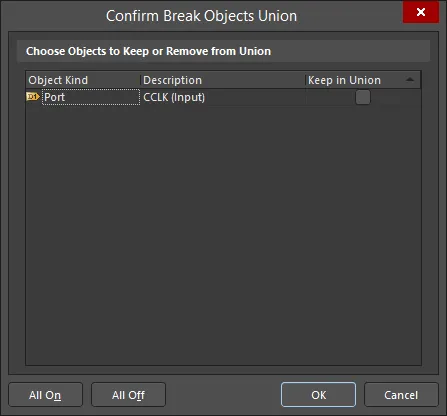
Hộp thoại Confirm Break Objects Union
Các tùy chọn và điều khiển của hộp thoại Confirm Break Objects Union
Chọn đối tượng cần giữ lại hoặc loại bỏ khỏi nhóm liên kết
- Object Kind - hiển thị loại đối tượng, ví dụ: nhãn net, bus, siêu liên kết, v.v.
- Description - hiển thị mô tả của các đối tượng, ví dụ: chiều cao/chiều rộng, ký hiệu định danh, v.v.
- Keep in Union - bật để đánh dấu một hoặc nhiều đối tượng cần loại bỏ khỏi nhóm liên kết.
- All On - nhấp để đánh dấu tất cả đối tượng cần loại bỏ khỏi nhóm liên kết.
- All Off - nhấp để bỏ chọn tất cả đối tượng.
Ngoài ra, bạn có thể loại bỏ một đối tượng khỏi nhóm liên kết chứa nó bằng cách nhấp chuột phải vào đối tượng trong nhóm liên kết cần thao tác rồi chọn lệnh Unions » Break objects from Union trong menu ngữ cảnh.
Để phá bỏ (giải thể) tất cả nhóm liên kết đã được xác định trong tài liệu sơ đồ nguyên lý hiện tại, chọn lệnh Tools » Convert » Break all objects Unions trong menu chính. Tất cả nhóm liên kết trong thiết kế sẽ được giải thể và không còn đối tượng thành viên nào trước đây được nhóm với nhau. Hộp thoại thông tin sẽ xác nhận số đối tượng đã được loại bỏ và số nhóm liên kết tương ứng.
 Bản địa hóa bằng AI