
Bảng điều hướng

Altium Essentials: Navigating Schematics
This content is part of the official Altium Professional Training Program. For full courses, materials and certification, visit Altium Training.
Sơ lược
- Tìm hiểu cách bảng Navigator cho phép bạn duyệt từng trang sơ đồ nguyên lý, toàn bộ dự án và cấu trúc phân cấp của thiết kế để nhanh chóng tìm các đối tượng được kết nối.
- Khám phá cách điều hướng theo cả hai chiều: từ bảng Navigator đến sơ đồ nguyên lý và từ sơ đồ nguyên lý trở lại bảng Navigator, bao gồm các trường hợp thao tác Alt-nhấp có thể giúp xác định vị trí các đối tượng liên quan trên PCB.
- Hiểu cách các chức năng tô sáng, thu phóng, làm mờ và kiểm tra tính hợp lệ ảnh hưởng đến nội dung hiển thị khi điều hướng, để bạn có thể theo dõi kết nối tốt hơn trong các thiết kế phức tạp.
Nếu thiết kế có quy mô lớn và trải rộng trên nhiều trang, việc theo dõi một net và xác minh kết nối trong thiết kế chỉ bằng cách quan sát sơ đồ nguyên lý có thể trở nên khó khăn. Việc tìm những đối tượng đó trên PCB còn khó khăn hơn nữa. Để hỗ trợ quá trình này, hãy sử dụng bảng Navigator .
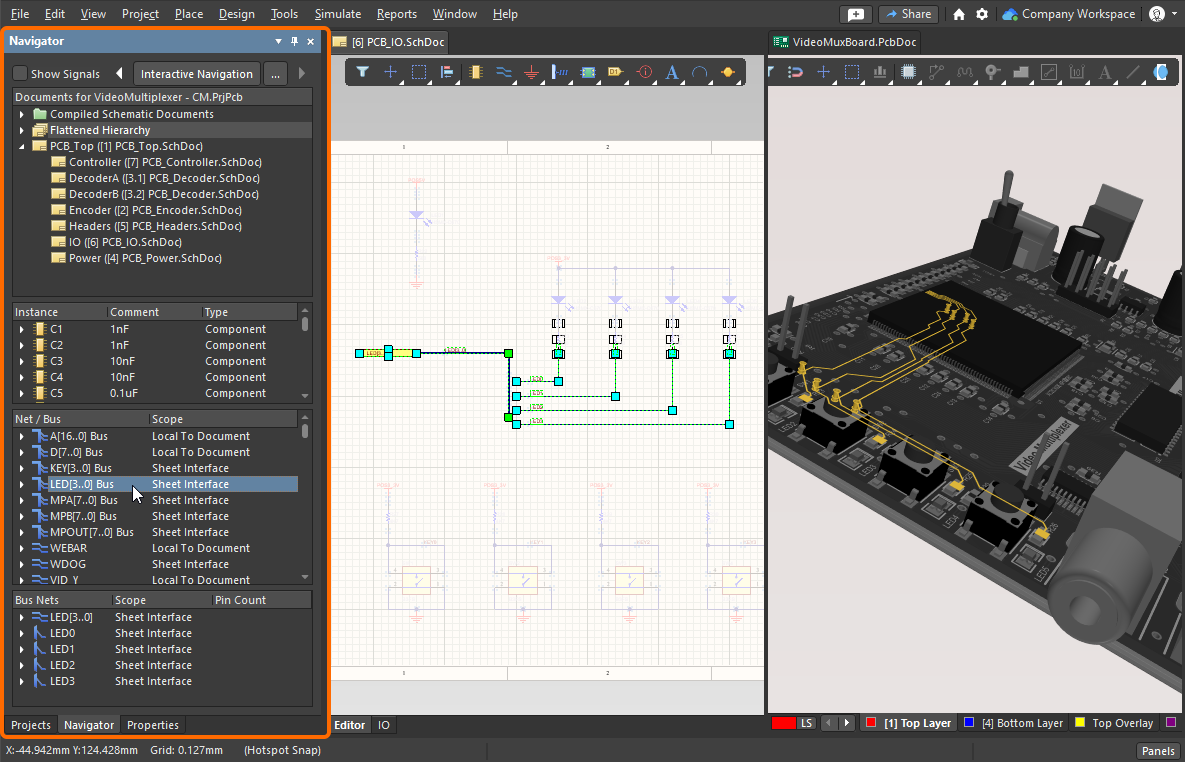
Sử dụng bảng Navigator để xem toàn bộ thiết kế. Giữ Alt khi nhấp trong bảng để đồng thời định vị mục đó trên PCB.
Bảng Navigator cho phép bạn duyệt tài liệu sơ đồ nguyên lý nguồn đang hoạt động hoặc tất cả các tài liệu sơ đồ nguyên lý nguồn trong dự án đang hoạt động. Bảng sử dụng mô hình kết nối của thiết kế, được tự động tạo ở chế độ nền, làm cơ sở cho việc điều hướng. Bạn cũng có thể sử dụng bảng này để điều hướng đến các linh kiện, pad, bus và net trên PCB.
Điều hướng trong thiết kế
Có thể điều hướng theo hai cách – nhấp trong bảng Navigator để định vị đối tượng đó trên sơ đồ nguyên lý, hoặc nhấp vào đối tượng trên sơ đồ nguyên lý để định vị đối tượng đó trong bảng Navigator.
 )
)Từ bảng Navigator
Để hiển thị bảng Navigator, sử dụng nút Panels ở góc dưới bên phải của phần mềm, hoặc chọn View » Panels » Navigator từ các menu.
Thông tin về linh kiện và kết nối sẽ được tải vào bảng ngay khi một sơ đồ nguyên lý được mở. Nhấp vào một biểu tượng trong phần Documents để hiển thị thông tin đó. Phần mềm tự động xây dựng Mô hình dữ liệu động cho toàn bộ dự án và duy trì mô hình này khi bạn thực hiện các thao tác chỉnh sửa. Lưu ý rằng không phải tất cả các trang sơ đồ nguyên lý đều có tab tài liệu hiển thị (ở phía trên vùng chỉnh sửa đồ họa), vì chúng được mở ở chế độ nền. Tab chỉ xuất hiện khi người dùng thực hiện một thao tác trên trang đó.
Mô hình dữ liệu động khả dụng trong từng trình chỉnh sửa cũng như bảng Navigator. Nếu bất kỳ lúc nào bạn không chắc nội dung của bảng có khớp với trạng thái hiện tại của thiết kế hay không, hãy chọn lệnh Validate Project để buộc làm mới mô hình (trong menu Project hoặc menu ngữ cảnh khi nhấp chuột phải trong bảng Navigator).
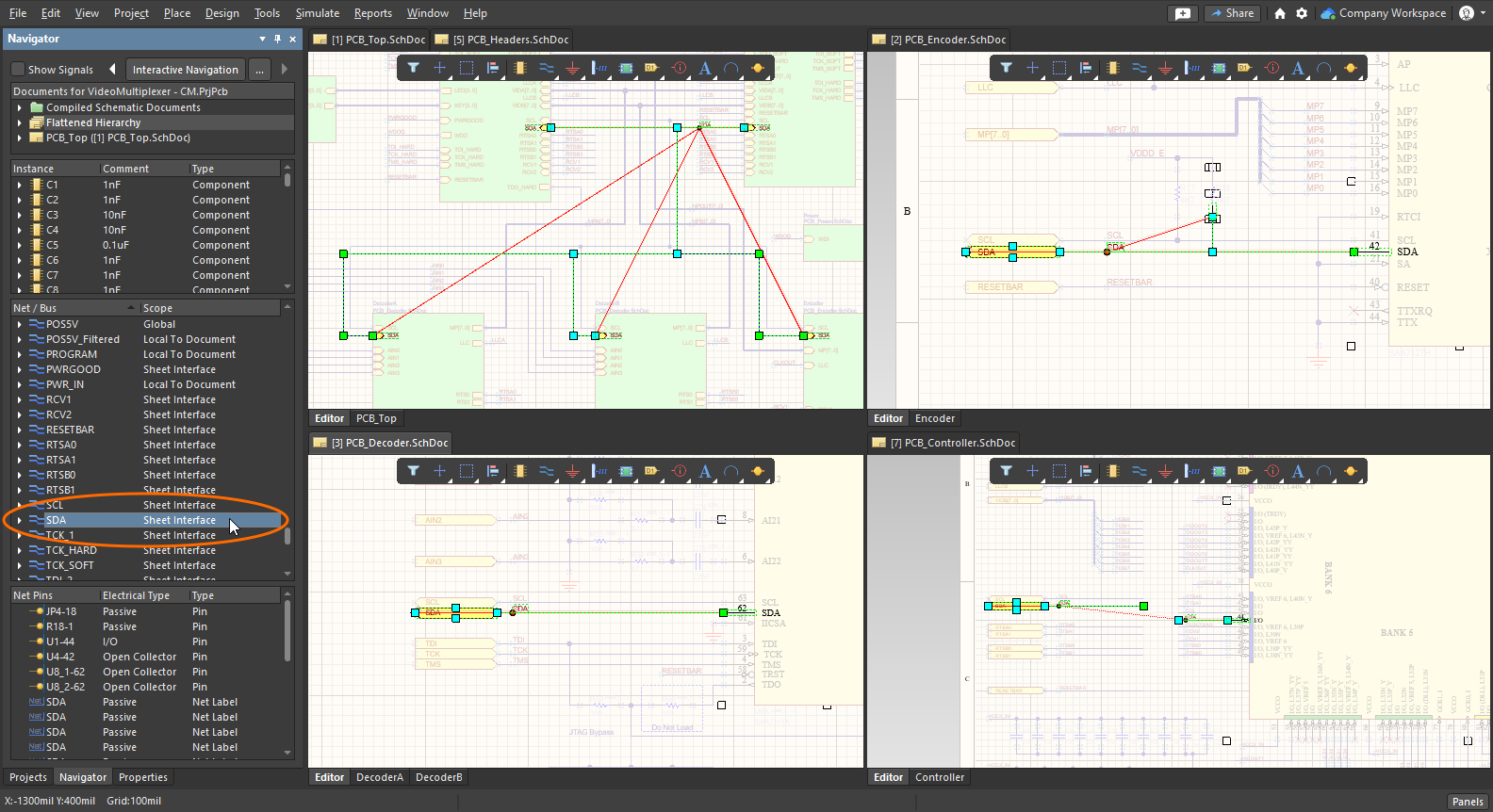
Nhấp vào một đối tượng trong bảng Navigator để định vị tất cả các phiên bản của đối tượng đó trong toàn bộ thiết kế.
Điều hướng tương tác
Ngoài việc điều hướng từ danh sách đối tượng trong bảng và nhấp để định vị đối tượng đó trong vùng đồ họa, bạn cũng có thể điều hướng từ vùng đồ họa trở lại danh sách. Chế độ này được gọi là điều hướng tương tác. Để khởi động, nhấp vào nút Interactive Navigation ở đầu bảng Navigator. Con trỏ chuyển thành hình chữ thập, cho biết bạn đang ở chế độ điều hướng, và sẽ duy trì chế độ này cho đến khi bạn nhấp chuột phải hoặc nhấn phím Esc .
Khi bạn điều hướng trong thiết kế, phần hiển thị trang sẽ cập nhật theo các tùy chọn tô sáng hiện tại, và bảng Navigator sẽ cập nhật để hiển thị thông tin liên quan đến đối tượng bạn đang chọn trong cửa sổ chỉnh sửa đồ họa.
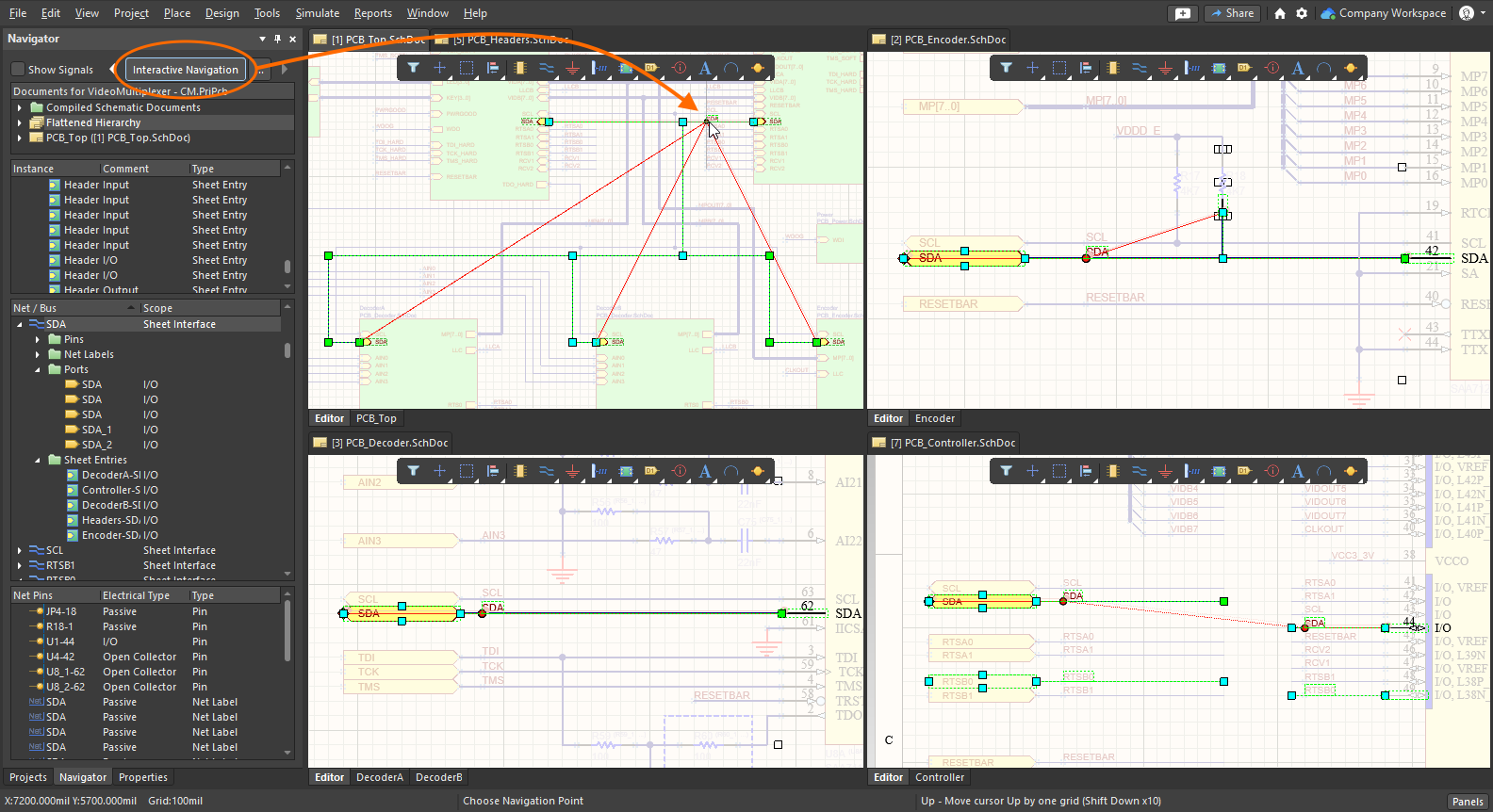
Kích hoạt Điều hướng tương tác (nút ở đầu bảng Navigator), sau đó nhấp vào một đối tượng trên trang để định vị đối tượng đó trong bảng và trong phần còn lại của thiết kế.
Phím tắt điều hướng tương tác
Ngoài việc khởi động điều hướng tương tác từ bảng Navigator, bạn có thể kích hoạt điều hướng bất cứ lúc nào trong trình chỉnh sửa sơ đồ nguyên lý bằng cách giữ Alt khi nhấp vào một đối tượng thiết kế. Bạn có thể nhấp vào bất kỳ đối tượng nào, bao gồm dây nối, nhãn net, cổng, điểm kết nối trang, ký hiệu trang hoặc linh kiện.
Sử dụng phím tắt Alt+Click để điều hướng trong thiết kế.
Cách tô sáng đối tượng trong khi điều hướng
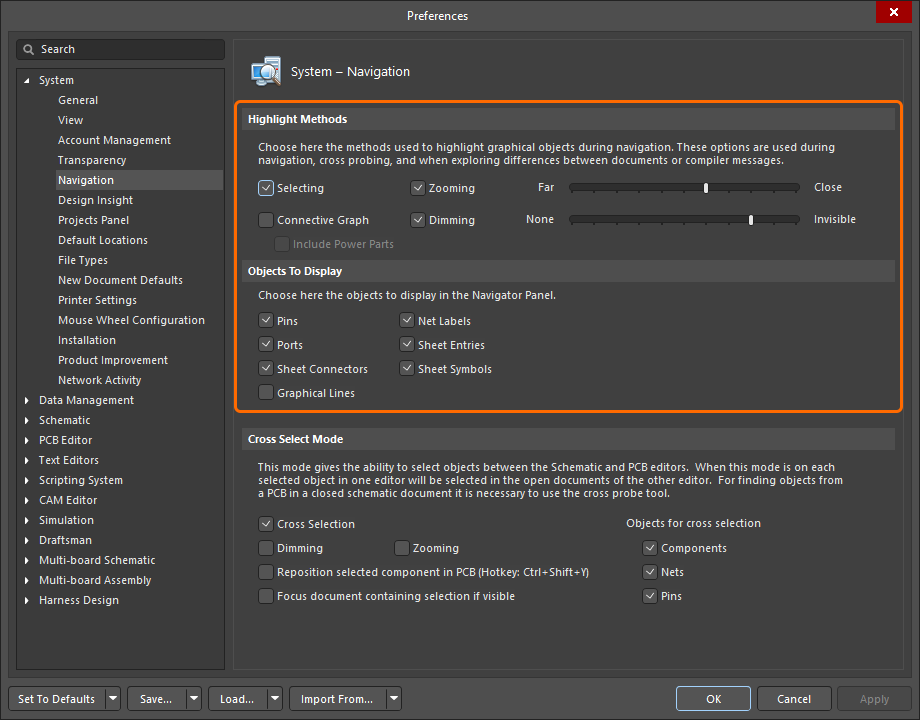
Khi bạn nhấp vào một đối tượng trong bảng Navigator, đối tượng đó sẽ được hiển thị trong vùng chỉnh sửa đồ họa. Cách hiển thị đối tượng phụ thuộc vào các thiết lập Hệ thống - Điều hướng trong hộp thoại Preferences. Để truy cập trực tiếp các thiết lập từ bảng Navigator, nhấp vào nút Navigation Options ( ) ở đầu bảng để mở hộp thoại.
Vùng Highlight Methods của hộp thoại Preferences cung cấp các tùy chọn để kiểm soát kết quả hiển thị của bộ lọc tạm thời được áp dụng cho tài liệu khi điều hướng, cả từ bảng điều khiển lẫn ngay trong tài liệu. Bạn có thể bật các tùy chọn này theo bất kỳ tổ hợp nào. Ví dụ, bạn có thể muốn phóng to và chọn tất cả các đối tượng được lọc trong cửa sổ trình biên tập thiết kế, đồng thời làm mờ các đối tượng thiết kế khác để giảm sự rối mắt.
Các phương thức làm nổi bật khi điều hướng
Các phương thức làm nổi bật ( |
|
| Selecting | Khi được bật, các đối tượng được lọc sẽ được chọn trong không gian làm việc. |
| Connective Graph | Bật tùy chọn này để hiển thị mối quan hệ kết nối giữa các đối tượng trên tài liệu đang hoạt động trong cửa sổ trình biên tập thiết kế.
|
| Zooming | Khi được bật, các đối tượng được lọc sẽ được phóng to và đưa vào giữa cửa sổ trình biên tập thiết kế (nếu có thể). Mức thu phóng (tức là mức phóng to được áp dụng khi điều hướng từ bảng điều khiển hoặc tương tác trực tiếp trong tài liệu thiết kế) được điều chỉnh bằng thanh trượt Far / Close. Di chuyển thanh trượt sang phải để tăng mức phóng to. |
| Dimming | Khi được bật, các đối tượng được lọc sẽ hiển thị rõ trong cửa sổ trình biên tập thiết kế, còn tất cả các đối tượng khác sẽ bị làm mờ. Độ tương phản giữa các đối tượng được lọc và các đối tượng bị che được điều chỉnh bằng thanh trượt None / Invisible. Di chuyển thanh trượt sang phải để tăng mức làm mờ. |
 )
)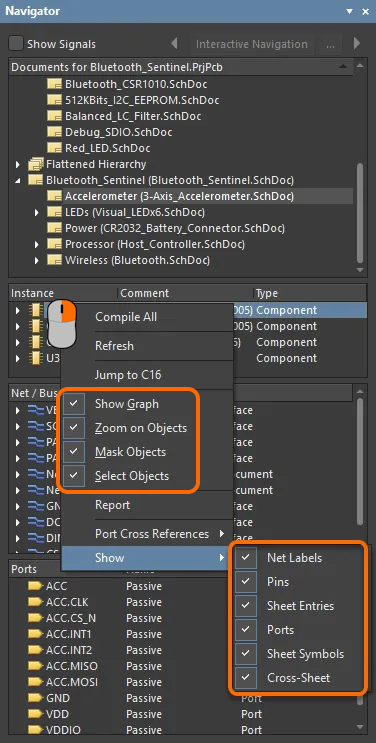 ).
).Bảng điều khiển Navigator
Bảng điều khiển Navigator cung cấp một góc nhìn về mô hình kết nối của thiết kế. Cấu trúc thiết kế được trình bày trong bốn phần của bảng điều khiển; mỗi phần được mô tả bên dưới.
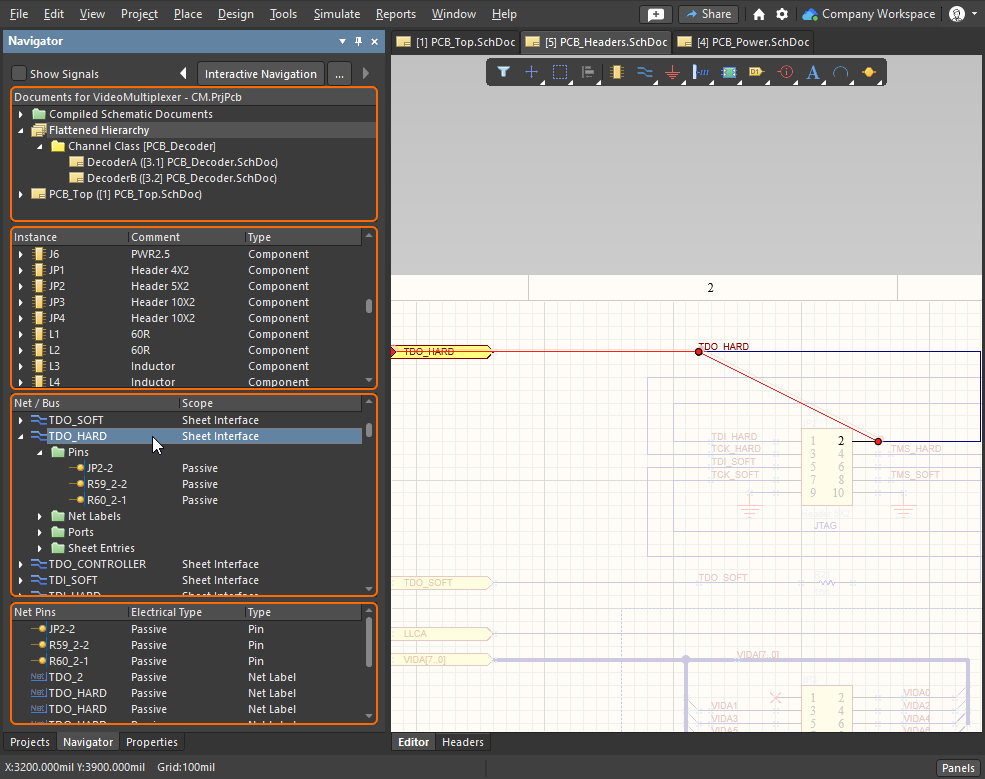 Bảng điều khiển Navigator cung cấp góc nhìn tập trung vào kết nối của toàn bộ thiết kế.
Phần Tài liệu
Nằm ở phía trên cùng của bảng điều khiển, phần Documents cung cấp ba cách khác nhau để xem thiết kế – individual sheets, flattened hierarchy (toàn bộ dự án), hoặc khả năng duyệt qua full design hierarchy. Nhấp một lần vào biểu tượng trong phần đầu tiên này để tải dữ liệu vào bảng điều khiển; nhấp đúp để đồng thời hiển thị kết quả trong không gian chỉnh sửa đồ họa.
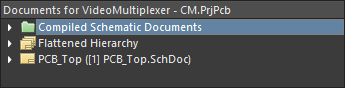
Các tính năng của phần Tài liệu
Phần Tài liệu |
|
Individual Sheets (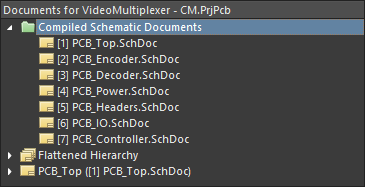 ) ) |
Hiển thị một biểu tượng cho mỗi trang sơ đồ nguyên lý đã được tạo, được nhận diện bằng Nhấp một lần để hiển thị kết quả trong bảng điều khiển Navigator; nhấp đúp để đồng thời hiển thị kết quả trong không gian chỉnh sửa đồ họa. |
| Flattened Hierarchy (toàn bộ dự án 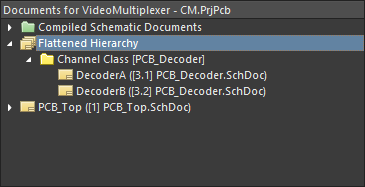 ) ) |
Hiển thị tất cả các đối tượng và kết nối trong toàn bộ dự án. Nếu thiết kế có các trang sơ đồ lặp lại (các kênh), một biểu tượng con sẽ hiển thị cho mỗi lớp kênh, được nhận diện bằng tên kênh (được lấy từ Nhấp một lần để hiển thị kết quả trong bảng điều khiển Navigator; nhấp đúp để đồng thời hiển thị kết quả trong không gian chỉnh sửa đồ họa. |
Full Design Hierarchy (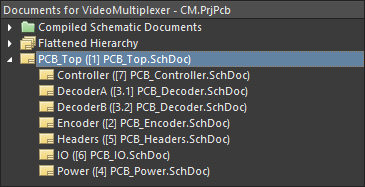 ) ) |
Hiển thị một biểu tượng cho mỗi trang sơ đồ logic trong dự án. Nếu thiết kế có các trang sơ đồ lặp lại (các kênh), mỗi kênh sẽ có một biểu tượng trang sơ đồ, được nhận diện bằng Nhấp một lần để hiển thị kết quả trong bảng điều khiển Navigator; nhấp đúp để đồng thời hiển thị kết quả trong không gian chỉnh sửa đồ họa. Nếu bạn nhấp đúp vào biểu tượng của một kênh lặp lại, ngoài việc hiển thị trang sơ đồ của kênh đó, tab của kênh cụ thể đó cũng sẽ được chọn ở phía dưới không gian chỉnh sửa sơ đồ nguyên lý. |
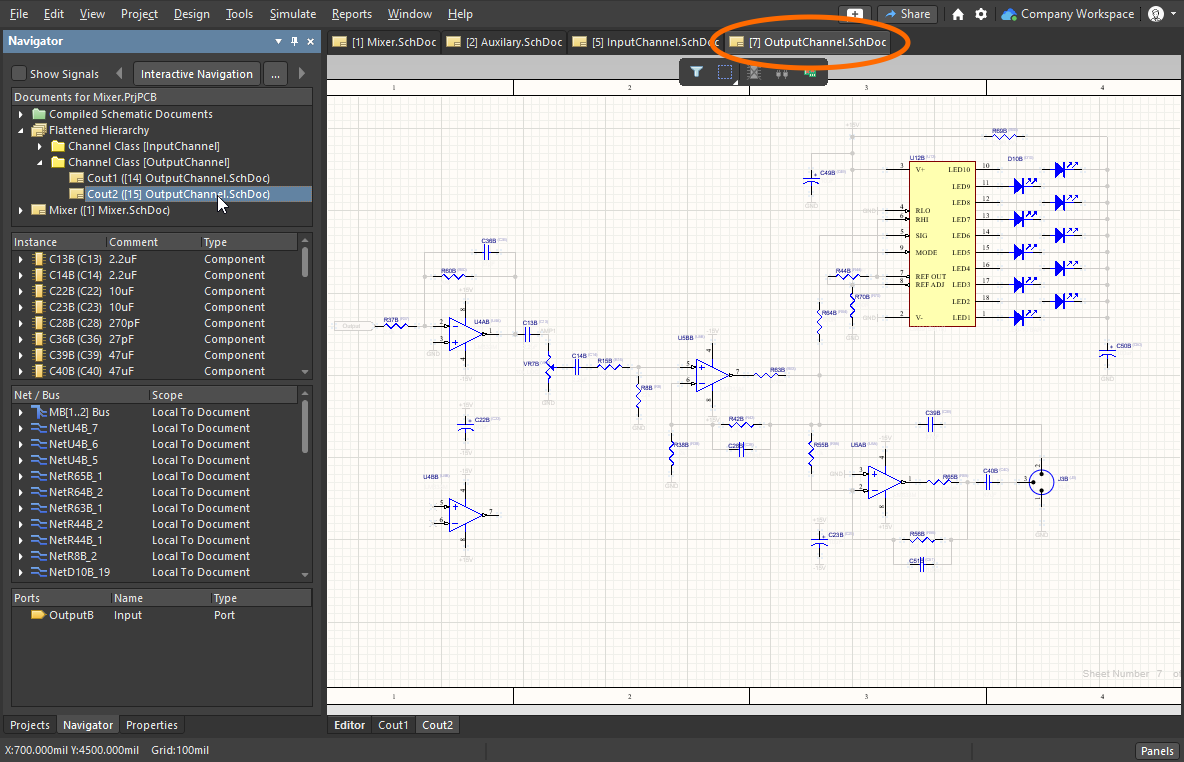 ).
).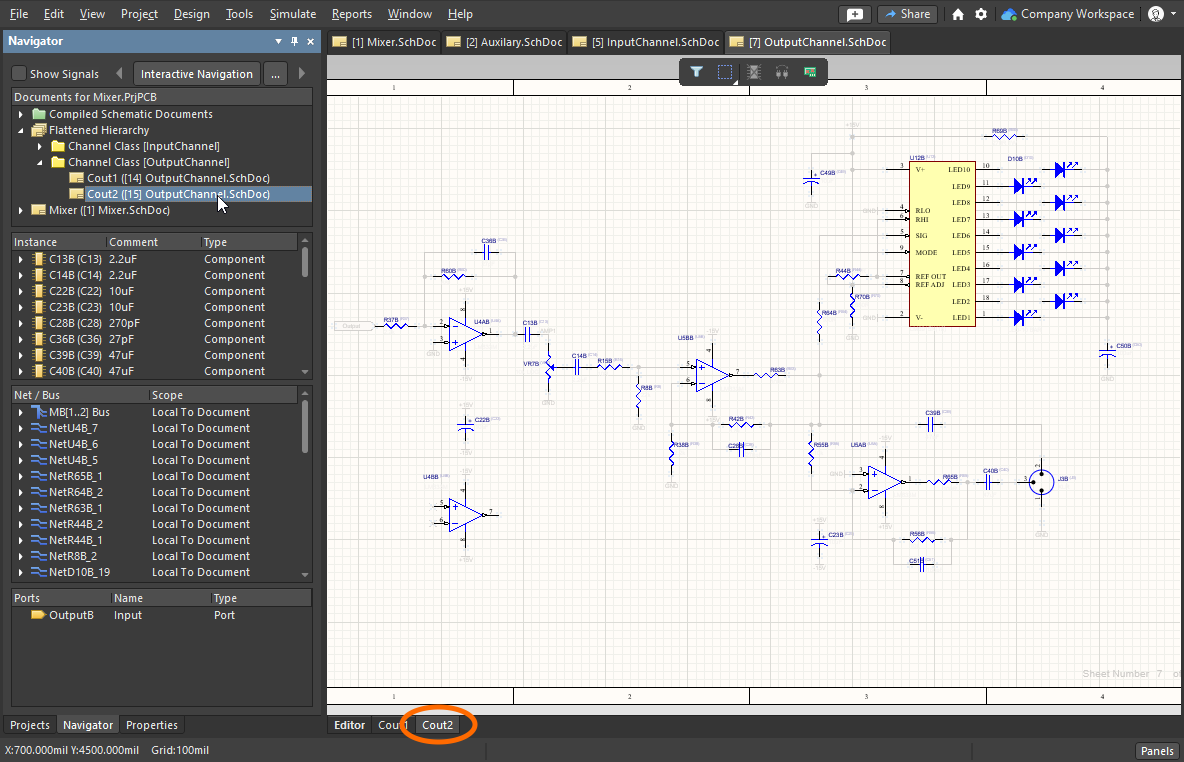 ).
).Phần Linh kiện
Vùng thứ hai trong bảng điều khiển chứa tất cả các linh kiện có trong tài liệu hiện được chọn ở phần đầu tiên. Khi bạn chọn một mục thể hiện linh kiện cấp cao nhất trong danh sách, bộ lọc sẽ được áp dụng dựa trên mục đó; kết quả hiển thị được quyết định bởi các phương thức làm nổi bật đã chọn. Nếu các tùy chọn làm nổi bật đang bật bao gồm tùy chọn Connective Graph, tất cả các linh kiện khác được kết nối với linh kiện bạn đã chọn sẽ hiển thị (bộ lọc đã được mở rộng để bao gồm chúng). Các linh kiện được kết nối được làm nổi bật bằng các đường kết nối màu xanh lá trên đồ thị.
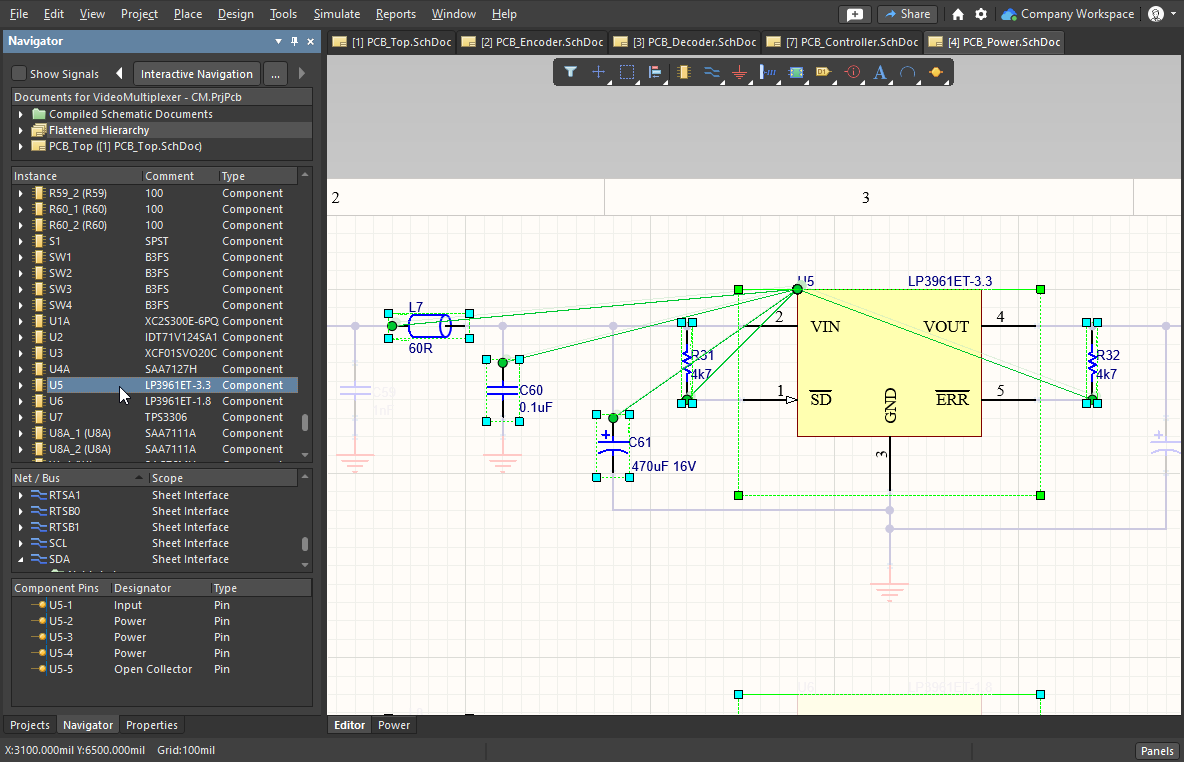 Vì đồ thị kết nối được bật, một đường màu xanh lá được vẽ đến từng linh kiện có kết nối với linh kiện được chọn trong bảng điều khiển.
Các tính năng của phần Linh kiện
Phần Linh kiện |
|
| Information available | Mỗi mục linh kiện đều có các thư mục con cho Parameters và Implementations (các mô hình). Nếu tùy chọn Pins được bật trong các tùy chọn làm nổi bật, thư mục con Pins cũng sẽ có sẵn (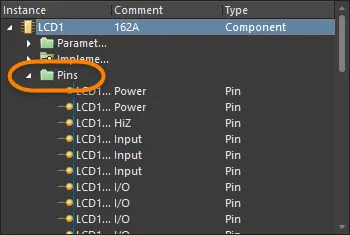 ). ). |
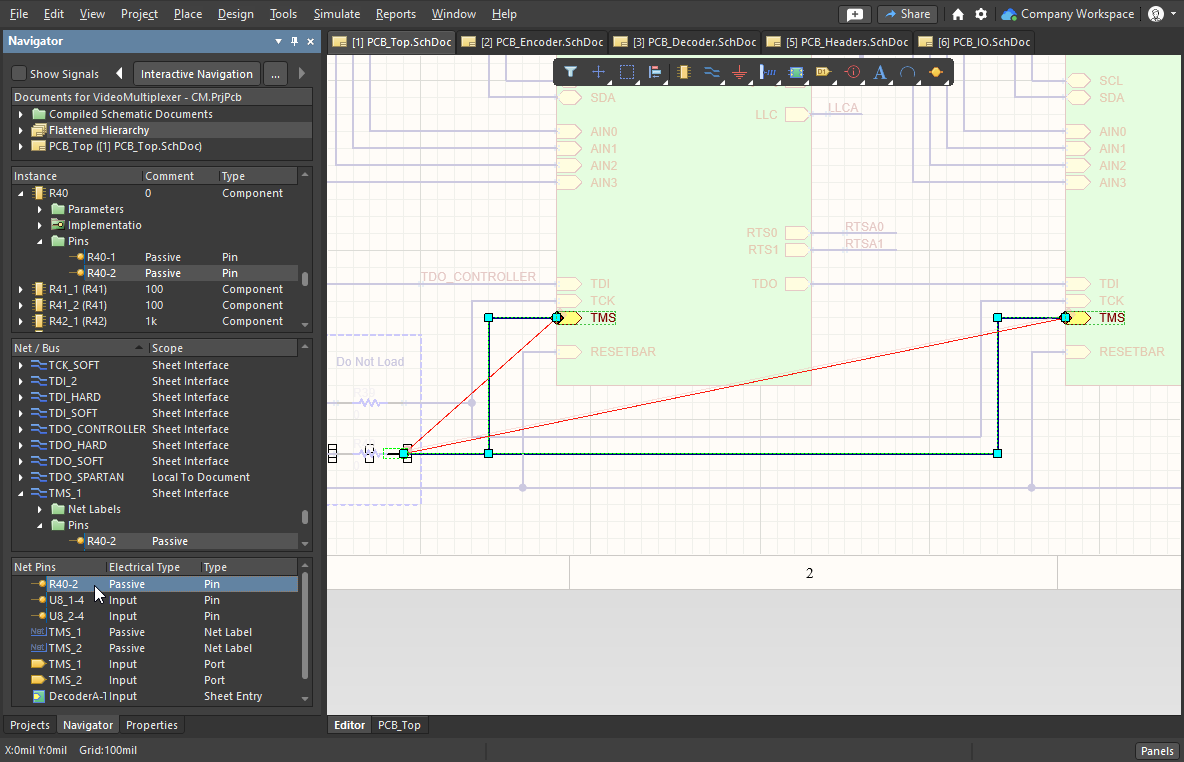
| When you click | Khi bạn nhấp vào một mục chân trong danh sách Instance, mục tương ứng với chân đó sẽ được chọn trong phần Net / Bus của bảng điều khiển, và tất cả các chân thuộc net mẹ đó sẽ được liệt kê trong phần dưới cùng của bảng điều khiển. Bộ lọc cũng sẽ được áp dụng dựa trên mục chân bạn đã chọn; kết quả hiển thị được quyết định bởi các phương thức làm nổi bật đang bật. |
| Connective Graph | Nếu bạn đã bật tùy chọn Connective Graph, tất cả các chân khác được kết nối với net mẹ của chân được chọn sẽ hiển thị (bộ lọc đã được mở rộng để bao gồm chúng). Net mẹ của các chân được kết nối được làm nổi bật bằng các đường kết nối màu đỏ trên đồ thị (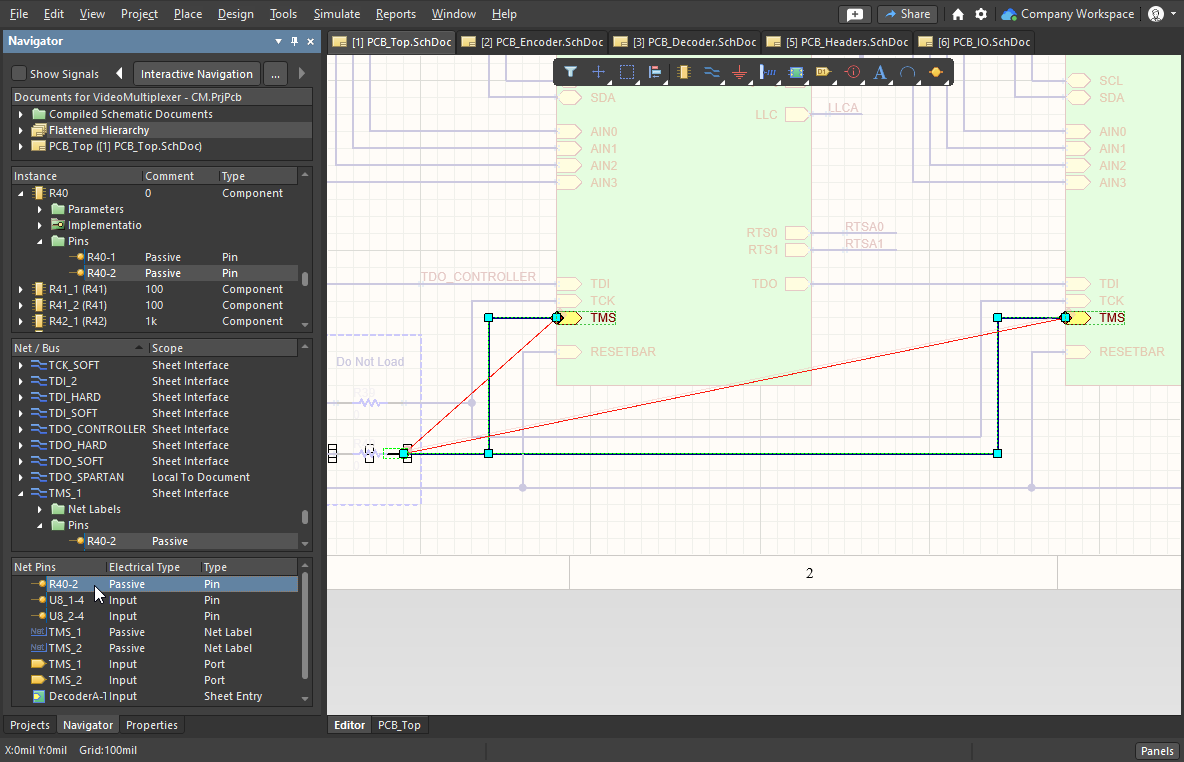 ). ). |
Phần Net / Bus
Phần thứ ba của bảng liệt kê từng net và bus trong tài liệu (hoặc hệ thống phân cấp đã được làm phẳng) đang được duyệt. Khi bạn nhấp vào một mục, tất cả các đối tượng liên quan đến net/bus — Chân, Nhãn Net, Cổng, Điểm kết nối trang và Đầu nối liên trang — sẽ được hiển thị trong cửa sổ trình chỉnh sửa thiết kế theo các phương thức tô sáng đã bật.
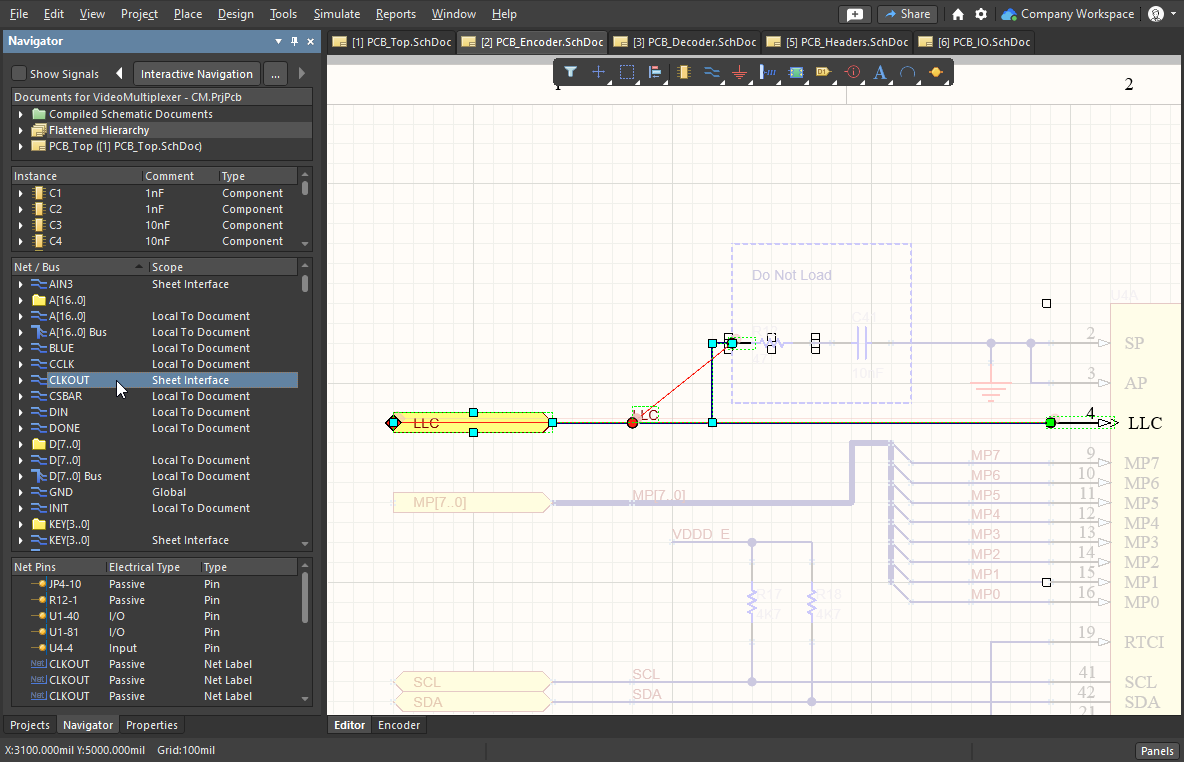
Các tính năng của phần Net / Bus
Phần Net / Bus |
|
| Information available | Các loại đối tượng khác nhau liên quan đến net/bus đã chọn được liệt kê trong các thư mục con, tùy thuộc vào các tùy chọn tô sáng hiện đang được bật và sự hiện diện của loại đối tượng đó trong net/bus đang được chọn. Với mỗi net/bus, có thể có thêm một thư mục con liệt kê các đường đồ họa dùng để nối các chân/cổng/nhãn net/điểm kết nối trang/đầu nối liên trang liên quan. Nhấp vào một mục đường để chỉ lọc đối tượng đường đó và áp dụng các thiết lập điều khiển hiển thị. |
| When you click | Tất cả các đối tượng net đã được bật để hiển thị trong bảng (ngoại trừ các đường đồ họa) sẽ được hiển thị ở phần dưới cùng của bảng (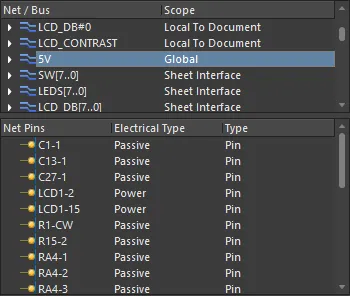 ). Tương tự, nhấp vào bất kỳ đối tượng nào trong số này sẽ áp dụng bộ lọc theo các phương thức tô sáng đã bật. ). Tương tự, nhấp vào bất kỳ đối tượng nào trong số này sẽ áp dụng bộ lọc theo các phương thức tô sáng đã bật. |
Phần Net trong bus - Chân của net
Nội dung của phần thứ tư trong bảng phụ thuộc vào hai yếu tố: đối tượng bạn đang điều hướng đến và các đối tượng bạn đã thiết lập để hiển thị. Nếu bạn nhấp vào một bus trong phần Net / Bus, các net trong bus đó sẽ được liệt kê trong phần này của bảng. Nếu bạn nhấp vào một net trong phần Net / Bus, các chân trong net đó sẽ được liệt kê. Các định danh net gắn với net đó cũng được liệt kê nếu chúng được bật để hiển thị.
Phần Tín hiệu
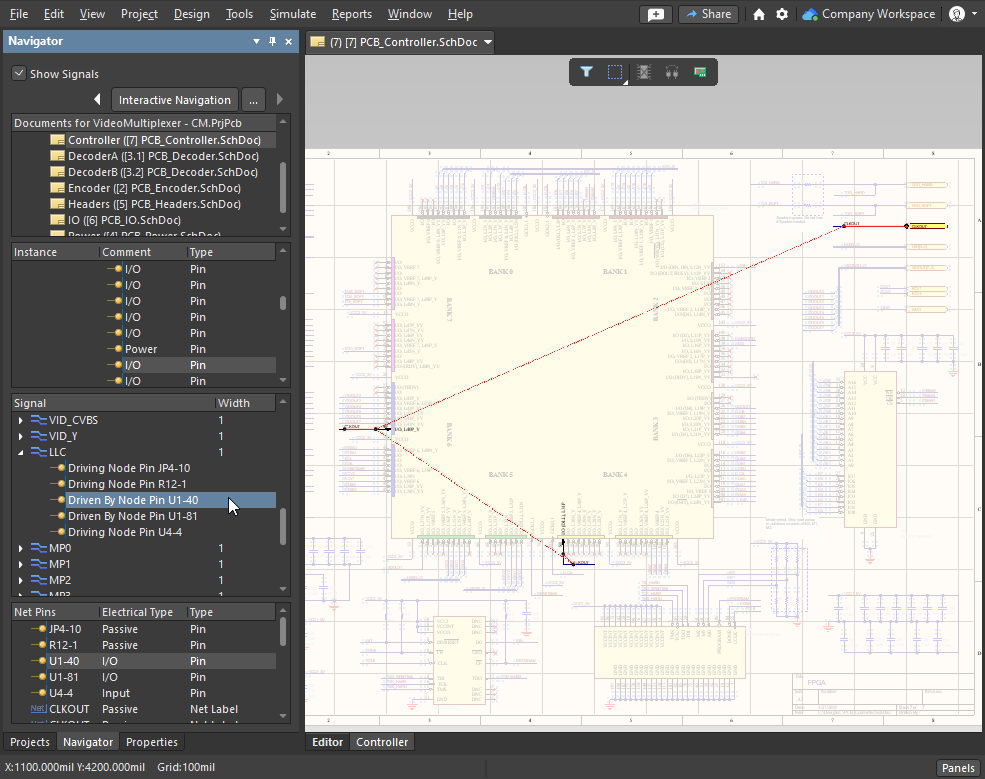
Bảng Navigator hỗ trợ xem thiết kế theo tín hiệu, thay vì cách tiếp cận theo đối tượng thường dùng để trình bày thiết kế. Nếu một tài liệu sơ đồ nguyên lý được chọn trong phần Documents của bảng, việc bật tùy chọn Show Signals ở đầu bảng sẽ chuyển phần thứ ba của bảng sang chế độ Signal.
Nhấp vào một mục tín hiệu để áp dụng bộ lọc; các nút của tín hiệu đó (chân/cổng/nhãn net/điểm kết nối trang/đầu nối liên trang) sẽ được hiển thị trong cửa sổ trình chỉnh sửa thiết kế theo các phương thức tô sáng đã bật. Với mỗi tín hiệu trong danh sách, các chân nút, điểm kết nối trang hoặc đầu nối liên trang liên quan đến tín hiệu đó sẽ được liệt kê. Các mục này sẽ được hiển thị bất kể tùy chọn hiển thị tương ứng cho loại đối tượng đó đã được bật hay chưa.
Các tính năng của phần Tín hiệu
Phần Tín hiệu |
|
| Signal | Tên tín hiệu (tên bus hoặc net). |
| Width | Số lượng net riêng biệt trong tín hiệu này. |
| Click on a top-level signal entry | Nhấp vào một mục tín hiệu cấp cao nhất để hiển thị tất cả các nút tín hiệu liên quan đến tín hiệu đó ở phần dưới cùng của bảng. Các nút này có thể bao gồm Chân, Nhãn Net, Cổng, Điểm kết nối trang và Đầu nối liên trang. Các mục chỉ được hiển thị nếu tùy chọn hiển thị tương ứng cho loại đối tượng đó đã được bật. |
| Click on a sub-entry | Nhấp vào một mục con trong danh sách Tín hiệu chính để hiển thị ở phần dưới cùng của bảng tất cả các đối tượng net liên quan đến net cha của tín hiệu đó. |
| SignalName Driven By Pin X | Hiển thị khi một chân nút liên quan đến tín hiệu là chân đầu ra hoặc chân I/O. X biểu thị định danh linh kiện-chân đang điều khiển tín hiệu. |
| Driving Node Pin X | Hiển thị khi một chân nút liên quan đến tín hiệu là chân đầu vào. X biểu thị định danh linh kiện-chân đang được tín hiệu điều khiển. |
| Driven By Node Sheet Entry SignalName | Hiển thị khi kiểu điện của một nút điểm kết nối trang là đầu ra hoặc I/O; điểm kết nối này đang điều khiển tín hiệu. |
| Driving Node Sheet Entry X | Hiển thị khi kiểu điện của điểm kết nối trang là Đầu vào; khi đó điểm kết nối đang được tín hiệu điều khiển. |
Điều hướng trên PCB
Ngoài việc điều hướng đến các đối tượng trong sơ đồ nguyên lý khi nhấp trong bảng Navigator, bạn cũng có thể đồng thời điều hướng đến các đối tượng đó trên PCB. Nếu bạn giữ phím Alt khi nhấp vào một đối tượng trong bảng Navigator, các đối tượng đích sẽ được tô sáng trong cả sơ đồ nguyên lý và PCB.
Vì việc điều hướng luôn diễn ra trong sơ đồ nguyên lý, để điều hướng đến các đối tượng trên PCB, bạn cần hiển thị đồng thời sơ đồ nguyên lý và PCB. Bạn có thể thực hiện việc này bằng cách hiển thị PCB trong một cửa sổ riêng hoặc chia sẻ vùng đồ họa bằng tính năng Split Vertical hoặc Split Horizonal (bố trí theo chiều dọc được minh họa bên dưới). Các lệnh tương ứng có trong menu ngữ cảnh khi bạn nhấp chuột phải vào một tab tài liệu.
Giữ phím Alt khi điều hướng trong thiết kế để đồng thời định vị các đối tượng đó trên PCB.
Altium Designer có một số tính năng để làm việc giữa sơ đồ nguyên lý và PCB, bao gồm:
| Cross probe | Truy tìm chéo - Nhấp chuột phải để khởi chạy, sau đó nhấp vào một đối tượng (linh kiện, chân, net) trong một trình chỉnh sửa để chuyển đến đối tượng đó trong trình chỉnh sửa còn lại. Có hai chế độ: continuous (ở lại trình chỉnh sửa nguồn) hoặc jump-to (đặt trình chỉnh sửa/tài liệu đích làm tài liệu đang hoạt động). Giữ Ctrl khi truy tìm chéo để kích hoạt chế độ jump-to. Truy tìm chéo được hỗ trợ từ: các trình chỉnh sửa sơ đồ nguyên lý, PCB và BOM; Constraint Manager; cùng các bảng Project, Navigator và Messages. |
| Cross select | Nhấp để chọn một linh kiện trong một trình chỉnh sửa và linh kiện đó cũng sẽ được chọn trong trình chỉnh sửa còn lại. Tính năng này được hỗ trợ giữa trình chỉnh sửa sơ đồ nguyên lý và PCB, và được bật trong menu View. |
Tìm hiểu thêm về Truy tìm chéo và Chọn chéo
Menu ngữ cảnh của bảng Navigator
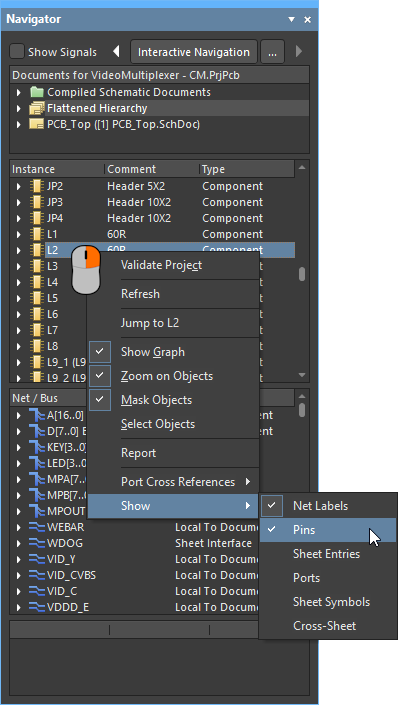
Menu ngữ cảnh khi nhấp chuột phải của bảng Navigator bao gồm các lệnh sau:
 Bản địa hóa bằng AI