
Hoán đổi Chân, Cặp và Linh kiện trong một Thiết kế
Sơ lược
- Tìm hiểu sự khác biệt giữa hoán đổi chân, hoán đổi cặp vi sai và hoán đổi phần con của linh kiện, cũng như trường hợp áp dụng từng loại.
- Xem cách nhóm hoán đổi, nhóm chân, nhóm phần, nhóm cặp và ID thứ tự kiểm soát các thao tác hoán đổi hợp lệ trong thiết kế.
- Hiểu cách Altium Designer sử dụng thông tin kết nối net và khả năng tối ưu hóa để hỗ trợ hoán đổi, ngay cả với các net đã đi dây một phần và việc đi dây thoát chân phức tạp.
Khả năng hoán đổi chân của các linh kiện trong thiết kế có thể giảm đáng kể độ phức tạp của việc bố trí và giúp giảm số lớp (từ đó giảm chi phí) của PCB. Tuy nhiên, kỹ sư bố trí có thể không có đủ thông tin cần thiết để thiết lập hợp lý các tùy chọn hoán đổi chân, vì không phải lúc nào họ cũng hiểu đầy đủ ý đồ của người thiết kế. Lý tưởng nhất là người vẽ sơ đồ nguyên lý cũng nên tham gia thiết lập dữ liệu hoán đổi chân để đảm bảo ý đồ thiết kế và các ràng buộc được ghi nhận chính xác.
Hệ thống hoán đổi chân, cặp vi sai và phần linh kiện phối hợp nhịp nhàng với các khả năng đi dây tương tác và đi dây thoát chân BGA của Altium Designer. Tính năng này mang lại mọi lợi ích của các hệ thống hoán đổi chân truyền thống, đồng thời tận dụng khả năng hiểu sâu của Altium Designer về việc gán net trong thiết kế. Trong quá trình hoán đổi chân, Altium Designer phân tích net được gán cho chân đã chọn, rồi tự động gán lại net cho chân đó và mọi phần đồng kết nối với chân.
Khả năng này cho phép hoán đổi các net đã đi dây một phần và các đường thoát chân nhiều lớp đã đi dây sẵn từ những linh kiện BGA phức tạp. Các cặp vi sai cũng có thể được hoán đổi, nhờ thông tin về các cặp chân vi sai trên FPGA.


Ở cấp PCB, hệ thống có một bộ tối ưu hóa tự động mạnh mẽ, sử dụng thông tin này để tự động gán lại các net nhằm cải thiện khả năng đi dây. Ví dụ, hệ thống có thể thực hiện kết nối lại trên nhiều linh kiện đã được đi dây thoát chân trên nhiều lớp. Việc gán lại sẽ dựa trên sự tương ứng giữa các lớp đi dây thoát chân, khoảng cách đi dây Manhattan ngắn nhất và số lần giao cắt ít nhất trên mỗi lớp.
Khả năng hoán đổi các net đã đi dây một phần, kết hợp với bộ tối ưu hóa tự động, cho phép bạn áp dụng chiến lược đi dây phân cấp và lặp: trước tiên đi dây thoát chân cho các linh kiện, sau đó đi dây đến rìa của một vùng nhất định, rồi cuối cùng kết nối các phần này với nhau. Bạn có thể chạy lại bộ hoán đổi tự động bất cứ lúc nào để tối ưu hóa lại dựa trên thông tin cập nhật từ các net đã đi dây một phần.
Có ba loại hoán đổi:
- Hoán đổi chân
- Hoán đổi cặp vi sai
- Hoán đổi phần con của linh kiện.
Cấu hình nhóm hoán đổi
Đối với mỗi loại hoán đổi, swap groups quy định những gì có thể và không thể hoán đổi trong một linh kiện. Với hoán đổi chân, các chân trong một linh kiện có chung pin group có thể được hoán đổi cho nhau. Tương tự, với hoán đổi cặp và hoán đổi phần linh kiện, các giá trị pair group và part group lần lượt xác định khả năng hoán đổi của cặp vi sai và phần con của linh kiện. Các nhóm hoán đổi của linh kiện được cấu hình trong hộp thoại Configure Pin Swapping, như hình bên dưới. Bạn có thể truy cập hộp thoại theo các cách sau:
- Trong tài liệu PCB, nhấp chuột phải vào linh kiện rồi chọn Component Actions » Configure Pin/Part Swapping.
- Trong tài liệu sơ đồ nguyên lý, nhấp chuột phải vào linh kiện rồi chọn Part Actions » Configure Pin Swapping.
- Trong tài liệu sơ đồ nguyên lý, nhấp vào nút Configure Component ở cuối hộp thoại Cấu hình thông tin hoán đổi trong linh kiện (Tools » Configure Pin Swapping).
- Trong tài liệu PCB, nhấp vào nút Configure Component ở cuối hộp thoại Configure Swapping Information In Components (Tools » Pin/Part Swapping » Configure).
- Nhấp đúp vào bất kỳ linh kiện nào trong hộp thoại Configure Swapping Information In Components.

Các tùy chọn và điều khiển của hộp thoại cấu hình hoán đổi chân
Thẻ hoán đổi chân
Thẻ Pin Swapping
Một chân của linh kiện có thể hoán đổi với một chân khác trong cùng linh kiện khi chúng thuộc cùng pin group. Sử dụng thẻ này trong hộp thoại để xem và tổ chức các nhóm chân của linh kiện.
- Pin Status - liệt kê Designator, Pin Name, Net, Bus, Type và Part No. cho từng chân. Bạn có thể nhóm dữ liệu theo ý muốn hoặc theo yêu cầu của dự án bằng cách kéo và thả tiêu đề cột vào vùng Drag a column header here to group by that column. Bạn cũng có thể sắp xếp lại các tiêu đề cột bằng cách kéo chúng sang vị trí khác theo chiều ngang.
- Swap Data - liệt kê thông tin Pin Group cho từng chân cần hoán đổi. Nhấp đúp trong cột Pin Group để đổi tên nhóm.
Menu chuột phải
- Show/Hide Columns - dùng để cấu hình các cột được hiển thị.
- Assign Pin-Swap Groups By - tự động gán nhóm hoán đổi chân theo Designator, Pin Name, Net, Bus, Type, Part No., Part Mode, or Pin Group. Chọn nhiều chân trước khi nhấp chuột phải để gán nhóm cùng lúc.
- Add To Pin-Swap Group - dùng để tạo nhóm hoán đổi chân mới hoặc thêm vào nhóm hiện có. Các nhóm hoán đổi chân mới được tự động đặt tên bằng giá trị số (ví dụ: 1, 2, 3, v.v.). Bạn có thể thêm nhiều chân cùng lúc bằng cách chọn nhiều chân trước khi nhấp chuột phải.
- Remove From Pin-Swap Group - dùng để loại bỏ các chân đã chọn khỏi nhóm hoán đổi chân. Bạn có thể loại bỏ nhiều chân cùng lúc bằng cách chọn nhiều chân trước khi nhấp chuột phải.
Thẻ hoán đổi cặp vi sai

Thẻ Differential Pair Swapping
Việc hoán đổi các cặp vi sai được quyết định bởi giá trị pair group của cặp vi sai. Sử dụng thẻ này trong hộp thoại để xem và tổ chức các nhóm cặp của linh kiện.
- Pin Status - liệt kê Designator, Pin Name, Net và Type cho từng chân. Bạn có thể nhóm dữ liệu theo ý muốn hoặc theo yêu cầu của dự án bằng cách kéo và thả tiêu đề cột vào vùng Drag a column header here to group by that column . Bạn cũng có thể sắp xếp lại các tiêu đề cột bằng cách kéo chúng sang vị trí khác theo chiều ngang.
- Swap Data - liệt kê thông tin Pair Group cho từng cặp cần hoán đổi. Nhấp đúp trong cột Pair Group để đổi tên nhóm.
Menu chuột phải
- Show/Hide Columns - dùng để cấu hình các cột được hiển thị.
- Add To Pair-Swap Group - dùng để tạo nhóm hoán đổi cặp mới hoặc thêm vào nhóm hiện có. Các nhóm hoán đổi cặp mới được tự động đặt tên bằng giá trị số (ví dụ: 1, 2, 3, v.v.). Bạn có thể thêm nhiều cặp cùng lúc bằng cách chọn nhiều cặp trước khi nhấp chuột phải.
- Remove From Pair-Swap Group - dùng để loại bỏ các cặp đã chọn khỏi nhóm hoán đổi cặp. Bạn có thể loại bỏ nhiều cặp cùng lúc bằng cách chọn nhiều cặp trước khi nhấp chuột phải.
Thẻ hoán đổi phần linh kiện

Thẻ Part Swapping
Việc hoán đổi phần của một linh kiện được cấu hình bằng các thuộc tính part group và sequence ID. Thuộc tính sequence ID xác định sự tương đương của các chân giữa những phần con có thể hoán đổi. Sử dụng thẻ này trong hộp thoại để xem và tổ chức các nhóm phần của linh kiện.
-
Left region - liệt kê Sub Part và Swap Data liên quan.
-
Right region - liệt kê thông tin Pin Status và Swap Data liên quan.
- Pin Status - liệt kê Designator, Pin Name, Net, Bus và Type cho từng chân.
- Swap Data - liệt kê thông tin Sequence ID cho từng chân. Nhấp đúp trong cột Sequence ID để đổi tên.
Menu chuột phải
- Add To Part-Swap Group - dùng để tạo nhóm hoán đổi phần mới hoặc thêm vào nhóm hiện có. Các nhóm hoán đổi phần mới được tự động đặt tên bằng các giá trị số (ví dụ: 1, 2, 3, v.v.). Bạn có thể thêm nhiều phần cùng lúc bằng cách chọn nhiều phần trước khi nhấp chuột phải.
- Remove From Part-Swap Group - dùng để xóa các phần đã chọn khỏi nhóm hoán đổi phần. Bạn có thể xóa nhiều phần cùng lúc bằng cách chọn nhiều phần trước khi nhấp chuột phải.
- Show/Hide Columns - dùng để xác định những cột nào được hiển thị trong tab Pin Swapping của hộp thoại.
- Assign/Remove Part Sequence Number - thuộc tính sequence ID xác định tính tương đương của các chân giữa các phần con có thể hoán đổi. Tạo nhóm sequence ID mới hoặc thêm vào nhóm hiện có. Bạn có thể thêm/xóa nhiều phần trong một sequence ID cùng lúc bằng cách chọn nhiều phần trước khi nhấp chuột phải. Các nhóm mới được tự động đặt tên bằng các giá trị số (ví dụ: 1, 2, 3, v.v.). Nhấp đúp trong cột Sequence ID để đổi tên nhóm.
Nhóm chân
Một chân linh kiện có thể hoán đổi với chân khác trong cùng linh kiện khi thuộc cùng một pin group (có cùng giá trị pin group). pin group là thuộc tính của từng chân trong linh kiện và giá trị của thuộc tính này có thể là bất kỳ chuỗi chữ và số nào. Các pin groups cho toàn bộ linh kiện được thiết lập trong hộp thoại Cấu hình hoán đổi chân.
 Sơ đồ nguyên lý chứa một linh kiện gồm hai cổng NOR logic dương 5 đầu vào. Các chân đầu vào của mỗi phần con tương đương nhau về mặt logic, tạo điều kiện lý tưởng để hoán đổi chân.
Xét sơ đồ nguyên lý trong hình trên, chứa hai cổng NOR 5 đầu vào của linh kiện SNJ54S260. Các net từ INA0 đến INA4 có thể hoán đổi cho nhau do bản chất của cổng NOR. Tương tự, các net từ INB0 đến INB4 có thể hoán đổi cho nhau, nhưng một net INAx không thể hoán đổi với một net INBx.
Các ràng buộc hoán đổi của cổng NOR được xác định trong hộp thoại Configure Pin Swapping. Gán nhóm hoán đổi 1 cho các net INAx và nhóm hoán đổi 2 cho các net INBx đảm bảo hệ thống chỉ thực hiện hoán đổi theo cách phù hợp với logic của linh kiện. Để trống giá trị Nhóm chân của một chân có nghĩa là chân đó không được phép hoán đổi.
Nhóm phần và ID thứ tự
Một linh kiện thường gồm nhiều phần con tương đương về chức năng. Hoán đổi phần cho phép hoán đổi các net của những phần con tương đương này. Xét lại linh kiện trong hình trên. Cả hai cổng NOR có chức năng giống hệt nhau và các net (INA0, INA1, INA2, INA3, INA4, OUTA) có thể hoán đổi với các net (INB0, INB1, INB2, INB3, INB4, OUTB).
Việc hoán đổi phần của một linh kiện được cấu hình bằng các thuộc tính part group và sequence ID. Cả hai đều là thuộc tính văn bản và có thể truy cập trong tab Part Swapping của hộp thoại Cấu hình hoán đổi chân, như minh họa bên dưới. Hình bên dưới cũng hiển thị các thiết lập part group và sequence ID tương ứng với linh kiện trong hình trên. part group cho biết những phần con nào có thể hoán đổi cho nhau. Hai phần con này có thể hoán đổi, do đó trong hình bên dưới, các part groups của chúng được gán cùng giá trị 1.
Thuộc tính sequence ID xác định tính tương đương của các chân giữa các phần con có thể hoán đổi. Trong ví dụ cổng NOR, điều quan trọng là các chân đầu vào không được hoán đổi với các chân đầu ra khi thực hiện hoán đổi phần. Hình bên dưới cho thấy các sequence ID được thiết lập để OUTA hoán đổi với OUTB, INA0 hoán đổi với INB0, INA1 hoán đổi với INB1, v.v.
 Thiết lập các nhóm hoán đổi phần trong hộp thoại Cấu hình hoán đổi chân cho một linh kiện gồm hai cổng NOR 5 đầu vào.
Lưu ý rằng Hoán đổi phần chỉ khả dụng với các linh kiện được thiết kế gồm nhiều phần con, vì chức năng này dựa trên việc hoán đổi toàn bộ net giữa hai phần con.
Nhóm cặp
Việc hoán đổi các cặp vi sai được chi phối bởi giá trị pair group của cặp vi sai. Thuộc tính pair group có thể được truy cập trong tab Differential Pair Swapping của hộp thoại Cấu hình hoán đổi chân. Tab Differential Pair Swapping có ba chế độ, có thể thiết lập bằng danh sách thả xuống ở góc dưới bên trái.
-
Show All Pins – hệ thống sẽ hiển thị tất cả các chân của linh kiện.
-
Show Pairs From Directives – hệ thống sẽ sử dụng các chỉ thị cặp vi sai được đặt trên sơ đồ nguyên lý để điền các cặp vi sai vào bảng.
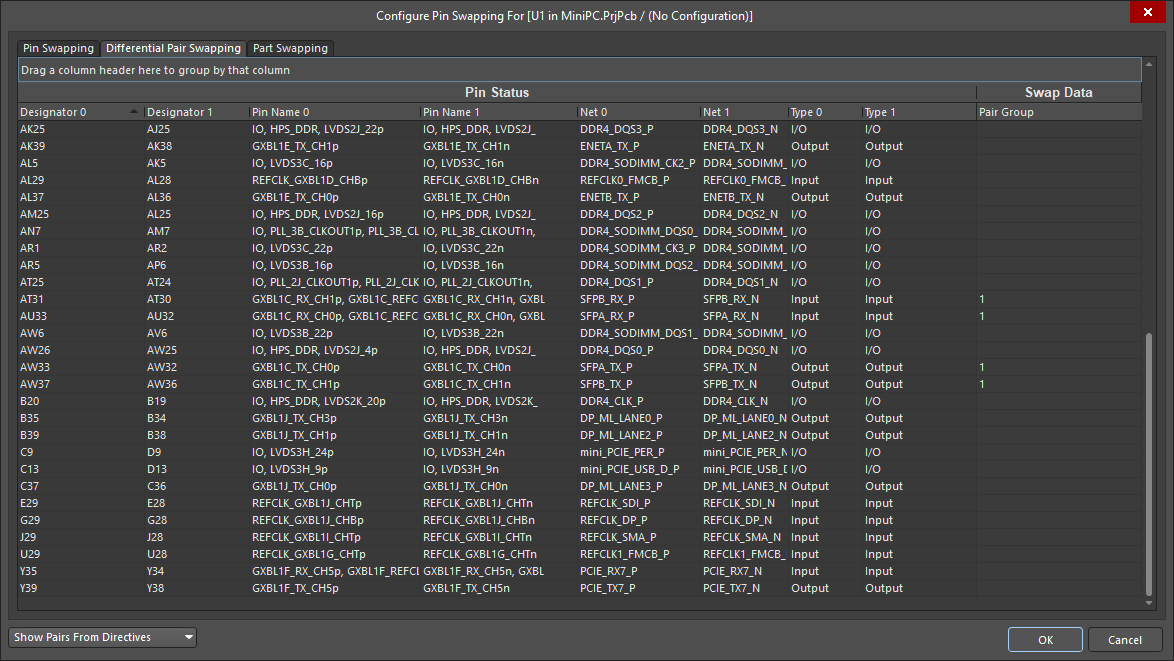 Thiết lập các nhóm hoán đổi cặp trong hộp thoại Cấu hình hoán đổi chân.
Kiểm soát cách thực hiện hoán đổi trên sơ đồ nguyên lý
Trong trình biên tập PCB, việc hoán đổi chân, cặp và phần được thực hiện bằng cách hoán đổi các net trên pad linh kiện và phần đồng tương ứng. Khi các thay đổi được hợp nhất vào sơ đồ nguyên lý, có hai cách xử lý việc hoán đổi chân: hoán đổi các chân trên ký hiệu linh kiện hoặc hoán đổi các nhãn net trên dây nối với các chân. Mỗi cách đều có ưu và nhược điểm riêng.
Hoán đổi chân luôn thực hiện được trên sơ đồ nguyên lý, nhưng có thể khiến bản thể ký hiệu linh kiện này không còn giống với định nghĩa trong thư viện. Trong trường hợp đó, ký hiệu không thể được cập nhật từ thư viện, đồng thời các bản thể khác của cùng linh kiện trong thiết kế này sẽ có cách bố trí chân khác. Vì vậy, cách này lý tưởng cho các linh kiện đơn giản, chẳng hạn như mảng điện trở.
Chỉ có thể thực hiện hoán đổi trên sơ đồ nguyên lý bằng cách hoán đổi nhãn net nếu kết nối được thiết lập thông qua các nhãn net và các chân không được nối trực tiếp với nhau bằng dây. Ưu điểm của cách này là ký hiệu linh kiện không thay đổi và có thể được cập nhật từ thư viện sau này. Đây là lựa chọn tốt nhất cho linh kiện phức tạp, chẳng hạn như FPGA, vì việc di chuyển vị trí hai chân trên ký hiệu có thể khiến ký hiệu được tổ chức theo bank I/O hiển thị không chính xác.
Bạn có thể xác định cách thực hiện hoán đổi bằng cách chọn tùy chọn Adding / Removing Net-Labels hoặc Changing Schematic Pins trong phần Allow Pin Swapping Using these Methods của hộp thoại Tùy chọn dự án - Tùy chọn, như minh họa bên dưới.
 Các tùy chọn dự án này chi phối cách cập nhật việc hoán đổi chân trong các tài liệu sơ đồ nguyên lý.
Bật chức năng hoán đổi chân, cặp và phần trên PCB
 ).
).Ở cấp linh kiện, các tùy chọn hoán đổi cho một linh kiện PCB cụ thể được cấu hình trong bảng Properties. Bảng này hiển thị các thuộc tính của linh kiện khi linh kiện được chọn trong không gian thiết kế. Bạn có thể tìm thấy các tùy chọn trong vùng Swapping Options của tab General .

Các tùy chọn hoán đổi cho linh kiện PCB cũng có thể được thiết lập thông qua hộp thoại Configure Swapping Information in Components , trong đó liệt kê tất cả linh kiện được sử dụng trong thiết kế (hoặc thư viện) cùng với các thiết lập hoán đổi hiện tại. Khi được truy cập từ trình chỉnh sửa PCB, hộp thoại có thêm một cột để bật/tắt chức năng hoán đổi cho từng linh kiện trên bo mạch, có tên là Enable in PCB.
Có thể truy cập hộp thoại Configure Swapping Information in Components từ trình chỉnh sửa sơ đồ nguyên lý, trình chỉnh sửa thư viện sơ đồ nguyên lý và trình chỉnh sửa PCB như sau:
- Schematic Editor/Schematic Library Editor - bằng cách chọn lệnh Tools » Configure Pin Swapping từ các menu chính.
- PCB Editor - bằng cách chọn lệnh Tools » Pin/Part Swapping » Configure từ các menu chính.
Sử dụng hộp thoại Configure Swapping Information in Components để nhanh chóng thiết lập hoán đổi cho các linh kiện. Hộp thoại có một menu chuột phải với nhiều chức năng hữu ích, giúp bạn dễ dàng sao chép nhanh các thiết lập từ linh kiện này sang linh kiện khác, hoặc bật/tắt cho nhiều linh kiện chỉ bằng một lần nhấp.
 Hộp thoại Configure Swapping Information In Components .
Các tùy chọn và điều khiển trong hộp thoại cấu hình thông tin hoán đổi của linh kiện
- Component Information - hiển thị tất cả thông tin liên quan về các linh kiện được liệt kê: Designator, Comment, Footprint, Library Reference, Pins và Parts.
-
Configure in Schematic
-
Pin Swap Data - hiển thị số chân của linh kiện đã được thêm vào một nhóm hoán đổi chân. Ví dụ, [3/2] có nghĩa là 2 trong số 3 chân đã được thêm vào một nhóm hoán đổi chân. Biểu tượng
 xuất hiện khi một linh kiện đã được chỉnh sửa để thêm chân vào nhóm hoán đổi chân. Khi một linh kiện đã được chỉnh sửa để xóa chân khỏi nhóm hoán đổi chân, biểu tượng
  xuất hiện.
-
Part Swap Data - hiển thị số phần của linh kiện đã được thêm vào một nhóm hoán đổi phần linh kiện. Ví dụ, [3/2] có nghĩa là 2 trong số 3 phần đã được thêm vào một nhóm hoán đổi phần linh kiện. Biểu tượng
xuất hiện khi một linh kiện đã được chỉnh sửa để thêm các phần vào nhóm hoán đổi phần linh kiện. Khi một linh kiện đã được chỉnh sửa để xóa các phần khỏi nhóm hoán đổi phần linh kiện, biểu tượng xuất hiện.
-
-
Enable in PCB
-
Pin Swap - bật hoặc tắt chức năng hoán đổi chân cho từng linh kiện bằng ô chọn. Thay đổi sẽ có hiệu lực sau khi bạn nhấp OK và thoát khỏi hộp thoại.
- Part Swap - bật hoặc tắt chức năng hoán đổi phần linh kiện cho từng linh kiện bằng ô chọn. Thay đổi sẽ có hiệu lực sau khi bạn nhấp OK và thoát khỏi hộp thoại.
-
- Configure Component - nhấp để mở hộp thoại cấu hình hoán đổi chân nhằm cấu hình các thiết lập hoán đổi cho chân và các phần con của từng linh kiện trên bo mạch.
- Only Show Components with Swap Information - chọn để chỉ hiển thị các linh kiện đã được cấu hình cho phép hoán đổi chân và/hoặc phần linh kiện.
Thực hiện hoán đổi chân, cặp chân và phần linh kiện
Hoán đổi chân, cặp chân và phần linh kiện tương tác
Chức năng hoán đổi tương tác cho phép hoán đổi từng chân, cặp vi sai hoặc phần con trong trình chỉnh sửa PCB. Các lệnh hoán đổi tương tác nằm trong menu con Tools » Pin/Part Swapping (các lệnh Interactive Pin/Net Swapping, Interactive Differential-Pair Swapping và Interactive Part Swapping). Sau khi chọn lệnh từ menu, mọi đối tượng trong không gian thiết kế PCB đều bị làm mờ, ngoại trừ những đối tượng có thể hoán đổi. Hãy chú ý đến Status Bar, nơi sẽ hướng dẫn bạn thực hiện thao tác tiếp theo. Các bước cần thiết để thực hiện hoán đổi được hiển thị trên dòng trạng thái:
-
Bước đầu tiên là chọn một trong các chân được làm nổi bật để làm chân nguồn cho thao tác hoán đổi chân. Trong trường hợp hoán đổi cặp chân hoặc phần linh kiện, cặp vi sai hoặc phần con chứa chân đó sẽ được hoán đổi.
-
Bước thứ hai là chọn chân đích cho thao tác hoán đổi. Đối với hoán đổi cặp chân hoặc phần linh kiện, chân này sẽ đại diện cho một cặp vi sai hoặc một phần con.
Các bước hoán đổi phần linh kiện tương tác của linh kiện gồm hai cổng NOR 5 đầu vào được minh họa trong hai hình bên dưới. Có hai phần con có thể hoán đổi, nghĩa là có thể chọn bất kỳ chân nào trong năm chân của mỗi phần, như minh họa trong hình phía trên. Chân 8 được chọn, tương ứng với phần con U2B. Sau đó, hệ thống làm nổi bật các chân của phần con U2A có thể hoán đổi.

 Hình thứ nhất, bước 1 - chọn một chân cần hoán đổi; các chân khả dụng sẽ được làm nổi bật. Hình thứ hai, bước 2 - chọn chân đích.
Công cụ tối ưu hóa chân/net tự động
Công cụ tối ưu hóa chân/net tự động là một công cụ hoạt động theo hai giai đoạn. Chọn Tools » Pin/Part Swapping » Automatic Pin/Net Optimizer từ menu của trình chỉnh sửa PCB để thực hiện tối ưu hóa tự động.
Trình tối ưu chân/net tự động trước tiên chạy một lượt tối ưu nhanh nhằm giảm thiểu các giao cắt và chiều dài kết nối, nhưng trên thực tế có thể làm tăng các giá trị này. Khi quá trình này hoàn tất, bạn sẽ được hỏi có muốn chạy trình tối ưu lặp hay không. Trình tối ưu lặp sẽ thực hiện nhiều lượt nhằm giảm số lượng giao cắt và chiều dài kết nối.
Đưa các thay đổi trở lại sơ đồ nguyên lý
Khi bạn cấu hình swap groups trong hộp thoại Cấu hình hoán đổi chân, các chỉnh sửa sẽ được áp dụng ngay cho các linh kiện trên sơ đồ nguyên lý, bất kể trình biên tập nào đang hoạt động khi lệnh được khởi chạy. Tuy nhiên, những thay đổi thiết kế phát sinh khi bạn hoán đổi chân, cặp vi sai hoặc phần linh kiện trong trình biên tập PCB sẽ được cập nhật trở lại sơ đồ nguyên lý bằng quy trình Design Update tiêu chuẩn.
Đẩy các thay đổi từ PCB sang sơ đồ nguyên lý
Các thao tác hoán đổi chân, cặp và phần linh kiện được cập nhật trở lại sơ đồ nguyên lý giống như những thay đổi thiết kế khác — bằng cách chọn Design » Update từ các menu. Tùy theo cách cấu hình các tùy chọn Cho phép hoán đổi chân trong Project Options - Options dialog, việc hoán đổi chân sẽ được thực hiện theo các cách sau:
- Thay đổi tên chân — thay đổi này sẽ di chuyển các chân trên ký hiệu. Các chân không thực sự được di chuyển trên ký hiệu, nhưng về mặt hiển thị, bạn sẽ thấy hai chân đã di chuyển hoặc hoán đổi vị trí.
- Chuyển chân sang net khác — thay đổi này sẽ hoán đổi các nhãn net trên những dây nối với chân.
- Thay đổi ID phần linh kiện — thay đổi này sẽ thay đổi chỉ số phần linh kiện khi thực hiện hoán đổi phần linh kiện.


Hình đầu tiên cho thấy thao tác hoán đổi chân được xử lý trên sơ đồ nguyên lý bằng cách hoán đổi các chân. Hình thứ hai cho thấy thao tác này được xử lý bằng cách di chuyển các nhãn net.
Nếu sơ đồ nguyên lý không cập nhật để hiển thị các chân hoặc phần linh kiện đã hoán đổi, hãy nhấn phím End để làm mới màn hình.
Tận dụng hệ thống hoán đổi chân/phần linh kiện mới trong thiết kế FPGA
Ngoài những lợi ích rõ ràng mà việc hoán đổi chân, cặp và phần linh kiện thông minh mang lại, khả năng hoán đổi các net con đã được đi dây một phần còn mở ra một cách hoán đổi mới, lý tưởng khi làm việc với FPGA dung lượng lớn. Khả năng gán lại net động cho phép bạn sử dụng quy trình thiết kế nhiều giai đoạn, trong đó việc gán chân/net được tinh chỉnh dần
Gán I/O ban đầu
Ở giai đoạn này, các chân của FPGA và những thiết bị khác được gán net theo cách thuận tiện nhất trên sơ đồ nguyên lý. Thông thường, bạn chỉ cần thêm nhãn net theo thứ tự số của bus vào các chân trên FPGA. Tính năng Dán thông minh trong Trình biên tập sơ đồ nguyên lý rất phù hợp cho việc này.
Tối ưu kết nối ban đầu
Thiết kế có thể được chuyển sang bố trí PCB, nơi sẽ xuất hiện nhiều giao cắt kết nối do việc gán ngẫu nhiên trên sơ đồ nguyên lý. Chạy lệnh Tools » Pin/Part Swapping » Automatic Net/Pin Optimizer sử dụng thông tin chân và net để gán lại net một cách động và cải thiện khả năng đi dây sẽ nhanh chóng giảm đáng kể số lượng giao cắt. Ví dụ, hệ thống có thể kết nối lại nhiều thiết bị BGA đã được đi dây thoát chân trên nhiều lớp của tài liệu PCB. Kết quả chưa cần lý tưởng ở giai đoạn này, vì mục đích chính là giúp các kết nối trên PCB dễ quan sát và quản lý hơn.
Sau khi khởi chạy lệnh, Trình tối ưu chân/net tự động sẽ chạy. Đây là công cụ gồm hai giai đoạn: trước tiên chạy một lượt tối ưu nhanh nhằm giảm thiểu các giao cắt và chiều dài kết nối, nhưng trên thực tế có thể làm tăng các giá trị này. Khi quá trình này hoàn tất, bạn sẽ được hỏi có muốn chạy trình tối ưu lặp hay không. Trình tối ưu lặp sẽ thực hiện nhiều lượt nhằm giảm số lượng giao cắt và chiều dài kết nối. Kết quả tối ưu được hiển thị sau khi trình tối ưu chạy xong.
Đi dây thoát chân
Lúc này, bạn có thể thực hiện fanout và đi dây thoát chân cho các thiết bị lớn trên PCB (nhấp chuột phải vào linh kiện để thực hiện fanout/đi dây thoát chân có chọn lọc). Thao tác này có thể khiến việc gán chân/net đã tối ưu trước đó trở nên kém hiệu quả hơn, nhưng điều đó không quan trọng ở giai đoạn này.
Tối ưu kết nối sau khi đi dây thoát chân
Chạy lại trình tối ưu tự động. Lần này, trình tối ưu sẽ tận dụng các đoạn fanout/đường thoát chân đã được đi dây trước.
Đi dây thủ công
Bây giờ, bạn có thể xem các đầu mút của đường thoát chân là những “đích” để đi dây tới. Bạn có thể bỏ qua các đường kết nối thực tế, vì có thể đi dây từ đầu còn lại của các net đến đường thoát chân I/O gần nhất trên PCB (xét theo vị trí và lớp), thay vì đường thuộc cùng net. Các kết nối sẽ không khớp với nhau. Thay vào đó, bạn sẽ có một loạt khoảng hở nhỏ giữa các đường thoát chân từ chân I/O của FPGA và các đường dây đi từ những phần khác của PCB. Hình bên dưới minh họa một ví dụ đơn giản.


Tối ưu cuối cùng
Chạy lại trình tối ưu tự động để gán các net con đã đi dây cho chân I/O có đường thoát chân gần nhất có thể. Khi đó, bạn chỉ còn một tập hợp các kết nối rất ngắn cần hoàn thiện. Trình tối ưu tự động có các thuật toán chuyên biệt để tạo ra kết quả tốt trong trường hợp này. Các kết nối này sau đó có thể được đi dây tương tác hoặc tự động.
Hoán đổi chân thủ công
Sử dụng công cụ hoán đổi tương tác để thực hiện bất kỳ thay đổi hoán đổi chân cụ thể nào mà bạn cần.
Cập nhật các thay đổi trở lại sơ đồ nguyên lý
Khi sẵn sàng cập nhật các phép gán chân này trở lại sơ đồ nguyên lý, bạn nên tắt tính năng thay đổi chân trên các ký hiệu của sơ đồ nguyên lý. Lý do là FPGA thường được biểu diễn dưới dạng linh kiện nhiều phần, trong đó mỗi bank chân là một phần riêng trên sơ đồ nguyên lý. Việc chuyển chân từ phần này sang phần khác sẽ khiến các ký hiệu này không còn đúng về mặt logic, vì ký hiệu của bank sẽ chứa những chân không thuộc bank đó. Trong trường hợp này, thực hiện hoán đổi chân bằng cách thay đổi nhãn net là cách tiếp cận đúng.
Lặp lại khi cần
Quy trình này có thể được thực hiện bao nhiêu lần tùy nhu cầu và vào bất kỳ thời điểm nào trong quá trình thiết kế.
 Bản địa hóa bằng AI