
Sử dụng màu sắc để làm nổi bật các net
Sơ lược
- Tìm hiểu cách áp dụng, xóa và quản lý màu của net trong cả trình biên tập sơ đồ nguyên lý và PCB.
- Hiểu cách chuyển các thiết lập màu của net giữa sơ đồ nguyên lý và PCB, cũng như những tùy chọn dự án cần bật để thực hiện việc chuyển này.
- Khám phá cách các net đã đi dây có thể hiển thị màu ghi đè theo nhiều kiểu khác nhau và thay đổi cách hiển thị theo mức thu phóng, giúp các net quan trọng nổi bật trên bo mạch.
Khi thiết kế dần hoàn thiện, nó nhanh chóng trở nên dày đặc và nhiều chi tiết — sơ đồ nguyên lý chằng chịt dây nối, còn bo mạch như một mê cung các đường kết nối và net đã đi dây. Để tăng độ rõ ràng và dễ quan sát, người thiết kế có thể áp dụng màu cho dây nối trên sơ đồ nguyên lý, cũng như các đường kết nối và đường đi dây trên PCB.
Khả năng ghi đè màu có chọn lọc cho các net cụ thể được gọi là Net Color Override. Có thể áp dụng màu cho các net trên sơ đồ nguyên lý rồi chuyển các thiết lập màu đó sang PCB, hoặc thiết lập màu trực tiếp trong trình biên tập PCB.
Hình bên dưới minh họa một thiết kế tốc độ cao phức tạp sử dụng màu net để giúp người thiết kế dễ dàng nhận diện các nhóm net quan trọng. Ở phần dưới của trang có một hình minh họa cùng bo mạch đó khi có và không có màu trên các net đã đi dây.
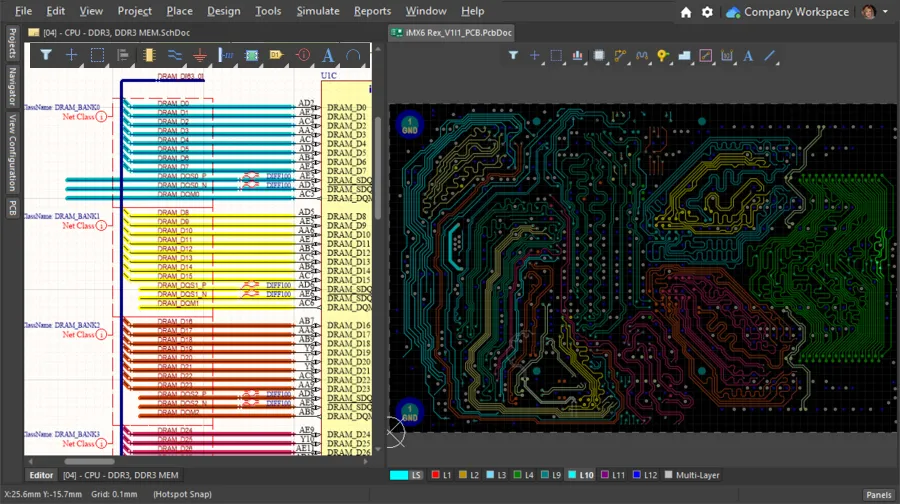
Màu net đã được áp dụng cho các nhóm net quan trọng trên cả sơ đồ nguyên lý và bo mạch (hình ảnh do FEDEVEL Open Source cung cấp, www.fedevel.com)
Áp dụng màu cho các net trên sơ đồ nguyên lý
Có thể áp dụng màu tô nổi bật cho một net hoặc bus trong trình biên tập sơ đồ nguyên lý bằng các lệnh trong menu con View » Set Net Colors, như minh họa trong hình bên dưới.
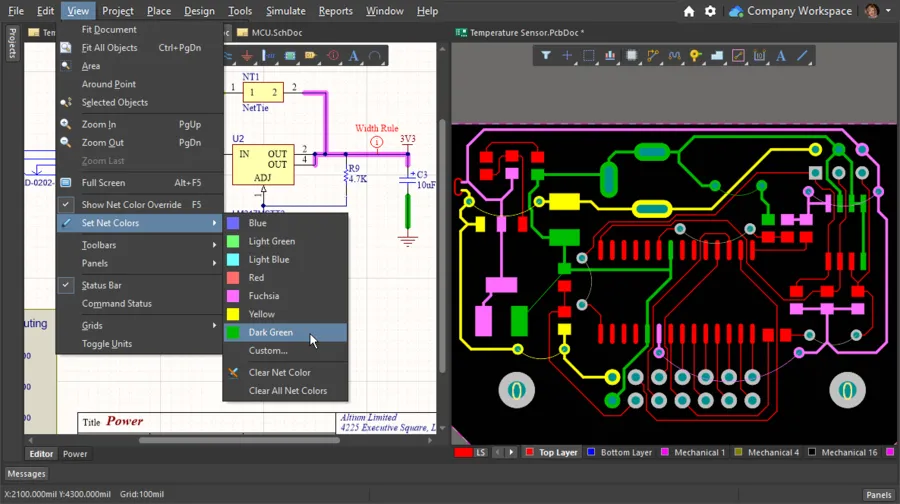
Chọn một lệnh chỉ định màu hoặc chọn lệnh Custom để đặt màu cụ thể mà bạn muốn dùng để tô nổi bật net trong hộp thoại Choose Color tiêu chuẩn được mở ra. Nhấp vào một chân linh kiện, dây nối, bus hoặc đối tượng định danh net (nhãn net, điểm vào trang, cổng, cổng nguồn hoặc đầu nối ngoài trang) để áp dụng màu đã chọn cho net đó (hoặc tất cả các net trong bus). Lệnh vẫn hoạt động sau khi nhấp vào net đầu tiên, sẵn sàng tô các net tiếp theo bằng cùng màu đó nếu cần.
Khi áp dụng màu cho một net hoặc bus, màu đó sẽ ghi đè mọi thiết lập màu trước đó. Lưu ý rằng không thể hoàn tác các thiết lập màu net; để xóa một thiết lập màu, hãy dùng lệnh Clear Net Color hoặc lệnh Clear All Net Colors (menu con View » Set Net Colors).
Màu được tự động áp dụng cho tất cả các đoạn của net, trên mọi trang sơ đồ nguyên lý trong dự án. Việc này diễn ra tự động khi trình biên dịch chạy nền cập nhật kết nối của từng trang.
Các thiết lập màu cho sơ đồ nguyên lý được lưu ở đâu?
Vì net là một đối tượng được biên dịch, được xác định từ cách bố trí hiện tại của dây nối và các đối tượng định danh net, nên thiết lập màu của net không được lưu cùng các đối tượng được đặt trên trang. Thực tế, các thiết lập màu được lưu trong tệp dự án dưới dạng thiết lập cấp net và được áp dụng cho từng trang sơ đồ nguyên lý sau khi trang đó được mở và được trình biên dịch chạy nền biên dịch.
► Tìm hiểu thêm về Tạo kết nối.
Chuyển màu giữa sơ đồ nguyên lý và PCB
Có thể chuyển màu net giữa trình biên tập sơ đồ nguyên lý và trình biên tập PCB (theo cả hai chiều) thông qua lệnh Design » Update.
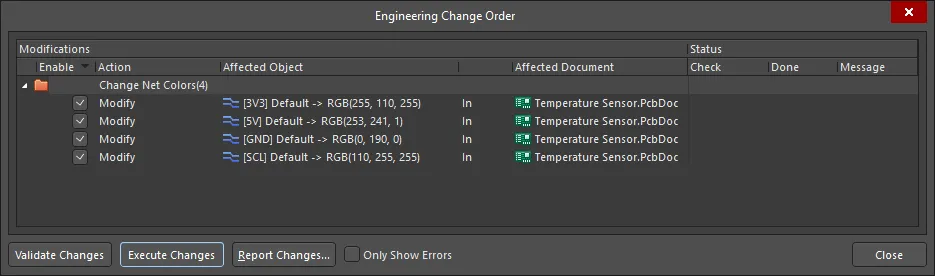
Nếu màu không được chuyển, hãy kiểm tra xem các tùy chọn sau đã được bật trong hộp thoại Options for Project hay chưa:
- Tab So sánh: Các khác biệt liên quan đến net - Changed Net Colors
- Tab Tạo ECO: Các thay đổi liên quan đến net - Change Net Colors
Áp dụng màu cho các net trên PCB
Trong trình biên tập PCB, một net có hai dạng biểu diễn: đường kết nối chưa đi dây hoặc net đã đi dây được xác định bằng một chuỗi các đoạn đường mạch.
Màu net luôn được áp dụng cho các đường kết nối. Các net đã đi dây có thể hiển thị theo màu lớp hoặc màu net. Việc hiển thị màu net trong trình biên tập PCB có thể được kiểm soát ở cấp từng net cũng như ở cấp trình biên tập; nội dung này được trình bày chi tiết hơn bên dưới.
Thay đổi màu net trong trình biên tập PCB
Khi thiết kế được chuyển từ sơ đồ nguyên lý sang không gian làm việc PCB, các thiết lập màu mặc định được áp dụng cho tất cả các net. Tất cả các đường kết nối net được gán màu Connection Lines mặc định, như được xác định trong phần System Colors trên tab Layers & Colors của bảng Cấu hình hiển thị (phím tắt L). Màu net được xác định trên sơ đồ nguyên lý sẽ ghi đè màu mặc định này.
Ngoài ra, có thể xác định màu có chọn lọc cho các net trực tiếp trong bảng PCB, được đặt ở chế độ Net:
- Để thay đổi màu của một hoặc nhiều net, hãy chọn các net cần thiết trong bảng, sau đó nhấp chuột phải vào một net đã chọn và chọn lệnh Change Net Color, như minh họa bên dưới, hoặc
- Với một net riêng lẻ, nhấp đúp vào tên net trong bảng PCB để mở hộp thoại Edit Net, nơi bạn có thể chỉnh sửa màu đường kết nối.
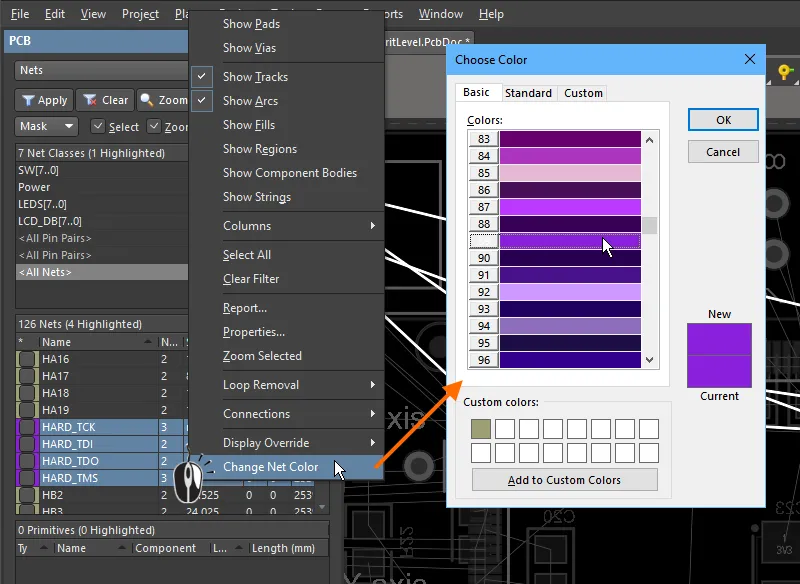
Trong bảng PCB, nhấp chuột phải vào các net đã chọn để thay đổi màu net.
Hiển thị màu net trên các net đã đi dây
Theo mặc định, các net đã đi dây được hiển thị bằng màu của lớp chứa các đối tượng đi dây. Bạn cũng có thể dùng màu net cho các net đã đi dây bằng cách bật tính năng ghi đè màu net cho các net cần thiết và cho cả trình biên tập PCB.
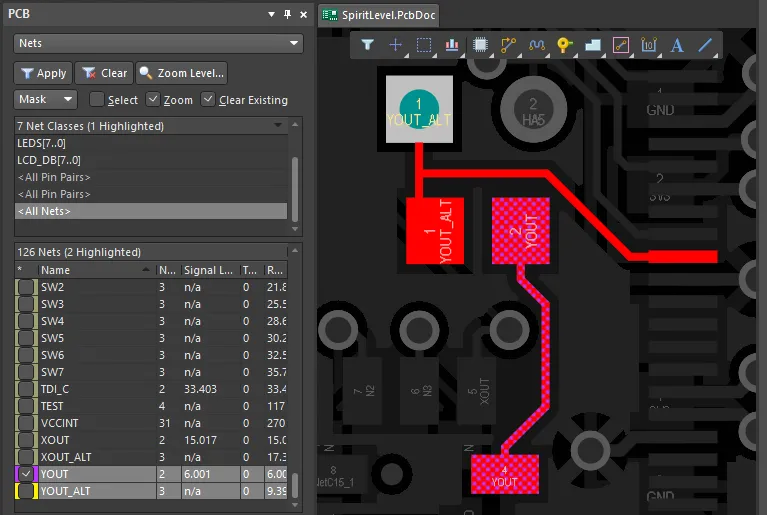 Net YOUT đã bật tính năng ghi đè màu, nên các đối tượng thuộc net đó được hiển thị với họa tiết bàn cờ.
Net YOUT_ALT đã được xác định màu nhưng chưa bật tính năng ghi đè màu.
Để sử dụng tính năng ghi đè màu net:
- Apply the required color to the net(s) - Nhấp chuột phải vào net (hoặc các net đã chọn) trong bảng PCB và sử dụng lệnh Change Net Color, như đã trình bày ở phần trước trên trang này.
-
Enable Color Override for the net(s) - tính năng ghi đè màu được bật cho từng net bằng hộp kiểm bên cạnh tên của net trong bảng PCB, như minh họa với net
YOUTtrong hình phía trên. Có thể bật/tắt hộp kiểm cho nhiều net đã chọn bằng các lệnh Right-click » Display Override » Selected On/Off. - Configure the Color Override options - màu của net ghi đè màu lớp theo các thiết lập Ghi đè màu được cấu hình trên trang PCB Editor - Board Insight Color Overrides của hộp thoại Preferences, như trình bày bên dưới.
- Enable the Net Color Override feature - nhấn F5 để bật hoặc tắt tính năng Net Color Override trên toàn bộ thiết kế, hoặc sử dụng nút trong tab Tùy chọn hiển thị của bảng View Configuration .
Cách hiển thị màu ghi đè
Trình biên tập PCB có thể hiển thị màu ghi đè theo nhiều cách, bao gồm ghi đè hoàn toàn bằng màu đã chọn hoặc sử dụng nhiều kiểu họa tiết ghi đè khác nhau. Cách hiển thị này được cấu hình trên trang PCB Editor - Board Insight Color Overrides của hộp thoại Preferences.
Tùy chọn Base Pattern xác định cách hiển thị đường mạch khi bạn phóng to. Các tùy chọn họa tiết cho phép bạn vẫn nhìn thấy cả màu của lớp đi dây và màu ghi đè. Điều này hữu ích khi bạn đang theo dõi một net đi qua nhiều lớp và đồng thời cần biết net hiện nằm trên lớp nào.
Khi bạn thu nhỏ, cách hiển thị này có thể:
- được giữ nguyên khi thu nhỏ (Base Pattern Scales), hoặc
- họa tiết có thể mờ dần để khôi phục màu lớp (Layer Color Dominates), hoặc
- màu ghi đè có thể trở nên nổi bật hơn (Override Color Dominates).
Mỗi tùy chọn Zoom Out Behavior đều hữu ích trong một tình huống khác nhau.
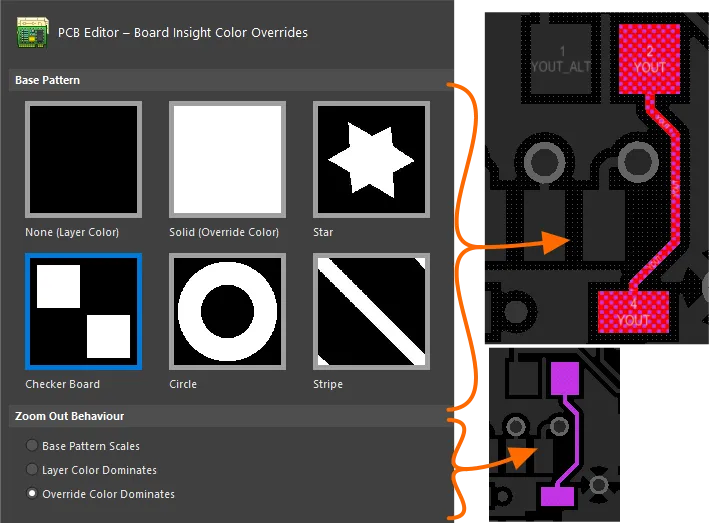
Sử dụng tính năng Ghi đè màu để làm nổi bật các net đã đi dây.
Cách hiển thị trong vùng làm việc của từng net có hộp kiểm Ghi đè màu net được bật phụ thuộc vào các thiết lập Ghi đè màu hiện tại. Hình phía trên minh họa một ví dụ về điều này.
- Khi phóng to - mọi net có hộp kiểm Màu ghi đè được bật sẽ hiển thị theo Base Pattern đã chọn. Trong hình ví dụ phía trên, đó là họa tiết bàn cờ kết hợp màu lớp và màu net.
- Khi thu nhỏ - Zoom Out Behavior trong hình phía trên được đặt để màu ghi đè (màu net) chiếm ưu thế, như minh họa trong hình nhỏ hơn bên phải.
Hình bên dưới cho thấy nhiều nhóm net quan trọng trong một thiết kế PCB tốc độ cao nổi bật rõ ràng như thế nào sau khi được phân biệt bằng các màu khác nhau. Trong ví dụ này, Cách hiển thị khi thu nhỏ được đặt thành Màu ghi đè chiếm ưu thế. Di chuột lên hình để xem cùng lớp đó khi tính năng Ghi đè màu net bị tắt.
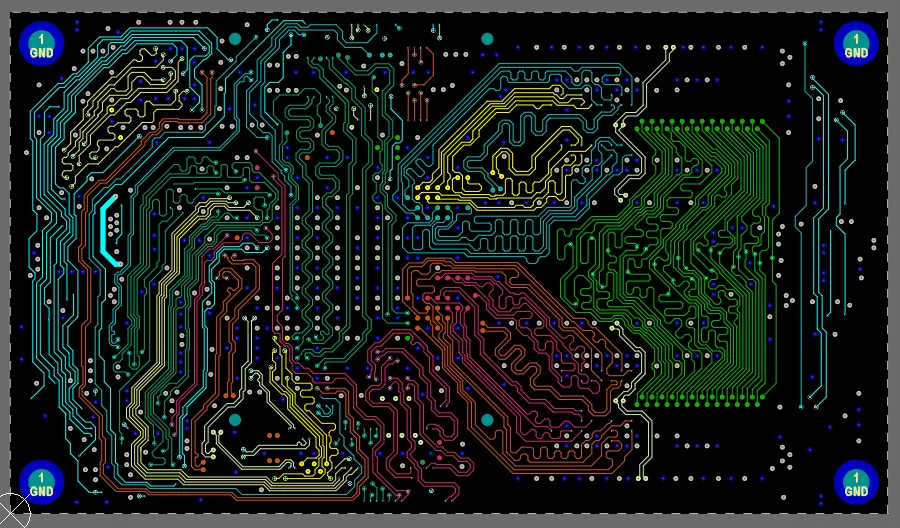 Một ví dụ điển hình về việc sử dụng tính năng ghi đè màu net để dễ dàng nhận diện các nhóm net trong thiết kế tốc độ cao; di chuột lên hình để tắt tính năng ghi đè.
(hình ảnh do FEDEVEL Open Source cung cấp, www.fedevel.com)
 Bản địa hóa bằng AI