
Tìm kiếm và mua linh kiện
Main page: Tìm kiếm linh kiện của nhà sản xuất
Một linh kiện thực tế được gắn lên bo mạch sẽ được biểu diễn dưới dạng ký hiệu sơ đồ trong quá trình thu thập thiết kế và dưới dạng footprint PCB trong thiết kế bo mạch. Các linh kiện cho một dự án thiết kế PCB có thể được tạo trong Workspace library của công ty bạn, từ đó chúng sẽ được đặt bằng bảng Components.
Một linh kiện thư viện Workspace mới được tạo bằng trình chỉnh sửa Component (có thể hoạt động ở chế độ Single Component Editing hoặc Batch Component Editing), nơi bạn có thể định nghĩa tất cả dữ liệu linh kiện (ký hiệu sơ đồ, footprint PCB, tham số, lựa chọn part, v.v.) theo cách thủ công hoặc sử dụng dữ liệu được cung cấp thông qua bảng Manufacturer Part Search. Bảng này cho phép bạn truy cập tức thì và luôn cập nhật vào một hệ thống tìm kiếm và tổng hợp linh kiện mạnh mẽ, mô tả hàng triệu linh kiện từ hàng nghìn nhà sản xuất, mỗi linh kiện đều có thông tin chuỗi cung ứng theo thời gian thực. Nhiều linh kiện trong số đó có sẵn ký hiệu và footprint.
Một linh kiện thư viện Workspace mới có thể được tạo dựa trên dữ liệu của bất kỳ part nào trong bảng Manufacturer Part Search – điều đó thực chất có nghĩa là bất kỳ part nào được liệt kê đều có thể được đưa vào Workspace của bạn. Việc này bao gồm tạo một linh kiện mới bằng trình chỉnh sửa Component ở chế độ Single Component Editing, với thông tin được điền sẵn từ part đã chọn.
Trong hướng dẫn này, tất cả các linh kiện cần thiết sẽ được tạo trong Workspace đã kết nối của bạn bằng dữ liệu part của nhà sản xuất.
Tìm và đưa transistor vào Workspace
-
Mở bảng Manufacturer Part Search. Để thực hiện việc này, nhấp vào nút
 ở góc dưới bên phải vùng thiết kế và chọn Manufacturer Part Search từ menu.
-
Trong trường Search ở phía trên bảng, nhập
transistor bc547rồi nhấnEnter. Kết quả tìm kiếm sẽ được hiển thị trong bảng.
-
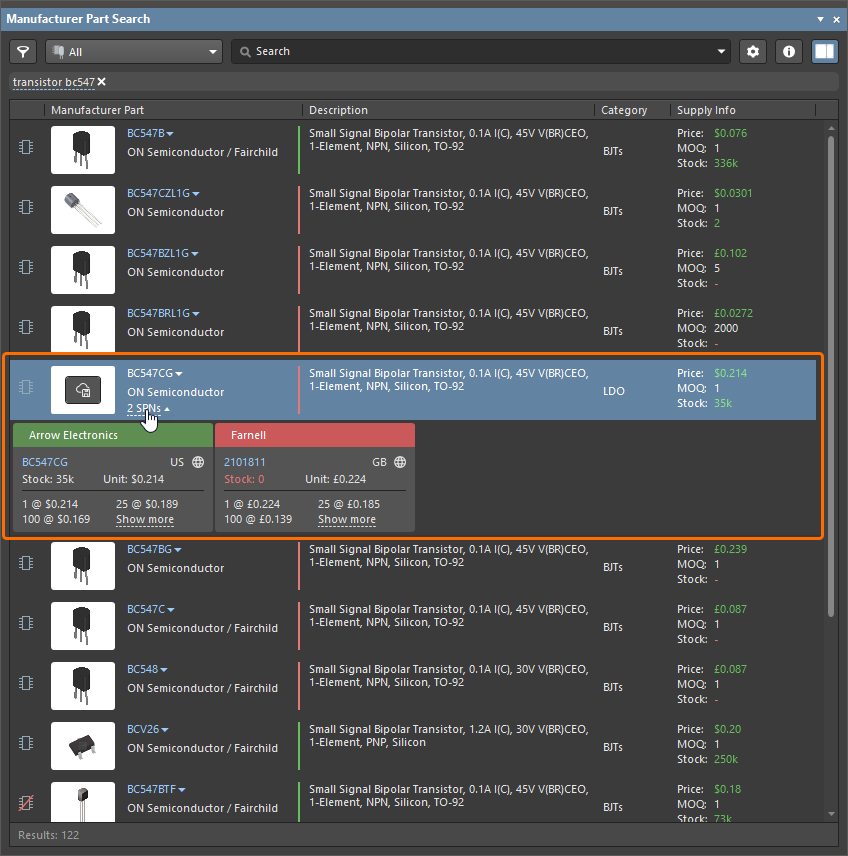
Nhấp vào mục transistor BC547CG từ ON Semiconductor để chọn nó trong lưới kết quả. Nhấp vào liên kết SPNs xuất hiện để xem khả năng sẵn có của part.
-
Biểu tượng
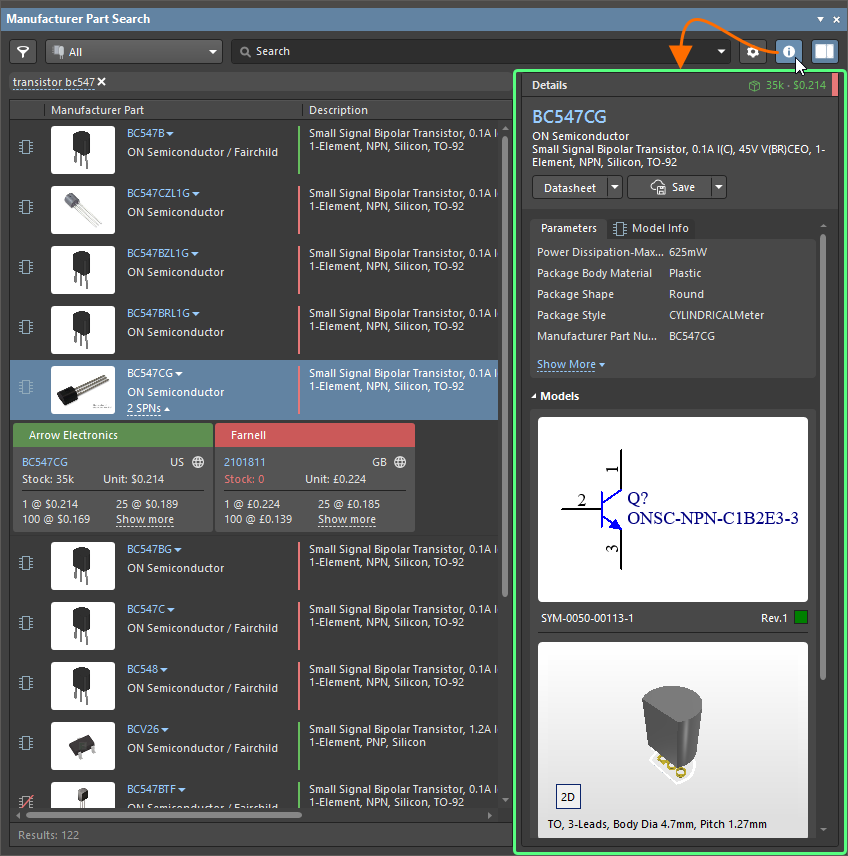
 trong một mục part cho biết part đó đã được gán model. Hiển thị khung Details (nếu chưa hiển thị) bằng nút
  để bạn có thể xem chi tiết của part đã chọn, bao gồm các tham số và model của nó.
-
Khi transistor được chọn trong bảng, nhấp vào nút
 ở vùng phía trên của khung Details.

-
Trong hộp thoại Create new component mở ra, chọn loại linh kiện Transistors rồi nhấp OK.

-
Trong hộp thoại Use Component Data mở ra, hãy bảo đảm tùy chọn Show only matching with template ở phía trên hộp thoại đang bị tắt, và bật các tùy chọn trong các hàng tiêu đề trên các tab Parameters, Models và Datasheets để thêm tất cả tham số, model và datasheet hiện có vào linh kiện, rồi nhấp OK.
-
Trình chỉnh sửa Component sẽ mở ở chế độ Single Component Editing, với dữ liệu đã chọn được nạp sẵn. Ở giai đoạn này, bạn có thể kiểm tra xem ký hiệu, footprint và các tham số có đáp ứng yêu cầu của mình hay không, đồng thời thực hiện các cập nhật cần thiết.

-
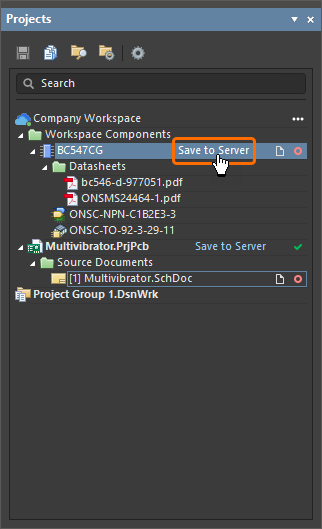
Nhấp vào điều khiển Save to Server bên cạnh mục linh kiện trong bảng Projects.
-
Trong hộp thoại Edit Revision for Item mở ra, nhập một ghi chú có ý nghĩa cho lần phát hành phiên bản của linh kiện vào trường Release Notes (ví dụ:
Initial release of the transistor component saved from Manufacturer Part Search), rồi nhấp OK. Một hộp thoại trạng thái sẽ mở ra trong khi linh kiện được lưu vào Workspace. Khi quá trình này hoàn tất, trình chỉnh sửa Component sẽ đóng.
 khi bảng ở chế độ bình thường. Khi ở chế độ thu gọn, các điều khiển sẽ được sắp xếp lại nên có thể không hiển thị đúng như hình và mô tả ở đây.


Tìm và đưa tụ điện vào Workspace
-
Quay lại bảng Manufacturer Part Search và dùng trường Search của bảng để tìm kiếm
capacitor 22 nF 16 V 0603. -
Chọn mục tụ điện C0603C223J4RACTU từ Yageo Group trong lưới kết quả tìm kiếm và nhấp vào nút
trong khung Details.
-
Trong hộp thoại Create new component mở ra, chọn loại linh kiện Capacitors rồi nhấp OK.
-
Trong hộp thoại Use Component Data mở ra, hãy bảo đảm tùy chọn Show only matching with template ở phía trên hộp thoại đang bị tắt, và bật các tùy chọn trong các hàng tiêu đề trên các tab Parameters, Models và Datasheets để thêm tất cả tham số, model và datasheet hiện có vào linh kiện, rồi nhấp OK.
-
Trình chỉnh sửa Component sẽ mở. Trong trường Name ở vùng Component phía trên bên trái của trình chỉnh sửa, đổi tên linh kiện thành
Capacitor 22nF +/-5% 16V 0603.
-
Nhấp vào điều khiển Save to Server bên cạnh mục linh kiện trong bảng Projects.
-
Trong hộp thoại Edit Revision for Item mở ra, nhập một ghi chú có ý nghĩa cho lần phát hành phiên bản của linh kiện vào trường Release Notes (ví dụ:
Initial release of the capacitor component saved from Manufacturer Part Search), rồi nhấp OK. Một hộp thoại trạng thái sẽ mở ra trong khi linh kiện được lưu vào Workspace. Khi quá trình này hoàn tất, trình chỉnh sửa Component sẽ đóng.
Tìm và đưa các điện trở vào Workspace
Trước tiên, hãy tìm một điện trở 100K.
-
Quay lại bảng Manufacturer Part Search và dùng trường Search của bảng để tìm kiếm
resistor 100 K 5% 0805. -
Chọn mục điện trở ERJ-6GEYJ104V từ Panasonic trong lưới kết quả tìm kiếm và nhấp vào nút
trong khung Details.
-
Trong hộp thoại Create new component mở ra, chọn loại linh kiện Resistors rồi nhấp OK.
-
Trong hộp thoại Use Component Data mở ra, hãy bảo đảm tùy chọn Show only matching with template ở phía trên hộp thoại đang bị tắt, và bật các tùy chọn trong các hàng tiêu đề trên các tab Parameters, Models và Datasheets để thêm tất cả tham số, model và datasheet hiện có vào linh kiện, rồi nhấp OK.
-
Trong trường Name ở vùng Component phía trên bên trái của trình chỉnh sửa Component, đổi tên linh kiện thành
Resistor 100K +/-5% 0805 125 mW. -
Nhấp vào điều khiển Save to Server bên cạnh mục linh kiện trong bảng Projects.
-
Trong hộp thoại Edit Revision for Item mở ra, nhập một ghi chú có ý nghĩa cho lần phát hành phiên bản của linh kiện vào trường Release Notes (ví dụ:
Initial release of the resistor component saved from Manufacturer Part Search), rồi nhấp OK. Một hộp thoại trạng thái sẽ mở ra trong khi linh kiện được lưu vào Workspace. Khi quá trình này hoàn tất, trình chỉnh sửa Component sẽ đóng.
Theo cách tương tự, hãy tìm một điện trở 1K.
-
Quay lại bảng Manufacturer Part Search và dùng trường Search của bảng để tìm kiếm
resistor 1 K 5% 0805. -
Chọn mục điện trở ERJ-P06J102V từ Panasonic trong lưới kết quả tìm kiếm và nhấp vào nút
trong khung Details.
-
Trong hộp thoại Create new component mở ra, chọn loại linh kiện Resistors rồi nhấp OK.
-
Trong hộp thoại Use Component Data mở ra, hãy bảo đảm tùy chọn Show only matching with template ở phía trên hộp thoại đang bị tắt, và bật các tùy chọn trong các hàng tiêu đề trên các tab Parameters, Models và Datasheets để thêm tất cả tham số, model và datasheet hiện có vào linh kiện, rồi nhấp OK.
-
Trong trường Name ở vùng Component phía trên bên trái của trình chỉnh sửa Component, đổi tên linh kiện thành
Resistor 1K +/-5% 0805 500 mW. -
Nhấp vào điều khiển Save to Server bên cạnh mục linh kiện trong bảng Projects.
-
Trong hộp thoại Edit Revision for Item mở ra, nhập một ghi chú có ý nghĩa cho lần phát hành phiên bản của linh kiện vào trường Release Notes (ví dụ:
Initial release of the resistor component saved from Manufacturer Part Search), rồi nhấp OK. Một hộp thoại trạng thái sẽ mở ra trong khi linh kiện được lưu vào Workspace. Khi quá trình này hoàn tất, trình chỉnh sửa Component sẽ đóng.
Tìm và đưa đầu nối vào Workspace
-
Linh kiện cuối cùng cần tìm là một header 2 chân. Quay lại bảng Manufacturer Part Search. Lần này bạn sẽ sử dụng khả năng tìm kiếm theo bộ lọc phân loại của bảng.
-
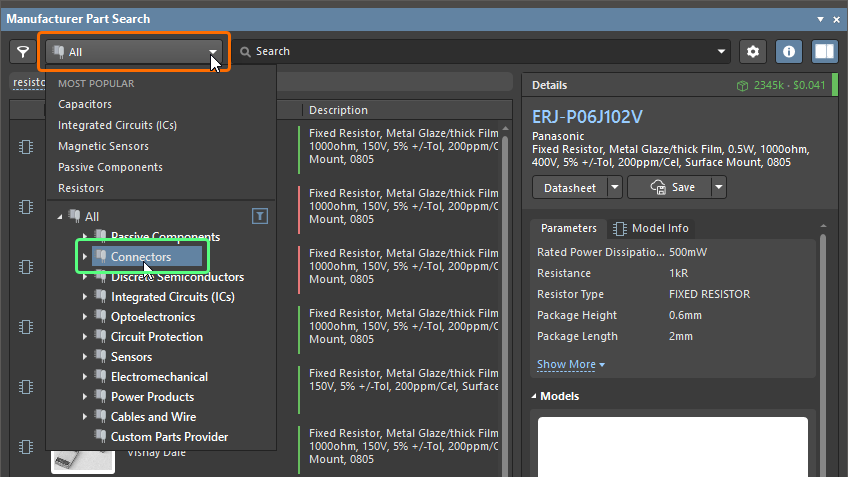
Trong danh sách thả xuống Categories ở góc trên bên trái của bảng, mở rộng mục All và chọn danh mục Connectors.
-
Nhấp vào nút
 để hiển thị ngăn Filters nếu ngăn này chưa được hiển thị.

-
Nhấp vào liên kết Show more filters ở cuối ngăn Filters để hiển thị tất cả các bộ lọc khả dụng (thay vì chỉ các bộ lọc được dùng phổ biến nhất).
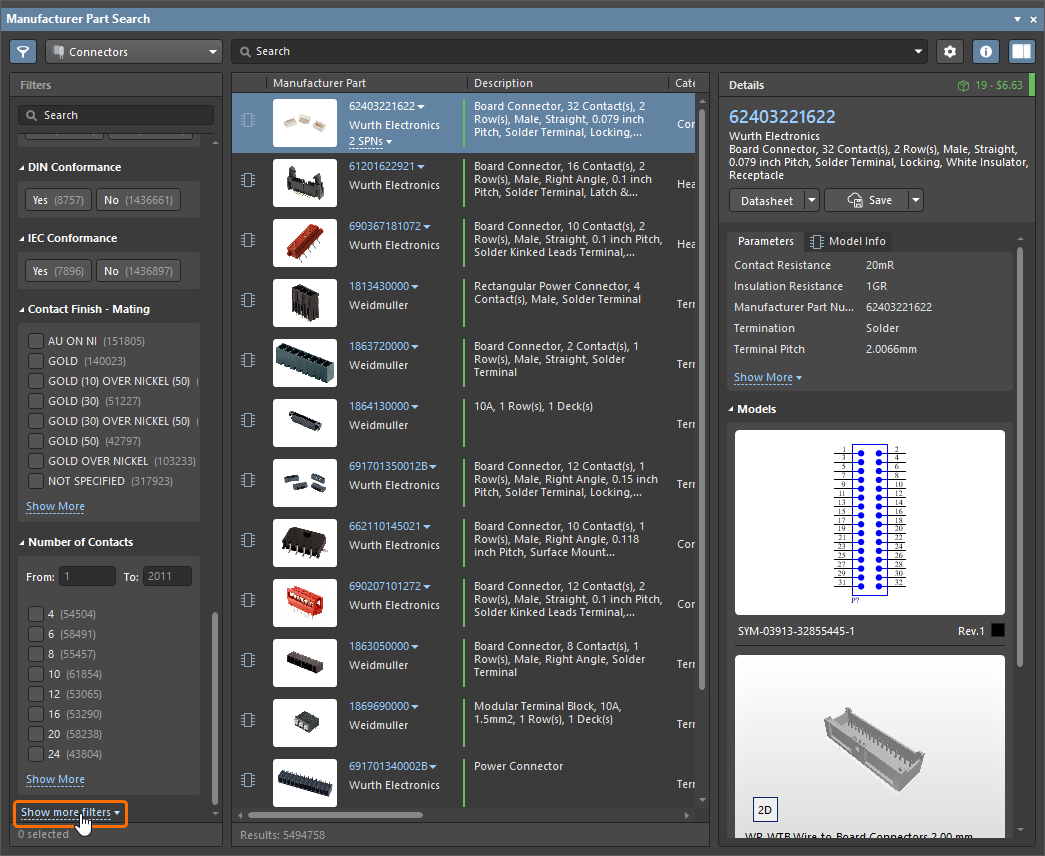
-
Một cách hiệu quả để làm việc với các bộ lọc là sử dụng trường Search ở phía trên cùng của ngăn Filters (
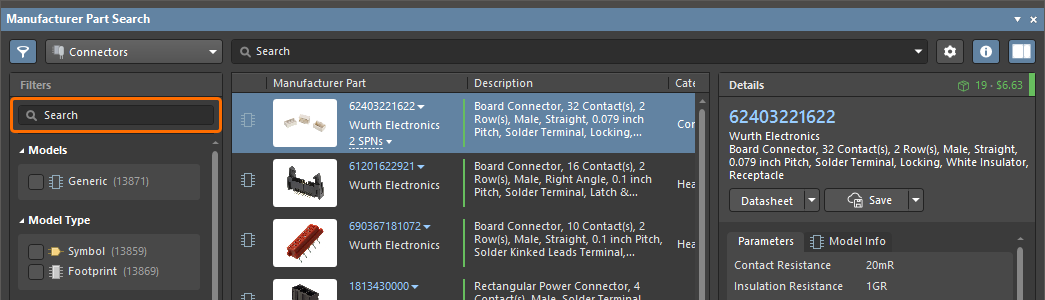 ). Kết quả tìm kiếm sẽ trả về các chuỗi khớp trong tên bộ lọc hoặc trong thiết lập bộ lọc. Sử dụng các từ khóa tìm kiếm sau, áp dụng các bộ lọc và chọn những tùy chọn được liệt kê bên dưới:
Tìm kiếm Chọn model typeModel Type = Ký hiệu, Footprint contactsNumber of Contacts = 2 pitchTerminal Pitch = 2.54mm maleContact Gender = Male straightMounting Style = STRAIGHT Các tùy chọn bộ lọc hiện được chọn sẽ hiển thị bên dưới thanh tìm kiếm.
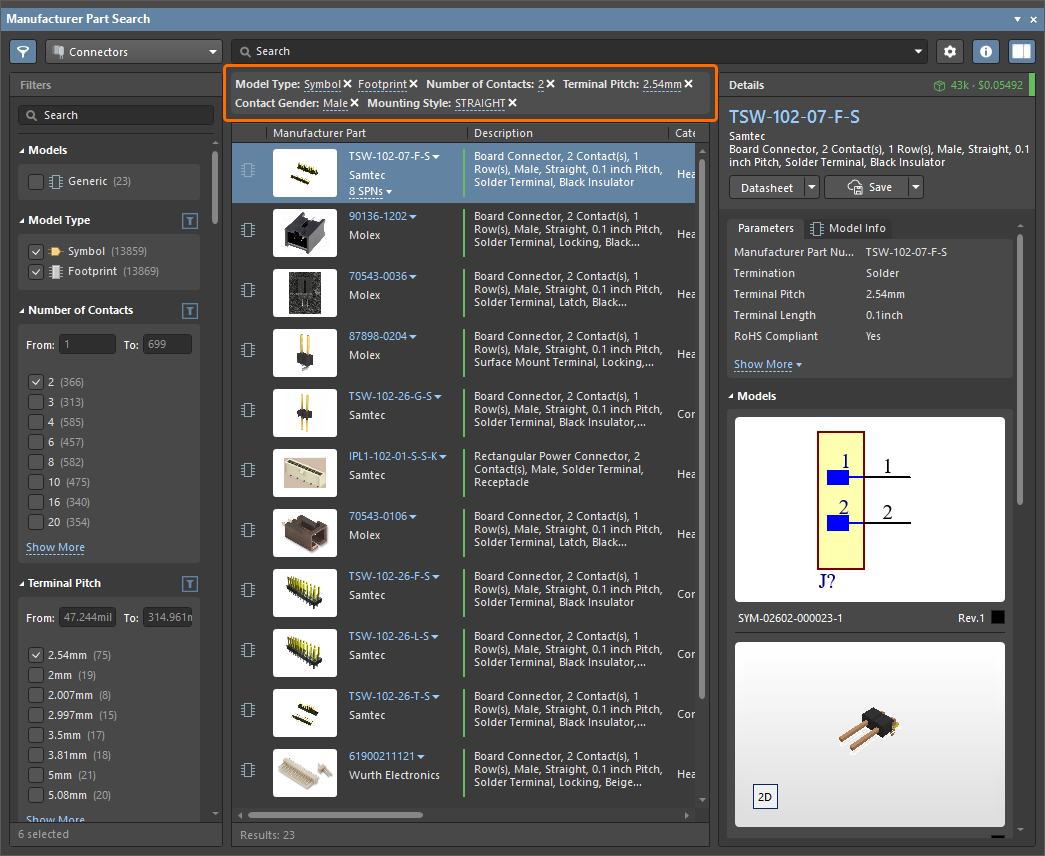
-
Một số lượng nhỏ các header đực đứng 2 chân sẽ được trả về, như minh họa ở trên. Chọn một đầu nối đực đứng 2 chân phù hợp với bước chân là 2,54 mm (0,1 in) từ kết quả tìm kiếm, chẳng hạn như TSW-102-26-F-S từ Samtec và nhấp vào nút
trong ngăn Details.
-
Trong hộp thoại Create new component mở ra, chọn loại linh kiện Connectors và nhấp vào OK.
-
Trong hộp thoại Use Component Data mở ra, hãy bảo đảm rằng tùy chọn Show only matching with template ở phía trên cùng của hộp thoại đang bị tắt, đồng thời bật các tùy chọn trong các hàng tiêu đề trên các tab Parameters, Models và Datasheets để thêm tất cả các tham số, mô hình và datasheet hiện có vào linh kiện, sau đó nhấp vào OK.
-
Trong trình chỉnh sửa Component, giữ nguyên các giá trị dữ liệu mặc định và nhấp vào điều khiển Save to Server bên cạnh mục linh kiện trong bảng Projects.
-
Trong hộp thoại Edit Revision for Item mở ra, nhập một ghi chú có ý nghĩa cho lần phát hành revision của linh kiện vào trường Release Notes (ví dụ:
Initial release of the connector component saved from Manufacturer Part Search), rồi nhấp vào OK. Một hộp thoại trạng thái sẽ mở ra trong khi linh kiện được lưu vào Workspace. Khi hoàn tất, trình chỉnh sửa Component sẽ đóng lại.
 Bản địa hóa bằng AI