
Đặt linh kiện và đi dây bo mạch
Sơ lược
- Định vị và xoay linh kiện, sử dụng lưới bắt dính và các đường kết nối để định hướng bố trí.
- Cấu hình đi dây tương tác và sử dụng phím tắt để đặt đường mạch, tránh chướng ngại vật và hoàn tất các kết nối.
- Chuyển sang chế độ bố trí 3D và quan sát bo mạch bằng các thao tác thu phóng, di chuyển khung nhìn và xoay.
Đã đến lúc bố trí các linh kiện vào vị trí phù hợp trên bo mạch rồi đi dây.
Bố trí linh kiện trên PCB
Main page: Bố trí linh kiện
Có câu nói rằng thiết kế PCB gồm 90% bố trí linh kiện và 10% đi dây. Dù tỷ lệ này có thể còn gây tranh luận, nhìn chung ai cũng công nhận rằng bố trí linh kiện hợp lý là yếu tố then chốt để thiết kế bo mạch tốt. Hãy nhớ rằng bạn cũng có thể cần điều chỉnh vị trí linh kiện trong quá trình đi dây.
Để di chuyển một linh kiện, Click, Hold&Drag để di chuyển linh kiện đến vị trí mong muốn, xoay linh kiện bằng Spacebar (mỗi lần xoay 90º ngược chiều kim đồng hồ), sau đó thả nút chuột để đặt linh kiện. Các đường kết nối được tự động tối ưu lại khi bạn di chuyển linh kiện. Hãy dựa vào chúng để định hướng và bố trí linh kiện sao cho giảm số lần các đường kết nối giao nhau.
Sau khi bố trí các linh kiện, PCB sẽ trông giống như hình bên dưới.

Các linh kiện đã được bố trí trên bo mạch, sẵn sàng để đi dây.
-
Thu phóng để hiển thị bo mạch và linh kiện.
-
Các linh kiện sẽ được đặt theo lưới bắt điểm hiện tại. Với một thiết kế đơn giản như thế này, không có yêu cầu thiết kế cụ thể nào quy định phải sử dụng lưới bố trí nào. Là người thiết kế, bạn sẽ quyết định lưới bố trí phù hợp. Để đơn giản hóa quá trình bố trí linh kiện, bạn có thể làm việc với lưới bố trí có bước lớn. Kiểm tra thanh trạng thái để xác nhận rằng Snap Grid được đặt thành 1 mm. Sử dụng lệnh View » Grids » Set Global Snap Grid từ các menu chính nếu cần.

-
Để đặt đầu nối P1:
-
Đặt con trỏ vào giữa đường bao của đầu nối và sử dụng
Click, Hold&Drag. Con trỏ sẽ chuyển thành hình chữ thập và nhảy đến tâm của pad gần nhất thuộc linh kiện. -
Tiếp tục giữ nút chuột và di chuyển chuột để kéo linh kiện. Lưu ý cách các đường kết nối di chuyển theo linh kiện.
-
Nhấn
Spacebarđể xoay linh kiện nếu cần, rồi đặt linh kiện về phía bên trái của bo mạch như trong hình trên. -
Khi đầu nối đã ở đúng vị trí, thả nút chuột để đặt linh kiện xuống.
-
-
Bố trí lại các linh kiện còn lại theo hình trên. Sử dụng
Spacebarđể xoay linh kiện trong khi kéo sao cho các đường kết nối giống như trong hình. -
Điều chỉnh vị trí ký hiệu định danh của các linh kiện. Bạn có thể thực hiện theo cách tương tự. Sử dụng
Click, Hold&Dragđể di chuyển văn bản và nhấnSpacebarđể xoay. Ngoài ra, hãy sử dụng tùy chọn Autoposition trong bảng Properties khi đã chọn một hoặc nhiều ký hiệu định danh trong không gian thiết kế (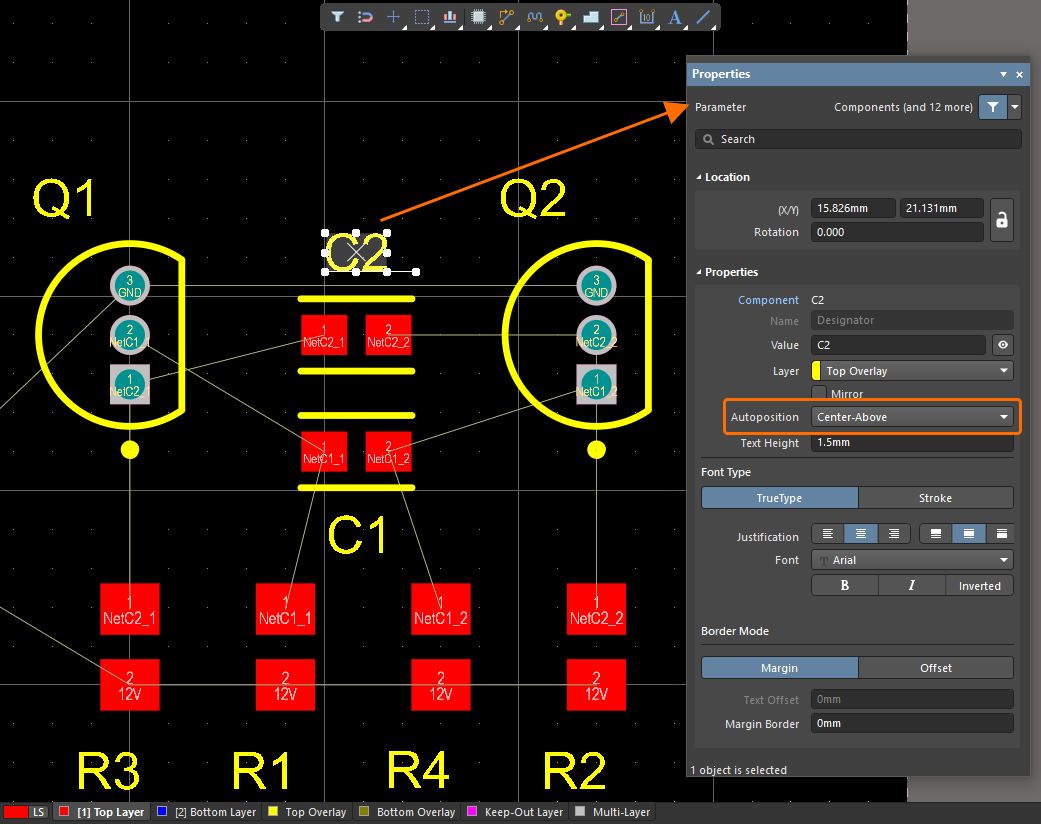 ).
).
-
Lưu tài liệu PCB trên máy bằng cách nhấp chuột phải vào mục tương ứng trong bảng Projects và chọn Save từ menu ngữ cảnh.
Sau khi bố trí xong các linh kiện, đã đến lúc đi dây!
Đi dây tương tác cho bo mạch
Main page: Đi dây tương tác
Trong phần này của bài hướng dẫn, bạn sẽ đi dây cho bo mạch.
Đi dây là quá trình đặt các đường mạch và via trên bo mạch để kết nối các chân linh kiện. Trình chỉnh sửa PCB giúp công việc này trở nên dễ dàng nhờ các công cụ đi dây tương tác tiên tiến. Những công cụ này giúp tối đa hóa hiệu quả và tính linh hoạt khi đi dây theo cách trực quan, bao gồm hướng dẫn con trỏ để đặt đường mạch, đi dây kết nối chỉ bằng một lần nhấp, đẩy chướng ngại vật và tự động đi theo các kết nối hiện có, đồng thời tuân thủ các ràng buộc thiết kế áp dụng.
Lưu ý về đi dây tương tác
-
Sử dụng trang Trình chỉnh sửa PCB – Đi dây tương tác trong hộp thoại Preferences để cấu hình các tùy chọn đi dây tương tác.
-
Để bắt đầu đi dây tương tác, chọn lệnh Route » Interactive Routing từ các menu chính (phím tắt:
Ctrl+W), sau đó nhấp vào một đối tượng thuộc net (ví dụ: pad). -
Di chuyển con trỏ để xem các đường đi dây chạy theo con trỏ. Đường đi dây trên PCB được tạo thành từ một chuỗi các đoạn thẳng và/hoặc cung tròn. Mỗi khi đổi hướng, một đoạn đường mạch/cung tròn mới sẽ bắt đầu.
-
Nhấp để đặt các đoạn đường mạch có gạch chéo. Các đoạn đã đặt được hiển thị ở dạng nét liền.
-
Khi bạn nhấp vào pad đích để hoàn tất một đường đi dây, con trỏ sẽ được giải phóng khỏi đường đi dây hiện tại. Bạn vẫn ở chế độ đi dây tương tác, sẵn sàng chọn kết nối tiếp theo để đi dây.
-
Khi đặt đường mạch trên bo mạch, hãy dựa vào các đường kết nối để định hướng.
-
Các phím tắt hữu ích khi đi dây:
-
Shift+F1– mở menu các phím tắt tương tác. Bạn có thể thay đổi hầu hết các thiết lập ngay trong khi thao tác bằng cách nhấn phím tắt tương ứng hoặc chọn từ menu. -
Tab– mở bảng Properties, nơi bạn có thể thay đổi các thiết lập đi dây. -
Shift+Spacebar– chuyển lần lượt qua các chế độ góc đường mạch. -
Spacebar– đảo hướng góc hiện tại. -
Shift+R– chuyển lần lượt qua các chế độ xử lý xung đột khi đi dây tương tác. -
3– chuyển lần lượt qua các lựa chọn độ rộng đường mạch: Tối thiểu theo quy tắc / Ưu tiên theo quy tắc / Tối đa theo quy tắc / Người dùng chọn. -
*(trên bàn phím số) hoặcCtrl+Shift+Mouse Wheel– chuyển sang lớp tín hiệu khả dụng tiếp theo. Một via sẽ tự động được thêm vào theo ràng buộc kiểu via áp dụng. -
Backspace– xóa đoạn vừa đặt cuối cùng của kết nối mà bạn đang đi dây. -
Ctrl+Click– tự động hoàn tất kết nối đang đi dây. Tính năng tự động hoàn tất sẽ không thành công nếu có xung đột với chướng ngại vật mà không thể giải quyết. -
Right-Click– ngừng đi dây kết nối hiện tại và vẫn ở chế độ đi dây tương tác.Right-Clickmột lần nữa để thoát chế độ đi dây tương tác.
Tham khảo trang Phím tắt của Trình chỉnh sửa PCB & Trình chỉnh sửa Footprint PCB để tìm hiểu thêm.
-
-
Nếu cần sửa đổi một đường đi dây hiện có, bạn có thể
Click, Hold&Dragmột đoạn đường mạch đã đặt để trượt đường đi dây trên bo mạch theo cách tương tác.
Video minh họa quá trình đi dây cho bo mạch. Một số kết nối được hoàn tất bằng cách sử dụng Ctrl+Click để tự động hoàn tất.
-
Trước khi bắt đầu đi dây, hãy cấu hình các tùy chọn đi dây tương tác trên trang PCB Editor – Interactive Routing của hộp thoại Preferences.
-
Nhấp vào
 nút ở phía trên cùng của không gian thiết kế để mở hộp thoại Preferences, sau đó mở rộng danh mục PCB Editor trong cây bên trái và chọn mục Interactive Routing trong danh mục này để mở trang.
-
Trong vùng Routing Conflict Resolution của trang, đặt Current Mode thành Walkaround Obstacles.
-
Trong vùng Interactive Routing Width Sources của trang, đảm bảo cả hai tùy chọn Track Width Mode và Via Size Mode đều được đặt thành Rule Preferred.
-
Nhấp vào OK để lưu các thay đổi và đóng hộp thoại.

-
-
Đặt lưới bắt điểm thành 0,25 mm bằng hộp thoại Snap Grid (View » Grids » Set Global Snap Grid).
-
Nhấp vào tab Top Layer ở phía dưới cùng của không gian thiết kế để đặt lớp này làm lớp hiện hành, sẵn sàng để đi dây.

-
Chọn lệnh Route » Interactive Routing từ các menu chính (phím tắt:
Ctrl+W). Con trỏ sẽ chuyển thành hình chữ thập, cho biết bạn đang ở chế độ đi dây tương tác. -
Đặt con trỏ lên pad phía dưới của đầu nối P1.
-
Nhấp để cố định điểm đầu tiên của đường mạch.
-
Di chuyển con trỏ xuống dưới pad và nhấp để đặt một đoạn thẳng đứng.
-
Đi dây bằng cách nhấp để xác nhận từng đoạn đường mạch, kết thúc tại pad phía dưới của R2.
-
Tiếp tục đi dây cho tất cả các kết nối trên bo mạch. Video ở trên minh họa quá trình đi dây tương tác cho bo mạch.
-
Khi đi dây xong, hãy lưu tài liệu PCB vào máy bằng cách nhấp chuột phải vào mục tương ứng trong bảng Projects và chọn Save từ menu ngữ cảnh.
 Bản địa hóa bằng AI