
Thiết lập các ràng buộc thiết kế
Trình chỉnh sửa PCB của Altium Designer là một môi trường hoạt động dựa trên các quy tắc. Với một bộ ràng buộc thiết kế được định nghĩa rõ ràng, bạn có thể hoàn thành thành công các thiết kế bo mạch với các yêu cầu thiết kế đa dạng và thường rất nghiêm ngặt.
Các ràng buộc thiết kế được cấu hình trong Trình quản lý ràng buộc (Constraint Manager), có thể truy cập từ cả hai phía sơ đồ mạch và PCB của thiết kế. Trong hướng dẫn này, các ràng buộc thiết kế sẽ được xác định từ phía sơ đồ mạch và sau đó được chuyển sang PCB, cùng với các dữ liệu thiết kế khác (linh kiện và mạng).
Xác định ràng buộc khoảng cách
Bước đầu tiên là xác định khoảng cách tối thiểu mà các đối tượng điện thuộc các mạng khác nhau có thể nằm gần nhau. Yêu cầu này được xử lý bằng các ràng buộc khoảng cách. Trình quản lý ràng buộc (Constraint Manager) bao gồm
-
Khi bản vẽ sơ đồ của dự án là tài liệu đang hoạt động (nếu chưa, hãy nhấp vào tab tài liệu sơ đồ ở phía trên cùng của không gian thiết kế), hãy chọn lệnh
Design » Constraint Manager lệnh từ menu chính để mở Trình quản lý ràng buộc.Clearances màn hình của Trình quản lý ràng buộc sẽ mở theo mặc định.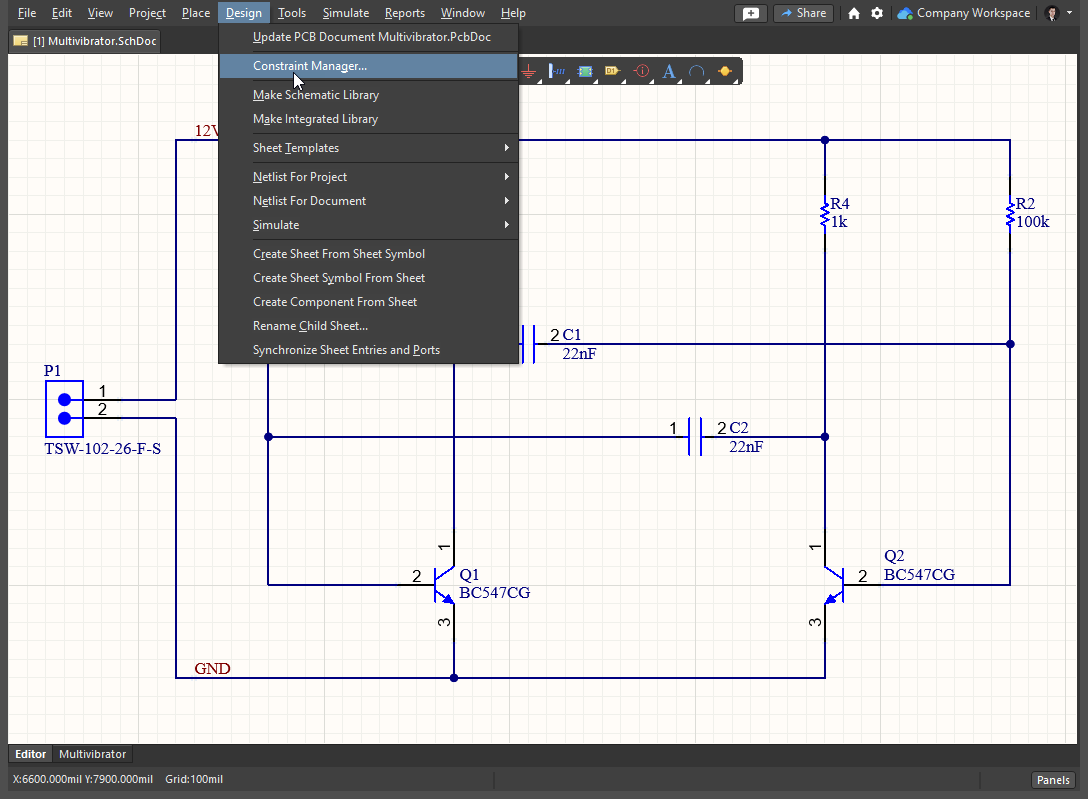
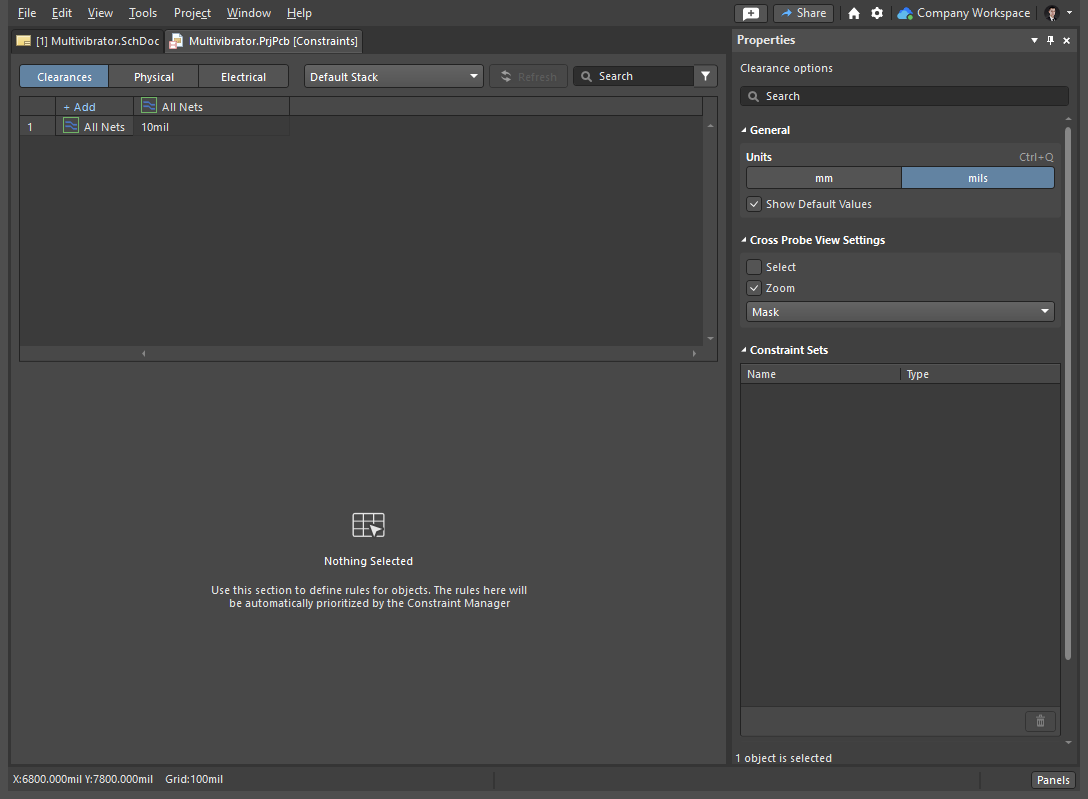
-
Chọn
Tools » Measurement Units » mm từ menu chính để chuyển đơn vị đo lường hiện tại từ mil sang milimét trong Trình quản lý ràng buộc. -
Nhấp vào bên trong ô tại điểm giao nhau của
All Nets hàng vàAll Nets cột, nhập0.25Enter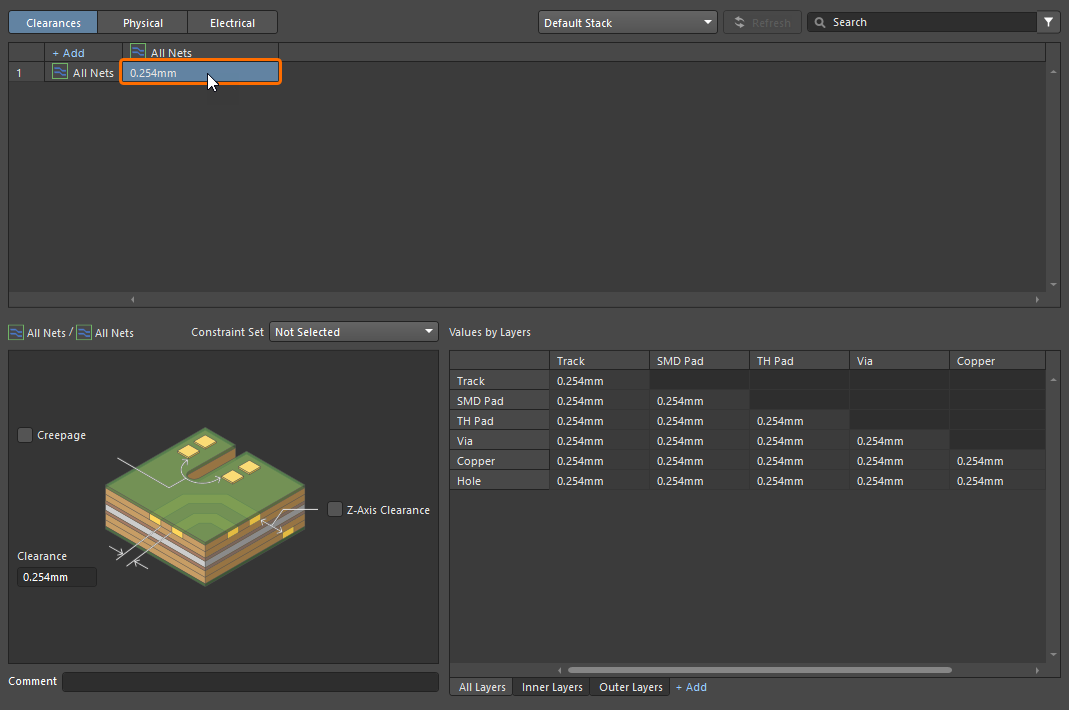
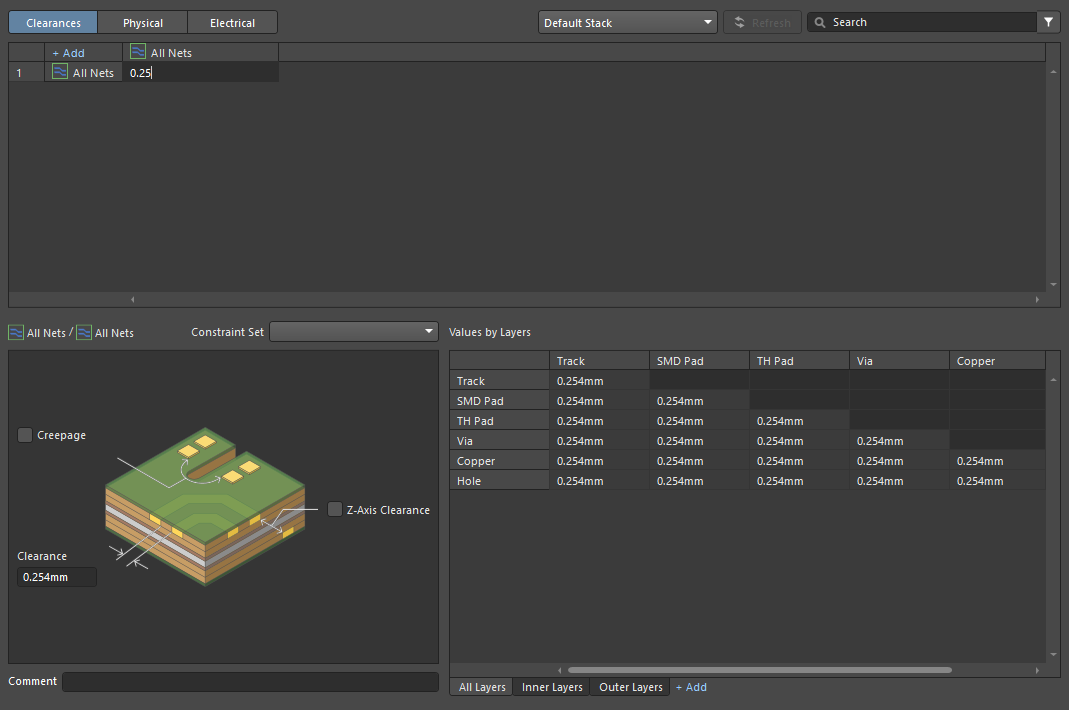
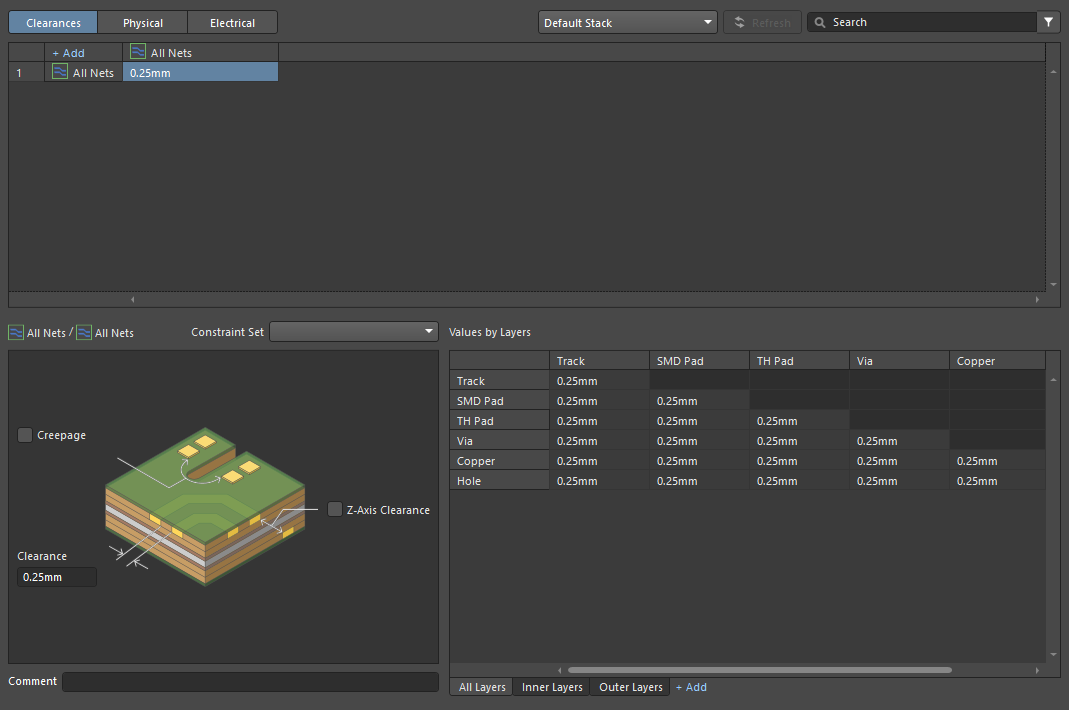
Xác định các ràng buộc về chiều rộng
Chiều rộng của đường dẫn được kiểm soát bởi ràng buộc thiết kế chiều rộng áp dụng, được chọn tự động khi bạn bắt đầu định tuyến một mạng.
-
Mở
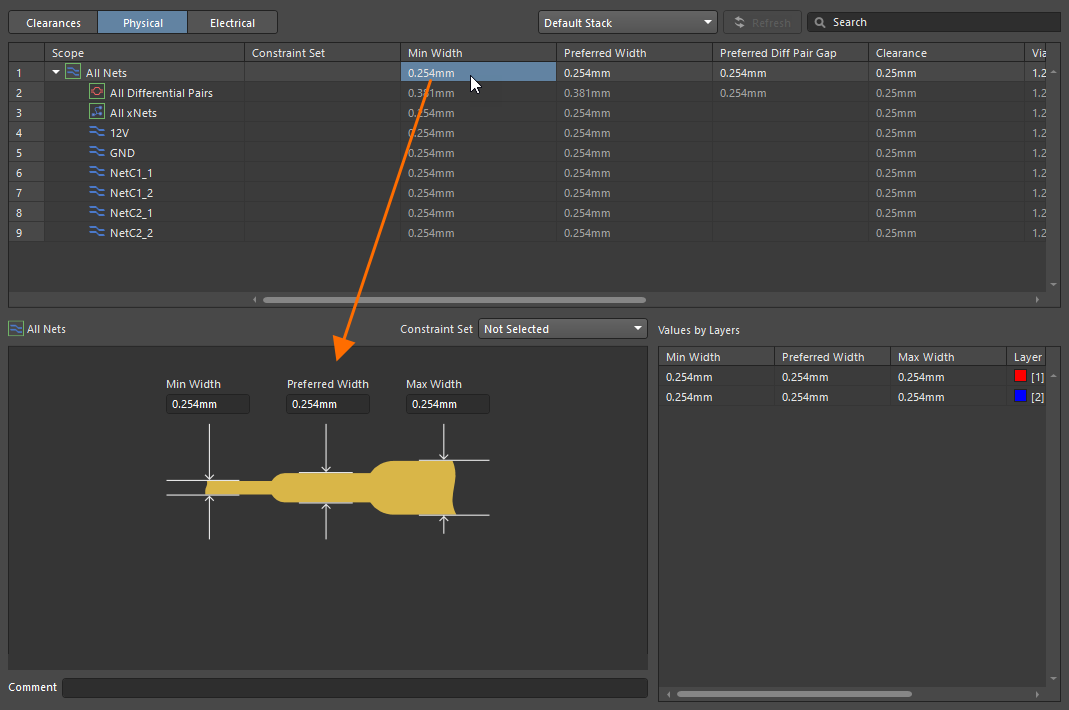
Physical cửa sổ Trình quản lý ràng buộc bằng cách nhấp vào nút tương ứng ở phía trên. -
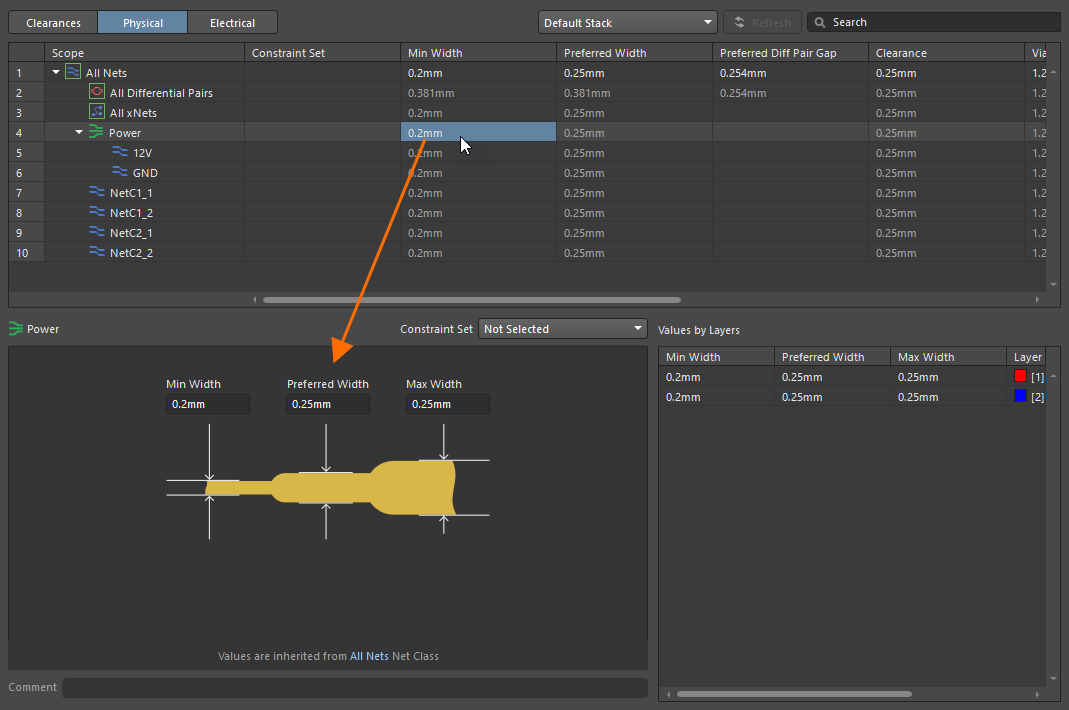
Nhấp vào ô trong
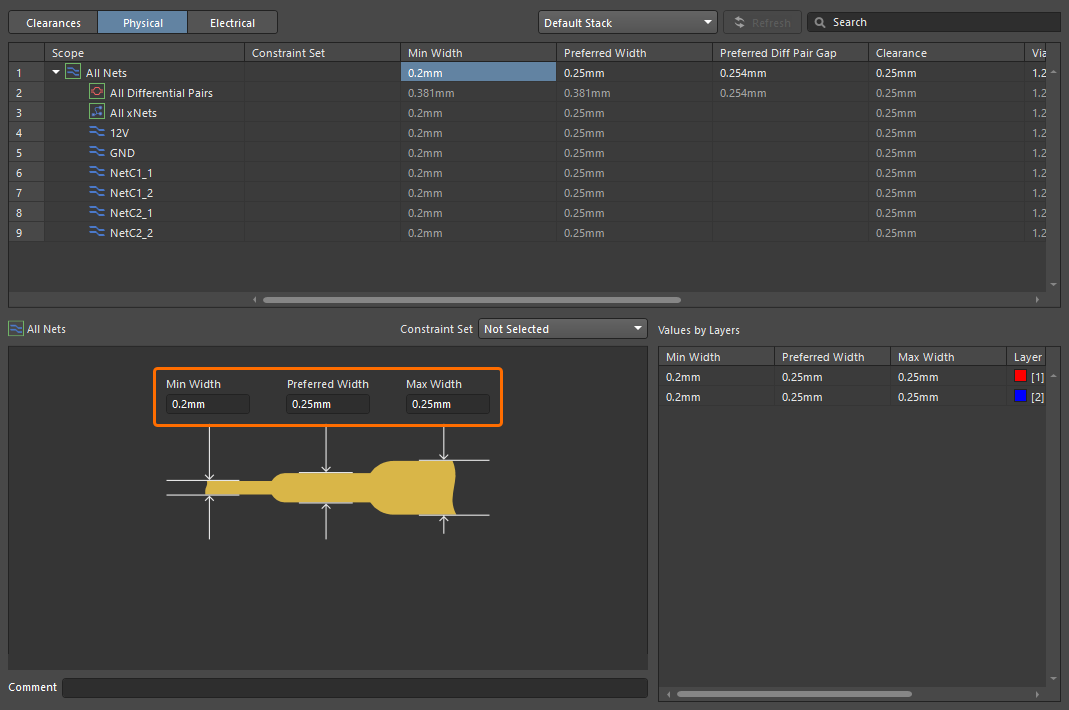
Min Width hoặcPreferred Width cột đểAll Nets và định nghĩa các giá trị chiều rộng sau đây ở phần dưới cùng của Trình quản lý ràng buộc:-
Min Width =0.2 -
Preferred Width =0.25 -
Max Width =0.25
-
-
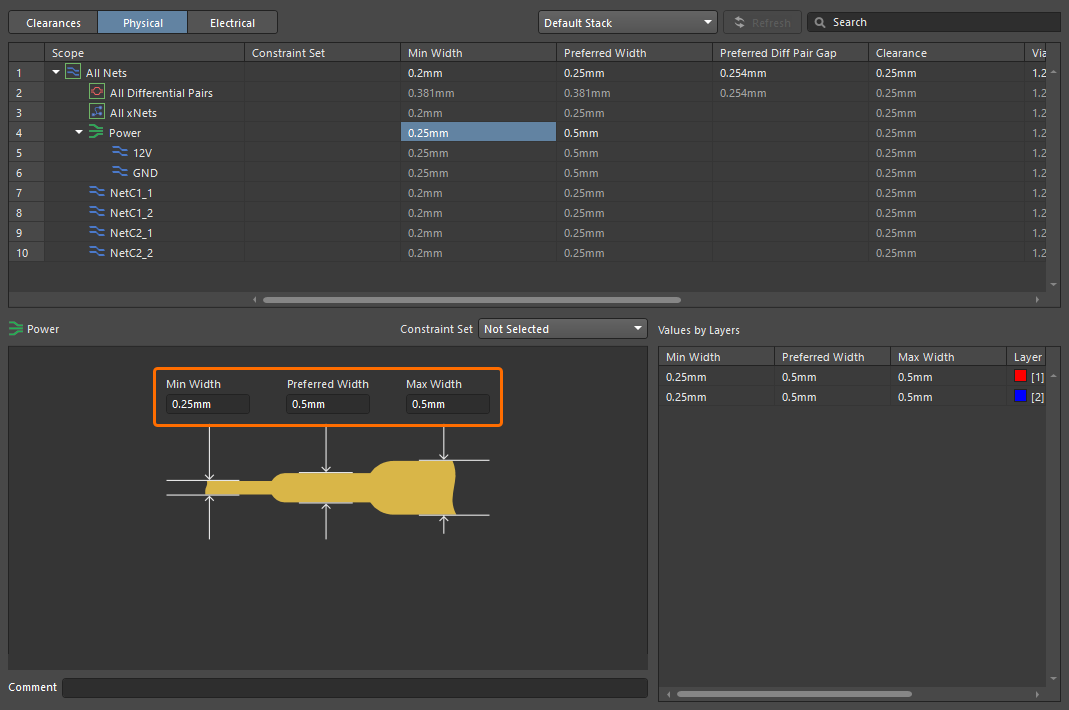
Bước tiếp theo là thêm một ràng buộc khác để xác định chiều rộng đường dẫn cho các mạng nguồn. Để thực hiện việc này, hãy tạo một lớp mạng cho các mạng nguồn và sau đó áp dụng các ràng buộc chiều rộng cụ thể cho lớp này. Trong
Physical chế độ xem, chọn các hàng cho12V vàGND mạng bằng cách giữ phímCtrlClasses » Add Selected to Class » New Class lệnh từ menu ngữ cảnh.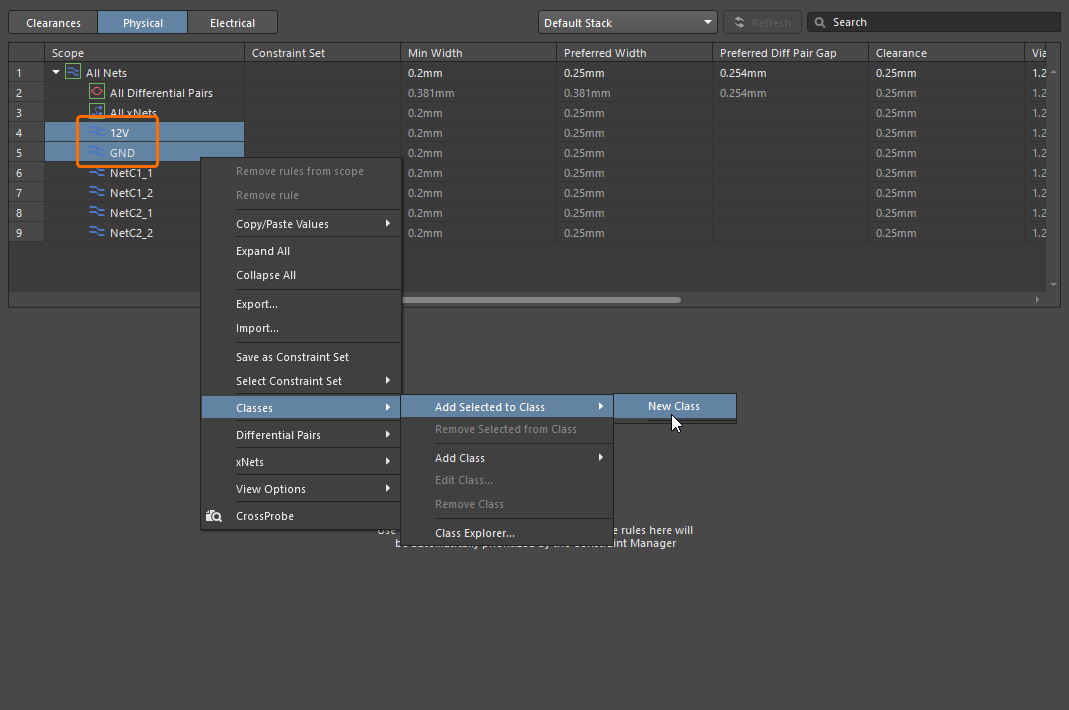
-
Trong
Add Class hộp thoại hiện ra, nhậpPowerName trường, đảm bảo rằng cả mạng 12V và GND đều được liệt kê trongMember cột, sau đó nhấp vàoOk .
-
Một mục cho lớp mạng
Power sẽ xuất hiện trongPhysical chế độ xem, với12V vàGND các mạng được liệt kê bên dưới nó. Nhấp vào ô trongMin Width hoặcPreferred Width cột dành cho lớp mạng này và xác định các giá trị chiều rộng sau:-
Min Width =0.25 -
Preferred Width =0.5 -
Max Width =0.5
-
Xác định ràng buộc kiểu lỗ via
Khi bạn thực hiện định tuyến và thay đổi lớp, một via sẽ được thêm vào tự động. Trong trường hợp này, các thuộc tính của via được xác định bởi ràng buộc thiết kế kiểu via áp dụng.
-
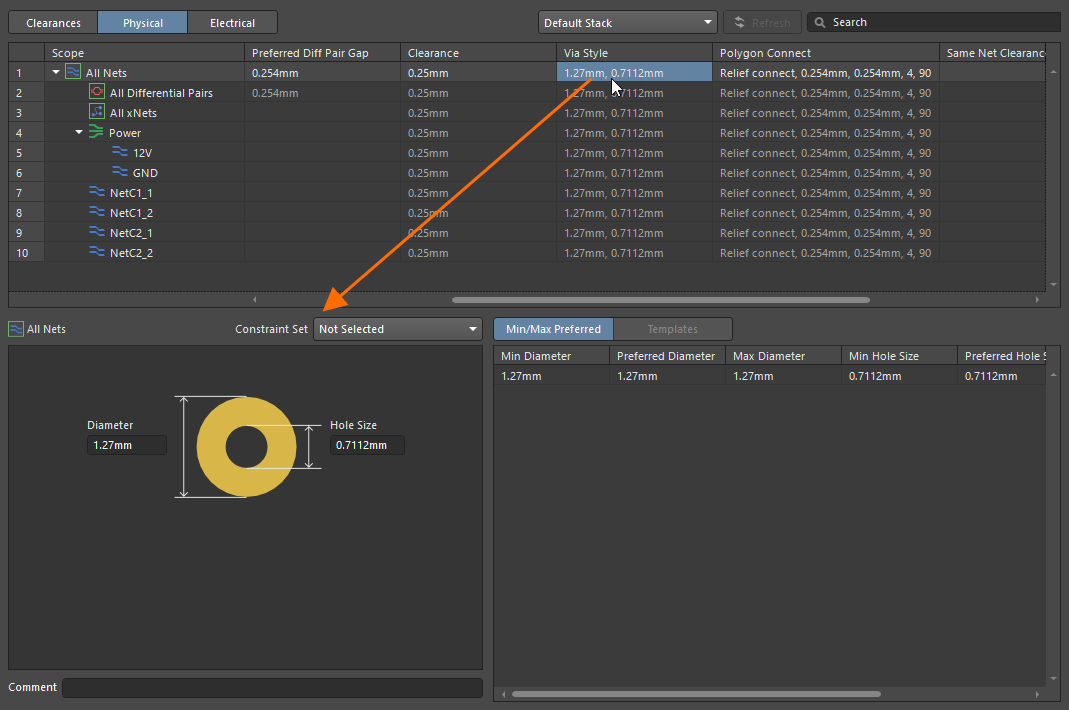
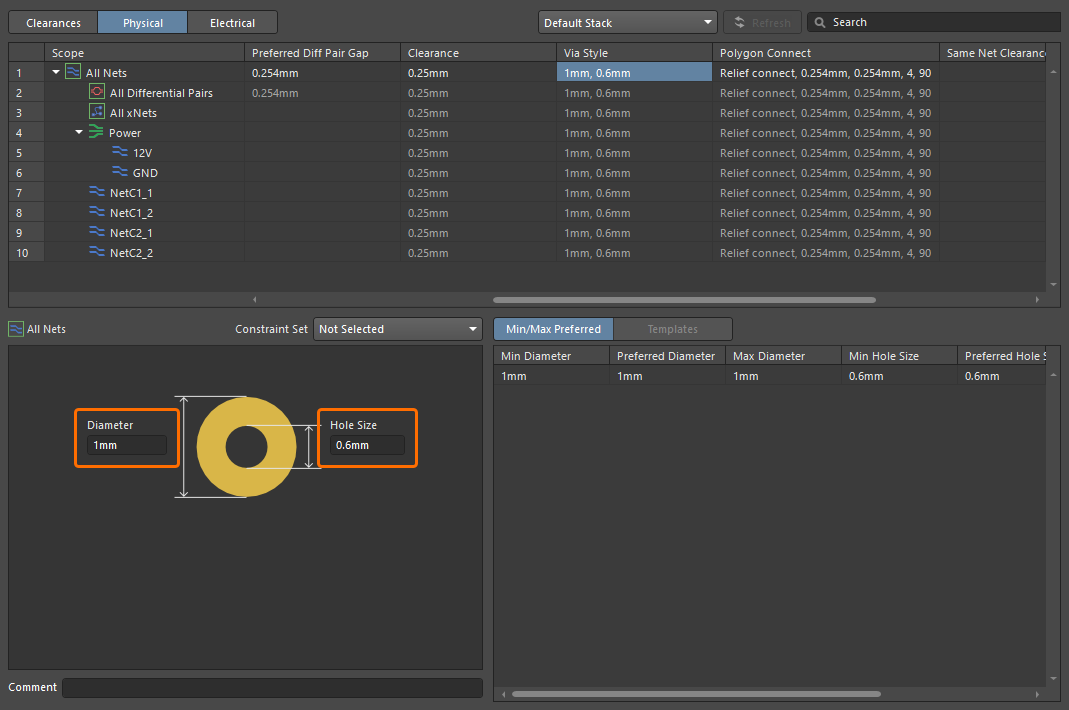
Trong
Physical cửa sổ Quản lý ràng buộc, nhấp vào ô trongVia Style cộtAll Nets và định nghĩa các giá trị kiểu via sau đây ở phần dưới cùng của Trình quản lý ràng buộc:-
Diameter =1 -
Hole Size =0.6
-
-
Lưu các thay đổi đã thực hiện trong Trình quản lý ràng buộc bằng cách chọn lệnh
File » Save từ menu chính. -
Đóng Constraint Manager bằng cách nhấp chuột phải vào tab của nó ở phía trên cùng của không gian thiết kế và chọn lệnh
Close Multivibrator.PrjPcb [Constraints] lệnh từ menu ngữ cảnh. -
Lưu dự án cục bộ bằng cách nhấp chuột phải vào mục tương ứng trong
Projects bảng điều khiển và chọnSave từ menu ngữ cảnh.
 Bản địa hóa bằng AI