
Ghi lại sơ đồ nguyên lý
Bây giờ bạn đã sẵn sàng để bắt đầu tạo (vẽ) sơ đồ nguyên lý.
Đặt linh kiện
Main page: Tìm kiếm & đặt linh kiện
Khi Altium Designer được kết nối với một Workspace, bảng Components sẽ liệt kê tất cả các linh kiện có thể dùng trong thiết kế dự án từ Workspace này. Đối với các linh kiện đó, bảng Components hỗ trợ các tính năng tìm kiếm giống như trong bảng Manufacturer Part Search, bao gồm tìm kiếm theo chuỗi, tìm kiếm theo bộ lọc phân loại, hoặc kết hợp cả hai, cùng với tính năng Find Similar Components.
Với bảng Components, các linh kiện lấy từ bảng Manufacturer Part Search sẽ được đặt vào mạch đa hài. Sau khi bạn đặt xong các linh kiện, sơ đồ nguyên lý sẽ trông giống như hình bên dưới.
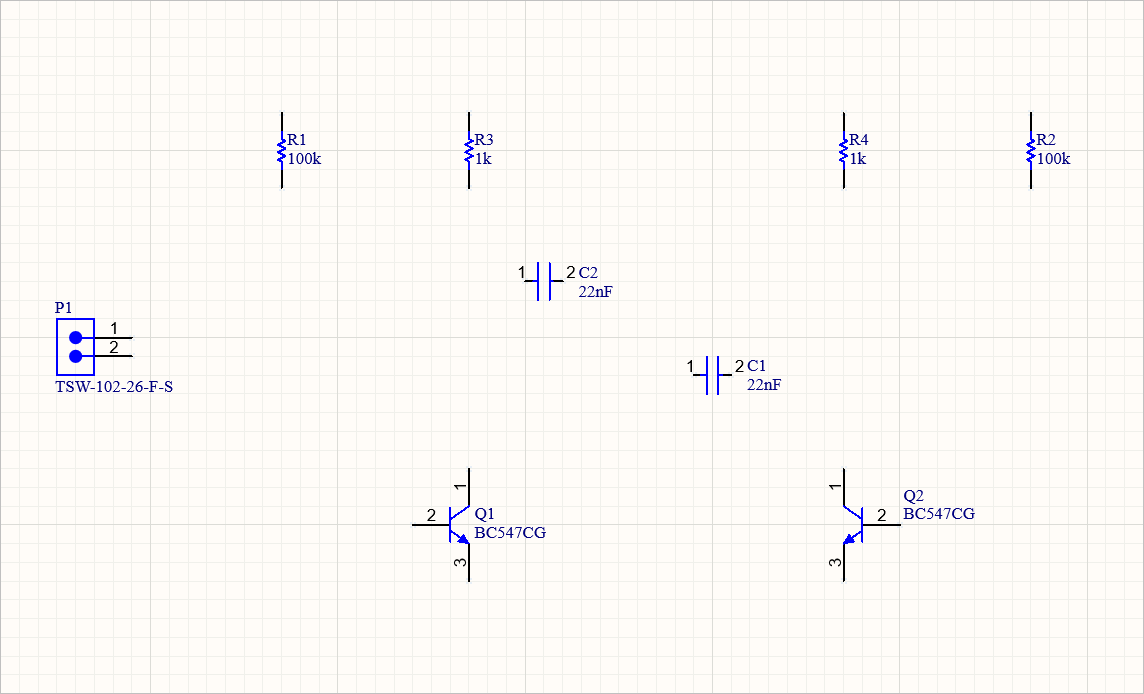
Tất cả linh kiện đã được đặt xong, sẵn sàng để nối dây.
Notes on Object Placement and Editing
-
Trong khi đối tượng (chẳng hạn như một linh kiện) đang bám theo con trỏ, bạn có thể:
-
Nhấn
Spacebarđể xoay ngược chiều kim đồng hồ theo từng bước 90º -
Nhấn
Xđể lật theo trục X -
Nhấn
Yđể lật theo trục Y.
-
-
Để chỉnh sửa thuộc tính của một đối tượng trước khi đặt, hãy nhấn
Tabđể tạm dừng quá trình chỉnh sửa và hiển thị bảng Properties. Theo mặc định, trường được chỉnh sửa thường xuyên nhất sẽ được tô sáng để sẵn sàng chỉnh sửa. Vì quá trình chỉnh sửa đang tạm dừng, bạn có thể dùng con trỏ (hoặc nhấnTabtrên bàn phím) để chuyển sang trường khác trong bảng. Các giá trị bạn nhập sẽ trở thành giá trị mặc định. Với linh kiện, ký hiệu định danh sẽ tự động tăng, nếu có cùng tiền tố. Khi chỉnh sửa xong, nhấp nút tạm dừng trong vùng thiết kế ( ) để quay lại chế độ đặt đối tượng (
 ).
).
-
Mặc dù bạn có thể chỉnh sửa thuộc tính đối tượng trong khi đang đặt, bạn cũng có thể để việc chỉnh sửa lại sau khi đối tượng đã được đặt. Để làm điều này, bạn có thể nhấp đúp vào đối tượng đã đặt để chọn nó và mở bảng Properties.
-
Bạn cũng có thể chọn nhiều đối tượng. Dùng
Shift+Clickđể lần lượt chọn các đối tượng hoặc dùng khung chọn (Click, Hold&Dragtránh xa các đối tượng) để chọn tất cả các đối tượng nằm trong vùng giới hạn của khung chọn. -
Bảng Properties hỗ trợ chỉnh sửa đồng thời nhiều đối tượng được chọn.
-
Nếu tất cả các đối tượng cùng có một thuộc tính, thuộc tính đó sẽ có sẵn để chỉnh sửa.
-
Nếu tất cả các đối tượng có cùng giá trị thuộc tính, giá trị đó sẽ được hiển thị.
-
Nếu các đối tượng có cùng một thuộc tính nhưng giá trị khác nhau, bảng sẽ hiển thị dấu hoa thị (*).
-
Giá trị được nhập hoặc tùy chọn được chọn sẽ được áp dụng cho tất cả các đối tượng đang chọn.
-
-
Trong khi đặt đối tượng, Altium Designer sẽ tự động dịch chuyển khung nhìn nếu bạn chạm tới mép vùng thiết kế. Tính năng tự động dịch chuyển được cấu hình trong trang Schematic – Graphical Editing của hộp thoại Preferences (truy cập bằng cách nhấp nút
 ở góc trên bên trái vùng thiết kế). Nếu bạn vô tình dịch chuyển quá vị trí mong muốn, khi đối tượng vẫn đang bám theo con trỏ, hãy dùng
 Ctrl+Mouse WheelvàRight-Click, Hold&Dragđể thu phóng và di chuyển khung nhìn, hoặcCtrl+PgDnđể hiển thị lại toàn bộ trang. -
Để đặt lại vị trí bất kỳ đối tượng nào, đưa con trỏ trực tiếp lên đối tượng đó, nhấn giữ nút chuột trái, kéo đối tượng đến vị trí mới rồi thả nút chuột. Việc di chuyển sẽ bị ràng buộc theo lưới bắt dính hiện tại, được hiển thị trên Thanh trạng thái. Nhấn phím tắt
Gbất cứ lúc nào để chuyển qua các thiết lập lưới bắt dính hiện tại. Các mức lưới mà bạn chuyển qua khi nhấn phím tắtGđược định nghĩa trong trang Schematic – Grids của hộp thoại Preferences. Khuyến nghị nên đặt linh kiện trên lưới thô, chẳng hạn 50 hoặc 100 mil, để mạch gọn gàng và dễ nối dây tới các chân. Với một thiết kế đơn giản như trong hướng dẫn này, 100 mil là lựa chọn phù hợp. -
Bạn cũng có thể di chuyển lại một đối tượng sơ đồ nguyên lý đã chọn hoặc một nhóm đối tượng bằng các phím mũi tên trên bàn phím. Chọn các đối tượng rồi nhấn một
arrow keytrong khi giữ phímCtrl. Đồng thời giữShiftđể di chuyển đối tượng theo bước gấp 10 lần lưới bắt dính hiện tại.
Tìm hiểu thêm về Các kỹ thuật đặt & chỉnh sửa sơ đồ nguyên lý.
Đặt transistor
-
Chọn View » Fit Document từ menu chính để làm cho trang sơ đồ nguyên lý lấp đầy vùng thiết kế.
-
Mở bảng Components. Để thực hiện việc này, nhấp nút
 ở góc dưới bên phải vùng thiết kế và chọn Components từ menu.
-
Nhấp nút
 ở góc trên bên trái của bảng Components để mở ngăn Categories. Chọn mục All để truy cập thư viện Workspace.
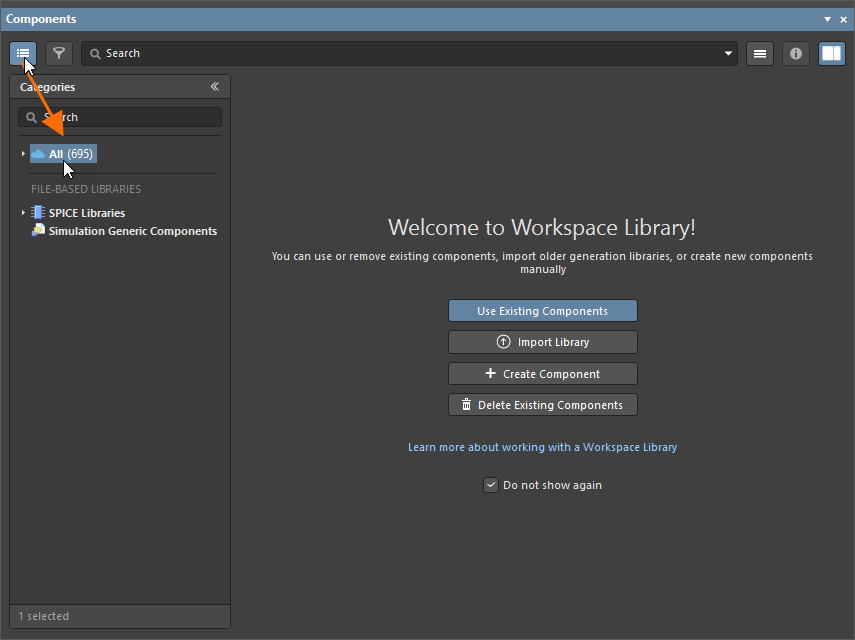
Sau đó, có thể đóng ngăn Categories bằng cách nhấp nút
 .
.
-
Nhấp nút
 ở phía trên bảng Components và chọn Refresh từ menu để cập nhật nội dung của bảng bằng các linh kiện lấy từ bảng Manufacturer Part Search.

-
Trong trường Search ở phía trên bảng, nhập
transistor BC547. Kết quả tìm kiếm sẽ được hiển thị trong bảng.
-
Nhấp vào mục transistor tìm được (BC547CG) trong lưới kết quả tìm kiếm để chọn nó.
-
Hiển thị ngăn Details của bảng bằng nút
 để bạn có thể xem chi tiết của linh kiện đã chọn.

-
Nhấp vào transistor cần dùng trong lưới kết quả của bảng để chọn nó rồi nhấp nút
 trong ngăn Details. Con trỏ sẽ tự động di chuyển vào trong phạm vi của trang sơ đồ nguyên lý và đổi thành dấu chữ thập, với ký hiệu transistor bám theo nó. Bây giờ bạn đang ở chế độ đặt linh kiện. Nếu bạn di chuyển con trỏ, transistor sẽ di chuyển theo.
Do not place the transistor yet!

-
Khi transistor vẫn đang bám theo con trỏ, nhấn phím
Tabđể mở bảng Properties. Là trường được dùng nhiều nhất, trường Designator sẽ được tự động tô sáng trong bảng, sẵn sàng để chỉnh sửa.
-
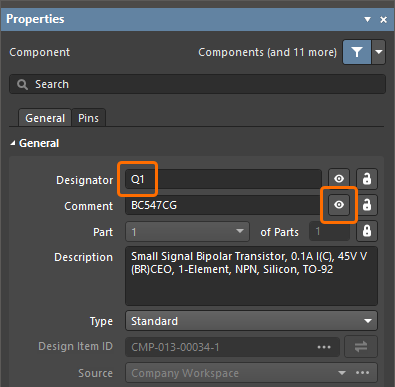
Nhập
Q1vào trường Designator và xác nhận rằng điều khiển hiển thị cho trường Comment được đặt là hiển thị (hiển thị dưới dạng ).
).
-
Giữ nguyên tất cả các trường khác ở giá trị mặc định và nhấp nút tạm dừng trong vùng thiết kế (
) để quay lại chế độ đặt linh kiện.
-
Di chuyển con trỏ, với ký hiệu transistor đang bám theo, để đặt transistor hơi lệch về bên trái so với giữa trang. Khi đã hài lòng với vị trí của transistor, nhấp để đặt nó lên sơ đồ nguyên lý.

-
Di chuyển con trỏ và bạn sẽ thấy một bản sao của transistor đã được đặt lên trang sơ đồ nguyên lý, và bạn vẫn đang ở chế độ đặt linh kiện với ký hiệu transistor bám theo con trỏ. Tính năng này cho phép bạn đặt nhiều bản thể của cùng một linh kiện.
-
Bây giờ bạn đã sẵn sàng đặt transistor thứ hai. Transistor này giống hệt transistor trước nên không cần chỉnh sửa thuộc tính của nó trước khi đặt. Altium Designer sẽ tự động tăng ký hiệu định danh linh kiện khi bạn đặt nhiều bản thể của cùng một linh kiện. Trong trường hợp này, transistor tiếp theo sẽ tự động được gán là Q2.
Nếu bạn tham chiếu đến sơ đồ nguyên lý được hiển thị ở trên, bạn sẽ nhận thấy rằng Q2 được vẽ đối xứng với Q1. Để lật ngang hướng của transistor đang “nổi” theo con trỏ, hãy nhấn phím
Xtrên bàn phím. -
Di chuyển con trỏ để đặt linh kiện ở bên phải Q1.

-
Sau khi đã định vị linh kiện, hãy nhấp chuột để đặt Q2. Một lần nữa, một bản sao của transistor mà bạn đang “giữ” sẽ được đặt vào sơ đồ nguyên lý, và transistor tiếp theo sẽ nổi theo con trỏ, sẵn sàng để được đặt.
-
Vì cả hai transistor đã được đặt xong, hãy thoát chế độ đặt linh kiện bằng cách nhấp chuột phải hoặc nhấn phím
Esc. Con trỏ sẽ trở lại thành mũi tên tiêu chuẩn.
 khi bảng đang ở chế độ bình thường. Khi ở chế độ thu gọn, các điều khiển sẽ được sắp xếp lại, vì vậy chúng có thể không hiển thị đúng như hình và mô tả ở đây.
Đặt các tụ điện
-
Quay lại bảng Components và sử dụng trường Search của bảng để tìm kiếm
capacitor 22nF 16V 0603. -
Chọn mục của tụ điện tìm được (Capacitor 22nF +/-5% 16V 0603) trong lưới kết quả tìm kiếm.
-
Nhiều điện trở và tụ điện có nhiều mô hình footprint cho các mức mật độ khác nhau. Trong phần xem trước footprint ở vùng Models của khung Details, hãy chọn biến thể A (FP-C0603C-CF-IPC_A).

-
Nhấp vào nút
trong khung Details.
-
Trong khi tụ điện đang nổi theo con trỏ, nhấn phím
Tabđể mở bảng Properties. -
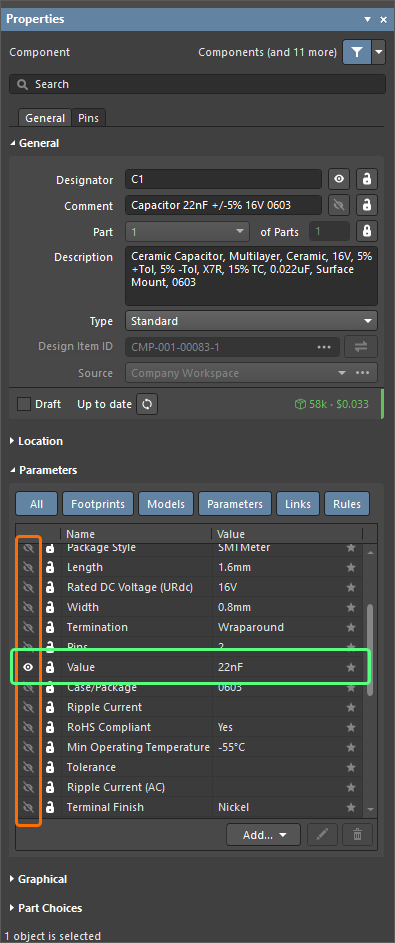
Nhập
C1vào trường Designator . -
Nhấp vào liên kết Show More trong vùng Parameters của bảng để hiển thị đầy đủ danh sách tham số linh kiện. Hãy đảm bảo rằng chỉ bật hiển thị cho tham số Value. Giá trị của tham số này sẽ được hiển thị bên cạnh linh kiện trong không gian thiết kế.
-
Giữ nguyên tất cả các trường khác ở giá trị mặc định và nhấp vào nút tạm dừng trong không gian thiết kế (
) để quay lại chế độ đặt linh kiện.
-
Nhấn
Spacebarđể xoay linh kiện theo từng bước 90° cho đến khi nó có đúng hướng. -
Đặt tụ điện phía trên các transistor và nhấp để đặt linh kiện.

-
Định vị và đặt tụ điện C2.

-
Nhấp chuột phải hoặc nhấn
Escđể thoát chế độ đặt linh kiện.
Đặt các điện trở
-
Quay lại bảng Components và sử dụng trường Search của bảng để tìm kiếm
resistor 100K 5% 0805. -
Chọn mục của điện trở 100K tìm được (Resistor 100K +/-5% 0805 125 mW) trong lưới kết quả tìm kiếm.
-
Trong phần xem trước footprint ở vùng Models của khung Details, hãy chọn biến thể M (RESC2013X70X40ML20T20).
-
Nhấp vào nút
trong khung Details.
-
Trong khi điện trở đang nổi theo con trỏ, nhấn phím
Tabđể mở bảng Properties. -
Nhập
R1vào trường Designator . -
Nhấp vào liên kết Show More trong vùng Parameters của bảng và đảm bảo rằng chỉ bật hiển thị cho tham số Value.
-
Giữ nguyên tất cả các trường khác ở giá trị mặc định và nhấp vào nút tạm dừng trong không gian thiết kế (
) để quay lại chế độ đặt linh kiện.
-
Nhấn
Spacebarđể xoay linh kiện theo từng bước 90° cho đến khi nó có đúng hướng. -
Đặt điện trở phía trên và bên trái cực base của Q1 rồi nhấp để đặt linh kiện.

-
Tiếp theo, đặt điện trở 100K còn lại, R2, phía trên và bên phải cực base của Q2. Ký hiệu định danh sẽ tự động tăng khi bạn đặt điện trở thứ hai.

-
Nhấp chuột phải hoặc nhấn
Escđể thoát chế độ đặt linh kiện. -
Quay lại bảng Components và sử dụng trường Search của bảng để tìm kiếm
resistor 1K 5% 0805 fixed. -
Chọn mục của điện trở 1K tìm được (Resistor 1K +/-5% 0805 500 mW) trong lưới kết quả tìm kiếm.
-
Trong phần xem trước footprint ở vùng Models của khung Details, hãy chọn biến thể M (RESC2013X70X40ML20T20).
-
Nhấp vào nút
trong khung Details.
-
Trong khi điện trở đang nổi theo con trỏ, nhấn phím
Tabđể mở bảng Properties. -
Nhập
R3vào trường Designator . -
Nhấp vào liên kết Show More trong vùng Parameters của bảng và đảm bảo rằng chỉ bật hiển thị cho tham số Value.
-
Giữ nguyên tất cả các trường khác ở giá trị mặc định và nhấp vào nút tạm dừng trong không gian thiết kế (
) để quay lại chế độ đặt linh kiện.
-
Nhấn
Spacebarđể xoay linh kiện theo từng bước 90° cho đến khi nó có đúng hướng. -
Định vị và đặt R3 ngay phía trên cực collector của Q1, sau đó đặt R4 ngay phía trên cực collector của Q2.

-
Nhấp chuột phải hoặc nhấn
Escđể thoát chế độ đặt linh kiện.
Đặt đầu nối
-
Quay lại bảng Components và sử dụng trường Search của bảng để tìm kiếm
connector male straight. -
Chọn mục của đầu nối tìm được trong lưới kết quả tìm kiếm.
-
Nhấp vào nút
trong khung Details.
-
Trong khi điện trở đang nổi theo con trỏ, nhấn phím
Tabđể mở bảng Properties. -
Nhập
P1vào trường Designator . -
Giữ nguyên tất cả các trường khác ở giá trị mặc định và nhấp vào nút tạm dừng trong không gian thiết kế (
) để quay lại chế độ đặt linh kiện.
-
Nhấn
Spacebarđể xoay linh kiện theo từng bước 90° cho đến khi nó có đúng hướng. -
Nhấp để đặt đầu nối lên sơ đồ nguyên lý.

-
Nhấp chuột phải hoặc nhấn
Escđể thoát chế độ đặt linh kiện. -
Lưu cục bộ tài liệu sơ đồ nguyên lý bằng cách nhấp chuột phải vào mục của tài liệu đó trong bảng Projects và chọn Save từ menu ngữ cảnh.
Đi dây cho mạch
Main page: Tạo kết nối mạch trong sơ đồ nguyên lý của bạn
Đi dây là quá trình tạo kết nối giữa các linh kiện khác nhau trong mạch của bạn. Để đi dây cho sơ đồ nguyên lý, hãy tham khảo bản phác thảo của mạch ( ) và video hiển thị bên dưới.
Notes on Wiring
-
Để bắt đầu đi dây, hãy chọn lệnh Place » Wire từ các menu chính (phím tắt:
Ctrl+W). -
Nhấp để neo dây tại vị trí con trỏ.
-
Nhấn
Backspaceđể xóa điểm neo cuối cùng. -
Nhấn
Spacebarđể chuyển hướng góc. Bạn có thể quan sát điều này trong video hiển thị ở trên, gần cuối video khi đầu nối đang được đi dây. -
Nhấp chuột phải hoặc nhấn
Escđể thoát chế độ đặt dây. -
Click, Hold&Dragđể kéo linh kiện cùng với mọi dây đã kết nối.Ctrl+Click, Hold&Dragđể di chuyển một linh kiện đã được đặt. -
Bất cứ khi nào một dây đi qua điểm kết nối của linh kiện hoặc được kết thúc trên một dây khác, một nút nối sẽ tự động được tạo ra.
-
Một dây đi qua đầu chân pin sẽ kết nối với chân pin đó.
Sử dụng công cụ đi dây để đi dây cho mạch của bạn. Về cuối video, bạn có thể thấy cách các dây có thể được kéo.
-
Trước tiên, hãy nối chân dưới của điện trở R1 với cực base của transistor Q1 theo cách sau. Chọn lệnh Place » Wire từ các menu chính (hoặc dùng phím tắt
Ctrl+W) để vào chế độ đặt dây. Con trỏ sẽ chuyển thành hình chữ thập. -
Đặt con trỏ lên đầu dưới của R1. Khi bạn ở đúng vị trí, một dấu kết nối màu đỏ (dấu thập đỏ) sẽ xuất hiện tại vị trí con trỏ. Điều này cho biết con trỏ đang nằm trên một điểm kết nối điện hợp lệ của linh kiện.
-
Nhấp để neo điểm dây đầu tiên. Di chuyển con trỏ, và một đoạn dây sẽ kéo dài từ vị trí con trỏ trở lại điểm neo.
-
Đặt con trỏ lên cực base của Q1 cho đến khi bạn thấy con trỏ chuyển thành dấu kết nối màu đỏ. Nếu dây đang tạo góc theo hướng sai, hãy nhấn
Spacebarđể chuyển hướng góc. -
Nhấp để nối dây vào cực base của Q1. Con trỏ sẽ tách khỏi dây đó.
-
Lưu ý rằng con trỏ vẫn là hình chữ thập, cho biết bạn đã sẵn sàng đặt một dây khác. Để thoát hoàn toàn khỏi chế độ đặt và quay lại con trỏ mũi tên, bạn có thể nhấp chuột phải hoặc nhấn
Esc– nhưng lúc này đừng làm vậy. -
Tiếp theo, nối từ chân dưới của R3 đến cực collector của Q1. Đặt con trỏ lên chân dưới của R3 và nhấp để bắt đầu một dây mới. Di chuyển con trỏ theo chiều dọc cho đến khi nó nằm trên cực collector của Q1, sau đó nhấp để đặt đoạn dây. Một lần nữa, con trỏ sẽ tách khỏi dây đó và bạn vẫn ở trong chế độ đi dây, sẵn sàng đặt dây khác.
-
Đi dây phần còn lại của mạch như được hiển thị trong video ở trên.
-
Khi bạn đã đặt xong tất cả các dây nối, hãy nhấp chuột phải hoặc nhấn
Escđể thoát chế độ đặt dây. Con trỏ sẽ trở lại thành mũi tên.
Đặt nhãn net
Mỗi nhóm chân linh kiện mà bạn đã nối với nhau giờ đây tạo thành cái được gọi là một net. Ví dụ, một net bao gồm cực base của Q1, một chân của R1 và một chân của C1. Mỗi net sẽ tự động được gán một tên do hệ thống tạo ra, dựa trên một trong các chân linh kiện thuộc net đó.
Để dễ dàng nhận biết các net quan trọng trong thiết kế, bạn có thể thêm nhãn net để gán tên. Với mạch đa hài, bạn sẽ gắn nhãn cho các net 12V và GND trong mạch như minh họa bên dưới.

Các nhãn net đã được thêm vào các net 12V và GND, hoàn tất sơ đồ nguyên lý.
-
Chọn lệnh Place » Net Label từ menu chính. Một nhãn net sẽ xuất hiện và đi theo con trỏ.
-
Để chỉnh sửa nhãn net trước khi đặt, nhấn
Tabđể mở bảng Properties. -
Nhập
12Vvào trường Net Name.
-
Nhấp nút tạm dừng trong vùng thiết kế (
) để quay lại chế độ đặt đối tượng.
-
Đặt nhãn net sao cho điểm nóng của nó (góc dưới bên trái) chạm vào dây trên cùng của sơ đồ, như minh họa trong các hình bên dưới. Con trỏ sẽ đổi thành dấu thập màu đỏ khi nhãn net được đặt đúng vị trí để kết nối với dây. Nếu dấu thập có màu xám nhạt, điều đó có nghĩa là sẽ không tạo được kết nối hợp lệ.
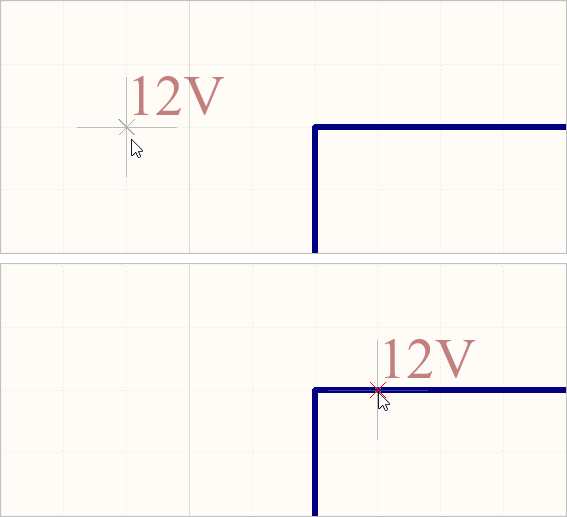
Nhãn net trong không gian trống (hình trên) và khi đặt đè lên dây (hình dưới), lưu ý dấu thập màu đỏ. -
Sau khi đặt nhãn net đầu tiên, bạn vẫn sẽ ở trong chế độ đặt nhãn net. Nhấn lại phím
Tabđể chỉnh sửa nhãn net thứ hai trong bảng Properties trước khi đặt nó. -
Nhập
GNDvào trường Net Name. -
Nhấp nút tạm dừng trong vùng thiết kế (
) để quay lại chế độ đặt đối tượng.
-
Đặt nhãn net sao cho góc dưới bên trái của nhãn chạm vào dây thấp nhất trên sơ đồ (như trong hình sơ đồ hoàn chỉnh ở trên). Nhấp chuột phải hoặc nhấn
Escđể thoát chế độ đặt nhãn net. -
Lưu tài liệu sơ đồ nguyên lý vào máy cục bộ bằng cách nhấp chuột phải vào mục của nó trong bảng Projects và chọn Save từ menu ngữ cảnh.
Chúc mừng! Bạn vừa hoàn thành lần vẽ sơ đồ nguyên lý đầu tiên của mình. Trước khi chuyển sơ đồ này thành bo mạch, bạn cần cấu hình các tùy chọn dự án và kiểm tra lỗi trong thiết kế.
Cấu hình tùy chọn dự án
Main page: Truy cập, xác định và quản lý tùy chọn dự án
Các thiết lập dành riêng cho dự án được cấu hình trong hộp thoại Project Options. Các tùy chọn dự án bao gồm thiết lập báo cáo lỗi, ma trận kết nối, thiết lập tạo lớp và nhiều nội dung khác. Một số tùy chọn dự án được hiển thị và mô tả bên dưới.
|
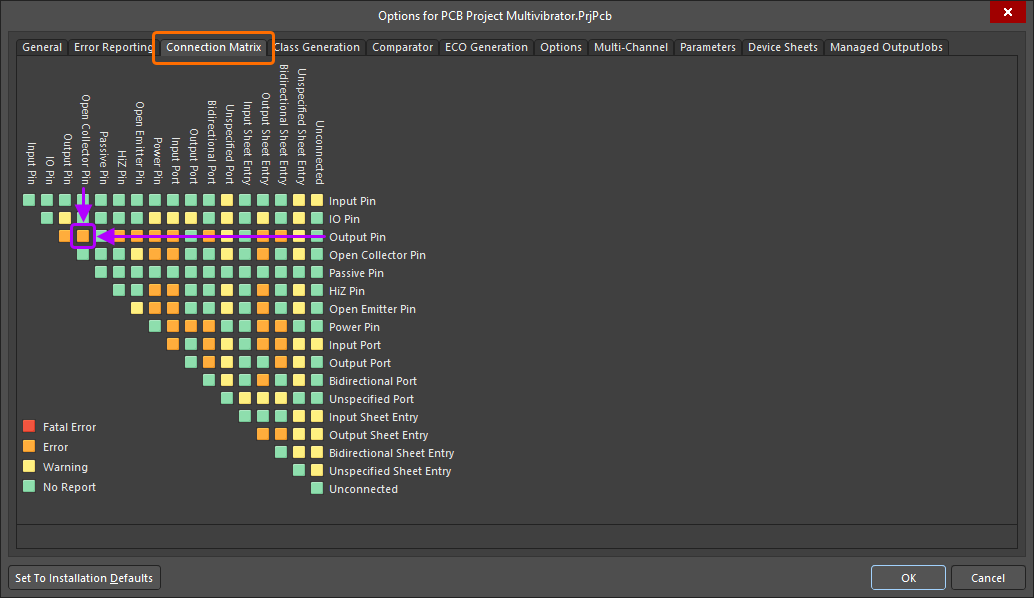
Khi bạn xác thực một dự án, Altium Designer sẽ kiểm tra các lỗi logic, điện và trình bày bản vẽ giữa nội dung sơ đồ nguyên lý và các thiết lập báo lỗi. Tab Error Reporting của hộp thoại Project Options được dùng để thiết lập nhiều loại kiểm tra khác nhau. Các thiết lập Report Mode hiển thị mức độ nghiêm trọng của một vi phạm. Nếu bạn muốn thay đổi một thiết lập, hãy nhấp vào Report Mode hiện tại bên cạnh vi phạm mà bạn muốn thay đổi và chọn mức độ nghiêm trọng từ danh sách thả xuống. Khi thiết kế được xây dựng, một danh sách các chân trong từng net sẽ được tạo trong bộ nhớ. Loại của từng chân sẽ được nhận diện (ví dụ: input, output, passive, v.v.), sau đó mỗi net sẽ được kiểm tra để xem có các loại chân nào không nên nối với nhau hay không, chẳng hạn một chân output nối với một chân output khác. Tab Connection Matrix của hộp thoại Project Options là nơi bạn cấu hình những loại chân nào được phép kết nối với nhau. Ví dụ, hãy nhìn vào các mục ở phía bên phải của sơ đồ ma trận và tìm Output Pin. Đọc ngang theo hàng này của ma trận cho đến cột Open Collector Pin. Ô vuông tại giao điểm có màu cam, cho biết rằng một Output Pin được nối với một Open Collector Pin trên sơ đồ của bạn sẽ tạo ra điều kiện lỗi khi dự án được xác thực. Bạn có thể đặt từng loại lỗi với một mức lỗi riêng, tức là từ No Report đến Fatal Error. Nhấp vào một ô màu để thay đổi thiết lập; nó sẽ lần lượt chuyển qua bốn thiết lập có thể có. Tab Class Generation của hộp thoại Project Options được dùng để cấu hình loại lớp nào sẽ được tạo ra từ thiết kế (các tab Comparator và ECO Generation sau đó được dùng để kiểm soát việc các lớp có được chuyển sang PCB hay không). Tab Comparator của hộp thoại Project Options thiết lập những khác biệt nào sẽ được báo cáo hoặc bỏ qua khi so sánh tài liệu. Khi cần kiểm soát chi tiết, bạn có thể cấu hình riêng bộ so sánh bằng các thiết lập so sánh riêng lẻ. |



-
Nhấp chuột phải vào mục dự án trong bảng Projects và chọn lệnh Project Options từ menu ngữ cảnh để mở hộp thoại Project Options , sau đó chọn tab Error Reporting của hộp thoại.

-
Cuộn qua danh sách các kiểm tra lỗi và lưu ý rằng chúng được nhóm lại theo từng cụm. Mỗi nhóm có thể được thu gọn nếu cần.
-
Nhấp vào thiết lập Report Mode của bất kỳ kiểm tra nào và lưu ý các tùy chọn sẵn có.
-
Chọn tab Connection Matrix của hộp thoại Project Options .
-
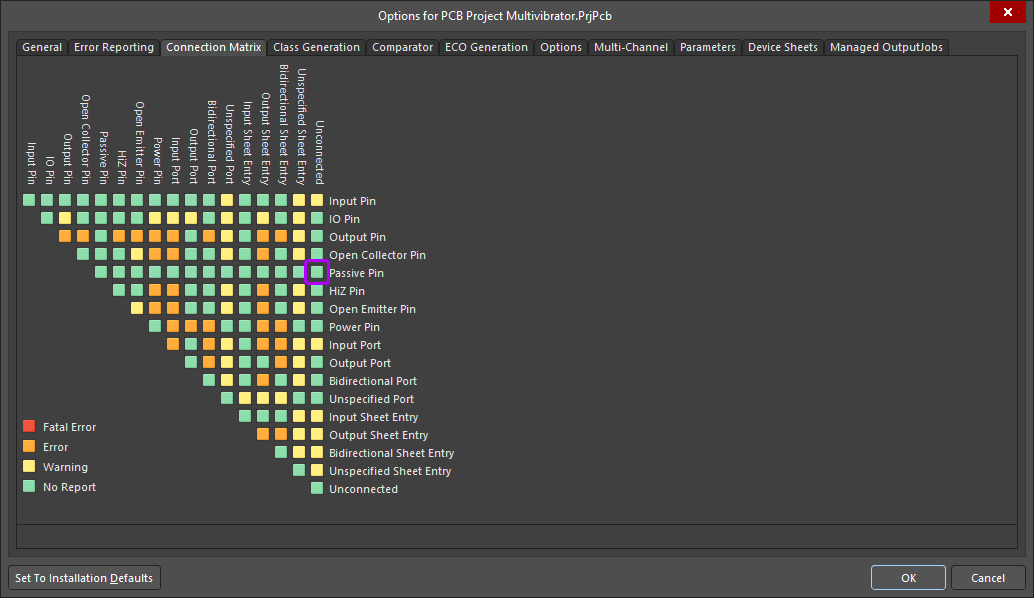
Mạch của bạn chỉ chứa các chân passive. Hãy nhìn xuống các nhãn hàng để tìm hàng Passive Pin. Nhìn ngang qua các nhãn cột để tìm Unconnected. Ô tại giao điểm của các mục này cho biết điều kiện lỗi khi một passive pin được phát hiện là unconnected trong sơ đồ nguyên lý. Thiết lập mặc định là màu xanh lá (
 ), cho biết sẽ không tạo báo cáo nào.
-
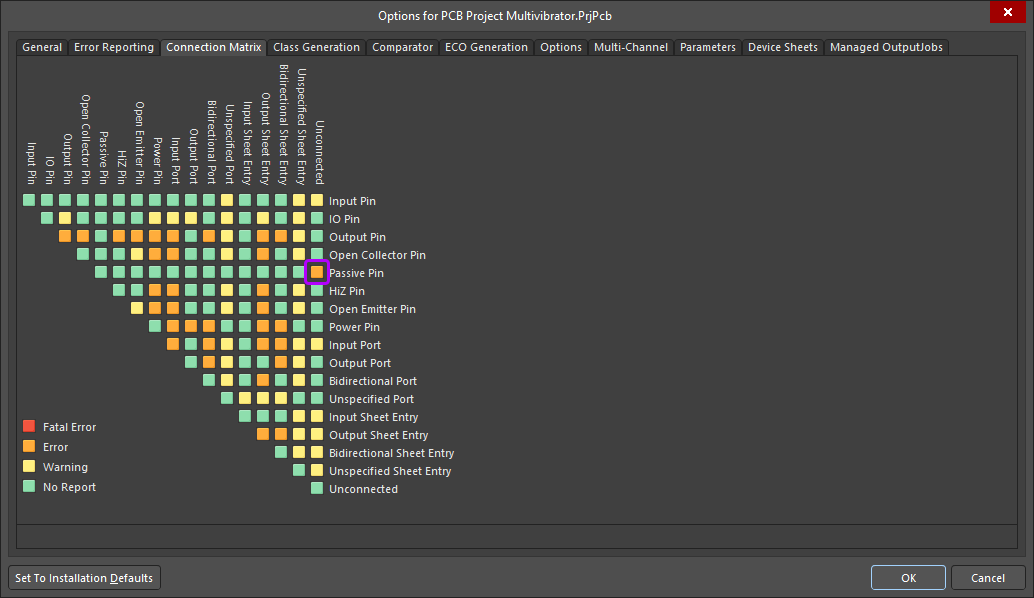
Thay đổi thiết lập mặc định để ma trận kết nối phát hiện các chân passive chưa được nối. Nhấp vào ô giao điểm này cho đến khi nó chuyển sang màu cam (
 ) để lỗi sẽ được tạo ra cho các chân passive chưa nối khi dự án được xác thực. Bạn sẽ cố ý tạo một trường hợp vi phạm này ở phần sau của hướng dẫn.
-
Chọn tab Class Generation của hộp thoại Project Options .
-
Với một thiết kế đơn giản, chỉ có một trang như thế này, không cần tạo lớp linh kiện. Bỏ chọn hộp kiểm Component Classes cho tài liệu sơ đồ nguyên lý của dự án.

-
Nhấp OK để áp dụng thay đổi và đóng hộp thoại Project Options.
-
Lưu dự án vào máy cục bộ bằng cách nhấp chuột phải vào mục của nó trong bảng Projects và chọn Save từ menu ngữ cảnh.
Giờ đây bạn đã sẵn sàng xác thực dự án và kiểm tra mọi lỗi.
Xác thực dự án
Main page: Xác thực dự án thiết kế của bạn
Việc xác thực một dự án sẽ kiểm tra các lỗi quy tắc bản vẽ và điện trong các tài liệu thiết kế, đồng thời liệt kê chi tiết tất cả cảnh báo và lỗi trong bảng Messages. Bạn đã thiết lập các cài đặt kiểm tra trong các tab Error Checking và Connection Matrix của hộp thoại Project Options, vì vậy bây giờ bạn đã sẵn sàng kiểm tra thiết kế.
-
Để xác thực dự án Multivibrator, hãy nhấp chuột phải vào mục của nó trong bảng Projects và chọn Validate PCB Project Multivibrator.PrjPcb từ menu ngữ cảnh.

-
Tất cả cảnh báo và lỗi xác thực sẽ được hiển thị trong bảng Messages. Bảng này chỉ tự động mở nếu phát hiện có lỗi (không mở khi chỉ có cảnh báo). Để mở thủ công, hãy nhấp nút
ở góc dưới bên phải của vùng thiết kế và chọn Messages từ menu.
-
Nếu mạch của bạn được vẽ đúng, bảng Messages sẽ không chứa lỗi nào, chỉ có thông báo
Compile successful, no errors found. Nếu có lỗi, hãy xử lý từng lỗi một, kiểm tra mạch của bạn và bảo đảm rằng mọi dây nối và kết nối đều chính xác.
Bây giờ bạn sẽ cố ý đưa một lỗi vào mạch và xác thực lại dự án.
-
Nhấp vào giữa đoạn dây nối P1 với các cực emitter của Q1 và Q2 (đoạn dây của net GND). Các tay nắm chỉnh sửa nhỏ hình vuông sẽ xuất hiện tại mỗi đỉnh của dây và màu chọn sẽ hiển thị thành đường chấm dọc theo dây để cho biết nó đang được chọn. Nhấn phím
Deleteđể xóa dây.
-
Xác thực lại dự án (chọn Validate PCB Project Multivibrator.PrjPcb từ menu chuột phải của mục dự án trong bảng Projects). Bảng Messages sẽ hiển thị các thông báo lỗi cho biết bạn có các chân chưa được nối trong mạch.

Trước khi kết thúc phần này của hướng dẫn, hãy sửa các vi phạm trong sơ đồ nguyên lý.
-
Hoàn tác thao tác xóa (
Ctrl+Z) để khôi phục đoạn dây đã xóa. -
Xác thực lại dự án để kiểm tra rằng không còn vi phạm nào nữa. Bảng Messages sẽ không còn hiển thị vi phạm.
-
Lưu dự án vào Workspace. Để thực hiện việc này, hãy nhấp vào điều khiển Save to Server bên cạnh mục dự án trong bảng Projects, nhập một nhận xét có ý nghĩa vào trường Comment của hộp thoại Save to Server mở ra (ví dụ:
Schematic is created and validated), rồi nhấp vào nút OK.
Cấu hình Bill of Materials
Main page: Quản lý BOM với ActiveBOM
Cuối cùng, mọi linh kiện được sử dụng trong một thiết kế đều phải có thông tin chi tiết về chuỗi cung ứng. Thay vì yêu cầu thêm thông tin này vào từng linh kiện thiết kế hoặc thêm như một bước hậu xử lý trong bảng tính Excel, bạn có thể thêm thông tin đó tại bất kỳ thời điểm nào trong suốt chu trình thiết kế trong một tài liệu ActiveBOM (*.BomDoc).
-
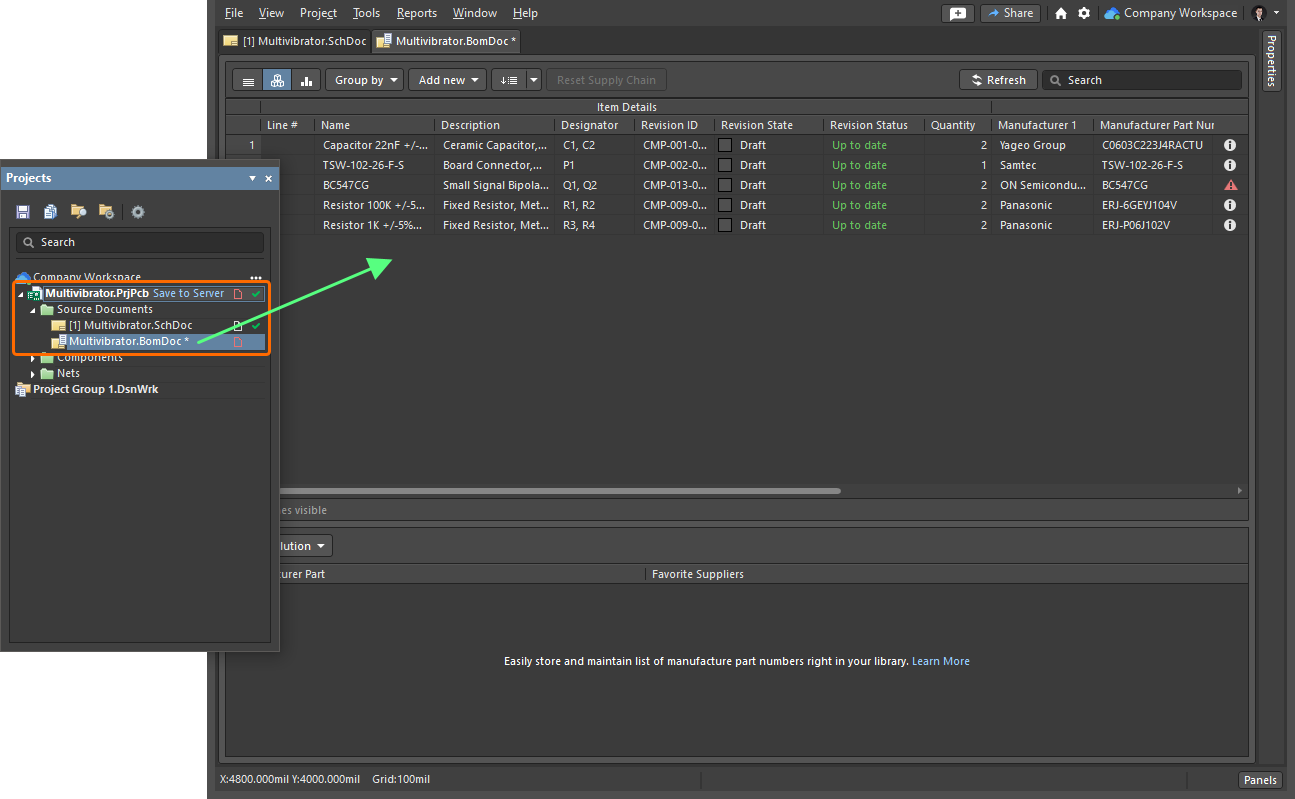
Nhấp chuột phải vào mục dự án trong bảng Projects, sau đó chọn lệnh Add New to Project » ActiveBOM từ menu ngữ cảnh. Một tài liệu ActiveBOM mới sẽ mở ra và một mục cho tài liệu đó sẽ xuất hiện, được liên kết với dự án trong bảng Projects bên dưới mục Source Documents.
-
Nhấp chuột phải vào mục tài liệu ActiveBOM trong bảng Projects và chọn lệnh Save As. Hộp thoại Save As sẽ mở ra, sẵn sàng lưu tài liệu vào cùng vị trí với tệp dự án. Nhập tên
Multivibratorvào trường File name và nhấp vào nút Save. -
Việc thêm tài liệu ActiveBOM đã làm thay đổi dự án, vì vậy hãy lưu dự án cục bộ bằng cách nhấp chuột phải vào mục dự án trong bảng Projects và chọn Save.
-
Các linh kiện được sử dụng trong thiết kế sẽ được liệt kê dưới dạng các mục BOM. Theo mặc định, có một cột có tiêu đề Line #. Nhấp vào nút
 ở đầu tài liệu để điền dữ liệu vào cột này.

-
Lưu ý rằng lưới các mục BOM có một cột trạng thái BOM ở bên phải. Di chuột qua biểu tượng trạng thái để xem thông tin về bất kỳ vấn đề nào được phát hiện. Các biểu tượng trạng thái sẽ cho biết rằng tất cả các mục BOM đều bao gồm vi phạm No MPN ranked. Điều này có nghĩa là bạn vẫn chưa kiểm tra các mã part number của nhà sản xuất (MPN) đã chọn và xác nhận rằng bạn hài lòng với từng mã đó.

Có thể transistor sẽ có các lỗi khác. Vấn đề này sẽ sớm được giải quyết.
-
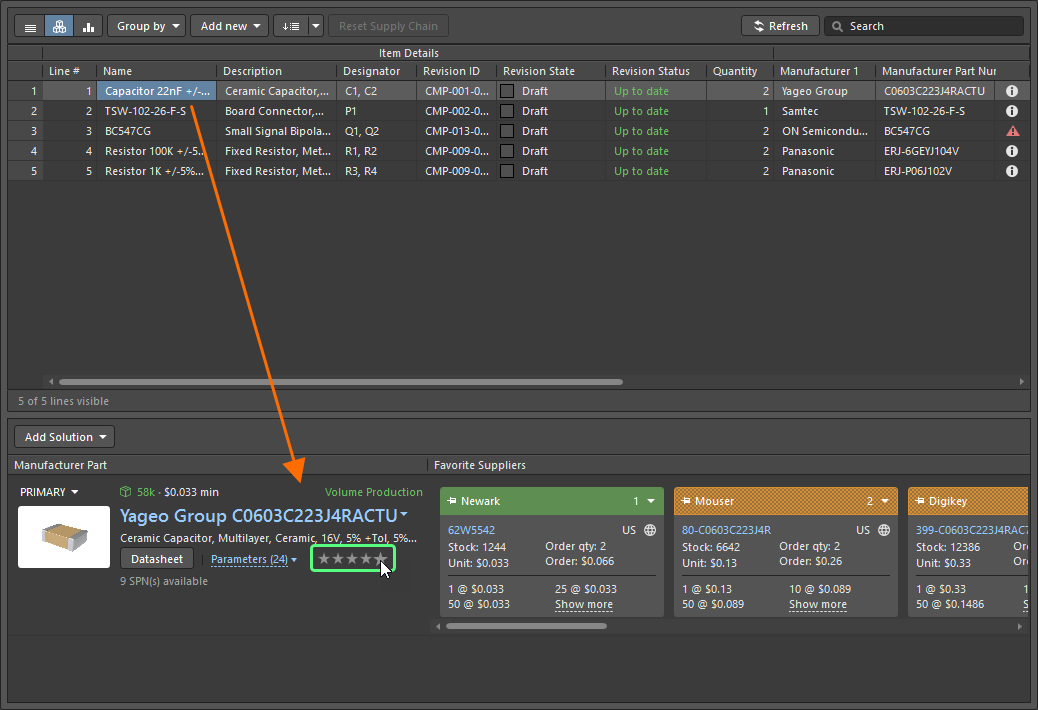
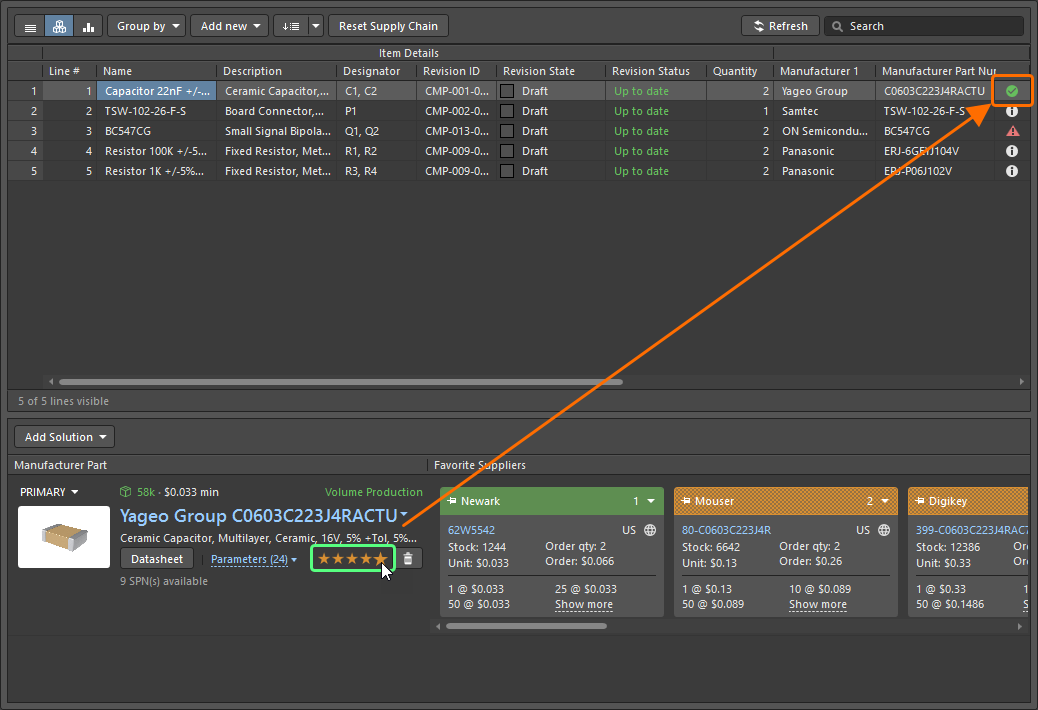
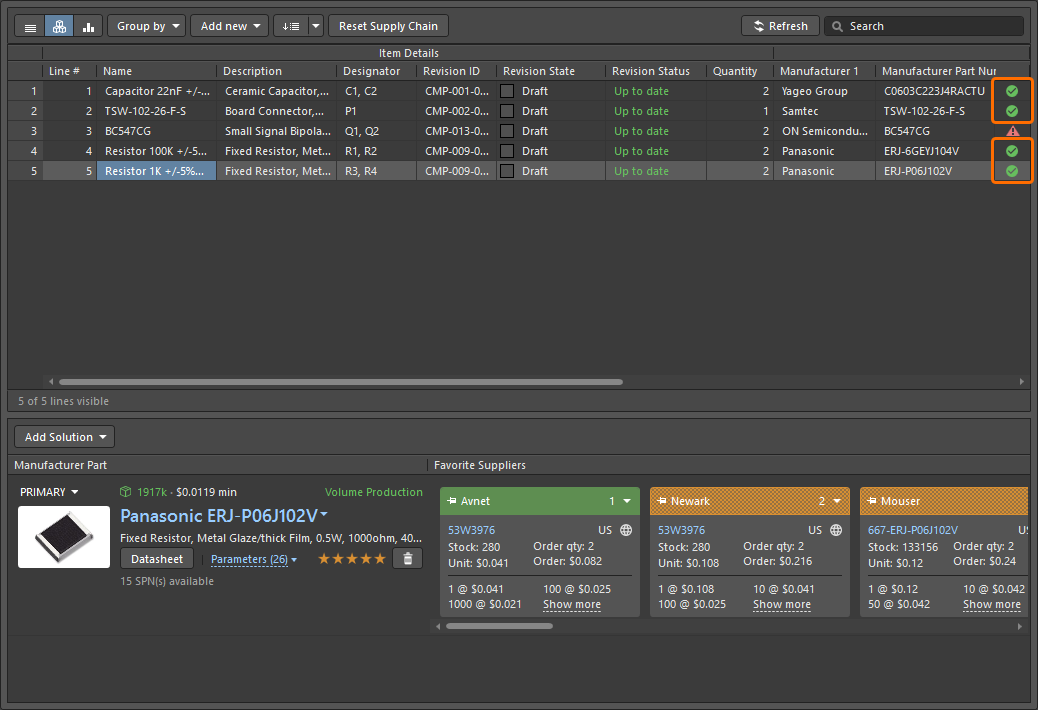
Gán xếp hạng 5 sao cho MPN của từng mục không hiển thị loại vi phạm nào ngoài No MPN ranked (tức là tất cả các mục ngoại trừ transistor). Để thực hiện việc này, hãy nhấp vào một mục BOM trong lưới rồi nhấp vào ngôi sao ngoài cùng bên phải ở vùng dưới của tài liệu nơi hiển thị thông tin chuỗi cung ứng cho mục này. Sau đó, trạng thái của bốn trong năm mục BOM sẽ chuyển sang màu xanh lá, cho biết rằng các mục này đã đạt yêu cầu (sẵn sàng để đặt hàng).
-
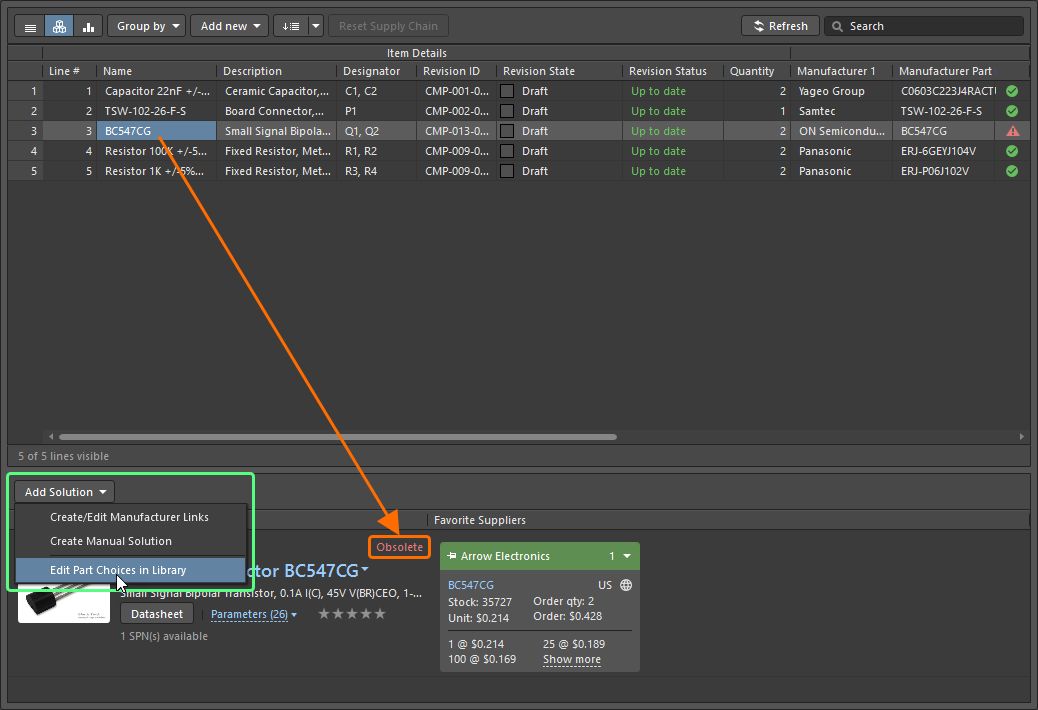
Chọn mục transistor. Mục này có thể có vòng đời sản xuất là Obsolete. Với mục này, chúng ta sẽ thêm một MPN khác bằng cách thêm một lựa chọn part vào linh kiện trong thư viện Workspace. Để thực hiện việc này, hãy nhấp vào nút
 và chọn Edit Part Choices in Library từ menu thả xuống.
-
Hộp thoại Edit Part Choices sẽ mở ra. Nhấp vào nút
 để mở hộp thoại Add Part Choices. Hộp thoại này được dùng để tìm kiếm một part của nhà sản xuất phù hợp theo cách tương tự như bảng Manufacturer Part Search.

-
Trong trường Search ở đầu hộp thoại Add Part Choices, nhập
BC547Cvà nhấnEnterđể mở rộng phạm vi tìm kiếm.
-
Hãy chú ý đến thanh màu dọc ở cạnh của cột Manufacturer Part. Thanh này cho biết trạng thái vòng đời của part đó. Lý tưởng nhất là bạn nên chọn một part có trạng thái vòng đời màu xanh lá (Volume Production). Di con trỏ lên thanh màu dọc để xem trạng thái vòng đời. Lưu ý rằng bạn không cần part đó có mô hình vì bạn đã có symbol trên sơ đồ nguyên lý và footprint trên PCB.
Chọn một part có trạng thái vòng đời phù hợp và còn hàng trong kho (ví dụ: BC547CTFR từ ON Semiconductor / Fairchild), sau đó nhấp OK để chấp nhận part này.

-
Bạn sẽ quay lại hộp thoại Edit Part Choices , tại đó part đã chọn sẽ được liệt kê.

Nhấp OK để đóng hộp thoại và quay lại tài liệu ActiveBOM.
-
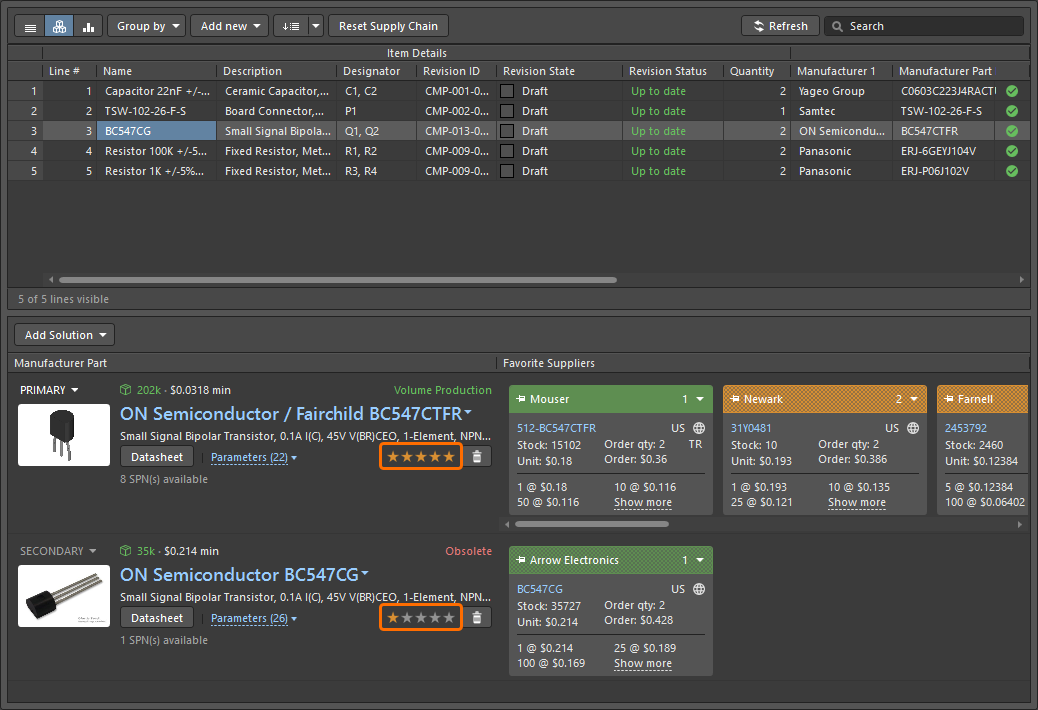
Vùng dưới của tài liệu sẽ hiển thị hai MPN cho transistor: một được lấy từ lựa chọn part gốc đã được thêm trong quá trình tạo linh kiện và một được lấy từ lựa chọn part bạn vừa thêm. Sử dụng tính năng xếp hạng để đưa part bạn đã chọn lên làm giải pháp chính cho mục BOM này.
-
Tất cả các mục BOM hiện đều có thông tin chi tiết phù hợp về chuỗi cung ứng. Hãy lưu tài liệu ActiveBOM cục bộ bằng cách nhấp chuột phải vào mục của nó trong bảng Projects và chọn Save từ menu ngữ cảnh.
-
Lưu dự án vào Workspace. Để thực hiện việc này, hãy nhấp vào điều khiển Save to Server bên cạnh mục dự án trong bảng Projects, nhập một nhận xét có ý nghĩa vào trường Comment của hộp thoại Save to Server mở ra (ví dụ:
BOM document added), rồi nhấp vào nút OK. -
Đóng tài liệu ActiveBOM bằng cách nhấp chuột phải vào tab của nó ở đầu vùng thiết kế và chọn lệnh Close Multivibrator.BomDoc từ menu ngữ cảnh.


 Bản địa hóa bằng AI