
Hướng dẫn - Quy trình thiết kế hoàn chỉnh với Altium Designer
Chào mừng bạn đến với thế giới phát triển sản phẩm điện tử bằng phần mềm thiết kế điện tử đẳng cấp thế giới của Altium. Hướng dẫn này sẽ giúp bạn bắt đầu bằng cách đưa bạn đi qua toàn bộ quy trình thiết kế một PCB đơn giản – từ ý tưởng đến các tệp đầu ra.
Thiết kế
Thiết kế mà bạn sẽ tạo sơ đồ nguyên lý và thiết kế bo mạch in (PCB) là một mạch đa hài phi ổn đơn giản. Mạch được trình bày bên dưới; nó sử dụng hai transistor NPN đa dụng được cấu hình thành một mạch đa hài phi ổn tự dao động.
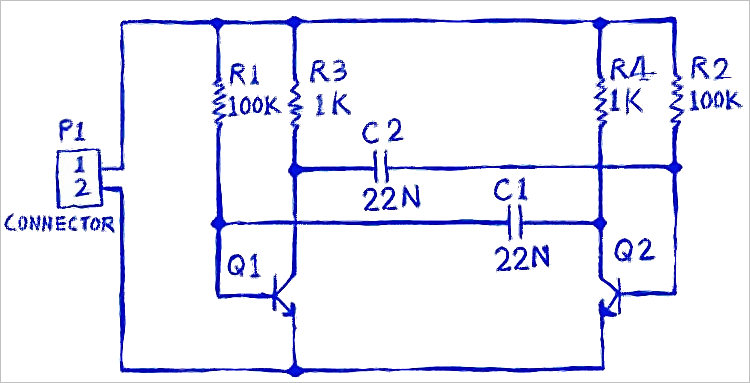
Mạch đa hài

Hình động của PCB đã thiết kế
Hướng dẫn này tập trung vào việc sử dụng Altium Designer với một Workspace đã kết nối – môi trường tinh gọn và mạnh mẽ nhất cho nhu cầu thiết kế của bạn. Để hoàn thành hướng dẫn này, bạn sẽ cần kết nối với một Workspace. Giả định rằng Workspace của bạn đã được kích hoạt/cài đặt cùng với dữ liệu mẫu.
Đăng nhập vào Altium Account
Main pages: Đăng nhập vào Altium Account của bạn
Trước tiên, bạn cần kết nối với Altium Account của mình nếu chưa thực hiện. Altium Account của bạn cung cấp quyền truy cập vào các dịch vụ theo yêu cầu của Altium, bao gồm kết nối tới một Workspace Altium 365 và dữ liệu linh kiện từ nhà sản xuất.
 .
.
Đăng nhập vào Altium Account trong Altium Designer Develop
-
Nhấp vào điều khiển Current User ở góc trên bên phải của không gian thiết kế, sau đó chọn mục
 từ menu liên quan.

-
Hộp thoại Sign In sẽ xuất hiện (
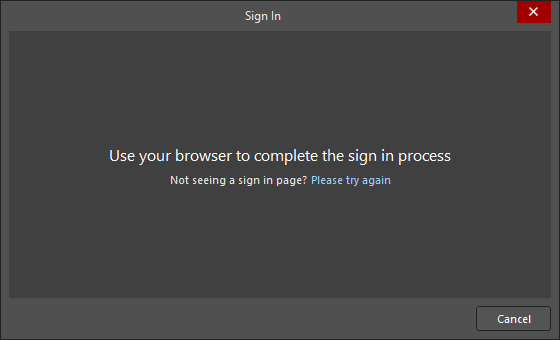 ), và một trang mới sẽ mở trong trình duyệt mặc định của bạn, từ đó bạn có thể đăng nhập vào Altium Account.
-
Sau khi đăng nhập, điều khiển Current User sẽ thay đổi để phản ánh rằng bạn đã đăng nhập vào Altium Account bằng cách hiển thị ảnh hồ sơ Altium của bạn, hoặc avatar (ví dụ:
 ).
).

Đăng nhập vào Altium Account trong Altium Designer Agile hoặc Altium Designer
-
Nhấp vào điều khiển Current User ở góc trên bên phải của không gian thiết kế, sau đó chọn mục
từ menu liên quan.

-
Trong hộp thoại Sign In mở ra, nhấp vào nút
 để mở một trang mới trong trình duyệt mặc định của bạn, từ đó bạn có thể đăng nhập vào Altium Account.

-
Sau khi đăng nhập, điều khiển Current User sẽ thay đổi để phản ánh rằng bạn đã đăng nhập vào Altium Account bằng cách hiển thị ảnh hồ sơ Altium của bạn, hoặc avatar (ví dụ:
).

-
Hãy bảo đảm rằng bạn đang sử dụng giấy phép hợp lệ. Việc chọn giấy phép được thực hiện trên chế độ xem License Management, truy cập bằng cách nhấp vào điều khiển Current User và chọn mục
 từ menu liên quan.

Tham khảo trang License Management in Altium Designer Agile hoặc License Management in Altium Designer để tìm hiểu thêm về các loại giấy phép hiện có và cách quản lý chúng.
-
Đóng chế độ xem License Management bằng cách nhấp chuột phải vào tab của nó ở phía trên không gian thiết kế và chọn lệnh Close License Management từ menu ngữ cảnh.

Kết nối tới một Workspace
Main pages: Truy cập Workspace của bạn, Thiết kế với một Workspace đã kết nối
Altium Designer có thể kết nối với một Workspace để cung cấp một nguồn dữ liệu và nơi lưu trữ duy nhất, an toàn, đồng thời mang lại khả năng cộng tác vượt trội. Đó có thể là một Workspace Altium 365 (Altium Develop Workspace, Altium Agile Teams Workspace, Altium Agile Enterprise Workspace) – một Workspace được lưu trữ trên nền tảng hạ tầng đám mây Altium 365, hoặc một Enterprise Server Workspace – một Workspace được cung cấp thông qua Altium On-Prem Enterprise Server, do bộ phận CNTT của chính bạn cài đặt và quản lý.
 .
.
Kết nối tới một Workspace Altium 365
Nhấp vào điều khiển Active Workspace, sau đó chọn mục tương ứng với Workspace Altium 365 cụ thể mà bạn muốn kết nối từ menu liên quan. Điều khiển Active Workspace sẽ thay đổi để phản ánh rằng bạn đã kết nối với một Workspace Altium 365 bằng cách hiển thị tên của Workspace (ví dụ:  ).
).

Kết nối tới một Enterprise Server Workspace
Nếu bạn sử dụng một Enterprise Server Workspace, bạn có thể kết nối tới đó từ Altium Designer Agile hoặc Altium Designer như sau:
-
Nhấp vào điều khiển Current User ở góc trên bên phải của không gian thiết kế (ví dụ:
) rồi chọn mục  từ menu liên quan.

-
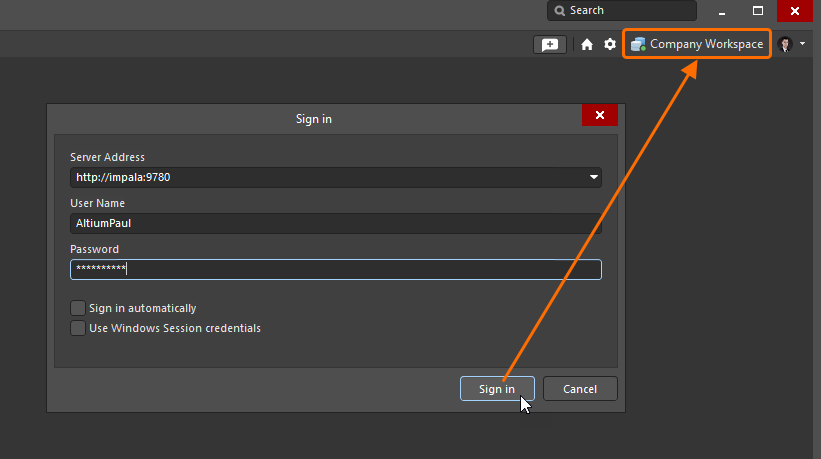
Trong hộp thoại Sign in mở ra, nhập URL của Workspace (Server Address) và thông tin xác thực truy cập Workspace của bạn (User Name và Password), sau đó nhấp vào nút
 . Điều khiển Active Workspace sẽ thay đổi để phản ánh rằng bạn đã kết nối với một Enterprise Server Workspace bằng cách hiển thị tên của Workspace.
 Bản địa hóa bằng AI