Workspace của Enterprise Server có thể được kết nối với một hoặc nhiều phiên bản PLM, với hỗ trợ trực tiếp cho Windchill®, Arena®, Oracle® Agile™, Aras Innovator® và Siemens Teamcenter® (cần thiết lập bổ sung). Việc cấu hình giao diện được thực hiện thông qua giao diện trình duyệt của Workspace, trong đó phần lớn cấu hình được định nghĩa trong một tệp cấu hình dựa trên XML (được tải lên thông qua Workspace). Khi giao diện đã được thiết lập và hoạt động, các tính năng và chức năng sẽ khả dụng khi làm việc trong các khu vực riêng biệt sau:
-
Thư viện (linh kiện) – hỗ trợ đồng bộ hóa một chiều hoặc hai chiều các linh kiện, tham số linh kiện và lựa chọn part giữa Workspace của bạn và phiên bản PLM. Cấu hình cho phép bạn chỉ định tham số nào được quản lý chính ở hệ thống nào. Ngoài ra, các tham số item cho phép bạn cập nhật thuộc tính ở phía Workspace (có thể cấu hình theo từng trường), mà không cần chính thức phát hành một revision mới của Component Item đó. Một quy trình Part Request chuyên dụng cũng có sẵn để hỗ trợ tự động tạo Component trong phiên bản PLM của bạn, đồng thời đẩy các mã part PLM được tạo trở lại các linh kiện trong Workspace.
-
Thiết kế (dự án) – có sẵn quy trình Project Creations chuyên dụng hỗ trợ tự động tạo mã part trong phiên bản PLM của bạn, sau đó truyền các mã này thành tham số của dự án Altium Designer. Các tham số này có thể được dùng trong các chuỗi đặc biệt (ví dụ: cho chú thích khung bản vẽ). Bạn có thể publish thiết kế của mình lên phiên bản PLM như một phần của quá trình chạy Project Releaser trong Altium Designer. Thao tác publish sử dụng một publishing template – được định nghĩa như một phần của cấu hình tích hợp phiên bản PLM – để kiểm soát cách dữ liệu sẽ được truyền sang PLM. Và nếu đây là lần publish đầu tiên và các mã part (ở phía PLM) chưa được liên kết với dự án, thì các mã part đó sẽ được tạo trong PLM và liên kết với dự án như một phần của lần publish ban đầu đó. Bạn cũng có thể định nghĩa các mục linh kiện cho các linh kiện thư viện Workspace trong phiên bản PLM, như một phần của thao tác publish (tùy chọn, dựa trên cấu hình). Và bạn sẽ luôn có thể xem chính xác những gì đã được tạo, chẳng hạn như mã part trong phiên bản PLM, như một phần của lịch sử quy trình workflow (tab History).
Hỗ trợ PLM
Workspace của Enterprise Server cung cấp hỗ trợ trực tiếp cho các hệ thống PLM sau:
-
PTC Windchill® PLM phiên bản 12
-
Arena® PLM
-
Oracle® Agile™ PLM
-
Aras Innovator® bản phát hành 12.0 SP18
Additional Setup for Aras Innovator
Để đạt được tích hợp PLM với Aras Innovator, máy chủ Altium của bạn cần được đăng ký với thiết lập Aras Authentication setup bằng cách thêm một phần node mới vào client registry của nó. Sau khi đăng ký, một OAuth token duy nhất sẽ được cấp để máy chủ đã kết nối của bạn xác thực quyền truy cập.
Các thay đổi cần thiết đối với cấu hình Aras Innovator được thực hiện bằng cách chỉnh sửa tệp OAuth client registry của nó:
-
Trên máy chủ lưu trữ Aras, mở tệp
\OAuthServer\OAuth.config để chỉnh sửa.
-
Tìm và sao chép phần IOMApp – từ dòng
<clientRegistry id="IOMApp" enabled="true"> đến dòng </clientRegistry>.
-
Dán phần IOMApp đã sao chép ngay sau đó để tạo một phần mới (bản sao).
-
Trong phần node mới này, đổi tên
IOMApp thành NEXUS – kết quả là <clientRegistry id="NEXUS" enabled="true">. Xem ví dụ .
.
-
Lưu lại rồi khởi động lại máy Aras.
Trong những trường hợp không thể kết nối giữa Workspace của Enterprise Server và hệ thống doanh nghiệp của công ty, dữ liệu linh kiện được xuất từ hệ thống đó có thể được nhập vào Workspace bằng công cụ dòng lệnh
CSV Import đi kèm.
Kết nối tới phiên bản PLM của bạn
Việc kết nối tới phiên bản PLM của bạn được thực hiện từ trang Admin – PLM Integration trong giao diện trình duyệt của Workspace. Việc này bao gồm tải lên tệp cấu hình dựa trên XML áp dụng và publishing template, đồng thời bật/cấu hình việc đồng bộ các linh kiện PLM của bạn với các linh kiện trong Workspace.
Để tạo một phiên bản giao diện PLM mới, hãy nhấp nút

. Có thể định nghĩa số lượng phiên bản tùy theo nhu cầu để giao tiếp giữa Workspace của bạn với nhiều phiên bản PLM khác nhau. Ví dụ, linh kiện của bạn có thể nằm trong một phiên bản PLM, trong khi dữ liệu đầu ra được tạo từ các dự án thiết kế đã phát hành nằm ở một phiên bản khác, hoặc có thể các bộ phận khác nhau đang sử dụng các phiên bản khác nhau (cùng một hoặc khác hệ thống PLM). Mỗi phiên bản phải có tên duy nhất, có tệp cấu hình và một hoặc nhiều publishing template được định nghĩa. Để kiểm tra kết nối cho một phiên bản đã định nghĩa, hãy nhấp nút

– xem
Xác thực Kết nối bên dưới.
Các tệp cấu hình mẫu và publishing template mẫu được cung cấp như một phần của quá trình cài đặt – mở rộng các phần bên dưới để biết thêm thông tin:
Sample Configuration Files
Các tệp cấu hình mẫu được cung cấp thông qua khung nhìn Add new instance – dưới tab Configuration, nhấp liên kết Download sample configuration để lấy tệp zip ConfigurationSamples.zip. Tệp zip này chứa các tệp cấu hình ban đầu cho các hệ thống Windchill, Arena, Aras và Agile PLM:
-
dm-Windchill-config-basic.xml
-
dm-Arena-config-basic.xml
-
dm-Agile-config-basic.xml
-
dm-Aras-config-basic.xml
-
dm-Teamcenter-config-basic.xml (khả dụng khi giấy phép Teamcenter PLM Addon license đã được thêm vào Workspace.)
 Các tệp cấu hình mẫu được cung cấp để sử dụng như một phần của quá trình cài đặt Enterprise Server.
Các cấu hình được cung cấp bao gồm một vài phần thực thể linh kiện tiêu biểu (ví dụ: Capacitors và Diodes), trong đó mỗi phần đều bao gồm một phần phụ ánh xạ thuộc tính/tham số ToPLM và ToAltium cơ bản. Hãy bổ sung và chỉnh sửa tệp mẫu cho phù hợp với phiên bản PLM và yêu cầu của công ty bạn, tự tạo tệp riêng, hoặc sử dụng Configuration Generator để tạo một tệp cấu hình cơ sở khớp với mô hình dữ liệu Workspace của bạn.
Các tệp cấu hình mẫu chứa các chú thích chi tiết để giúp hướng dẫn bạn cần cấu hình gì và cấu hình như thế nào.
Sample Publishing Templates
Các publishing template mẫu được cung cấp thông qua khung nhìn Add new instance – nhấp nút  dưới tab Publish Template rồi nhấp liên kết Download sample configuration trong cửa sổ Publish Template để lấy tệp zip PublishTemplateSamples.zip. Tệp zip này chứa các tệp sau:
-
dm-Windchill-publish-template-basic.xml
-
dm-Arena-publish-template-basic.xml
-
dm-Agile-publish-template-basic.xml
-
dm-Aras-publish-template-basic.xml
-
dm-Teamcenter-publish-template-basic.xml (khả dụng khi giấy phép Teamcenter PLM Addon license đã được thêm vào Workspace.)
 Các publishing template mẫu được cung cấp để sử dụng như một phần của quá trình cài đặt Enterprise Server.
Hãy chỉnh sửa các mẫu này cho phù hợp với phiên bản PLM và yêu cầu của công ty bạn, hoặc tự tạo mẫu riêng.
Lưu ý rằng trong các tệp publish mẫu, các khu vực quan trọng sau được cấu hình:
-
Cách xử lý việc tạo và liên kết linh kiện ở phía PLM trong quá trình publish ('BOM Strategy'). Có các tùy chọn sau:
-
LinkExistingOnly – liên kết các linh kiện đã tồn tại trong PLM, nhưng không tạo các linh kiện chưa có.
-
CreateNewAndLink – liên kết các linh kiện đã tồn tại trong PLM, đồng thời tạo và liên kết các linh kiện chưa có.
-
LinkIfAllExists – không tạo các linh kiện chưa tồn tại ở phía PLM, chỉ liên kết nếu tất cả linh kiện đều đã tồn tại trong PLM.
Theo mặc định, các tệp mẫu chỉ định tùy chọn LinkExistingOnly. Nếu không chỉ định gì, thì CreatNewAndLink sẽ được sử dụng.
-
Các bộ Quy tắc xác định cách và nơi các đầu ra phát hành được publish lên PLM:
-
Các quy tắc để xử lý dữ liệu dự án (cha).
-
Các quy tắc để xử lý dữ liệu nguồn.
-
Các quy tắc để xử lý dữ liệu lắp ráp.
-
Các quy tắc để xử lý dữ liệu chế tạo.
-
Có thể định nghĩa nhiều publishing template cho mỗi phiên bản PLM. Khi một template được chọn như một phần của quá trình publish, nó sẽ được lưu trữ (liên kết) với dự án để sử dụng về sau.
-
Các tệp publish mẫu có chứa các chú thích chi tiết để giúp hướng dẫn bạn cần cấu hình gì và cấu hình như thế nào.
Khi thêm một mục PLM mới từ nút , hãy dùng nút  để duyệt đến rồi áp dụng một cấu hình PLM đã được lưu/chỉnh sửa phù hợp.

Tương tự, một publishing template tương thích được thêm thông qua nút dưới tab Publish Template. Trong hộp thoại Publish Template sau đó, hãy dùng nút để duyệt và chọn đúng tệp template.
 Hãy thêm và cấu hình giao diện tới hệ thống PLM của công ty bạn. Với một kết nối hợp lệ, sau đó bạn có thể publish dữ liệu phát hành dự án tới hệ thống PLM (sử dụng các định nghĩa quy trình đã định nghĩa) theo một publishing template đang hoạt động cho phiên bản đó, đồng thời cũng có thể lên lịch đồng bộ hóa linh kiện giữa PLM đó và Workspace.
Các tệp thiết lập cho các phiên bản Windchill, Agile và Arena PLM cũng hỗ trợ quy trình làm việc Change Order (ECO) đã được chuẩn hóa, được kích hoạt trong tệp XML Publishing Template và được định nghĩa trong tệp XML Configuration dưới phần thực thể altiumType="ProjectChangeOrder" – xem ví dụ .
.
Tùy thuộc vào phiên bản PLM, các định nghĩa cấu hình bao gồm schema cho việc nhận dạng Change Order (đánh số, vị trí, ID, v.v.), các thuộc tính Change Order cụ thể như Name/Title, Description và Change Complexity (chỉ Windchill), cùng các thiết lập tùy chọn như chiến lược tạo Change Order (không có, mới hoặc dùng lại cái hiện có) và thăng cấp trạng thái Lifecycle (chỉ Windchill và Agile). Change Order đã định nghĩa sẽ được kích hoạt trong quá trình publishing bằng cách khai báo tham chiếu publishId của nó trong Publishing Template liên quan – xem ví dụ .
.
Sau khi được định nghĩa trong các tệp XML Configuration và Publishing Template của máy chủ, Change Order sẽ khả dụng trong các quy trình PLM Tạo Project và quá trình Publishing được gọi từ Altium Designer hoặc thông qua giao diện Enterprise Server. Một biểu mẫu Change Order liên quan sẽ được hiển thị trong quá trình này, nơi cấu hình và các tùy chọn của Change Order được chỉ định.
► Để biết thông tin về cách làm việc với chức năng PLM Change Order (ECO) cho các phiên bản Windchill, Agile và Arena PLM, hãy xem các ghi chú chú thích trong các tệp Configuration XML và Publishing Template XML mẫu của chúng được cung cấp cùng với bản cài đặt Enterprise Server.
Thay vì sử dụng các tệp cấu hình được cung cấp để tạo một phiên bản hệ thống doanh nghiệp mới, có thể dùng trình tạo cấu hình nội bộ của Workspace để tạo một cấu hình được điều chỉnh, lấy cấu trúc từ mô hình dữ liệu của Workspace. Trình tạo này yêu cầu thông tin kết nối (loại PLM và URL), sau đó truy vấn Workspace để lấy các loại component đã đăng ký (Capacitors, Diodes, v.v.) và các Component Template tương ứng của chúng nhằm xây dựng một tệp cấu hình cơ sở – nhấp vào phần mở rộng sau để biết thêm thông tin:
Configuration Generator
Tính năng cấu hình thích ứng có sẵn từ liên kết Tạo cấu hình trên trang Add new instance, được mở từ nút trong Workspace.
Trong hộp thoại Generate Configuration, hãy chọn loại hệ thống doanh nghiệp sẽ được kết nối tới – một trong các loại PLM khả dụng (Windchill, Arena, v.v.) – rồi chọn URL từ xa của nó. Chọn nút  để tạo một tệp
 dm-configuration.xml mới, sau đó có thể lưu lại rồi thêm vào phiên bản PLM mới từ nút .

Trình tạo sẽ tạo cấu hình khớp với mô hình dữ liệu của bản cài đặt Enterprise Server hiện tại, vì vậy ví dụ, các Component Type đã được đăng ký trong Workspace sẽ được thêm làm các loại thực thể trong tệp cấu hình (dm-configuration.xml). Mỗi phần thực thể có các phần ToPlm và ToAltium tương ứng cùng các tham số ánh xạ lấy từ component template tương ứng (nếu có). Cũng bao gồm các phần project publishing để ánh xạ các phần tử release package sang hệ thống doanh nghiệp.
Tất cả các phần trong cấu hình được tạo ra đều bao gồm các TODOchú thích giúp làm nổi bật những khu vực cần thêm hoặc thay đổi để tương thích với cấu hình Workspace/PLM của bạn. Để biết thêm thông tin về cách chỉnh sửa tệp cấu hình để hoạt động với thiết lập Workspace/PLM của bạn, hãy xem các chú thích giải thích có trong các tệp cấu hình mẫu được cung cấp.
Một phương pháp để kiểm tra hoặc xác nhận dữ liệu component PLM sẽ được nhập vào Workspace như thế nào là sử dụng công cụ CSV Import, công cụ này chuyển dữ liệu component từ tệp CSV phân tách bằng dấu phẩy vào Workspace dưới sự điều khiển của tệp cấu hình XML của nó. Cả tệp cấu hình và tệp CSV nguồn đều có thể được chỉnh sửa khi cần cho mục đích kiểm thử.
Khi một tệp cấu hình đã được chỉnh sửa rồi tải lên lại vào phiên bản PLM, hãy chắc chắn rằng bạn kiểm tra (xác thực) kết nối để phát hiện bất kỳ vấn đề nào có thể đã được đưa vào – xem bên dưới.
Xác thực Kết nối
Workspace cung cấp kiểm tra xác thực kết nối PLM Instance toàn diện, có sẵn từ nút trên trang Add/Edit Instance. Tính năng này sẽ thực hiện một loạt kiểm tra tính tương thích cấu hình và báo cáo kết quả ngay lập tức.
Khi chạy báo cáo xác thực kết nối, Workspace sẽ phân tích các thiết lập configuration và publishing template hiện tại để kiểm tra khả năng tương thích với cả Workspace và dữ liệu của hệ thống doanh nghiệp đích. Các vấn đề cấu hình như lỗi đường dẫn, định nghĩa loại component và tham số không khớp, thiết lập Lifecycle hoặc Revision không hợp lệ sẽ được phát hiện và báo cáo trong hộp thoại Configuration Validation Report sau đây.

Nếu có lỗi cấu hình được báo cáo – dẫn đến trạng thái tổng thể ERROR (Status) – thì các lỗi này cần được xử lý trước khi có thể tạo phiên bản mới. Trạng thái WARNING, cho biết các vấn đề như các loại component trong Workspace không được bao gồm trong cấu hình hoặc các thuộc tính được chỉ định không khả dụng ở phía hệ thống doanh nghiệp, vẫn cho phép lưu và sử dụng phiên bản đã cấu hình.
Sau đó, các lỗi và cảnh báo được báo cáo có thể được sửa trong các tệp configuration/publishing đang áp dụng và/hoặc bằng cách thay đổi các thiết lập trong Workspace hoặc hệ thống doanh nghiệp. Hãy nhớ nhấp nút  khi phiên bản của bạn đã được định nghĩa thành công. Phiên bản đó sẽ xuất hiện trong danh sách hiện tại các phiên bản đã kết nối, quay lại trang chính PLM Integration của giao diện.
Khi một tệp cấu hình đã được chỉnh sửa rồi tải lên lại vào phiên bản mới, hãy dùng lại nút
để phát hiện bất kỳ vấn đề nào có thể đã được đưa vào.
Đồng bộ Component
Việc đồng bộ component giữa Workspace và phiên bản hệ thống doanh nghiệp đã kết nối – hoặc cụ thể hơn là dữ liệu tham số của chúng – dựa trên LibSync quy trình workflow. Quy trình LibSync này được định nghĩa sẵn trong Workspace và không thể truy cập (hoặc chỉnh sửa) từ trang Admin - Processes của Workspace. Tuy nhiên, vì đây là một quy trình dựa trên workflow, kết quả của hành động đồng bộ của nó có thể được xem và mọi lỗi có thể được xử lý.
Việc sử dụng quy trình đồng bộ bao gồm các bước sau:
-
Cấu hình thiết lập đồng bộ cho từng loại component, trên thực tế là:
-
Xác định hướng đồng bộ (vào Workspace hoặc tới PLM).
-
Xác định các loại component nào tham gia và nơi các component mới sẽ được tạo.
-
Cấu hình ánh xạ hoặc các thuộc tính tham số.
-
Cấu hình ánh xạ dữ liệu Part Choices, nếu áp dụng.
-
Thực hiện đồng bộ.
Hai nhóm mục đầu tiên ở trên được xử lý trong tệp cấu hình dùng cho phiên bản hệ thống doanh nghiệp đã kết nối (chẳng hạn như PLM). Việc đồng bộ có thể được thực hiện theo yêu cầu, từ trang PLM Integration của giao diện Workspace, và/hoặc có thể được lập lịch – đồng bộ tự động theo các khoảng thời gian định kỳ, được xác định khi cấu hình kết nối tới phiên bản PLM.
Cấu hình Đồng bộ
Trong tệp cấu hình, kết nối với phiên bản hệ thống doanh nghiệp được định nghĩa giữa các thẻ Instance dưới dạng kiểu Driver được chỉ định và URL đích. Khi Configuration Generator được dùng để tạo tệp cấu hình, các tham chiếu Driver và URL được bao gồm sẽ là những giá trị đã nhập trong hộp thoại Generate Configuration trong quá trình tạo.
<Instance>
    <Driver>[Driver Type]</Driver>
    <Url>[PLM API URL]</Url>
</Instance>
-
Khi driver Arena® PLM được chỉ định trong tệp cấu hình, sẽ có thêm một mục để đáp ứng các Arena workspaces khả dụng cho một tài khoản người dùng Arena. Thuộc tính tham chiếu ID nhiều chữ số tùy chọn được thêm vào phần
Instance giữa các thẻ context, như được minh họa trong ví dụ bên dưới.
-
<Instance>
    <Driver>Arena</Driver>
    <Url>https://api.arenasolutions.com/v1/</Url>
    <Context>12345678</Context>
    <!-- If a workspace ID is not defined, the PLM instance will work with Arena's default workspace for that account. -->
    <!-- The server will report an error if another PLM synchronization session is attempting to use a second workspace from the Arena user account. -->
</Instance>
-
Khi hệ thống được kết nối là PTC Windchill PLM, có thể cần thêm một dòng cấu hình để bật đơn vị đo cho các giá trị đọc.
Trong phần Schema sau của tệp cấu hình, bạn định nghĩa một phần ánh xạ đồng bộ cho từng loại part chuyên biệt. Trên Workspace, đây là component thuộc loại altiumType – giá trị của nó là một trong các tùy chọn tham số kiểu có thể thấy trên trang Data Management - Component Types page của hộp thoại Preferences trong Altium Designer. Ở phía PLM, một part được tạo với loại plmType, được xác định bởi giá trị của nó trong không gian PLM.
Phần này được khai báo là một Entity trong tệp, ví dụ như với capacitor:
<Entity altiumType="Capacitor" plmType="Capacitor">
  .
  .
</Entity>
Giá trị plmType có thể khác nhau, tùy thuộc vào phiên bản PLM cụ thể mà bạn đang sử dụng.
Trong Entity, có hai phần được dùng để kiểm soát và cấu hình đồng bộ hóa từ Workspace sang phiên bản PLM, và từ phiên bản PLM về Workspace – cho phép đồng bộ một chiều hoặc hai chiều. Hãy sử dụng các phần sau, kết hợp với các chú thích có trong các tệp cấu hình mẫu, để tìm hiểu thêm. Cuối cùng, những gì được định nghĩa trong tệp cấu hình sẽ khác nhau tùy theo nhu cầu cụ thể của bạn, cũng như các thuộc tính (PLM) đã được định nghĩa trong phiên bản hệ thống doanh nghiệp được kết nối.
ToPlm
Phần này được dùng để kiểm soát và cấu hình đồng bộ hóa từ Workspace sang phiên bản PLM theo dạng:
<ToPlm sync="true">
  .
  .
</ToPlm>
Để tắt đồng bộ hóa theo hướng này, hãy đặt sync="false".
Trong phần ToPlm, các phần sau được định nghĩa:
-
Cách các component mới được tạo trong phiên bản PLM – giữa cặp thẻ <CreateInfo> và </CreateInfo>. Một ví dụ là chọn quy tắc đặt tên item được định nghĩa trong hệ thống doanh nghiệp đích, và chỉ định tiền tố đánh số item:
<CreateInfo>
    <Numbering name="Electrical">
        <Fields>
            <Field name="Code" value="120"/>
        </Fields>
    </Numbering>
</CreateInfo>
-
Bộ lọc để giới hạn những component nào trong Workspace được đồng bộ với PLM – giữa cặp thẻ <SourceCriteria> và </SourceCriteria>. Việc truyền dữ liệu nguồn có thể được ràng buộc bằng các tổ hợp logic Boolean của các thuộc tính tham số, trong đó nhiều tập thuộc tính có thể được phân giải thành một kết quả lọc cụ thể thông qua việc áp dụng cơ bản các mệnh đề logic AND, OR và NOT.
Khả năng này cực kỳ hữu ích nếu, chẳng hạn, bạn có 6000 tụ điện trong Workspace, nhưng chỉ muốn một thư mục cụ thể gồm 85 tụ gốm được đồng bộ. Trong trường hợp này, bạn chỉ cần chỉ định đường dẫn thư mục đó trong cặp thẻ SourceCriteria, và tùy chọn thêm bất kỳ thuộc tính tham số nào khác cần thiết để ràng buộc dữ liệu nguồn chặt chẽ hơn nữa – chẳng hạn kiểu package 0603. Mối quan hệ giữa các tiêu chí được nhóm là toán tử logic AND ngầm định, vì vậy ví dụ bên dưới sẽ đồng bộ các tụ gốm package 0603 từ Workspace sang PLM.
<SourceCriteria>
    <Folder>Components/Capacitors/Ceramic</Folder>
    <common:Attribute>
        <common:Key>Case/Package</common:Key>
        <common:Value>0603</common:Value>
    </common:Attribute>
</SourceCriteria>
Ngoài ra còn có các cặp thẻ logic OR chuyên dụng (<Or>…</Or>) và các cặp thẻ loại trừ logic NOT (<Not>…</Not>) có thể được thêm trong phần nút SourceCriteria. Với các tùy chọn này, logic OR áp dụng cho các tập thuộc tính tham số được thêm trong các thẻ <Or></Or>, còn logic NOT áp dụng cho tập thuộc tính tham số trong các thẻ <Not>…</Not>. Một ví dụ cho trường hợp này có thể là yêu cầu bổ sung về trạng thái Lifecycle là Approved hoặc Released, nhưng loại trừ (NOT) các item có giá trị tham số Classification là SpecialOrder. Khi đó, logic lọc hoàn chỉnh sẽ là:
<SourceCriteria>
    <Folder>Components/Capacitors/Ceramic</Folder>
    <common:Attribute>
        <common:Key>Case/Package</common:Key>
        <common:Value>0603</common:Value>
    </common:Attribute>
    <Or>
        <common:Attribute>
            <common:Key>Lifecycle</common:Key>
            <common:Value>Released</common:Value>
        </common:Attribute>
        <common:Attribute>
            <common:Key>Lifecycle</common:Key>
            <common:Value>Approved</common:Value>
        </common:Attribute>
    </Or>
    <Not>
        <common:Attribute>
            <common:Key>Classification</common:Key>
            <common:Value>SpecialOrder</common:Value>
        </common:Attribute>
    </Not>
</SourceCriteria>
-
Danh sách các thuộc tính (tham số) cần được truyền cho các component từ Workspace sang PLM – giữa cặp thẻ <Attributes> và </Attributes>. Ví dụ như sau:
<Attributes>

<!-- Name/Comment from Altium Server will be passed to PLM field Name 'as is' -->
<common:Attribute>
	<common:Key>name</common:Key>
	<common:Value>${parameter.Name}</common:Value>
</common:Attribute>

<!-- Number generated on PLM side will be propagated to Altium Server -->
<!-- as PlmPartNumber parameter (note: any parameter name can be used)-->
<common:Attribute attributeType="item" primaryKeyOrdinal="1">
	<common:Key>number</common:Key>
	<common:Value>${parameter.PlmPartNumber}</common:Value>
</common:Attribute>

<!-- Altium Server component description will go to PLM field Description. Value will be prefixed with 'Extended' -->
<!-- Description on Altium Server side is a revision level parameter -->
<common:Attribute attributeType="revision">
	<common:Key>description</common:Key>
	<common:Value>Extended ${parameter.Description}</common:Value>
</common:Attribute>

<!-- This attribute will not be pushed to PLM component as part of library synchronization -->
<!-- It is being used to pass values during project publish with BOM -->
<common:Attribute>
    <common:Key>refDes</common:Key>
    <common:Value>${parameter.LogicalDesignator}</common:Value>
</common:Attribute>

<!-- RoHS field in PLM will be set to 'YES' -->
<common:Attribute>
	<common:Key>RoHS</common:Key>
	<common:Value>YES</common:Value>
</common:Attribute>

</Attributes>
-
Mã part được tạo ở phía PLM (PlmPartNumber) là khóa chính để liên kết các component ở hai phía, và sẽ được truyền ngược trở lại component thư viện trong Workspace.
-
Các tham số như component Reference Designators (
refDes) chỉ áp dụng khi một project có tài liệu BOM được publish, vì tham số designator không tham gia vào quá trình đồng bộ component.
-
Lưu ý rằng có khái niệm về tham số Item (attributeType="item"). Những tham số này, chẳng hạn như tham số PlmPartNumber ở trên, được thêm vào Component Item cha trong Workspace và khả dụng cho các revision của nó. Chúng sẽ không khiến một revision mới của Component Item được tạo ra nếu giá trị của chúng thay đổi. Điều này trái ngược với các tham số Revision (attributeType="revision"). Những tham số này, chẳng hạn như tham số Description ở trên, sẽ khiến một revision mới của Component Item được tạo ra nếu giá trị của chúng thay đổi.
ToAltium
Phần này được dùng để kiểm soát và cấu hình đồng bộ hóa từ phiên bản PLM về Workspace theo dạng:
<ToAltium sync="true" mode="createAndUpdate">
  .
  .
</ToAltium>
Câu lệnh
mode tùy chọn xác định cách dữ liệu component được đồng bộ từ hệ thống doanh nghiệp sang Workspace. Chế độ mặc định (
createAndUpdate) cho phép tạo component mới trong Workspace và đồng thời cập nhật các component hiện có trong Workspace, trong khi chế độ thay thế
updateExisting chỉ cho phép cập nhật các component hiện có trong Workspace.
Để tắt đồng bộ hóa theo hướng này, hãy đặt sync="false".
Trong phần ToAltium, các phần sau được định nghĩa:
-
Cách và nơi các component mới được tạo trong Workspace – giữa cặp thẻ <CreateInfo> và </CreateInfo>.
<CreateInfo>
    <!-- <ComponentTemplate>TODO component template Revision ID</ComponentTemplate> -->
    <RevisionNamingScheme>1-Level Revision Scheme</RevisionNamingScheme>
    <LifecycleDefinition>Component Lifecycle</LifecycleDefinition>
    <Folder>Components/Inbox/Capacitors</Folder>
</CreateInfo>
Khi một mục component được tạo trong Workspace, Component Template được liên kết với thư mục Workspace đích (Components/Inbox/Capacitors trong ví dụ trên) sẽ được sử dụng, nếu đã được chỉ định. Mẫu này cũng sẽ xác định Item Naming Scheme được dùng cho component được tạo, ghi đè lên naming scheme đã được chỉ định trong thư mục Workspace đích – ngược lại, nếu thư mục đó không xác định template hoặc naming scheme, quá trình đồng bộ sẽ thất bại.
Cũng lưu ý rằng trong các cấu hình mẫu, một revision naming scheme mặc định (1-Level Revision Scheme) và lifecycle definition (Component Lifecycle) được xác định để sử dụng – các thiết lập này sẽ bị ghi đè nếu có component template được liên kết với thư mục Workspace đích.
Thư mục đích của component được chỉ định trong file cấu hình sẽ ghi đè thiết lập Default Folder trong Component Template.
Nếu một tham chiếu component template cụ thể được thêm vào cấu hình (ví dụ; CMPT-00001), template này sẽ được dùng thay cho template được liên kết với thư mục Workspace đích. Các thiết lập của nó sẽ ghi đè mọi thiết lập tham số trong file cấu hình (chẳng hạn như lifecycle definition, v.v.), ngoại trừ Folder đích đã được xác định.
<CreateInfo>
    <!-- A specified Template overrules other CreateInfo settings, except the target Folder -->
    <ComponentTemplate>CMPT-00001</ComponentTemplate>
    <RevisionNamingScheme>1-Level Revision Scheme</RevisionNamingScheme>
    <LifecycleDefinition>Component Lifecycle</LifecycleDefinition>
    <!-- A specified target Folder overrules that defined in an applied Template -->
    <Folder>Components/Inbox/Capacitors</Folder>
</CreateInfo>
Lưu ý rằng template được chỉ định sẽ chỉ áp dụng cho các component thư viện Workspace mới được tạo. Cách tiếp cận này đặc biệt hữu ích để quản lý việc nhập/đồng bộ các tham số component độc quyền từ một hệ thống bên ngoài vào Workspace. Trong trường hợp này, một Component Template được tùy chỉnh có thể được áp dụng để diễn giải dữ liệu tham số đầu vào, đặt các giá trị mặc định phù hợp, chỉ định kiểu dữ liệu đơn vị, đồng thời chỉ định Lifecycle Definition và Revision Naming Scheme cho các component thư viện Workspace mới được tạo.
Nếu một tham số được chỉ định với kiểu thuộc tính item (dynamic) trong file cấu hình và tham số đó tồn tại trong Component Template được áp dụng, thì giá trị tham số component sẽ không được cập nhật trong quá trình đồng bộ component. Để tham số đó hoạt động theo cách 'dynamic' trong khi đồng bộ component (nghĩa là khi cập nhật Value không tạo ra revision mới), tham chiếu tham số đó sẽ cần được xóa khỏi Component Template được áp dụng.
-
Lọc dữ liệu được lấy từ phiên bản hệ thống doanh nghiệp (PLM) – giữa bộ thẻ <SourceCriteria> và </SourceCriteria>. Một câu lệnh lọc có thể giới hạn dữ liệu component nhận từ PLM xuống các dữ liệu do một tác giả cụ thể tạo ra (như minh họa trong cấu hình mẫu được cung cấp), hoặc các mục component có một thuộc tính Value cụ thể (Business Unit = Engineering_RD, như hiển thị bên dưới).
<SourceCriteria>
    <ns2:Attribute>
        <ns2:Key>Business Unit</ns2:Key>
        <ns2:Value>Engineering_RD</ns2:Value>
    </ns2:Attribute>
</SourceCriteria>
-
Danh sách các thuộc tính (tham số) cần được truyền cho component từ PLM sang Workspace – giữa bộ thẻ <Attributes> và </Attributes>. Một ví dụ như sau:
<Attributes>

<!-- Name field from PLM will be passed to name/comment field in Altium Server -->
<common:Attribute attributeType="revision">
	<common:Key>name</common:Key>
	<common:Value>${attribute.name}</common:Value>
</common:Attribute>

<!-- Description field from PLM will be passed to Description field in Altium Server on revision level -->
<!-- Revision level attributes will cause new revision to be created in case parameter value is changed -->
<common:Attribute attributeType="revision">
	<common:Key>Description</common:Key>
	<common:Value>${attribute.description}</common:Value>
</common:Attribute>

<!-- Number field from PLM will be passed to PlmPartNumber field in Altium Server on revision level  -->
<!-- Note: any attribute name can be used -->
<common:Attribute attributeType="revision" primaryKeyOrdinal="1">
	<common:Key>PlmPartNumber</common:Key>
	<common:Value>${attribute.Number}</common:Value>
</common:Attribute>

<common:Attribute attributeType="item">
	<common:Key>DynamicCONTS</common:Key>
	<common:Value>Will not cause revision update if changed ${attribute.LastModified}</common:Value>
</common:Attribute>

</Attributes>
Lưu ý rằng part number ở phía PLM (PlmPartNumber) là khóa chính để liên kết các component ở cả hai phía, và được truyền ngược trở lại component thư viện Workspace.
Cũng lưu ý rằng có khái niệm tham số 'dynamic' (attributeType="item"). Các tham số này, chẳng hạn như tham số DynamicCONTS ở trên, là các tham số cấp Item. Chúng được thêm vào Component Item cha trong Workspace và khả dụng cho các revision của nó. Chúng không làm phát sinh revision mới của Component Item nếu giá trị của chúng thay đổi. Điều này trái ngược với các tham số 'strong' (attributeType="revision"). Các tham số này, chẳng hạn như tham số Description ở trên, là các tham số cấp revision. Chúng sẽ làm phát sinh revision mới của một Component Item nếu giá trị của chúng thay đổi.
Phần dùng để xác định ánh xạ dữ liệu Part Choices nằm ở cuối file cấu hình mẫu (hoặc file cấu hình được tạo).
PartChoices
Cùng với các khai báo Entity trong lược đồ cấu hình là một phần bổ sung để xác định ánh xạ dữ liệu Part Choice của component giữa hệ thống doanh nghiệp (PLM) và Workspace. Phần này cho phép ánh xạ tham số thuộc tính Part Choices cụ thể cho hầu hết các hệ thống PLM được hỗ trợ, và các mối quan hệ dữ liệu Approved Manufacturing List (AML) cho các hệ thống PLM Aras, Windchill và Arena. Đây là định nghĩa hai chiều độc quyền – tức là cho một chiều hoặc chiều còn lại, nhưng không phải đồng thời cả hai – chỉ định các thuộc tính nhà sản xuất và part number của component được dùng để truyền dữ liệu Part Choices.
Khi đồng bộ Part Choices được bật trong file cấu hình (sync="true"), Value của các thuộc tính được chỉ định sẽ được chuyển sang hệ thống đích. Chiều truyền dữ liệu đó được xác định bởi biểu thức 'To', trong đó ToAltium chỉ định rằng dữ liệu tham số từ component PLM được áp dụng cho component thư viện Workspace được tạo/cập nhật, và ToPlm sẽ khiến dữ liệu Part Choices liên kết với component thư viện Workspace được chuyển sang phía PLM. Cấu hình được bật này áp dụng cho tất cả các entity component đã được xác định, vì vậy dữ liệu Part Choice sẽ được chuyển tới đích đã chỉ định bất cứ khi nào gặp một bộ dữ liệu component.
Một mục ví dụ cho ánh xạ Part Choices ToAltium trong file cấu hình – trong đó các thuộc tính của hệ thống PLM là MFR1 (Manufacturer Name) và MPN1 (Manufacturer Part Number) – có thể là:
<PartChoices>
    <ToAltium sync="true">
    <MfrMappings>
        <MfrMapping>
            <MfrName>MFR1</MfrName>
            <MfrPartNumber>MPN1</MfrPartNumber>
        </MfrMapping>
    </MfrMappings>
    </ToAltium>
</PartChoices>
Dữ liệu đồng bộ Part Choice cũng hỗ trợ nhiều mục dữ liệu part choice. Các thuộc tính bổ sung này cần được chỉ định trong ánh xạ file cấu hình dưới dạng một cặp định nghĩa thuộc tính khác, ví dụ: MFR2 và MPN2 như hiển thị bên dưới:
<MfrMappings>
    <MfrMapping>
        <MfrName>MFR1</MfrName>
        <MfrPartNumber>MPN1</MfrPartNumber>
    </MfrMapping>
    <MfrMapping>
        <MfrName>MFR2</MfrName>
        <MfrPartNumber>MPN2</MfrPartNumber>
    </MfrMapping>
</MfrMappings>
Các hệ thống doanh nghiệp có chức năng part choice của nhà sản xuất gốc/tích hợp sẵn, chẳng hạn như Manufacturer Parts trong Windchill và Vendor Parts trong Arena, không yêu cầu các tham số được ánh xạ trong file cấu hình. Trong trường hợp này, việc chấp nhận dữ liệu Part Choice chỉ đơn giản được bật trong phần cấu hình liên quan.
<PartChoices>
    <ToAltium sync="true"/>
</PartChoices>
Hoặc khi chiều truyền dữ liệu là sang hệ thống doanh nghiệp:
<PartChoices>
    <ToPlm sync="true"/>
</PartChoices>
-
Khi dữ liệu Part Choice được nhập vào một mục linh kiện thư viện Workspace, dữ liệu đó sẽ không tạo bản sao hoặc thay thế một Part Choice hiện có đã được nhập thủ công; thay vào đó, nó sẽ được thêm như một Part Choice mới, bổ sung cho linh kiện đó – và sẽ được cập nhật bởi các lần đồng bộ tiếp theo.
-
Part Choices có thể được bật (
sync="true") để đồng bộ theo một trong hai chiều, như được xác định bởi câu lệnh cấu hình ToPlm hoặc ToAltium. Mặc dù cách bố trí này hỗ trợ trao đổi dữ liệu Part Choice hai chiều, lưu ý rằng hai chiều này loại trừ lẫn nhau – sẽ phát sinh lỗi nếu cả hai phần <PartChoices> ToPlm và ToAltium đều được đưa vào và cùng lúc được bật (đặt thành "true").
PTC Windchill PartsLink Support
Hệ thống PTC Windchill PLM system cung cấp mô-đun tùy chọn PartsLink, cho phép các part được classified theo nhóm. Các Part Classification được chỉ định trong Windchill cũng có thể bao gồm các cặp Attribute/Value liên quan để cung cấp định nghĩa chi tiết hơn trong Classification đó. Hệ thống PartsLink cho phép nhắm đến các loại linh kiện cụ thể một cách dễ dàng và nhanh chóng, đồng thời được hỗ trợ bởi tích hợp PLM của Workspace cho việc đồng bộ hai chiều và truy cập đọc/ghi.
Trong một phiên bản cấu hình Workspace cho Windchill, một PartsLink Classification được tạo trong Windchill bằng cách chỉ định một thuộc tính binding trong phần ToPLM theo định dạng như ví dụ bên dưới:
<common:Attribute>
	<common:Key>Classification</common:Key>
	<common:Value>102-Capacitor</common:Value>
</common:Attribute>
Trong trường hợp trên, cặp Key/Value xác định một Classification có tên 102-Capacitor. Classification này có thể có một Classification Attribute liên kết được tạo trong Windchill bằng cách chỉ định tham số tên và giá trị (ở đây là Capacitance) – lưu ý rằng có thể áp dụng nhiều Attribute cho một Classification:
<common:Attribute>
	<common:ClassificationName>102-Capacitor</common:ClassificationName>
	<common:Key>Capacitance</common:Key>
	<common:Value>${parameter.Value}</common:Value>
</common:Attribute>
Trong phần đồng bộ ToAltium của cấu hình, dữ liệu lấy từ Windchill có thể được lọc theo Part Classification mong muốn trong bộ thẻ <SourceCritera> bằng cách chỉ định ClassificationName của nó.
<SourceCriteria>
	<ClassificationName>102-Capacitor</ClassificationName>
</SourceCriteria>
Để lấy tất cả các part phù hợp với giá trị Classification Attribute tương ứng (ví dụ, tất cả tụ 10uF), phần <SourceCriteria> nên bao gồm các thiết lập thuộc tính cấu hình xác định một ClassificationName cùng với khóa và Value của Classification Attribute liên quan.
<SourceCriteria>
	<common:Attribute>
		<common:ClassificationName>102-Capacitor</common:ClassificationName>
		<common:Key>Capacitance</common:Key>
		<common:Value>10uF</common:Value>
	</common:Attribute>
</SourceCriteria>
Để trích xuất một giá trị Classification Attribute cụ thể từ Windchill, lấy tham số Value từ tên Attribute cụ thể được liên kết với một ClassificationName.
<common:Attribute attributeType="revision">
	<common:ClassificationName>102-Capacitor</common:ClassificationName>
	<common:Key>Value</common:Key>
	<common:Value>${attribute.Capacitance}</common:Value>
</common:Attribute>
Trong chính Windchill, một PartsLink Classification được xác định bằng cách tạo một binding attribute có thể được áp dụng cho một loại part. Sau đó, một part Classification Attribute được thêm vào lớp Classification đã xác định.

Các mục linh kiện trong Windchill sẽ bao gồm Classification đã xác định của chúng và mọi tham số Classification Attribute được chỉ định; các dữ liệu này sau đó sẽ khả dụng cho quy trình đồng bộ linh kiện PLM của Workspace.

Khi một mục linh kiện được đồng bộ từ Windchill sang Workspace và tương tác PartsLink đã được chỉ định trong cấu hình PLM của Workspace, các Configuration Attribute của part đó trong Windchill sẽ được chuyển sang Altium Designer.

PTC Windchill SSO Support
Khả năng sử dụng xác thực Single Sign On (SSO) khi kết nối với hệ thống Windchill PLM cũng khả dụng và được thiết lập thông qua giao diện Workspace. Điều này cung cấp một phương thức xác thực kết nối đơn giản và an toàn khi thực hiện các quy trình PLM của Workspace như Project Creation và Publish to PLM. Trên thực tế, cơ chế này cho phép cấp quyền truy cập Windchill bằng chuẩn ủy quyền OAuth thông qua một dịch vụ identity provider như PingFederate.
Có thể truy cập thiết lập SSO trong tab OAuth của trang PLM Management Workspace (Admin - PLM Integration), nơi có thể thêm nhiều phiên bản OAuth provider.
 Sử dụng tab OAuth trên trang PLM Management để truy cập phần thiết lập OAuth provider.
Thiết lập xác thực OAuth provider được hoàn tất từ dữ liệu có sẵn từ identity provider đã cấu hình của bạn. Nhập thông tin mà Workspace yêu cầu – ID, token, URL, v.v. – vào các trường trên trang rồi lưu cấu hình đã hoàn chỉnh.
 Thông tin cần thiết để thiết lập một phiên bản SSO OAuth mới được lấy từ cấu hình OAuth provider hiện có.
Để hoàn tất thiết lập, hãy bật phiên bản OAuth provider mới trong tệp cấu hình Windchill XML – xem chú thích trong tệp cấu hình mẫu Windchill để biết thêm thông tin.
<Instance>
  <Driver>Windchill</Driver>
  <Url>https://MyWindchill.company.com</Url>
  <OAuthProvider>Windchill-PingFederate</OAuthProvider>
</Instance>
Lần đầu tiên bạn sử dụng thiết lập mới trong một quy trình Workspace như Publish to PLM, OAuth provider đã chỉ định sẽ mở ra để xác thực kết nối. Khi việc xác thực này hoàn tất, các lần publish PLM tiếp theo sẽ không cần bước này nữa.
-
Các Parameters, Attributes và Values có trong tệp cấu hình phân biệt chữ hoa/chữ thường.
-
Ngoài việc thường bao gồm một khóa đồng bộ chính (chẳng hạn như
PlmPartNumber), không nên đưa cùng một attribute/parameter của linh kiện vào cả phần ToAltium và ToPlm của tệp cấu hình. Đồng bộ hai chiều diễn ra theo thứ tự đó (từ PLM sang Altium trước), vì vậy dữ liệu PLM sẽ luôn chiếm ưu thế trong tình huống này.
-
Tham khảo các tệp cấu hình và publish mẫu để biết thông tin về cách thiết lập tích hợp với hệ thống doanh nghiệp của bạn.
Enterprise Server hỗ trợ cập nhật các mục Arena PLM hiện có khi làm việc với các quy trình Project Releaser và Component Sync của Altium. Điều này cho phép dữ liệu project và linh kiện mới được phát hành ở phía Altium được đẩy sang các revision đang hoạt động của các mục part BOM trong Arena (dữ liệu PCBA, FAB và Component).
Khi phát hành một project Altium lên Arena PLM – bằng quy trình Project Release with Publish to PLM – revision Arena Project BOM đã phát hành trước đó sẽ được cập nhật, cùng với các cập nhật part con bổ sung được liên kết với part cha đó. Trong trường hợp này, nhật ký PLM sẽ bao gồm một cảnh báo cho biết một revision đang hoạt động đã được cập nhật và các revision có hiệu lực đã được thêm vào BOM tương ứng trong Arena.
Thực hiện đồng bộ linh kiện
Đồng bộ linh kiện (thư viện) có thể được thực hiện thủ công hoặc theo lịch, tương ứng từ nút Sync action của một mục phiên bản PLM trên trang PLM Integration của Workspace hoặc như một chu kỳ tự động được chỉ định trong thiết lập phiên bản. Nhấp vào điều khiển  liên kết với phiên bản PLM mà bạn muốn đồng bộ. Quy trình đồng bộ sẽ tiến hành theo quy trình công việc
 LibSync, phù hợp với các thiết lập được xác định trong tệp cấu hình liên quan.
Điều khiển sẽ đổi thành  . Nếu bạn muốn dừng quy trình đồng bộ, hãy nhấp vào điều khiển này. Một cửa sổ xác nhận sẽ xuất hiện, tại đó bạn có thể nhấp
  để hủy đồng bộ – tất cả các linh kiện đã được đồng bộ trước đó sẽ vẫn giữ nguyên, nhưng sẽ không có đồng bộ nào tiếp tục sau thời điểm đó.
 Đồng bộ linh kiện đang diễn ra giữa Workspace và phiên bản PLM được chỉ định.
Việc đồng bộ sẽ chỉ bao gồm only những linh kiện đã được sửa đổi kể từ lần đồng bộ gần nhất được chạy (tức là dấu thời gian của chúng muộn hơn ngày đồng bộ gần nhất), và đáp ứng các tiêu chí đồng bộ trong tệp cấu hình. Điều này được gọi là Incremental Synchronization.
Khi đồng bộ linh kiện được chạy, quy trình LibSync sẽ đi qua Workflow đã xác định trước cho đến khi hoàn tất hoặc gặp lỗi. Làm mới trình duyệt (F5) để hiển thị trạng thái hiện tại của quy trình đồng bộ. Để theo dõi hoặc xem lại quy trình LibSync, hãy chọn tab Synchronization status và chọn tùy chọn danh sách Closed – nếu một quy trình vẫn đang chạy, quy trình đó sẽ hiển thị trong danh sách Active. Nút  , khả dụng cho Administrators, có thể được dùng để tải xuống bản ghi chi tiết của tất cả hoạt động đồng bộ được liệt kê dưới dạng tệp CSV phân tách bằng dấu phẩy (
Synchronisation status.csv).
Các tab phụ của chế độ xem cung cấp thông tin sau:
-
Diagram – đồ họa biểu diễn quy trình công việc của quy trình, trong đó vị trí bước hiện tại được làm nổi bật (đã hoàn tất hoặc trạng thái lỗi/thất bại).
-
Data – phần tóm tắt thông tin về thao tác của quy trình, bao gồm trạng thái thành công hoặc thất bại của các bước và liên kết đến báo cáo quy trình đã được ghi lại – xem bên dưới.
-
History – nhật ký thời gian của các sự kiện đồng bộ hóa Workspace chính, được liệt kê theo trình tự.
Kết quả của quy trình LibSync cũng có sẵn trên trang Process Management (Admin » Processes) trong tab Browser.

Chi tiết của sự kiện LibSync đã chọn, hiển thị trong tab phụ Data, bao gồm một liên kết đến tệp nhật ký hệ thống (PLM [date-number].log) cho sự kiện đó.

Nếu một quy trình LibSync thất bại, một tác vụ Handle errors sẽ được tạo cùng với dữ liệu lỗi liên quan, bao gồm thông tin tóm tắt và sơ đồ quy trình. Các tác vụ hành động hiện tại có sẵn trên trang Tasks Management, được truy cập từ tùy chọn Tasks trên menu chính.
Đồng bộ hóa theo lịch
Bạn cũng có thể lên lịch đồng bộ hóa tự động. Để thực hiện việc này, hãy chỉnh sửa instance PLM (từ trang PLM Integration chính, nhấp vào tên của nó hoặc điều khiển liên quan), chọn tab Component Synchronisation và bật tùy chọn Synchronize PLM Components with server on schedule. Sử dụng các điều khiển Synchronize every để thiết lập lịch đồng bộ tự động theo yêu cầu. Hệ thống rất linh hoạt và cho phép bạn:
-
Thiết lập đồng bộ hóa theo lịch mỗi 15/30/45/60/75/90 phút.
-
Thiết lập đồng bộ hóa theo lịch mỗi x giờ.
-
Thiết lập đồng bộ hóa hằng ngày theo lịch, được thực hiện vào thời điểm được chỉ định.
Lịch bạn xác định sẽ được phản ánh lại trên trang PLM Integration chính, trong cột Sync scheduled.
 Thiết lập lịch đồng bộ hóa.
Để thiết lập đồng bộ hóa theo lịch, bạn cần cung cấp thông tin xác thực người dùng hợp lệ (cho hệ thống PLM của bạn). Thông tin xác thực này lẽ ra đã được đăng ký khi thiết lập instance PLM, nhưng nếu chưa, hãy nhấp vào nút
và nhập
User name cùng
Password của bạn vào cửa sổ
PLM Credentials xuất hiện sau đó. Nếu không có thông tin xác thực hợp lệ, đồng bộ hóa theo lịch sẽ vẫn ở trạng thái OFF. Đồng bộ hóa theo yêu cầu cũng sẽ không thể thực hiện.
Bạn cũng có thể chạy quy trình đồng bộ hóa theo yêu cầu. Nhấp vào nút  và chọn chế độ đồng bộ bạn cần:
-
Incremental – trong chế độ này, only những linh kiện đã được sửa đổi kể từ lần đồng bộ hóa gần nhất (tức là dấu thời gian của chúng mới hơn ngày đồng bộ hóa gần nhất), và đáp ứng các tiêu chí đồng bộ trong tệp cấu hình, sẽ được đưa vào quá trình đồng bộ, với các thay đổi được truyền tương ứng. Đây là chế độ mặc định và cũng là chế độ được chạy khi nhấp vào điều khiển cho một instance PLM trên trang PLM Integration chính.
-
Full – chế độ này buộc thực hiện đồng bộ hóa đầy đủ. Tất cả các linh kiện đáp ứng các tiêu chí đồng bộ trong tệp cấu hình sẽ được đưa vào quá trình đồng bộ, với các thay đổi được truyền tương ứng.
Quy trình Workflow
Các định nghĩa quy trình sau đây (và các workflow nền tảng của chúng) có sẵn thông qua Workspace để hỗ trợ tích hợp PLM:
Không thể kích hoạt và sử dụng ngay các định nghĩa quy trình này. Vì vậy, mỗi định nghĩa giống như một “mẫu” hơn – hãy chỉnh sửa cho phù hợp với yêu cầu của công ty bạn, đặt tên, và lưu thành một định nghĩa quy trình mới, sau đó bạn can kích hoạt và sử dụng nó, cùng với tất cả các định nghĩa khác trong chủ đề quy trình tương ứng.
-
Part Requests chủ đề quy trình:
-
Part Request with PLM Part Create – hỗ trợ tự động tạo một Component trong instance PLM của bạn, sau đó truyền số part đã tạo trở lại component trong Workspace. Sơ đồ workflow được hiển thị bên dưới.

Một điểm quan trọng cần lưu ý là khi bạn chỉnh sửa định nghĩa mẫu này để tạo định nghĩa riêng của mình, bạn phải chỉ định instance PLM nơi các part sẽ được tạo. Chọn thực thể Create Part in PLM trong sơ đồ workflow và chọn instance PLM từ menu thả xuống gắn với trường PLM Instance. Menu này liệt kê tất cả các instance PLM hiện đang được định nghĩa (như được định nghĩa trên trang PLM Integration của giao diện).

► Xem Tạo và Quản lý Quy trình để biết thêm thông tin về cách làm việc với workflow quy trình.
-
Project Activities chủ đề quy trình:
-
Publish to PLM (User selects) – xuất bản đầu ra của dự án Workspace đã phát hành sang instance PLM được tích hợp, trong đó người dùng có thể chọn chính xác những đầu ra nào sẽ được xuất bản. Sơ đồ workflow được hiển thị bên dưới.

-
Project Releaser with Publish – xuất bản sang instance PLM được tích hợp như một giai đoạn bổ sung của Project Releaser. Sơ đồ workflow được hiển thị bên dưới.

-
Project Creations chủ đề quy trình:
-
Project with initialise in PLM – hỗ trợ tự động tạo số part trong instance PLM của bạn, sau đó truyền các số này dưới dạng Parameters của dự án thiết kế Workspace. Sơ đồ workflow được hiển thị bên dưới.

Truy cập các Quy trình liên quan đến PLM
Các phần sau nêu bật nơi truy cập các quy trình liên quan đến PLM đã được kích hoạt. Và vì các mẫu không thể được sử dụng trực tiếp như khi cung cấp, nên các mục sau đây đã được tạo từ chúng cho mục đích minh họa:
-
PR with PLM Part Create – được tạo từ định nghĩa quy trình mẫu: Part Request with PLM Part Create.
-
Publish to Company PLM – Choose Data – được tạo từ định nghĩa quy trình mẫu: Publish to PLM (User selects).
-
Project Releaser with Publish to Company PLM – được tạo từ định nghĩa quy trình mẫu: Project Releaser with Publish.
-
Create Project with PLM Initialise – được tạo từ định nghĩa quy trình mẫu: Project with Initialise in PLM.
Lưu ý rằng Quản trị viên Workspace có thể bắt đầu một instance mới của bất kỳ định nghĩa quy trình đã kích hoạt nào – trực tiếp từ tab chủ đề quy trình tương ứng trong khu vực
Processes của giao diện Workspace – bằng cách nhấp vào điều khiển

.
Yêu cầu Part
Truy cập từ bên trong Altium Designer từ bảng Explorer panel, sau khi đã thực hiện tìm kiếm, từ khung Details của bảng Manufacturer Part Search panel, hoặc từ liên kết ở cuối danh sách linh kiện trong bảng Components panel.

Từ giao diện Workspace, có thể truy cập định nghĩa quy trình đã kích hoạt từ trang Part Requests, bằng cách nhấp vào nút  ở góc trên bên phải của trang.

Part Request Example
Ví dụ sau đây trình bày ngắn gọn việc tạo một part mới trong Workspace, sau đó tự động tạo part tương ứng trong instance PLM. Số part được tạo sau đó được truyền từ instance PLM trở lại component trong Workspace dưới dạng tham số Item – nghĩa là không cần phát hành một revision mới của component thư viện Workspace. Trong ví dụ này, định nghĩa quy trình được sử dụng là PR with PLM Part Create – được phát triển từ định nghĩa mẫu Part Request with PLM Part Create.
Thông tin được cung cấp ở đây sẽ tương tự đối với các hệ thống PLM được hỗ trợ khác nhau. Điểm khác nhau sẽ là tệp cấu hình mà bạn có thể thay đổi để phù hợp với nhu cầu của công ty mình, và cả việc bạn có sửa đổi workflow cho định nghĩa quy trình dùng để tạo part hay không.
-
Bắt đầu quy trình Part Request và điền vào biểu mẫu tiếp theo – mô tả chi tiết yêu cầu ban đầu – theo nhu cầu. Trong hình ảnh bên dưới, yêu cầu đang được gửi thông qua trang Part Requests của giao diện Workspace và một part đơn lẻ đang được yêu cầu.

-
Yêu cầu part mới sẽ được hiển thị như một quy trình đang hoạt động trên trang Part Requests, với trạng thái hiện tại được phản ánh trong mục nhập chính, cũng như trong sơ đồ workflow nền tảng của nó.

-
Khi người dùng được yêu cầu đã nhận (hoặc được giao) tác vụ để xử lý yêu cầu, cuối cùng họ sẽ tạo part được yêu cầu. Mỗi component được tạo (và/hoặc được chọn) để đáp ứng yêu cầu sẽ được thêm vào trường Components của tác vụ. Các component được thêm vào sẽ tự động được tạo trong PLM. Trong hình ảnh bên dưới, một component đơn lẻ – CMP-007-00038 – đã được tạo và thêm vào. Đảm bảo trường Next step được đặt thành Completed và nhấp vào nút
 .
.

Bạn có thể được yêu cầu cung cấp thông tin đăng nhập cho hệ thống PLM được chỉ định trong workflow của quy trình Part Request.

-
Workflow quy trình sẽ tiếp tục, với component được chỉ định được tạo trong instance PLM. Khi quy trình chạy hoàn tất, bạn có thể thấy số part PLM đã tạo trên tab Data của quy trình. Hãy nhớ chuyển bộ lọc (góc trên bên trái) sang chế độ xem các quy trình Closed.

Quản trị viên có thể sử dụng nút
để tải xuống bản ghi chi tiết của tất cả các Part Request được liệt kê ở định dạng CSV phân tách bằng dấu phẩy.
-
Quay lại Altium Designer, duyệt đến component đã tạo trong bảng Explorer và chuyển sang chế độ xem tab Preview của nó. Trong vùng tham số, lưu ý rằng một tham số bổ sung đã được thêm vào – PlmPartNumber – với giá trị là số của part tương ứng được tạo trong PLM.

Lưu ý rằng tham số đã được thêm vào component, nhưng revision của nó vẫn giữ nguyên – không có việc phát hành lại component. Điều này là do tham số là tham số cấp Item – được thêm vào chính Component Item và có sẵn trong tất cả các revision của nó.
Hoạt động Dự án
Dữ liệu Thiết kế Dự án được phát hành từ Altium Designer lên Enterprise Server Workspace có thể được truyền sang PLM theo cách có kiểm soát bằng các quy trình Publish to PLM của Workspace. Các quy trình Workspace xác định giao diện và phương pháp cho hoạt động xuất bản, còn XML Publishing Template được chỉ định sẽ xác định cách dữ liệu tệp được truyền đến hệ thống PLM đích.
Publishing Folder Support for Windchill PLM
Khi cấu hình một quy trình Publish to PLM process cho Windchill® PLM, bạn cũng có thể chỉ định (và tạo) một thư mục Windchill đích cho các tài liệu được xuất bản từ Workspace.
Các tham số thư mục Windchill liên quan được định nghĩa trong tệp XML Mẫu Phát hành được áp dụng cho mục tích hợp Windchill PLM của bạn trong Workspace. Các nút định nghĩa thư mục có định dạng thẻ <pt:Folder>xxx</pt:Folder> – trong đó pt là không gian tên hiện tại và xxx là đường dẫn đầy đủ của thư mục – và được đặt như một quy tắc phát hành trong phần FileDistribution cho từng loại tài liệu (ví dụ như đầu ra PCB.zip Fabrication).
Ví dụ về cấu trúc phân cấp của XML phát hành như sau:
<pt:EntityRule id="FAB">
  <pt:FileDistributions>
    <pt:FileDistribution archiveName="PCB.zip">
      <pt:Folder>PRODUCT/Projects/${project.name}/FAB data</pt:Folder>
Dòng cuối cùng sẽ chỉ định (hoặc tạo) một thư mục đích để phát hành cho đầu ra PCB.zip Fabrication với cấu trúc thư mục Windchill (trong đó tên dự án là MyProject):
PRODUCT
  Projects
    MyProject
      FAB data
Lưu ý rằng đường dẫn thư mục được định nghĩa trong tệp XML phát hành là tuyệt đối (thay vì tương đối), và có thể bao gồm các thuộc tính dự án khác như Tên dự án (${project.name}) và Số lắp ráp (${project.PLM_ASSEMBLY_NUMBER}).
Ngoài ra, hãy lưu ý rằng khả năng create một thư mục đích được hỗ trợ cho các dịch vụ Windchill REST API phiên bản 1.3 trở lên. Với các phiên bản REST cũ hơn, đường dẫn thư mục đích được chỉ định phải tồn tại sẵn, nhưng không thể được tạo.
Quy trình phát hành tiêu chuẩn
Ở phía thiết kế, có thể truy cập quy trình phát hành tiêu chuẩn lên PLM từ trong Altium Designer qua menu con Project » Project Activities cho dự án đang hoạt động.

Các quy trình liên quan đến dự án cũng có thể được truy cập từ menu con ngữ cảnh
Project Activities, bằng cách nhấp chuột phải vào mục của dự án thiết kế trong
bảng Projects.
Từ giao diện Workspace, có thể truy cập các định nghĩa quy trình đang hoạt động từ chế độ xem Project Management bằng cách nhấp nút  .
.

Phát hành bằng Project Releaser
Quy trình phát hành lên một phiên bản PLM như một phần của Project Releaser có thể được truy cập từ trong Altium Designer qua menu con Project » Project Releaser cho dự án đang hoạt động.

Các quy trình liên quan đến phát hành cũng có thể được truy cập từ menu con ngữ cảnh
Project Releaser, bằng cách nhấp chuột phải vào mục của dự án thiết kế trong
bảng Projects.
Project Releaser sẽ xuất hiện, với một giai đoạn bổ sung – 7: Publish to PLM. Ngoài ra, có một lệnh sẵn có từ menu gắn với nút  – Prepare & Release & Publish to PLM – nếu bạn muốn chạy Project Releaser mà không dừng lại để xem lại dữ liệu đã tạo và báo cáo thực thi.

Defining the Stage Name
Nếu bạn đang sử dụng định nghĩa quy trình mẫu – Project Releaser with Publish – để tạo định nghĩa riêng của mình, tên giai đoạn hiển thị ở phía Altium Designer mặc định là Publish to PLM. Lệnh tổng hợp trong menu thả xuống của nút Project Releaser cũng bao gồm tên này: Prepare & Release & Publish to PLM.
Tuy nhiên, bạn có thể thay đổi cách hiển thị nội dung này (và phần mô tả gợi ý đi kèm với giai đoạn) cho người dùng. Các trường để thực hiện việc này có sẵn trong workflow nền của quy trình, khi phần tử Start (kiểu Start Release) được chọn. Các trường đó là:
-
Action name – tên của hành động sau khi phát hành dự án, là tên của giai đoạn được hiển thị như giai đoạn 7 trong Project Releaser. Bắt buộc phải có giá trị cho trường này nếu có các tác vụ được định nghĩa trong workflow của quy trình. Tên này cũng sẽ được dùng cho lệnh menu, theo định dạng Prepare & Release & <Action name>.
-
Action description – mô tả của hành động sau khi phát hành dự án, được hiển thị cho người dùng trong Project Releaser dưới dạng chú giải công cụ cho mục giai đoạn 7.
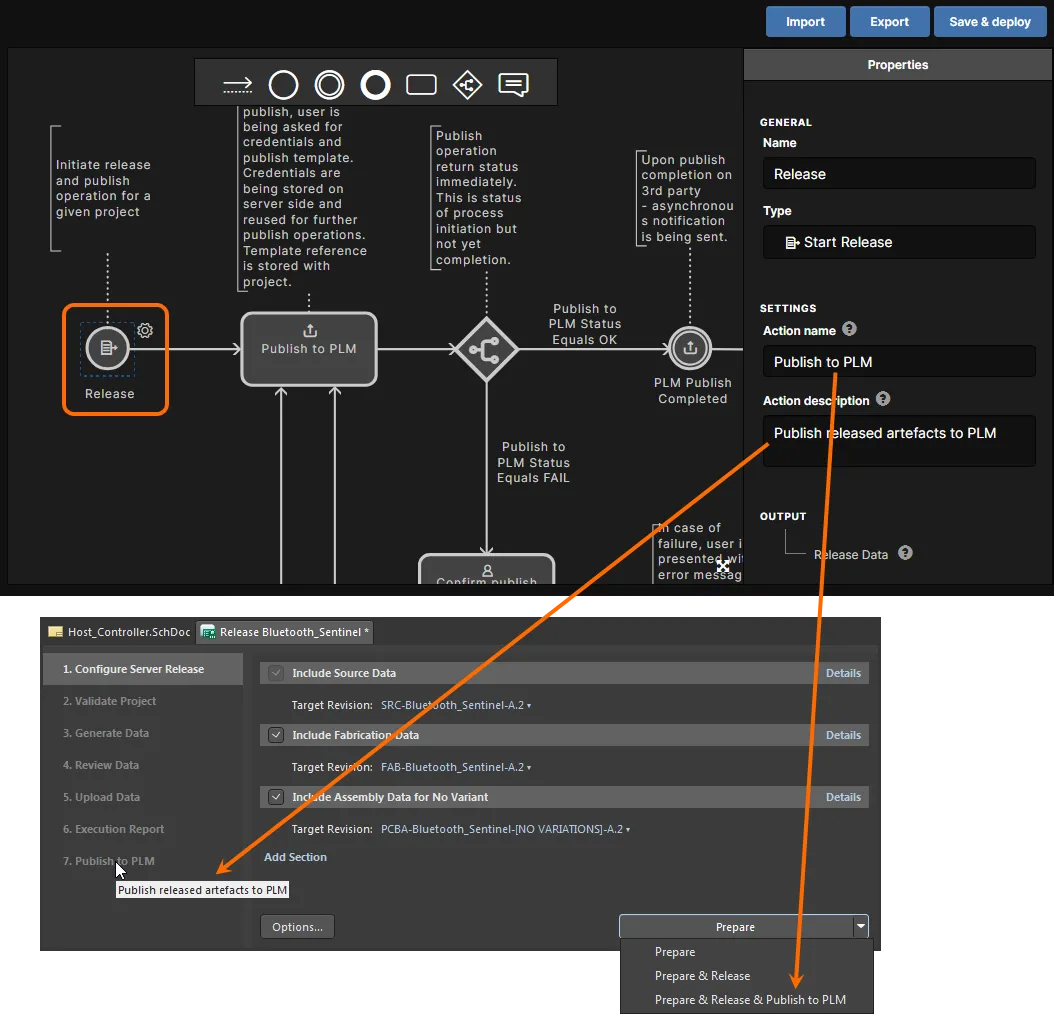 Các thiết lập mặc định cho phần tử Start trong một workflow dựa trên định nghĩa quy trình mẫu Project Releaser with Publish, và phần hiển thị trong Project Releaser.
Hình sau cho thấy các trường này đã được thay đổi trong workflow nền, và tác động tương ứng lên các mục trong Project Releaser.
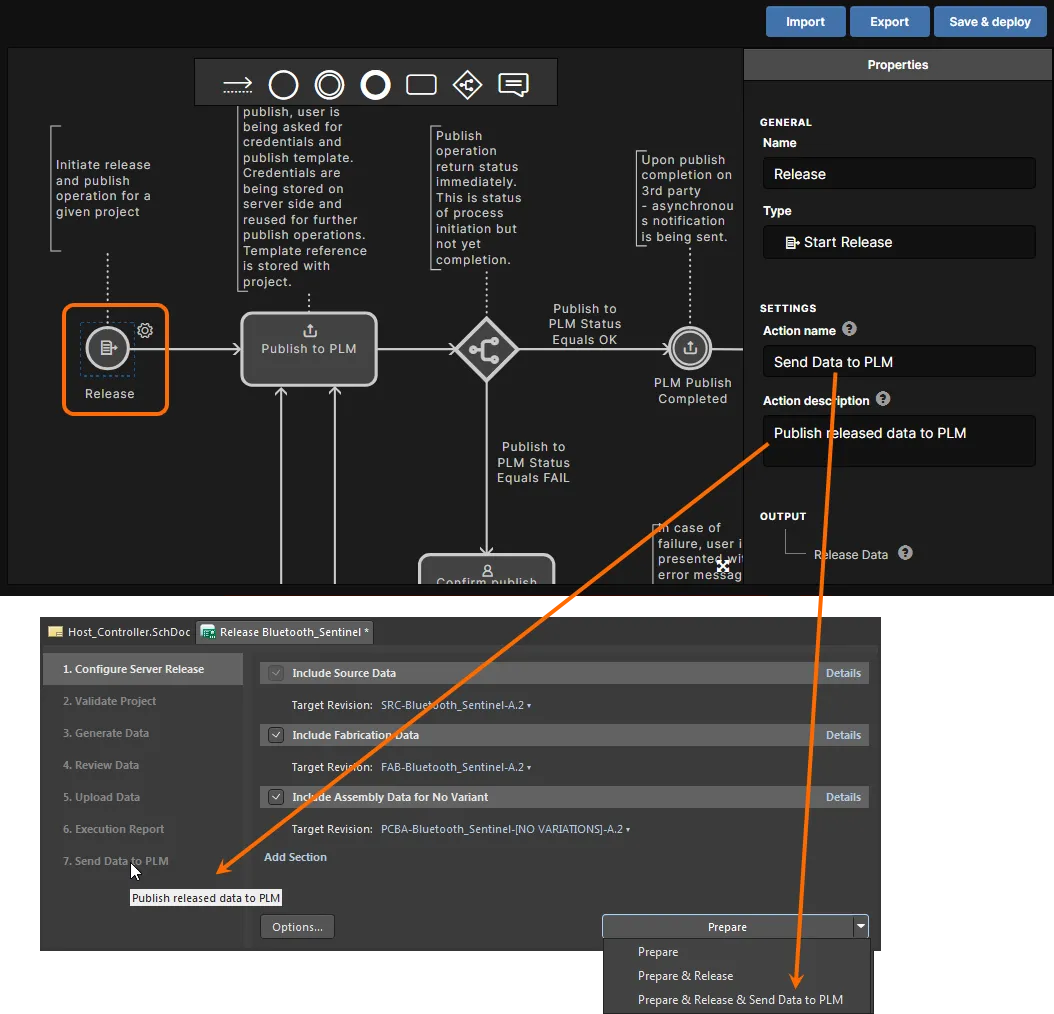 Thiết lập đã thay đổi cho phần tử Start khi được dùng trong một workflow để phát hành lên PLM thông qua Project Releaser.
Nếu bạn chạy Project Releaser bằng lệnh Prepare tiêu chuẩn, sau khi xem xét và phát hành dữ liệu, nút  sẽ được hiển thị ở giai đoạn Execution Report. Nhấp vào đó để tiếp tục workflow nền của quy trình nhằm phát hành lên PLM. Hộp thoại Login Credentials sẽ xuất hiện. Nhập Username và Password cho phiên bản PLM của bạn, rồi chọn Mẫu PLM bạn muốn sử dụng (xuất hiện dưới dạng <PLMInstance>:<PublishingTemplate>).
Nếu bạn chọn dùng lệnh
Prepare & Release & Publish to PLM, cuối cùng bạn sẽ được đưa trực tiếp tới hộp thoại
Login Credentials.
Project Releaser sẽ không tạm dừng ở giai đoạn
Execution Report, và sẽ không có nút
nào được hiển thị.
Lưu ý rằng thông tin đăng nhập của phiên bản PLM của bạn chỉ được yêu cầu ở lần đầu tiên bạn phát hành lên phiên bản đó. Sau đó, thông tin này sẽ được lưu cùng Workspace. Từ đó về sau, mọi lần phát hành dự án đó lên cùng phiên bản PLM sẽ được thực hiện trực tiếp, theo đúng workflow đã định nghĩa và mẫu phát hành đã chọn.

Nhấp vào tab Diagram để xem workflow nền của quy trình.

Nhấp nút  để tiếp tục quy trình phát hành theo workflow đó.
Nếu bạn phát hành lần đầu và các part number (ở phía PLM) chưa được liên kết với dự án Workspace, các part number đó sẽ được tạo trong PLM và liên kết với dự án như một phần của lần phát hành đầu tiên đó. Bạn cũng có thể định nghĩa các mục linh kiện cho các linh kiện thư viện Workspace trong phiên bản PLM như một phần của thao tác phát hành – nhằm có được BOM các linh kiện trong PLM (tùy chọn, phụ thuộc vào mẫu phát hành được định nghĩa và dùng khi phát hành dự án lên phiên bản PLM).
Kiểm tra trạng thái của quy trình phát hành lên PLM qua giao diện Workspace bằng cách chọn chế độ xem Activities từ chế độ xem chi tiết của dự án đó -- khi dự án đã được mở từ chế độ xem Projects. Chọn tùy chọn chế độ xem Opened để xem trạng thái khi quy trình đang chạy, và tùy chọn hoạt động Closed để truy cập thông tin trạng thái khi quy trình đã hoàn tất.

Bạn có thể thấy chính xác những gì đã được tạo, chẳng hạn như các part number trong phiên bản PLM, dưới tab Data của workflow quy trình.
Tạo dự án
Ở phía thiết kế, truy cập từ trong Altium Designer qua menu con chính File » New » Project in <Workspace>.

Từ giao diện Workspace, có thể truy cập định nghĩa quy trình đã kích hoạt từ chế độ xem Projects bằng cách nhấp nút  .
.

Và cả khi sao chép một dự án, được truy cập từ nút menu  trong chế độ xem Projects.

Workflow của quy trình sẽ tiếp tục, với một hộp thoại cho phép bạn định nghĩa dự án theo tên, mô tả, loại, và bất kỳ Project Template Item nào nên được dùng khi tạo dự án. Sau khi nhấp Start, hộp thoại Login Credentials sẽ xuất hiện. Nhập Username và Password cho phiên bản PLM của bạn, rồi chọn Mẫu PLM bạn muốn sử dụng (xuất hiện dưới dạng <PLMInstance>:<PublishingTemplate>). Sau đó nhấp Submit để tiếp tục workflow.
Các part number liên quan sẽ được tự động tạo cho dự án trong phiên bản PLM của bạn, rồi được đồng bộ ngược về Workspace dưới dạng tham số dự án Workspace. Các tham số này sẽ có sẵn để dùng làm chuỗi đặc biệt – truy cập từ bảng
Properties khi một chuỗi văn bản đã được đặt đang được chọn trong trình biên tập thiết kế. Các tham số Workspace được định nghĩa cho dự án cũng có thể được xem trên tab
Parameters của hộp thoại
Project Options (
Project » Project Options).
Project Creation Example
Ví dụ sau đây minh họa ngắn gọn việc tạo một dự án mới, với quá trình khởi tạo trong PLM. Quy trình được gọi từ Altium Designer bằng định nghĩa Create Project with PLM Initialise – được xây dựng từ định nghĩa mẫu Project with Initialise in PLM.
Thông tin được cung cấp ở đây sẽ tương tự đối với các hệ thống PLM được hỗ trợ khác nhau. Điểm khác biệt sẽ là tệp cấu hình và các mẫu phát hành mà bạn có thể thay đổi để phù hợp với nhu cầu công ty mình, cách PLM đích được cấu hình, và cả việc bạn có chỉnh sửa workflow cho định nghĩa quy trình dùng để tạo dự án hay không.
-
Sau khi khởi chạy quy trình (File » New » Project in <Workspace> » Create Project with PLM Initialise), một hộp thoại xuất hiện (được đặt tên theo định nghĩa quy trình) để định nghĩa dự án. Trong ví dụ này, chúng ta chỉ đặt tên dự án là Example_Project_with_PLM_Init, thêm mô tả, và giữ nguyên tất cả các trường khác – bao gồm cả những trường trên tab Advanced .
-
Sau khi định nghĩa dự án, nhấp nút
 . Hộp thoại Login Credentials sẽ xuất hiện. Vì đây là một dự án mới, bạn cần cung cấp thông tin đăng nhập PLM của mình, đồng thời chỉ định phiên bản PLM và mẫu phát hành liên quan sẽ được sử dụng. Ví dụ ở đây sử dụng một tệp Configuration và Mẫu Phát hành liên quan (theo yêu cầu) cho một Arena PLM.

Sau khi cung cấp thông tin xác thực và chọn phiên bản PLM cùng mẫu phát hành, nhấp nút  .
.
-
Quy trình sẽ tiếp tục cho đến khi hoàn tất (giả sử không có lỗi xảy ra) như có thể thấy trong bảng Tasklist, dưới danh sách Activities đã đóng – kiểm tra tùy chọn Show closed từ menu nút
 liên quan. Chọn mục Activity để biết thêm thông tin về quy trình đã hoàn tất và tập dữ liệu của nó.
Lưu ý rằng thẻ Data cung cấp dữ liệu liên quan, bao gồm các mã số linh kiện được tạo cho nhiều thực thể dự án khác nhau. Các mã số linh kiện PLM tương ứng với các Item được tạo trong PLM và sẽ được điền dữ liệu phát hành khi dự án được xuất bản lên PLM -- chẳng hạn như khi chạy quy trình Project Releaser with Publish (sang PLM).

Quy trình đã hoàn tất và thông tin liên quan của nó cũng có thể được xem trong giao diện Workspace bằng cách chọn chế độ xem Activities từ trong chế độ xem chi tiết của dự án đó -- khi dự án đã được mở từ chế độ xem Projects. Chọn tùy chọn hoạt động Closed (góc trên bên phải) để truy cập thông tin trạng thái của quy trình đã hoàn tất.

-
Trong Altium Designer, dự án mới sẽ xuất hiện trong bảng điều khiển Projects, được lên lịch để commit vào kho lưu trữ thiết kế Versioned Storage dựa trên Git trong Workspace – nhấp chuột phải vào mục nhập dự án và dùng lệnh Save to server để thực hiện. Sau đó, bạn có thể thêm các tài liệu nguồn và bắt đầu thiết kế. Khi đến bước xuất bản, dự án đã được liên kết với các linh kiện tương ứng trong phiên bản PLM.

Từ thẻ Parameters của hộp thoại Project Options, hoặc trong danh sách Parameters của dự án trong bảng điều khiển Explorer, bạn có thể xem các mã số linh kiện được gán trong phiên bản PLM có liên quan đến các thực thể dự án tương ứng có thể được phát hành/xuất bản.

Cách tên tham số PLM liên kết với các gói phát hành dự án được quy định trong tệp cấu hình PLM, và điều này lần lượt được xác định bởi các thuộc tính tên và đánh số mà hệ thống PLM yêu cầu.

Khi bạn đặt một chuỗi văn bản Schematic, các tham số PLM liên kết với dự án sẽ khả dụng dưới dạng các chuỗi đặc biệt:


 AI-localized