Giao diện Web Viewer của Enterprise Server Workspace cung cấp khả năng truy cập phổ quát đến các tài liệu dự án PCB thông qua trình duyệt tiêu chuẩn. Không chỉ đơn thuần là một trình xem chạy trên trình duyệt, công nghệ trình duyệt tiên tiến của Web Viewer's cho phép người dùng điều hướng qua cấu trúc dự án, tương tác với các tài liệu thiết kế, trích xuất thông tin về các phần tử trong thiết kế và làm nổi bật các vùng hoặc đối tượng để thêm ghi chú bình luận.
Khi xem tài liệu, chất lượng hiển thị của sơ đồ nguyên lý và PCB không bị ảnh hưởng bởi định dạng trình duyệt, đồng thời vẫn cung cấp đầy đủ khả năng pan và zoom, cũng như khả năng tìm kiếm, cross-probe, chọn và kiểm tra linh kiện cùng các net trong toàn bộ thiết kế.
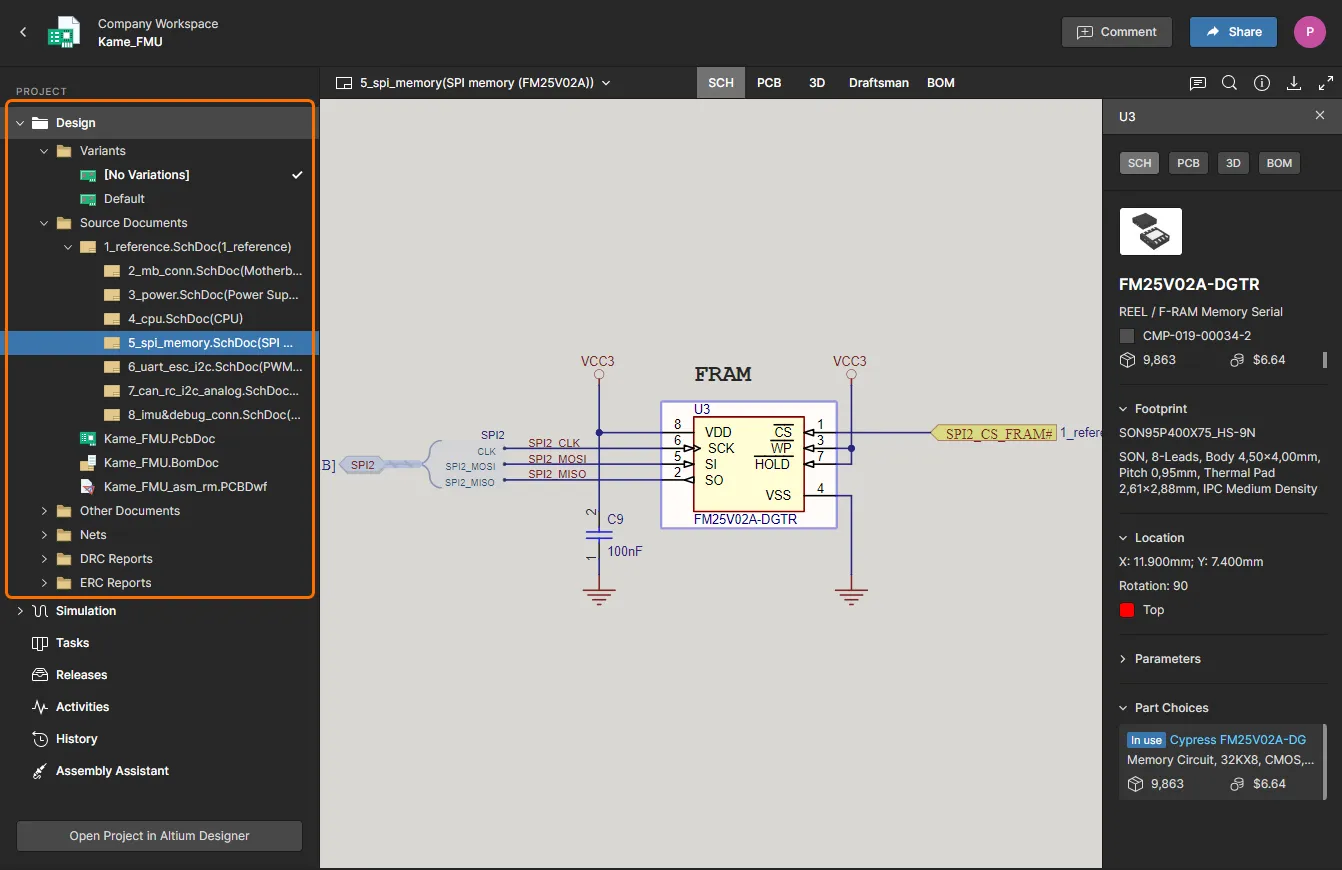
Là một nền tảng xem độc lập dựa trên trình duyệt, giao diện Web Viewer cung cấp quyền truy cập tương tác chỉ đọc đến các tài liệu thiết kế mà không cần mở dự án trong môi trường chỉnh sửa thiết kế. Những người khác đang làm việc trên thiết kế, chẳng hạn như kỹ sư “sở hữu” thiết kế đó, sẽ không bị ảnh hưởng bởi các thao tác trong không gian Web Viewer – ngoại trừ các thông báo bình luận có liên quan, nếu có.
Truy cập Web Viewer
Web Viewer có thể được truy cập trực tiếp trong Enterprise Server Workspace hoặc gián tiếp từ bên trong Altium Designer. Trong trường hợp thứ hai, các lệnh menu Show in Web Browser hoặc nút của bảng Explorer panel's Open in Web sẽ tạo rồi mở một URL trình xem cụ thể trong giao diện trình duyệt của Workspace. URL đó có thể được chia sẻ với những người dùng khác, chẳng hạn như quản lý nhóm hoặc thủ thư, cho phép họ tương tác chi tiết với các tài liệu và dữ liệu của dự án hiện tại thông qua giao diện Web Viewer của Workspace. Tất cả những gì cần có là một tài khoản người dùng Workspace và quyền truy cập phù hợp.
Trong Workspace, giao diện Web Viewer được sử dụng trong các trường hợp sau:
-
Khi xem trạng thái hiện tại (WIP) của mã nguồn dự án thiết kế thông qua giao diện Projects Management, khi quản lý một dự án cụ thể.
-
Khi xem ảnh chụp thiết kế của một gói phát hành thiết kế, thông qua Manufacturing Portal.
Các phần sau đây trình bày chi tiết cách truy cập từng trường hợp này và cách giao diện Web Viewer được hiển thị trong mỗi trường hợp.
Xem các tệp nguồn của dự án thiết kế WIP
Trong trường hợp này, giao diện Web Viewer được hiển thị thông qua chế độ xem Design của trang dự án đang mở. Trang này có thể được truy cập từ trang Projects trong giao diện trình duyệt của Workspace bằng cách nhấp đúp vào mục dự án, nhấp một lần vào tên mục dự án (khi ở chế độ xem trước thay vì chế độ danh sách), hoặc bằng cách chọn dự án cần thiết rồi chọn tùy chọn Open từ menu  phía trên danh sách hoặc menu
  gắn với mục dự án.
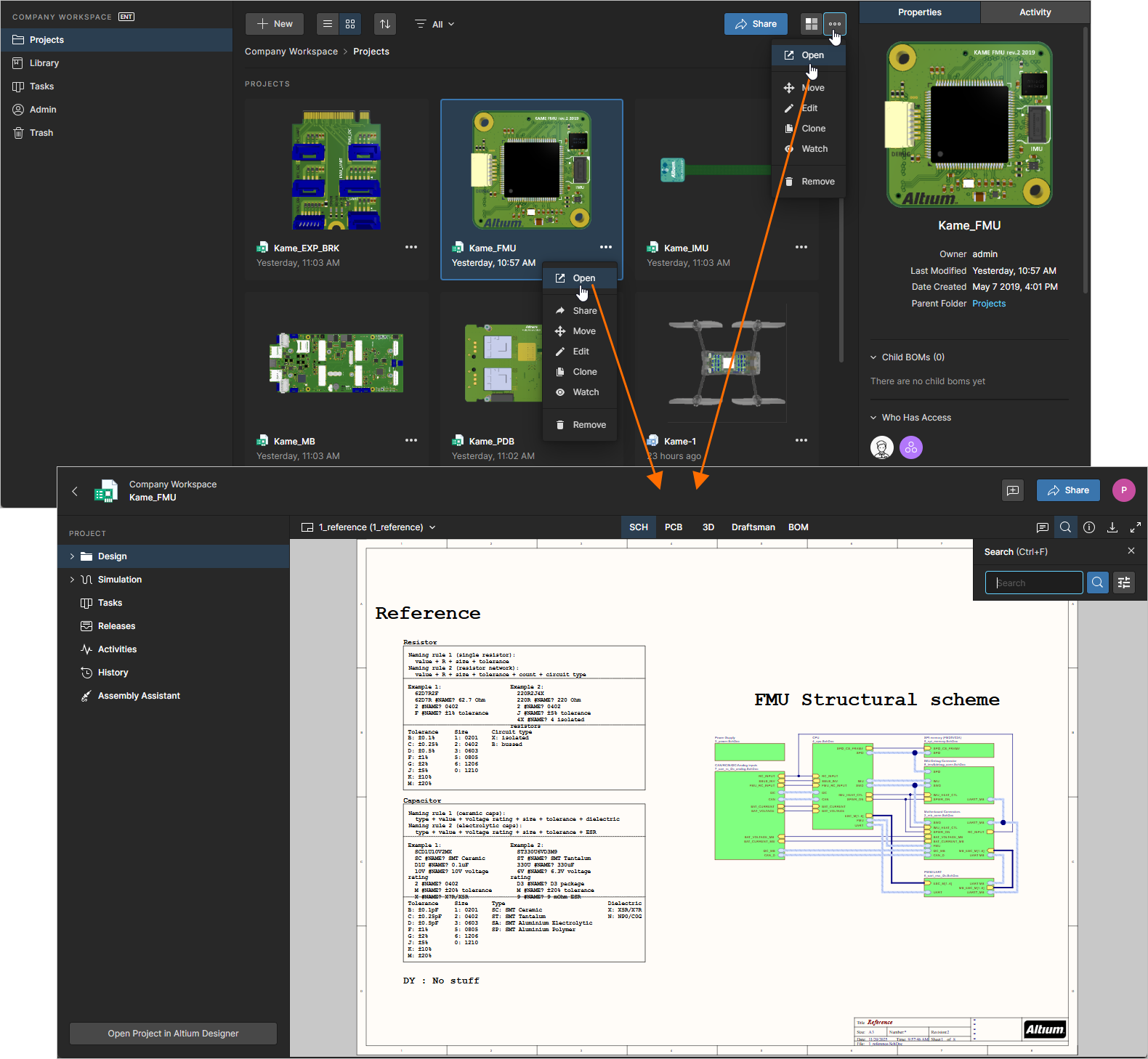 Truy cập trang Projects Management lấy CAD làm trung tâm của một dự án từ trang Projects. Giao diện Web Viewer được hiển thị thông qua chế độ xem Design của trang.
Xem ảnh chụp thiết kế cho một gói phát hành
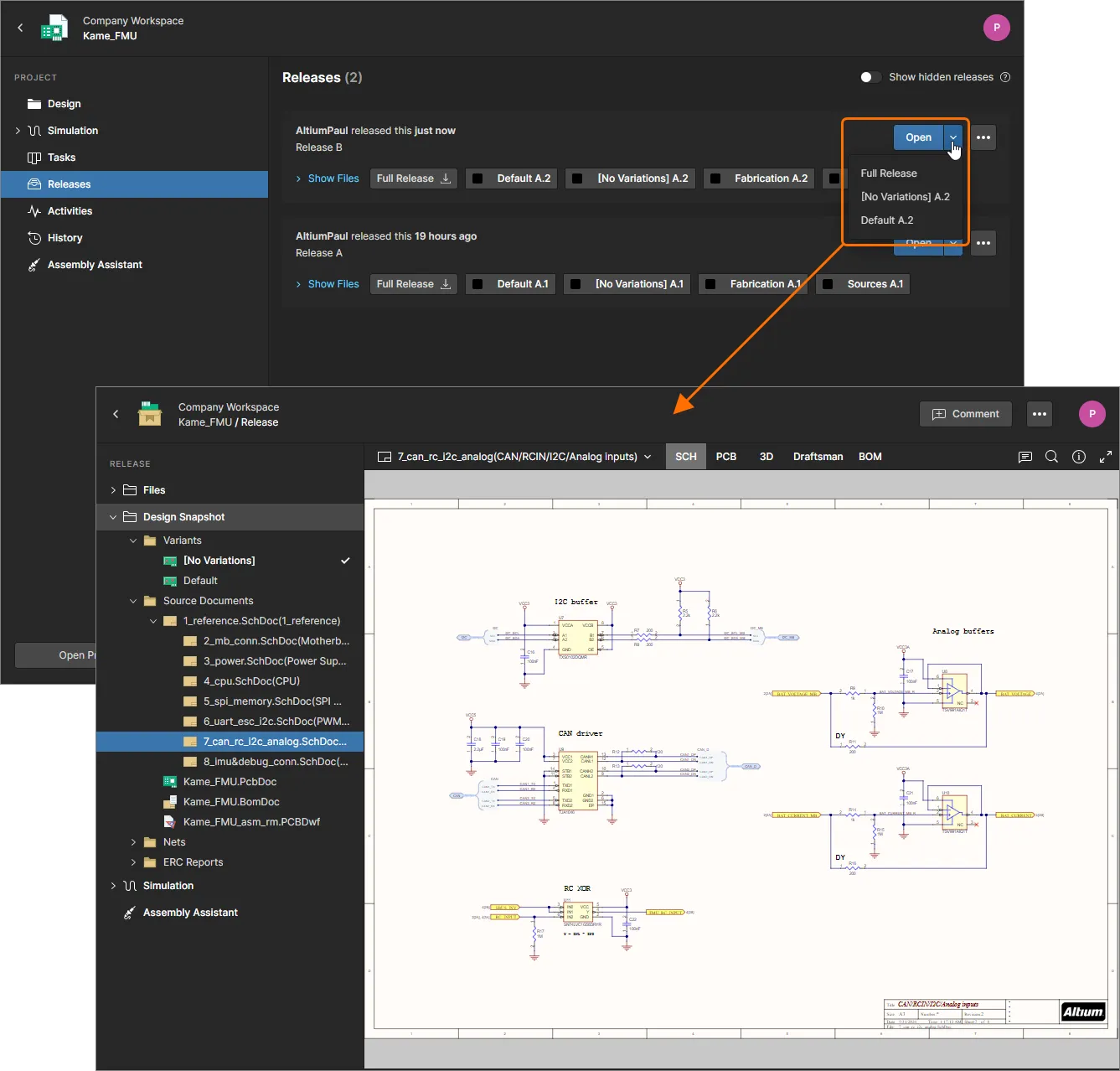
Trong trường hợp này, giao diện Web Viewer được hiển thị thông qua chế độ xem Design Snapshot của Manufacturing Portal, dành cho gói phát hành dự án hiện đang mở. Để truy cập portal:
-
Từ trang chi tiết của một dự án đang mở (nhấp đúp vào dự án để truy cập), chuyển sang chế độ xem Releases view.
-
Để mở một gói phát hành cụ thể để xem, nhấp vào nút
 liên quan để mở toàn bộ gói phát hành. Ngoài ra, hãy nhấp vào nút
  liền kề và chọn nội dung muốn xem – hoặc toàn bộ gói phát hành (Full Release) hoặc một biến thể lắp ráp cụ thể. Một bản phát hành dự án đã mở sẽ được hiển thị trong một Manufacturing Portal thẻ trình duyệt mới.
-
Trong Manufacturing Portal, chuyển sang chế độ xem Design Snapshot. Lưu ý rằng bạn không đang xem phiên bản mới nhất của dữ liệu nguồn thiết kế, mà là một ảnh chụp đã phát hành của dữ liệu đó, được tạo tại thời điểm gói sản xuất cụ thể này được phát hành.
View Released Gerber and PDF Files
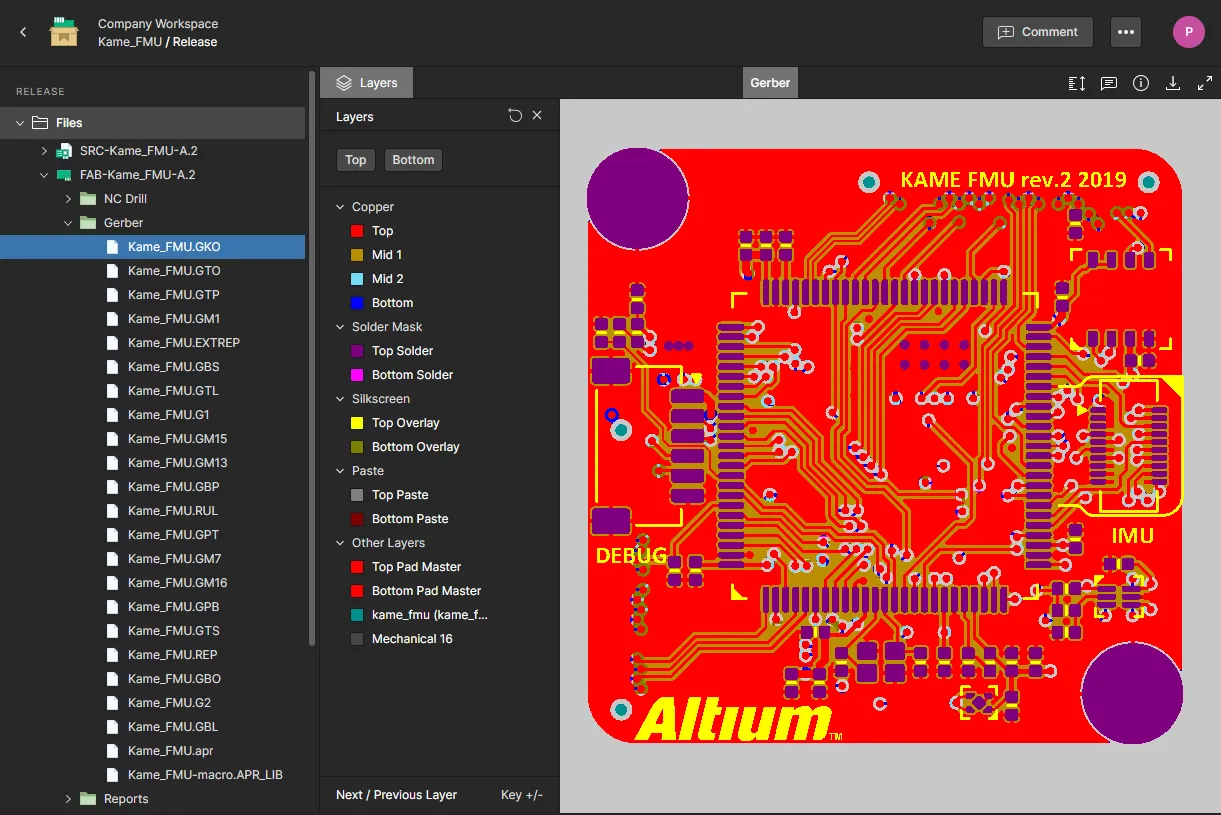
Web Viewer cũng cung cấp trình xem PDF và chế độ xem tổng hợp của các tệp Gerber có trong một gói Release thiết kế đang mở.
Kích hoạt chế độ xem Gerber bằng cách chọn bất kỳ tệp nào từ danh sách Gerber trong một bộ đầu ra Fabrication. Tương tự như chế độ xem PCB view, menu thả xuống Layers cho phép chọn riêng lẻ hoặc theo nhóm các lớp Gerber để xem. Có thể chọn Gerber Top View hoặc Bottom View, và có thể đặt Comments tại bất kỳ điểm nào trên lớp phủ.
Chọn một tệp PDF trong một tập tệp đã phát hành để mở nó trong trình xem PDF chuyên dụng. Sử dụng menu thả xuống Page (hoặc chỉ cần cuộn) để chuyển chế độ xem sang trang khác trong tài liệu PDF nhiều trang, và sử dụng ngăn Information ở bên phải để truy cập siêu dữ liệu của tài liệu PDF.
Các tính năng của Web Viewer
Giao diện Web Viewer cung cấp một loạt khả năng tích hợp cho phép truy cập chi tiết đến dữ liệu thiết kế. Các tính năng khác như Comments system – khi được sử dụng từ chế độ xem Design của một dự án – sẽ giao tiếp trực tiếp và theo thời gian thực với Altium Designer. Các phần sau sẽ xem xét tập hợp đầy đủ chức năng có sẵn khi xem mã nguồn thiết kế.
Chọn tùy chọn Controls trong ngăn Info ( ) để xem danh sách các thao tác chuột/bàn phím khả dụng trong các chế độ xem dữ liệu.
Các chế độ xem dữ liệu
Giao diện Web Viewer hiển thị thông tin qua các chế độ xem dữ liệu riêng biệt để hiển thị (khi xem mã nguồn thiết kế) lần lượt sơ đồ nguyên lý nguồn, bo mạch ở 2D, bo mạch ở 3D và Bill of Materials.
SCH
Chế độ xem này hiển thị(các) sheet sơ đồ nguyên lý nguồn của thiết kế.
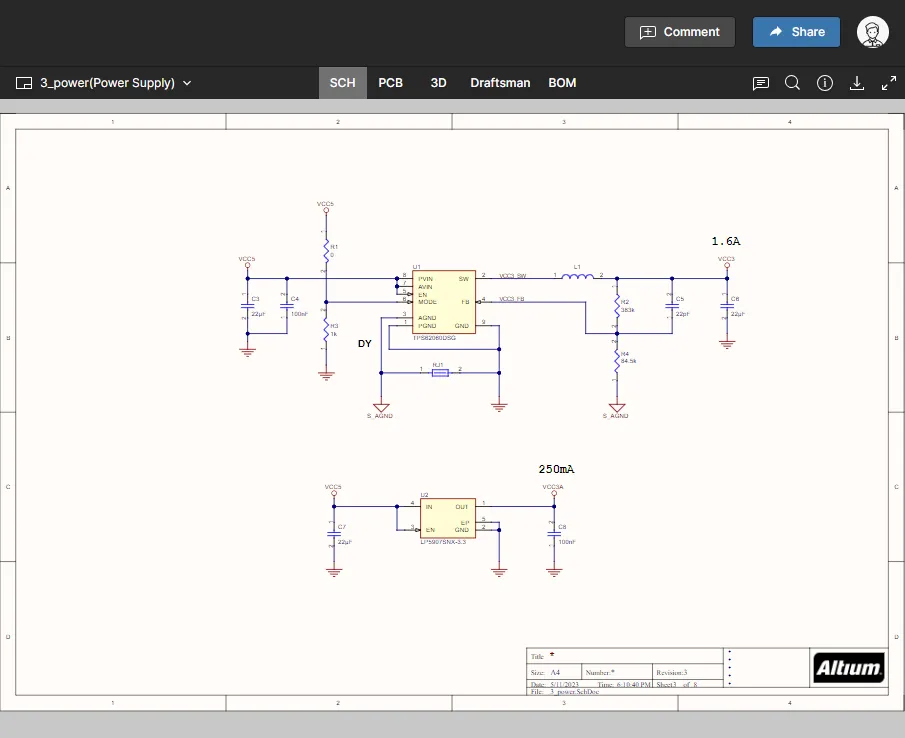 Chế độ xem dữ liệu SCH hiển thị tài liệu nguồn sơ đồ nguyên lý hiện đang được chọn.
Switching Schematics
Nếu thiết kế có nhiều hơn một sheet sơ đồ nguyên lý, có thể chuyển đổi giữa các tài liệu theo hai cách:
-
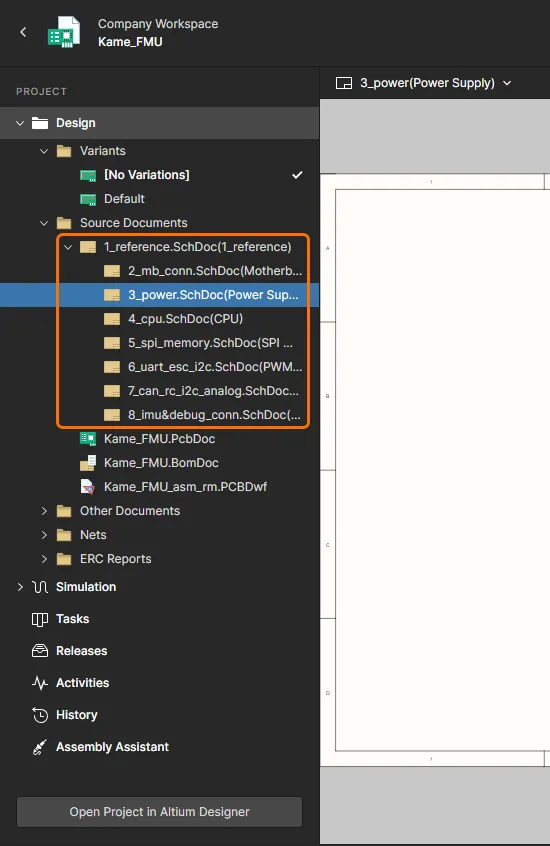
Từ cây điều hướng trong ngăn bên trái. Chọn một mục sơ đồ nguyên lý để đặt nó làm tài liệu đang hoạt động trong vùng xem chính.
-
Bằng cách chọn một mục sơ đồ nguyên lý từ menu thả xuống xem trước, nằm ở góc trên bên trái của chế độ xem. Tài liệu hiện được chọn – tài liệu đang hoạt động được xem trong chế độ xem dữ liệu SCH – được phân biệt trong danh sách bằng một đường viền màu xanh quanh mục của nó.
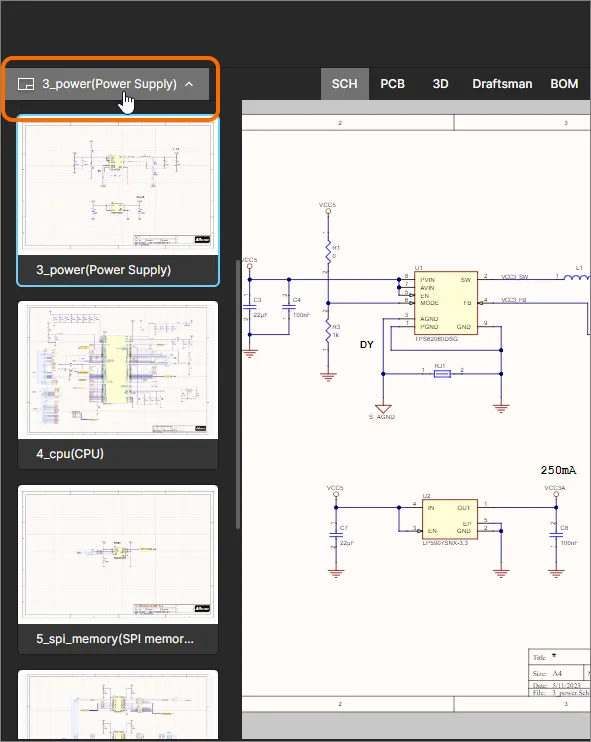
Phương pháp chuyển đổi giữa các sơ đồ nguyên lý này là phương pháp duy nhất khả dụng khi giao diện
Web Viewer được đặt ở chế độ
Full Screen (bằng cách nhấp vào điều khiển

ở góc trên bên phải của chế độ xem).
In-Document Navigation of Project Design Hierarchy
Khi kiểm tra một tài liệu sơ đồ nguyên lý là một phần của dự án thiết kế phân cấp, bản thân phần hiển thị tài liệu được render có thể cung cấp khả năng điều hướng tương tác giữa các cấp trong cấu trúc phân cấp của dự án:
-
Nhấp vào một đối tượng ký hiệu sheet để tải tài liệu sơ đồ nguyên lý đích.
-
Nhấp vào một đối tượng sheet entry bên trong một ký hiệu sheet để đi đến port tương ứng trên sơ đồ nguyên lý con đích bên dưới.
-
Nhấp vào một đối tượng port để đi đến sheet entry tương ứng của ký hiệu sheet trong sơ đồ nguyên lý cha phía trên.
Document Navigation by Net
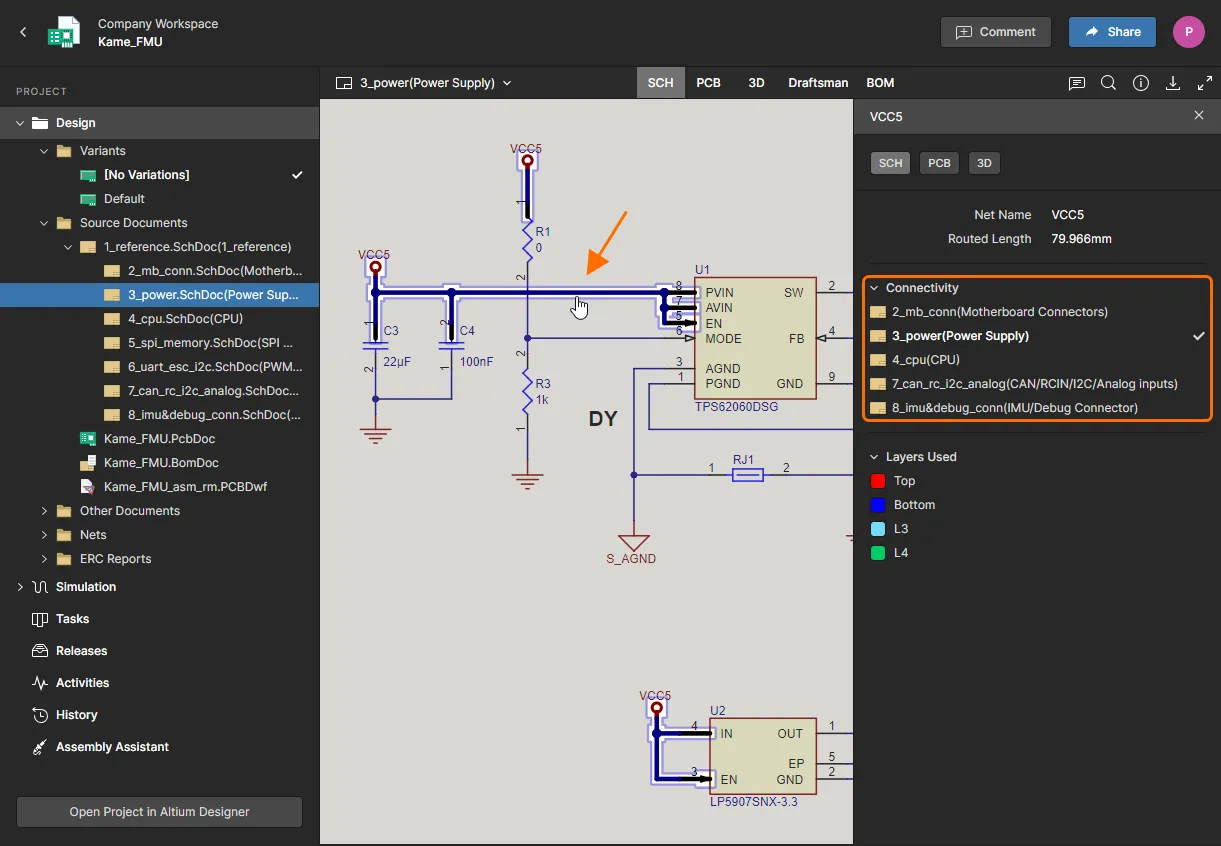
Khi một Net được chọn trong chế độ xem, nó cũng được chọn trong tất cả các tài liệu sơ đồ nguyên lý nơi nó xuất hiện; các tài liệu này được liệt kê trong bảng Information ở bên phải. Nhấp vào một mục trong danh sách để điều hướng trực tiếp đến Net đã chọn trong tài liệu đó.
Support for Multi-channel Designs
Web Viewer hỗ trợ xem các thiết kế đa kênh. Một tài liệu sơ đồ nguyên lý riêng biệt được hiển thị cho sheet thiết kế logic và cho từng kênh vật lý. Các sheet kênh vật lý được hiển thị trong cây bên trái ở cấp bên dưới sheet thiết kế logic. Tên sheet vật lý – tab biên dịch cho tài liệu sơ đồ nguyên lý đó khi được xem qua Altium Designer – được thêm làm hậu tố vào tên tài liệu của sheet kênh vật lý.
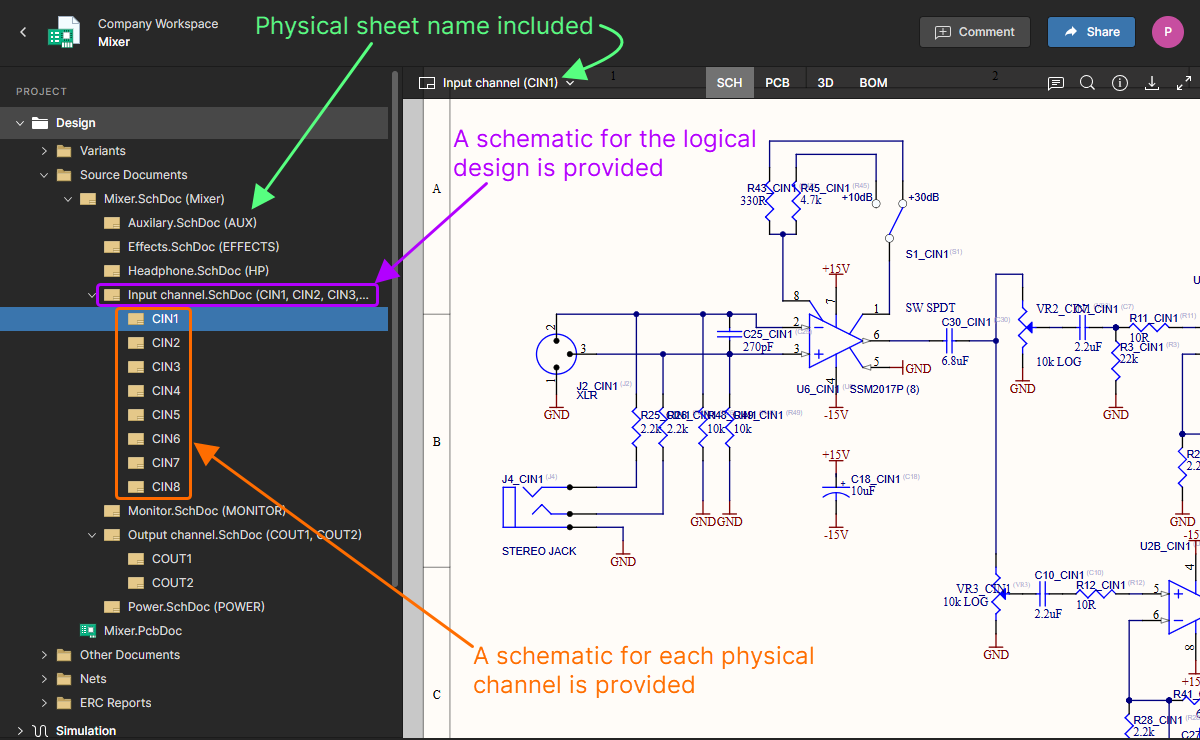
Ví dụ về thiết kế đa kênh, với thiết kế logic và từng kênh vật lý được trình bày trên các sheet sơ đồ nguyên lý khác nhau.
PCB
Chế độ xem này hiển thị PCB ở dạng 2D.
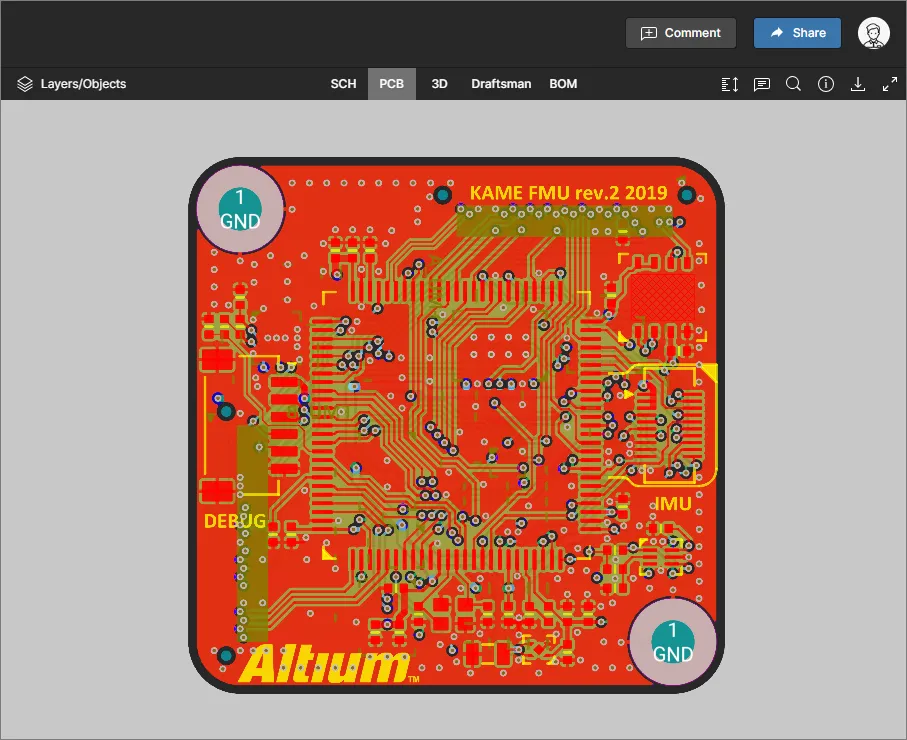
Controlling Layer Visibility
Việc điều khiển chế độ xem và khả năng hiển thị lớp cho chế độ xem dữ liệu PCB được thực hiện thông qua chế độ Layers của ngăn Layers/Objects. Truy cập ngăn này bằng cách nhấp vào điều khiển  ở góc trên bên trái của chế độ xem và chọn chế độ xem Layers.
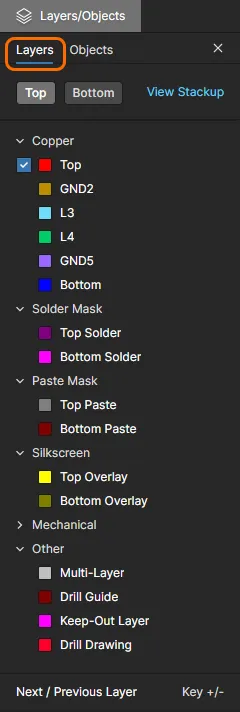 Ngăn Layers để điều khiển khả năng hiển thị lớp.
-
Bạn có thể ghim ngăn Layers để nó luôn hiện diện khi xem PCB trong vùng xem chính. Để làm điều đó, hãy nhấp vào điều khiển
 (chưa ghim) ở góc trên bên phải của ngăn – điều khiển sẽ đổi thành
  (đã ghim). Nhấp lại vào điều khiển để bỏ ghim.
-
Ngăn này cũng bao gồm quyền truy cập vào Stackup View của bo mạch.
Mỗi mục lớp trong ngăn Layers/Objects có một hộp kiểm đi kèm để đặt lớp đó làm lớp đang hoạt động. Khi được chọn, lớp đó sẽ được đưa lên đầu thứ tự vẽ và do đó được render sau cùng để chồng lên đồ họa của các lớp PCB khác. Bỏ chọn một lớp đang hoạt động hoặc sử dụng nút  phía trên để khôi phục chế độ xem lớp mặc định (lớp
 Top đang hoạt động).
Một Comment được đặt sẽ được liên kết với lớp hiện đang được chọn (đã đánh dấu), và cùng thứ tự lớp đó sẽ được khôi phục khi comment này được chọn sau đó trong ngăn Comments.
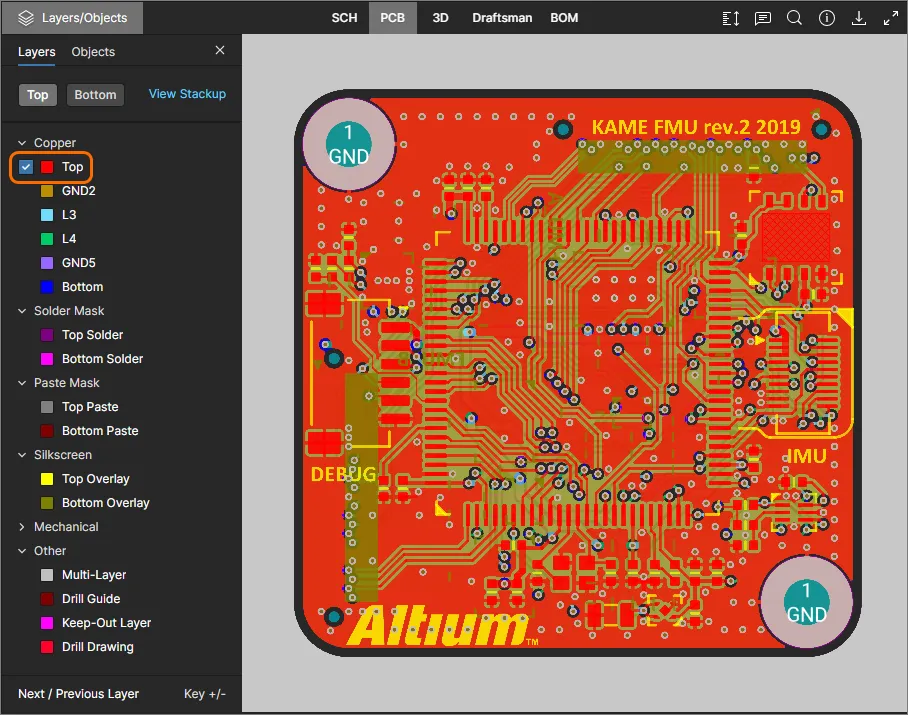
Các mục lớp trong ngăn được nhóm thành các danh mục sau:
-
Copper – tất cả các lớp tín hiệu và lớp plane nội bộ đang được sử dụng.
-
Solder Mask – Top Solder, Bottom Solder.
-
Paste Mask – Top Paste, Bottom Paste.
-
Silkscreen – Top Overlay, Bottom Overlay.
-
Mechanical – tất cả các lớp cơ khí đang được sử dụng.
-
Other – bao gồm Mutli-Layer, Drill Guide, Keep-Out Layer và Drill Drawing.
Sử dụng các điều khiển Top và Bottom view ở phía trên khung để nhanh chóng chuyển đổi giữa chế độ xem bo mạch từ mặt trên hoặc mặt dưới tương ứng; nếu muốn, bạn cũng có thể thay đổi thứ tự vẽ lớp trên cùng cho phù hợp bằng các hộp kiểm mục lớp.
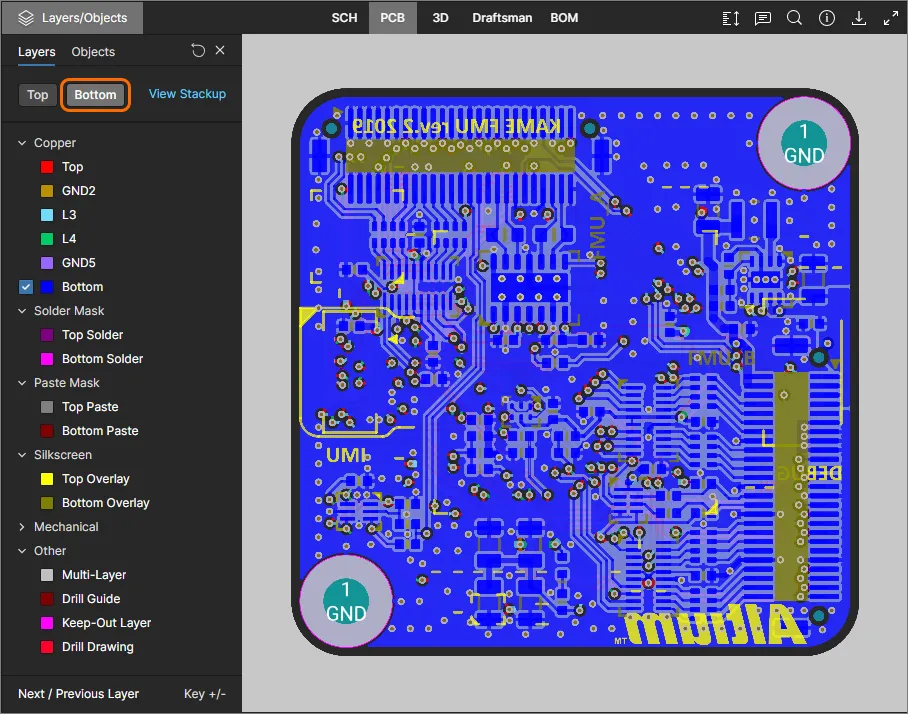 Chuyển đổi giữa chế độ xem Top và Bottom của bo mạch bằng các nút được cung cấp. Ở đây đang hiển thị chế độ Top View mặc định.
Các mục lớp trong khung Layer/Objects (ở chế độ Layers) có thêm các tùy chọn hiển thị, sẽ xuất hiện khi di chuột lên mục đó. Dùng biểu tượng  để bật/tắt hiển thị một lớp hoặc nhóm lớp, tùy chọn
  để chỉ bật lớp/nhóm đó (và theo mặc định là các đối tượng
 Multi-layer cho các lớp đồng/mask), và biểu tượng  để khôi phục các thiết lập hiển thị.
Controlling Object Visibility
Việc điều khiển khả năng hiển thị của các đối tượng bo mạch trong chế độ xem dữ liệu PCB được thực hiện thông qua khung Layers/Objects. Truy cập các tùy chọn xem đối tượng bằng cách nhấp vào điều khiển  ở góc trên bên trái của vùng xem, rồi chọn tùy chọn xem Objects.
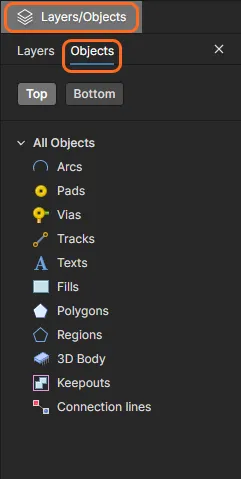 Khung Layers/Objects ở chế độ xem Objects.
Chọn một loại đối tượng trong danh sách (hoặc trên biểu tượng  tương ứng của nó) để bật/tắt hiển thị. Có thể chọn nhiều loại đối tượng. Dùng điều khiển
  để đặt lại khả năng hiển thị đối tượng về chế độ xem mặc định – tất cả đối tượng đều hiển thị.
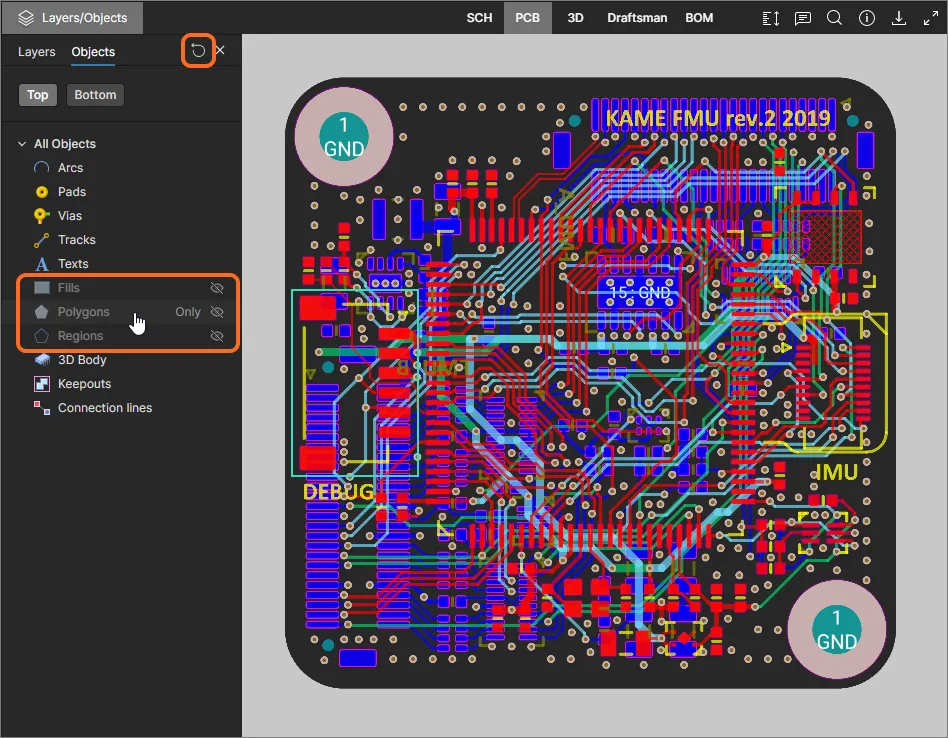 Chọn một hoặc nhiều mục loại Object để bật/tắt hiển thị của chúng trong chế độ xem PCB.
Lưu ý rằng điều khiển đặt lại chế độ xem
() cho
Objects hoạt động độc lập với điều khiển đặt lại tương ứng cho hiển thị
Layers.
Cô lập một loại đối tượng cụ thể để xem bằng tùy chọn Only đi kèm với mục của nó. Khi đó, chỉ loại đối tượng đó được hiển thị, và hiển thị của tất cả các loại đối tượng khác sẽ tự động bị tắt. Dùng điều khiển để đặt lại khả năng hiển thị đối tượng về chế độ xem mặc định của bo mạch.
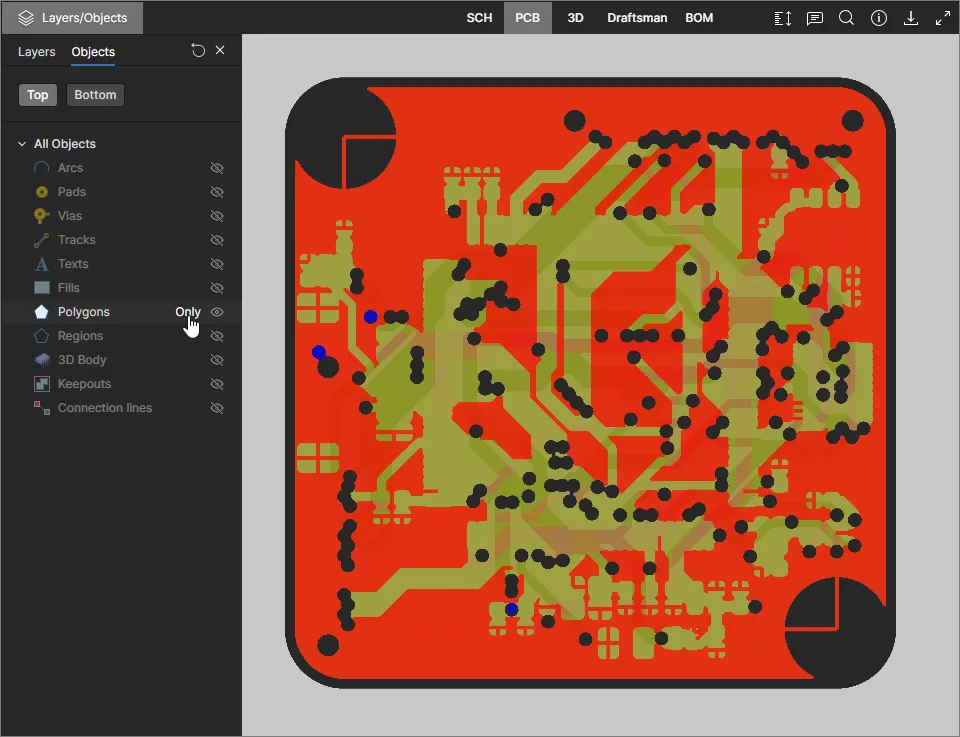 Chọn tùy chọn Only của mục Object để tắt hiển thị tất cả các loại đối tượng khác trong chế độ xem PCB.
-
Các tùy chọn hiển thị đối tượng có thể được sử dụng cùng với điều khiển hiển thị Layers và thiết lập xem Top/Bottom để tinh chỉnh chế độ xem bo mạch đến mức rất cụ thể.
-
Chế độ xem PCB trong Workspace hiển thị mọi net chưa định tuyến (ratslist của net) dưới dạng các đường, và chúng được hiển thị theo mặc định. Chúng có thể được chọn hoặc cô lập riêng trong chế độ Objects của khung dưới tên Connection lines, mang lại cách đơn giản để xác định kết nối net chưa định tuyến – xem ví dụ
 .
.
Viewing the PCB Layer Stack
Một biểu diễn đồ họa của PCB Layer Stack của thiết kế hiện tại – chồng lớp vật lý của bo mạch – khả dụng khi xem dự án thiết kế WIP hoặc một gói Project Release đã mở. Chế độ Layer Stackup View trình bày cấu trúc bên trong của bo mạch cùng với dữ liệu liên quan như loại lớp, vật liệu và kích thước.
Mở chế độ Layer Stack bằng cách chọn lệnh Stackup View từ khung Board Info trong trình xem thiết kế dự án, hoặc từ menu Layers khi đang xem PCB. Chế độ Layer Stack cũng được truy cập theo cùng cách khi xem Design Snapshot của một project Release package.
Khung thông tin () được điền dữ liệu cho phần tử stack hiện đang được chọn (Layer, Overlay, Via, v.v.), hoặc dữ liệu tổng quan cho chồng lớp của bo mạch khi không có phần tử nào được chọn.
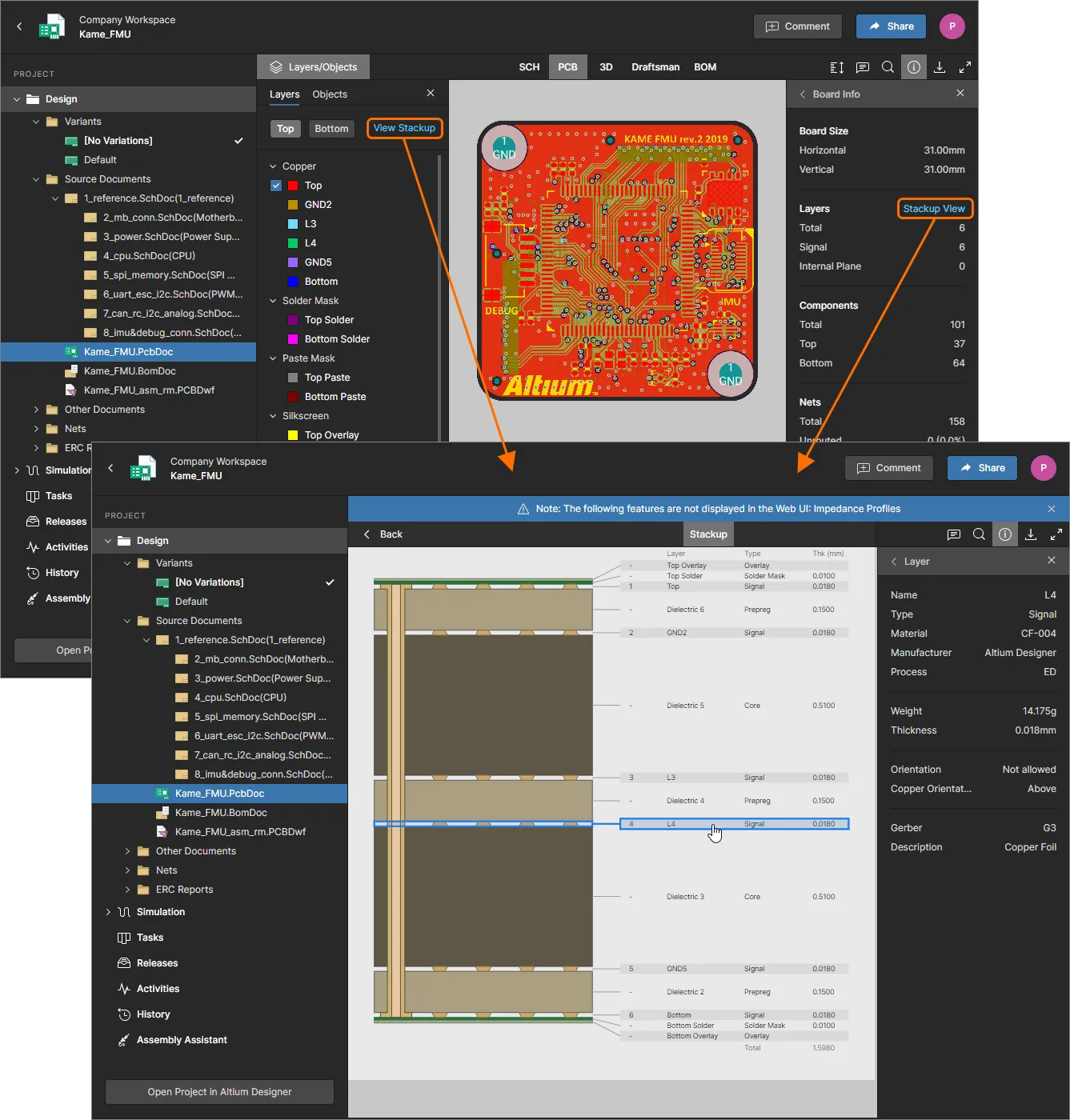
Tương tự như các chế độ xem khác có trong Web Viewer, có thể đặt Comments trên chế độ Layer Stack. Trong trường hợp này, Comments có thể được áp dụng cho bất kỳ phần tử Layer Stack nào (Layer, Via, v.v.) bằng cách chọn đối tượng đồ họa của nó, rồi nhập bình luận cùng với các đề cập người dùng và phân công trong cửa sổ bình luận theo ngữ cảnh. Lưu ý rằng lựa chọn Freehand Drawing and Area không khả dụng trong Commenting của Layer Stack.
-
Bạn cần lưu thiết kế vào Workspace để có thể tạo lại chế độ xem Stackup.
-
Ở giai đoạn này, các tính năng stackup nâng cao như nhiều stack (rigid-flex), hồ sơ trở kháng và backdrill chưa được hỗ trợ.
Viewing Multiple PCB Documents
Đối với các dự án có chứa thêm tài liệu PCB – chẳng hạn như một PCB panel, một phiên bản nguyên mẫu của bố trí bo mạch, hoặc một thiết kế PCB riêng biệt (và tài liệu schematic tương ứng) – Web Viewer hỗ trợ khả năng hiển thị và cross-probing cho các tài liệu PCB “không phải chính” này.
Khi một tài liệu PCB như vậy được mở để xem, các tính năng liên quan của Web Viewer sẽ áp dụng cho bố trí bo mạch được chọn bất cứ khi nào có thể, nếu không sẽ mặc định về PCB chính (PCB đầu tiên tìm thấy trong cấu trúc dự án). Các Comments được đặt sẽ gắn với bố trí bo mạch, và các tính năng như điều hướng Net, chế độ Layer Stackup View, phép đo, và dữ liệu khung Information đều sẽ áp dụng cho tài liệu PCB bổ sung đang được mở.
PCB chính là PCB được tìm thấy đầu tiên (ở vị trí cao nhất) trong thứ tự cấu trúc dự án, mà thứ tự này lại được xác định bởi cách sắp xếp trong Altium Designer. Trong Projects panel của Altium Designer, hãy kéo thả các tài liệu PCB vào các vị trí khác nhau trong cấu trúc dự án để đặt thứ tự ưu tiên tương ứng.
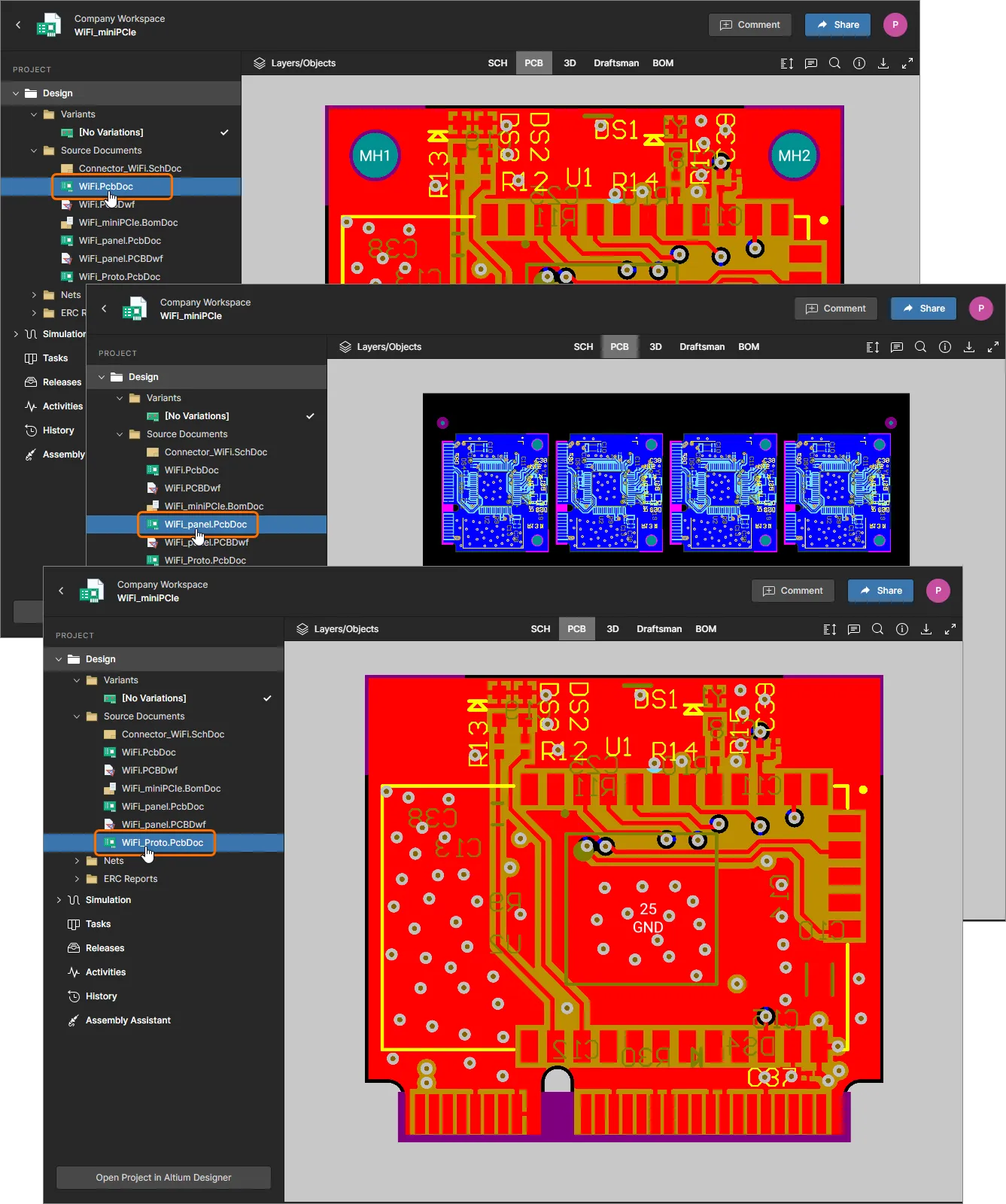 Theo mặc định, PCB đầu tiên (cao nhất trong thứ tự) sẽ được hiển thị. Hãy chọn một tài liệu PCB khác để truy cập thiết kế bo mạch đó và các tính năng Web Viewer liên quan của nó.
Các tính năng của Web Viewer như PCB Measurement, Comments đã đặt và tìm kiếm đối tượng đều khả dụng cho các tài liệu PCB bổ sung. Nếu một đối tượng tìm kiếm hoặc comment được chọn áp dụng cho một tài liệu PCB khác, comment/đối tượng đó sẽ tự động được chọn và làm nổi bật trong tài liệu PCB liên quan của nó, như minh họa bên dưới.
Các tính năng của Web Viewer khả dụng cho từng tài liệu PCB và được gắn với từng tài liệu đó.
Cross-probing giữa các chế độ xem thiết kế chính được hỗ trợ cho các tài liệu PCB bổ sung khi có thể:
-
Nếu một tài liệu Schematic duy nhất liên quan đến hai PCB, ví dụ với các bố cục vật lý khác nhau, thì cross-probing từ schematic đó sẽ nhắm đến tài liệu PCB chính (đầu tiên) của dự án.
-
Trong trường hợp trên, cross-probing từ một trong hai PCB sẽ mở tài liệu Schematic chung.
-
Khi một PCB bổ sung có tài liệu Schematic liên quan riêng của nó, cross-probing sẽ diễn ra trực tiếp giữa hai tài liệu này.
-
Dữ liệu BOM, Layer Stackup và các tệp tải lên Simulation liên quan đến toàn bộ thiết kế dự án.
❯ ❮
Javascript ID: AES_AdditionalPCB_Crossprobe_7_0
|
Taking Measurements
Khi xem bo mạch ở chế độ 2D – bằng PCB data view – bạn có thể thực hiện phép đo bằng nút  . Thao tác này sẽ mở khung Measurements, con trỏ đổi thành hình chữ thập và chuyển sang chế độ đo. Có ba chế độ đo được hỗ trợ:
-
Free – tự do đo giữa bất kỳ hai điểm nào trong vùng xem dữ liệu, hoàn toàn không có hướng dẫn bắt dính.
-
Point to Point – đo giữa bất kỳ hai điểm nào trong vùng xem dữ liệu, với hướng dẫn bắt dính khi bạn di chuyển con trỏ qua một đối tượng. Con trỏ sẽ thay đổi như sau:
-
 – tâm của pad hoặc via.
-
 – điểm đỉnh của một đối tượng primitive.
-
 – trung điểm của một đoạn track.
-
 – một điểm tự do trong vùng xem.
-
Object to Object – đo giữa hai đối tượng được chọn trong vùng xem dữ liệu. Các đối tượng được hỗ trợ là pad, via, track, fill và region; chúng sẽ được làm nổi bật để chọn khi bạn di chuyển con trỏ qua chúng.
Chuyển đổi chế độ bằng các bộ chọn ở đầu khung. Khi truy cập tính năng này lần đầu tiên, chế độ Free sẽ được dùng mặc định. Những lần sử dụng sau sẽ dùng chế độ được sử dụng gần nhất.
Việc đo được thực hiện như sau:
-
Ở chế độ Free hoặc Point to Point, đặt con trỏ vào vị trí bạn muốn bắt đầu đo (Điểm 1) và nhấp chuột. Điểm này được đánh dấu bằng một dấu thập trắng nhỏ. Ở chế độ Object to Object, hãy chọn đối tượng đầu tiên (Object 1), đối tượng này sẽ được chọn.
-
Ở chế độ Free hoặc Point to Point, di chuyển con trỏ đến điểm cuối cần đo (Điểm 2) và nhấp lại. Khi bạn di chuyển con trỏ, một đường đo sẽ được hiển thị để hỗ trợ, cho biết khoảng cách XY hiện tại (từ Điểm 1 đến cuối đường). Ở chế độ Object to Object, hãy chọn đối tượng thứ hai (Object 2), đối tượng này sẽ được chọn.
Nhấp chuột phải trước khi xác định Điểm 2/Object 2 để bắt đầu lại – sẵn sàng xác định lại Điểm 1/Object 1.
-
Khung Measurements báo cáo khoảng cách XY đã đo, khoảng cách X (ngang) và khoảng cách Y (dọc). Với chế độ Object to Object, khoảng cách XY sẽ là khoảng cách ngắn nhất giữa hai đối tượng đã chọn.
Đơn vị đo ban đầu sẽ là đơn vị được dùng cho chính thiết kế, nhưng có thể chuyển đổi giữa hệ mét (mm) và hệ Anh (mil) từ khung
Info của giao diện (truy cập bằng cách nhấp
trong cụm điều khiển góc trên bên phải).
-
Tiếp tục đo khoảng cách giữa các điểm hoặc đối tượng khác, hoặc nhấp lại nút (hoặc Esc) để thoát khỏi chế độ đo.
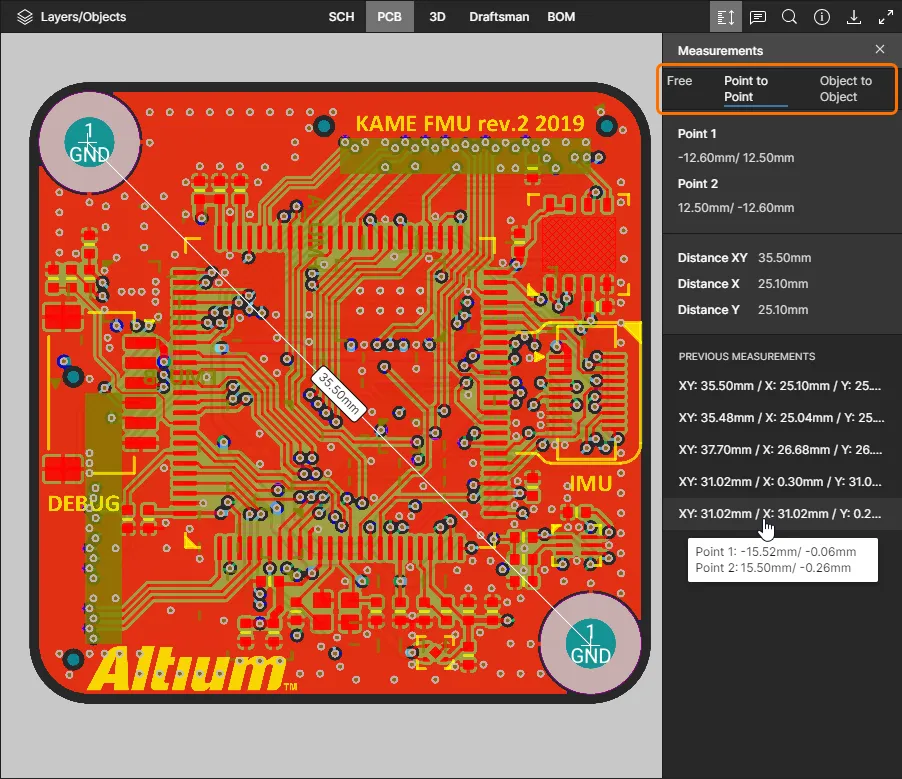 Ví dụ phép đo được thực hiện ở chế độ Point đến Point.
Năm phép đo gần nhất được liệt kê trong vùng Previous Measurements của khung Measurements . Phép đo mới nhất nằm ở đầu danh sách. Nhấp vào một mục để gọi lại phép đo đó – cả trong khung lẫn hiển thị đồ họa ở vùng xem chính.
Các phép đo chỉ khả dụng trong phiên hiện tại của trang trình duyệt. Nếu bạn làm mới tab trình duyệt, các phép đo trước đó sẽ bị xóa.
3D
Chế độ xem này trình bày PCB ở dạng 3D.
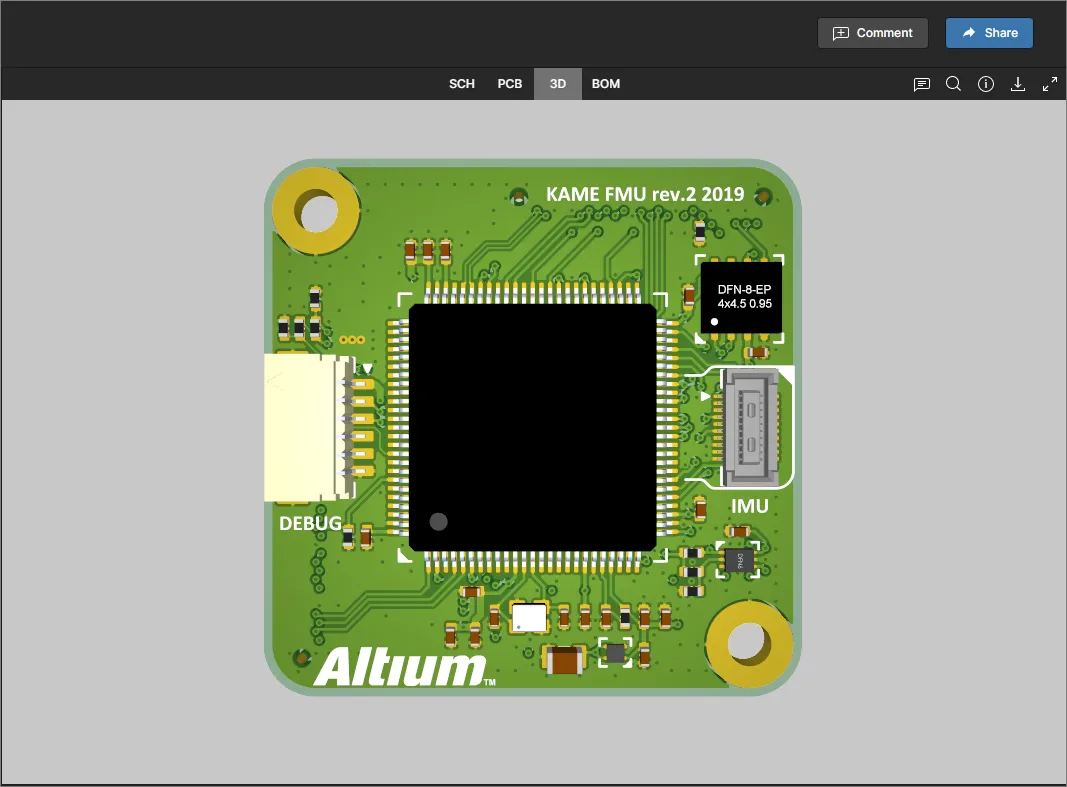 Dạng xem dữ liệu 3D hiển thị mô hình 3D của PCB.
Draftsman
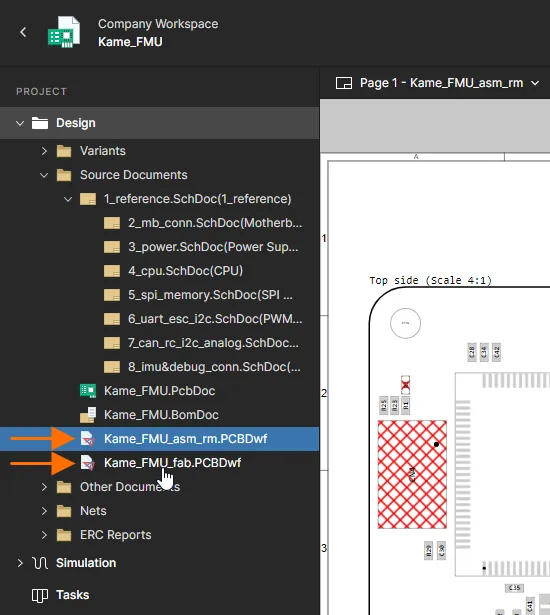
Dạng xem này hiển thị các tài liệu Draftsman có sẵn trong thiết kế. Tài liệu Draftsman cũng có thể được mở để xem bằng cách chọn một tài liệu Draftsman (*.PCBDwf) từ cây Điều hướng ở bên trái, và giống như các dạng xem thiết kế khác, dạng xem Draftsman hỗ trợ bình luận tài liệu.
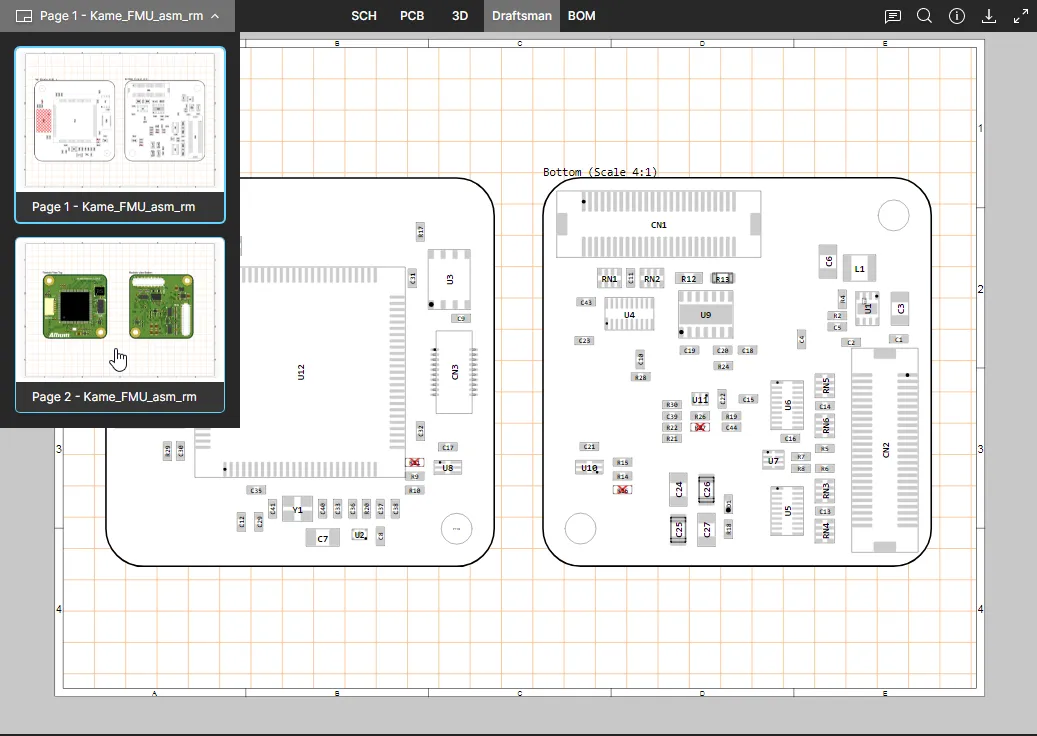 Dạng xem dữ liệu Draftsman hiển thị tất cả các trang của tài liệu nguồn Draftsman hiện đang được chọn.
Switching Draftsman Documents
Ban đầu, trình xem sẽ hiển thị tài liệu Draftsman đầu tiên có sẵn trong hệ phân cấp Source Documents. Mở một tài liệu Draftsman khác bằng cách chọn mục tương ứng của nó trong cây điều hướng ở khung bên trái.
Navigating Draftsman Pages
Các trang riêng lẻ của một tài liệu Draftsman nhiều trang có thể được chọn từ menu xem trước thả xuống Page.
BOM
Dạng xem này hiển thị Bill of Materials của thiết kế. Dữ liệu này được tạo động từ các tài liệu sơ đồ nguyên lý nguồn, hoặc từ một tài liệu ActiveBOM (*.BomDoc) nếu có trong dự án. Dạng xem này vừa tương tác vừa có thể cấu hình, đồng thời tích hợp dữ liệu linh kiện hiện tại lấy từ các nguồn chuỗi cung ứng của Altium.
❯ ❮
Javascript ID: AES_DataView_BOM_Generated_7_0
|
Dạng xem dữ liệu BOM hiển thị Bill of Materials của thiết kế.
Chọn một hàng mục để xem chi tiết của mục đó trong ngăn Information.
|
BOM phản ánh tất cả các linh kiện cần thiết để lắp ráp một bo mạch đơn, đồng thời chủ động kiểm tra tính hợp lệ của dữ liệu hiện tại, được biểu thị bằng các biểu tượng trạng thái – ví dụ:  hợp lệ/OK,
  giá trị linh kiện bị trùng lặp,
  linh kiện đã lỗi thời hoặc tồn kho không đủ. Di chuột lên biểu tượng để xem trạng thái của nó. Thông tin giá được lấy thông qua các dịch vụ nhà cung cấp linh kiện của Altium, đồng thời cũng cung cấp liên kết web đến dữ liệu linh kiện và nhà cung cấp.
Các điểm sau liên quan đến việc làm việc với dạng xem này:
-
Nhấp vào mục Manufacturer Part Number của linh kiện để truy cập liên kết web đến mã linh kiện thực tế tương ứng của nhà sản xuất.
-
Nhấp vào mục Supplier Part Number của linh kiện để truy cập liên kết web trực tiếp đến thông tin linh kiện từ nhà cung cấp.
-
Nhấp vào một designator để dò chéo đến linh kiện đó trong các dạng xem dữ liệu khác.
-
Bạn có thể sắp xếp các mục theo một cột bằng cách chuyển tiêu đề cột đó giữa thứ tự tăng dần (
 ) và giảm dần (
 ).
).
-
Kéo đường nối giữa các tiêu đề để thay đổi độ rộng cột.
-
Sử dụng menu cài đặt cột ( ) để chỉ định những cột nào sẽ được hiển thị trong dạng xem – các tùy chọn này được lấy từ tất cả các tham số có trong các linh kiện BOM.
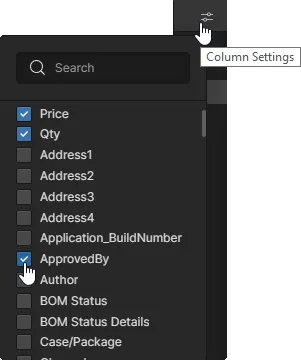
-
Một bình luận được thêm vào một dòng mục trong dạng xem dữ liệu BOM sẽ được đánh dấu bằng một biểu tượng ở đầu dòng; khi chọn biểu tượng này, bình luận liên quan sẽ được mở trong cửa sổ bình luận.
❯ ❮
Javascript ID: AES_DataView_BOM_Comments
|
-
Sử dụng trường Search phía trên danh sách (
 ) để nhanh chóng tìm linh kiện cần quan tâm.
-
Bạn có thể thực hiện so sánh dữ liệu BOM từ các dạng xem Releases hoặc History của một dự án. Xem So sánh BOM để biết thêm thông tin.
Khi một tài liệu ActiveBOM được đưa vào dự án, dạng xem BOM sẽ áp dụng các thiết lập của tài liệu đó, chẳng hạn như cột tùy chỉnh, bí danh cột, các kiểm tra xác thực được định nghĩa, số dòng, v.v.
Xem Quản lý BOM với ActiveBOM để biết thêm thông tin về cách tạo và cấu hình tài liệu ActiveBOM.
Multi-board Design View
Dạng xem này hiển thị các dạng xem Schematic và 3D được cấu hình cho các tài liệu dự án Multi-board project. Các tài liệu Multi-board Schematic (MBS) và Assembly (MBA) cấp cao cung cấp dữ liệu biểu diễn thông tin kết nối điện và vật lý giữa các dự án “con” của Multi-board – là các dự án con hợp lại thành một dự án Multi-board.
Dạng xem dữ liệu Multi-board Design được gọi khi một dự án Multi-board được mở từ Projects view chính của Workspace. Dạng xem này bao gồm các tùy chọn dạng tab cho sơ đồ nguyên lý (MBS), lắp ráp bo mạch (MBA) và các dạng xem tổng hợp BOM, hiển thị thiết kế từ góc nhìn Multi-board của các dự án con được kết nối với nhau. Chọn tùy chọn Child Projects từ cây điều hướng để xem và truy cập các dự án cấu thành (dự án con) của dự án Multi-board.
❯ ❮
Javascript ID: AES_WebViewer_MB_7_0
|
Dạng xem thiết kế Multi-board của Web Viewer cung cấp khả năng truy cập chi tiết về đồ họa và dữ liệu đến các dạng xem Multi-board Schematic, Assembly và BOM.
Dạng xem thiết kế Multi-board của Web Viewer cung cấp khả năng truy cập chi tiết về đồ họa và dữ liệu đến các dạng xem Multi-board Schematic, Assembly và BOM.
Dạng xem thiết kế Multi-board của Web Viewer cung cấp khả năng truy cập chi tiết về đồ họa và dữ liệu đến các dạng xem Multi-board Schematic, Assembly và BOM.
|
MBS Information Pane
Nhấp vào bất kỳ Module hoặc Entry Point nào trong MBSsơ đồ nguyên lý để xem chi tiết của nó trong ngăn Information ở bên phải. Nhấp vào biểu tượng  để mở ngăn Comments and Tasks và đặt ghi chú bình luận trên một Module, Entry Point hoặc trong vùng trống – xem phần Comments bên dưới để biết thêm thông tin.
❯ ❮
Javascript ID: AES_WebViewer_MB_MBS_Info_7_0
|
MBA Objects Pane
-
Dạng xem Projects Multi-board bao gồm các thiết kế dự án riêng lẻ được tích hợp trong dự án Multi-board (các mô-đun con của nó). Mỗi dự án con được đưa vào đều có thể được mở riêng như bình thường. Xem Xem các dự án Multi-board.
-
Các dạng xem Tasks và Releases Multi-board áp dụng cho các dự án con của Multi-board, trong khi dạng xem History hiển thị các
Commitsự kiện áp dụng cho chính dự án Multi-board.
-
Các dự án Multi-board có thể được chia sẻ với các thành viên Workspace khác. Xem Chia sẻ một dự án Multi-board.
Harness Design View
Dạng xem này hiển thị các dạng xem đi dây và bố trí cơ bản cho các tài liệu dự án Harness Design. Các tài liệu chuyên biệt Harness Wiring Diagram (*.WirDoc) và Harness Layout Drawing (*.LdrDoc) cung cấp dữ liệu biểu diễn dây/cáp giữa các đầu nối và cấu trúc vật lý của bộ dây đó. Các dự án Harness cũng có thể bao gồm các tài liệu Draftsman để bổ sung thông tin, và một tài liệu ActiveBOM mô tả chi tiết các linh kiện cần cho bộ dây. Lưu ý rằng một dự án Harness có thể được tích hợp với một dự án Multi-board để biểu diễn các kết nối kiểu harness hiện có của nó.
Xem Harness Design trong Altium Designer để biết thông tin chi tiết về cách tạo Harness Designs.
Một dự án Harness Design được mở từ trang Projects của Workspace. Dạng xem này bao gồm các tab có thể chọn cho từng loại tài liệu được đưa vào (Wiring, Layout, Draftsman và BOM).
❯ ❮
Javascript ID: AES_WebViewer_Harness_7_0
|
Chi tiết của đối tượng được chọn trong các dạng xem đi dây/bố trí chính được hiển thị trong ngăn Information ở bên phải.
Harness Information Pane
Nhấp vào một Component, Wire, Cable, Splice, Bundle, đối tượng trong các dạng xem Wiring/Layout để xem chi tiết của nó trong ngăn Information ở bên phải. Thông tin linh kiện bao gồm tên/mô tả, các tham số liên quan, các chân kết nối và bất kỳ khoang ổ cắm nào được gán. Dữ liệu cơ bản về màu sắc/cỡ dây được hiển thị cho các dây dẫn của harness, và các đối tượng được bao gồm (linh kiện và dây dẫn) cùng các tham số được liệt kê cho các bó dây của hệ thống đi dây harness.
❯ ❮
Javascript ID: AES_WebViewer_Harness_Info_7_0
|
Other Documents
Các loại tệp tài liệu khác đã được lưu trong dự án nguồn Altium Designer sẽ được cung cấp tập trung tại vị trí Design của dạng xem Other Documents trong Workspace. Các tệp “non-CAD” này (thường là đặc tả thiết kế, tài liệu tham khảo, nhật ký trạng thái, v.v.) được lưu trữ dưới sự quản lý phiên bản cùng với các tệp thiết kế cốt lõi. Một tệp đã chọn có thể được tải xuống từ biểu tượng  tương ứng của nó hoặc từ khu vực dạng xem chính – ngoại lệ là các tệp PDF, sẽ tự động được mở trong trình xem PDF của Workspace.
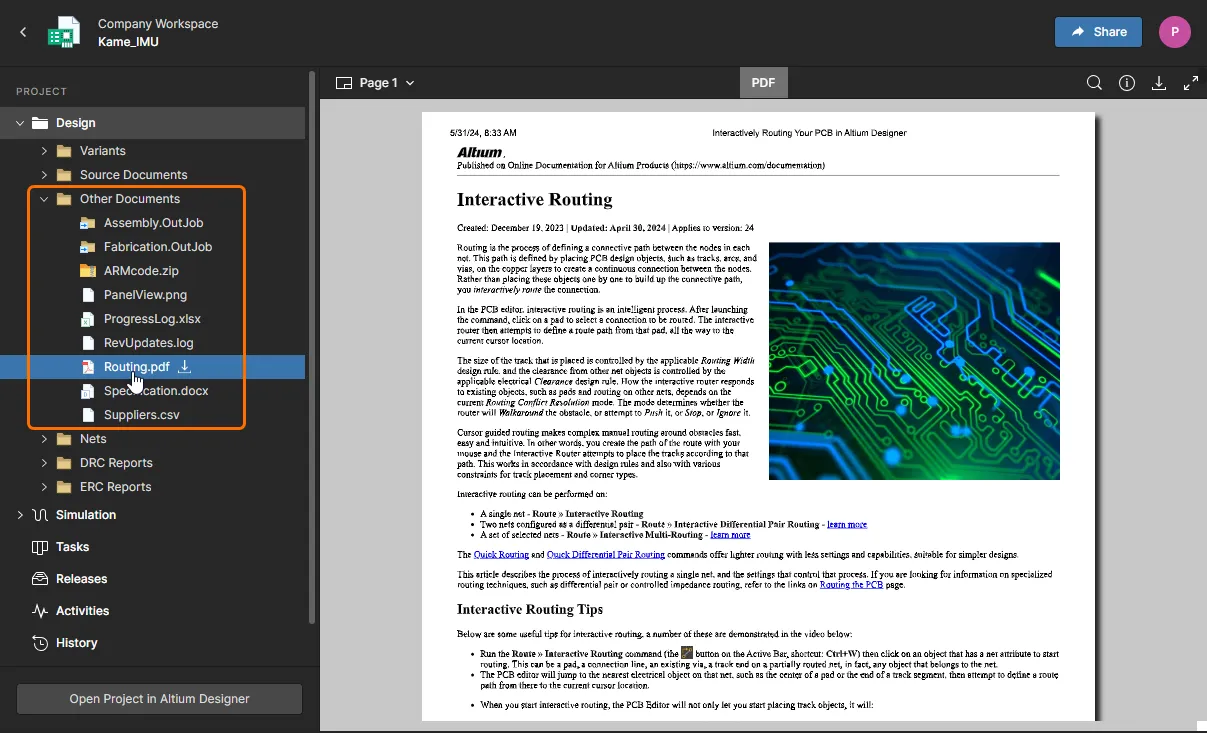
Web Viewer bao gồm các tệp “non-CAD” dưới tiêu đề Other Documents. Hãy lưu lại dự án từ Altium Designer nếu chúng không hiển thị.
DRC and ERC Reports
Web Viewer bao gồm cả báo cáo kiểm tra Quy tắc Thiết kế và Quy tắc Điện (DRC và ERC) cho dự án hiện tại, được tạo từ dữ liệu thiết kế nguồn theo đúng các thiết lập do Altium Designer chỉ định – như được lưu trong các tài liệu dự án. Điều này giúp truy cập thuận tiện đến các lỗi hoặc vi phạm quy tắc để phục vụ việc rà soát mà không cần truy cập thiết kế trong Altium Designer.
Các mục này có sẵn dưới dạng danh sách có thể mở rộng trong phần Project của khung điều hướng Design. Các báo cáo được tạo động khi cần, chẳng hạn khi dự án đã được cập nhật và lưu lại vào Workspace từ Altium Designer. Lưu ý rằng báo cáo DRC hoặc ERC chỉ được đưa vào khi phát hiện các lỗi liên quan.
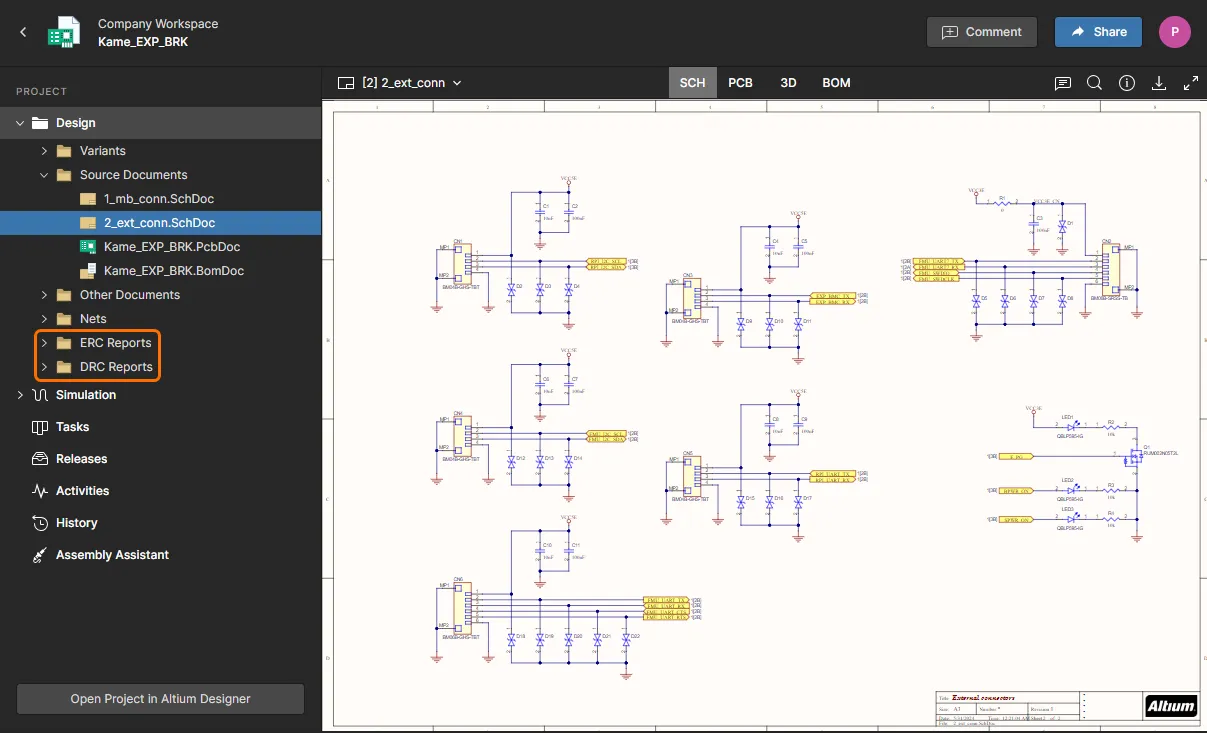 Cả kiểm tra quy tắc Thiết kế và Điện đều được Enterprise Server tạo ra để phục vụ mục đích rà soát, khi áp dụng.
Để biết thêm thông tin về các quy tắc Thiết kế và Điện cũng như các thiết lập của chúng, xem:
Mở rộng một báo cáo DRC hoặc ERC để hiển thị các loại danh mục bên trong; mỗi loại sẽ mở ra một danh sách con gồm các vi phạm cụ thể hoặc các mục Lỗi/Cảnh báo/v.v. đã được phát hiện. Một vi phạm DRC đã được miễn trừ trong Altium Designer sẽ được biểu thị bằng biểu tượng  đi kèm với mục tương ứng.
Khi được chọn, một mục cụ thể sẽ mở tài liệu liên quan và phóng to/di chuyển đến khu vực tương ứng. Khung thông tin Report ở bên phải sẽ bao gồm đầy đủ chi tiết của mục đã chọn, gồm thông tin quy tắc, lớp và loại, cũng như các đối tượng cụ thể bị ảnh hưởng.
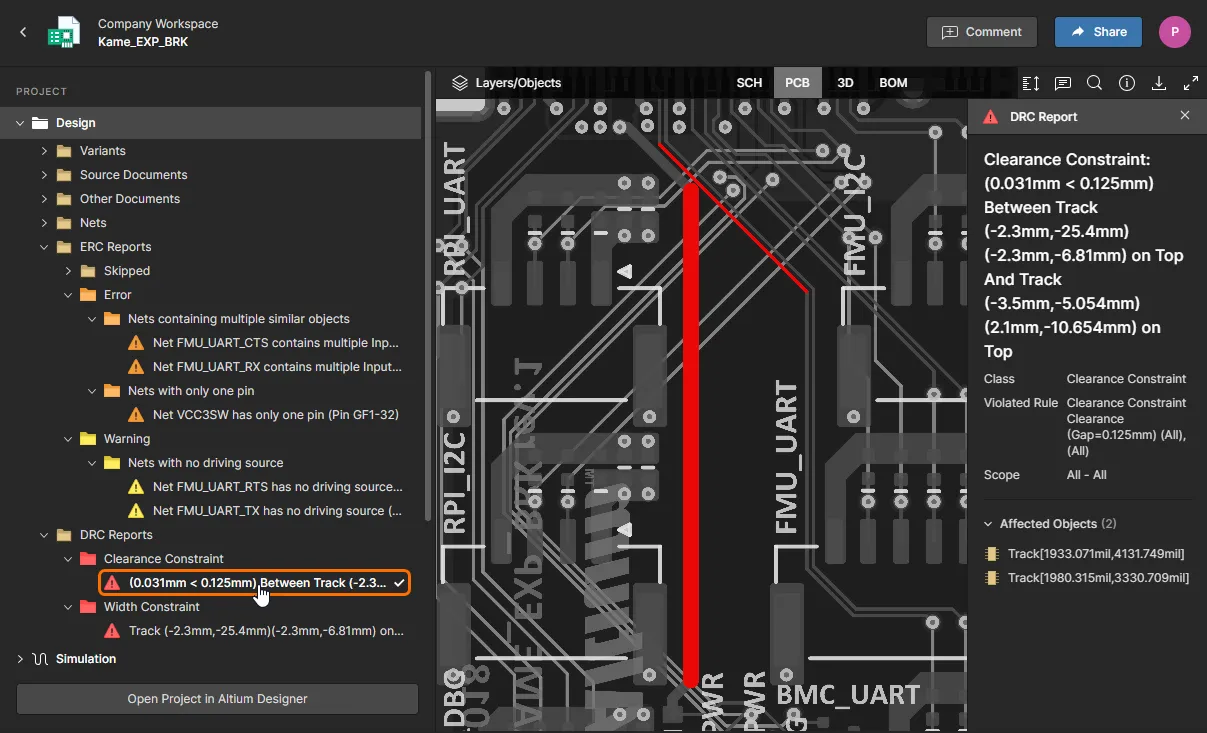
Khi được chọn, các mục vi phạm quy tắc/lỗi sẽ hiển thị thông tin chi tiết của chúng và cross-probe đến tài liệu và vị trí liên quan.
Lưu ý rằng, ban đầu, bạn có thể cần lưu lại dự án từ Altium Design vào Workspace (Save to Server) để kích hoạt quá trình tạo DRC/ERC.
Các phần tử giao diện chung
Các điều khiển sau đây là dùng chung cho tất cả các chế độ xem dữ liệu:
-
 – dùng điều khiển này (nằm trong cụm điều khiển góc trên bên phải) để truy cập chức năng Search, cho phép bạn tìm kiếm linh kiện và/hoặc net. Chức năng này khả dụng cho các chế độ xem dữ liệu SCH, PCB và 3D, trong khi BOM có chức năng tìm kiếm dựa trên văn bản riêng. Để biết thêm thông tin về cách sử dụng chức năng tìm kiếm, xem Tìm kiếm.
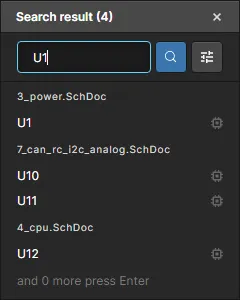
-
– dùng điều khiển này (nằm trong cụm điều khiển góc trên bên phải) để truy cập khung Info.
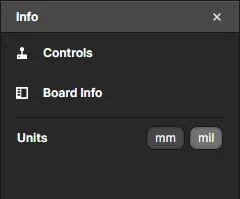
Khung này tiếp tục được chia thành hai chế độ xem phụ:
-
Controls – cung cấp danh sách hữu ích các điều khiển khi duyệt các chế độ xem dữ liệu SCH, PCB và 3D (một số điều khiển chỉ dành riêng cho từng chế độ xem).
-
Board Info – cung cấp thông tin tóm tắt hữu ích về thiết kế đã tải lên theo các khía cạnh sau:
-
Board Size – kích thước X và Y của bo mạch.
-
Layers – Tổng số Signal + Plane cũng như số lượng của từng loại. Đồng thời cũng có quyền truy cập vào Stackup View của bo mạch.
-
Components – Tổng số, bao gồm mọi loại linh kiện, kèm theo phân tách số linh kiện ở mặt Top và Bottom của bo mạch.
-
Nets – Tổng số, cùng với số lượng và tỷ lệ phần trăm tổng thể của mọi net chưa được đi dây, kèm các liên kết liên quan đến các net đó (xem ví dụ
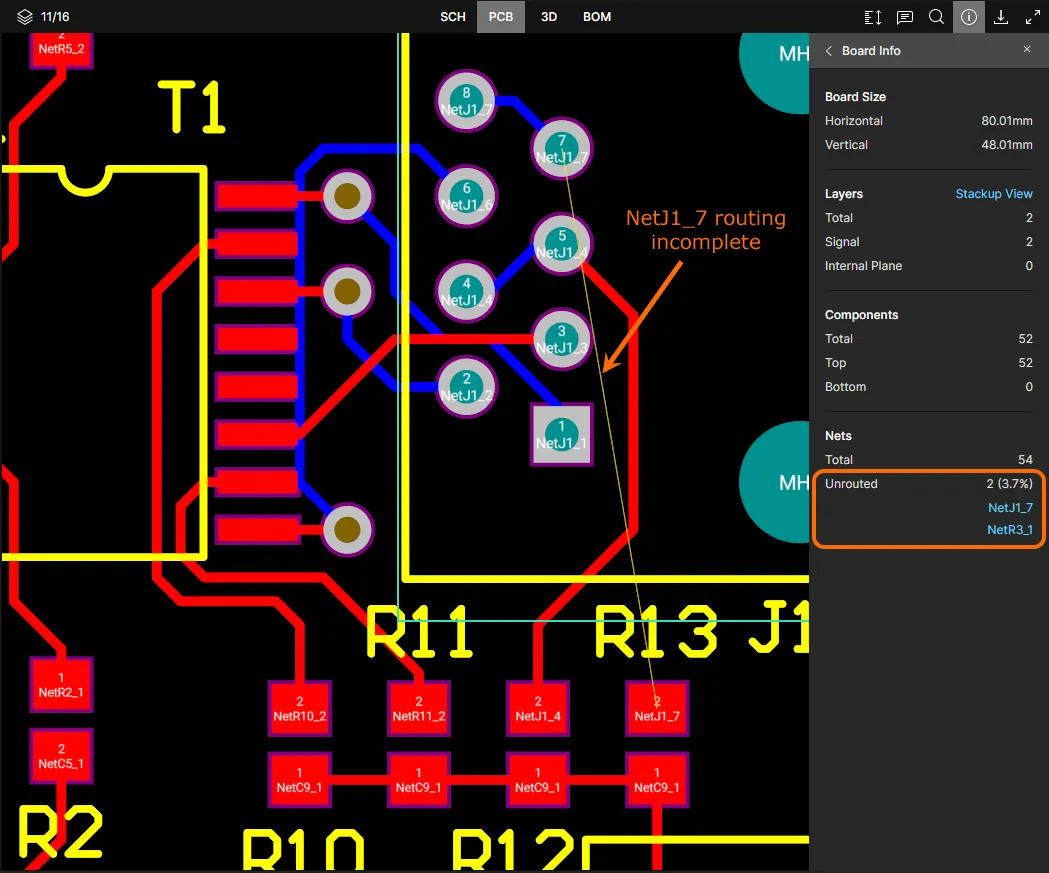 ).
).
Ở cuối khung, sử dụng các điều khiển có sẵn để chuyển đổi Units giữa hệ mét (mm) và hệ inch (mil). Đơn vị đo ban đầu sẽ là đơn vị được dùng cho chính thiết kế.
-
– dùng điều khiển này để tải dữ liệu xuống. Để biết thêm thông tin về những gì đang có hoặc có thể tải xuống, xem Tải xuống.
-
– dùng điều khiển này (nằm trong cụm điều khiển góc trên bên phải) để chuyển sang chế độ Toàn màn hình.
-
 – khi đang ở chế độ Toàn màn hình, dùng điều khiển này (nằm trong cụm điều khiển góc trên bên phải) để thoát chế độ Toàn màn hình (hoặc nhấn Esc).
Hỗ trợ biến thể
Nếu dự án bao gồm các biến thể đã được định nghĩa, bạn sẽ có thể chuyển đổi giữa chúng khi xem thiết kế trên các chế độ xem dữ liệu khác nhau. Khung điều hướng bên trái hiển thị danh sách các biến thể khả dụng. Theo mặc định, mục này sẽ được đặt là [No Variations] – hiển thị thiết kế cơ sở.
Chọn một biến thể đã định nghĩa từ danh sách tất cả các biến thể được định nghĩa cho dự án – chế độ xem dữ liệu hiện tại sẽ được cập nhật để phản ánh biến thể đó, bao gồm cả các tùy chọn hiển thị được bật cho các linh kiện không lắp (SCH và PCB chế độ xem dữ liệu).
![Theo mặc định, thiết kế cơ sở ([No Variations]) sẽ được hiển thị (được hiển thị ở đây trong chế độ xem dữ liệu SCH). Sử dụng các điều khiển trong khung điều hướng bên trái để chuyển sang một biến thể khác.](https://files.doc.altium.com/sites/default/files/wiki_attachments/324715/AES_DataView_SCH_VariantSelection1_7_0.webp?VersionId=gozCxdikV3hS8_p8DaGYHPrKAAgYJ_HR "Theo mặc định, thiết kế cơ sở ([No Variations]) sẽ được hiển thị (được hiển thị ở đây trong chế độ xem dữ liệu SCH). Sử dụng các điều khiển trong khung điều hướng bên trái để chuyển sang một biến thể khác.")
Theo mặc định, thiết kế cơ sở ([No Variations]) sẽ được hiển thị (được hiển thị ở đây trong chế độ xem dữ liệu SCH). Sử dụng các điều khiển trong khung điều hướng bên trái để chuyển sang một biến thể khác.
Trong các chế độ xem dữ liệu 3D và BOM, linh kiện sẽ hiện diện/được liệt kê tùy theo việc nó có được lắp hay không.
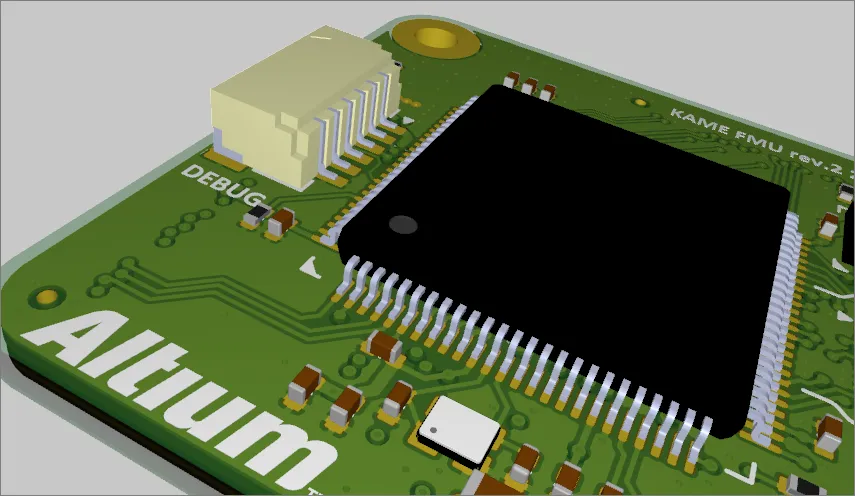
Lựa chọn
Việc chọn một đối tượng trong thiết kế có thể được thực hiện từ các chế độ xem dữ liệu SCH, PCB và 3D như sau:
-
Từ chế độ xem dữ liệu SCH (chọn linh kiện và net) – di con trỏ lên một linh kiện hoặc dây và nhấp để chọn. Chế độ che mờ sẽ được áp dụng để chỉ giữ cho linh kiện hoặc net đó hiển thị hoàn toàn. Thông tin về linh kiện/net đã chọn sẽ xuất hiện trong khung bên phải.
-
Các đối tượng có thể chọn – linh kiện và dây – sẽ được làm nổi bật khi bạn di chuyển con trỏ.
-
Một net đã chọn sẽ được chọn trên tất cả các tài liệu sơ đồ nguyên lý mà nó xuất hiện.
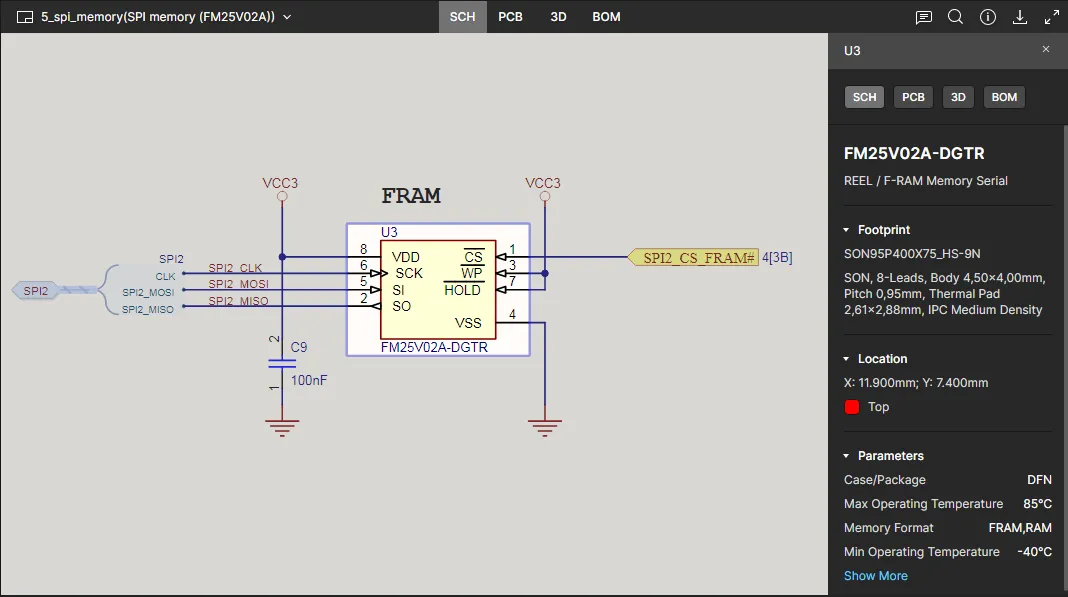 Chế độ xem dữ liệu SCH hỗ trợ chọn linh kiện và net. Ở đây hiển thị một linh kiện đã được chọn.
-
Từ chế độ xem dữ liệu PCB (chọn linh kiện, pad, via, đoạn track và net), di con trỏ lên một loại đối tượng được hỗ trợ và nhấp để chọn. Chế độ che mờ sẽ được áp dụng để chỉ giữ cho đối tượng đó hiển thị hoàn toàn. Thông tin về đối tượng đã chọn sẽ xuất hiện trong khung bên phải – với pad, via hoặc từng track riêng lẻ, sẽ có liên kết đến net được kết nối của nó (xem ví dụ
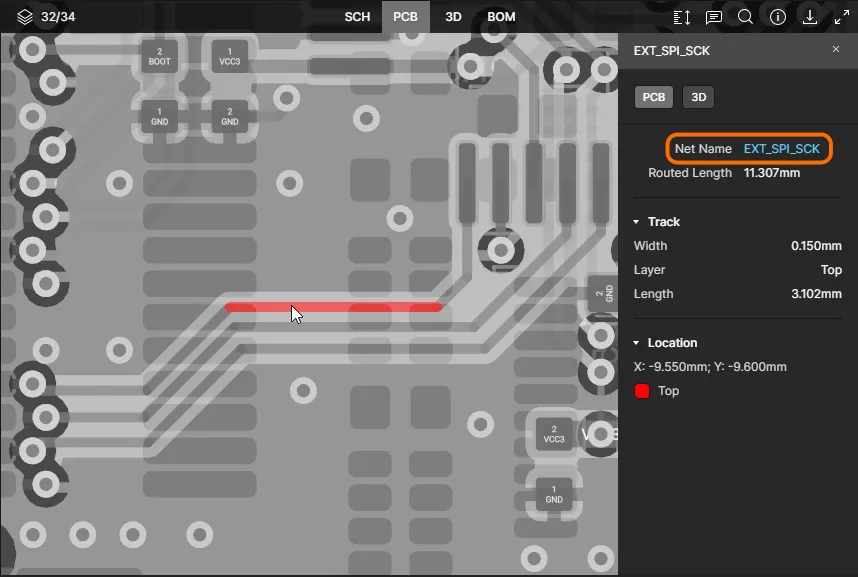 ).
).
-
Chỉ các linh kiện được làm nổi bật khi bạn di chuyển con trỏ. Chỉ một linh kiện, pad, via, đoạn track hoặc net riêng lẻ có thể được chọn (không hỗ trợ chọn cộng dồn). Với pad, via hoặc đoạn track đã chọn, thông tin net liên quan sẽ được hiển thị. Để chọn toàn bộ net, tiếp tục nhấp để luân phiên qua các đối tượng có thể chọn tại một vị trí cụ thể.
-
Việc chọn nhanh net trong chế độ xem dữ liệu PCB cũng có thể được thực hiện bằng cách chọn net trong chế độ xem dữ liệu SCH rồi chuyển sang chế độ xem dữ liệu PCB, hoặc bằng cách tìm net bằng chức năng Tìm kiếm.
Đối với các đối tượng nằm cùng vị trí, việc nhấp lặp lại sẽ luân phiên qua các đối tượng đó.
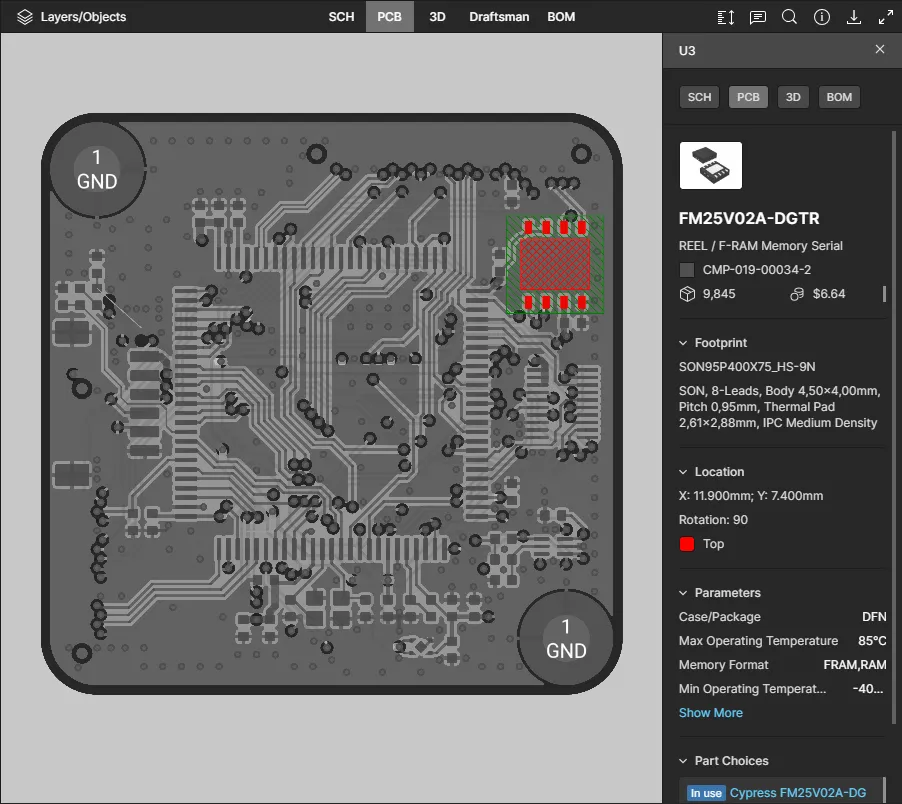
Chế độ xem dữ liệu PCB hỗ trợ chọn linh kiện, pad, via, đoạn track và net. Ở đây hiển thị một linh kiện đã được chọn.
-
Từ chế độ xem dữ liệu 3D (chọn linh kiện, pad, via) – di con trỏ lên một linh kiện, pad hoặc via và nhấp để chọn. Chế độ che mờ sẽ được áp dụng để chỉ giữ cho đối tượng đó hiển thị hoàn toàn. Thông tin về đối tượng đã chọn sẽ xuất hiện trong khung bên phải. Trong chế độ xem này, các đối tượng không được làm nổi bật khi bạn di chuyển con trỏ.
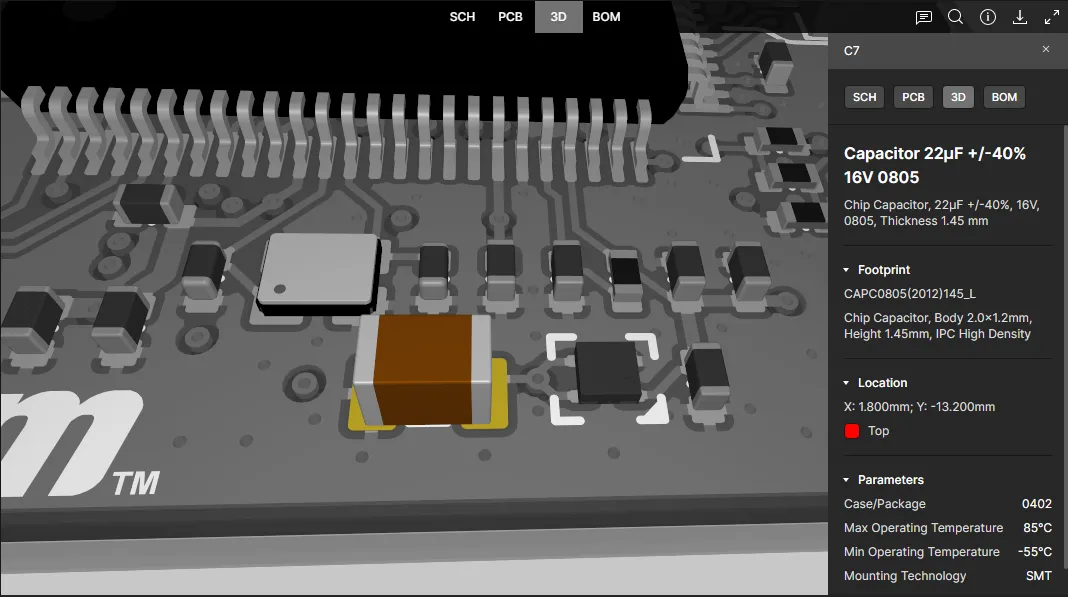
Ví dụ về một linh kiện được chọn trong chế độ xem dữ liệu 3D.
Các điều khiển ở đầu khung bên phải cho phép bạn nhanh chóng xem một lựa chọn trong một chế độ xem dữ liệu khác, nếu được hỗ trợ. Ví dụ, một linh kiện được chọn trong một chế độ xem dữ liệu có thể được xem trong bất kỳ chế độ xem dữ liệu nào khác. Việc chọn một net trong chế độ xem dữ liệu
SCH sẽ cho phép net đó được kiểm tra trong các chế độ xem dữ liệu
PCB và
3D nữa. Và với một pad, via hoặc đoạn track được chọn trong chế độ xem dữ liệu
PCB , bạn sẽ có thể nhanh chóng xem đối tượng đó trong chế độ xem dữ liệu
3D . Để biết thêm thông tin về hỗ trợ cross-probing này, xem
Cross-probing.
Lựa chọn net
Mở rộng phần Nets trong khung Projects để truy cập danh sách các net có sẵn trong thiết kế dự án. Chọn một mục trong danh sách để định vị và làm nổi bật net đó trong các chế độ xem Schematic, PCB và 3D, đồng thời cũng hiển thị chi tiết của nó trong khung thông tin bên phải. Phần sau bao gồm danh sách các lớp mà net đó chiếm dụng, và danh sách có thể chọn các tài liệu Schematic có chứa net đó.
❯ ❮
Javascript ID: AES_NetsSelection_7_0
|
Chọn một mục net trong danh sách Nets để làm nổi bật trực quan nó trong các chế độ xem thiết kế chính và đồng thời hiển thị chi tiết của nó trong khung bên phải.
Chọn một mục net trong danh sách Nets để làm nổi bật trực quan nó trong các chế độ xem thiết kế chính và đồng thời hiển thị chi tiết của nó trong khung bên phải.
|
Lưu ý rằng việc chọn các mục net về cơ bản là hai chiều, do đó khi một net được chọn trực tiếp trong chế độ xem Schematic hoặc PCB thì nó cũng sẽ được chọn trong danh sách Nets của khung Project.
Để kiểm tra một net đã chọn trong tất cả các chế độ xem tương thích, hãy chọn các tùy chọn SCH, PCB hoặc 3D từ các tab phía trên hoặc từ các tùy chọn tab chế độ xem có sẵn trong khung thông tin Net ở bên phải.
❯ ❮
Javascript ID: AES_NetsSelection_Views_7_0
|
Cross-probing
Khi bạn chọn một đối tượng được hỗ trợ trong chế độ xem dữ liệu đang hoạt động, đối tượng đó cũng sẽ được chọn (nếu áp dụng) trên một hoặc nhiều chế độ xem dữ liệu khác – cho phép bạn nhanh chóng cross-probe đến cùng lựa chọn đó. Hỗ trợ cross-probing được cung cấp thông qua các nút điều khiển nằm ở đầu khung bên phải – được hiển thị khi hiện đang có một đối tượng được chọn trong cửa sổ xem chính.
Bạn cũng có thể nhấp trực tiếp vào tab phía trên của một chế độ xem dữ liệu để xem kết quả của cross-probing.
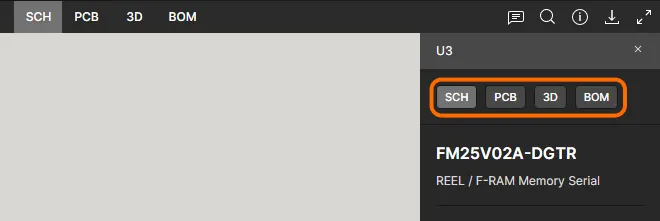 Các điều khiển cross-probing (đối với một linh kiện được chọn).
Sau đây là một vài ví dụ về các tình huống cross-probing được hỗ trợ:
-
Cross-probing a Component from the SCH/PCB/3D Data View– chọn linh kiện cần thiết trong chế độ xem dữ liệu đang hoạt động, sau đó nhấp vào một trong các nút để cross-probe đến linh kiện đó trong chế độ xem dữ liệu đích. Với các chế độ xem dữ liệu SCH, PCB và 3D (truy cập bằng cách nhấp vào các nút
 ,
,  hoặc
hoặc  ), linh kiện sẽ được chọn, căn giữa và phóng to trong chế độ xem nếu có thể, đồng thời áp dụng che mờ để chỉ linh kiện được chọn là hiển thị đầy đủ.
Đối với chế độ xem dữ liệu BOM (truy cập bằng cách nhấp vào nút  ), mục nhập của linh kiện sẽ được cuộn đến giữa chế độ xem (nếu có thể) và hàng đó sẽ được tô sáng.
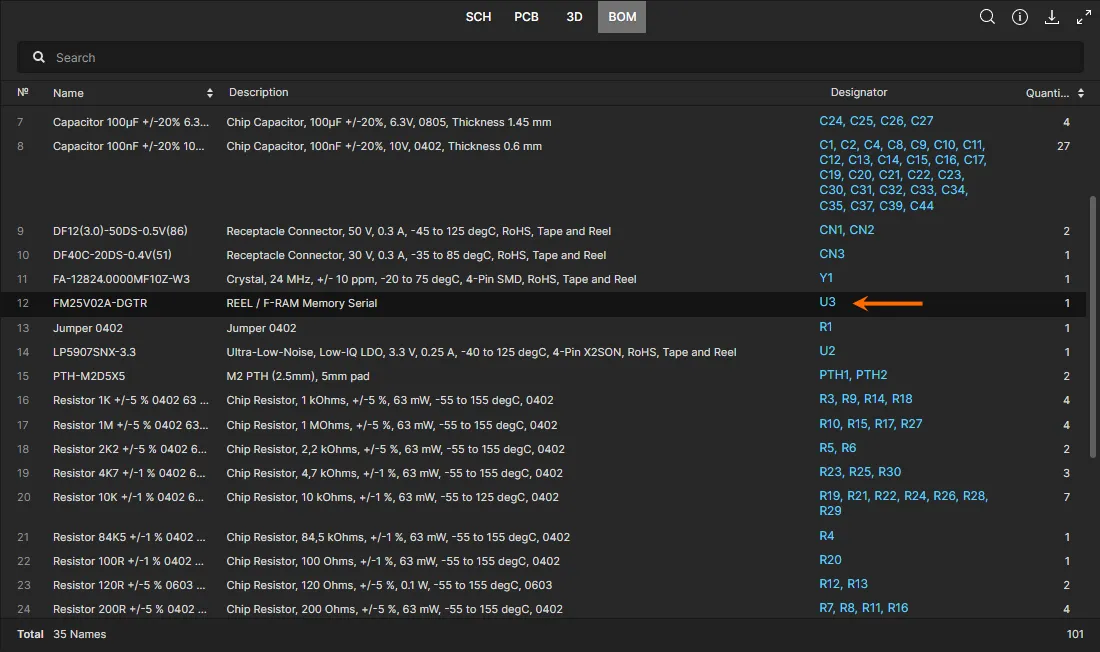
-
Cross-probing a Component from the BOM Data View – nhấp vào designator của linh kiện mà bạn muốn cross-probe đến. Chế độ xem dữ liệu hoạt động gần nhất trước khi truy cập chế độ xem dữ liệu BOM sẽ được kích hoạt, với linh kiện được chọn, căn giữa và phóng to trong chế độ xem nếu có thể, đồng thời áp dụng che mờ để chỉ linh kiện được chọn là hiển thị đầy đủ. Từ đó, bạn có thể sử dụng các nút (, , và ) để cross-probe đến linh kiện đã chọn đó trong các chế độ xem dữ liệu khác như đã mô tả trước đó.
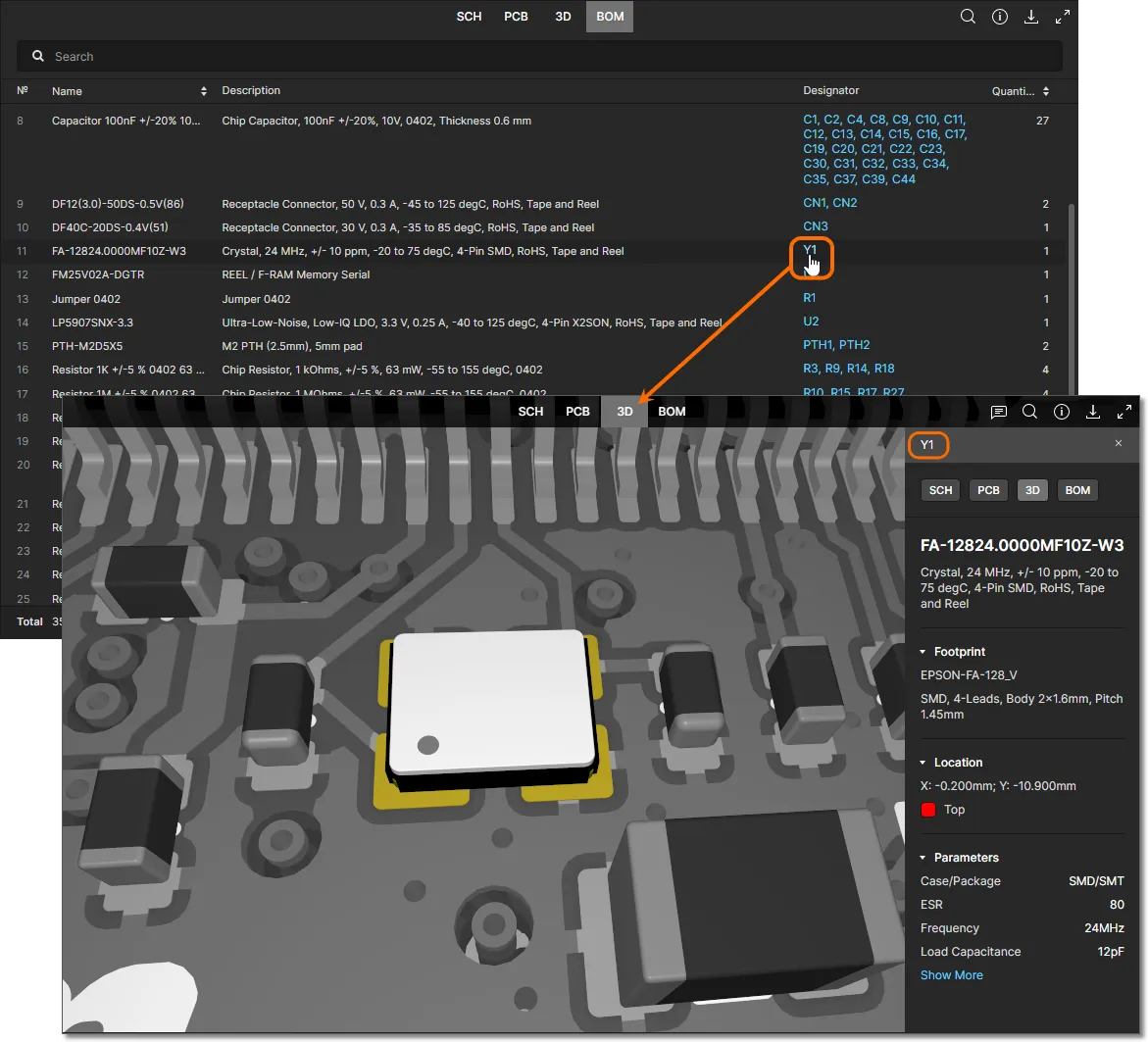
-
Cross-probing a Net from the SCH Data View – chọn net cần thiết trong danh sách điều hướng Nets (bên trái) hoặc trên tài liệu sơ đồ nguyên lý trong chế độ xem dữ liệu SCH , sau đó nhấp vào một trong các nút (, ) để cross-probe đến net đó trong chế độ xem dữ liệu đích. Net sẽ được chọn, căn giữa và phóng to trong chế độ xem nếu có thể, đồng thời áp dụng che mờ để chỉ net được chọn là hiển thị đầy đủ.
❯ ❮
Javascript ID: AES_CrossProbeNetExSeq_7_0.png
|
-
Cross-probing a Pad/Via/Track from the PCB Data View – chọn pad, via hoặc đoạn track cần thiết trên bo mạch trong chế độ xem dữ liệu PCB , sau đó nhấp vào nút để cross-probe đến pad/via/đoạn track đó trong chế độ xem dữ liệu 3D. Đối tượng sẽ được chọn, căn giữa và phóng to trong chế độ xem nếu có thể, đồng thời áp dụng che mờ để chỉ đối tượng được chọn là hiển thị đầy đủ.
Net cha liên quan của đối tượng pad/via/track được chọn có sẵn dưới dạng liên kết Net Name trong khung bên phải. Nhấp vào liên kết này để chọn toàn bộ net trong các chế độ xem SCH, PCB và 3D.
Tìm kiếm
Giao diện Web Viewer tích hợp chức năng tìm kiếm, cung cấp cách nhanh chóng và thuận tiện để xác định vị trí các linh kiện và net trong toàn bộ thiết kế của bạn. Tính năng tìm kiếm có thể được truy cập từ các chế độ xem dữ liệu SCH, PCB và 3D bằng cách nhấp vào nút ở góc trên bên phải của chế độ xem, thao tác này sẽ mở khung Search.
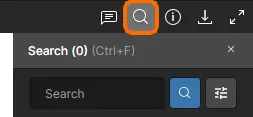 Khung Search của giao diện Web Viewer.
Để thực hiện tìm kiếm, hãy bắt đầu nhập chuỗi tìm kiếm của bạn. Tìm kiếm không phân biệt chữ hoa chữ thường. Khung sẽ liệt kê động các kết quả khớp khi bạn gõ. Số lượng kết quả khớp được làm nổi bật ở phía trên cùng của khung.
Mỗi khi khung
Search được mở mới, lượt tìm kiếm ban đầu sẽ chỉ chứa một phần của toàn bộ kết quả (nếu có quá nhiều). Điều này được biểu thị bằng văn bản
and x more press Enter ở cuối danh sách. Để mở rộng đầy đủ danh sách kết quả, hãy nhấp vào nút

hoặc nhấn
Enter (khi con trỏ đang ở trong trường tìm kiếm).
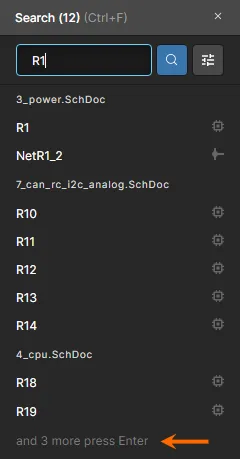 Ví dụ tìm kiếm được thực hiện từ chế độ xem dữ liệu SCH.
Kết quả là cục bộ theo chế độ xem dữ liệu đang hoạt động. Khi chế độ xem dữ liệu đang hoạt động là SCH, như ở trên, việc tìm kiếm sẽ thực hiện trên tất cả các tài liệu sơ đồ nguyên lý nguồn.
Nhấp vào nút  để truy cập các tùy chọn bộ lọc, nhằm hiển thị tất cả các linh kiện và net khớp với chuỗi tìm kiếm, hoặc chỉ linh kiện, hoặc chỉ net.
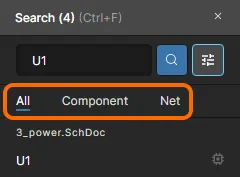 Các điều khiển bộ lọc.
Năm lượt tìm kiếm gần đây nhất được liệt kê trong vùng Recent Search của khung. Một mục chỉ được ghi vào danh sách sau khi một kết quả tìm kiếm được nhấp chọn.
Khi danh sách kết quả tìm kiếm đã hiển thị, hãy nhấp vào một mục để điều hướng đến thực thể đó – linh kiện hoặc net – trong chế độ xem dữ liệu đang hoạt động. Linh kiện/net sẽ được chọn, căn giữa và phóng to trong chế độ xem nếu có thể, đồng thời áp dụng che mờ để chỉ linh kiện/net được chọn là hiển thị đầy đủ.
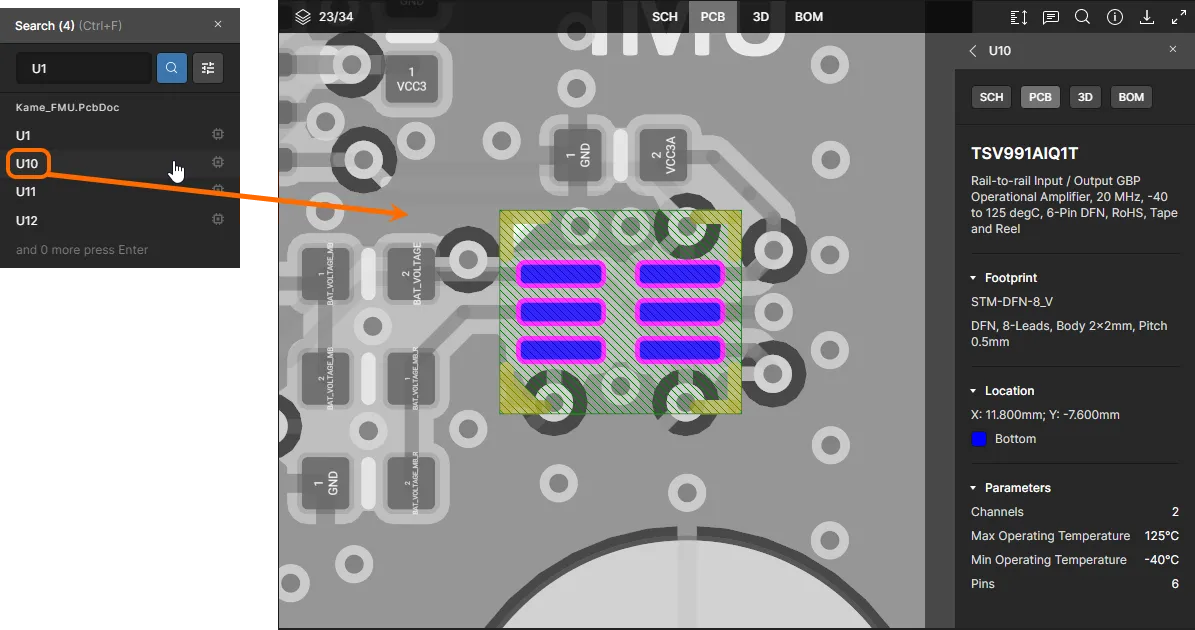 Hiển thị ở đây là kết quả tìm kiếm một linh kiện trong chế độ xem dữ liệu PCB đang hoạt động, đồng thời cũng là tìm kiếm một net trong chế độ xem dữ liệu SCH đang hoạt động.
Khi linh kiện/net được tìm kiếm được chọn như trên, khả năng cross-probing đương nhiên sẽ khả dụng vì linh kiện/net đó đã được chọn trên tất cả các chế độ xem dữ liệu liên quan. Để biết thêm thông tin, hãy tham khảo lại phần
Cross-probing.
Tải xuống
Khi xem mã nguồn của một dự án thiết kế, Web Viewer hỗ trợ tải dữ liệu xuống thông qua khung Download được truy cập bằng cách nhấp vào điều khiển (nằm trong cụm điều khiển ở góc trên bên phải).
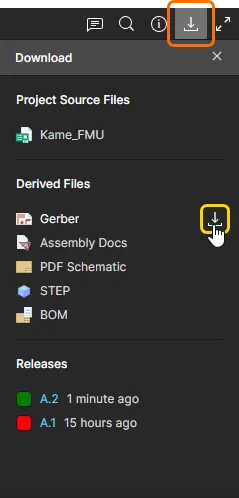
Hệ thống hỗ trợ tải xuống tệp nén Zip chứa ảnh chụp nhanh của dự án thiết kế WIP (thiết kế cơ sở), cũng như khả năng tạo và tải xuống các đầu ra dẫn xuất sau đây, sử dụng trực tiếp thông tin thiết lập từ tệp Output Job áp dụng (nếu có):
-
Tệp nén Zip chứa các tệp Gerber và NC Drill (chỉ được tạo cho thiết kế cơ sở).
Nếu không tồn tại tệp Output Job, một bộ Gerber mặc định (Gerber X2) sẽ được tạo chỉ cho các lớp đang dùng (không bao gồm các lớp cơ khí). Đối với NC Drill, chỉ tệp định dạng *.txt sẽ được tạo.
-
Hoặc là một tệp PDF của toàn bộ tài liệu có nguồn từ Draftsman, yêu cầu tài liệu Draftsman phải có mặt trong dự án (chỉ tạo cho thiết kế cơ sở – không áp dụng cho variant), hoặc là một tệp PDF chỉ chứa các bản vẽ lắp ráp (được tạo cho variant đang hoạt động).
-
Tệp PDF của các tài liệu sơ đồ nguyên lý (được tạo cho variant đang hoạt động).
-
Tệp 3D STEP (
*.step) của cụm lắp ráp bo mạch (được tạo cho variant đang hoạt động).
-
BOM định dạng CSV (được tạo cho variant đang hoạt động).
Khi tạo BOM, thiết lập trong bất kỳ tệp Output Job nào sẽ được lấy và chỉ BOM định dạng CSV được tạo ra, vì định dạng này được hầu hết các hệ điều hành hỗ trợ mà không cần lo về cấu hình và mẫu. Khi không tồn tại tệp Output Job, các trường CSV mặc định sẽ được dùng như sau: số dòng (nếu có BomDoc), tên, mô tả, designator, số lượng, nhà sản xuất và mã linh kiện.
Đối với đầu ra được tạo dựa trên variant đang hoạt động (như được chỉ ra trong danh sách ở trên), hãy chọn variant cần thiết từ vùng Design – Variants trong khung điều hướng bên trái.
Di chuột qua một mục trong khung và nhấp vào điều khiển  tương ứng để tải xuống. Dữ liệu sẽ được tạo trước, nếu cần, rồi mới được tải xuống. Với các đầu ra cần được tạo trước, bạn có thể chờ hoặc đóng khung Download – bạn vẫn có thể truy cập nội dung tải xuống thông qua email sẽ được gửi cho bạn khi dữ liệu đã sẵn sàng.
Vùng Releases của khung chỉ được hiển thị khi xem Design Project Source (không phải Shared Live Design). Tất cả các gói phát hành đã được tạo từ dự án sẽ được liệt kê – nhấp vào một mục để mở và kiểm tra trong một tab trình duyệt riêng.
Việc tải xuống sẽ được lưu vào thư mục tải xuống mặc định của trình duyệt Web của bạn.
Bình luận
Giao diện Web Viewer hỗ trợ thêm bình luận cho các tài liệu thiết kế của bạn. Bình luận là ghi chú do người dùng thêm vào, được gán cho một điểm, đối tượng hoặc vùng cụ thể (tùy trường hợp) trên một chế độ xem dữ liệu được hỗ trợ, và những người dùng khác có thể trả lời. Bình luận thúc đẩy sự cộng tác giữa người dùng mà không làm thay đổi chính dữ liệu được chia sẻ, vì bình luận được Workspace lưu trữ độc lập với dữ liệu đó. Bình luận được đăng, trả lời và quản lý trực tiếp trong khu vực xem chính bằng một cửa sổ bình luận theo ngữ cảnh. Bình luận cũng được hiển thị trên khung Comments and Tasks , nằm ở phía bên phải và mang tính chất tổng quan/công cụ điều hướng nhiều hơn, thay vì là giao diện thao tác chính.
Sử dụng điều khiển

để bật/tắt hiển thị của khung
Comments and Tasks.
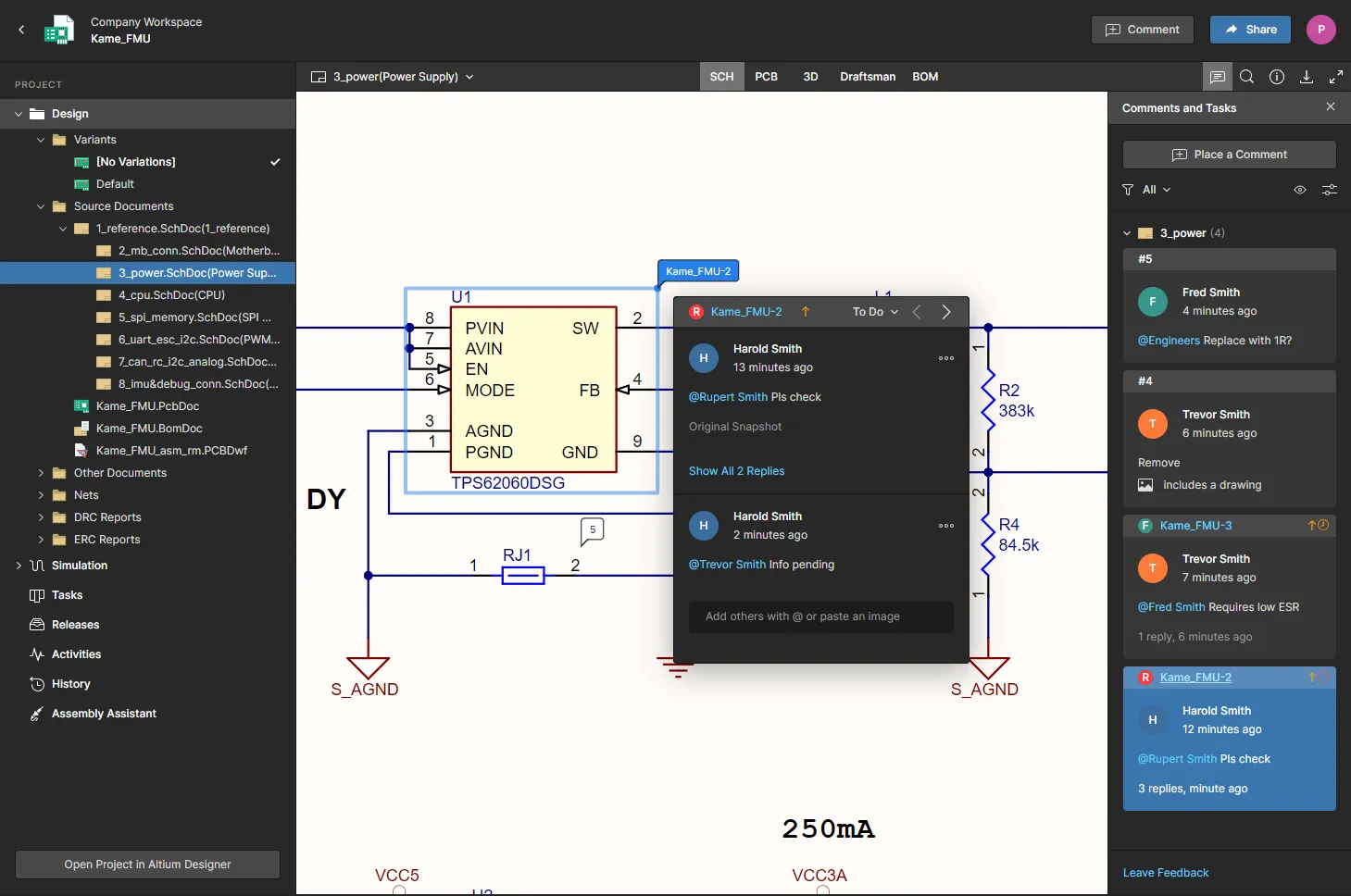
Ví dụ các bình luận được phủ lên một trang sơ đồ nguyên lý con của dự án Workspace . Khung Comments and Tasks phản ánh tất cả các bình luận, trong khi cửa sổ có thể truy cập trong khu vực xem chính mang đến chức năng bình luận theo ngữ cảnh, ngay tại vị trí bạn cần.
Chức năng bình luận được sử dụng tại các vị trí sau:
-
Trong chế độ xem Design của trang quản lý chi tiết, khi truy cập một dự án cụ thể. Có thể thêm bình luận vào các chế độ xem dữ liệu SCH, PCB/3D, Draftsman và BOM. Những bình luận được tạo ở đây sẽ tự động xuất hiện trong Altium Designer và ngược lại.
-
Trong chế độ xem Design Snapshot của Manufacturing Portal, dành cho gói phát hành được chọn của dự án Workspace đang được kiểm tra. Có thể thêm bình luận vào các chế độ xem dữ liệu SCH, PCB/3D, Draftsman, và BOM . Những bình luận được tạo ở đây sẽ tự động xuất hiện trong chế độ xem Design của trang quản lý chi tiết cho dự án và trong Altium Designer.
-
Trong chế độ xem Design của một Multi-board project đang mở khi xem tài liệu Schematic (MBS) document cấp cao nhất. Những bình luận được tạo ở đây sẽ tự động xuất hiện trong Altium Designer, và ngược lại.
-
Trong Gerber hoặc ODB++ Viewer khi xem một uploaded Gerber/ODB++ fileset.
- Trong Layer Stackup view, có thể truy cập từ Design view của trang quản lý chi tiết khi truy cập một dự án cụ thể và Design Snapshot view của một project Release. Các bình luận được tạo trong Web Viewer sẽ được nhìn thấy bởi các bên liên quan mà gói sản xuất đã được chia sẻ, cũng như những người đang dùng Viewer để kiểm tra gói đó. Các bình luận này không được chia sẻ với Layer Stack Manager trong Altium Designer.
Đặt một bình luận
Có thể vào chế độ đặt bình luận theo một trong ba cách:
Hai phương pháp đầu tiên cho phép bạn thêm bình luận mà không làm mất vùng chọn hiện tại trong chế độ xem dữ liệu đang hoạt động và không đóng bất kỳ khung bên phải nào hiện đang mở (ví dụ: Information khung hiển thị thuộc tính cho đối tượng đang được chọn, Measurements khung hiển thị các phép đo đã thực hiện, khung Download, Board Info, v.v.).
Trong mỗi trường hợp, con trỏ sẽ đổi thành dấu chữ thập và bạn sẽ vào chế độ đặt bình luận. Thực hiện như sau:
-
Đặt một trong ba kiểu bình luận được hỗ trợ sau đây theo nhu cầu:
-
Comment on a point
-
Comment on a point – nhấp vào bất kỳ điểm nào để gắn (hoặc “ghim”) một bình luận vào điểm đó. Một mục dòng sẽ được chọn khi bình luận trong tài liệu BOM.
-
Comment on object
-
Comment on object – khi bạn di chuyển con trỏ quanh vùng xem, các đối tượng được hỗ trợ mà bạn có thể gắn bình luận vào sẽ được tô sáng. Đối với SCHSCH data view, các đối tượng được hỗ trợ là linh kiện, chân, dây, bus và cổng. Đối với PCBPCB data view, các đối tượng được hỗ trợ là linh kiện, pad, via và các đoạn track. Đối với 3D3D data view, các đối tượng được hỗ trợ là linh kiện, pad và via. Đối với SCHSCH và PCBPCB data view, các đối tượng được hỗ trợ để gắn bình luận sẽ được tô sáng khi bạn di chuyển con trỏ quanh vùng xem. Kiểu bình luận này không được hỗ trợ trong DraftsmanDraftsman view, hoặc GerberGerber view khi đang xem dữ liệu Gerber.
-
Comment on area
-
Comment on area – nhấp và kéo để xác định một vùng để gắn (hoặc “ghim”) bình luận vào đó. Kiểu bình luận này không được hỗ trợ trong 3D3D data view.
-
Trong mỗi trường hợp, một cửa sổ bình luận theo ngữ cảnh sẽ xuất hiện để bạn xác định bình luận tương ứng với điểm, đối tượng hoặc vùng đã chọn (nếu áp dụng). Nhập bình luận của bạn vào trường được cung cấp. Bạn có thể nhắc đến một hoặc nhiều người dùng hoặc nhóm trong bình luận. Nhập ký tự @@ trong trường bình luận để truy cập nhanh danh sách người dùng trong Workspace. Một bình luận cũng có thể được assignedassigned cho một người dùng. Để biết thêm thông tin về các tính năng bổ sung này, xem phần Working with the Contextual Commenting Window.
-
Sau khi đã nhập bình luận, thêm các lượt nhắc và thực hiện gán nếu cần, hãy nhấp vào nút
 bên dưới. Bình luận sẽ được gửi, xuất hiện cả trong cửa sổ bình luận theo ngữ cảnh lẫn khung Comments and TasksComments and Tasks. Một dấu đánh số duy nhất cho bình luận sẽ được hiển thị trong vùng xem thiết kế chính.
Dấu bình luận là duy nhất trong phạm vi một dự án và được cấp tuần tự khi các bình luận được đặt trên toàn bộ dự án đó. Các bình luận được đặt trên PCB data viewPCB sẽ được phản ánh trên 3D data view3D và ngược lại (chỉ đối với kiểu bình luận theo điểm và đối tượng). Vì vậy, cùng một số đánh dấu bình luận sẽ được dùng chung giữa hai chế độ xem này.
Ở bất kỳ thời điểm nào trước khi đăng, bạn có thể thoát chế độ đặt bình luận bằng cách nhấn EscEsc.
Chuỗi hình ảnh sau đây cho thấy việc thêm một bình luận ví dụ vào một linh kiện trên tài liệu schematic (trong SCH data viewSCH ), cùng với việc thêm một lượt nhắc đến một người dùng và gán một Task cho họ (xem bên dưới để biết chi tiết).
❯ ❮
Javascript ID: AES_Comments_PlaceCommentSeq_7_0
|
Các bình luận được đặt trên PCB khi xem ở 2D mode sẽ gắn với chế độ xem lớp hiện tại – tức các thiết lập lớp đang hiển thị và đang hoạt động tại thời điểm đặt bình luận. Thiết lập chế độ xem lớp của bình luận sẽ được khôi phục khi bình luận đó được chọn sau này trong khung Comments and TasksComments and Tasks hoặc từ dấu đánh dấu của nó trong chế độ xem PCB.
❯ ❮
Javascript ID: AES_Comments_LayerSpecific_7_0
|
|
|
Hệ thống bình luận sẽ tự động phát hiện rằng một thành viên Workspace mà bạn đã nhắc đến trong bình luận không có quyền truy cập vào dự án thiết kế hiện tại, rồi đưa ra tùy chọn chia sẻ dự án với họ – như thể hiện trong chuỗi hình ảnh bên dưới. Trong trường hợp này, một cửa sổ ShareShare sẽ xuất hiện, nơi bạn có thể chỉ định liệu dự án được chia sẻ chỉ với quyền xem hay có đầy đủ quyền chỉnh sửa (View/EditView/Edit). Xác nhận việc chia sẻ dự án hiện tại bằng nút  . Lưu ý rằng bạn có thể dùng tùy chọn Copy LinkCopy Link để lấy liên kết URL tới bình luận hiện tại của dự án.
❯ ❮
Javascript ID: AES_CommentsMentionShare_7_0
|
-
Các bình luận được áp dụng trong giao diện Web ViewerWeb Viewer ở DesignDesign view của trang quản lý chi tiết (khi quản lý một dự án cụ thể) sẽ có sẵn trong Altium Designer và ngược lại, đồng thời mọi thay đổi đối với bình luận đều được phản ánh ở cả hai nơi.
-
Các bình luận được tạo trong Design SnapshotDesign Snapshot view khi xem một bản phát hành cụ thể của dự án (thông qua Manufacturing PortalManufacturing Portal) cũng sẽ khả dụng trong DesignDesign view của trang quản lý chi tiết cho dự án và trong Altium Designer, nhưng không theo chiều ngược lại.
-
Trong Altium Designer, bảng Comments and TasksComments and Tasks là trung tâm điều khiển cho bình luận. Để xem tổng quan cấp cao về cách làm việc với bình luận liên quan đến một dự án Workspace trong Altium Designer, xem Document Commenting.
Làm việc với Cửa sổ Bình luận theo Ngữ cảnh
Các điểm sau liên quan đến việc làm việc với bình luận và cửa sổ bình luận theo ngữ cảnh của giao diện:
-
Có thể truy cập cửa sổ bình luận độc lập với khung Comments and TasksComments and Tasks – nhấp vào một dấu bình luận để mở nó.
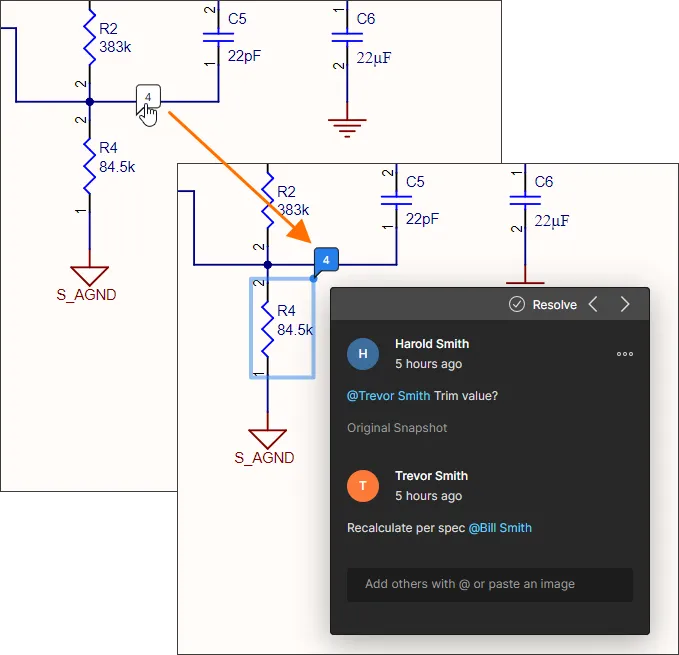
Nếu dấu bình luận được di chuyển, cửa sổ bình luận cũng sẽ di chuyển theo. Bản thân cửa sổ cũng có thể được di chuyển tự do.
-
Sử dụng các nút  ở góc trên bên phải của cửa sổ bình luận để lần lượt chuyển tuần tự đến các bình luận trước và sau tương ứng. Việc chuyển này dựa trên số thứ tự của các dấu bình luận và sẽ đơn giản phóng to và căn giữa vào điểm, đối tượng hoặc vùng (nếu áp dụng) của thiết kế mà bình luận trước/sau đó được gắn vào, đồng thời hiển thị bình luận đó trong cửa sổ bình luận.
Bạn cũng có thể dùng Shift+Left ArrowShift+Left Arrow và Shift+Right ArrowShift+Right Arrow để lần lượt chuyển đến các bình luận trước và sau.
-
Sau khi đã tạo bình luận ban đầu, cửa sổ bình luận khi được mở sẽ sẵn sàng để nhập phản hồi. Nhập nội dung của bạn vào trường được cung cấp, sau đó nhấp nút
 để gửi. Để thoát mà không phản hồi, nhấp nút
  .
.
-
Bạn có thể nhắc đến một người dùng hoặc nhóm trong bình luận. Nhập ký tự @@ để mở danh sách bật lên liệt kê tất cả người dùng và nhóm trong Workspace. Ngoài ra, có thể tìm kiếm theo vai trò hoặc người dùng (người dùng có thể tìm theo tên hoặc email của họ). Ký tự @@ có thể được theo sau bởi một hoặc nhiều ký tự để mở danh sách đã lọc gồm các người dùng và nhóm phù hợp để chọn.
❯ ❮
Javascript ID: AES_Comments_MentionSeq_7_0
|
|
|
-
Bạn có thể gán một tác vụ cho người dùng đã được nhắc đến. Bật tùy chọn Assign a taskAssign a task cho phù hợp – mặc định là người đầu tiên được nhắc đến, hoặc nếu không có lượt nhắc nào thì là chính bạn (MeMe). Ngoài ra, dùng menu thả xuống để chọn một người dùng Workspace khác để giao tác vụ. Người dùng được gán sẽ được hiển thị trong mục nhập của khung Comments and TasksComments and Tasks dưới dạng ảnh/hình chữ cái hồ sơ người dùng của họ, kèm theo một tham chiếu tác vụ liên quan. Việc gán tác vụ có thể được thay đổi hoặc xóa khi chỉnh sửa bình luận.
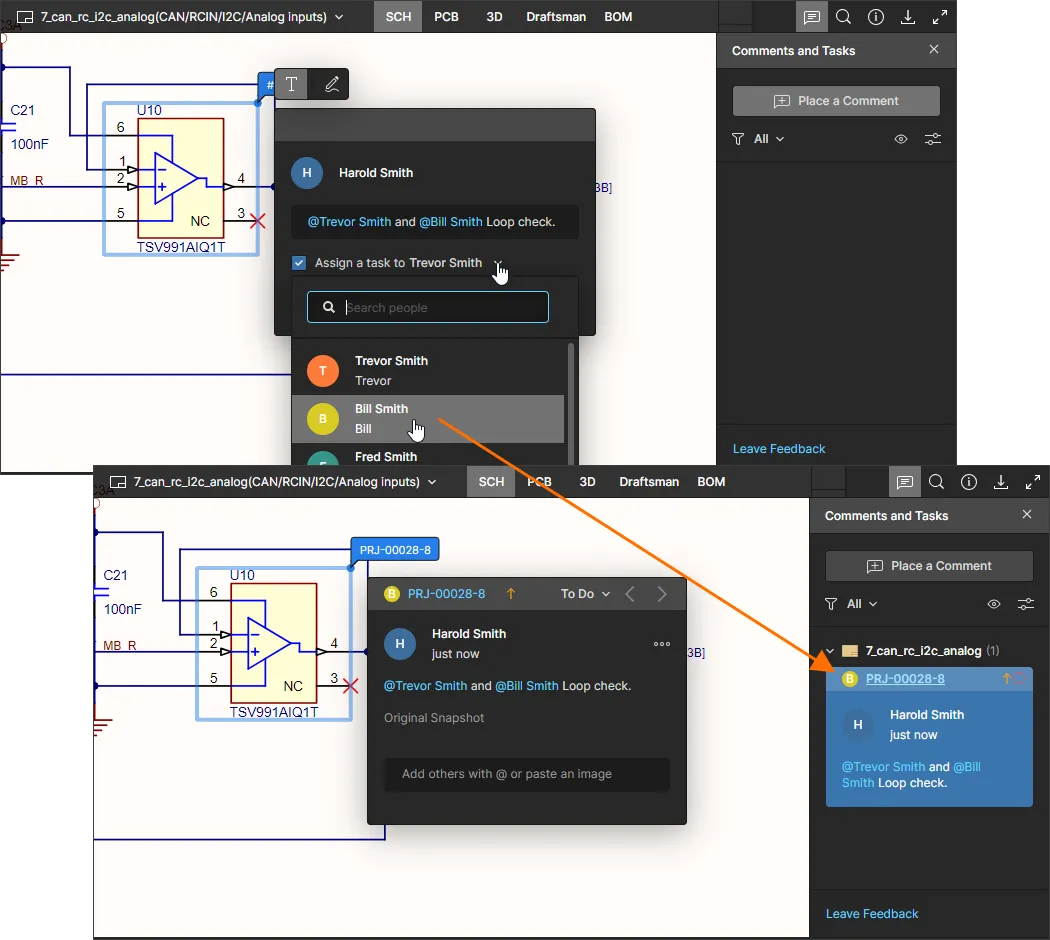
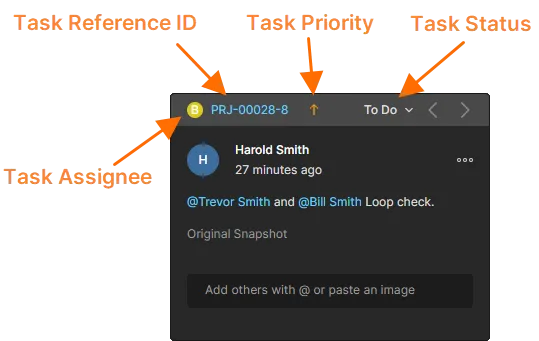
Nếu một tác vụ được liên kết với bình luận, đường viền trên của cửa sổ sẽ bao gồm:
-
một biểu tượng (hình ảnh/chữ cái) cho biết thành viên đã được gán cho tác vụ của bình luận. Chọn biểu tượng để gán lại tác vụ cho một người dùng Workspace khác từ danh sách thả xuống.
-
mã tham chiếu chữ-số của tác vụ, được tạo thành từ ID/Tên dự án kèm hậu tố số tác vụ. Nhấp vào mã tham chiếu để chuyển chéo đến mục tác vụ đó trong Workspace trang Tasks của dự án.
-
biểu tượng mức ưu tiên của tác vụ (mũi tên/ngọn lửa), mặc định là
Medium và có thể được thay đổi từ mục của tác vụ trong Workspace Tasks page.
-
trạng thái hoạt động hiện tại của tác vụ (
To Do, In Progress, Resolved), có thể thay đổi từ menu thả xuống tương ứng.
-
Có thể thêm một task vào comment hiện có bằng tùy chọn Convert to Task có sẵn từ menu  của cửa sổ. Task mới ban đầu sẽ được gán cho bạn và có thể đổi sang thành viên Workspace khác bằng cách chọn mục của họ từ danh sách thả xuống được mở từ hình đại diện người được giao (góc trên bên trái). Lưu ý rằng dấu đánh dấu trong chế độ xem tài liệu sẽ thay đổi từ số tham chiếu comment đơn giản thành ID của Task.
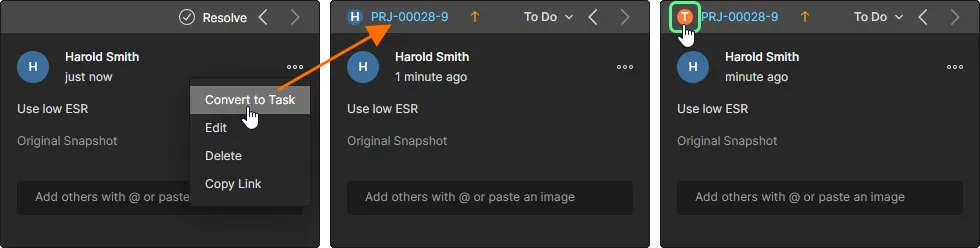
-
Khi thêm comment mới hoặc chỉnh sửa comment hiện có, bạn có thể thêm bản vẽ tay tự do vào chế độ xem thiết kế và liên kết/đính kèm nó với comment đó. Để thực hiện, hãy nhấp nút  phía trên cửa sổ comment. Bạn sẽ vào chế độ vẽ tay tự do và cửa sổ comment sẽ tạm thời được thay bằng một thanh điều khiển nổi. Lưu ý rằng bạn có thể chuyển lại chế độ 'comment' bất cứ lúc nào bằng cách nhấp nút
  . Trong chế độ vẽ tay tự do, đặt con trỏ, rồi nhấp và kéo để tạo hình vẽ bạn cần. Các nút trên thanh điều khiển cho phép bạn thay đổi màu sắc và độ rộng của nét vẽ (rất hữu ích cho chế độ xem 2D của PCB), và nếu vẽ sai chỉ cần nhấp
  để xóa hình vẽ và bắt đầu lại. Comment cũng có thể được đăng (
 ) hoặc hủy (
 ) từ thanh điều khiển bằng các nút ở ngoài cùng bên phải.
❯ ❮
Javascript ID: AES_Comments_FreehandDrawingSeq_7_0
|
-
Cửa sổ comment cũng chấp nhận tệp hình ảnh hoặc ảnh chụp màn hình được dán từ clipboard của Windows. Bạn có thể dán ảnh chụp màn hình (hoặc tệp hình ảnh đã sao chép) vào trường comment trước hoặc sau bất kỳ ghi chú văn bản và phần nhắc đến người dùng nào. Hình ảnh được hiển thị trong nội dung của cửa sổ comment – nhấp vào hình để mở xem ở kích thước đầy đủ. Mục comment đã đặt trong khung Comment and Tasks sẽ bao gồm ghi chú Includes Images liên quan.
❯ ❮
Javascript ID: AES_Comments_PasteImage_7_0
|
-
Khi một comment mới được đăng, ảnh chụp màn hình của khung nhìn gốc sẽ được chụp và đính kèm vào comment đó. Từ trong cửa sổ comment, có thể truy cập ảnh này bằng cách nhấp điều khiển Original Snapshot. Ảnh chụp hiển thị chính xác những gì đã thấy trong khung nhìn tại thời điểm tạo comment – tức cùng mức thu phóng, các lớp đang hoạt động (PCB), và cũng bao gồm cả bản vẽ tay tự do nếu đã được tạo trước khi đăng comment.
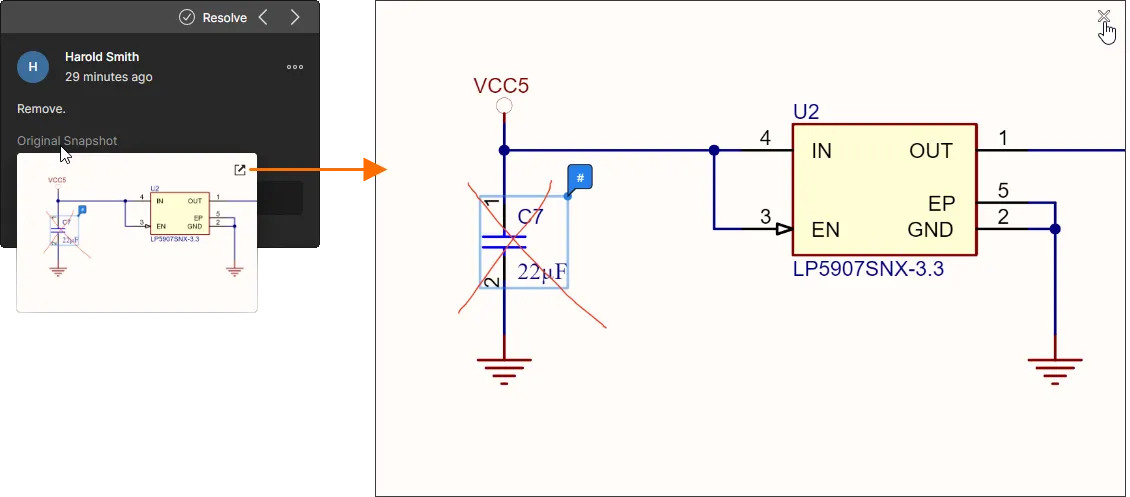
Nhấp điều khiển

ở góc trên bên phải của ảnh chụp màn hình để xem ở kích thước đầy đủ. Nhấp ra ngoài khung nhìn để quay lại cửa sổ comment.
-
Có thể chỉnh sửa hoặc xóa comment, chỉ thông qua cửa sổ comment, bằng các lệnh Edit và Delete từ menu . Lưu ý rằng các lệnh này chỉ khả dụng đối với comment do chính bạn tạo – bạn không thể chỉnh sửa hoặc xóa comment do người dùng khác tạo. Nếu chỉnh sửa comment hiện có, hãy thực hiện thay đổi rồi nhấp nút
 để xác nhận. Để thoát mà không áp dụng thay đổi, nhấp nút .
Nếu bạn xóa một comment, lưu ý rằng tất cả các phản hồi liên quan cũng sẽ bị xóa.
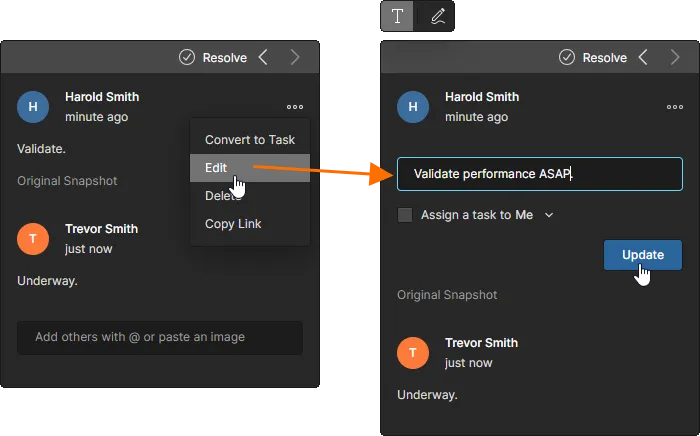
Chỉnh sửa comment do bạn tạo cho phép bạn thay đổi comment, các nhắc đến, phân công, hoặc thêm bản vẽ tay tự do (nơi được hỗ trợ).
-
Menu liên kết với menu cũng bao gồm lệnh Copy Link. Lệnh này cho phép người tạo ban đầu của chuỗi comment lấy và chia sẻ một liên kết để xem thực thể đó.
-
Khi truy cập cửa sổ comment (bằng cách nhấp vào dấu đánh dấu liên kết với nó, hoặc chọn trên khung Comments and Tasks ) chỉ comment đầu tiên và mới nhất trong chuỗi được hiển thị. Để xem tất cả comment trong chuỗi, hãy nhấp vào điều khiển khả dụng giữa các mục này. Dùng thanh cuộn để duyệt qua toàn bộ comment.
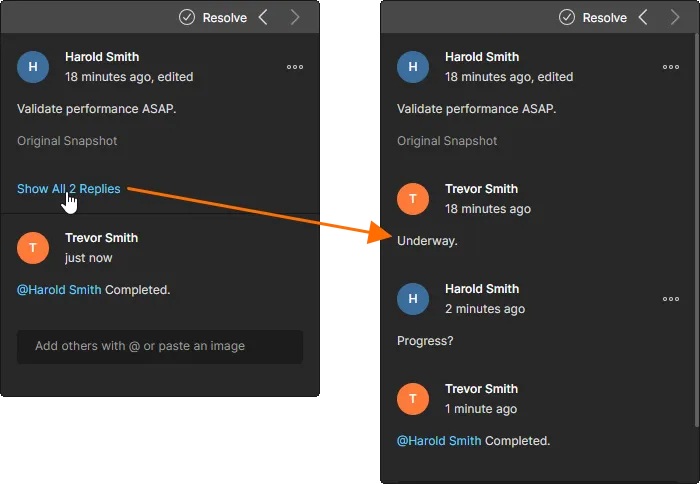
-
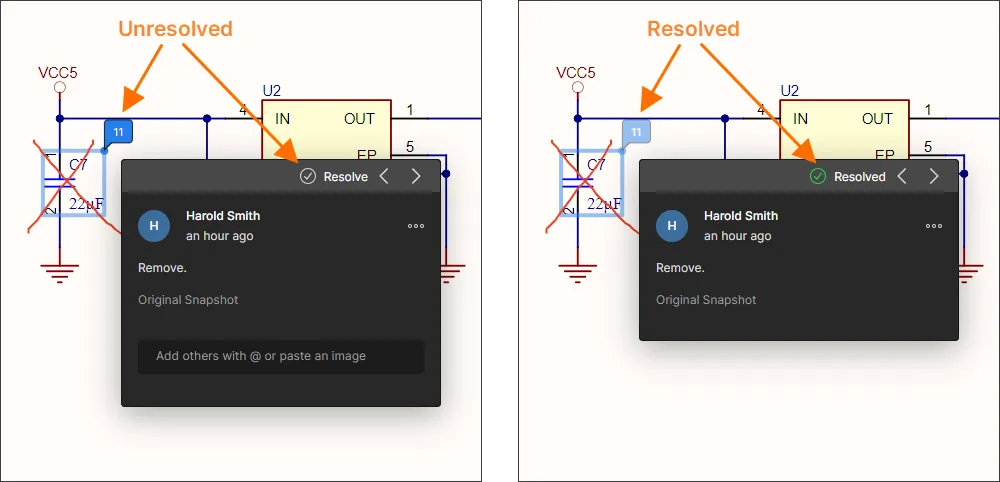
Bất kỳ ai đang xem dự án thiết kế được chia sẻ đều có thể giải quyết một comment (hoặc kích hoạt lại nó) bằng cách chuyển đổi điều khiển
 ở phía trên cửa sổ comment. Khi comment có Task được gán, trạng thái hiện tại của nó có thể được đổi sang Resolved (hoặc mức khác) từ menu thả xuống trạng thái. Theo mặc định, các comment đã giải quyết không hiển thị trong khung Comments and Tasks , nhưng có thể được hiện ra thông qua tùy chọn hiện/ẩn ghim của khung này – xem phần tiếp theo để biết thêm thông tin.
-
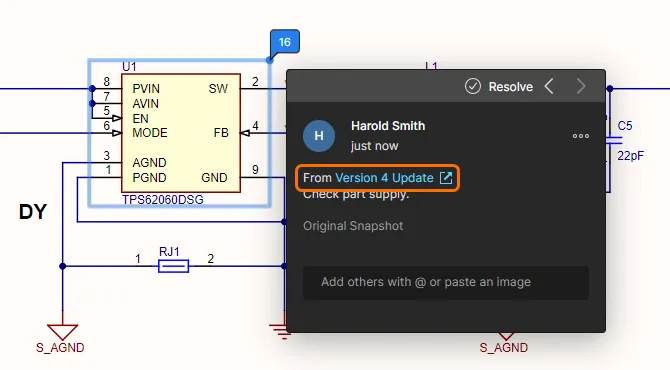
Nếu một dự án đã được commit trước đó (hiển thị là sự kiện Commit trong chế độ xem History) có đính kèm VCS Tag, thì các comment của nó sẽ được hiển thị kèm tên tag – tên này đóng vai trò như liên kết tới ảnh chụp snapshot commit cụ thể đó.
-
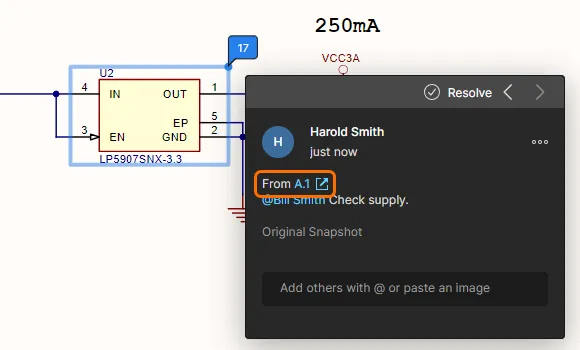
Nếu một người đã tạo comment khi đang xem xét một bản phát hành cụ thể của dự án thiết kế (trong chế độ xem Design Snapshot của Manufacturing Portal), thì comment đó sẽ bao gồm thông tin bản phát hành dưới dạng liên kết đến bản phát hành đó.
-
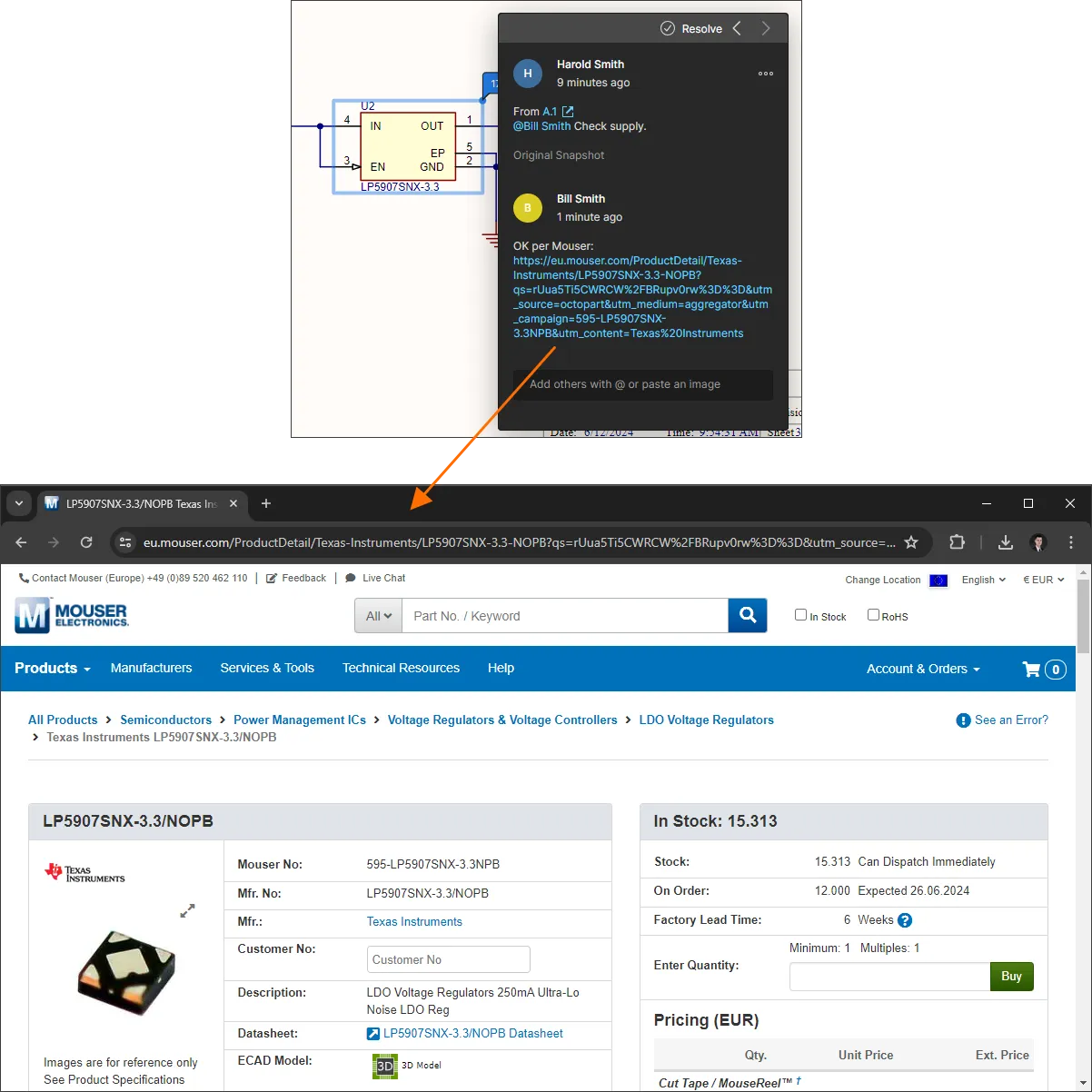
Bạn có thể thêm liên kết URL như một phần của comment – chỉ cần sao chép URL và dán vào trường comment. Nó sẽ được nhận diện và hiển thị dưới dạng liên kết tiêu chuẩn có thể mở khi nhấp vào.
Làm việc với khung Comments and Task
Các điểm sau liên quan đến việc làm việc với comment và khung Comments and Tasks của giao diện:
-
Khung Comments and Tasks đóng vai trò là công cụ tổng quan/điều hướng cho comment trên toàn dự án, thay vì là giao diện thao tác để đăng, chỉnh sửa và trả lời. Chức năng đó chỉ có trong cửa sổ comment theo ngữ cảnh.
-
Khung Comments and Tasks không mở khi nhấp vào dấu đánh dấu comment trong vùng xem chính. Thao tác đó chỉ mở cửa sổ comment theo ngữ cảnh.
-
Dùng điều khiển ở góc trên bên trái của khung để hiển thị các ghim đánh dấu comment trong cửa sổ xem chính ( ) hoặc ẩn chúng (
 ). Di chuột qua hình để xem ví dụ.
❯ ❮
Javascript ID: AES_CommentsPane_ShowHideCommentsEx_7_0
|
-
Ở đầu khung Comments and Tasks là các điều khiển cho phép truy cập các điều khiển lọc chuỗi, để bạn xác định nội dung được hiển thị trong khung. Về cơ bản có thể xác định hai mức lọc. Mức đầu tiên, hay mức chính, cho phép bạn kiểm soát comment của người dùng nào sẽ được hiển thị.
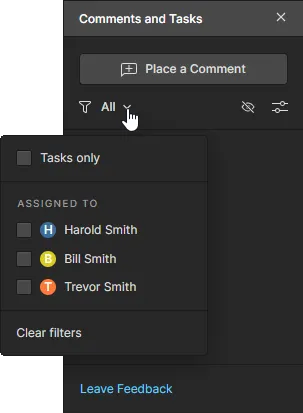
Các tùy chọn lọc của khung giới hạn các mục comment thành:
-
Tasks only – chỉ những comment đã được gán làm user tasks, và các task này lần lượt khả dụng trong luồng trang Tasks .
-
ASSIGNED TO – chỉ những comment được gán cho các người dùng được chọn trong danh sách bên dưới. Khi ô chọn của một người dùng được chọn, khung (và tài liệu hiển thị) sẽ chỉ bao gồm những comment có task được gán cho người dùng đó.
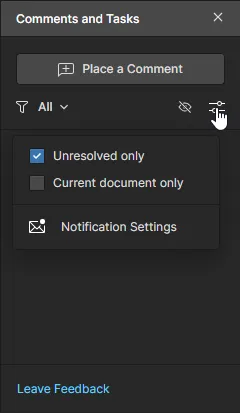
Mức lọc thứ hai, được áp dụng cùng với phương pháp lọc chính, cung cấp hai tùy chọn, cho phép bạn ẩn tất cả các chuỗi comment đã được giải quyết (Unresolved only được bật) và/hoặc chỉ hiển thị comment cho tài liệu đang được xem, thay vì toàn bộ dự án (Current document chỉ được bật).
-
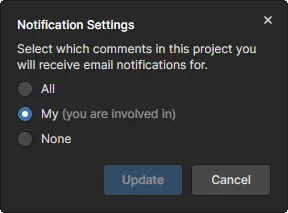
Nhấp vào mục Notification Settings (ở cuối cửa sổ tùy chọn phía trên) để mở một cửa sổ cho phép cấu hình những comment nào trong dự án mà bạn sẽ nhận thông báo qua email. Chọn nhận thông báo cho tất cả chuỗi comment, không nhận chuỗi nào, hoặc chỉ những chuỗi bạn có liên quan (bạn bắt đầu, đã trả lời, hoặc được nhắc đến trong đó).
-
Về thứ tự sắp xếp các chuỗi comment trong khung, cũng có hai mức. Trước tiên, comment được sắp xếp theo tài liệu mà chúng nằm trên đó, và thứ tự này tuân theo cùng thứ tự của cấu trúc điều hướng tài liệu nguồn ở khung bên trái. Thứ hai, với mỗi tài liệu, comment được sắp xếp theo ngày tạo – theo thứ tự giảm dần.
-
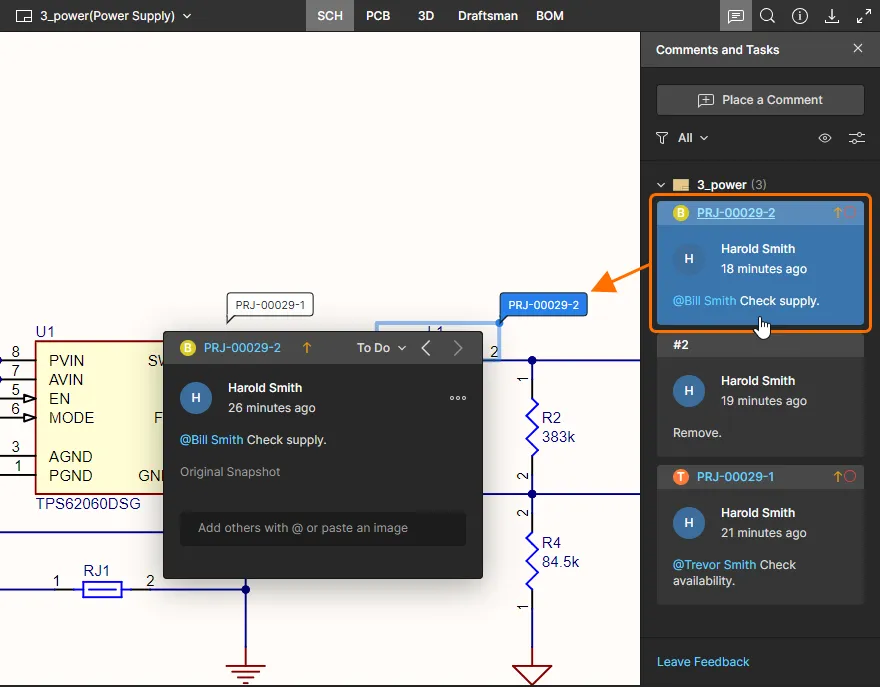
Khi bạn nhấp vào một mục chuỗi comment trong khung, comment đó sẽ được đưa vào tiêu điểm trong cửa sổ xem chính và mở trong cửa sổ comment theo ngữ cảnh. Mục tương ứng của comment trong khung Comments and Tasks cũng được tô sáng màu xanh. Cùng số đánh dấu comment đó cũng được phản ánh trong khung Comments and Tasks, giúp dễ dàng nhận biết bạn đang xem comment nào. Nếu bạn nhấp vào comment không nằm trên tài liệu hiện đang được xem, thì tài liệu chứa comment đó sẽ được chuyển thành tài liệu đang hoạt động.
-
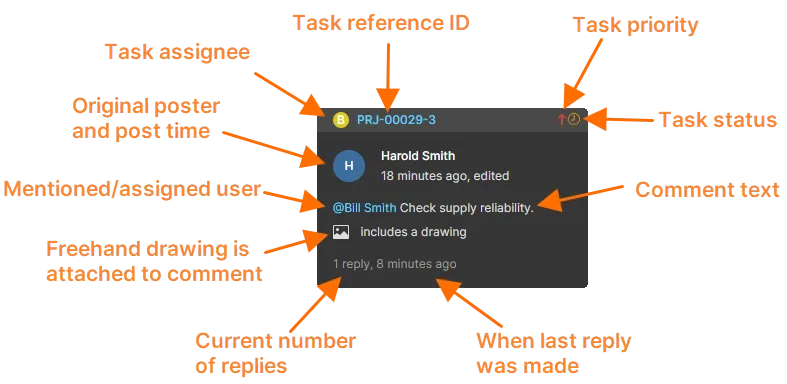
Mỗi mục comment trong khung cung cấp bản tóm tắt hữu ích về thông tin chính liên quan đến comment đó, như minh họa trong ví dụ bên dưới.
-
Nếu một người đã đưa ra nhận xét khi xem lại một dự án đã được commit trước đó (được hiển thị dưới dạng Sự kiện commit trong chế độ xem Lịch sử) và có đính kèm Thẻ VCS, thì nhận xét đó sẽ bao gồm tên thẻ dưới dạng liên kết đến đúng ảnh chụp commit đó, như được hiển thị ở trên.
-
Nếu một người đã đưa ra nhận xét khi xem lại một bản phát hành cụ thể của dự án thiết kế (trong chế độ xem Design Snapshot của Manufacturing Portal), thì mục nhận xét đó sẽ bao gồm ID bản phát hành dưới dạng liên kết đến đúng bản phát hành đó, như được hiển thị ở trên.
Những điều khác cần lưu ý
-
Nếu một nhận xét được liên kết với một đối tượng và đối tượng đó bị xóa khỏi thiết kế, thì nhận xét đó sẽ được chuyển thành nhận xét vùng và vẫn giữ nguyên tại cùng tọa độ. Ảnh chụp màn hình thiết kế gốc của nhận xét có thể rất hữu ích trong trường hợp này.
-
Nếu một tài liệu thiết kế bị xóa khỏi dự án, mọi nhận xét liên quan đến tài liệu đó sẽ bị ẩn.
-
Nếu một đối tượng được di chuyển trong thiết kế, nhận xét liên kết với nó cũng sẽ di chuyển theo.
-
Đối với các thiết kế có sử dụng nhận xét vẽ tay trong các phiên bản Altium Designer trước đây, chúng sẽ được chuyển thành nhận xét vùng, đồng thời bản vẽ tay sẽ được đính kèm với nhận xét trong từng trường hợp.
-
Altium Designer 20.x sẽ bỏ qua các thiết lập màu và độ rộng đường nét được dùng trong các bản vẽ tay. Thay vào đó, các bản vẽ như vậy sẽ chỉ hiển thị bằng các đường màu đỏ và sử dụng độ rộng đường chuẩn, không thể điều chỉnh, dành cho nhận xét trong các phiên bản phần mềm trước đó.
-
Một nhận xét đã được giải quyết thì không thể bị xóa. Bạn cần chuyển nó về trạng thái chưa giải quyết rồi mới xóa được.
Cập nhật bằng dữ liệu mới
Khi sử dụng giao diện Web Viewer để kiểm tra các tài liệu của dự án nguồn mới nhất – từ chế độ xem Design của trang Projects Management (khi quản lý một dự án cụ thể) – dữ liệu sẽ tự động được cập nhật bất cứ khi nào dự án được commit trở lại Workspace (từ Altium Designer). Một thông báo sẽ xuất hiện trong giao diện ngay sau khi commit.
Lưu ý rằng bạn vẫn có thể truy cập và làm việc với dữ liệu hiện có trong khi dữ liệu chế độ xem mới đang được tạo. Sau khi dữ liệu mới được tạo xong, hãy nhấp vào điều khiển Refresh Page để cập nhật chế độ xem bằng tập dữ liệu mới nhất đó.
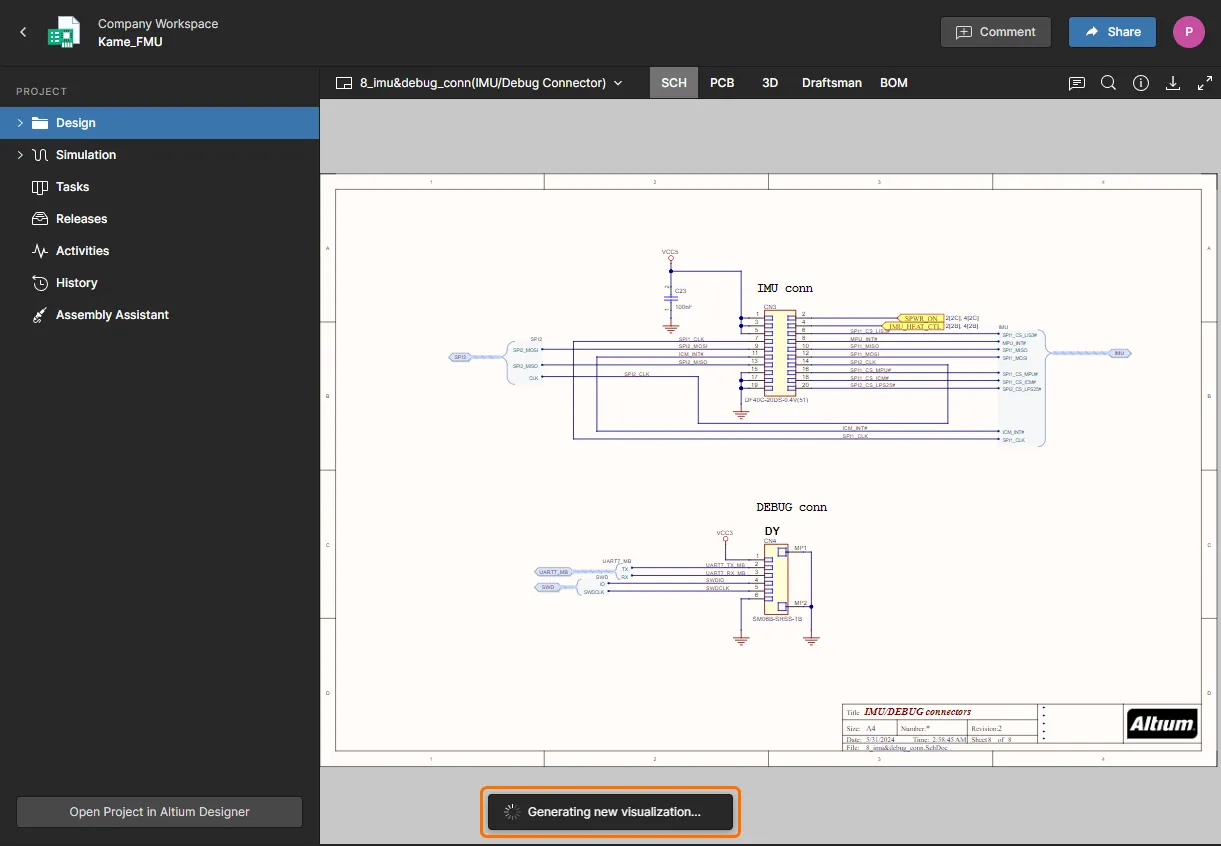
Nếu bạn thực hiện thay đổi đối với thiết kế và lưu vào Workspace trong Altium Designer, thì giao diện Web Viewer sẽ tự động phát hiện và cung cấp dữ liệu mới.

 AI-localized