
Quản lý Cấu trúc Nội dung & Quyền Truy cập
Sơ lược
- Hiểu khi nào nên sử dụng trang Projects hoặc trang Explorer chỉ dành cho quản trị viên.
- Tìm hiểu cách cấp quyền Xem hoặc Chỉnh sửa đối với thư mục và Item cho người dùng và nhóm.
- Tìm hiểu cơ chế kế thừa quyền cũng như ảnh hưởng của quyền sở hữu và đặc quyền quản trị viên đến quyền truy cập.
Việc quản lý cấu trúc nội dung và quyền truy cập cho Workspace trên Enterprise Server có thể được thực hiện từ cả trang Admin – Explorer (bởi Quản trị viên) hoặc trang Projects chính (bởi thành viên Workspace có đủ quyền). Các lệnh và tính năng trên những trang này cho phép bạn:
-
Duyệt các thư mục và mục trong Workspace. Bạn có thể tạo, chỉnh sửa và xóa thư mục để xây dựng cấu trúc của Workspace. Các thư mục và mục bị xóa sẽ được chuyển vào Thùng rác, nơi có thể xóa vĩnh viễn hoặc khôi phục chúng.
-
Thiết lập chia sẻ ở cấp thư mục và cấp mục. Điều này kiểm soát ai có thể thấy nội dung nào trong Workspace và, ở cấp thư mục, liệu người dùng khác chỉ có thể xem thư mục cùng nội dung bên trong hay còn có thể chỉnh sửa (tức là phát hành/ghi nhận/tải dữ liệu thiết kế lên thư mục đó).
-
Chỉ định liệu một thư mục hoặc mục (chẳng hạn như dự án) có kế thừa quyền chia sẻ từ thư mục cha hay không. Đây là thiết lập mặc định.
Về cấu trúc và quản lý nội dung, giao diện của trang Projects và Explorer khác nhau về khả năng và mức độ thuận tiện:
-
Trang Projects của Workspace cung cấp cách quản lý thư mục và mục dự án đơn giản, dành cho Quản trị viên, Chủ sở hữu dự án/mục và những người dùng khác có đủ quyền chỉnh sửa.
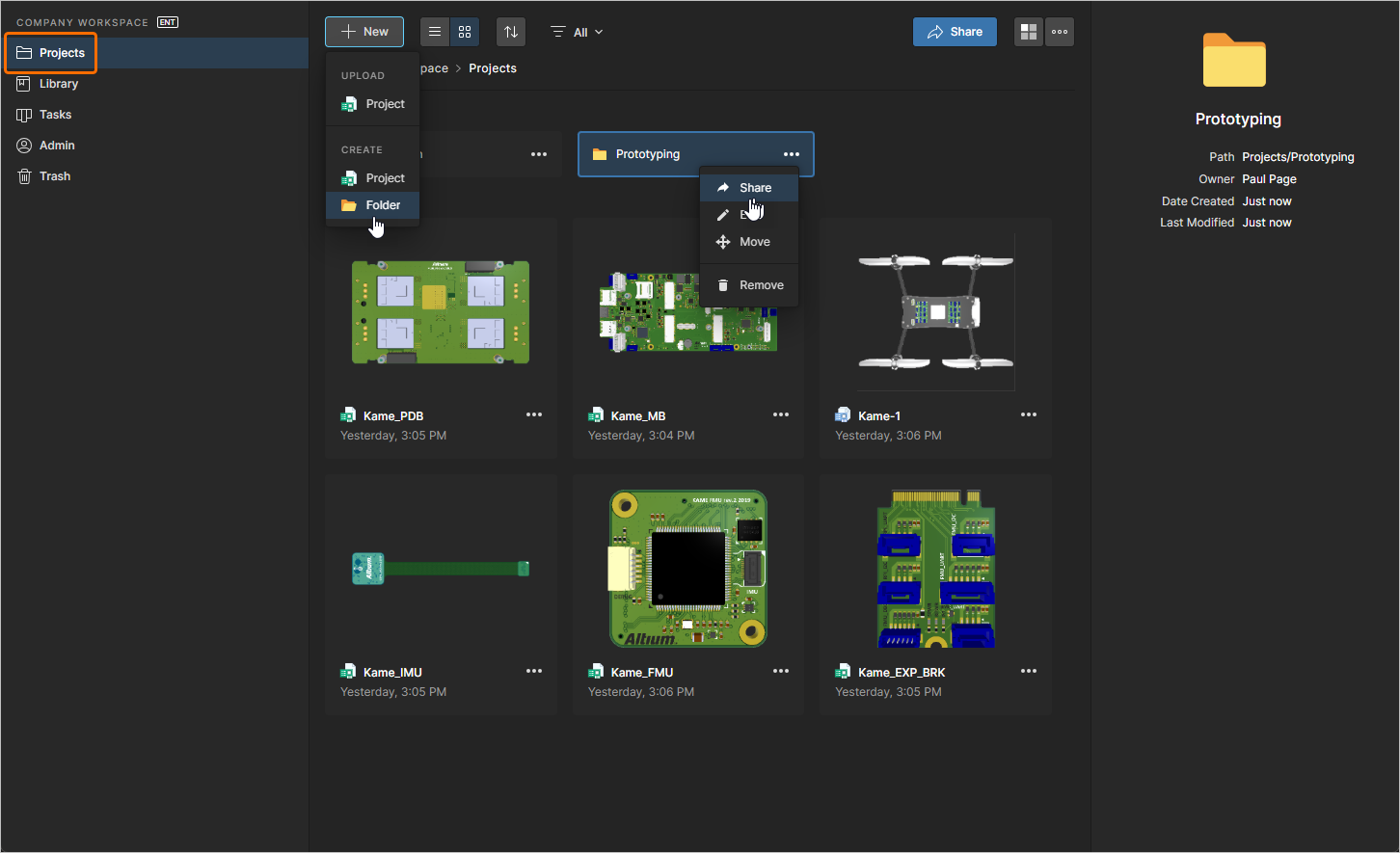
Phần lớn tác vụ quản lý cấu trúc và quyền trong Workspace có thể được thực hiện bằng các lệnh trên trang Projects. -
Trang Explorer của Workspace, tương tự như bảng Explorer của Altium Designer và chỉ dành cho Quản trị viên, cung cấp quyền truy cập để quản lý tất cả thư mục và mục, bao gồm dữ liệu phát hành dự án, linh kiện, nội dung được quản lý, v.v.
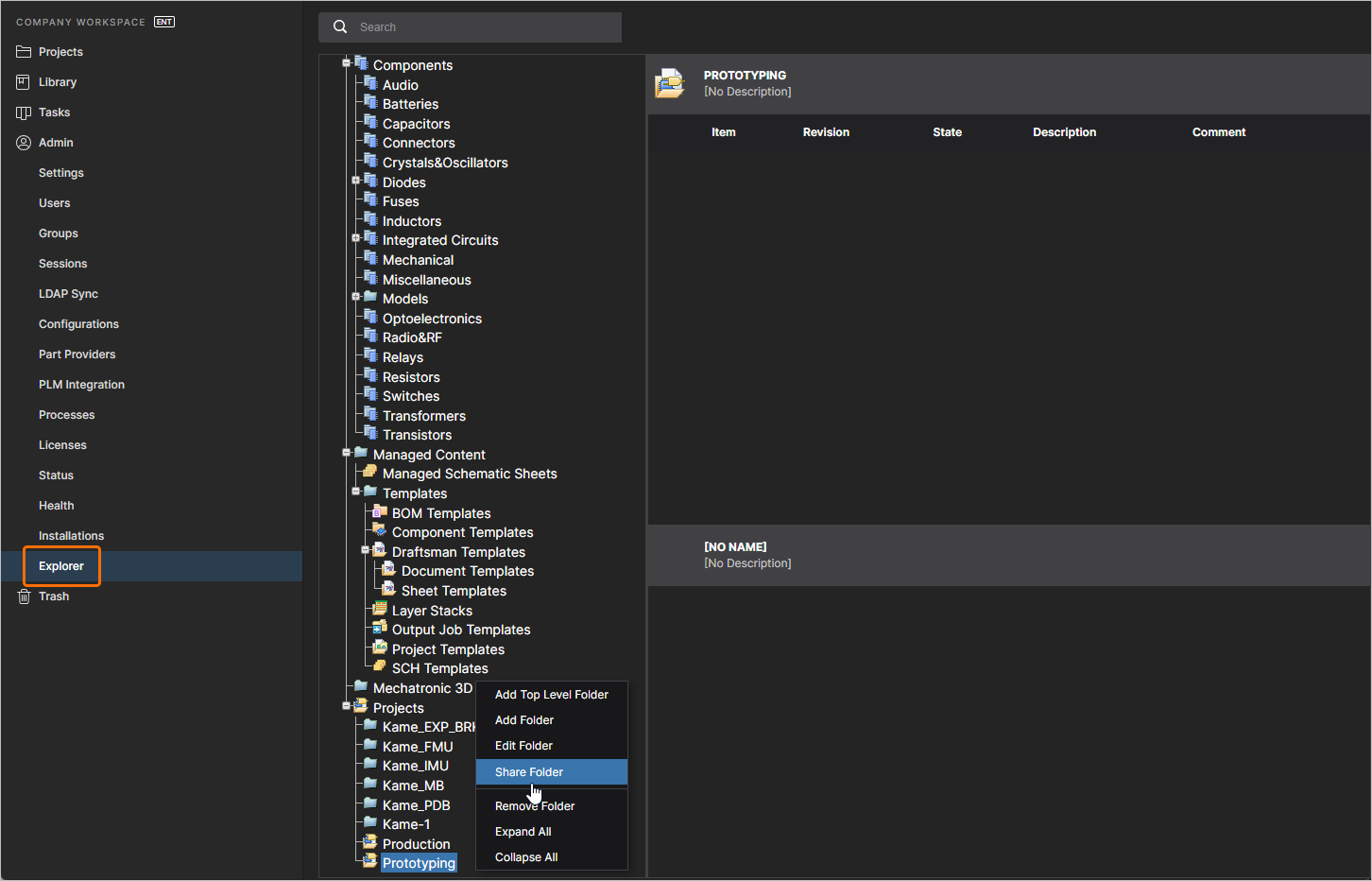
Trang Explorer cung cấp khả năng kiểm soát chi tiết cấu trúc Workspace và các thiết lập quyền, bao gồm cả quyền truy cập vào thư mục Projects cấp cao nhất.
Chia sẻ thư mục và mục
Related page: Kiểm soát quyền truy cập nội dung Workspace
Cấu trúc thư mục của Workspace trên Enterprise Server có cơ chế kế thừa quyền nâng cao, dựa trên việc truyền quyền chia sẻ từ đối tượng cha xuống đối tượng con – đối tượng con có thể là thư mục hoặc các mục thiết kế như dự án, linh kiện, tệp BOM, mẫu, v.v. Cơ chế này giúp đơn giản hóa việc tổ chức cấu trúc thư mục Workspace và quyền chia sẻ để đáp ứng yêu cầu truy cập của người dùng và các nhóm người dùng trong công ty.
Workspace cung cấp các khả năng chia sẻ sau:
-
Folder-level Sharing – cho phép kiểm soát ai có thể thấy nội dung nào trong Workspace thông qua việc chia sẻ thư mục. Bạn có thể kiểm soát liệu người dùng khác chỉ được xem thư mục và nội dung bên trong hay còn được chỉnh sửa (tức là phát hành/ghi nhận/tải dữ liệu thiết kế lên thư mục đó). Một Workspace có thể được phân chia thành nhiều “vùng” nội dung riêng biệt với quyền ở cấp thư mục được kiểm soát, cho phép hiển thị hoặc ẩn nội dung một cách có chọn lọc theo yêu cầu, đảm bảo đúng người có đúng quyền truy cập vào đúng dữ liệu.
-
Item-level Sharing – cho phép kiểm soát ai có thể xem và truy cập những mục nào trong một thư mục được chia sẻ. Cấp độ chia sẻ chi tiết hơn này cho phép bạn ghi đè (hoặc bổ sung) tập hợp quyền mà một mục đã kế thừa từ thư mục cha. Miễn là người dùng có quyền truy cập vào chính thư mục đó, họ sẽ có thể xem/chỉnh sửa (theo quyền được cấp) các mục được chia sẻ với họ trong thư mục.
Các khả năng chia sẻ nêu trên tuân theo cơ chế kế thừa quyền của Workspace. Hiểu đơn giản, các quyền áp dụng cho một thư mục sẽ được truyền xuống hệ phân cấp thư mục thông qua quan hệ cha-con – từ thư mục xuống thư mục con, lần lượt xuống các cấp bên dưới.
Cấu trúc kế thừa quyền này được duy trì (trừ khi chủ động vô hiệu hóa tại một cấp nào đó trong hệ phân cấp) khi thêm thư mục vào hệ phân cấp, cũng như khi thêm quyền trong hệ phân cấp. Khi các quyền bổ sung được áp dụng cho một thư mục không phải cấp cao nhất – tức là nằm bên trong hệ phân cấp – chúng sẽ được kế thừa từ cấp này xuống các cấp dưới mà không ảnh hưởng đến các quyền hiện có.
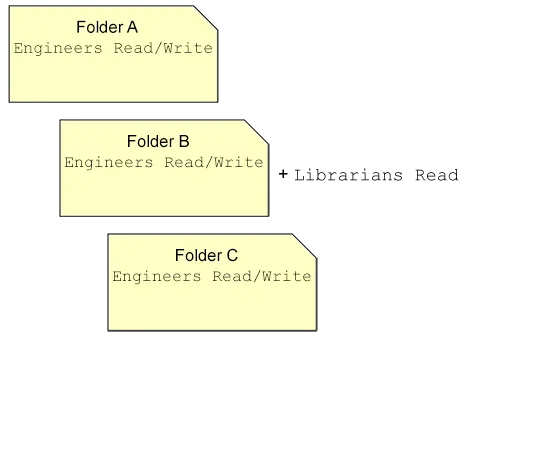
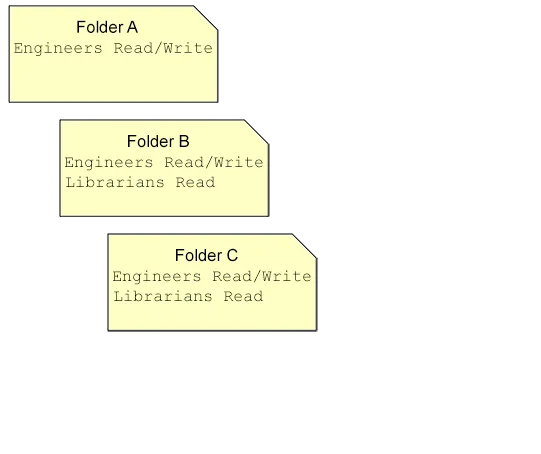
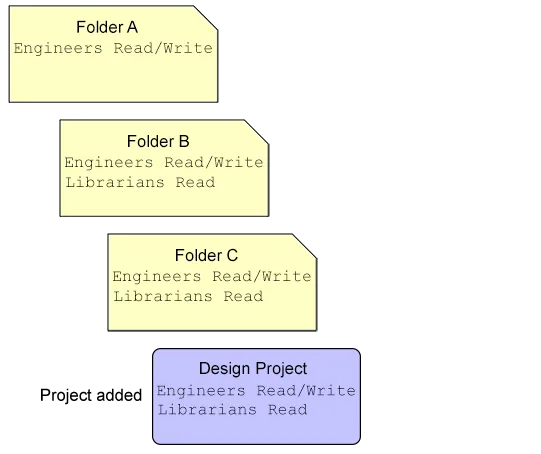
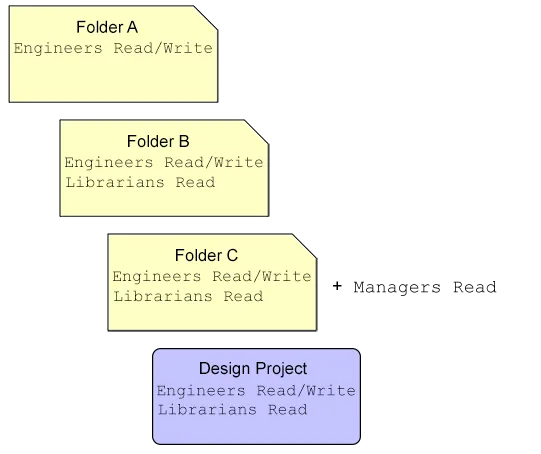
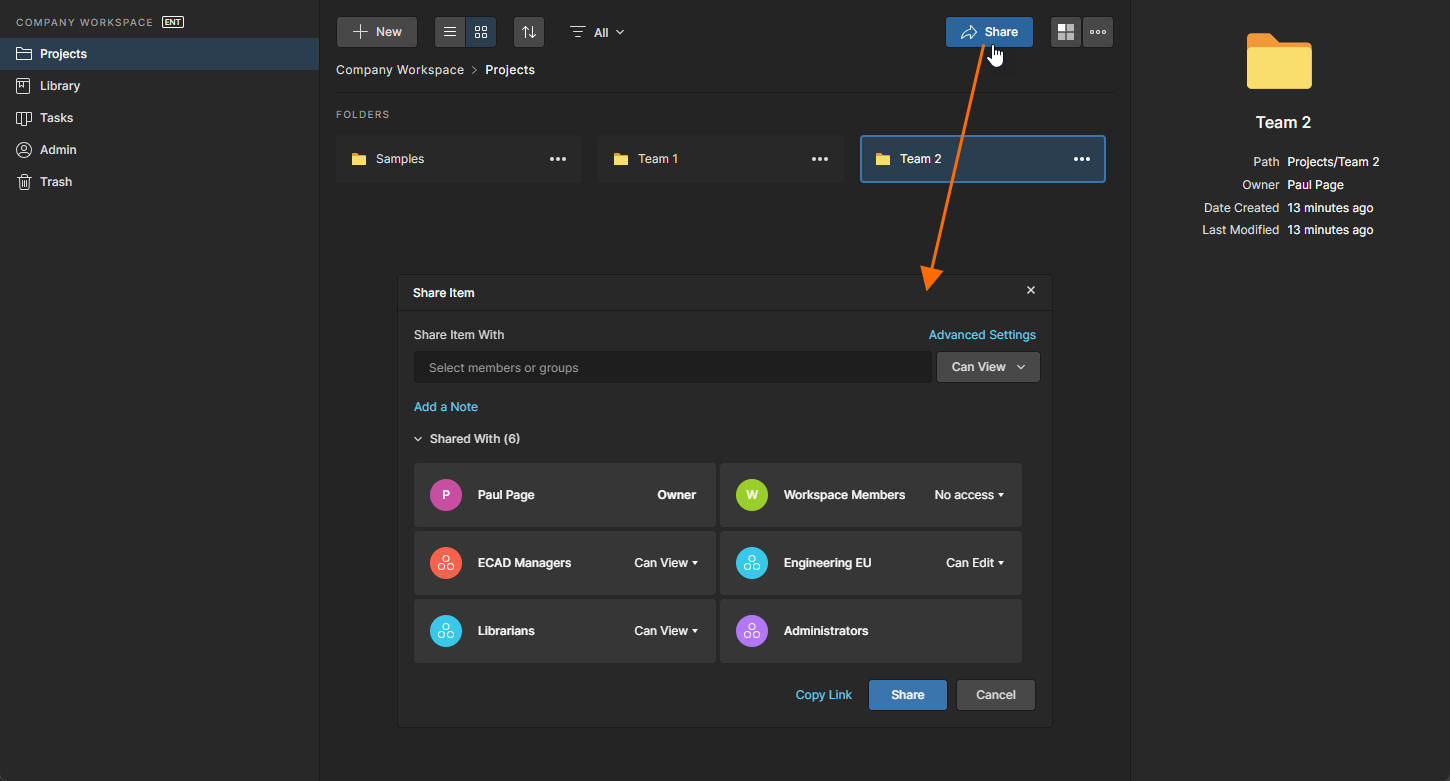
Trên trang Projects của Workspace, bạn có thể truy cập và thay đổi quyền của thư mục dự án từ các tùy chọn Share trong giao diện. Chọn một mục thư mục, sau đó chọn nút  ở phía trên hoặc tùy chọn Share từ menu
 của mục đó để mở cửa sổ Share Item (
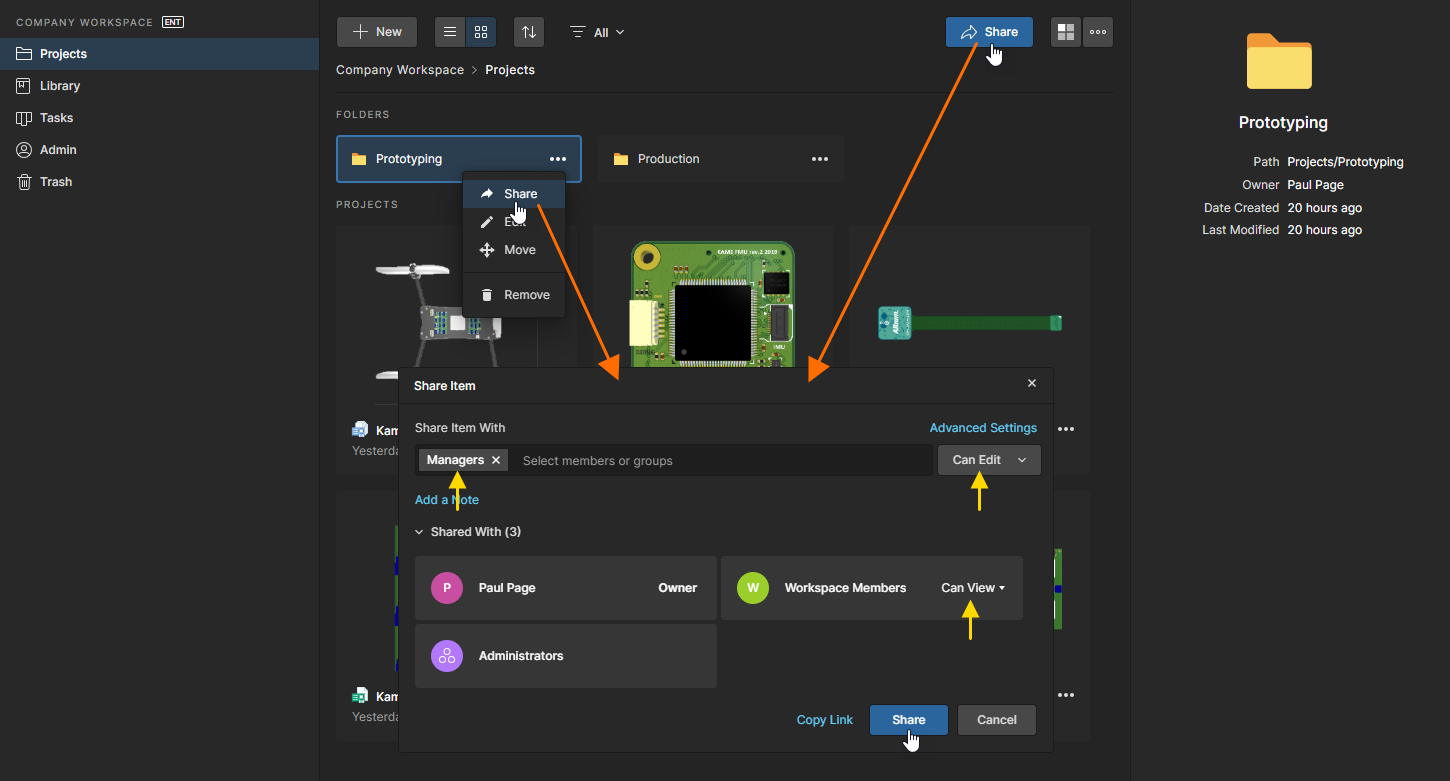 ). Lưu ý rằng:
-
theo mặc định – khi Workspace được kích hoạt lần đầu – không thể truy cập thư mục Projects cấp cao nhất trên trang Projects, nhưng thư mục này sẽ xuất hiện khi các thư mục cấp cao nhất khác được tạo. Giao diện trang Explorer luôn có thể truy cập thư mục Projects.
-
giao diện và chức năng của cửa sổ hoạt động tương tự khi chia sẻ một Dự án – bao gồm khả năng thay đổi Chủ sở hữu Mục (thư mục).
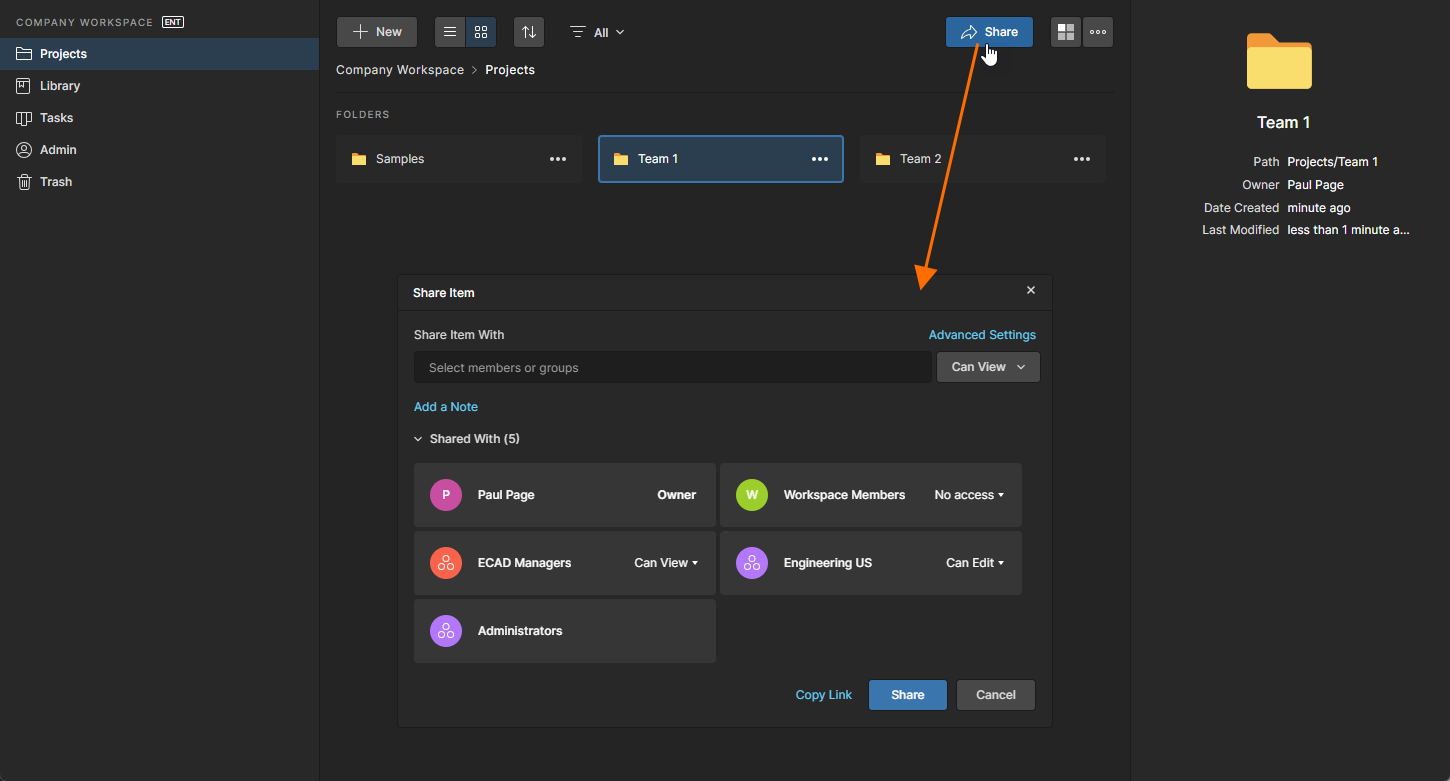
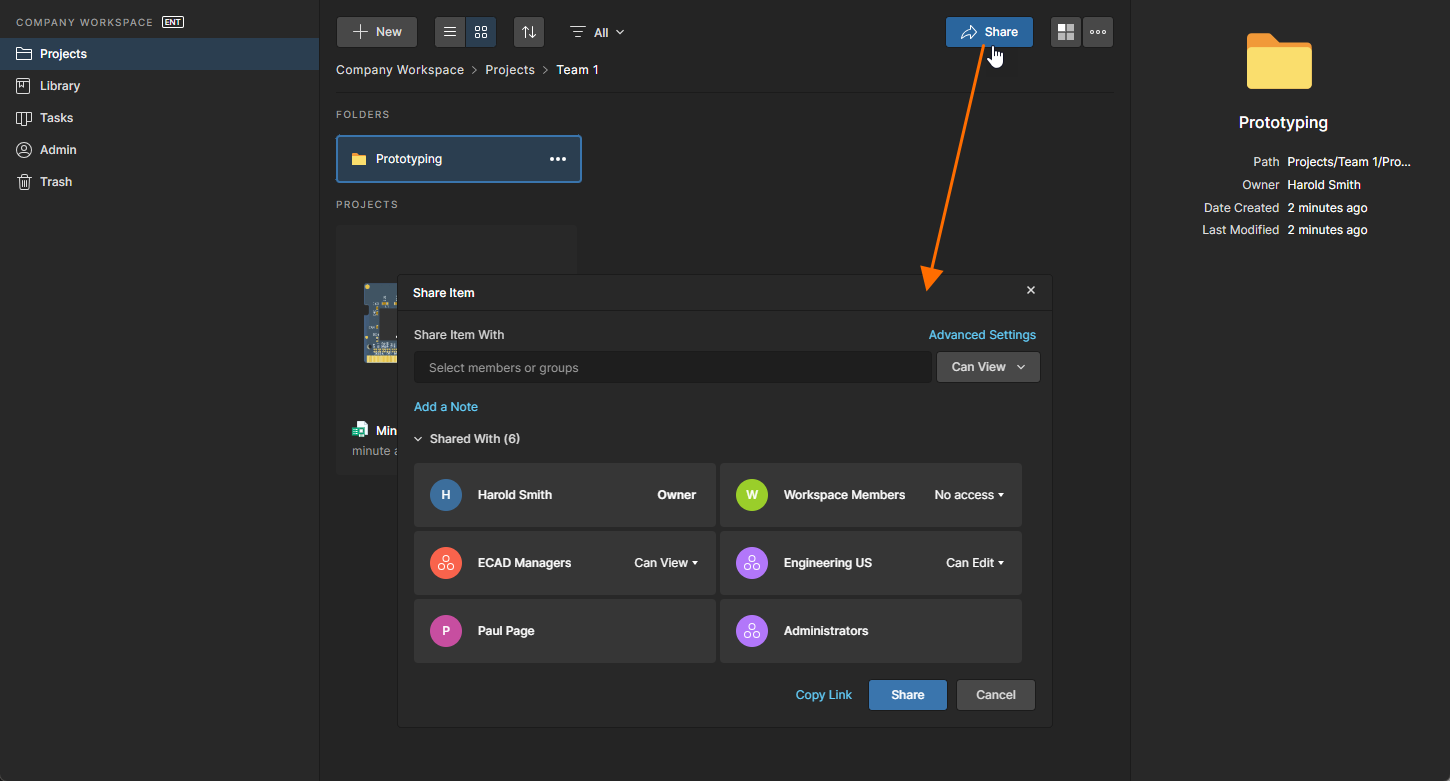
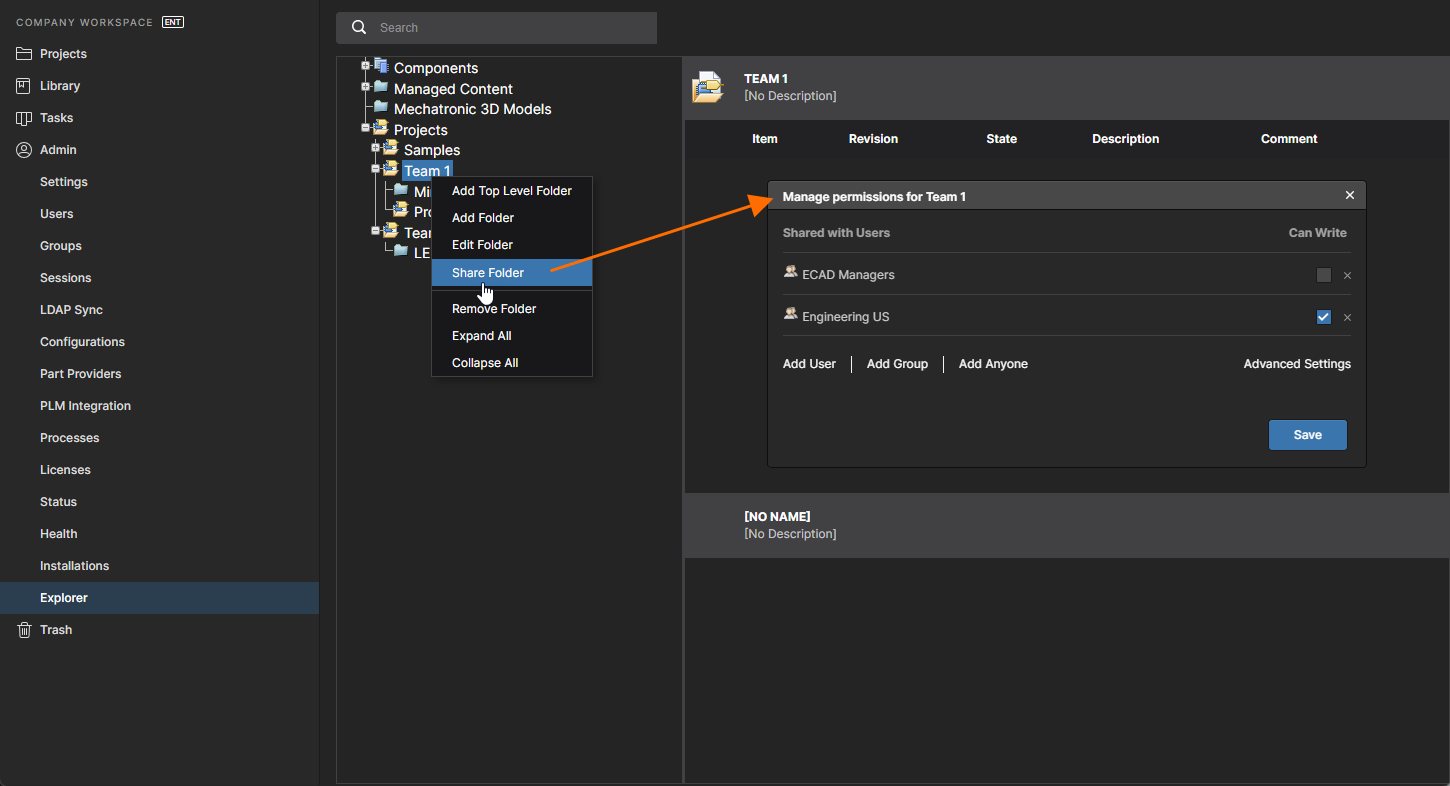
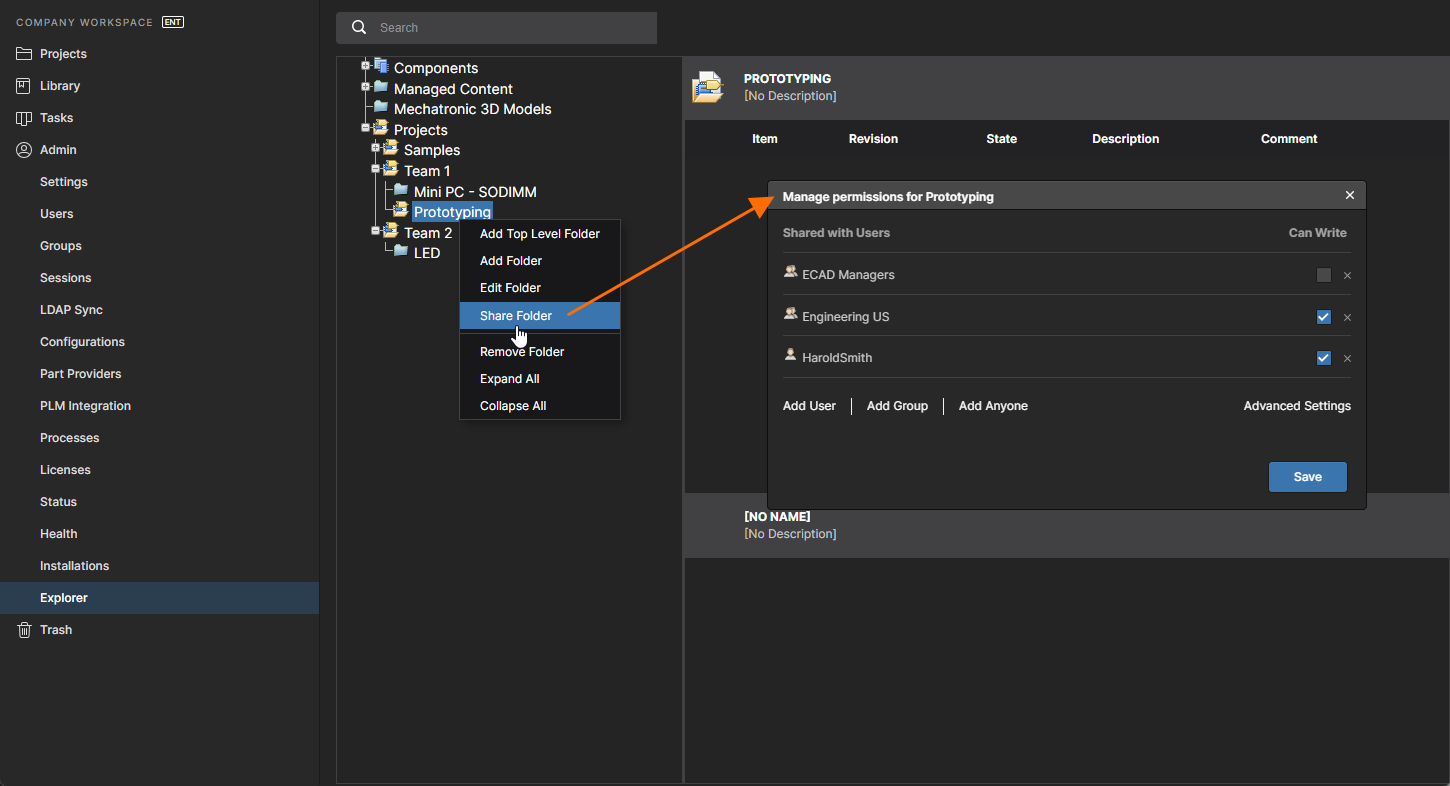
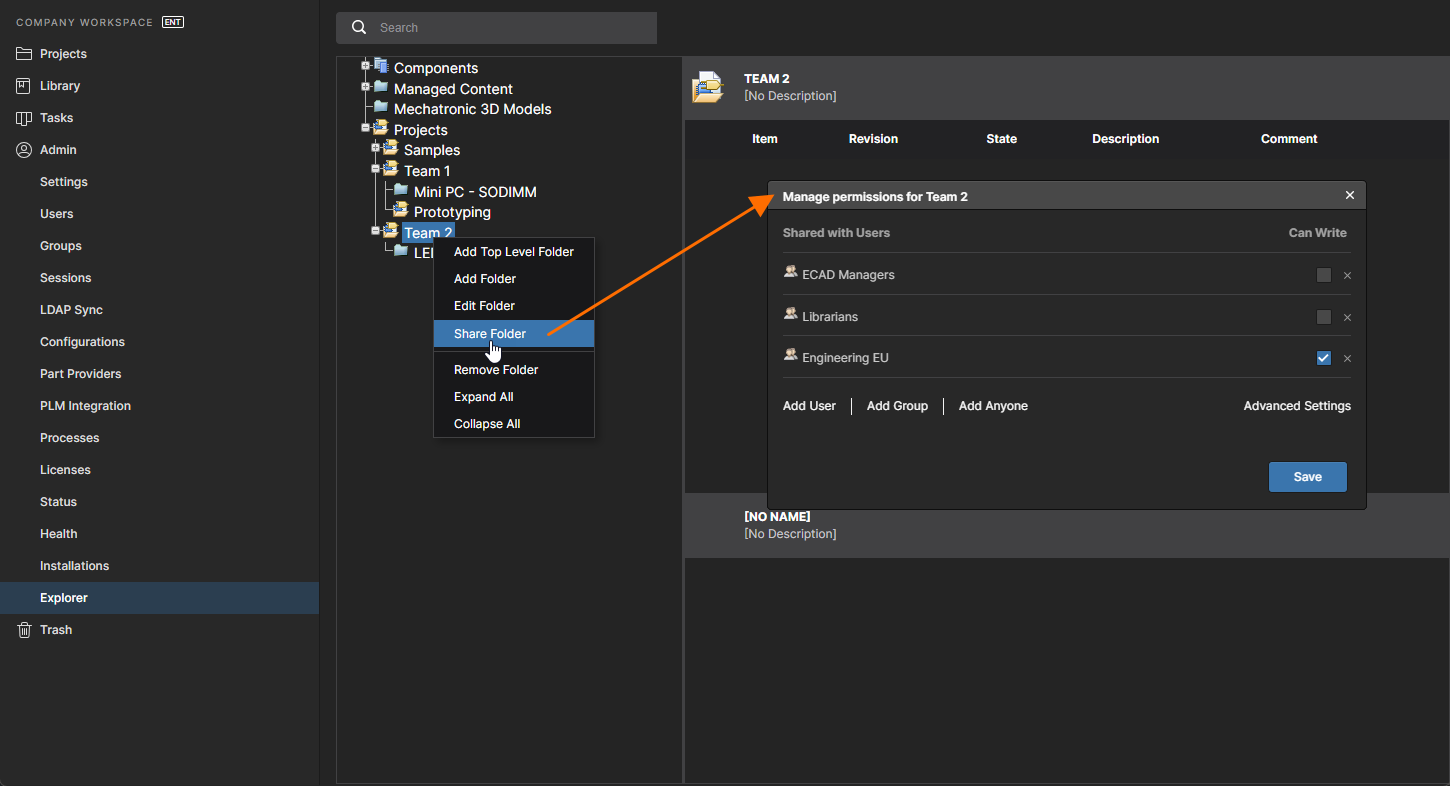
Trên trang Explorer, bạn có thể truy cập các tùy chọn chia sẻ bằng cách nhấp chuột phải vào mục tương ứng với thư mục (hoặc Mục) trong cây điều hướng rồi sử dụng lệnh Share Folder (hoặc Share Item) từ menu ngữ cảnh. Cửa sổ Share sẽ xuất hiện, cho phép điều chỉnh quyền truy cập thư mục/Mục theo yêu cầu.
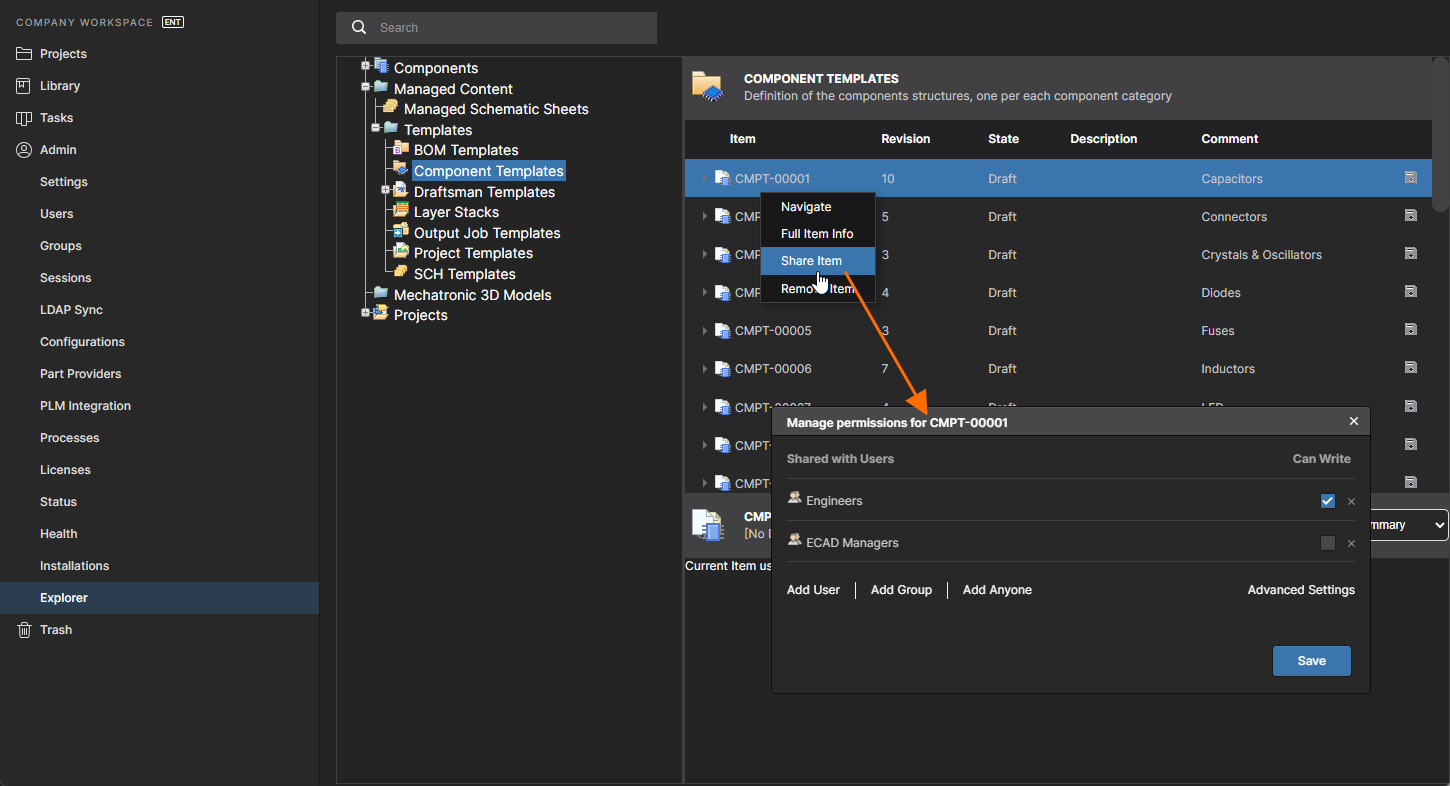
Những điều cần lưu ý:
-
Về quyền truy cập, người dùng/nhóm có quyền Đọc/Ghi khi tùy chọn Can Write (Chỉnh sửa) được bật. Nếu tùy chọn này bị tắt, họ chỉ có quyền Đọc (Xem).
-
Về các lựa chọn quyền chia sẻ trên giao diện người dùng:
-
Tùy chọn
Can Writeđược chọn (đọc/ghi) trên trang Explorer tương đương với việc chọnCan Edittrên trang Projects. -
Tùy chọn
Can Writekhông được chọn (chỉ đọc) trên trang Explorer tương đương với việc chọnCan Viewtrên trang Projects.
-
-
Để xóa quyền truy cập được chia sẻ vào thư mục/mục của một người dùng/nhóm hiện có:
-
trên trang Projects, chọn tùy chọn Remove trên thẻ người dùng/nhóm trong cửa sổ Share Item.
-
trên trang Explorer, nhấp vào nút điều khiển Remove tương ứng với mục người dùng/nhóm (
 ) trong cửa sổ Share.
-
-
Theo mặc định, chỉ chủ sở hữu (ban đầu là người tạo) và tất cả thành viên của nhóm
Administratorsmới có thể truy cập thư mục/mục. Đây là các quyền vốn có và không cần thêm một cách tường minh.OwnersvàAdministratorscó quyền Đọc/Ghi (Xem/Chỉnh sửa). -
Để cho phép tất cả người dùng của Workspace nhìn thấy thư mục/mục:
-
trong cửa sổ Share Item trên trang Projects, đặt tùy chọn truy cập của thẻ Workspace Members thành
Can View, hoặcCan Editđể cấp đầy đủ quyền ghi. -
trong cửa sổ Share trên trang Explorer, chọn nút điều khiển Add Anyone rồi bỏ chọn tùy chọn Can Write, hoặc giữ tùy chọn này được chọn để cấp đầy đủ quyền ghi.
-
-
Không giống các mục khác, quyền chia sẻ của mục dự án thiết kế không thể được quản lý qua trang Explorer. Thay vào đó, các quyền này được chỉ định trong cửa sổ Share Item, truy cập từ trang Projects. Xem trang Projects của Workspace để biết thông tin chi tiết.
Các hạn chế chia sẻ do cơ chế kế thừa chi phối
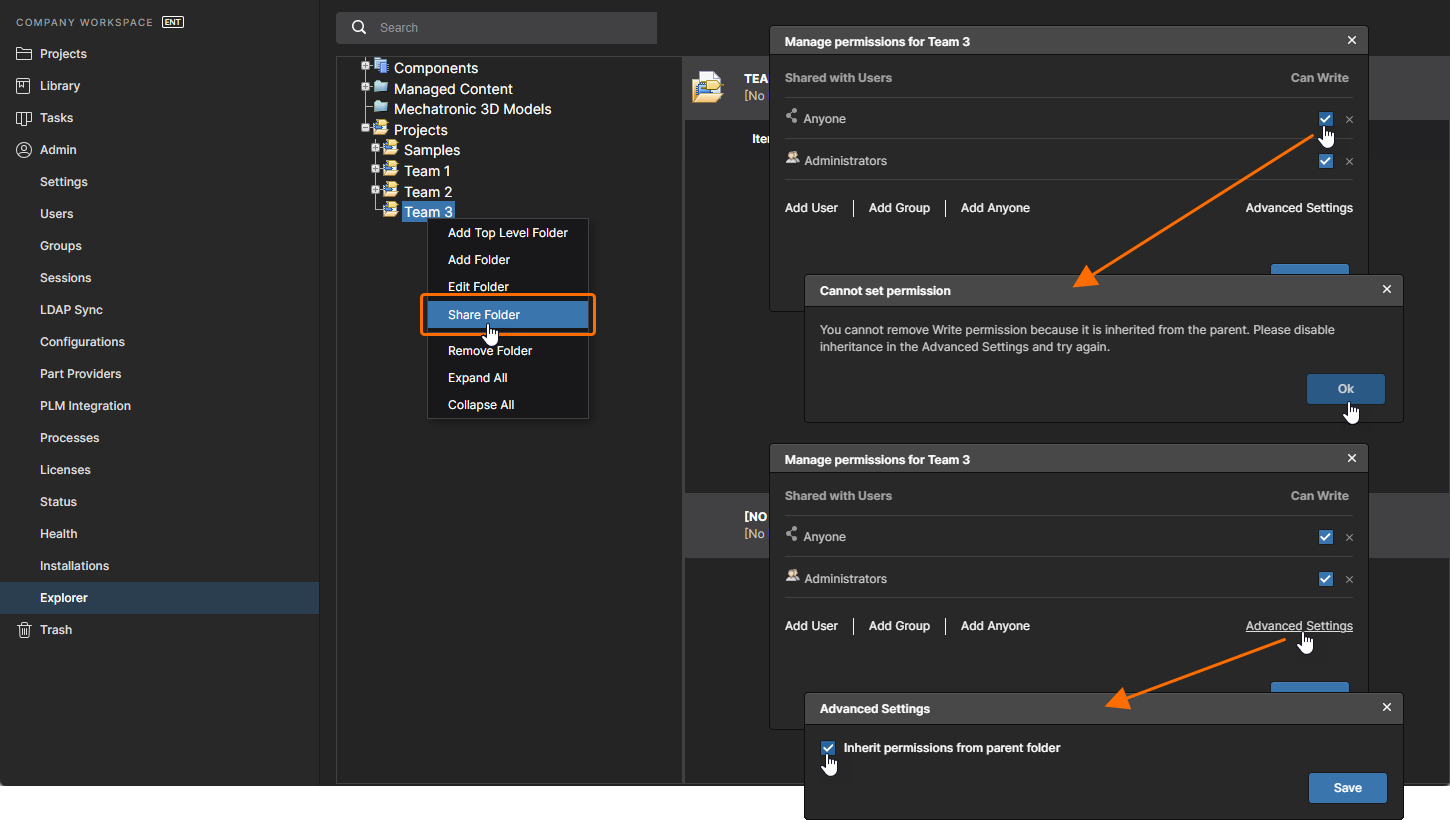
Một số mức quyền truy cập của người dùng, chẳng hạn như Can View hoặc No access trong cửa sổ Share Item của thư mục, có thể không cho phép lựa chọn vì chúng sẽ mâu thuẫn với (hạ thấp) tập hợp quyền được kế thừa từ thư mục mẹ. Theo mặc định, quyền chia sẻ thư mục là đầy đủ quyền ghi cho tất cả người dùng – Workspace Members Can Edit như hiển thị trong cửa sổ Share Item, hoặc Anyone có thể Write như hiển thị trong cửa sổ Share trên trang Explorer.
Ví dụ, trong trường hợp mặc định này, các tùy chọn hạ mức quyền được kế thừa của thư mục (từ Workspace Members Edit xuống Workspace Members View hoặc No Access) bị vô hiệu hóa để tránh vô tình làm gián đoạn cấu trúc phân cấp quyền. Lưu ý rằng bạn luôn có thể nâng (tăng) mức quyền truy cập được chia sẻ vì thao tác này chỉ đơn giản là 'bổ sung' vào tập hợp quyền hiện có được kế thừa từ thư mục mẹ.
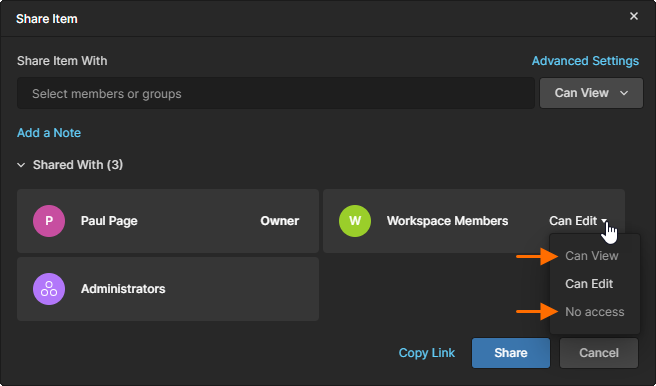
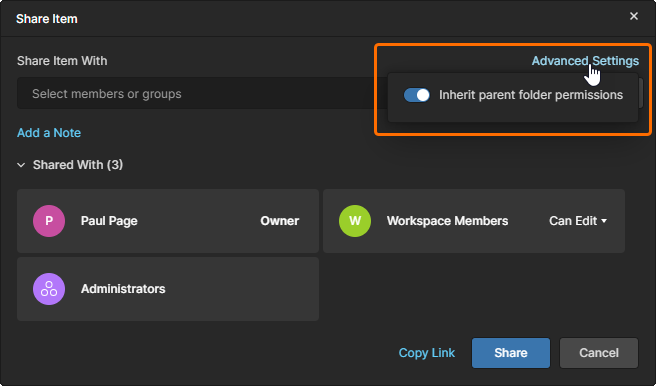
Để chủ động ngắt kế thừa quyền từ thư mục Mẹ sang thư mục Con này, nhằm áp dụng một mức quyền truy cập khác (thấp hơn), hãy bỏ chọn tùy chọn Inherit parent folder permissions trong Advanced Settings của cửa sổ Share Item. Khi thư mục không còn kế thừa quyền từ thư mục mẹ, bạn có thể thay đổi quyền truy cập riêng của thư mục mà không bị hạn chế. Xem phần bên dưới để biết thêm thông tin.
Tương tự, khi thay đổi quyền chia sẻ thư mục qua trang Explorer của Workspace, bạn không thể hạ mức quyền được kế thừa từ thư mục mẹ. Bỏ chọn tùy chọn Inherit permissions from parent trong cửa sổ Share để chủ động ngắt kế thừa quyền từ thư mục mẹ (Projects trong trường hợp này).
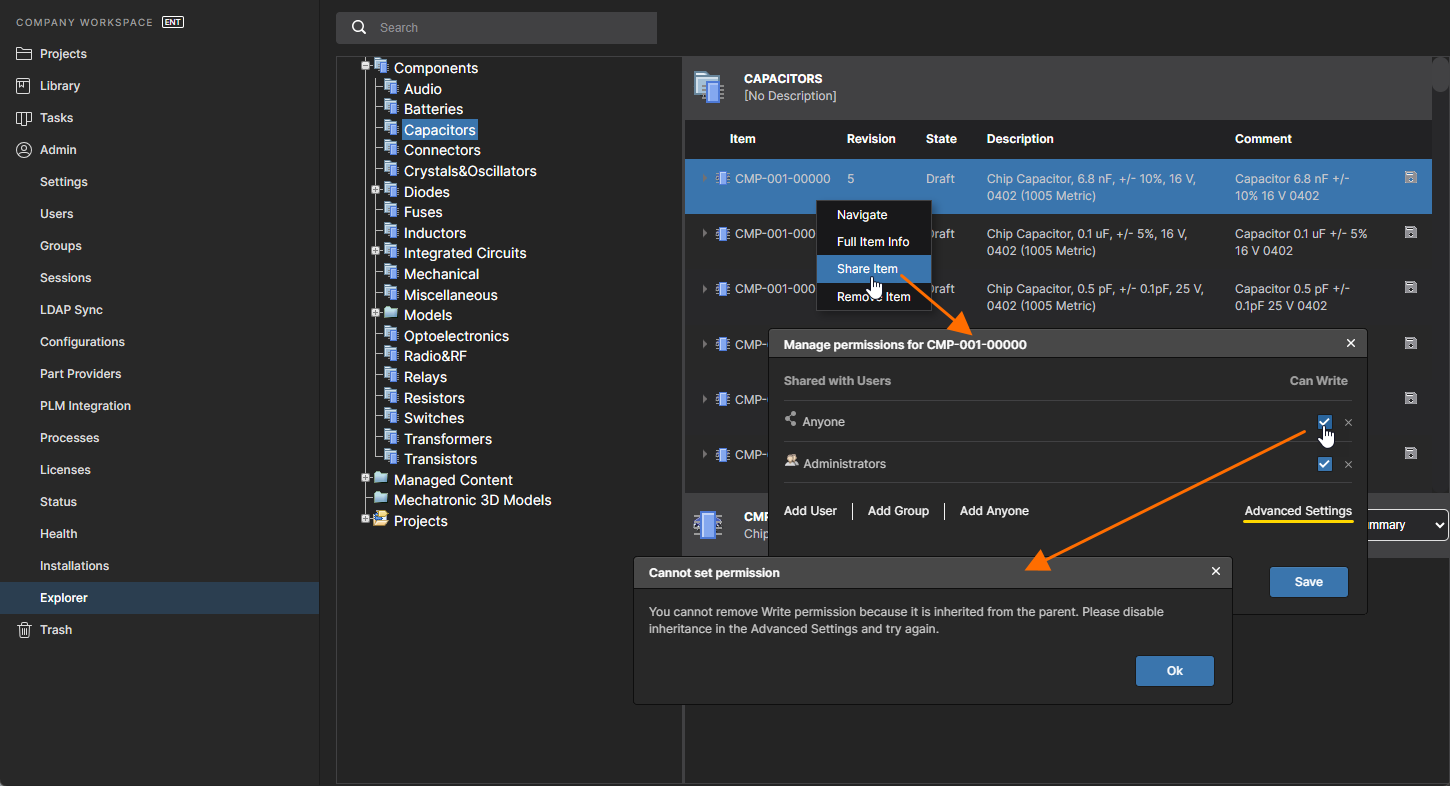 ).
Tính liên tục của cơ chế kế thừa quyền
Tính liên tục của việc kế thừa quyền chia sẻ xuyên suốt hệ thống phân cấp thư mục Workspace, như đã nêu ở trên, được duy trì trừ khi việc kế thừa quyền của một thư mục từ thư mục cha bị ngắt (vô hiệu hóa) một cách tường minh tại một thời điểm nào đó. Việc truyền quyền từ cha xuống con đối với một thư mục (hoặc dự án/Item) được vô hiệu hóa bằng cách bỏ chọn tùy chọn Kế thừa quyền từ thư mục cha trong hộp thoại Share Item. Mặc dù thư mục đó sẽ không còn kế thừa bất kỳ thay đổi nào về quyền được thực hiện đối với thư mục cha của nó, và hệ thống phân cấp quyền thực tế bị ngắt (vô hiệu hóa) tại điểm này, việc kế thừa vẫn liên tục ở các cấp bên dưới.
Việc kế thừa quyền thư mục trên toàn bộ chiều sâu sẽ được khôi phục nếu tùy chọn Inherit permissions from parent của thư mục đã bị “ngắt” đó được bật lại. Khi đó, thư mục sẽ kế thừa lại các quyền của thư mục cha (nếu chưa có) để khôi phục tính toàn vẹn của quyền giữa cha và con.
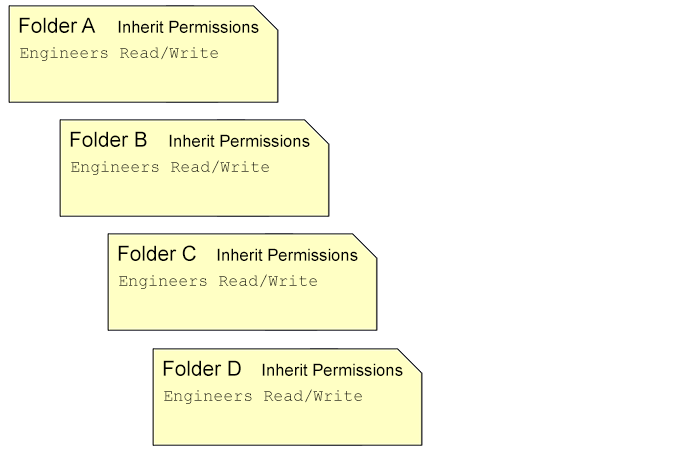
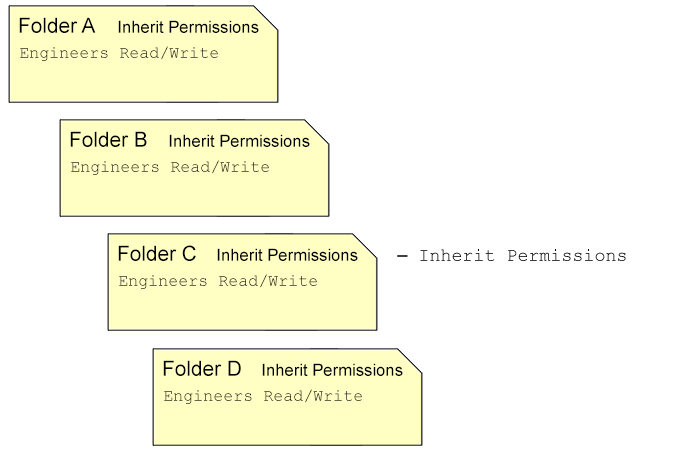
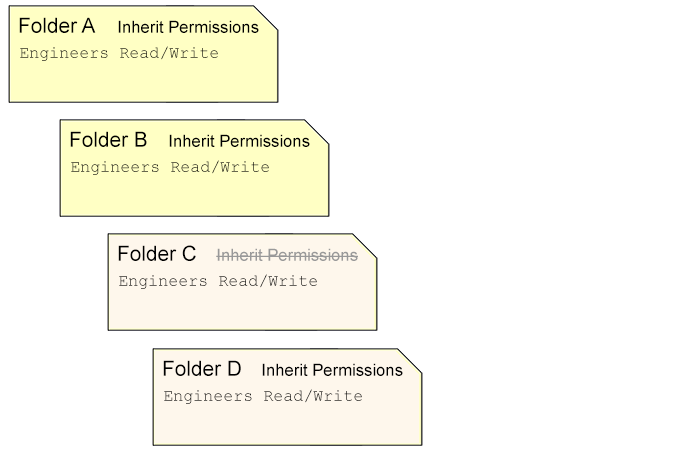
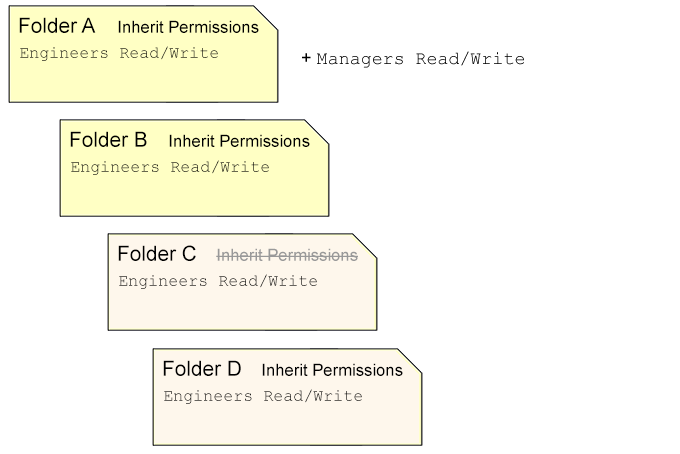
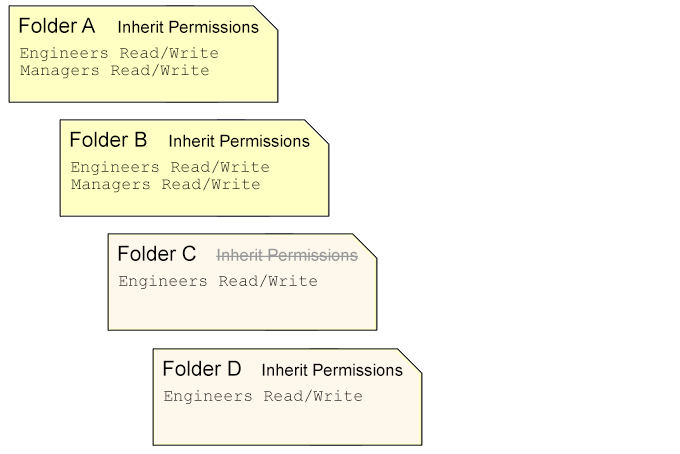
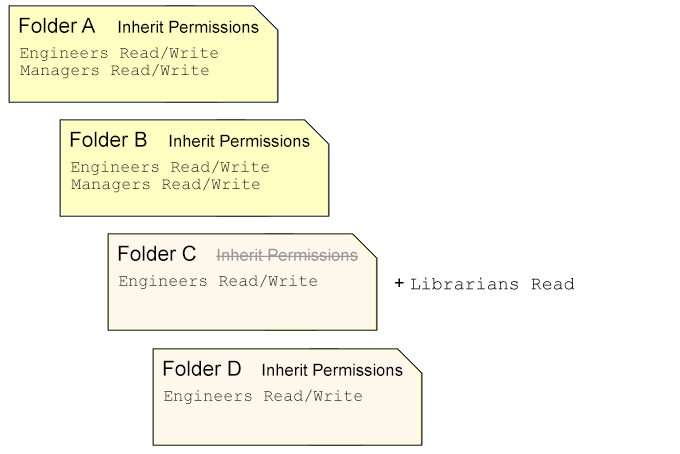
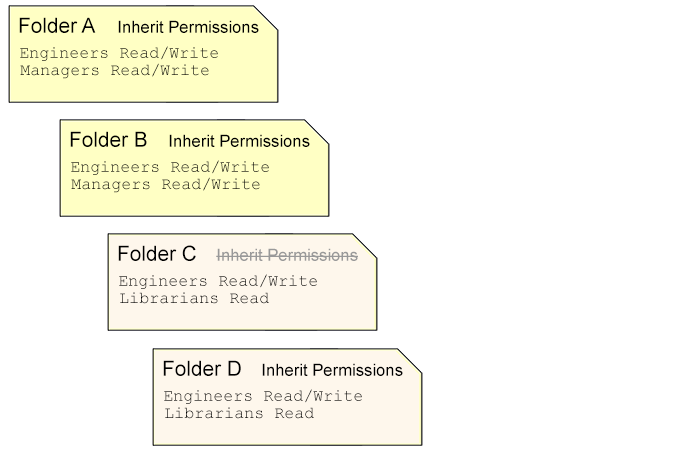
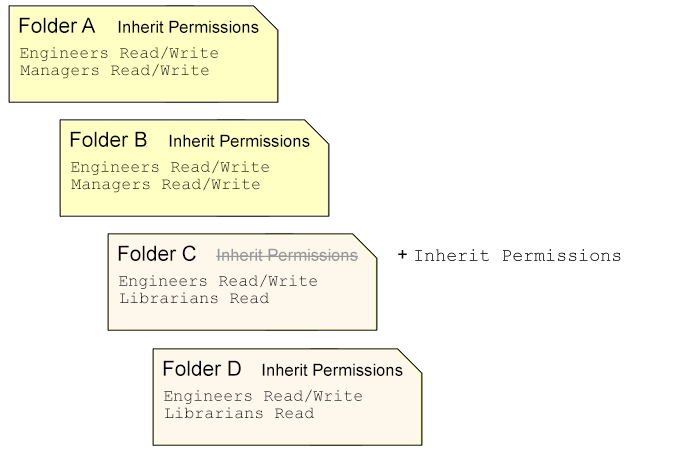
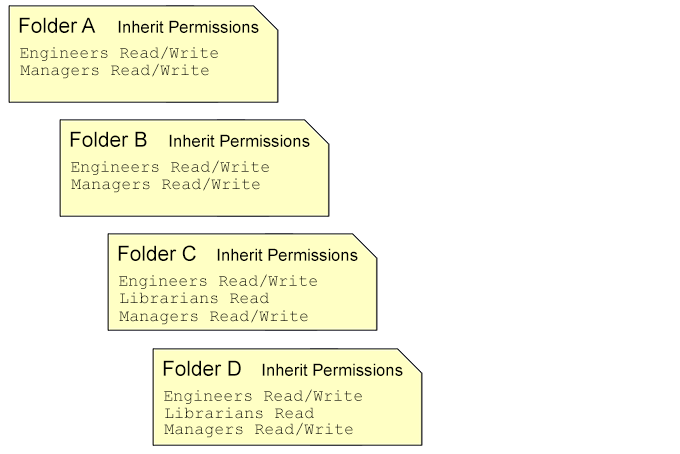
Theo cơ chế kế thừa quyền đang được bật, các quyền của thư mục/mục có thể được nâng cấp và bổ sung (về thực chất là cùng một thao tác), nhưng không thể bị hạ xuống thấp hơn quyền của thư mục cha. Điều này cũng áp dụng khi quyền được thêm cho một Nhóm/Người dùng sẽ có mặt ở cả đối tượng cha và đối tượng con:
-
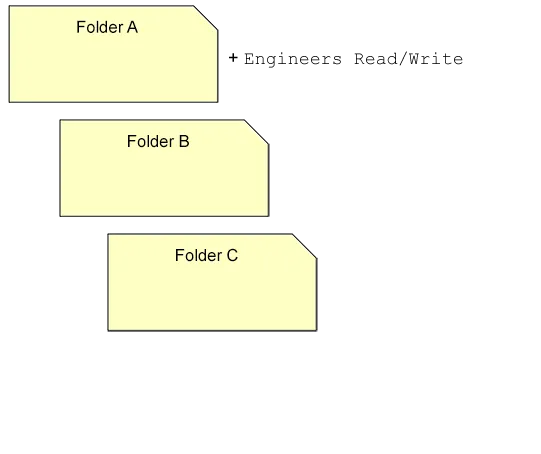
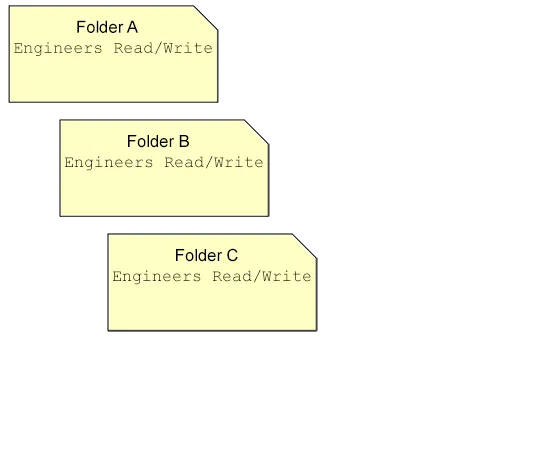
Khi thêm một quyền vào thư mục, quyền đó sẽ ghi đè quyền tương ứng trong thư mục con nếu quyền ở thư mục con có cấp truy cập thấp hơn. Ví dụ: nếu quyền
Librarians Read/Writeđược thêm vào một thư mục và thư mục con của nó đã có mục quyềnLibrarians Read, mục này sẽ được nâng cấp thành mục quyềnLibrarians Read/Write.
Về bản chất, quyền truy cập cấp Ghi đã được thêm vào thư mục cha và được thư mục con kế thừa. Việc kế thừa quyền được duy trì. -
Ngược lại, khi thêm một quyền vào thư mục, quyền đó sẽ không ảnh hưởng đến quyền tương ứng trong thư mục con nếu quyền ở thư mục con có cấp truy cập cao hơn. Ví dụ: nếu quyền
Librarians Readđược thêm vào một thư mục và thư mục con của nó đã có mục quyềnLibrarians Read/Write, mục này sẽ không bị thay đổi (hạ cấp) thành mục quyền cấpRead– mà vẫn giữ nguyên cấp quyền hiện có.
Về bản chất, quyền truy cập cấp Đọc đã được thêm vào thư mục cha và quyền này đã tồn tại trong thư mục con. Việc kế thừa quyền được duy trì.
Di chuyển thư mục
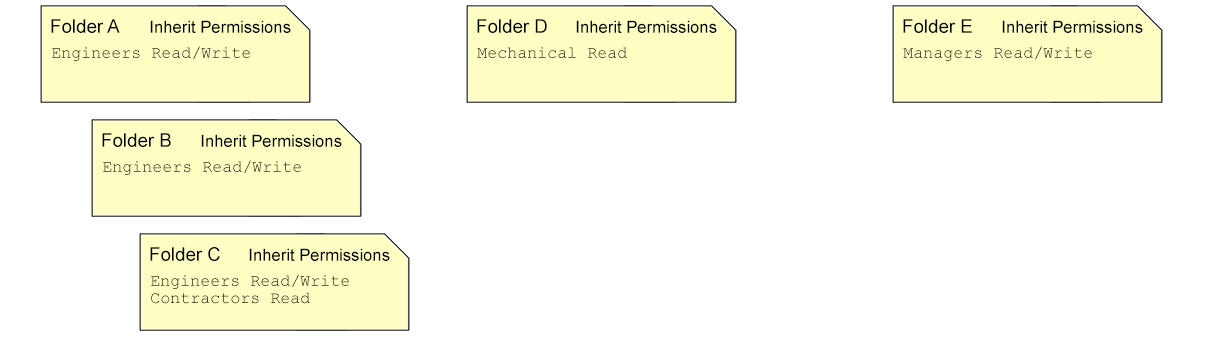
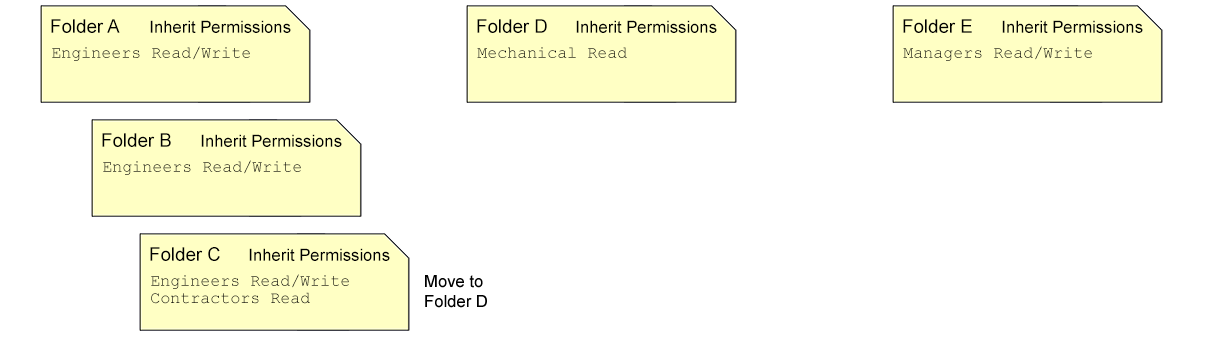
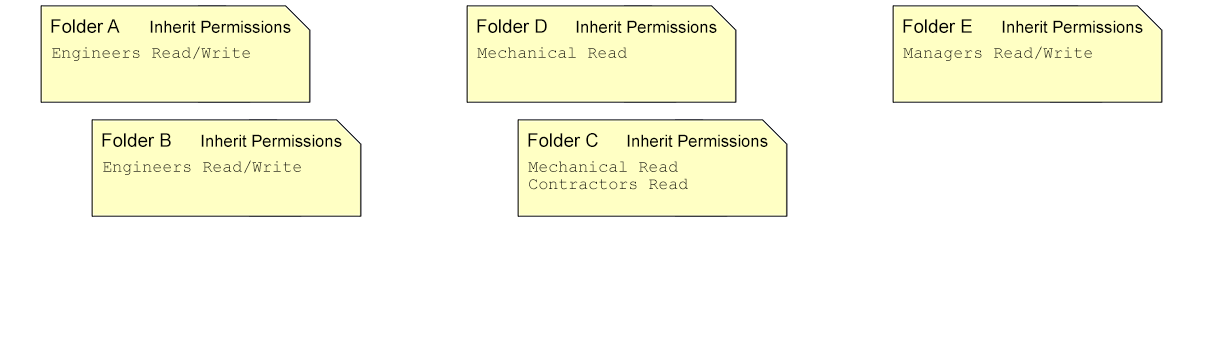
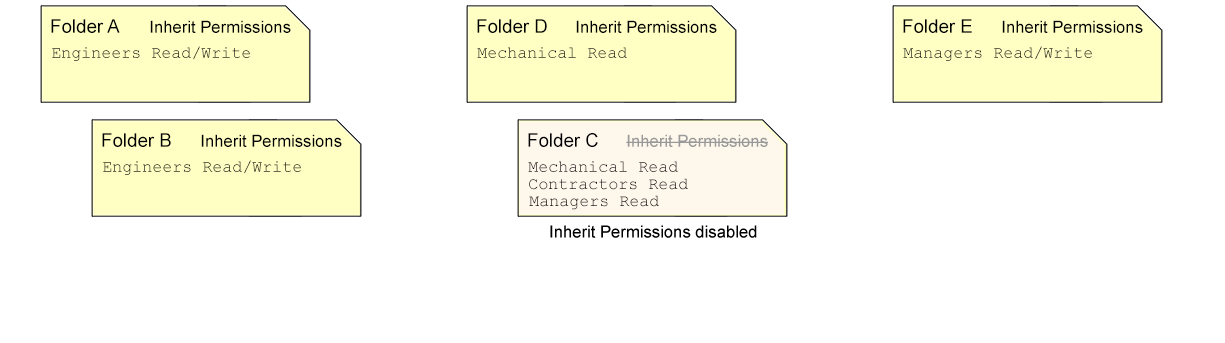
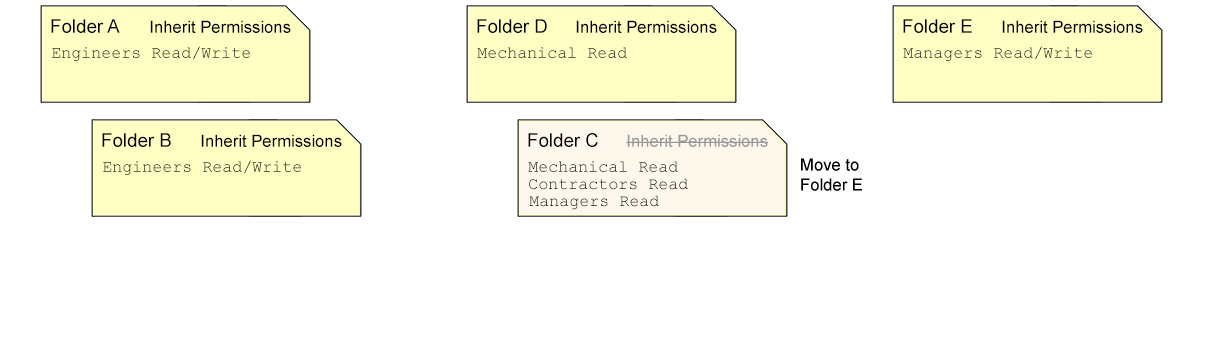
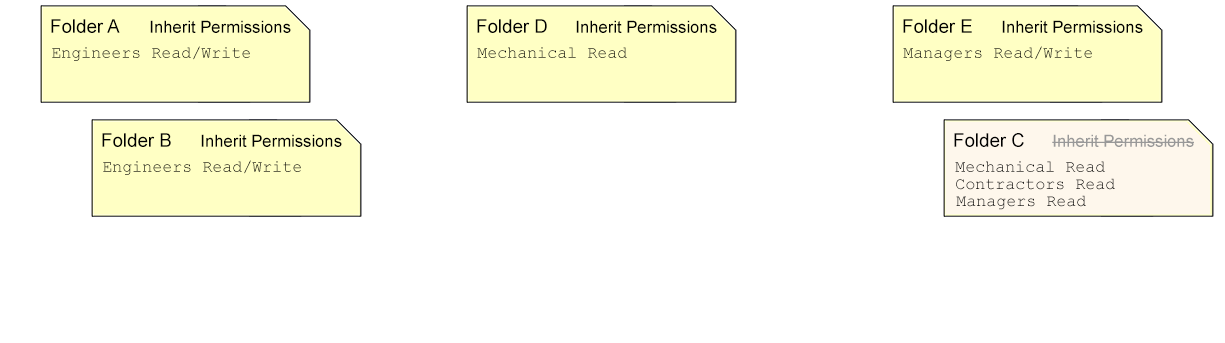
Các thư mục Workspace có thể được di chuyển đến bất kỳ vị trí nào khác trong cấu trúc thư mục thông qua trang Projects (xem trang Dự án của Workspace) hoặc bảng Explorer trong Altium Designer (xem Sắp xếp Workspace của bạn).
Cách xác định quyền chia sẻ của một thư mục được di chuyển phụ thuộc vào mối quan hệ kế thừa với thư mục cha hiện tại của nó:
-
Khi tùy chọn Inherit parent folder permissions của thư mục được bật (trạng thái mặc định), việc di chuyển thư mục đó vào một thư mục khác sẽ khiến nó:
-
kế thừa tập hợp quyền từ thư mục cha mới (bao gồm cả Chủ sở hữu của thư mục đó).
-
mất các quyền được kế thừa ban đầu.
-
* Các quyền “được kế thừa” của thư mục/dự án là những quyền được nhận từ thư mục cha – chúng đã được kế thừa.
-
-
giữ lại các quyền mở rộng trước đó.
-
* Các quyền “mở rộng” của thư mục/dự án là những quyền được thêm riêng để mở rộng quyền truy cập của người dùng – chúng không được kế thừa từ thư mục cha.
-
Tóm lại, quyền của thư mục cha cũ được thay thế bằng quyền của thư mục cha mới, nhưng mọi quyền đã được thêm sẽ được giữ lại khi di chuyển thư mục.
-
-
Khi tùy chọn Inherit parent folder permissions của thư mục bị vô hiệu hóa (thư mục không nhận các quyền của thư mục cha), việc di chuyển thư mục đó vào một thư mục khác sẽ khiến nó:
-
giữ nguyên các quyền ban đầu.
-
giữ nguyên trạng thái vô hiệu hóa của thiết lập Inherit parent folder permissions.
Tóm lại, đây đơn thuần là thao tác di chuyển mà không có thay đổi nào khác. Đây có thể được xem là cách an toàn nhất để di chuyển một thư mục và nội dung của nó, vì tránh được khả năng phát sinh những thay đổi quyền ngoài dự kiến do kế thừa từ thư mục cha mới.
-
Quản lý quyền tạo dự án
Với thiết lập Workspace mặc định, các dự án do thành viên Workspace tạo hoặc tải lên được lưu trữ trong thư mục Projects, cho phép tất cả người dùng có quyền ghi (được kế thừa từ thư mục mẹ Projects), và có thể được truy cập trực tiếp thông qua trang Projects. Cách bố trí đơn giản này thuận tiện cho người dùng nhưng cho phép bất kỳ thành viên nào của Workspace tạo các dự án có thể truy cập được tại vị trí chính (cấp cao nhất) này. Để kiểm soát chặt chẽ hơn những ai có thể tạo (và truy cập) dự án trong thư mục Projects hoặc các thư mục con bổ sung, quản trị viên Workspace có thể xác định quyền chia sẻ thư mục dự án thông qua trang Explorer hoặc bảng Explorer trong Altium Designer.
Như đã nêu ở trên, có thể truy cập quyền thư mục trên trang Explorer của Workspace từ tùy chọn Share Folder trong menu ngữ cảnh khi nhấp chuột phải vào mục thư mục. Ví dụ: có thể thay đổi quyền truy cập thư mục Projects bằng cách đặt quyền mặc định (Anyone) thành chỉ đọc (bỏ chọn Can Write) hoặc xóa hoàn toàn quyền đó, sau đó thêm quyền truy cập cho những người dùng cụ thể (Add User) hoặc các nhóm người dùng (Add Role) theo yêu cầu.
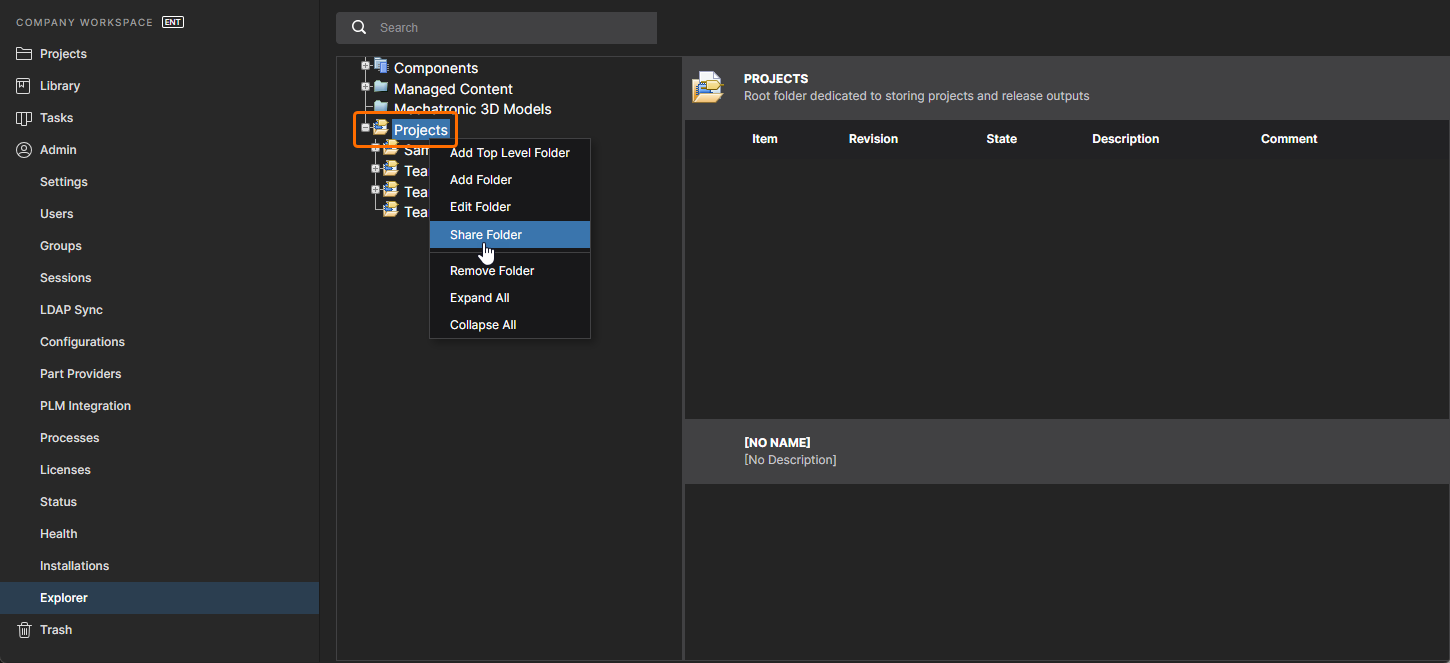
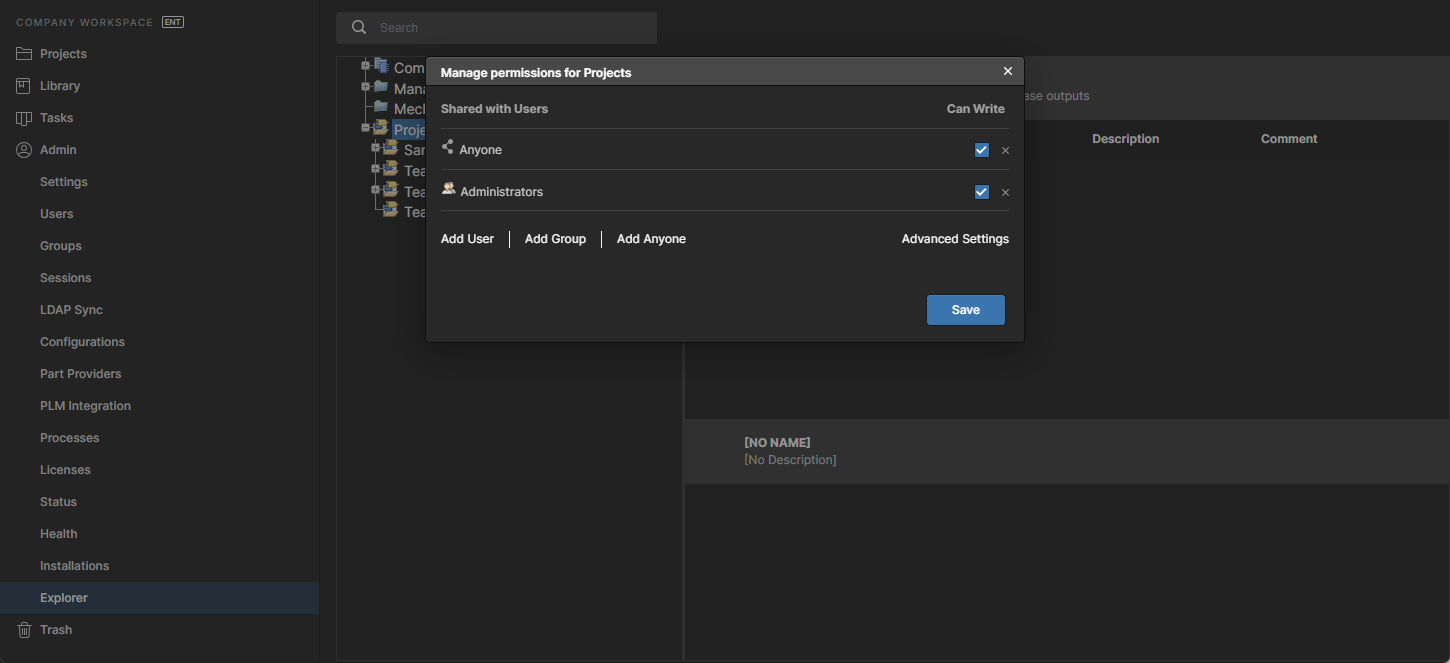
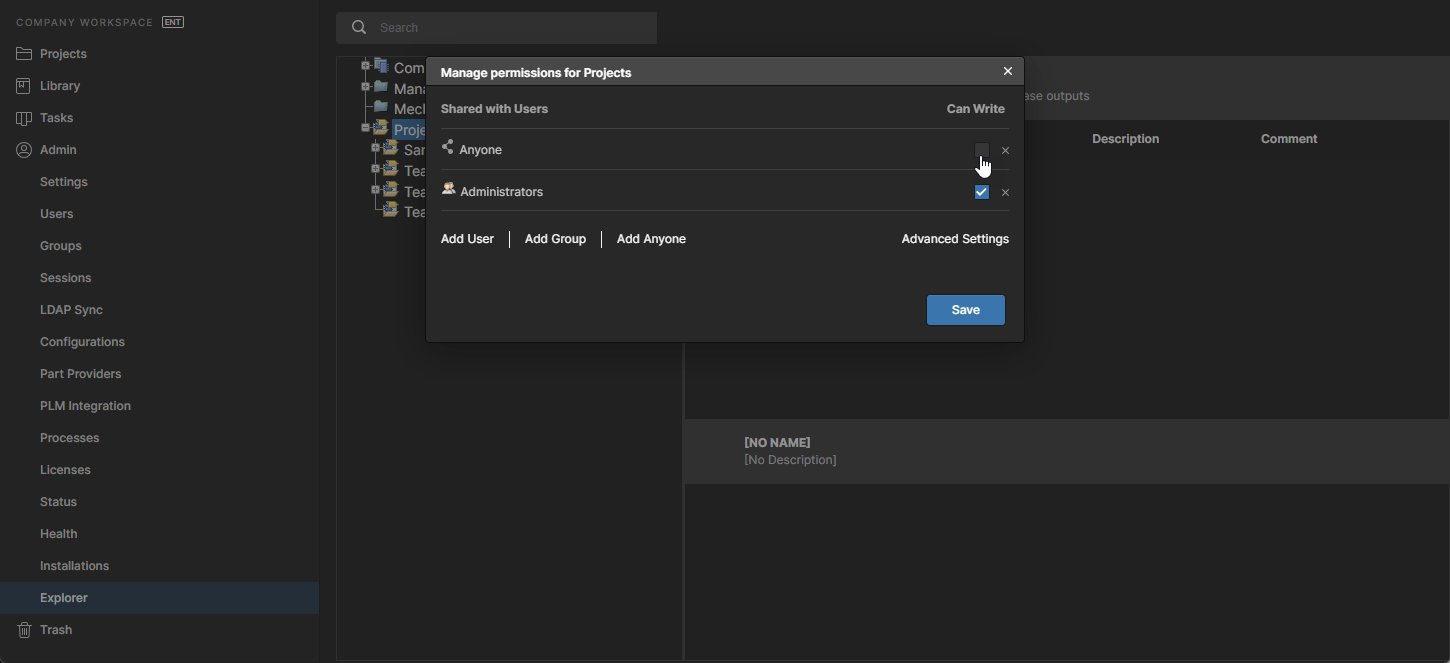
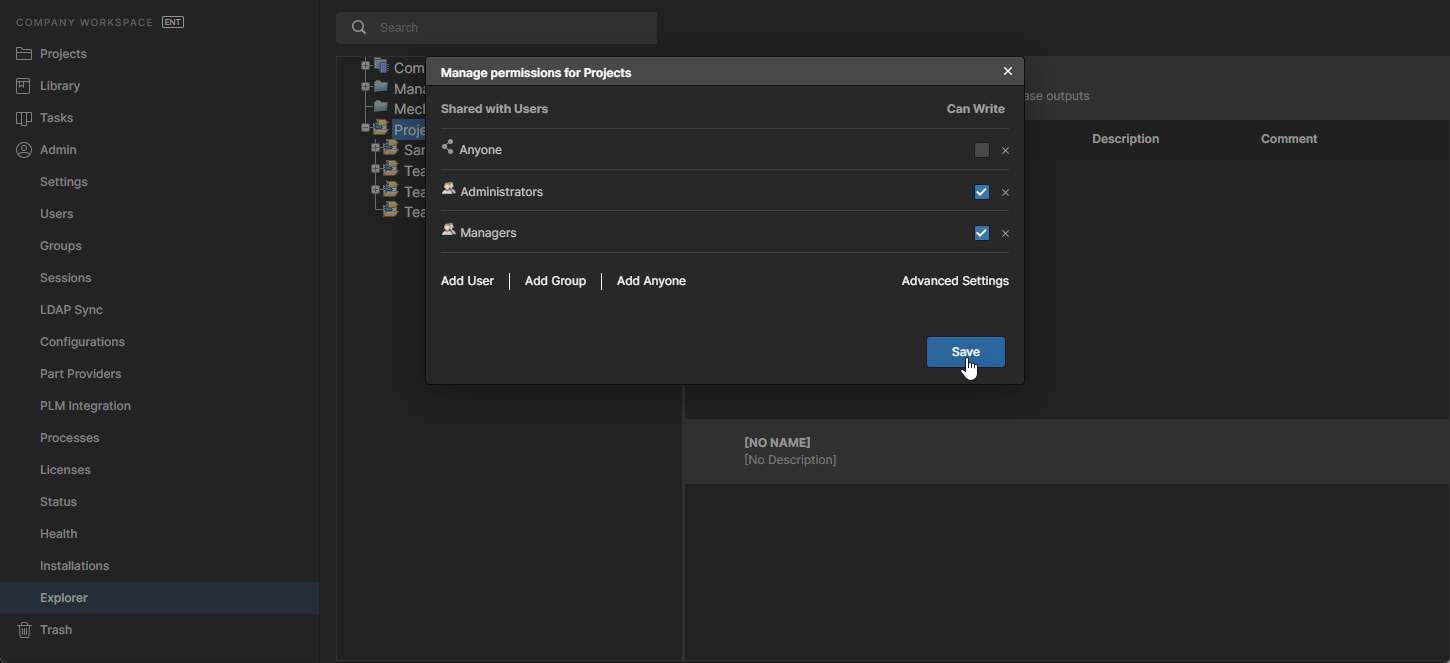
Các quyền ghi đã cập nhật sẽ quyết định những thành viên Workspace nào có thể tạo (hoặc tải lên) dự án trong thư mục Projects – trong ví dụ ở trên, chỉ những người thuộc nhóm Managers. Các giới hạn về quyền cũng sẽ áp dụng cho người dùng tạo dự án mới trong Altium Designer.
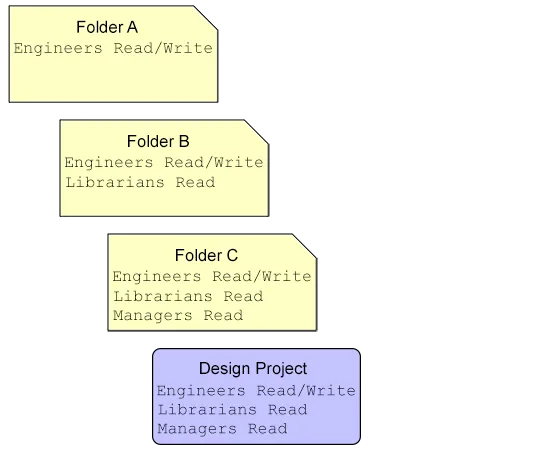
Đối với một hệ thống phân cấp thư mục có cấu trúc, trong đó quyền và quyền truy cập của người dùng/nhóm được cấu hình phù hợp, chẳng hạn như được mở rộng dần xuống các cấp của cây thư mục, cách tiếp cận này có thể cung cấp các mức quyền truy cập phù hợp cho người dùng và nhóm dựa trên thư mục đích (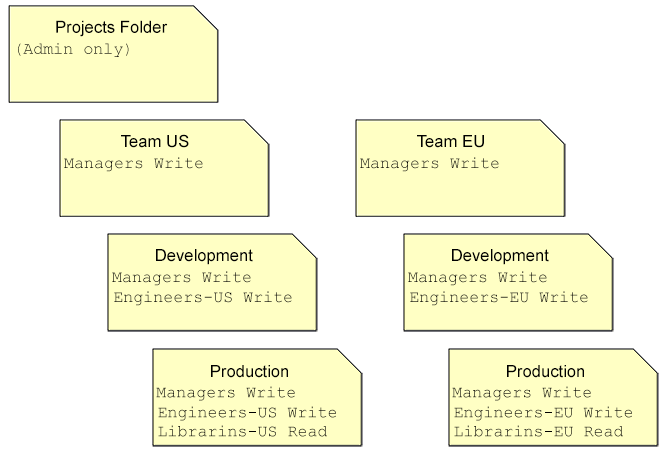 ).
Quyền tạo dự án mặc định
Thay cho cách bố trí mặc định, trong đó dự án mới được thêm vào sẽ kế thừa bộ quyền của thư mục mẹ, bạn có thể chỉ định một bộ quyền cố định cho tất cả dự án mới bằng cách bật tùy chọn Default Permissions for new projects trong chế độ xem Projects của trang Admin – Settings. Cách bố trí này có thể phù hợp hơn với hệ thống phân cấp quyền thư mục ít chặt chẽ hơn, nơi tất cả dự án của người dùng đều được tạo tại một vị trí cụ thể, chẳng hạn như thư mục Projects.
Khi tùy chọn này được bật, dự án mới tạo sẽ áp dụng các quyền được chỉ định bởi tùy chọn này thay vì kế thừa quyền của thư mục mẹ. Thiết lập ban đầu của tùy chọn khớp với thiết lập mặc định của Workspace – quyền ghi cho tất cả người dùng – và có thể được thay đổi cho phù hợp với nhu cầu của bạn. Ví dụ: quyền truy cập Write (chỉnh sửa) cho Kỹ sư và quyền truy cập View (chỉ đọc) cho Người quản lý thư viện.
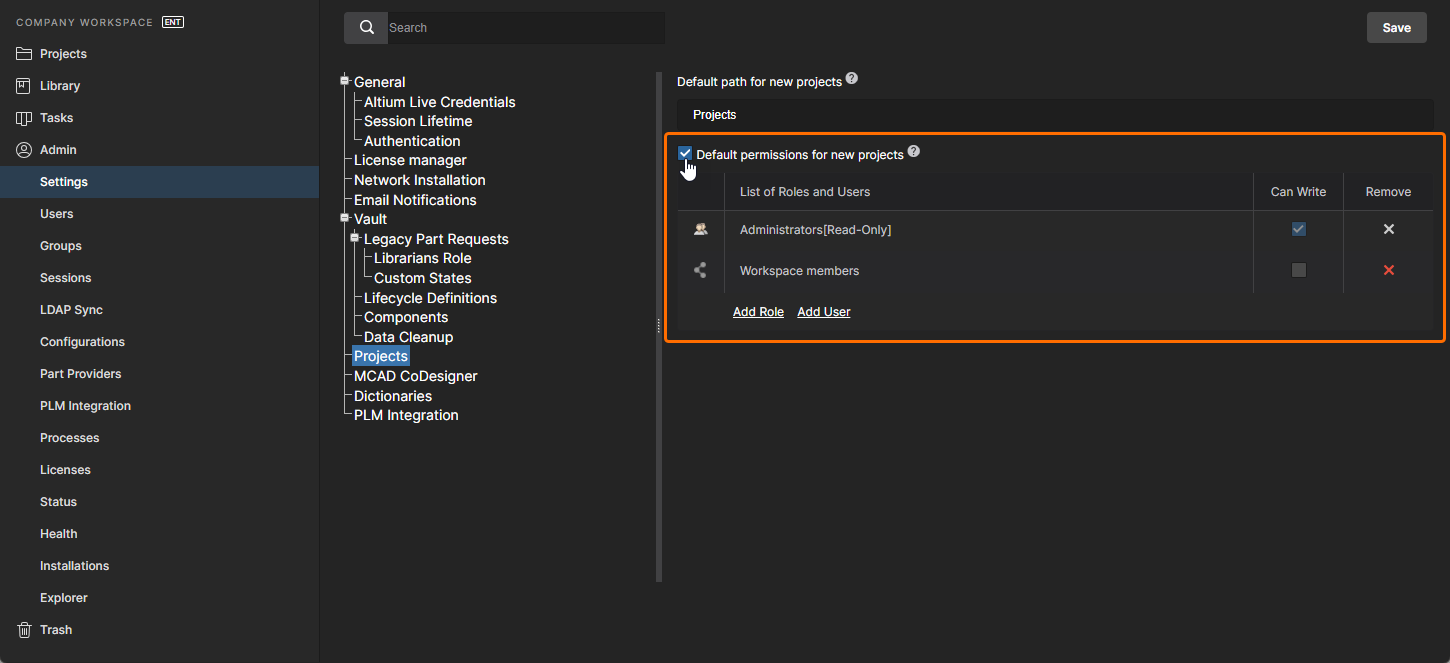
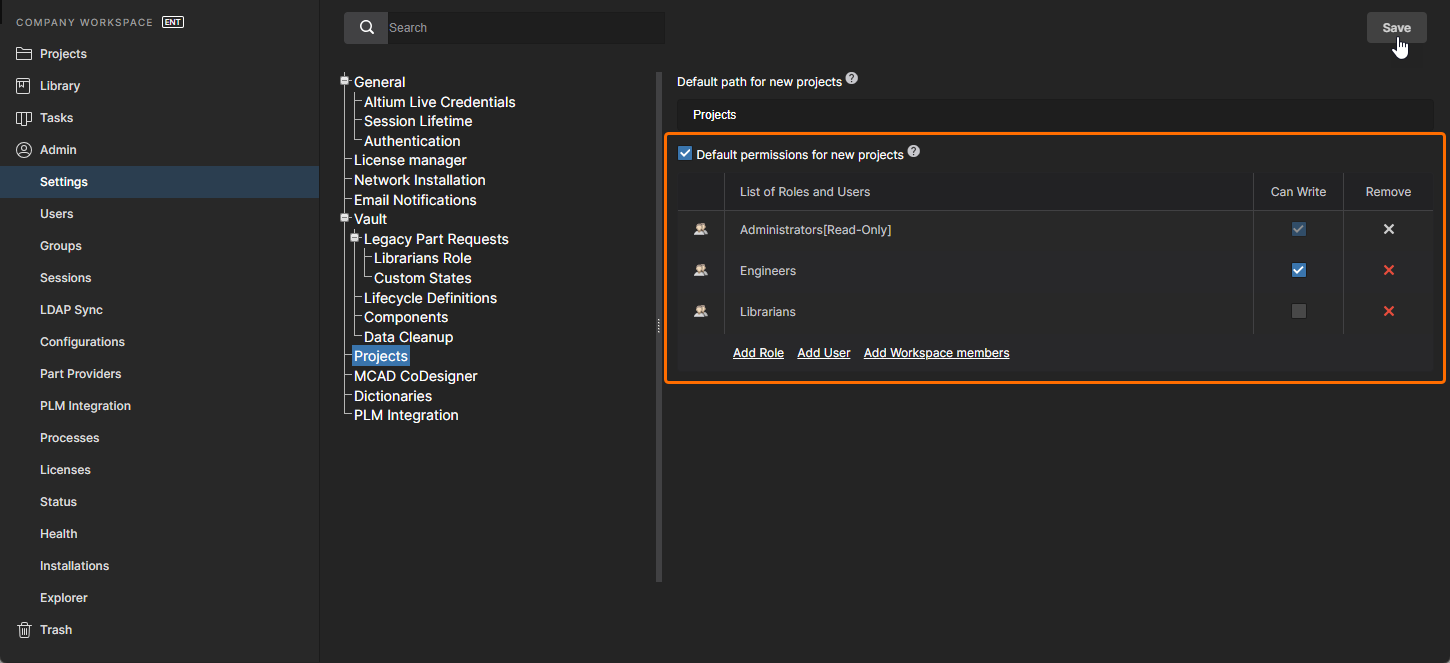
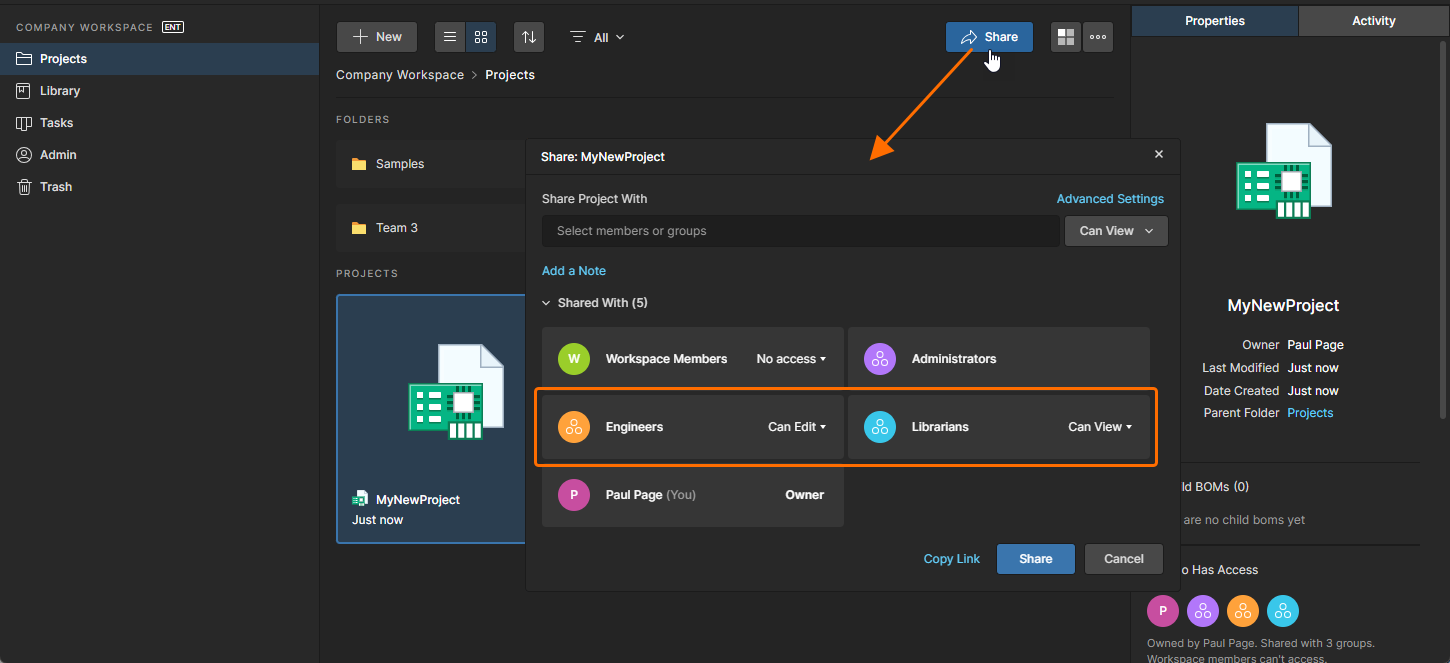
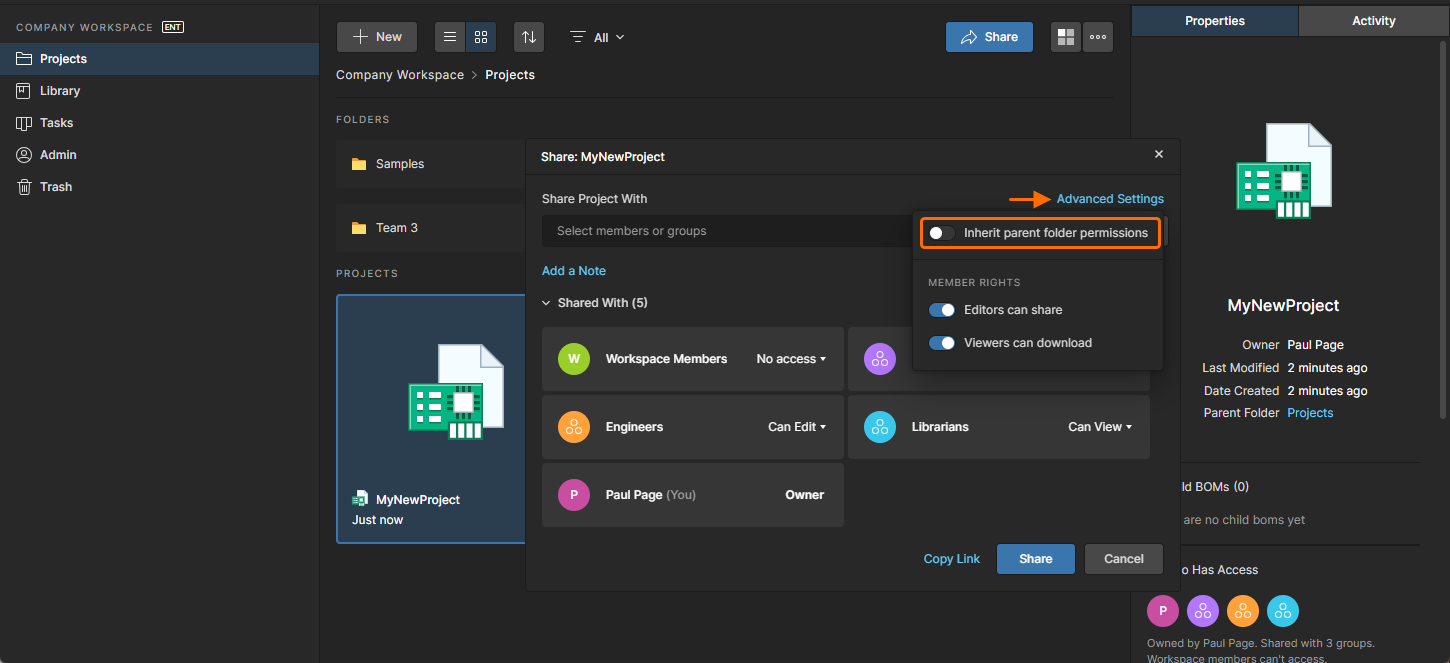
Points of note:
-
Quản trị viên luôn có quyền ghi đối với tất cả dự án (và thư mục), vì vậy không thể thay đổi thiết lập này (thiết lập ở trạng thái Chỉ đọc).
-
Chủ sở hữu dự án (người dùng đã tạo dự án) có toàn quyền truy cập vào dự án và, theo đó, cả thư mục mẹ của dự án, vì cần có quyền ghi vào thư mục để tạo dự án mới.
-
Việc áp dụng một bộ quyền dự án cố định (như đã nêu ở trên) thường không bao gồm các quyền của thư mục mẹ, vì vậy tính năng kế thừa quyền giữa thư mục mẹ và dự án con (thư mục-dự án) sẽ tự động bị tắt – xem trang chiếu số 4 ở trên. Nếu tính năng này được bật lại thủ công cho dự án, bộ quyền của thư mục mẹ sẽ được thêm vào dự án – xem phần Tính liên tục của việc kế thừa quyền ở trên để biết thêm thông tin.
-
Cơ chế áp dụng quyền cho dự án mới được mô tả ở trên cũng sẽ được áp dụng khi nhân bản dự án.
Tạo dự án khi không có quyền ghi vào thư mục
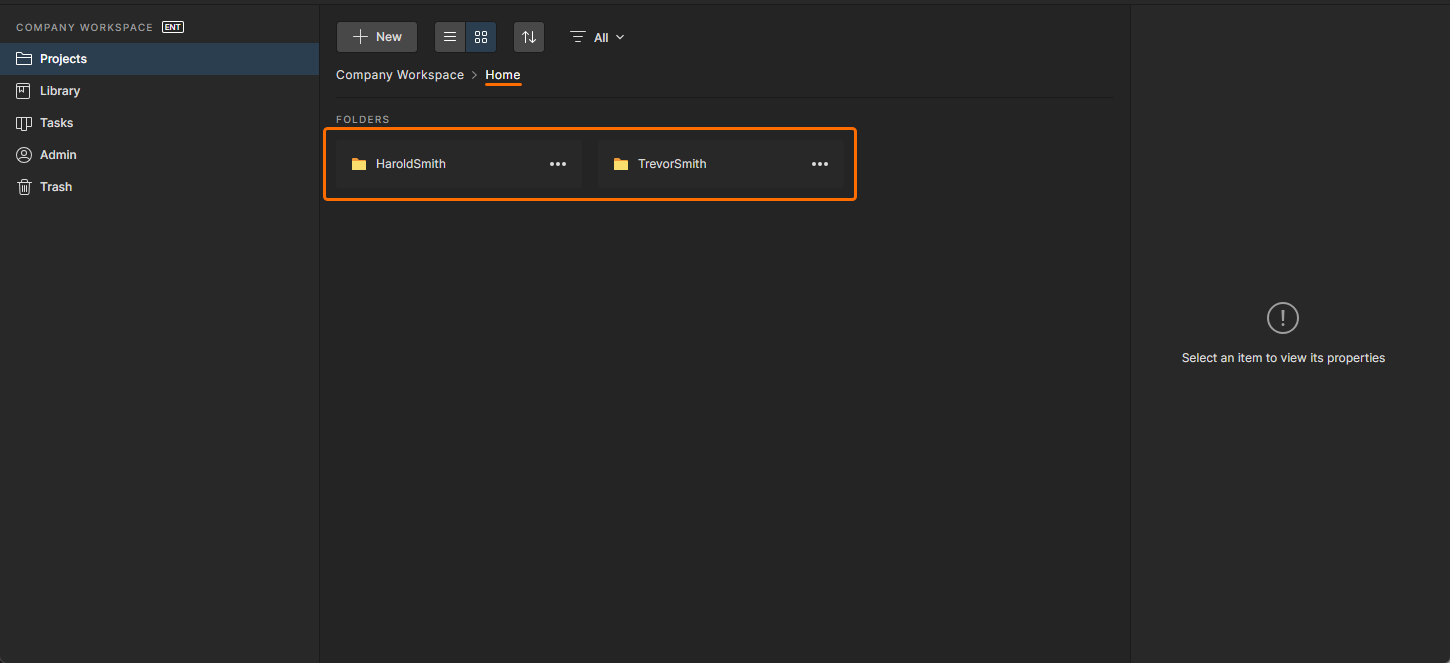
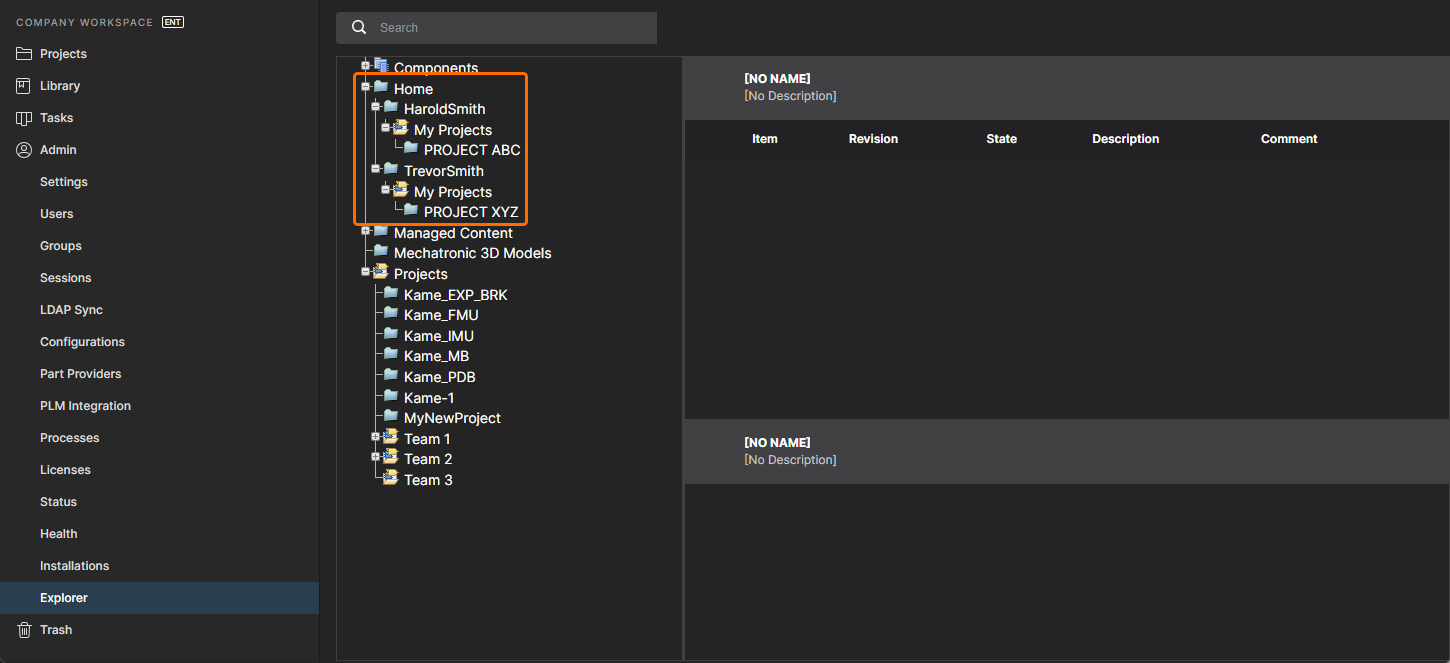
Khi người dùng không có quyền ghi vào thư mục Projects (hoặc một thư mục khác đã được chỉ định làm vị trí lưu trữ mặc định) thực hiện thao tác Tạo hoặc Tải lên dự án, hệ thống sẽ tự động tạo một cấu trúc Personal Folder riêng cho người dùng để lưu trữ dự án mới. Cấu trúc này xuất hiện dưới dạng một thư mục cấp cao nhất dựa trên địa chỉ email của thành viên, với thư mục con My Projects để lưu trữ các dự án của người dùng đó. Cấu trúc/hệ thống phân cấp thư mục này thuộc sở hữu của người dùng đã đăng nhập và chỉ người dùng đó (cùng quản trị viên) mới có thể truy cập; những người dùng khác sẽ không nhìn thấy cấu trúc này.
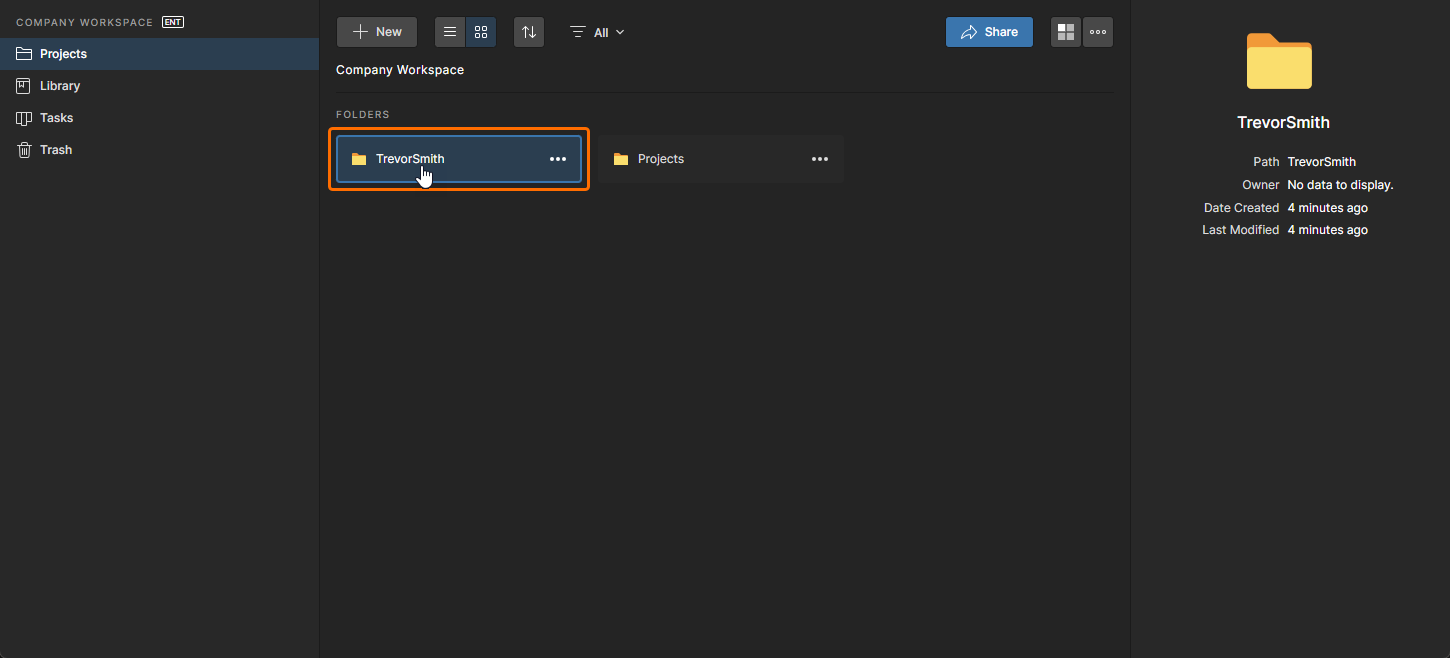
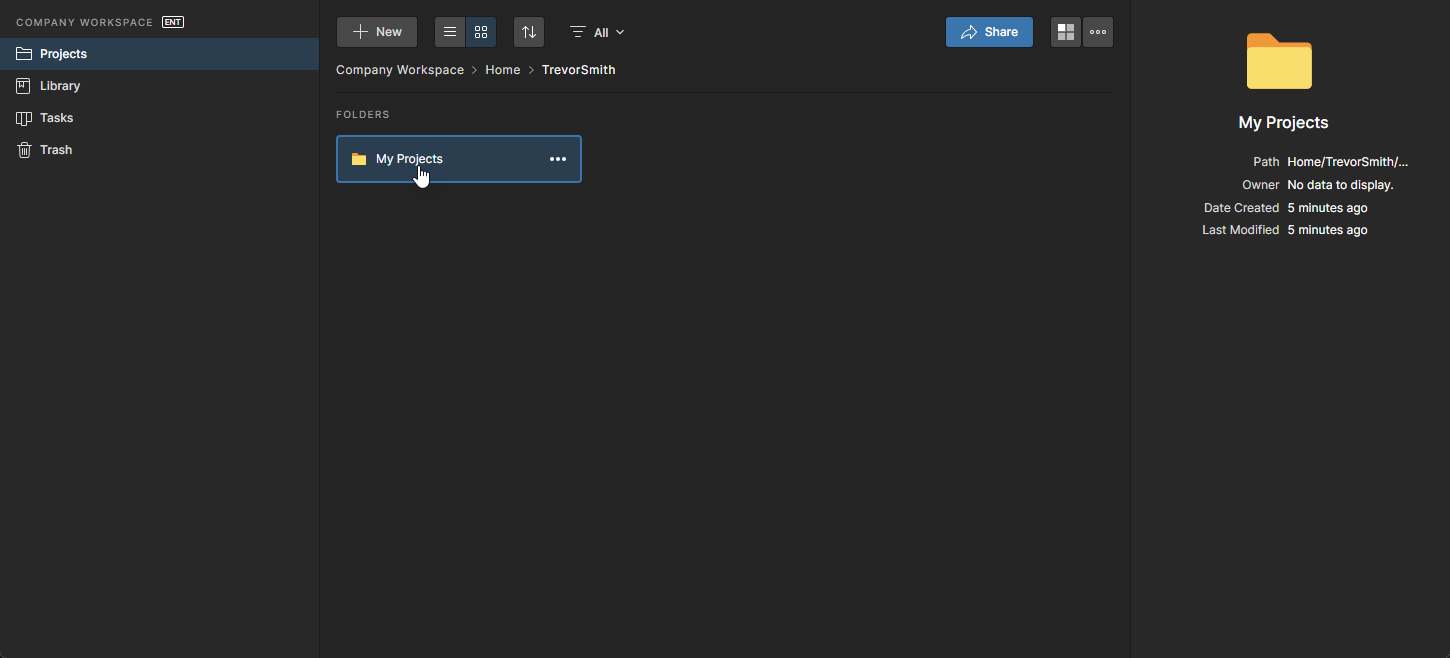
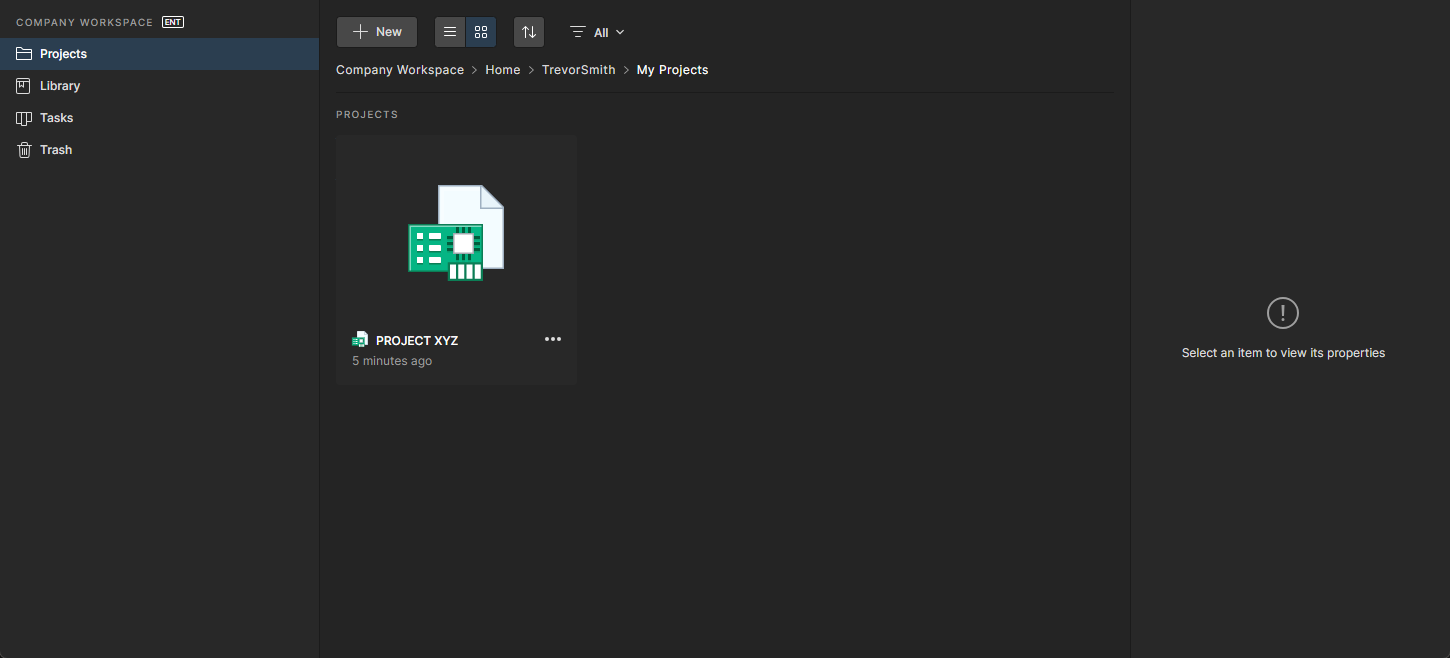
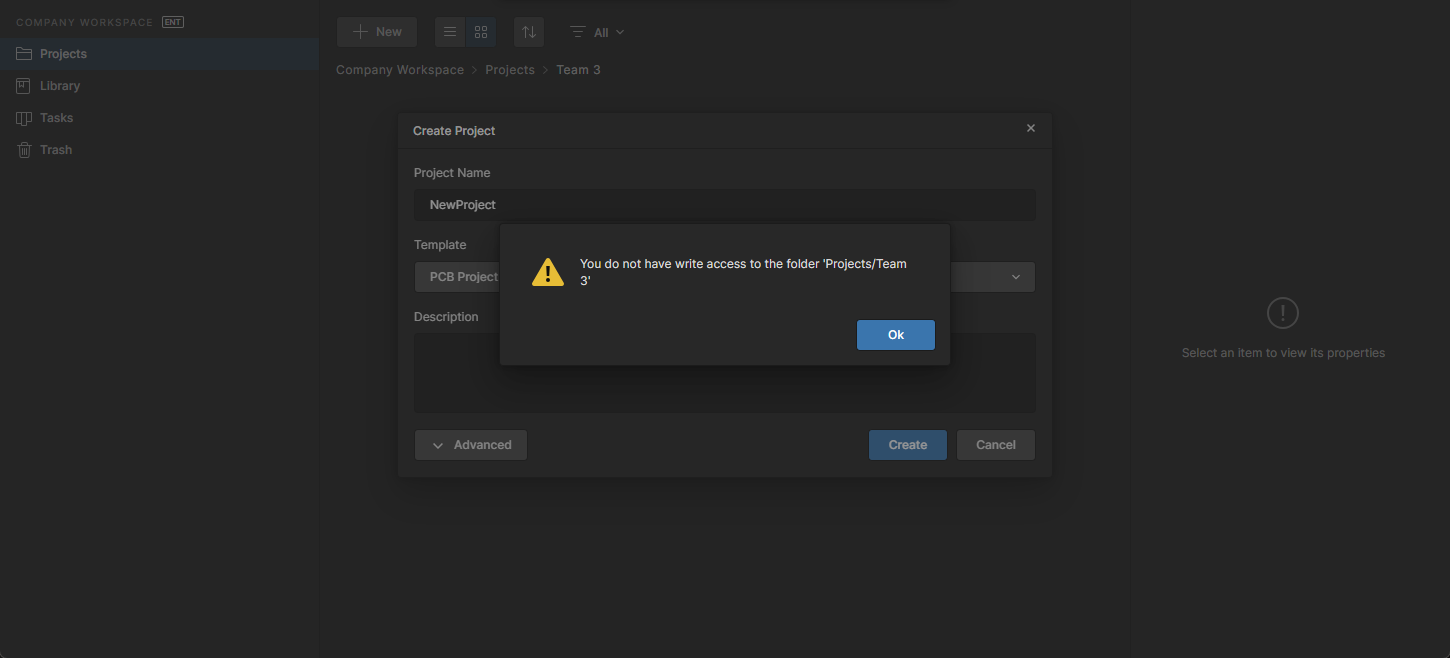 )
Từ góc nhìn của quản trị viên Workspace, các thư mục cá nhân của thành viên được tập hợp trong một thư mục Home cấp cao nhất, như thể hiện trong cấu trúc phân cấp thư mục trên trang Projects và trang Explorer – cũng như trong cây thư mục của bảng Explorer trong Altium Designer.
Tải xuống một bản sửa đổi của mục
Để tải dữ liệu xuống từ giao diện, hãy nhấp vào nút điều khiển Download ( ) ở bên phải dòng tương ứng với bản sửa đổi của mục.
Điều hướng cấu trúc Workspace
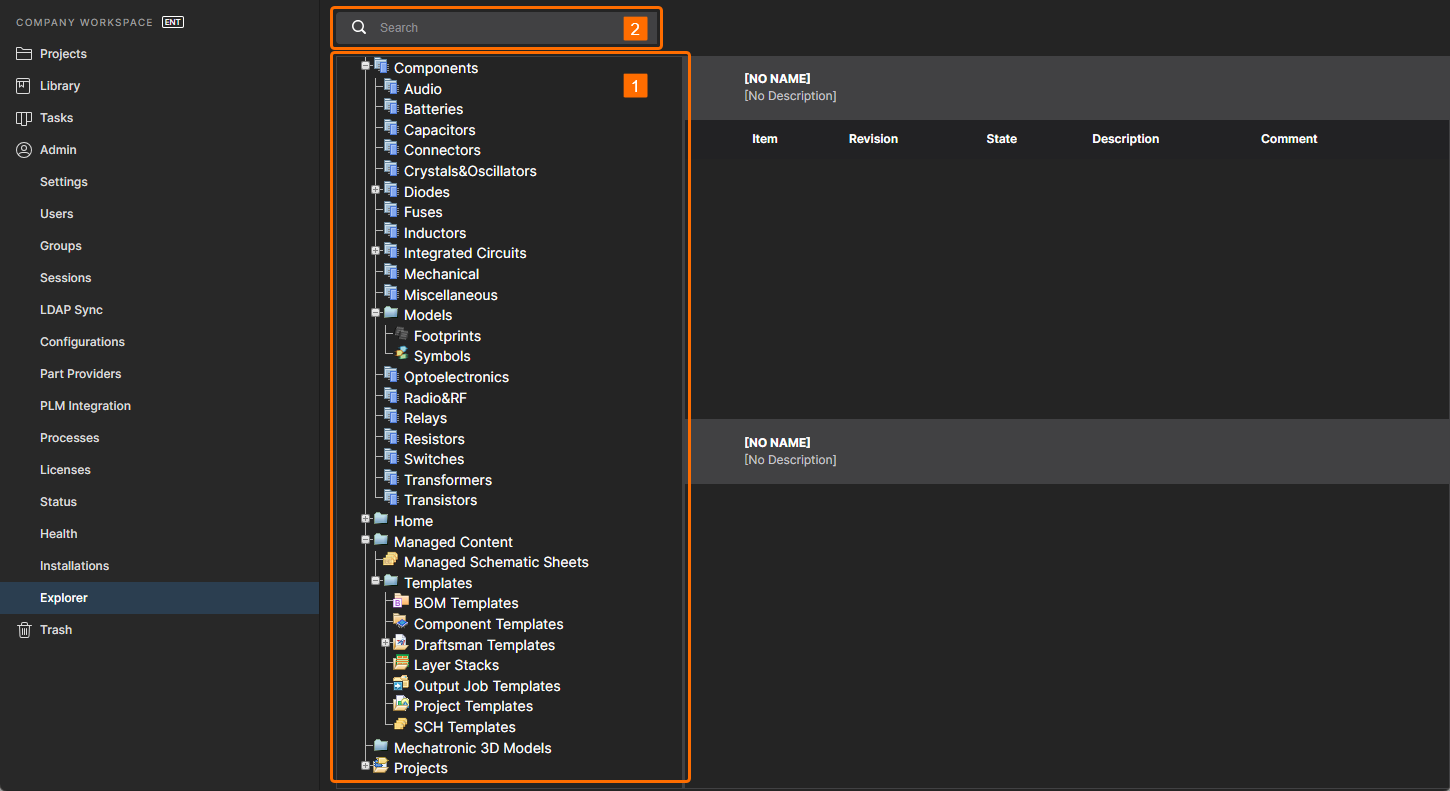
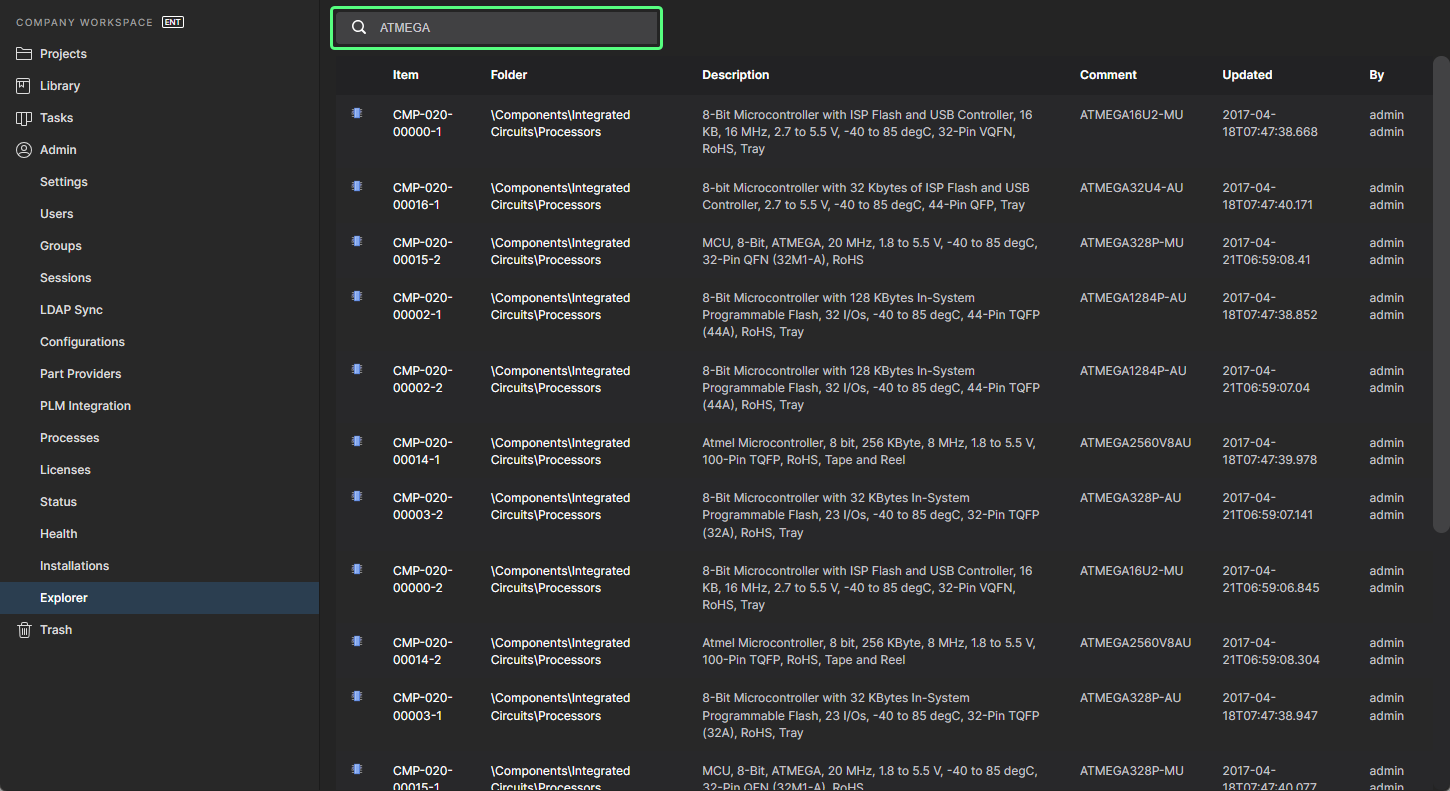
Bạn có thể điều hướng nội dung trong Workspace qua giao diện trình duyệt theo một vài cách, như được minh họa trong hình sau và mô tả bên dưới.
-
Nhấp vào tên thư mục có nội dung bạn muốn xem.
-
Sử dụng tính năng tìm kiếm. Nhập từ khóa dựa trên ID, Chú thích hoặc Mô tả của mục, rồi nhấn
Enterhoặc nhấp vào biểu tượng kính lúp ( ). Toàn bộ Workspace sẽ được quét và kết quả tìm kiếm sẽ liệt kê các mục phù hợp.

Các tính năng bổ sung
Bạn có thể tìm thấy các tính năng bổ sung sau khi duyệt nội dung qua giao diện trình duyệt của Workspace:
-
Navigate – lệnh này nằm trong menu ngữ cảnh khi nhấp chuột phải vào một mục, dùng để đưa bạn nhanh chóng đến mục đó trong bảng Explorer của Altium Designer. Altium Designer sẽ được mở để thực hiện việc này (bạn sẽ được hỏi có muốn mở X2.exe – tệp thực thi của Altium Designer – hay không).
-
Full item info – lệnh này nằm trong menu ngữ cảnh khi nhấp chuột phải vào một bản sửa đổi của mục, dùng để hiển thị chế độ xem liệt kê toàn bộ thông tin chi tiết của bản sửa đổi đó. Về bản chất, đây chỉ là một chế độ xem tổng hợp tất cả các chế độ xem theo khía cạnh có sẵn cho bản sửa đổi của mục đó (ngoại trừ Summary).
-
Follow/UnFollow – sử dụng lệnh Follow trong menu ngữ cảnh khi nhấp chuột phải vào thư mục có Loại là Components để theo dõi thư mục. Mọi hoạt động trong thư mục đang được theo dõi (tạo linh kiện, phát hành, thay đổi trạng thái bản sửa đổi hoặc xóa) sẽ được thông báo qua email do Workspace gửi đi (với điều kiện quản trị viên đã bật thông báo qua email cho Workspace). Sử dụng lệnh UnFollow để ngừng theo dõi hoạt động của linh kiện trong thư mục đó.
-
Remove Folder – sử dụng lệnh này trong menu khi nhấp chuột phải vào một thư mục để chuyển thư mục đó cùng toàn bộ nội dung (các thư mục con và các mục bên trong) vào khu vực Thùng rác riêng biệt của Workspace. Sau đó, các đối tượng trong Trash có thể được xóa vĩnh viễn hoặc khôi phục theo nhu cầu. Nếu xóa một thư mục dự án, mọi bản phát hành liên quan cũng sẽ được chuyển vào Trash.
-
Remove Item – sử dụng lệnh này trong menu khi nhấp chuột phải vào một mục để chuyển mục đó vào khu vực Thùng rác riêng biệt của Workspace. Sau đó, các đối tượng trong Trash có thể được xóa vĩnh viễn hoặc khôi phục theo nhu cầu. Nếu xóa một mục linh kiện, bạn cũng có thể đồng thời chuyển các mô hình liên quan của mục đó vào Trash . Lưu ý rằng chỉ có thể xóa các mô hình này nếu chúng không được sử dụng ở nơi khác (bởi một hoặc nhiều linh kiện khác).
 Bản địa hóa bằng AI