
违规
Parent page: PCB 对象
 设计规则违规会通过违规对象清晰标记。
概述
违规对象用于标记一个或多个设计对象违反设计规则的位置。违规对象也称为 DRC(Design Rule Check,设计规则检查)错误标记。它们会在在线或批量 Design Rule Check (DRC) 功能检测到违规时添加到设计中。
可用性与放置
违规对象由 Design Rule Check 功能自动放置;它们不是可以手动放置或编辑的对象。当在线 DRC 正在运行或执行批量 DRC 时,每个违反设计规则的设计对象都会被一个违规对象标记。当前正在检查的规则在 Design Rule Checker 对话框中配置。通过单击 Home | Design Rules | 
访问该对话框,然后配置需要进行在线和/或批量检查的规则。
 在线与批量规则检查都在 Design Rule Checker 对话框中配置。每个违反规则的设计对象都会被
通过一个违规对象标记。
违规对象的显示方式
违规对象有两种类型:DRC Error Markers 和 DRC Detail Markers。
- DRC Error Markers - 这类标记会应用到整个违规对象上,而不管违规发生在对象的哪个位置。无论缩放级别如何,这些对象都便于快速看出哪里存在违规对象。
- DRC Detail Markers - 细节标记会显示设计规则违规的位置和原因。这些标记能对被违反的条件提供即时反馈,并放置在违规位置。
下图展示了两种标记如何配合工作——左图为缩小视图,右图为对同一处违规的放大视图。左图显示用 DRC 错误标记(红色)标出的间距违规;右图同时显示红色错误标记和白色细节标记,表明间距小于适用的 Electrical Clearance 设计规则中规定的 0.6 mm。
 间距违规:缩小时可见错误标记,放大后细节标记变为可见。
违规对象的显示方式可通过以下方式进行配置。
DRC 标记颜色
两种标记的颜色都在 Board Layers and Colors 选项卡的 View Configurations 对话框中配置。该选项卡中的 System Colors 区域如下所示:
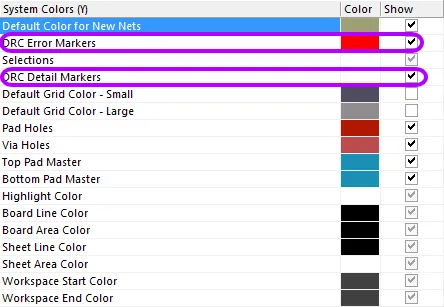 在 View Configurations 对话框中配置 Error 和 Detail Markers 的颜色。
错误标记样式与缩放行为
在上面的图中,DRC 错误标记在缩小时显示为实心红色,在放大时显示为带十字的红点。这些标记的显示行为可在 PCB Editor — DRC Violations Display 页面的 Preferences 对话框中配置。可配置两个方面(参见下图):
-
Violation Overlay Style - 错误标记可通过以下四种方式之一显示。单击选择你偏好的样式:
- None (Layer Color) - 错误标记以层颜色显示,因此不可见。
- Solid (Override Color) - 错误标记以错误标记层颜色显示。
- Style A - 错误标记显示为警告三角形。
- Style B - 错误标记显示为内部带十字的点。
-
Overlay Zoom Out Behavior - 当你缩小时,错误标记将执行以下行为:
- Base Pattern Scales - 无论缩放级别如何,错误标记都会按比例缩放(标记类型由上方选择的 Violation Overlay Style 决定)。
- Layer Color Dominates - 随着缩小,错误标记会变为层颜色的实心色块。
- Override Color Dominates - 随着缩小,错误标记会变为错误标记层颜色的实心色块。
缩放时显示违规细节标记的阈值由 Show Violation Detail 滑块控制。
 配置叠加样式(本例为样式 B)以及错误标记在不同缩放级别下的显示方式。
何时标记违规
启用的设计规则决定检查哪些规则以及何时检查(在线和/或批量)。检测到的违规随后如何被标记,则由 Preferences 对话框的 PCB Editor - DRC Violations Display 页面上的 DRC Violation Display Style 设置决定。
你可以配置显示为仅显示违规细节(细节标记),或显示违规叠加(错误标记),或两者同时显示。按需启用复选框,或在对话框中右键以切换多个选项的开/关。
 启用哪些违规将以细节显示、使用叠加显示,或两者同时显示。
理解违规信息
软件中有多种方式显示违规信息。违规标记(叠加与细节)能为违规的位置与性质提供强有力的线索。例如,在下图中,左侧的过孔带有一个细节标记,显示过孔直径小于 1mm,因此它必然小于适用的 Routing Via Style 设计规则允许的尺寸。还可以看到从该过孔到附近焊盘画出了一条线,并且这条线被双斜杠打断。这表示该网络在过孔与焊盘之间未布线(断开)。使用细节标记来帮助解读错误状态。
 细节标记显示一个尺寸过小的过孔,以及一个未布线的网络。
除了标记之外,所有检测到的违规都会在 PCB Rules and Violations 面板(Home | Design Rules | 
)中详细列出。下图显示了面板的一部分:选中了 Clearance Constraint;其下显示选中了一个 Rule;再下显示该规则有两处 Violations。
 使用 PCB Rules and Violations 面板快速定位设计规则违规。
单击一次某个违规可在工作区缩放定位到该违规,双击可打开 Violation Details 对话框,其中会详细列出 Violated Rule 以及 Violating Primitives。
 Violation Details 对话框会显示规则以及与错误状态相关的图元。
清除违规对象
可通过运行 Reset Error Markers command 来移除违规对象。单击 Home | Design Rules | 
» Reset Error Markers。注意,这只会移除错误标记;底层的设计规则违规仍需要分析并解决。
 AI 翻译
AI 翻译