
管理内容结构与访问权限
企业服务器工作区(Enterprise Server Workspace)的内容结构与访问管理,可在 Admin – Explorer page(由管理员执行)或主 Projects page(由具备足够权限的工作区成员执行)中完成。这些页面上的命令与功能可让你:
-
浏览工作区内的文件夹与各类条目(Items)。你可以创建、编辑和删除文件夹,从而构建工作区结构。被删除的文件夹和条目会被发送到 Trash,可在其中永久删除或还原。
-
定义文件夹级与条目级共享。用于控制谁能在工作区中看到哪些内容;并且在文件夹级别,还可控制其他用户是只能查看文件夹及其内容,还是也能编辑(即将设计数据发布/提交/上传到其中)。
-
指定某个文件夹或条目(例如项目)是否从其父文件夹继承共享权限。这是默认状态。
就内容结构与管理而言,Projects 和 Explorer 页面界面在能力与便捷性方面有所不同:
-
工作区 Projects 页面提供了一种简化的文件夹与项目条目管理方式,管理员、项目/条目所有者以及其他具备足够编辑权限的用户均可使用。
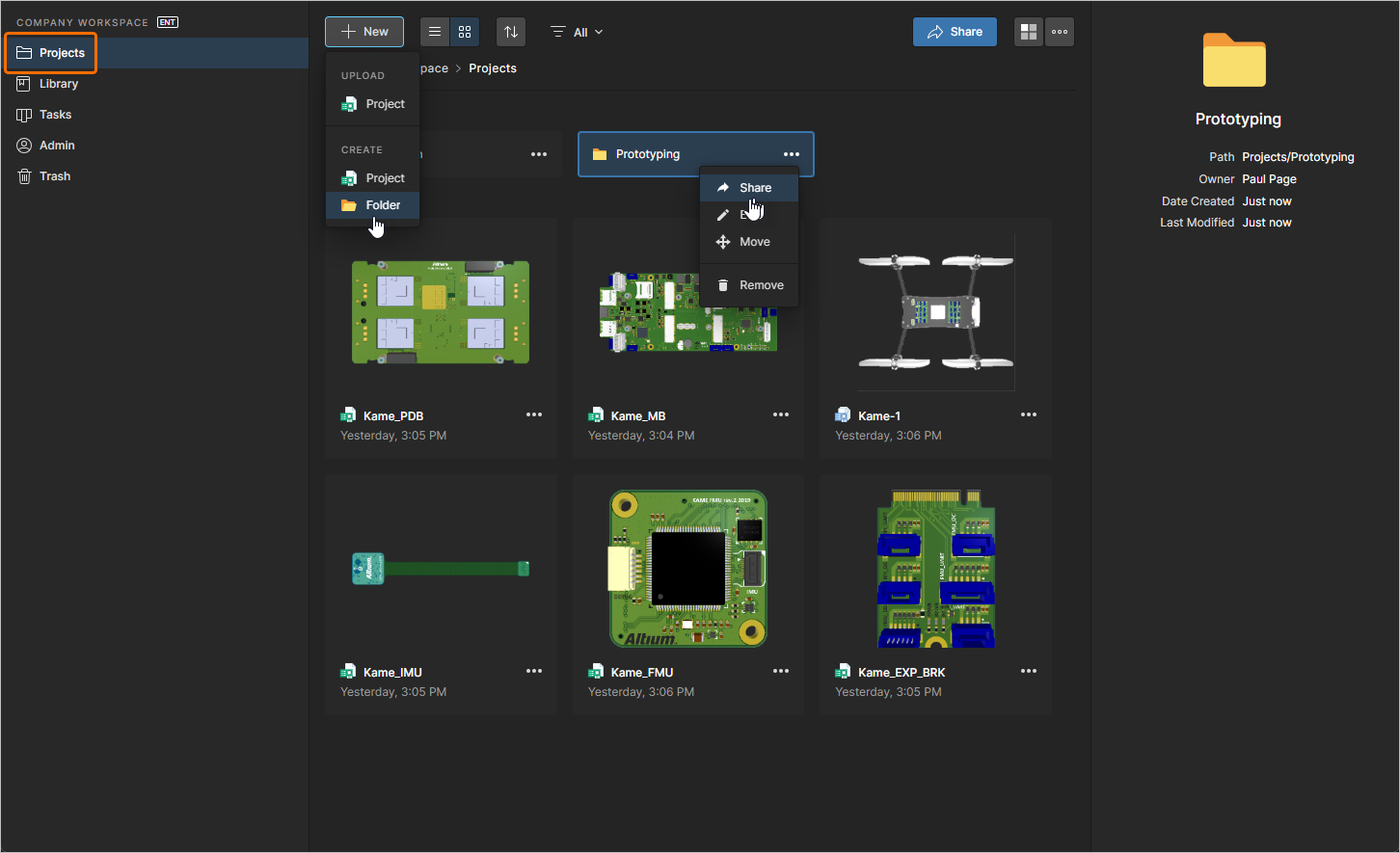
大多数工作区结构与权限管理任务都可以通过 Projects 页面的命令完成。 -
工作区 Explorer 页面(类似于 Altium Designer Explorer panel,且仅管理员可用)提供对所有文件夹与条目的管理访问,包括项目发布(Release)数据、元器件(Components)、受管内容(Managed Content)等。
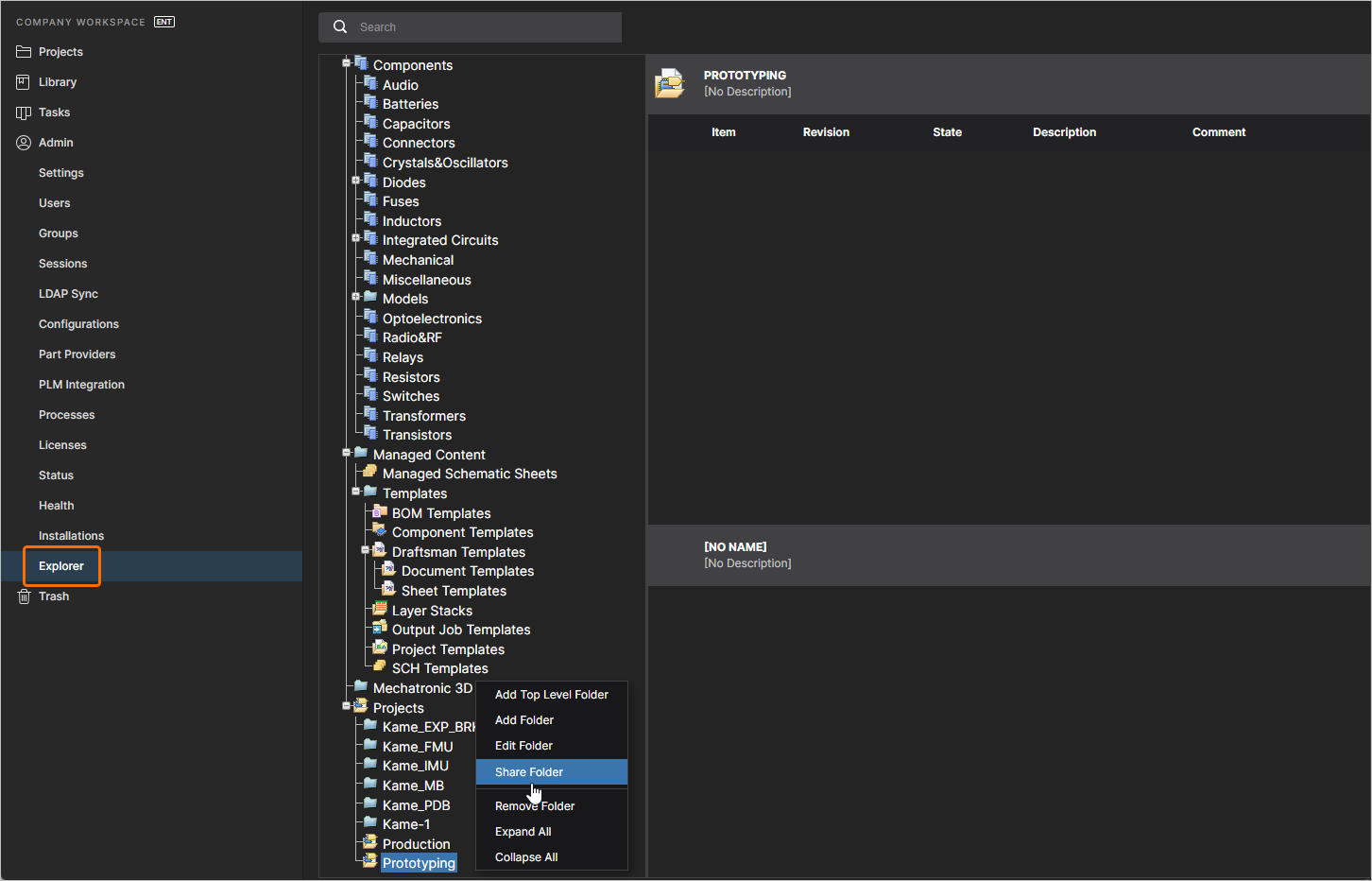
Explorer 页面提供对工作区结构与权限设置的精细控制,包括对顶层 Projects 文件夹的访问。
共享文件夹与条目
Related page: 控制对工作区内容的访问
企业服务器工作区的文件夹结构采用一种高级的权限继承机制:共享权限会从父对象向子对象传播——子对象可以是文件夹,也可以是项目、元器件、BOM 文件、模板等设计条目。该机制简化了工作区文件夹结构及其共享权限的组织过程,使其能够匹配公司用户与用户组的访问需求。
工作区提供以下共享能力:
-
Folder-level Sharing – 通过共享文件夹来控制谁能在工作区中看到哪些内容。这允许控制其他用户是只能查看文件夹及其内容,还是也能编辑(即将设计数据发布/提交/上传到其中)。单个工作区可被划分为多个有效的内容“区域”,并通过受控的文件夹级权限,使内容按需选择性可见或隐藏,从而让合适的人以合适的权限访问合适的数据。
-
Item-level Sharing – 控制在已共享文件夹中,谁可以查看并访问哪些条目(Items)。这种更细粒度的共享级别允许你覆盖(或补充)某个条目从其父文件夹继承的权限集。只要用户对该文件夹本身有访问权限,他们就能按授权查看/编辑该文件夹内与其共享的条目。
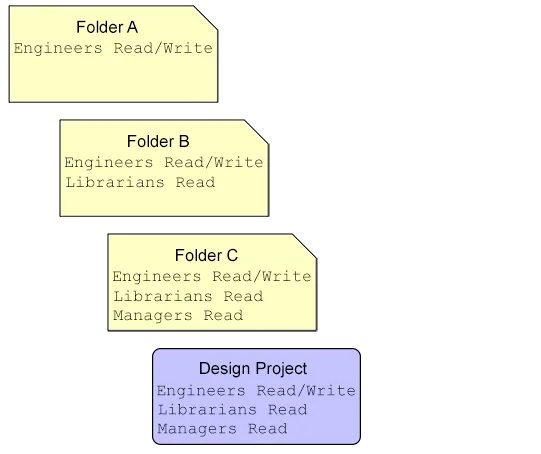
上述共享能力将遵循工作区的权限继承机制。最简单地说,应用到某个文件夹的权限会沿着父子关系在文件夹层级中向下传播——从文件夹到子文件夹,逐级向下。
当文件夹被添加到层级中,以及当在层级中添加权限时,这种权限继承结构都会被保持(除非在层级的某个位置被有意禁用)。当对一个非顶层文件夹(即位于层级内部的文件夹)应用额外权限时,这些权限会从该层级向下继承,而不会影响既有权限。
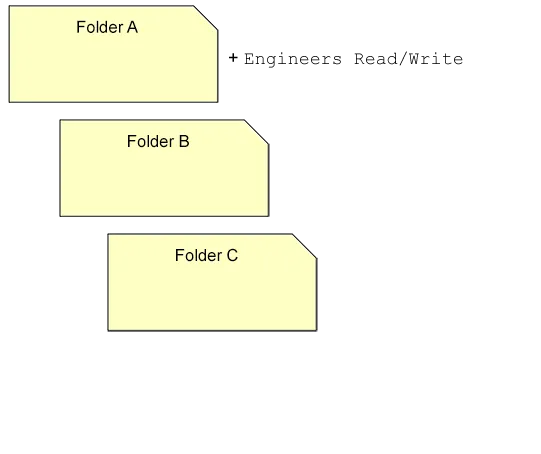
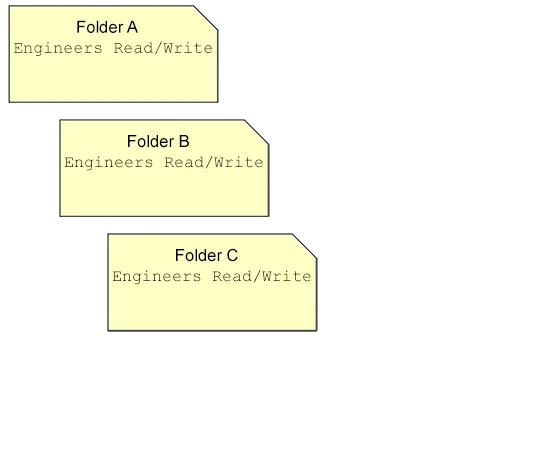
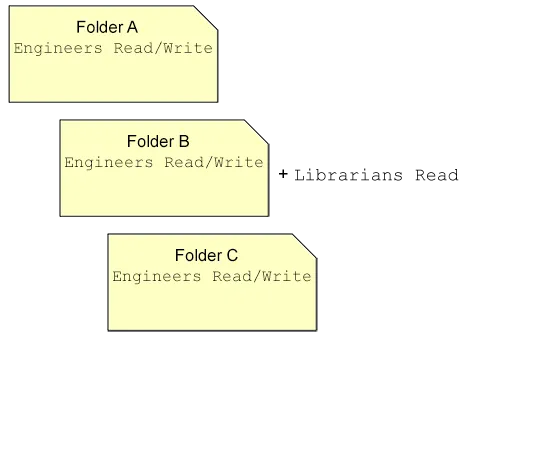
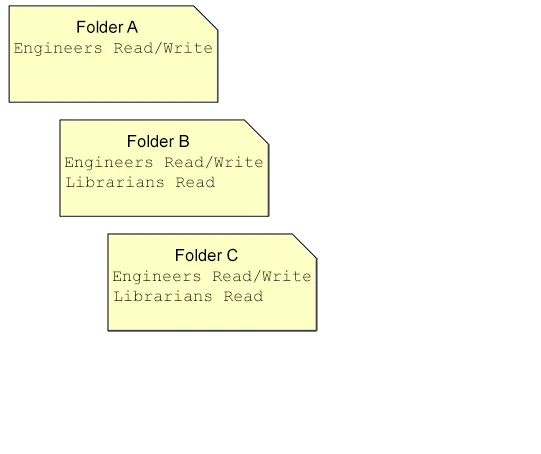
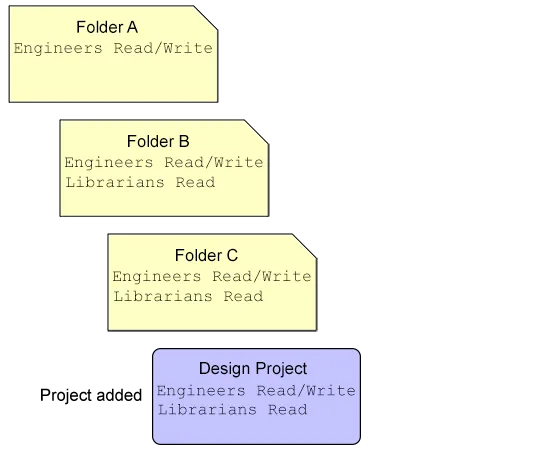
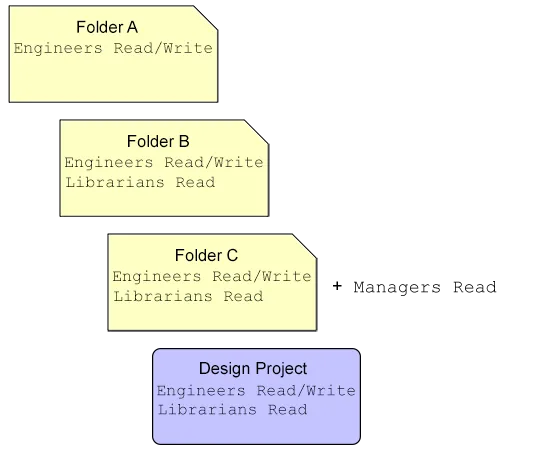
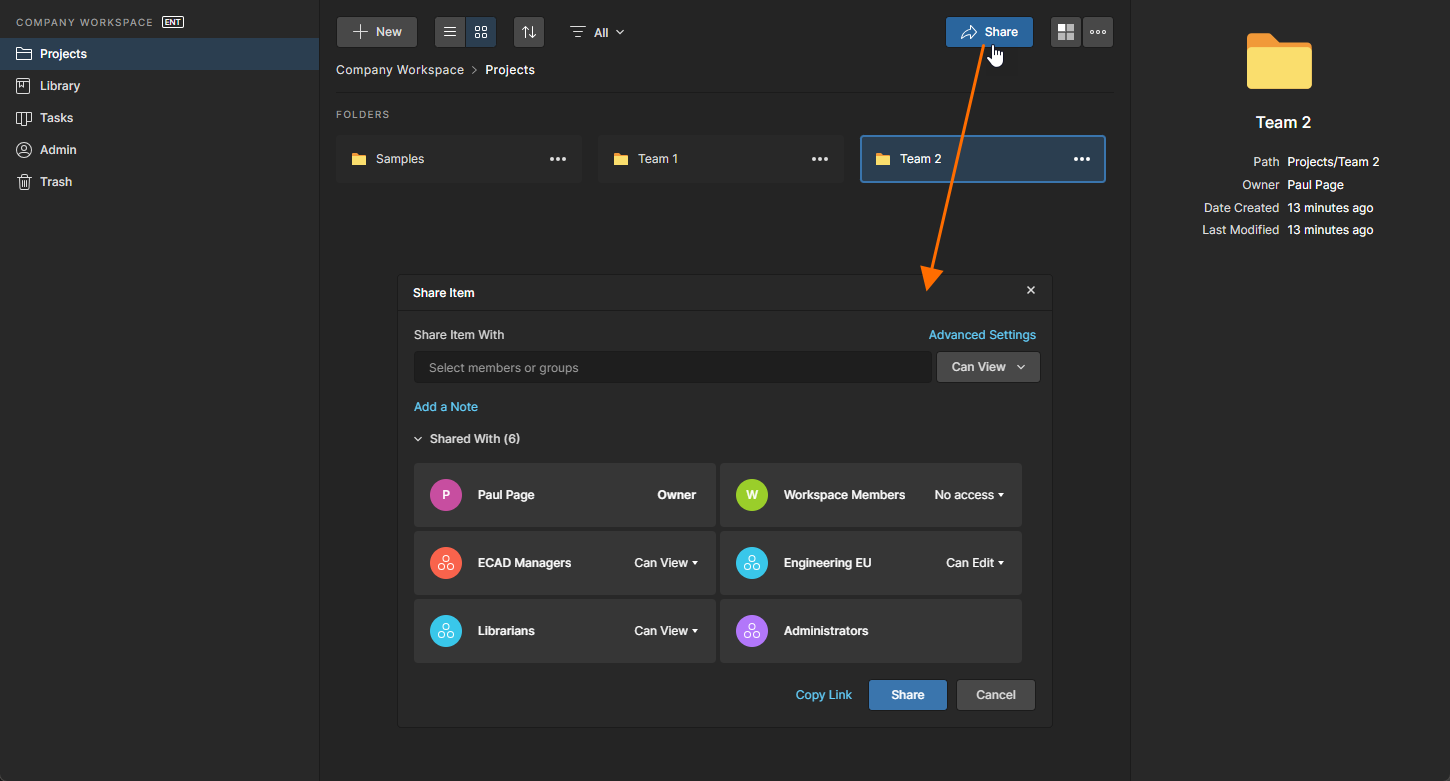
在工作区 Projects 页面中,可通过界面的 Share 选项访问并更改项目文件夹权限。选择一个文件夹条目,然后使用上方的  按钮,或从该条目的
  菜单中选择 Share 选项,以打开 Share Item 窗口(
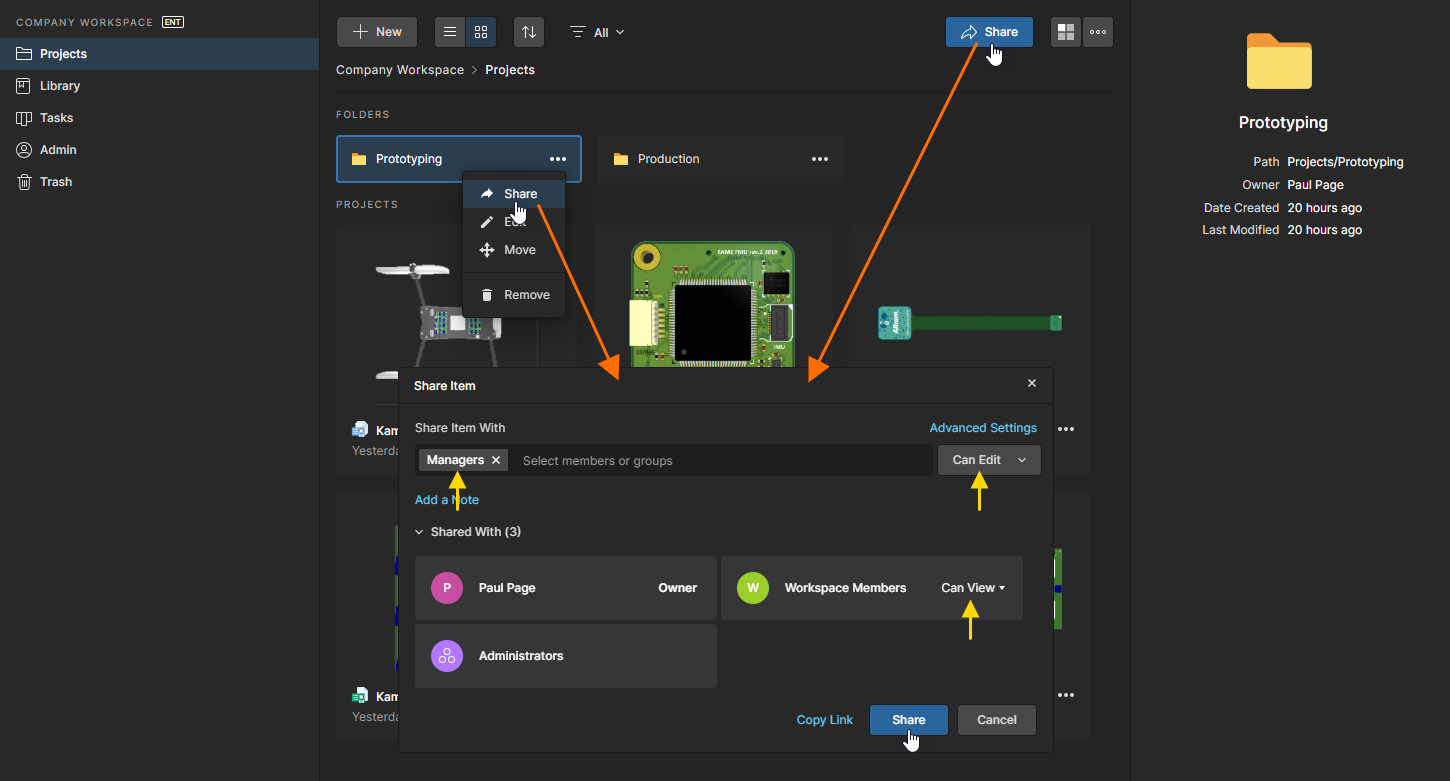 )。注意:
)。注意:
-
默认情况下——当工作区首次启用时——顶层 Projects 文件夹在 Projects 页面中不可访问,但当创建了其他顶层文件夹后将会变为可用。Explorer 页面界面始终可以访问 Projects 文件夹。
-
在共享项目时,该窗口的界面与功能以相同方式工作——包括能够 更改条目(文件夹)所有者。
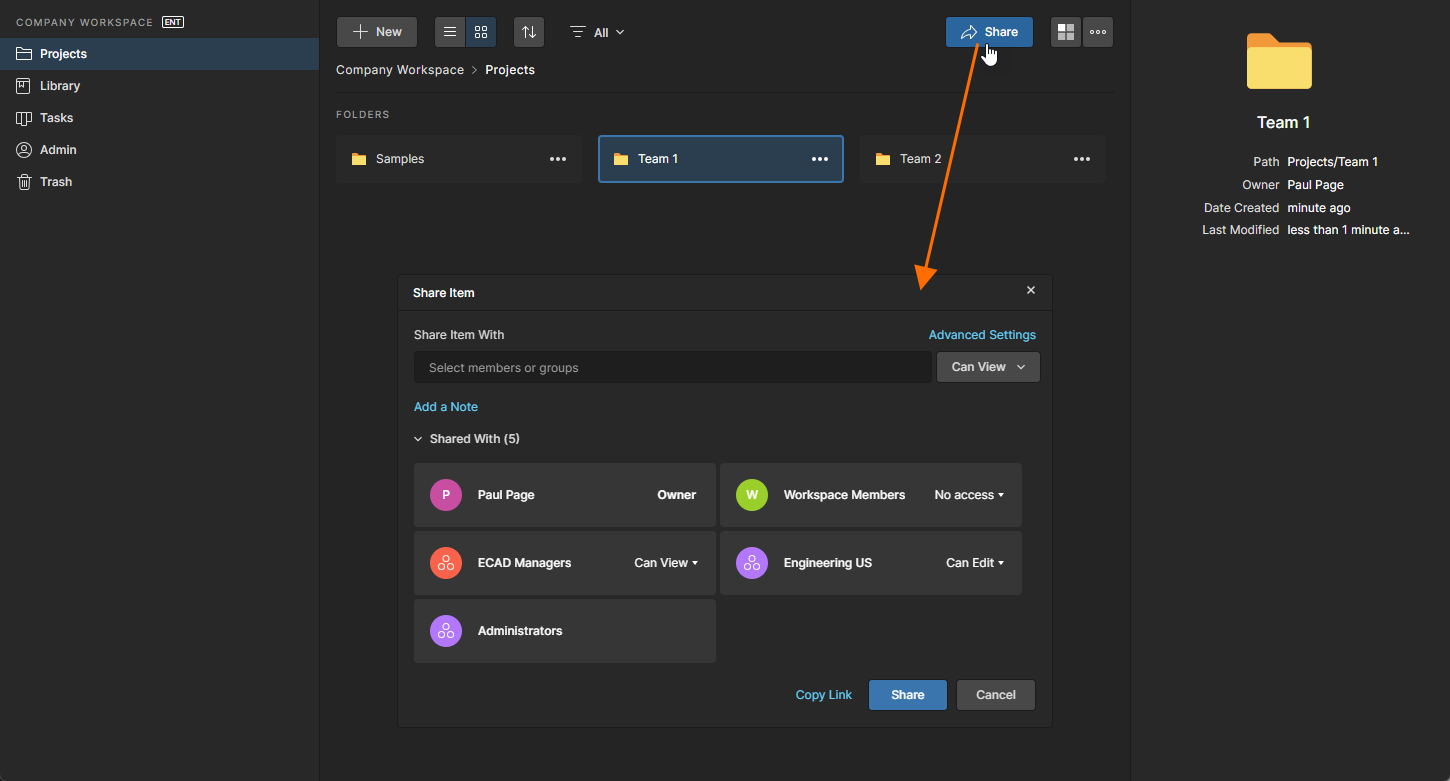
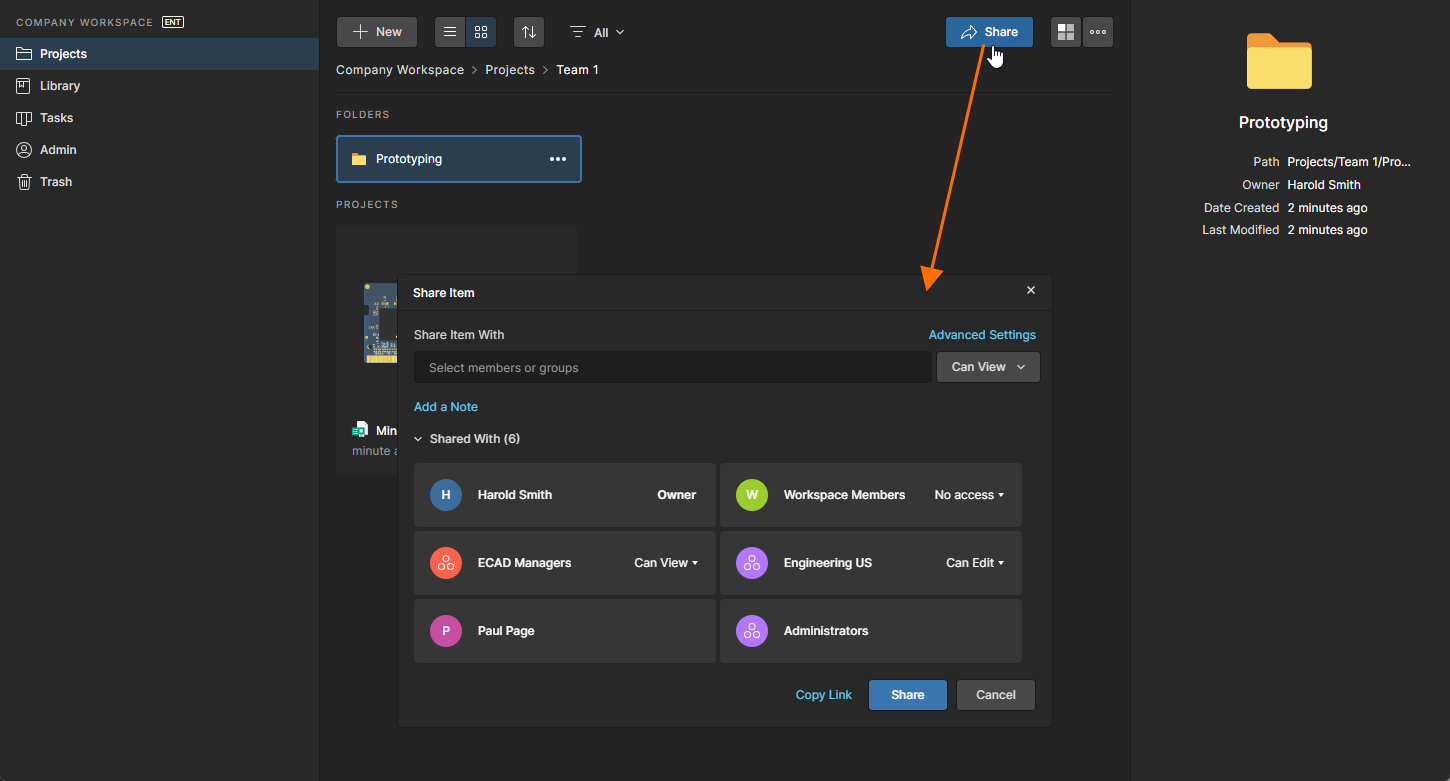
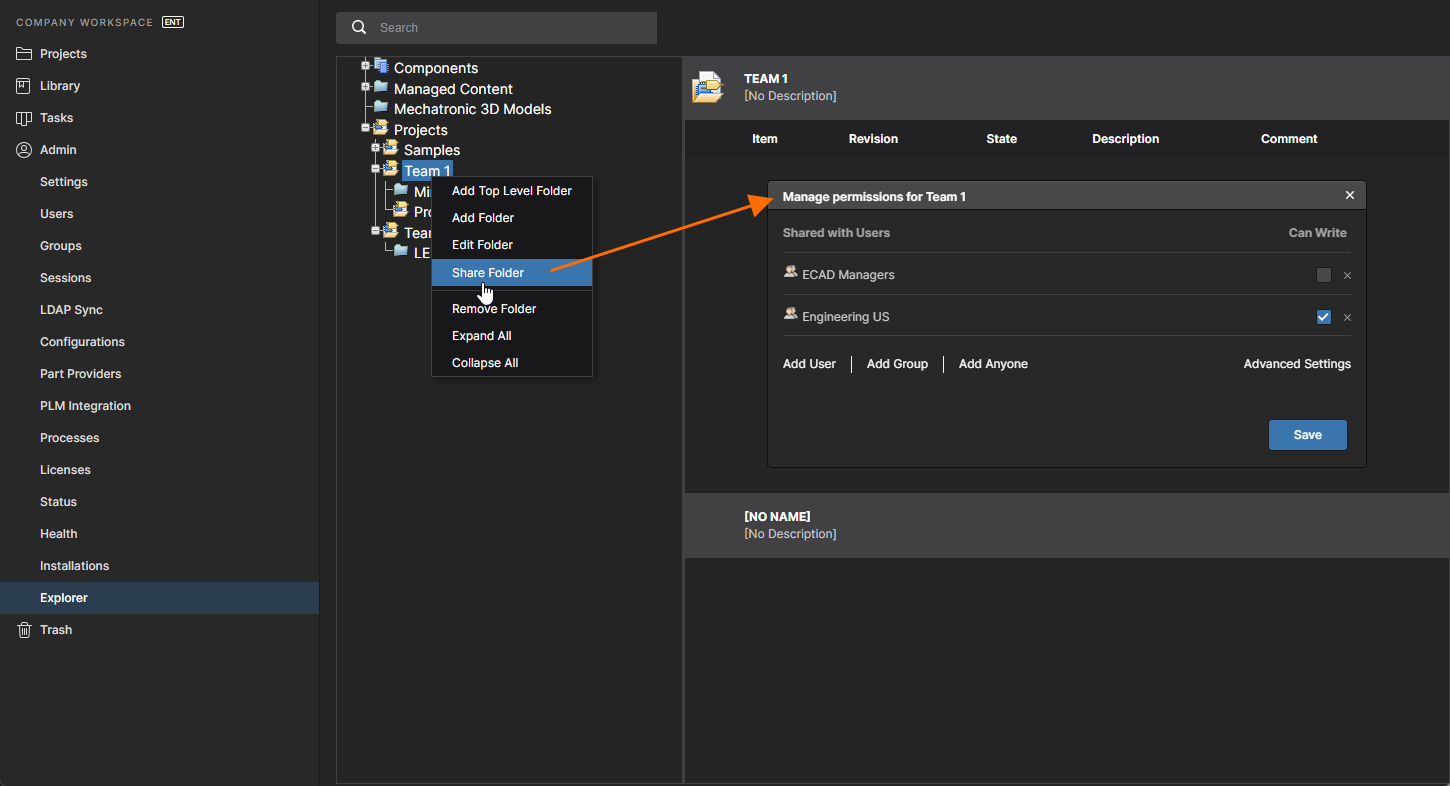
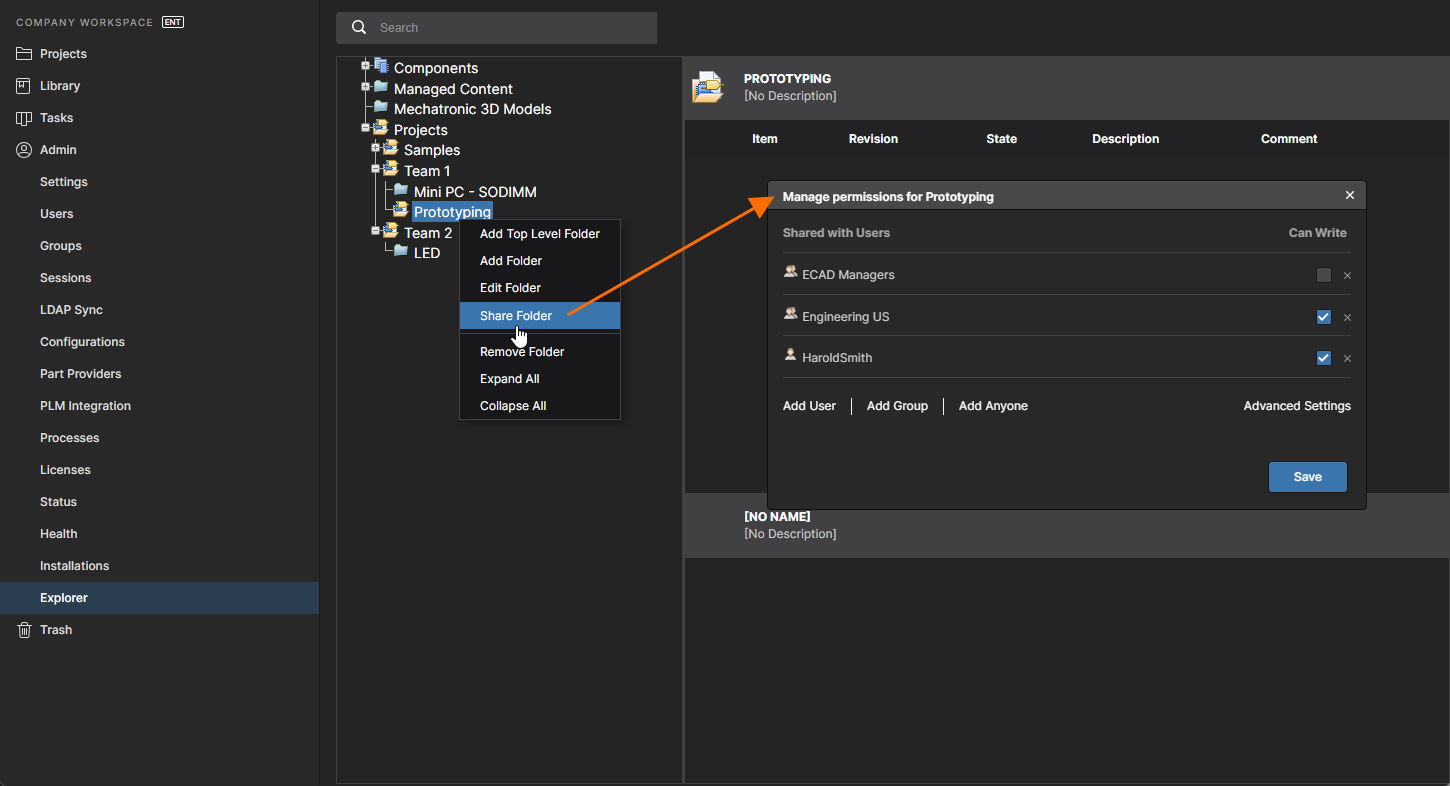
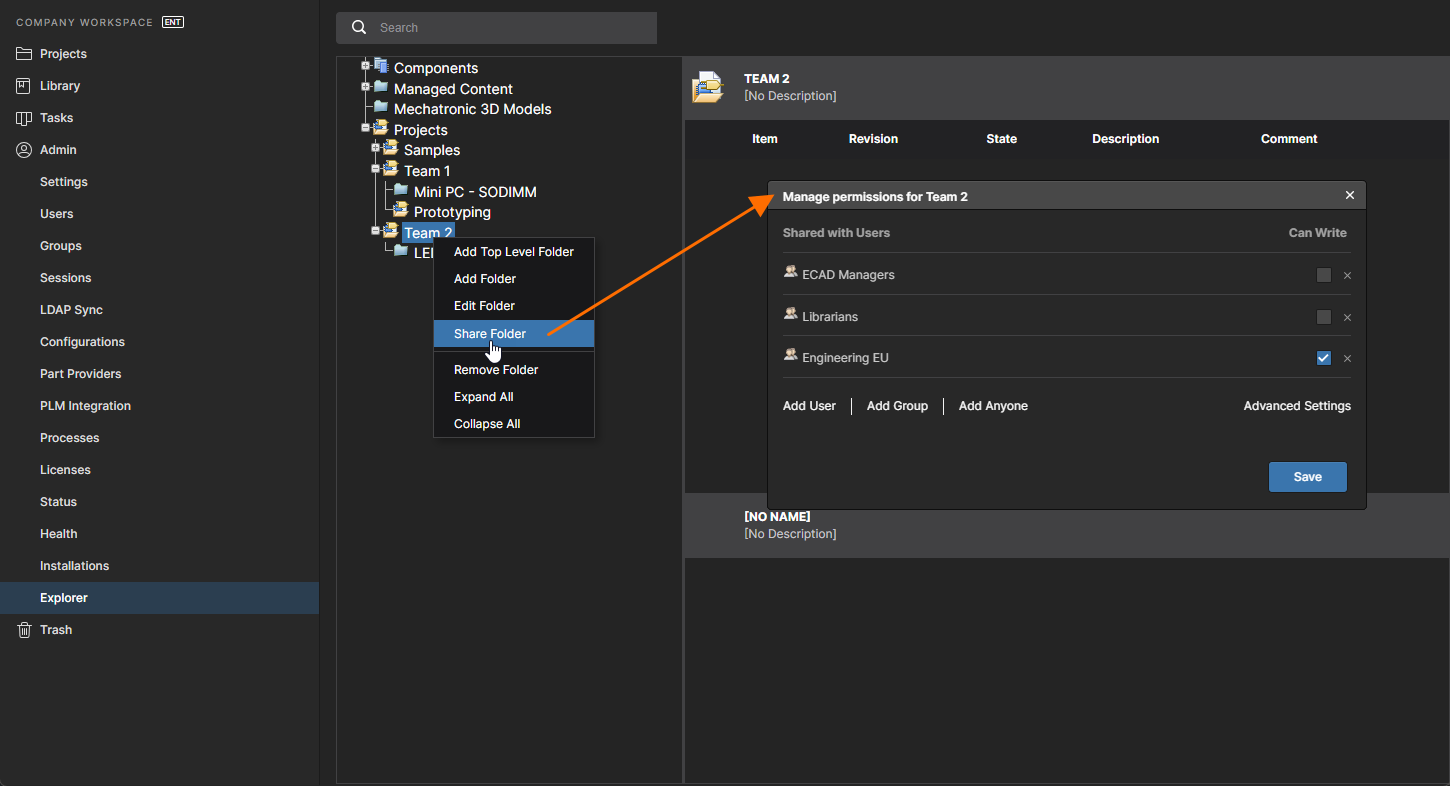
在 Explorer 页面中,可通过在导航树中对文件夹(或条目)条目右键单击,并从上下文菜单中使用 Share Folder(或 Share Item)命令来访问共享控制。随后会出现 Share 窗口,可在其中按需修改该文件夹/条目的访问权限。
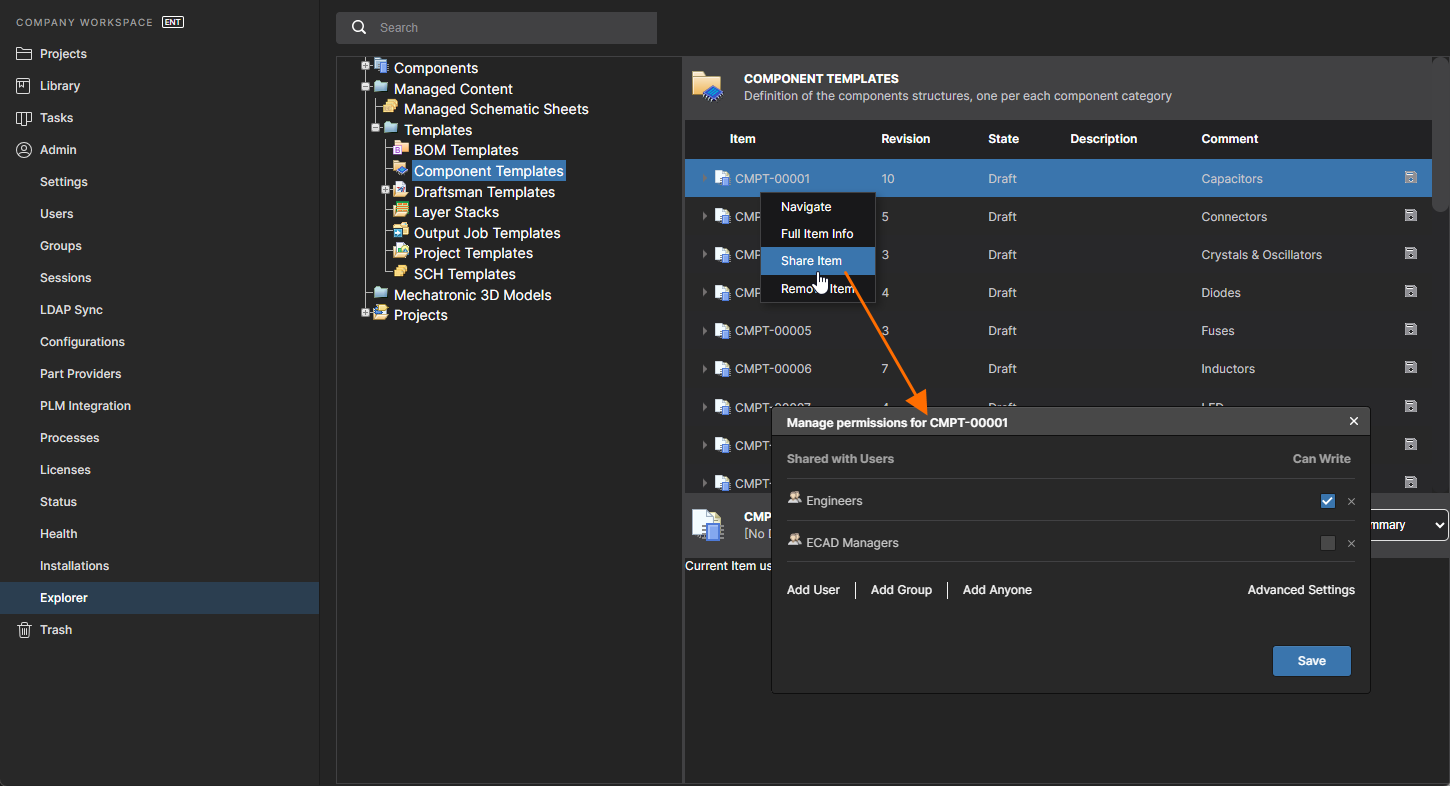
需要注意的事项:
-
在权限方面,当启用 Can Write(Edit)选项时,用户/用户组拥有读/写访问权限;若该选项被禁用,则仅拥有读取(查看)权限。
-
就用户界面中的共享权限选择而言:
-
在 Explorer 页面中勾选的
Can Write选项(读/写)等同于在 Projects 页面中选择了Can Edit。 -
在 Explorer 页面中未勾选的
Can Write选项(只读)等同于在 Projects 页面中选择了Can View。
-
-
要移除现有用户/组对某个文件夹/条目的共享访问权限:
-
在 Projects 页面中,在 Share Item 窗口里选择该用户/组卡片的 Remove 选项。
-
在 Explorer 页面中,在 Share 窗口里点击与该用户/组条目关联的 Remove 控件(
 )。
)。
-
-
默认情况下,文件夹/条目仅对其所有者(初始为创建者)以及
Administrators组的所有成员可用。这些权限是固有的,无需显式添加。Owners和Administrators具有读/写(查看/编辑)权限。 -
要允许 Workspace 的所有用户查看某个文件夹/条目:
-
在 Projects 页面 Share Item 窗口中,将 Workspace Members 磁贴访问选项设置为
Can View,或设置为Can Edit以获得完整写入权限。 -
在 Explorer 页面 Share 窗口中,选择 Add Anyone 控件并取消勾选其 Can Write 选项,或保持勾选以获得完整写入权限。
-
-
与其他条目不同,设计项目条目的共享权限无法通过 Explorer 页面进行管理。它们需要在从 Projects 页面访问的 Share Item 窗口中指定。有关详细信息,请参阅 Workspace Projects page。
由继承控制的共享限制
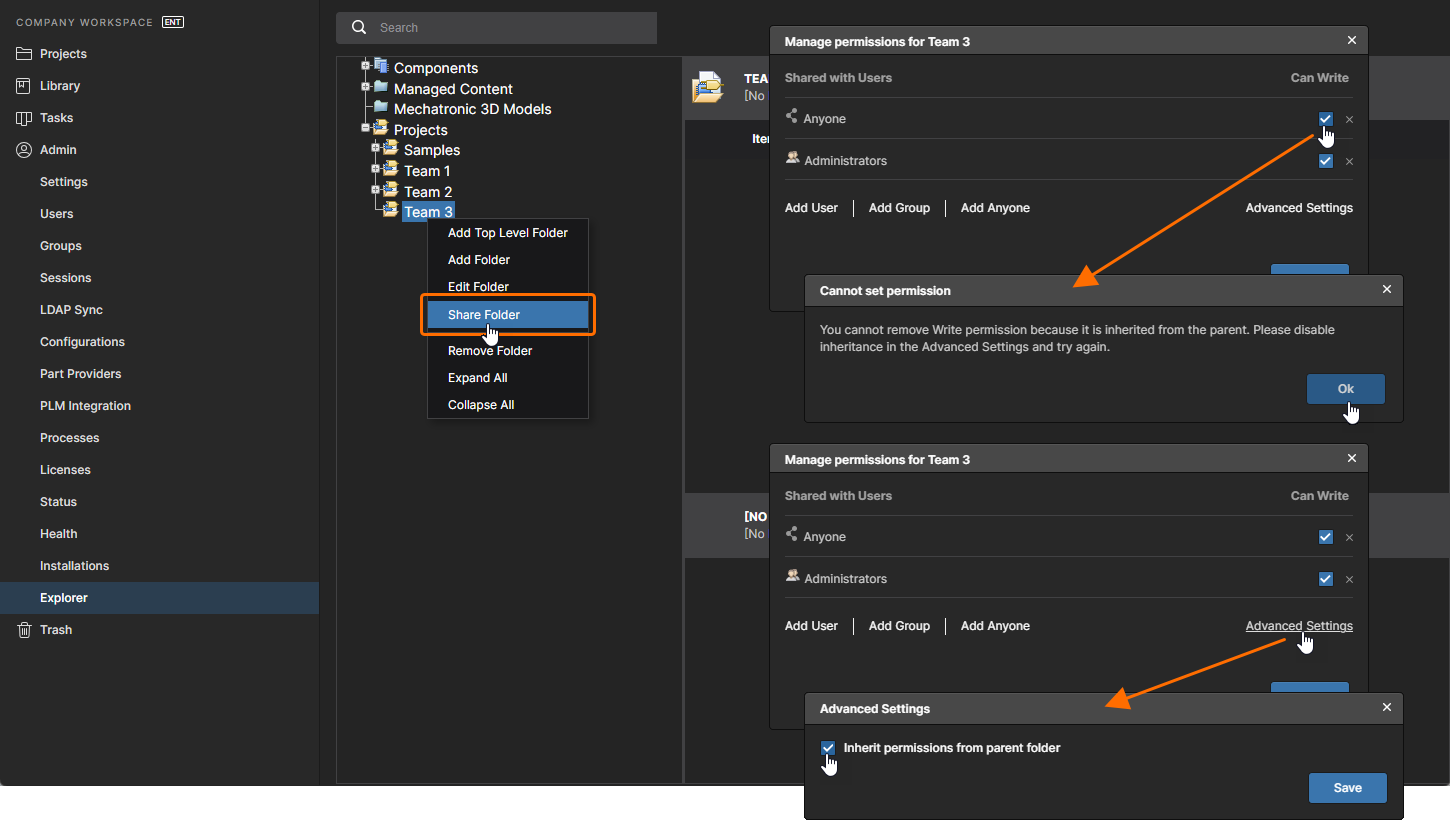
某些用户访问级别(例如文件夹 Share Item 窗口中的 Can View 或 No access)可能无法选择,因为它们会与从父文件夹继承的权限集相矛盾(降级)。默认情况下,文件夹共享权限为所有用户的完整写入访问——如 Share Item 窗口中所示为 Workspace Members Can Edit,或如 Explorer 页面 Share 窗口中所示 Anyone 可以 Write。
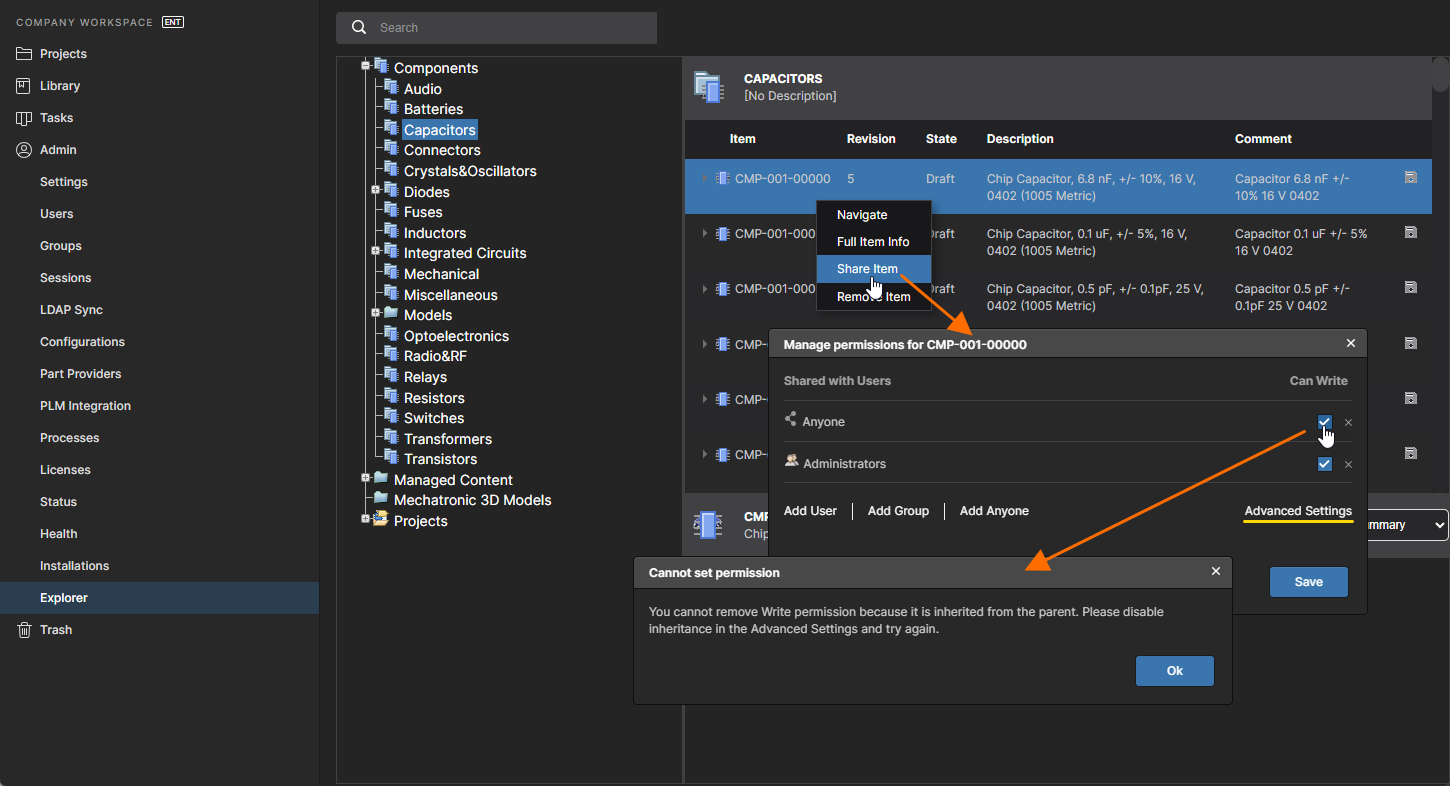
例如在这种默认情况下,用于将文件夹继承的权限(从 Workspace Members Edit 降级到 Workspace Members View 或 No Access)的选项会被禁用,以防止权限层级结构中出现意外断裂。请注意,你始终可以提升(增加)共享访问级别,因为这只是对从父文件夹继承的现有权限集进行“添加”。
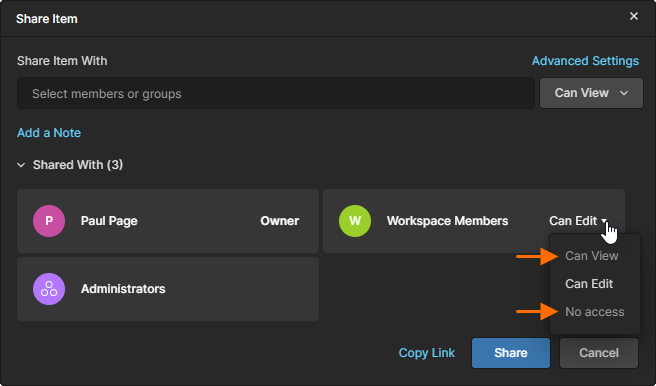
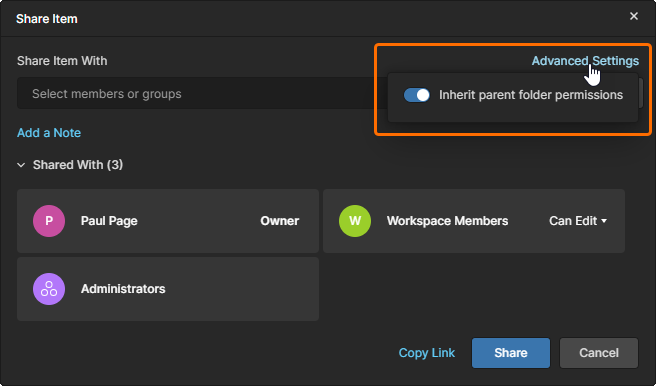
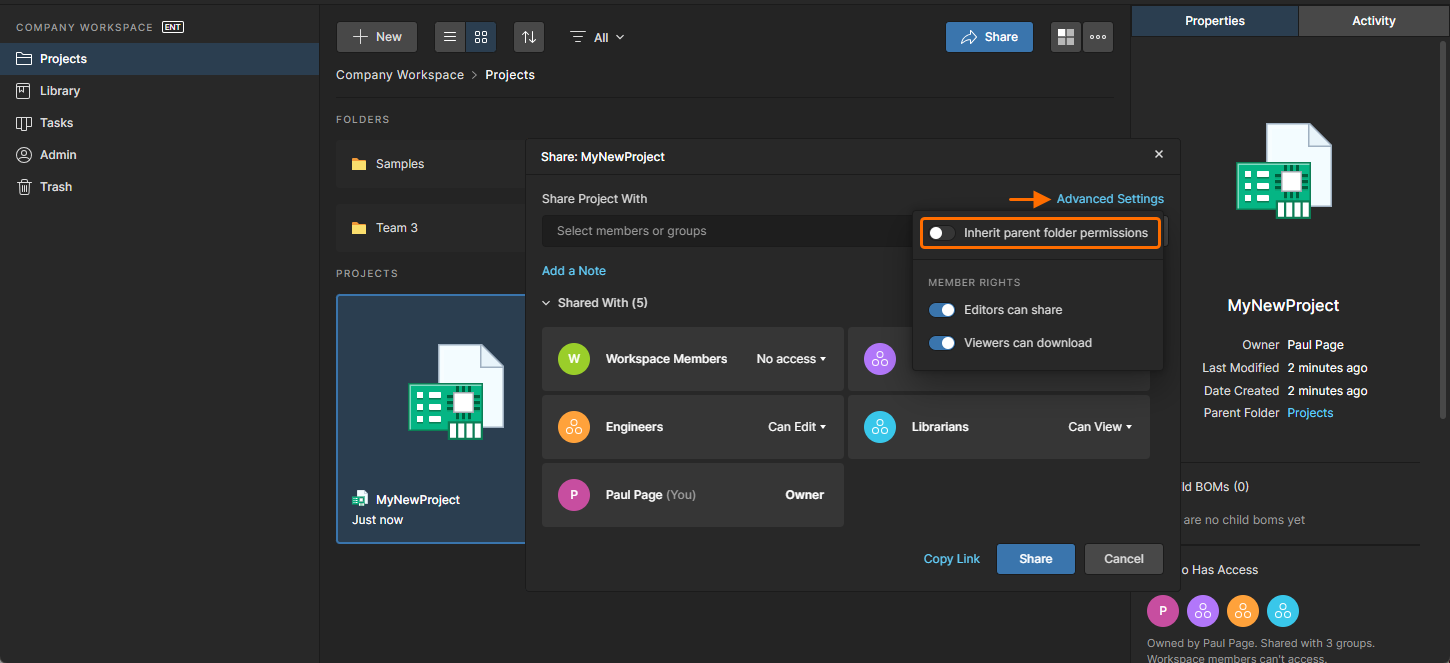
若要有意断开该文件夹从父级到子级的权限继承,以便应用不同(更低)的访问级别,请在 Share Item 窗口的 Advanced Settings 中取消勾选 Inherit parent folder permissions 选项。文件夹不再从其父级继承权限后,其自身访问权限即可不受限制地更改。更多信息请参阅下方章节。
同样地,当通过 Workspace Explorer page 更改文件夹共享权限时,也会阻止你降级从父文件夹继承的权限。取消勾选 Share 窗口中的 Inherit permissions from parent 选项,以有意断开从其父文件夹(此处为 Projects)继承的权限。
 )。
)。
权限继承的连续性
如上所述,Workspace 文件夹层级中的共享权限继承连续性会一直保持,除非在某处显式断开(禁用)某个文件夹从其父文件夹继承权限。通过取消勾选其 Inherit permissions from parent 选项(在 Share Item 对话框中可用),即可禁用某个文件夹(或项目/Item)的父到子权限传播。虽然该文件夹将不再继承对其父级所做的任何权限更改,并且权限层级在此处实际上被断开(禁用),但在该层级以下的继承仍保持连续。
如果再次启用该“已断开”文件夹的 Inherit permissions from parent 选项,将恢复文件夹权限继承的完整深度。随后它将重新继承父级的权限(若尚不存在),以恢复父子权限完整性。
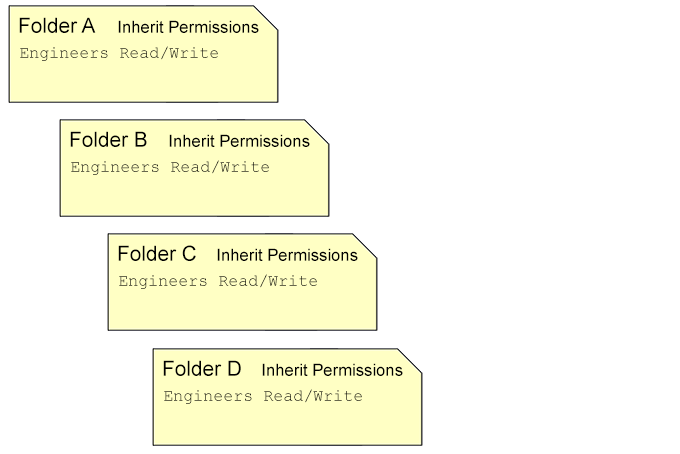
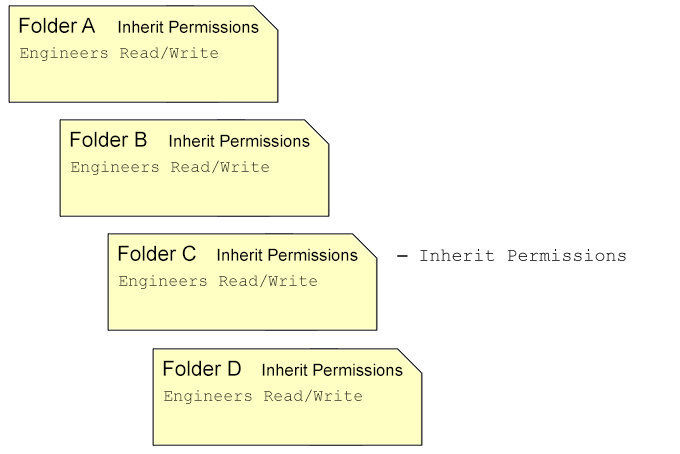
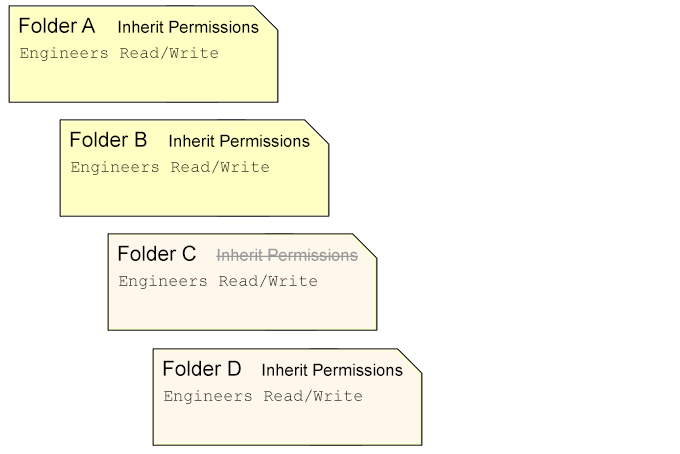
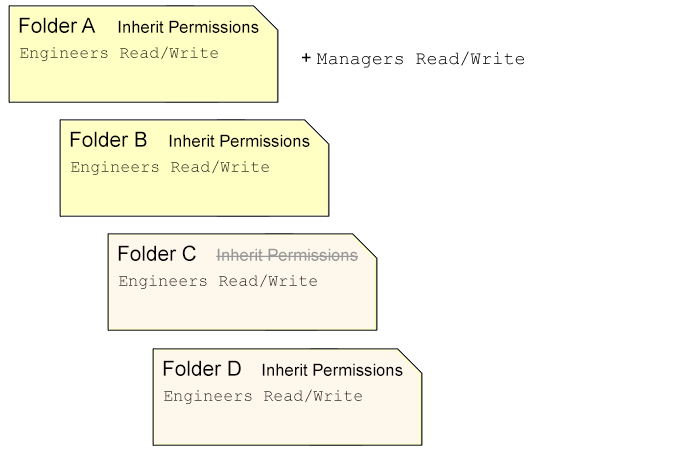
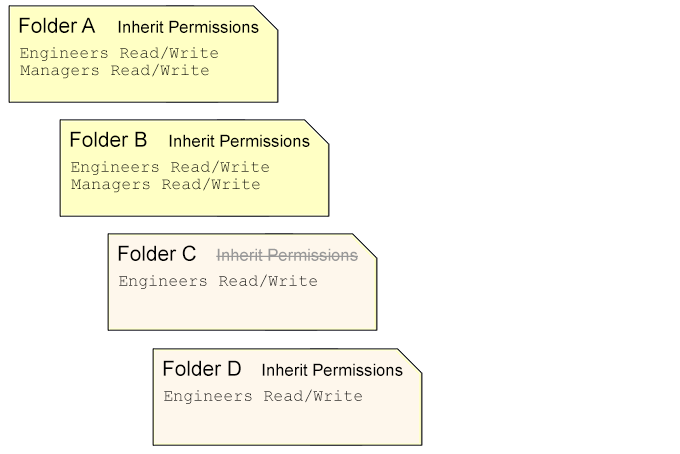
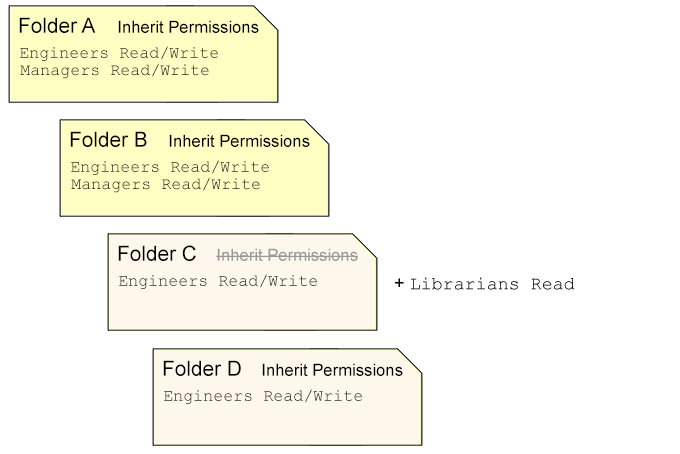
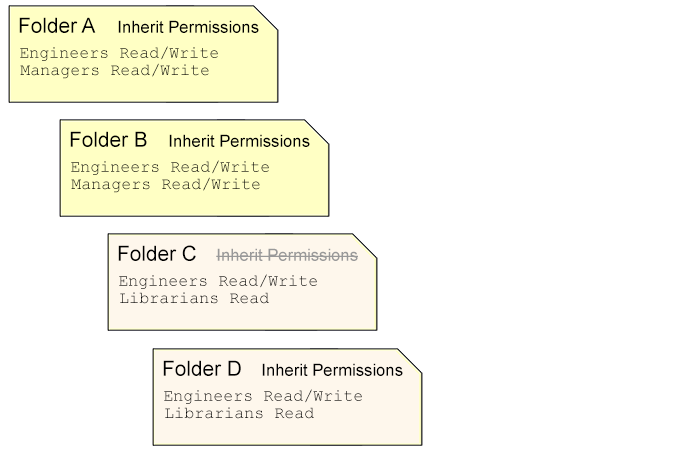
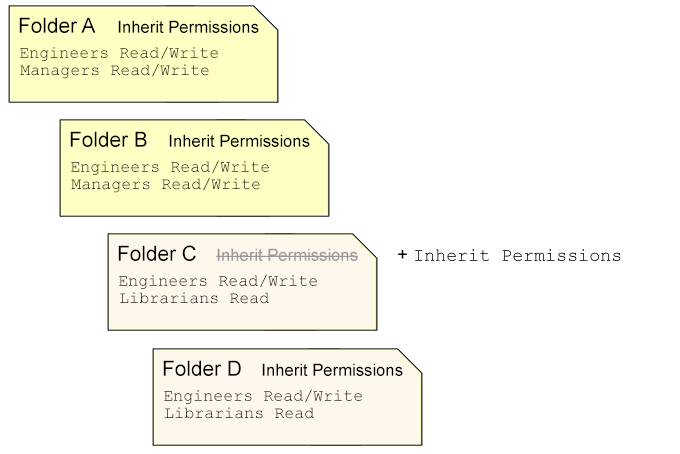
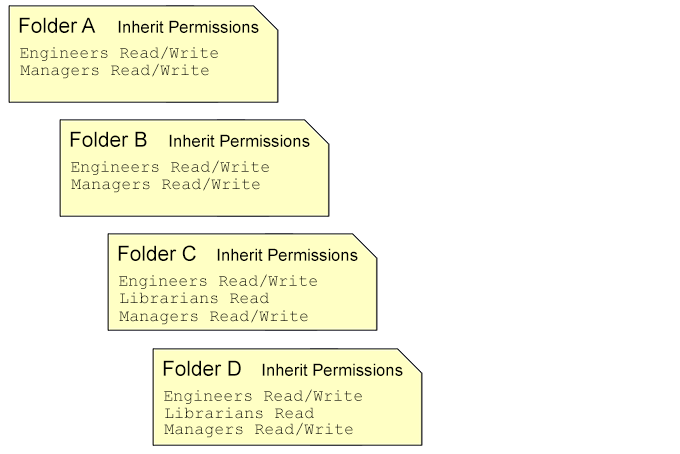
在启用的权限继承方案下,文件夹/条目的权限可以被提升并被添加(本质上是同一动作),但不能相对于其父级被降级。这同样适用于当为某个组/用户添加的权限会同时存在于父实体与子实体的情况:
-
当向某个文件夹添加权限时,如果子文件夹中存在同一权限但访问级别更低,则会被有效覆盖(提升)。例如,如果将
Librarians Read/Write权限添加到某个文件夹,而其子文件夹已有Librarians Read条目,则该条目会被提升为Librarians Read/Write条目。
本质上,是向父文件夹添加了写入级别访问权限,并由子文件夹继承。权限继承得以保持。 -
相反,当向某个文件夹添加权限时,如果子文件夹中同一权限的访问级别更高,则不会受到影响。例如,如果将
Librarians Read权限添加到某个文件夹,而其子文件夹已有Librarians Read/Write条目,则该条目不会被更改(降级)为Read级别条目——它会保持现有权限级别。
本质上,是向父级添加了读取级别访问权限,而子文件夹中已存在该权限。权限继承得以保持。
移动文件夹
Workspace 文件夹可通过 Projects 页面(参见 Workspace Projects page)或 Altium Designer 中的 Explorer 面板(参见 Organizing Your Workspace)移动到文件夹结构中的任何其他位置。
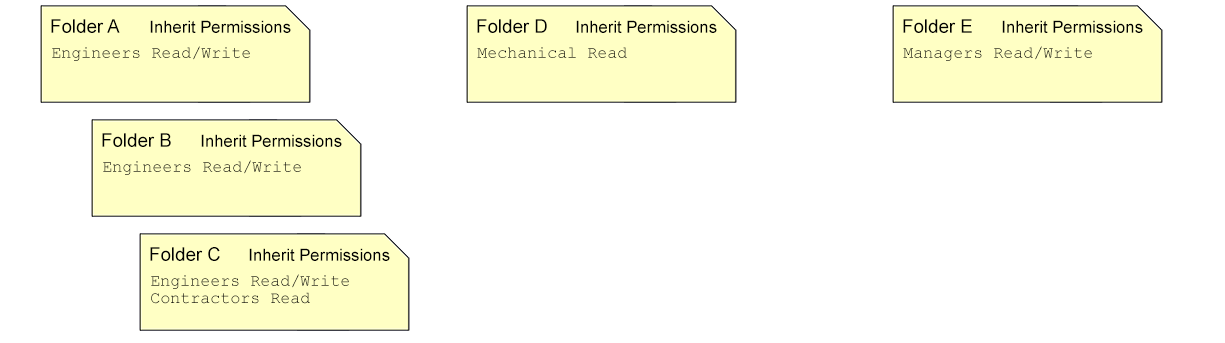
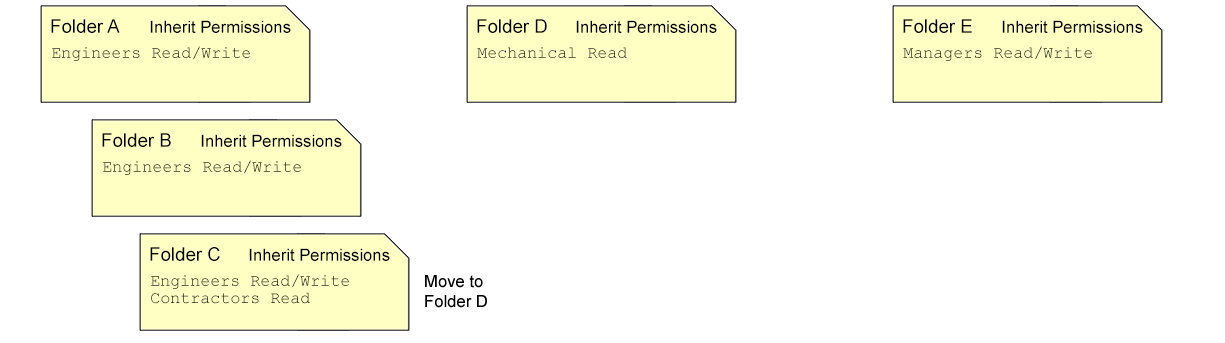
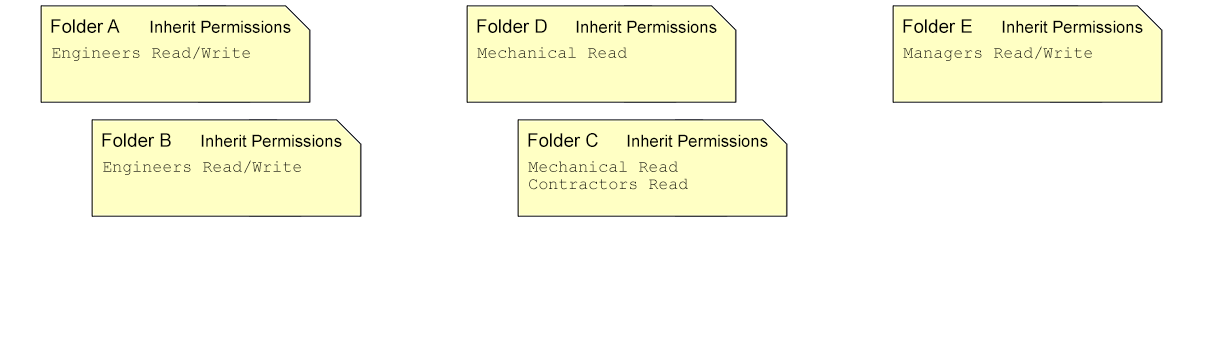
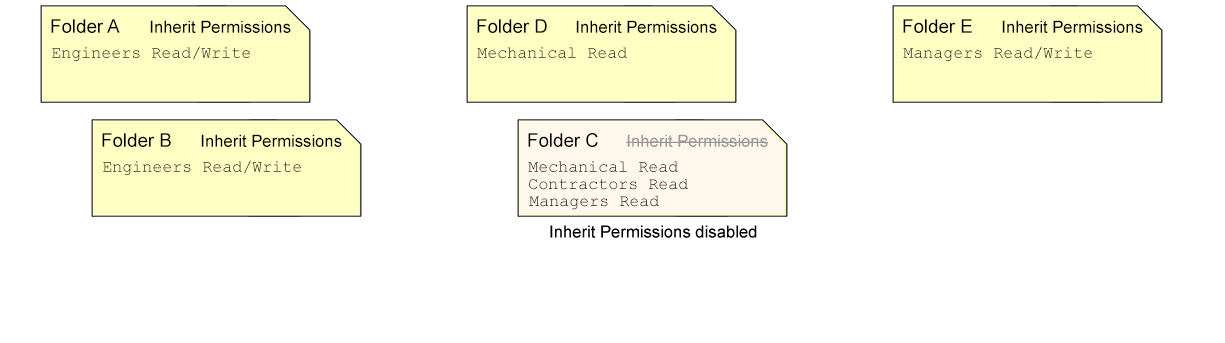
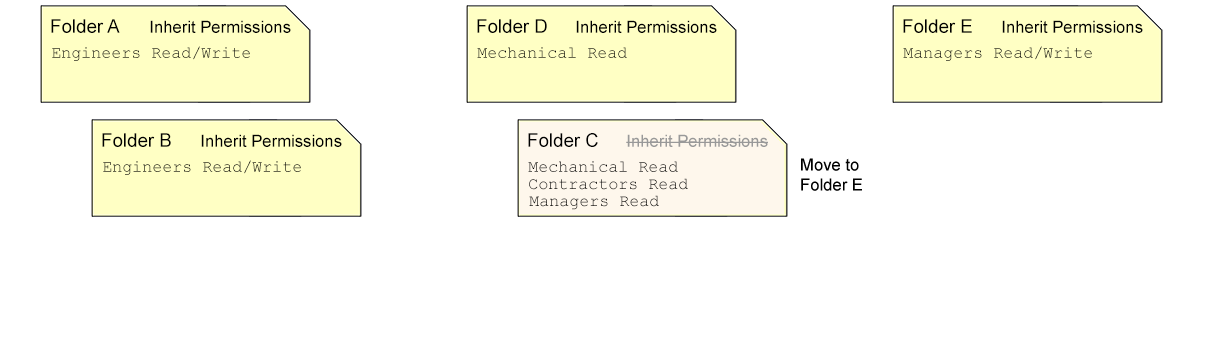
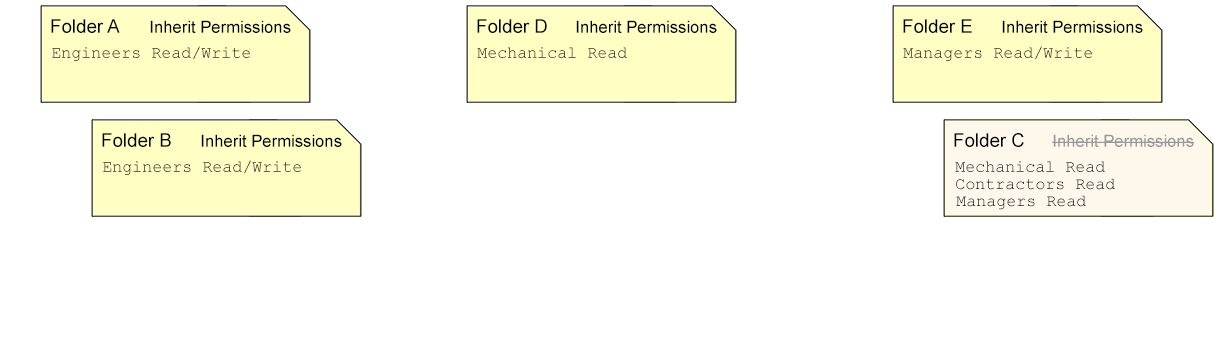
移动后的文件夹共享权限如何确定,取决于其与现有父文件夹之间的 inheritance relationship:
-
当文件夹的 Inherit parent folder permissions 选项启用时(默认状态),将该文件夹移动到另一个文件夹中会导致其:
-
从其新的父文件夹继承权限集(包括该文件夹的 Owner)。
-
失去其原先继承而来的权限。
-
* 文件夹/项目的“继承(inherited)”权限是从其父级采用的——也就是继承得到的。
-
-
保留其先前的扩展权限。
-
* 文件夹/项目的“扩展(extended)”权限是为扩展用户访问而专门添加的——并非从父级继承而来。
-
简而言之,旧父级的权限会被新父级的权限替换,但任何后来额外添加的权限会随该文件夹一起移动。
-
-
当某个文件夹的 Inherit parent folder permissions 选项被禁用时(即不采用其父级的权限),将该文件夹移动到另一个文件夹中会导致它:
-
保留其原始权限。
-
保留其 Inherit parent folder permissions 设置的禁用状态。
简而言之,这确实只是一次“移动”事件,不会发生其他变化。由于它避免了因从新父文件夹继承权限而导致权限出现意外变化的可能性,因此这可被视为移动文件夹及其内容的最安全方式。
-
管理项目创建权限
在 default Workspace settings 下,由 Workspace 成员创建或上传的项目会存储在 Projects 文件夹中,并对所有用户提供写入访问(从父级 Projects 文件夹继承而来),且可通过 Projects page 直接访问。 这种简单的安排对用户很方便,但也允许 Workspace 的任何成员在这个主要(顶层)位置创建可访问的项目。若要对谁可以在 Projects 文件夹或其额外子文件夹中创建(并访问)项目实施更高级的控制,Workspace 管理员可以通过 Explorer page,或在 Altium Designer 中通过 Explorer panel 来定义项目文件夹的共享权限。
如上所述,可在 Workspace Explorer page 中通过文件夹条目右键上下文菜单的 Share Folder 选项访问文件夹权限。例如,可通过将默认权限(Anyone)设置为只读(取消选择 Can Write),或将其完全移除,然后按需为特定用户(Add User)或用户组(Add Role)添加访问权限,从而更改 Projects 文件夹的访问方式。
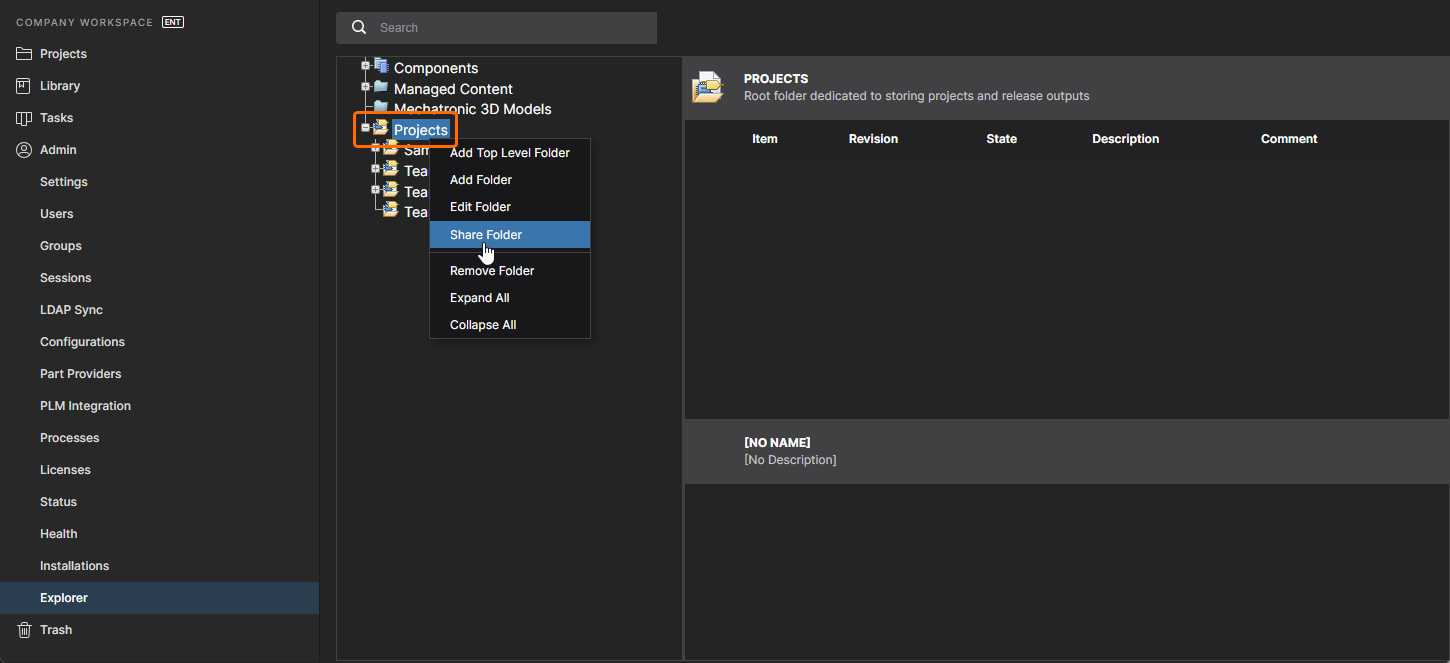
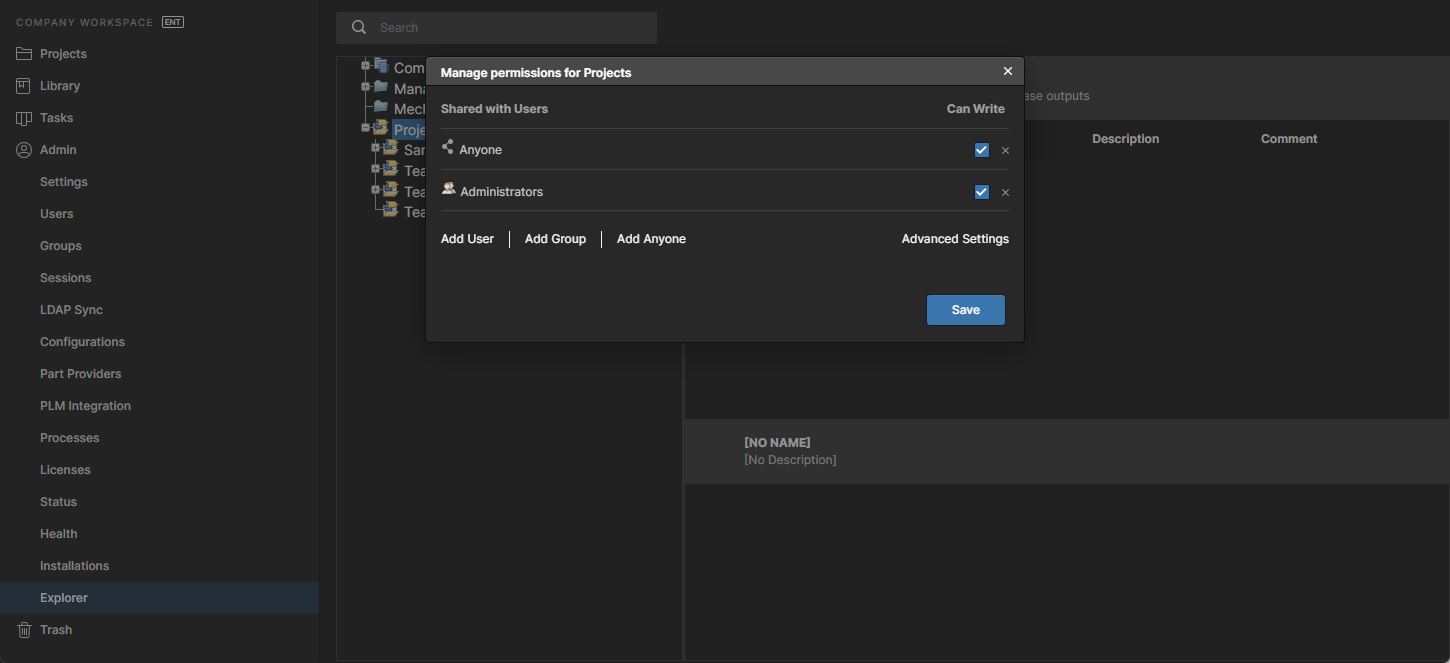
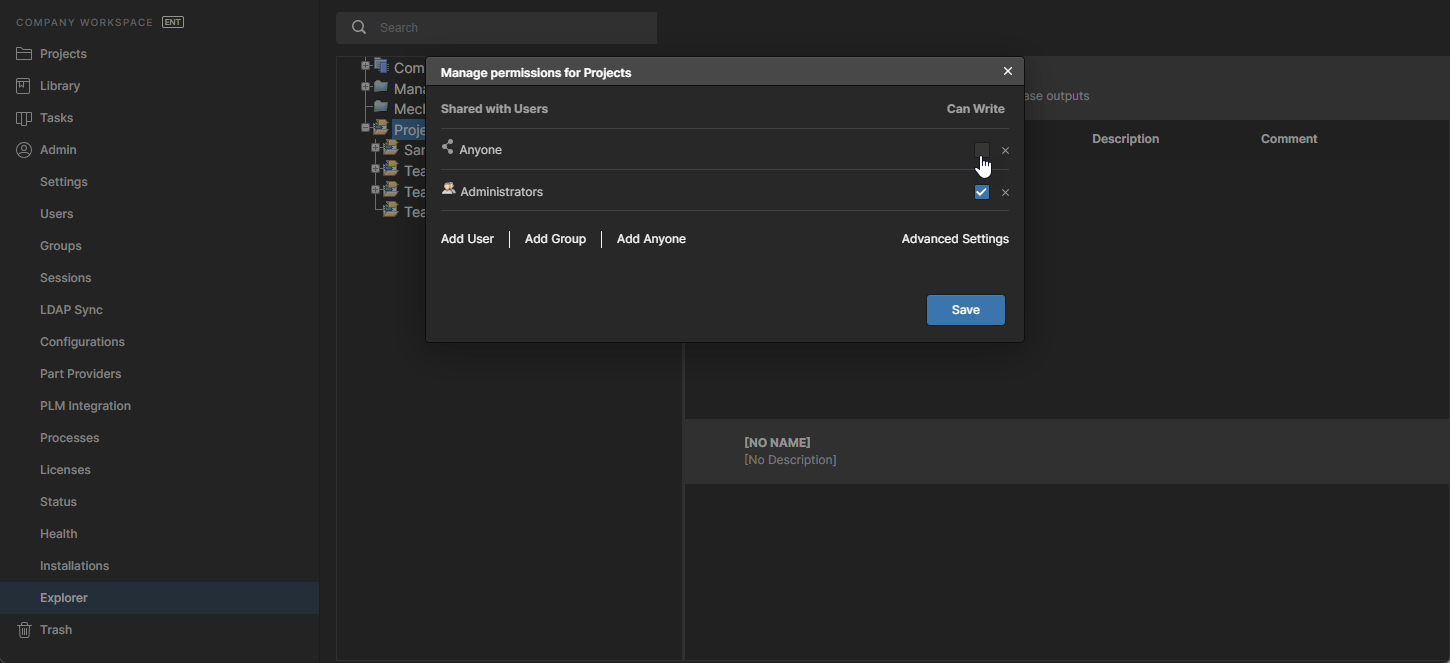
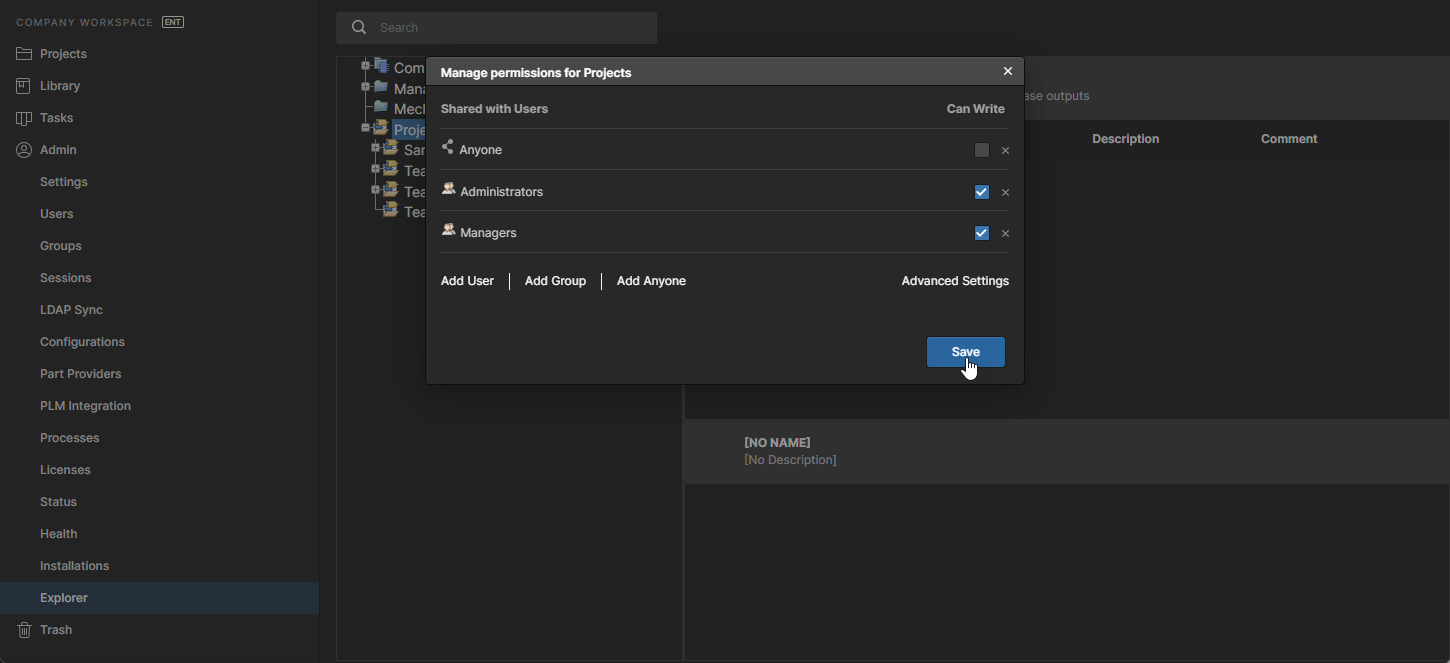
更新后的写入权限将决定哪些 Workspace 成员可以在 Projects 文件夹中创建(或上传)项目——在上面的示例中,仅限于 Managers 组的成员。该权限限制同样适用于用户在 Altium Designer 中 creating a new project。
对于一个 structured folder hierarchy(已相应配置权限与用户/组访问,例如沿文件夹树逐级开放),这种方法可根据目标文件夹(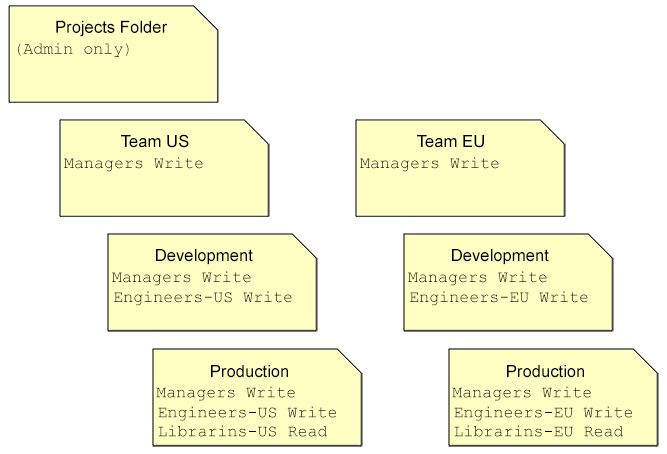 )为用户和用户组提供合适的权限访问级别。
默认项目创建权限
作为默认安排(新添加的项目将继承其父文件夹的权限集)的替代方案,你可以在 Admin – Settings page 的 Projects view 中启用 Default Permissions for new projects 选项,为所有新项目指定一组固定权限。 这种安排可能更适合权限层级不那么结构化的文件夹体系,即所有用户项目都在某个特定位置创建,例如 Projects 文件夹。
启用后,新创建的项目将采用该选项指定的权限,而不是继承其父文件夹权限。该选项的初始设置与 Workplace 的默认设置一致——所有用户均有写入访问——并可按需更改。例如,可以为 Engineers 提供 Write(编辑)访问,为 Librarians 提供 View(只读)访问。
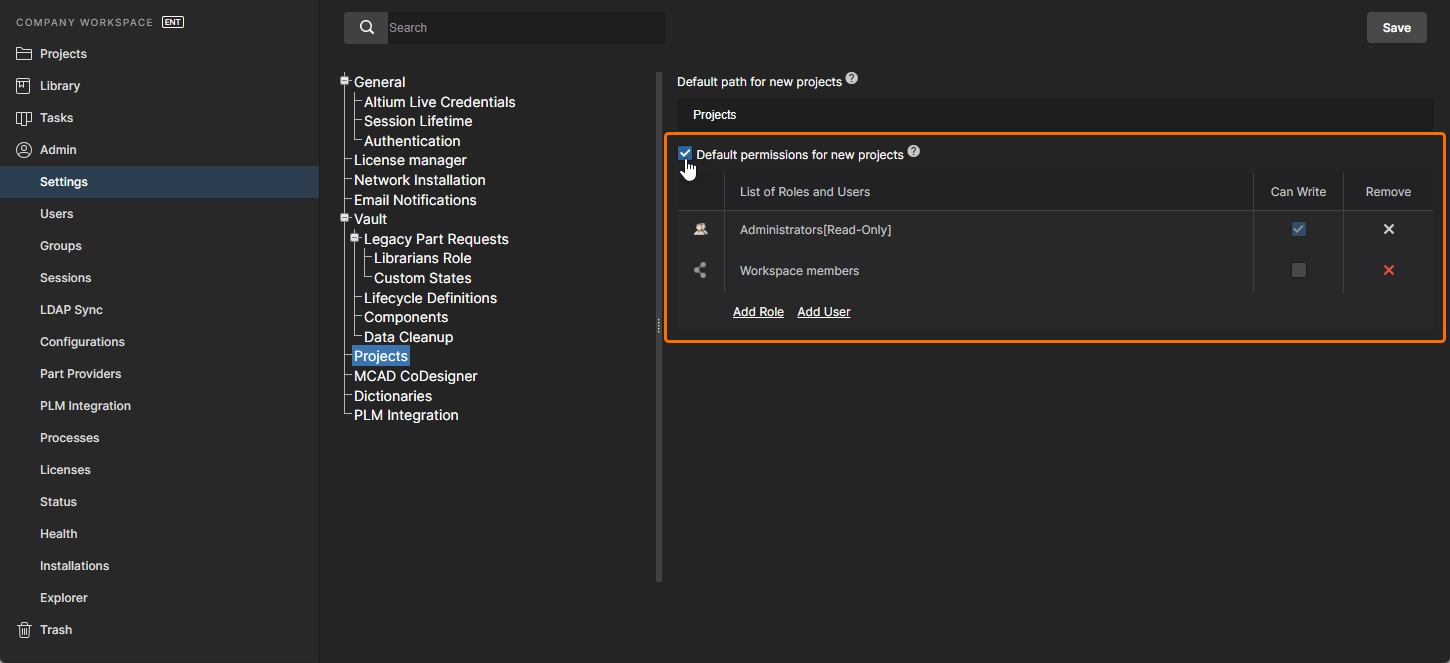
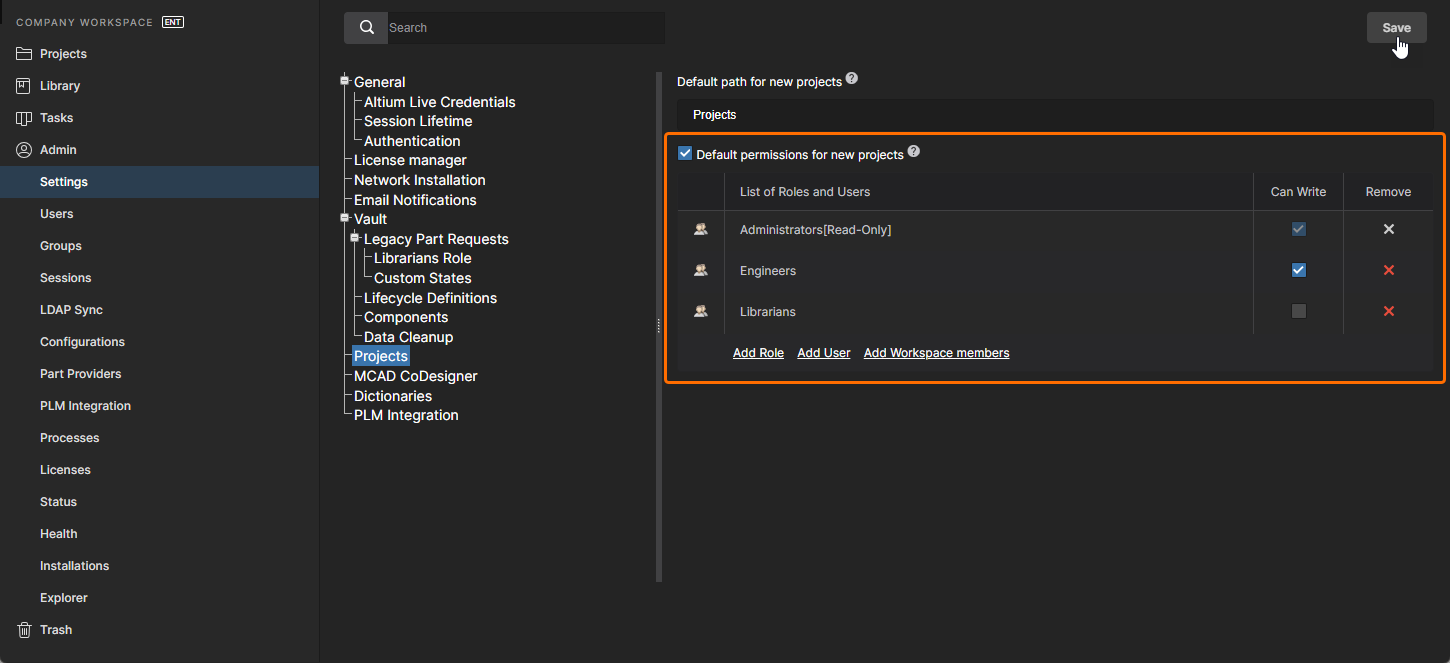
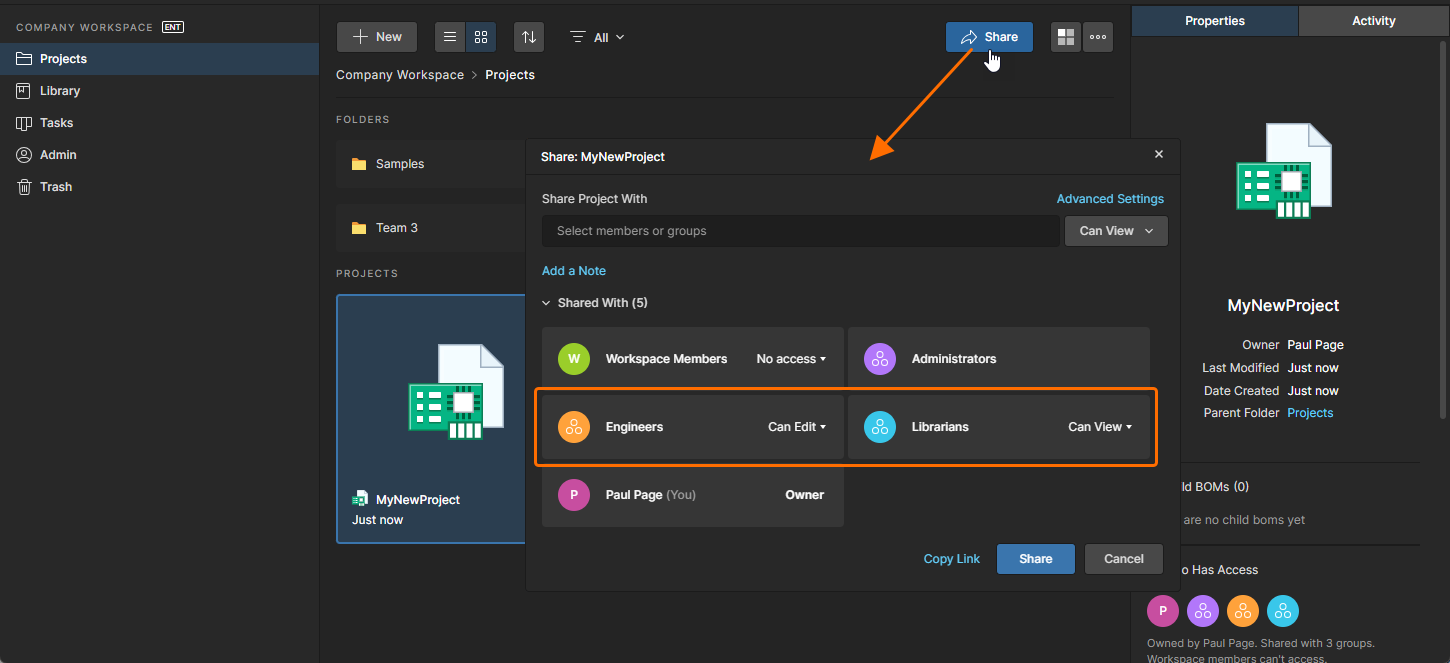
Points of note:
-
Administrators 始终对所有项目(以及文件夹)拥有写入访问权限,因此此设置无法更改(为只读)。
-
项目 Owner(创建项目的用户)对项目拥有完全访问权限,并且可推知其对父文件夹也拥有相应权限,因为创建新项目需要文件夹写入权限。
-
应用固定的项目权限集(如上所述)通常不会包含父文件夹的权限,因此项目的父子(文件夹-项目)权限继承会被自动禁用——见上方幻灯片 #4。 如果手动将其重新应用到项目上,则父文件夹的权限集将被添加到项目中——相关信息请参见上文 Permission Inheritance Continuity。
-
上述针对新项目的权限采用行为同样适用于 cloning a project。
在没有文件夹写入权限的情况下创建项目
当没有对 Projects 文件夹(或其他被指定为 default storage location 的文件夹)写入权限的用户执行项目 Create 或 Upload 时,系统会自动创建一个用户专属的 Personal Folder 结构来存储新项目。它会显示为一个基于该成员邮箱地址的顶层文件夹,并包含一个用于存放该用户项目的 My Projects 子文件夹。该文件夹结构/层级由已登录用户(以及管理员)拥有并仅对其可用,其他用户不可见。
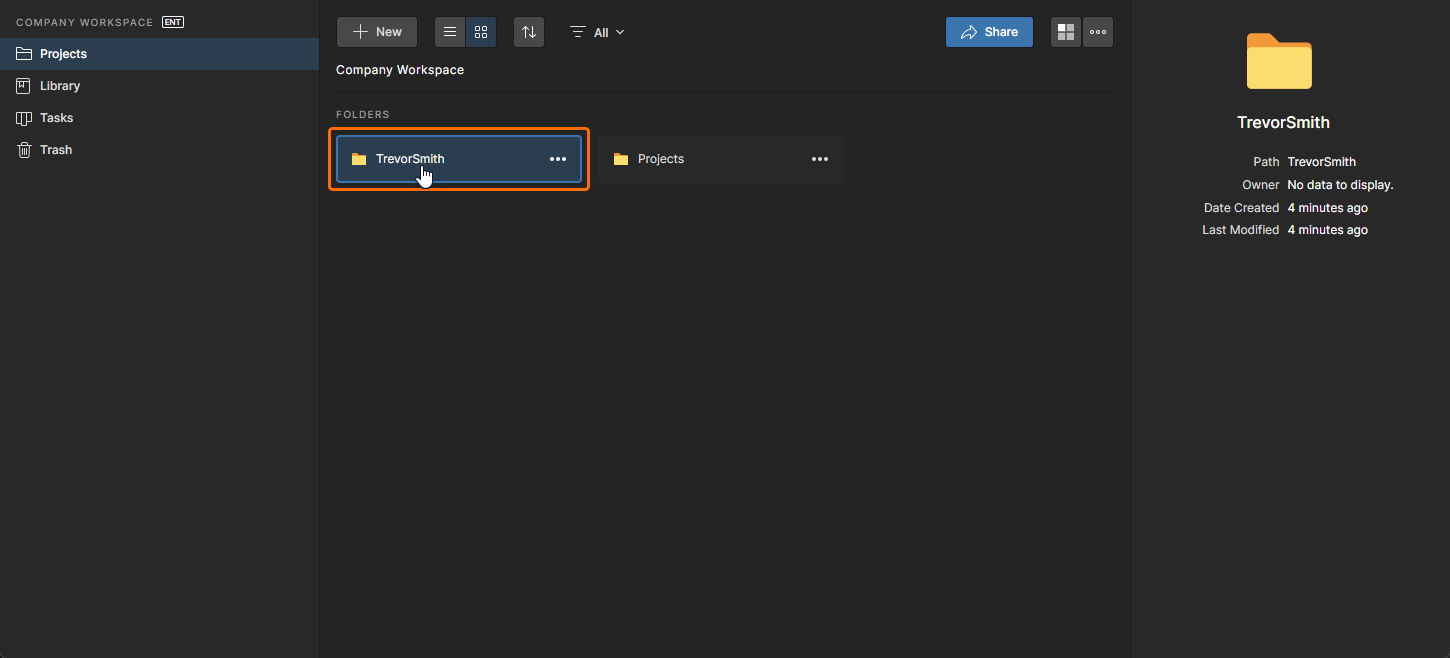
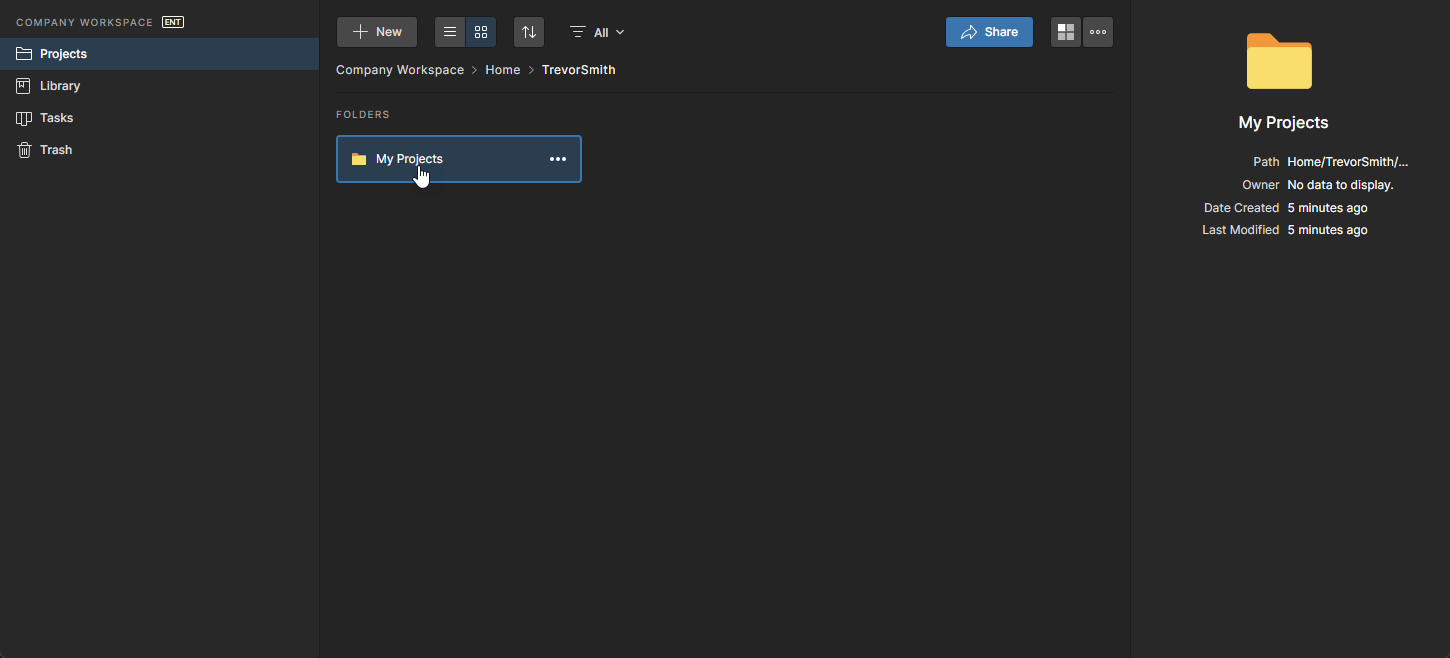
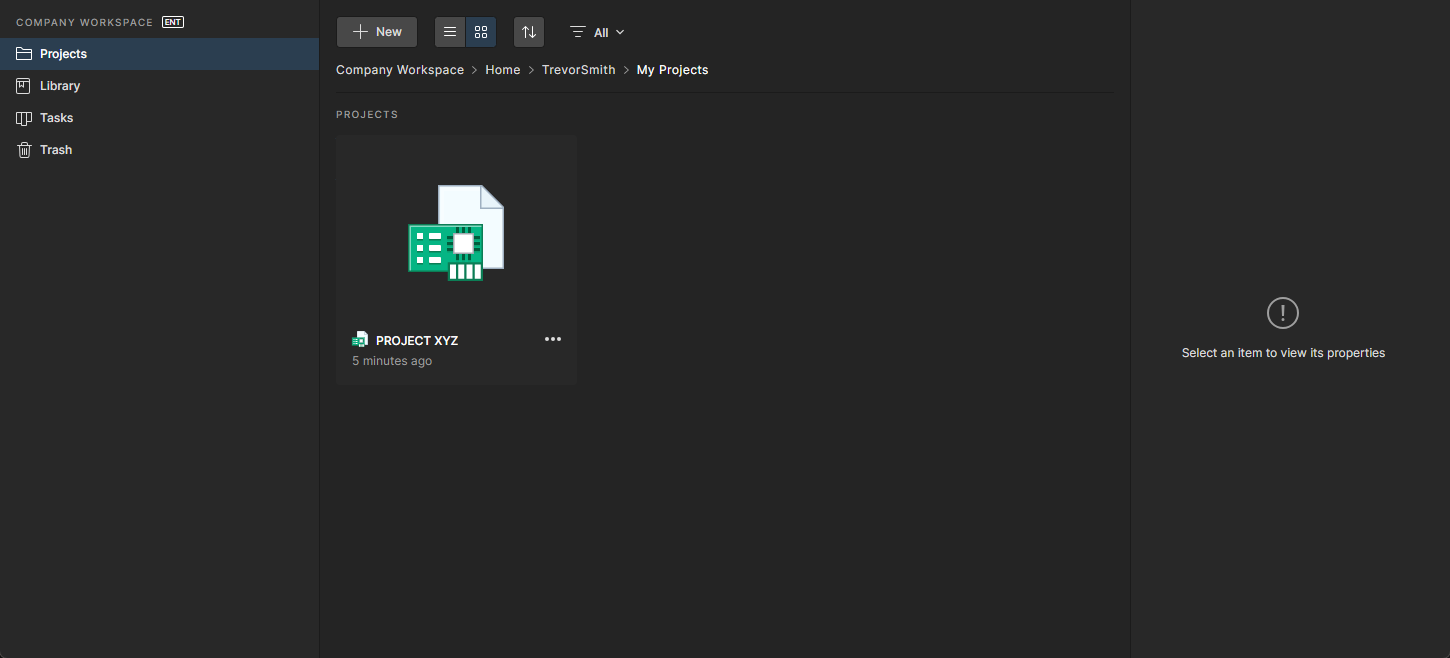
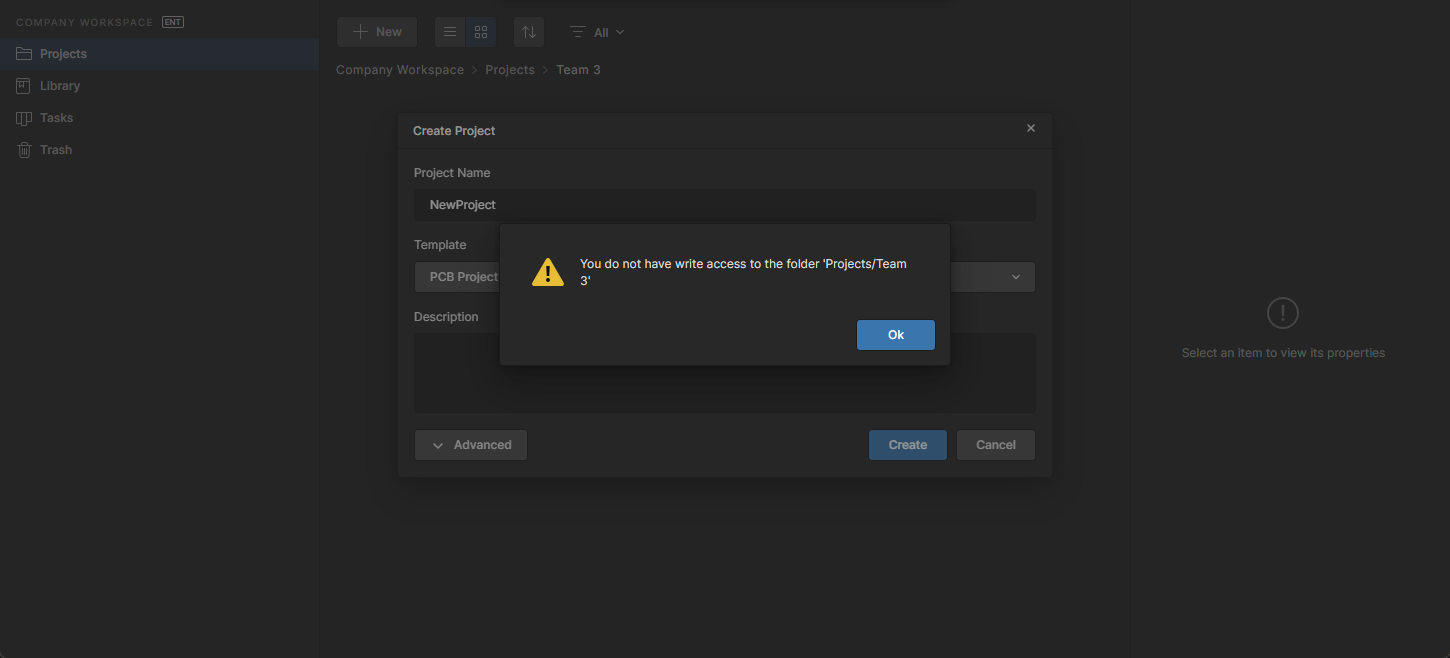 ),并且如果该用户的顶层 My Projects 文件夹结构尚不存在,系统会为其创建。
从 Workspace 管理员的角度看,成员的个人文件夹会汇总在一个顶层 Home 文件夹下,这在 Projects page、Explorer page 的文件夹层级中都很明显——在 Altium Designer 的 Explorer pane folder tree 中也是如此。
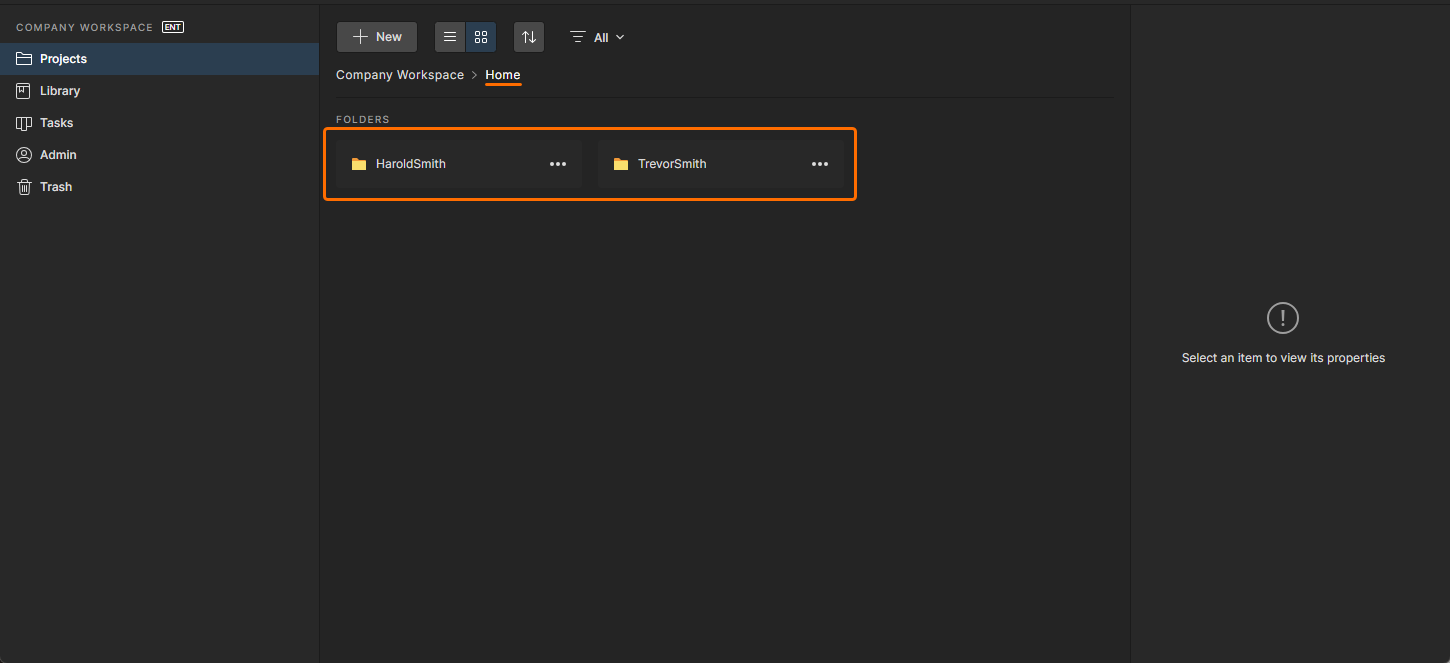
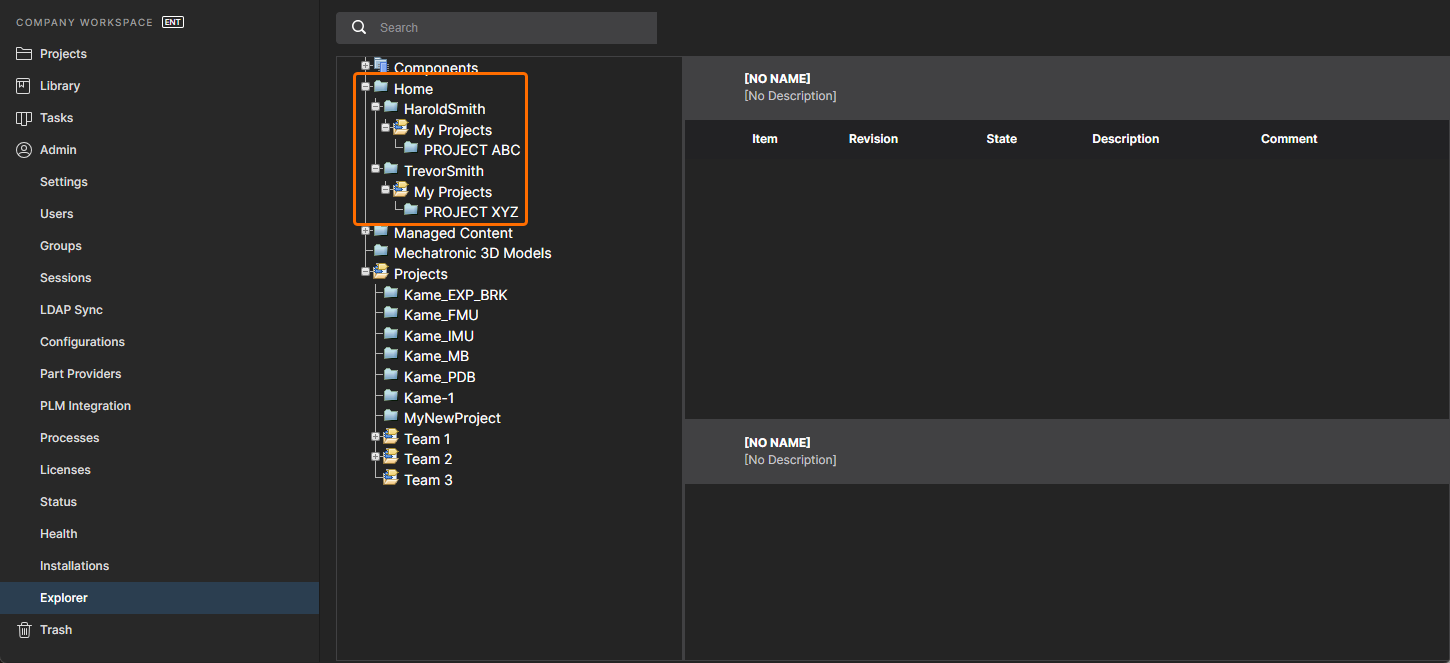
下载某个条目修订版
要从界面下载数据,请单击条目修订版对应条目右侧的 Download 控件( )。
)。
浏览工作区结构
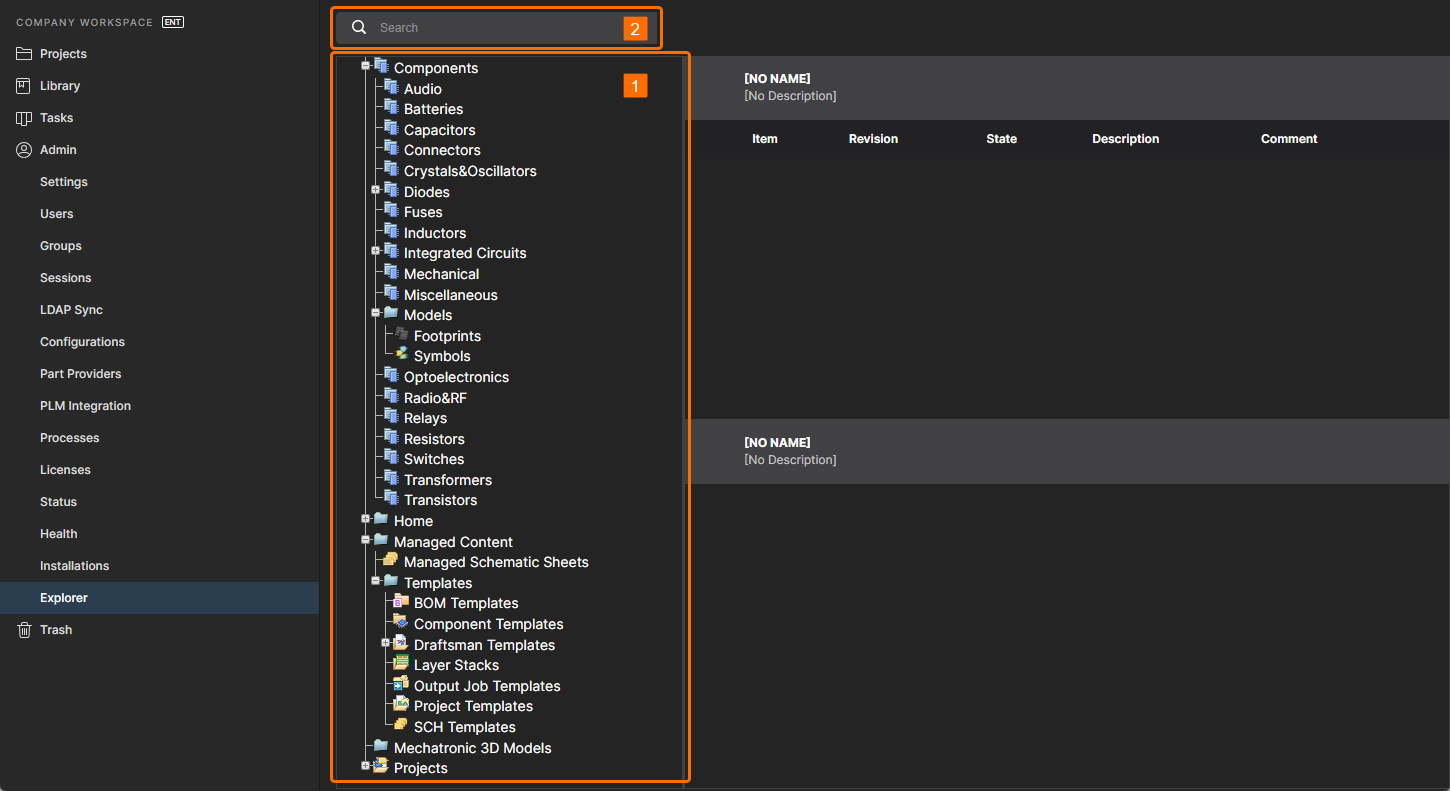
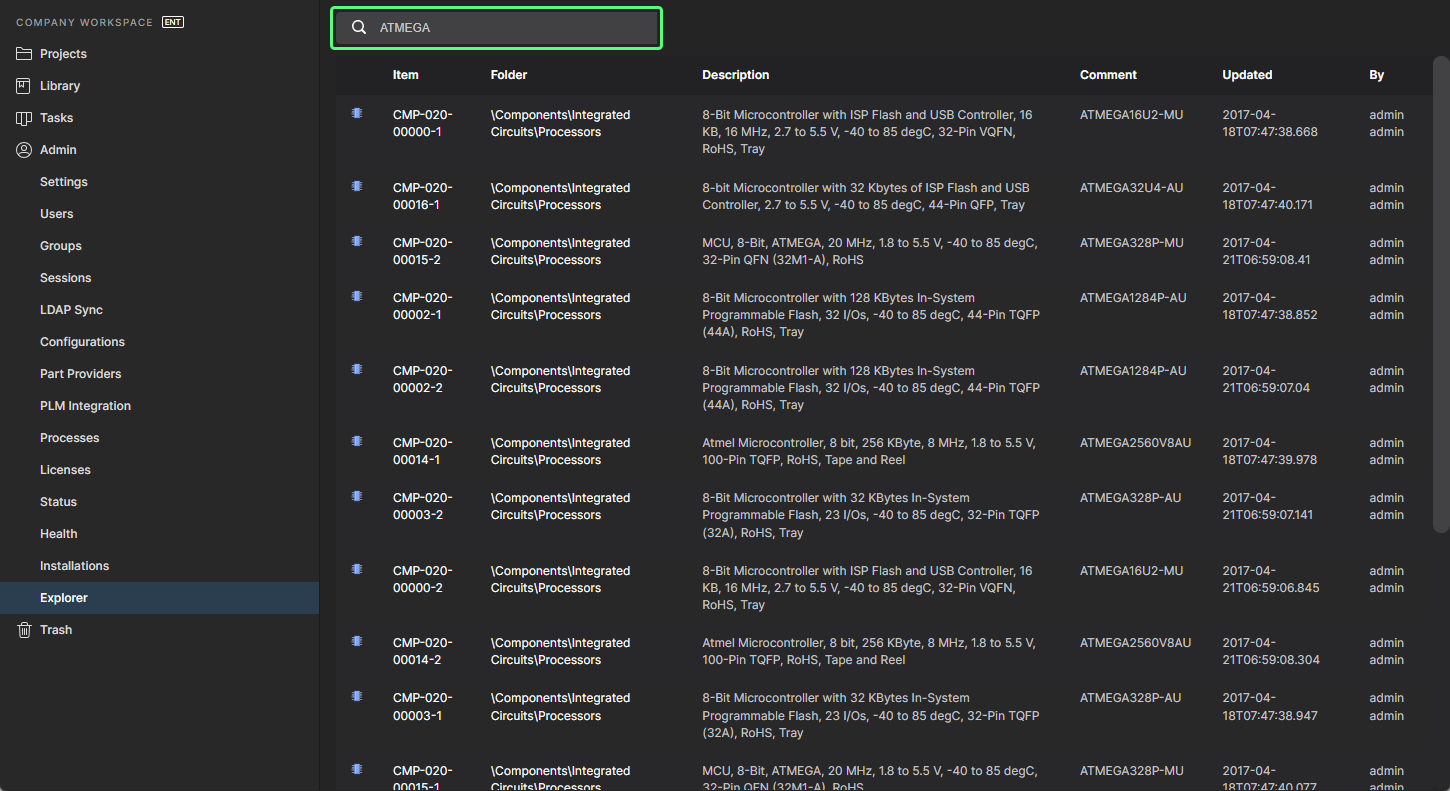
你可以通过浏览器界面以几种方式浏览工作区(Workspace)中的内容,如下图所示,并在后文进行说明。
-
单击你想要查看其内容的文件夹名称。
-
使用搜索功能。输入基于条目(Item)的 ID、注释(Comment)或描述(Description)的关键字,然后按
Enter或单击放大镜图标( )。系统将扫描整个工作区,并以匹配条目的形式列出搜索结果。

其他功能
通过工作区的浏览器界面浏览内容时,还可以使用以下附加功能:
-
Navigate – 此命令位于条目(Item)的右键上下文菜单中,用于快速在 Altium Designer 的 Explorer panel 中定位到该条目。为此将打开 Altium Designer(系统会提示你是否要打开 X2.exe – Altium Designer 的源可执行文件)。
-
Full item info – 此命令位于条目修订版(Item Revision)的右键上下文菜单中,用于显示一个列出该修订版所有详细信息的视图。实际上,它只是一个包含该条目修订版所有可用“方面视图”的汇总视图(不包括 Summary)。
-
Follow/UnFollow – 使用 Follow 命令(位于类型为 Components 的文件夹右键上下文菜单中)来关注该文件夹。对被关注文件夹内的任何活动(组件创建、发布、修订版状态更改或删除)都会通过工作区发送的邮件通知进行标记(前提是管理员已为工作区启用邮件通知)。使用 UnFollow 命令可停止关注该文件夹内的组件活动。
-
Remove Folder – 使用此命令(位于文件夹的右键菜单中)可将该文件夹及其所有内容(子文件夹及其中的条目)移动到工作区隔离的 Trash 区域。随后可按需对 Trash 中的实体进行永久删除或还原。如果移除的是项目文件夹,任何相关的发布内容也将被移动到 Trash。
-
Remove Item – 使用此命令(位于条目(Item)的右键菜单中)可将该条目移动到工作区隔离的 Trash 区域。随后可按需对 Trash 中的实体进行永久删除或还原。如果移除的是组件条目(Component Item),你还可以选择同时将其关联模型移动到 Trash 。请注意,只有当这些模型未在其他地方(被一个或多个其他组件)使用时,才可以删除它们。
 AI 翻译
AI 翻译