
为 Workspace 定义生命周期定义
连接的 Workspace 中的每个 Item 都由一系列修订版(revision)组成。每当数据被修改并提交/上传/发布时,就会使用一个新的修订版来容纳新的数据。因此,修订版反映了 Item 在经历变更过程中的进展。换句话说,如果 Item 所代表的数据实体发生变化,就必须递增修订版以体现这一点。
对于 Item 的任何一个修订版,同样重要的是要反映该修订版的当前状态——也就是它的“生命周期”走到了哪个阶段。这个状态称为 Item 修订版的 Lifecycle。
生命周期使公司能够从业务角度并依据公司政策与实践来管理 Item。有了这些生命周期信息,需要在 Workspace 中使用 Item 的人员——从考虑复用已发布设计“构建块”的设计人员,到需要这些数据来制造与装配电路板的供应链人员——都能一眼看出某个 Item 修订版在其“生命周期”中所处的阶段,从而判断它可以安全用于什么用途。
生命周期建模
不同组织对设计条目的生命周期建模或标注方式可能略有不同,但总体主题相似。例如,一个产品生命周期的一般循环可能是:从设计想法开始,然后成为原型,接着进入量产,最后在某个时间点变为过时并不再生产或销售。
在设计的每个组件上使用生命周期状态信息,有助于确保:只有当设计中最低状态的组件所处状态不高于(即小于或等于)目标新状态时,设计才能被提升到更高状态。例如,如果一个设计准备进入量产,那么只有当其中所有组件也都处于量产状态时才应允许这样做——也就是说,仍处于 In Prototype(或 New From Design)的组件必须先提升到 In Production,然后整个设计才能提升到该级别。
在很多情况下,设计 Item 的修订版会线性地经历各个生命周期状态,但不应假设这就是唯一可走的路径。例如,有些 Item 修订版可能在到达原型阶段之前就被放弃。在连接的 Workspace 中,Item 修订版允许在各状态之间移动的规则由生命周期定义中包含的 Transition 表来规定。
连接的 Workspace 支持两种层级的生命周期管理:Simple 或 Advanced。它们本质上决定了管理风格,而生命周期定义则建立在该风格之上。基于简单管理风格的生命周期定义只涉及状态与状态转换。基于高级管理风格的生命周期定义中,状态还可以进一步归类到已定义的阶段(stage)中。
状态、阶段与转换
Related page: 访问详细 Item 视图
Item 修订版生命周期中的每一个点称为一个 State,例如 In Production。当 Item 的修订版改变状态时,这称为一次 Transition,并且只能转换到另一个状态。
基于高级管理风格的生命周期定义支持将状态归类到 Stages 中。阶段允许创建标签,用于标识 Item 修订版在开发过程中的位置。例如,它可能处于 Design,或处于 Prototype,或处于 Production。
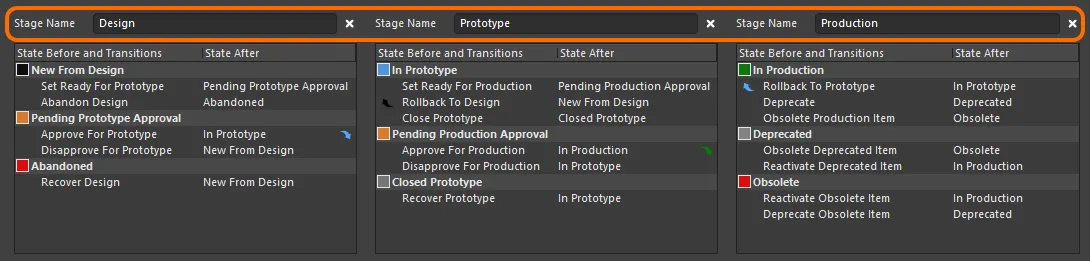
一个示例生命周期定义,其状态被归类到三个阶段中。
下图显示了某个 Item 的详细 Item 视图片段,该 Item 使用了 3 级修订命名方案:Model、Prototype 和 Revision。每个 model 都显示为一个独立块。在一个 model 内,每个 prototype 是一个子块。每个 prototype 下方是该 model/prototype 的各个修订版,然后在每个修订版内是该修订版曾处于的不同状态。
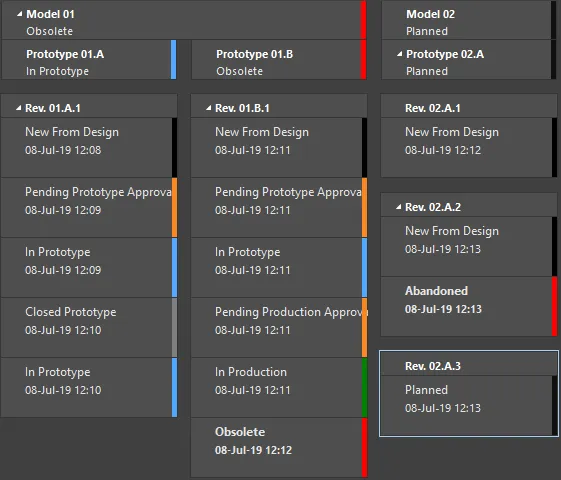
某个 Item 的不同修订版的示例生命周期状态。
默认生命周期定义
连接的 Workspace 提供八个默认生命周期定义。这些默认定义可以直接使用,也可以修改以满足公司(或个人)需求。也可以按需添加并配置新的自定义定义。
默认生命周期定义如下:
-
Component Lifecycle -
Design Lifecycle -
Extension Lifecycle -
Generic Lifecycle -
Sample - Basic Lifecycle -
Sample - Simple Lifecycle -
Sample - Simple Lifecycle With Approvals -
Sample - Structured Lifecycle With Approvals
所应用的生命周期定义在创建 Item 时于单个 Item 级别进行选择。因此,不同 Item 可以分配不同的生命周期定义。
管理生命周期定义
在 Altium Designer 中,可以通过 Edit Lifecycle Definitions 对话框查看和管理生命周期定义。要为你当前登录的连接 Workspace 打开该对话框:
- 打开 Data Management – Servers page(位于 Preferences 对话框中)。
- 点击 Active Server 条目最右侧的 Properties 控件。
- 从关联菜单中选择 Lifecycles 命令。
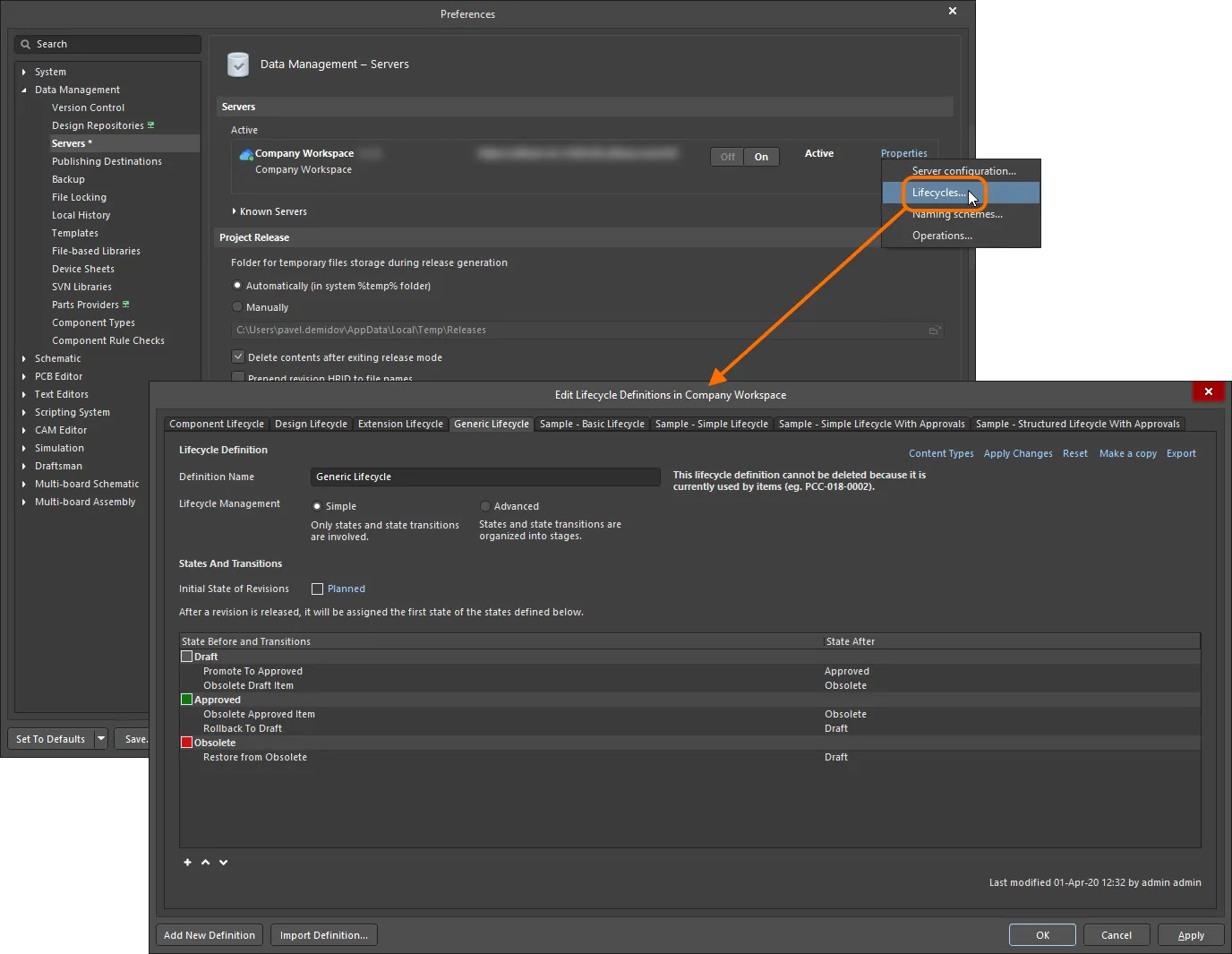
活动连接 Workspace 的生命周期定义在 Altium Designer 中通过 Edit Lifecycle Definitions 对话框创建与编辑。
添加新定义
要创建新的生命周期定义,请点击  对话框底部的 Edit Lifecycle Definitions 按钮。对话框中将出现一个新选项卡,等待配置。
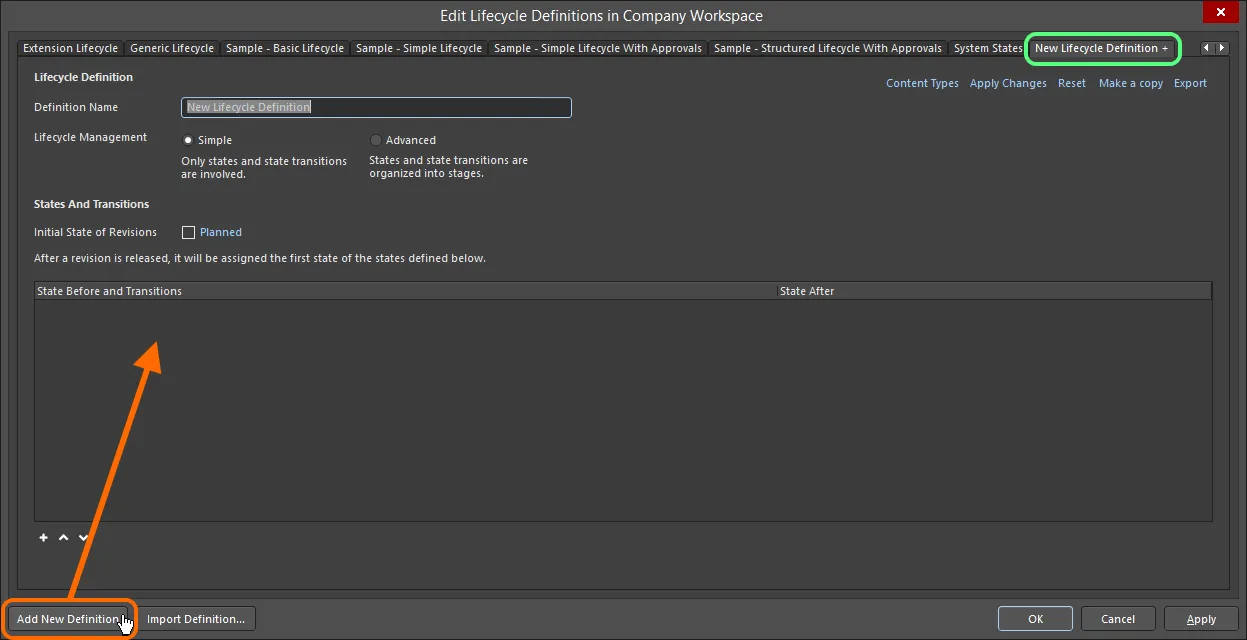
创建你自己的自定义生命周期定义。
配置定义
使用生命周期定义选项卡中的控件按需配置该定义。
首先,在 Definition Name 字段中为该定义输入一个有意义的名称。选项卡会动态反映所输入的名称。
使用 Lifecycle Management 控件选择生命周期管理风格——Simple 或 Advanced。简单风格表示只涉及 States 和 State Transitions。高级风格允许定义 Stages,并将状态归类到这些阶段中。

为生命周期定义指定名称与风格。
初始状态
使用 Initial State of Revisions 字段来确定 Item 修订版的起始状态,也就是该修订版尚未包含任何已发布数据时的状态——可视为“发布前状态”。默认情况下,该状态名为 Planned。要更改它,点击链接并使用 State Properties 对话框来确定其名称与描述,以及文字与背景颜色。
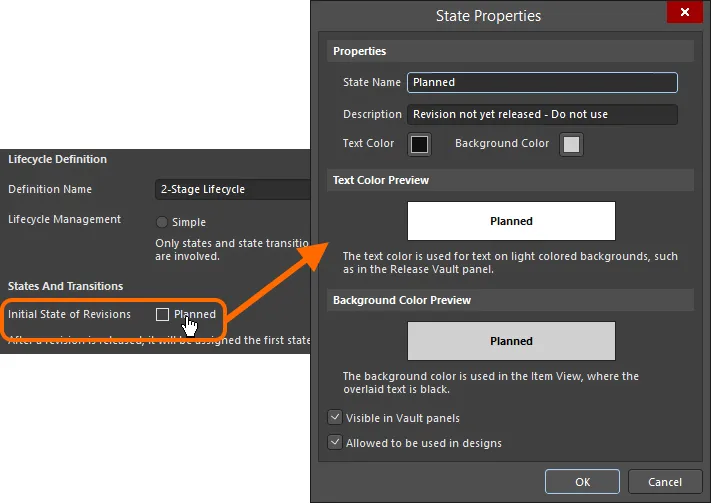
为修订版配置初始状态。
阶段
如果选择 Advanced 生命周期管理风格,则会出现用于添加与定义所需阶段的控件。默认提供一个名为 Design - 的阶段,并且最多还可以再添加两个阶段。要添加额外阶段,点击 Add Stage 链接。
根据需要,直接在相应的 Stage Name 字段中输入阶段名称。

按需添加阶段,用于对状态进行归类,并创建更丰富、更结构化的生命周期定义。
 控件。
控件。
状态
下一步是为生命周期定义添加所需的状态。对于基于简单管理风格的生命周期定义,这将是一个扁平的列表。对于高级管理风格,这将需要向各个已定义的阶段中添加状态。
单击状态列表下方的  控件以添加新状态。使用弹出的 State Properties 对话框,从名称、描述和颜色属性等方面定义该状态。
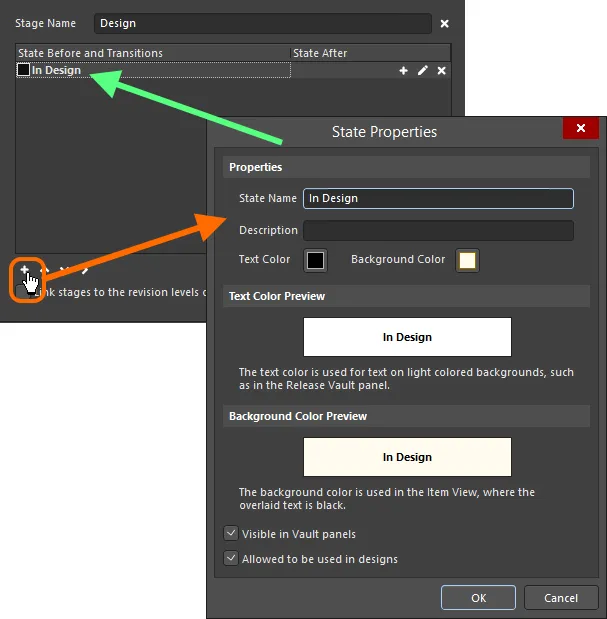
向生命周期定义添加状态。
Options and Controls of the State Properties Dialog
Properties
- State Name - 为该状态指定名称。
- Description - 输入该状态的描述。
- Text Color - 单击颜色框打开 Choose Color 对话框,然后选择所需的文本颜色。
- Background Color - 单击颜色框打开 Choose Color 对话框,然后选择所需的背景颜色。
Text Color Preview
显示文本颜色的预览。
Background Color Preview
显示背景颜色的预览。
-
Visible in Vault panels - 启用此选项后,使用父生命周期定义的某个 Item 的修订版在被设置为处于该生命周期状态时,将显示在 Explorer panel 中。禁用此选项时,该修订版将在这两处都被隐藏。不过,可以通过在 Explorer panel 中启用 Show Hidden Revisions 控件来显示隐藏的修订版(从而覆盖此选项)。
-
Allowed to be used in designs - 启用此选项后,处于该状态的 Item Revision 允许在设计中使用,并被视为 Applicable。如果禁用此选项,则处于该状态的 Item Revision 不能被有效使用,并被视为 Inapplicable (或 Not-applicable)。它将在 Component mode 中的 Properties panel 以及 Item Manager dialog 中被标记为此类状态。项目编译器也可以配置为查找此类情况。
新状态会被添加到列表底部。单击某个状态以选中它,然后使用状态列表下方的  和
和  控件将其移动到列表中的所需位置。
在为高级风格的生命周期定义定义状态时,会提供额外的控件(位于状态列表下方),用于在阶段之间移动状态。根据阶段的位置,按需将状态推送到右侧阶段( )或左侧阶段(
 )。
)。
 控件。
控件。
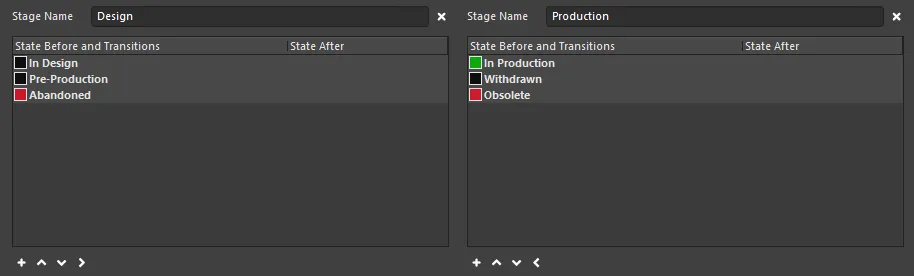
跨两个阶段的生命周期定义中所定义的示例状态。
Transitions
最后一步是定义 State Transitions——不同状态之间的路径。单击选中某个状态,然后单击最右侧的  控件以添加新的状态转换。使用弹出的 State Transition Properties 对话框,从名称、目标(下一)状态、菜单文本和权限等方面定义该转换。
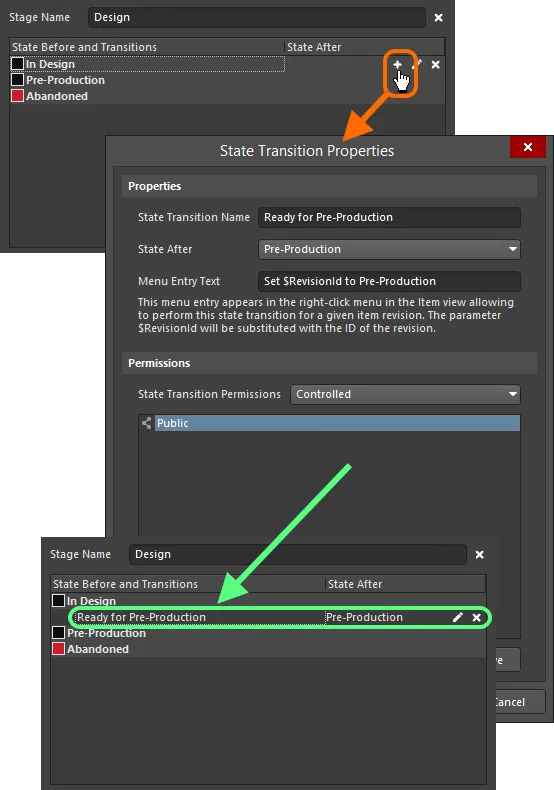
添加状态转换。
Options and Controls of the State Transition Properties Dialog
Properties
- State Transition Name - 输入状态转换的名称。
- State After - 使用下拉列表选择所添加的状态转换之后的状态。
- Menu Entry Text - 这是将出现在 Item 视图右键菜单中的文本,用于对给定的 item 修订版执行此状态转换。参数 $RevisionId 将被替换为该修订版的 ID。
State Transition Permissions
使用下拉列表选择如何设置状态转换的权限:
- Controlled - 选择此选项以基于默认的 Server 权限来限制权限。
- Using Approvals - 选择此选项以允许为该特定状态转换选择权限,可使用下方表格中的 Add button 添加。
Additional Controls
-
Add - 使用下拉列表从以下选项中选择:
- Add Approval Group - 选择以添加审批组。新组默认命名为 New Approval Group。你可以使用下方定义的 Edit Approval Group Name command 来编辑名称。
- Add Role - 选择以使用 Search for Role 对话框添加组。
- Add User - 选择以使用 Search for Users 对话框添加用户。
- Edit Approval Group Name - 选择以打开一个对话框,在其中可为新添加的审批组输入名称。
- Move Up - 单击将当前选中项上移一位。
- Move Down - 单击将当前选中项下移一位。
- Remove - 单击移除当前选中的组或用户。
- Remove - 单击移除当前选中的组或用户。
新转换会被添加到列表底部。单击某个转换以选中它,然后使用状态列表下方的 和 控件将其移动到列表中的所需位置。
当某个转换的下一状态位于不同阶段时,将显示一个指示箭头——其颜色与目标状态一致——以表明这一点。
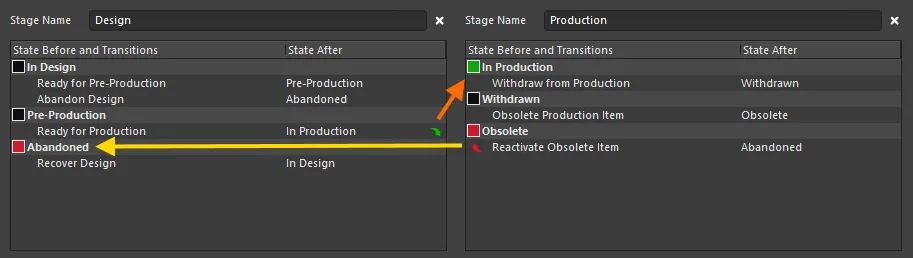
跨两个阶段的生命周期定义中,已完整定义的状态与状态转换示例。箭头用于指示跨阶段的转换。
Example Default Lifecycle States and Transitions
下表列出了默认 Sample - Structured Lifecycle With Approvals 生命周期定义中使用的状态与状态转换。
当前状态 |
可能的转换 |
下一状态 |
备注 |
|---|---|---|---|
|
执行发布 |
|
所有新的、未发布的 Item Revision 都从 |
|
设置为可用于原型 |
|
表示该 Item Revision 已发布,因此现在为 |
|
放弃设计 |
|
如果认为该 Item Revision 在此阶段并非必要,则可以将其 |
|
批准用于原型 |
|
Item Revision 已准备好批准用于原型制作。批准成功会将该修订版转换到 |
|
不批准用于原型 |
|
如果某个 Item Revision 未能通过原型制作批准,则会被转换回 |
|
恢复设计 |
|
已放弃的 Item Revision 可以恢复,使其回到 |
|
设置为可用于生产 |
|
该 Item Revision 为 |
|
回退到设计 |
|
如果该 Item Revision 未通过测试,则应将其转换回 |
|
关闭原型 |
|
如果该 Item Revision 无法进一步开发(例如需要设计更改,从而需要新的 Revision),则将其转换到 |
|
批准用于生产 |
|
Item Revision 已准备好批准用于生产。批准成功会将该修订版转换到 |
|
不批准用于生产 |
|
如果该 Item Revision 无法发布到生产,则可将其转换回 |
|
恢复原型 |
|
Closed Prototype 指被认为无法进一步开发的状态。如果仍有可能继续推进,则可将其转换回 |
|
回退到原型 |
|
如果某个 Item Revision 处于生产状态,但由于某些原因无法生产,则可将其转换回 |
|
弃用 |
|
如果你计划停止生产该 Item 的当前修订版(例如板上使用的某个元件越来越难采购),则将其转换为 |
|
将生产中的 Item 设为过时 |
|
如果当前处于 In Production 的 Item Revision 已无法再制造,则可立即将其 Obsoleted。 |
|
将已弃用的 Item 设为过时 |
|
Deprecated通常表示可以继续使用现有库存进行生产,但不应再为该 Item Revision 订购新元件。如果情况变化导致此类库存不再可用,则可将该修订版设为 Obsolete。 |
|
重新激活已弃用的 Item |
|
将一个 Deprecated Item 恢复为 |
|
重新激活已过时的 Item |
|
将一个 Obsolete Item 恢复为 |
|
弃用已过时的 Item |
|
将一个 Obsolete Item 恢复为 |
控制生命周期状态之间的转换
已连接的 Workspace 在决定“谁可以对该 Workspace 中的 Item Revision 执行特定状态转换”方面提供了很高的灵活性——即根据其父 Item 所采用的生命周期定义,将某个修订版从一个状态转换到另一个不同状态的操作。你可以禁止标准(非管理员)用户在使用过程中在特定生命周期状态之间进行转换,同时又将权限开放给不止 Workspace 管理员的更多角色。你既可以在全局层面(作为 Workspace 的全局操作权限的一部分)指定权限,也可以在单个状态转换层面指定权限。后者会与全局层面的设置配合生效,从而便于对更重要的转换进行精细化权限调整(例如将某个 Item Revision 设置为 Ready for Production)。
或者,也可以让标准用户针对特定状态转换发起审批请求。随后,这些 Approval Requests 会发送给、由被指定为一个或多个 Approval Groups 成员的人员查看并处理。
通过不同层级的权限控制,你可以定义符合组织偏好方法的生命周期状态转换策略。
权限可在两个层级进行定义:
- Globally – 定义哪些用户和/或组可以执行状态转换,覆盖所有已定义生命周期定义中的全部已定义转换范围。
- Locally – 在单个状态转换层级指定权限。
全局状态转换权限
全局状态转换权限在 Altium Designer 中通过 Edit Operation Permissions dialog 进行定义和管理。可从 Preferences dialog 的 Data Management – Servers page 进入该对话框。对于你希望浏览/修改权限的已连接 Workspace,点击右侧的 Properties 控件,并从关联菜单中选择 Operations 命令。
此处相关的 Workspace 操作条目是 Move revision between lifecycle states。
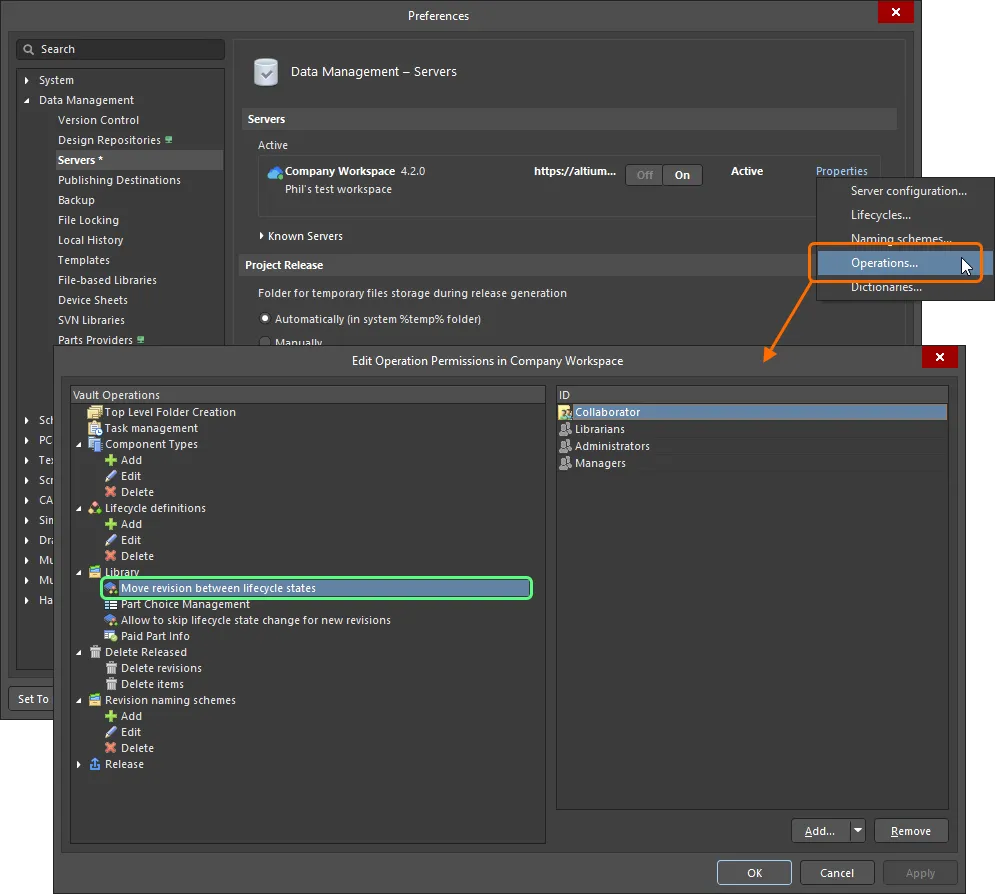
在全局层面访问并配置允许执行生命周期状态转换的人员。
对于新的已连接 Workspace,该操作的默认权限设置为:
- Administrators
- Collaborator
- Librarians
- Managers
按需定义额外权限(点击 Add 按钮)。全局层面的状态转换权限可分配给以下实体:
-
 Administrators(一个已定义的组)。
-
 Collaborator(对某个 Item/Revision 具有编辑权限的用户)。
-
 Owner(对于已发布数据,即创建初始 Item 的人员)。
-
特定的用户自定义组。
-
 特定用户。
特定用户。
本地状态转换权限
某个特定状态转换的权限在关联的 State Transition Properties dialog 中定义,可从 Edit Lifecycle Definitions dialog 中当前正在配置的生命周期定义的适用 States and Transitions 区域进入。
要编辑某个转换的属性,点击选中它,然后点击最右侧的  控件。
控件。

用于定义正在编辑的状态转换权限的访问控制。
使用 State Transition Permissions 字段选择你希望对该转换采用的权限控制类型。提供两个选项:
-
Controlled– 该类型允许你通过指定一个或多个用户和/或组,精确细化谁可以执行此转换。这种本地权限控制会与全局层面的权限设置组合使用(参见 How Permissions are Applied)。使用下方区域中的控件相应定义允许的实体。默认会添加Anyone实体,表示在此本地层级所有用户都被允许执行该转换。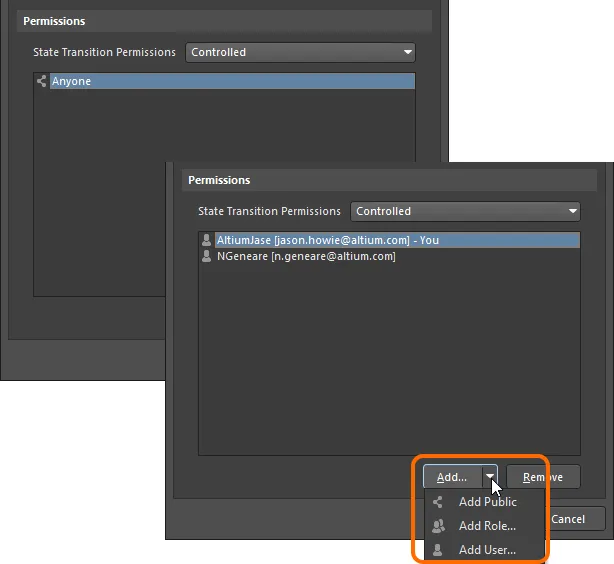
通过Controlled权限,你可以将访问从“任何人”切换为“仅限所指定的用户/组”。 -
Using Approvals– 该类型允许任何标准用户请求执行此状态转换。请求由添加到已定义审批组中的一个或多个用户处理(可单独添加或通过组添加)。此类组的任何成员都可以批准或拒绝转换请求。此外,还可以定义并排序多个审批组,从而实现多级审批。使用下方区域中的控件相应定义审批组。默认会添加一个空的审批组以供使用——
New Approval Group。可通过 Add 按钮关联菜单(或该区域的右键菜单)中的 Edit Approval Group Name 命令按需重命名。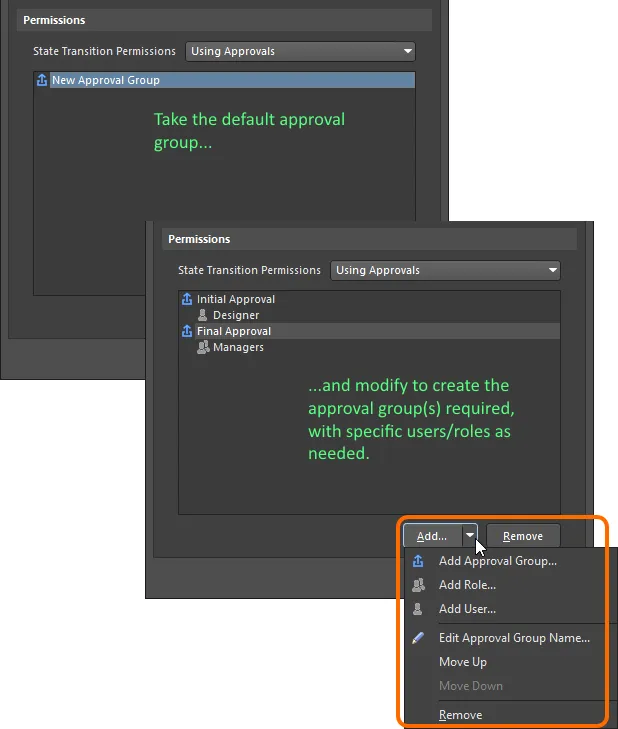
使用Using Approvals时,所有非管理员用户都必须发起转换请求,并由一个或多个已定义审批组中的用户进行处理。
权限如何应用
权限如何应用,取决于在状态转换级别所选择并配置的权限控制类型:
-
Controlled Permissions – 若用户要能够执行状态转换,必须满足以下条件:
-
他们必须在全局级别拥有执行
Move revision between lifecycle states的权限(在 Edit Operation Permissions dialog 中定义)。 - 他们必须在本地级别对该特定状态转换拥有权限。
- 他们还必须是正在进行生命周期状态转换的 Item Revision 的协作者(即必须具有编辑权限)。
-
他们必须在全局级别拥有执行
-
Using Approvals – 所有非管理员用户都必须使用审批系统,并发送请求以执行状态转换。审批系统不要求用户在全局级别拥有进行状态转换的权限,用户也不需要是该 Item Revision 的协作者。
将阶段链接到修订命名方案的级别
可以在 Item 视图中,或在 Explorer panel 的 Lifecycle 方面视图选项卡中,通过适用的右键菜单来递增修订版本与生命周期状态。虽然创建新修订版本与提升生命周期是完全独立、出于不同原因而执行的任务(设计发生变更时创建新修订版本;创建新的生命周期状态用于反映该 Item Revision 可用性的提升),但二者是相互关联的。
对于基于高级管理风格的生命周期定义,可将已定义的阶段链接到所采用修订命名方案的修订级别。可使用 Edit Lifecycle Definitions dialog 底部的选项来完成。

用于将阶段链接到修订级别的选项。
这会在生命周期阶段与修订级别之间建立关系。其含义是:当某个 Item Revision 的生命周期递增,使其从一个阶段中的某个状态移动到另一个阶段中的某个状态时,右键菜单中的可用“修订修改类型”命令也会随之改变。
以默认生命周期定义 Sample - Structured Lifecycle With Approvals 以及一个 3 级修订命名方案(级别分别为 Revision、Prototype 和 Model)为例。如果某个 Item Revision 处于第一阶段的 New From Design 状态,则右键菜单中的修订类型选项包括:建立新的 Revision;新的 Prototype;或新的 Model。
如果随后将生命周期递增到 In Prototype,它将移动到第二阶段。此时右键单击,可用的修订类型选项包括:建立新的 Prototype;或新的 Model——也就是说,不再提供启动新的 Revision 的选项。这种行为符合直觉预期——如果设计已推进到 Prototype,那么若需要设计变更,就应创建新的 Prototype,或根据变更范围甚至创建新的 Model。
当 Item Revision 到达第三阶段的 In Production 状态后,仅提供建立新 Model 的修订类型选项,这同样符合预期。
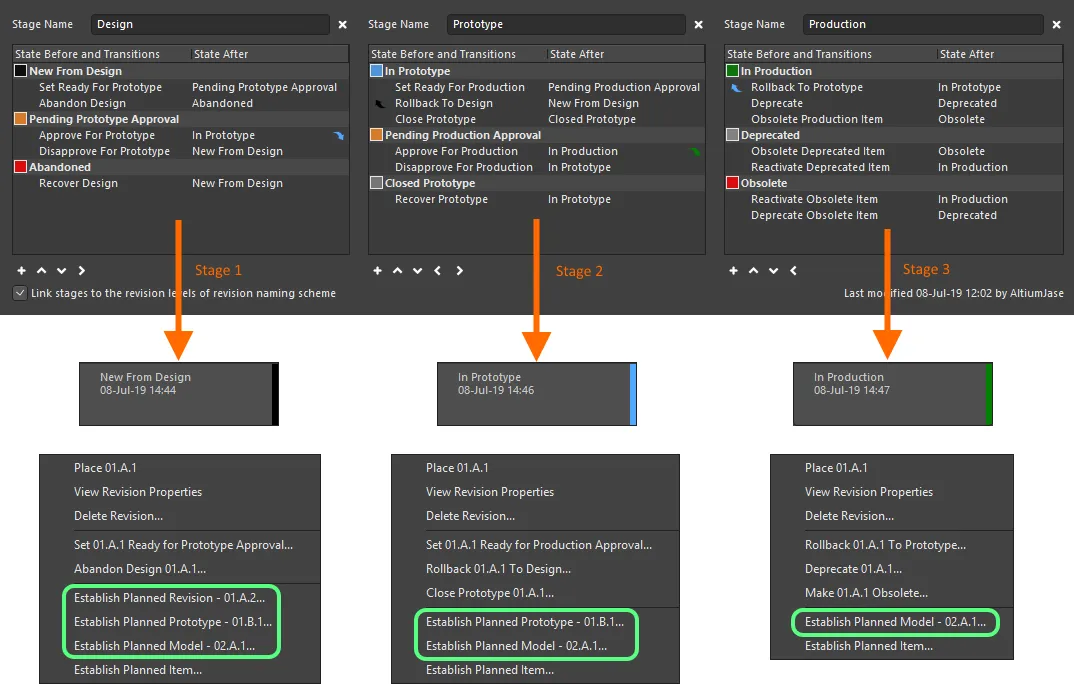
在建立链接后,随着 Item Revision 的生命周期状态在所定义的不同阶段中推进,修订类型命令也会随之变化。
保存定义
无论是新增了生命周期定义,还是对现有生命周期定义进行了修改,都必须保存该生命周期定义。虽然没有实际的“保存”控件,但可通过以下控件来完成:
-
对于新的生命周期定义——以“+”后缀区分——可使用 Add Definition 控件(位于定义选项卡右上角),或单击对话框主
 按钮。
按钮。
-
对于已修改的现有生命周期定义——以“*”后缀区分——可使用 Apply Changes 控件(位于定义选项卡右上角),或单击对话框主 按钮。
无论哪种情况,后缀都会被移除,新(或已修改)的定义将作为 Workspace 可用生命周期定义集合的一部分提供使用。
为便于形成清晰透明的审计追踪(谁在何时更改了什么),在其选项卡右下角会提供该生命周期定义上次修改时间的详细信息。
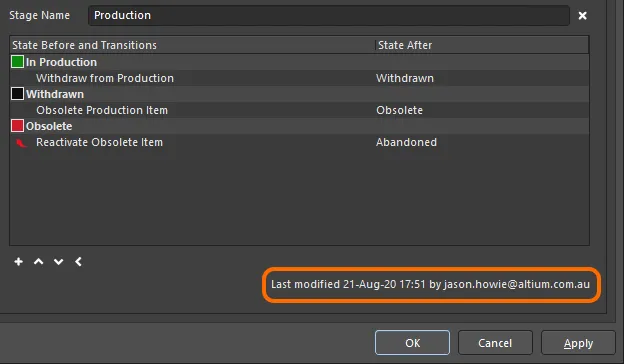
识别生命周期定义上次修改的时间以及修改者。
重命名定义
要重命名一个已存在且正在使用的生命周期定义:
- 访问当前已连接 Workspace 的 Edit Lifecycle Definitions dialog。
- 单击需要更改名称的定义选项卡。
- 在 Definition Name 字段中修改名称。
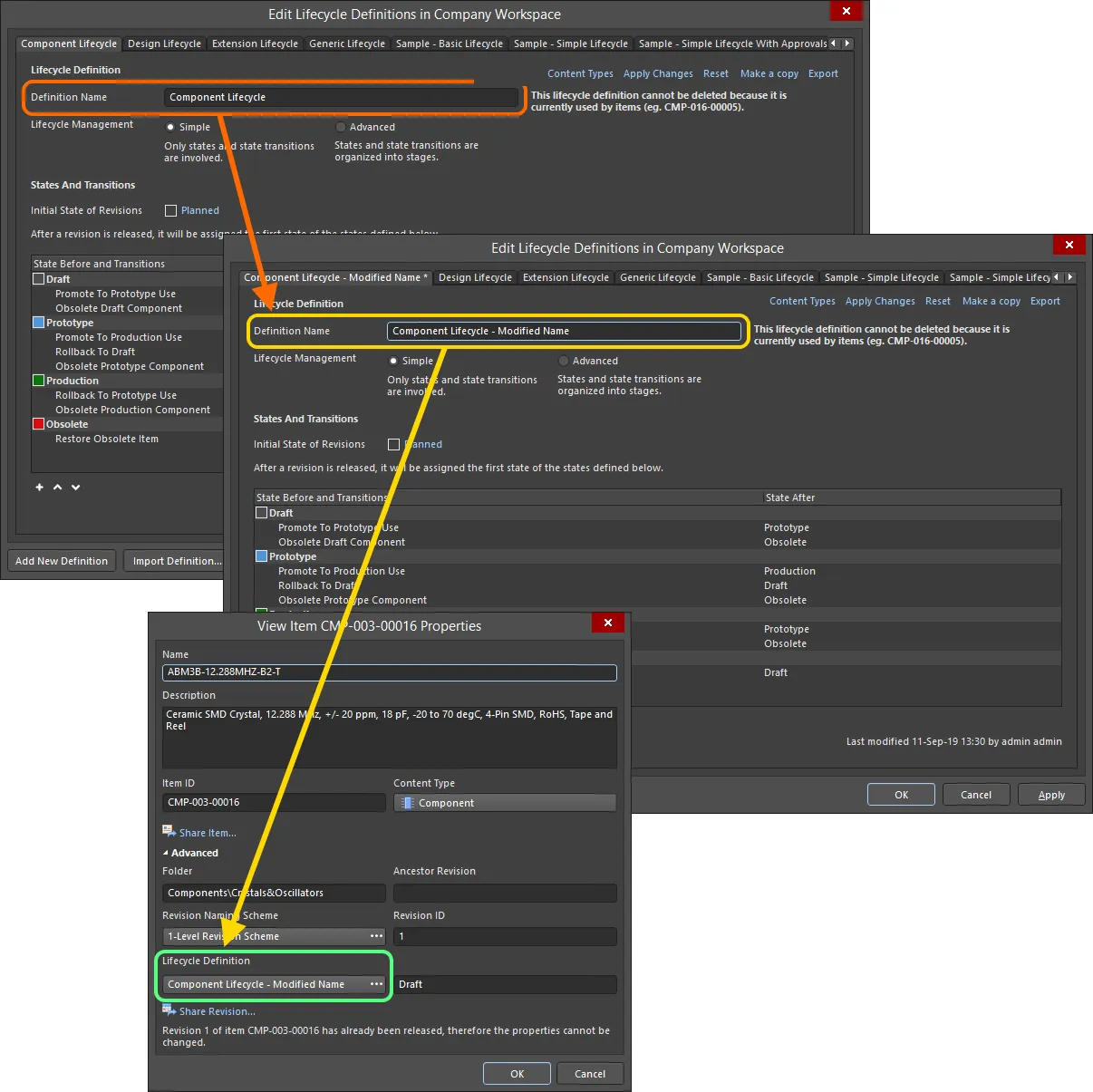
重命名生命周期定义并在已使用该定义的 Item 属性中验证更改的示例。
复制定义
新的生命周期定义不必从零开始创建。Edit Lifecycle Definitions dialog 提供了快速复制任意现有定义的能力。操作如下:
- 将要复制的生命周期定义设为活动定义。
- 单击该定义选项卡右上角的 Make a copy 控件。
-
系统将创建该定义的精确副本,并生成一个新定义,其初始默认名称为
New Lifecycle Definition。按需重命名。 -
单击 Add Definition 控件(或主 按钮)以实际保存新定义。
删除定义
要删除现有生命周期定义,请在 Edit Lifecycle Definitions dialog 中选中它(使其成为活动定义),然后单击该定义选项卡右上角的 Delete 控件。
单击对话框主 按钮(或单击 OK)后,将执行生命周期定义的永久删除。在此之前,可通过单击对话框底部的  按钮撤销删除操作。
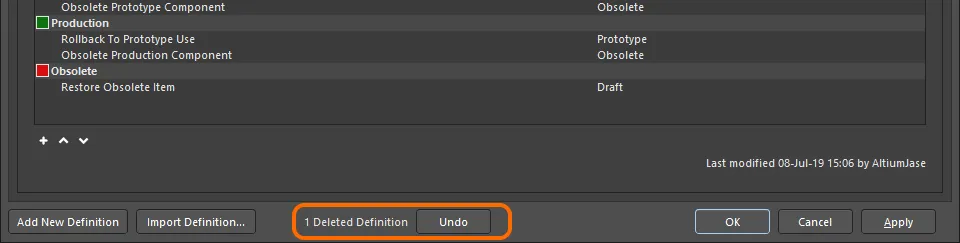
删除生命周期定义的操作可以撤销。
导出与导入定义
用户自定义的生命周期定义仅可在其被定义的已连接 Workspace 中使用。Edit Lifecycle Definitions dialog 提供导出与导入功能,允许在不同 Workspace 之间移植定义。
要导出生命周期定义,请单击其选项卡右上角的 Export 控件。在随后出现的 Save Lifecycle Definition 对话框中,确定文件保存位置及文件名。
要导入生命周期定义,请单击 Edit Lifecycle Definitions dialog 底部的  按钮。在 Open Lifecycle Definition dialog 中浏览并打开所需的 Lifecycle Definition 文件。该生命周期定义将被添加到 Workspace 可用的现有生命周期定义列表中。
控制生命周期定义的使用
在定义每个生命周期定义时,可以在全局级别定义并启用对“哪些 Item 类型可以使用特定生命周期定义”的控制。如果启用此功能,那么在为某个特定 Item 类型选择生命周期定义时,只会提供那些被允许的定义。这样你就能获得额外一层控制,确保创建的特定类型 Item 只使用你所要求的生命周期定义。
控制是在 Content Types 对话框中完成的。单击你想要配置访问权限的特定定义对应的选项卡,然后单击该定义选项卡右上角的 Content Types 链接。

访问 Content Types 对话框——用于确定哪些内容类型可以使用正在配置的生命周期定义的“指挥中心”。
Content Types 对话框会列出在你当前连接的 Workspace 中支持创建的所有内容类型(由用户或系统创建)。列表上方的选项——Control Lifecycle Definition per Content Type——用于全局控制该特定定义的此功能是否处于活动(启用)或非活动(禁用)状态。启用该选项,然后为你希望能够使用该定义的每一种内容类型启用相应的 Use 选项。
在高级与简易生命周期管理模式之间切换
你可以将现有生命周期定义从使用 Advanced 风格的生命周期管理(状态、状态转换和阶段)切换为使用 Simple 风格的管理(仅状态和状态转换)。当你启用 Simple 选项时,将出现 Confirm Merge States 对话框。使用该对话框按如下方式确定如何处理切换:
- 单击 Yes——阶段 1、2 和 3 中定义的所有状态(以及状态转换)将合并为一个扁平的状态列表。
- 单击 No——阶段 2 和 3 中定义的所有状态(以及状态转换)将被删除。仅阶段 1(最左侧阶段)中的状态(以及状态转换)会保留,并形成一个扁平的状态列表。
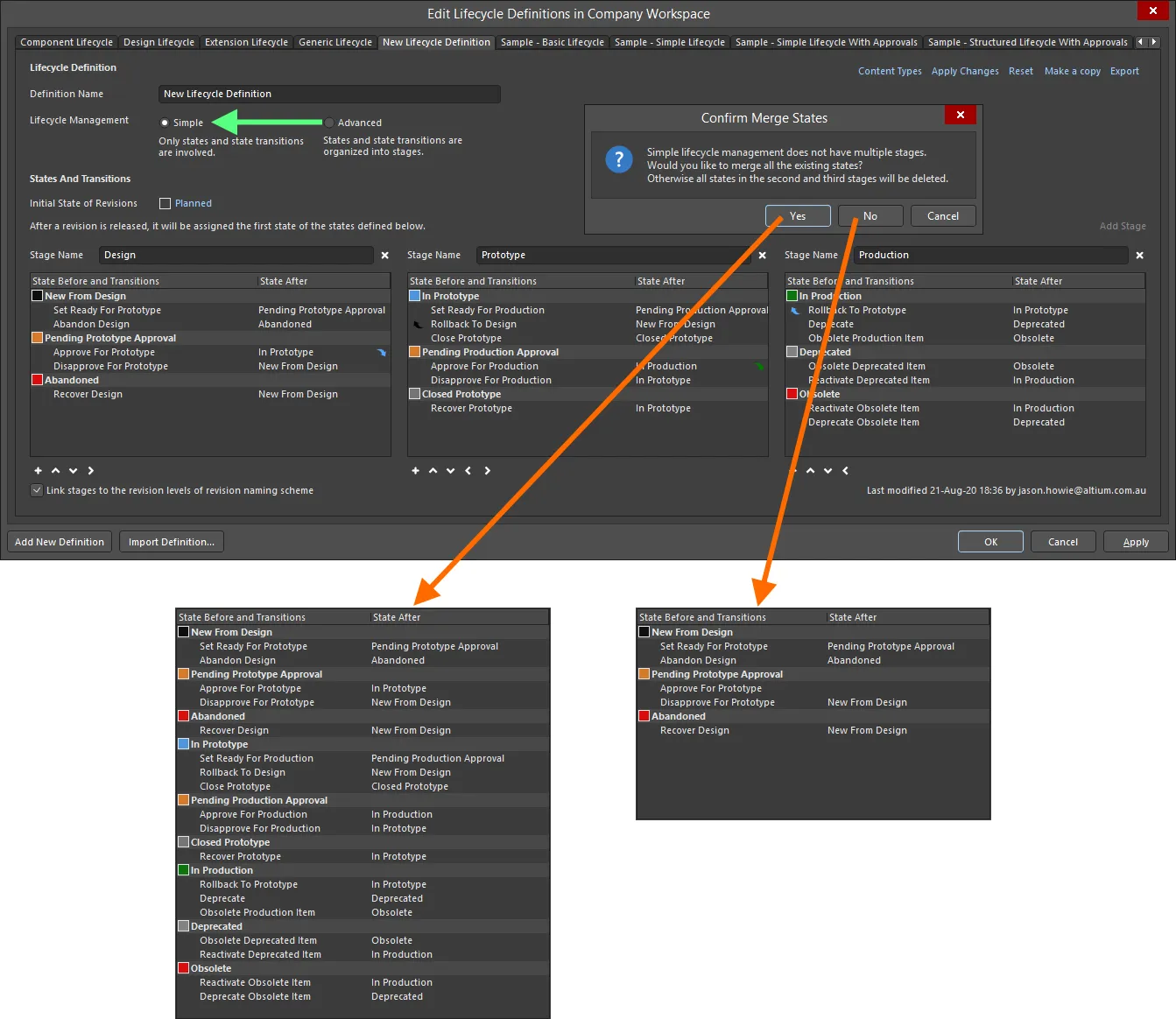
切换生命周期管理风格——从 Advanced 到 Simple——并可控制如何处理其他阶段中的状态(以及状态转换)。
状态转换审批请求
以下各节将更深入地介绍使用审批系统的各个方面,以允许 Workspace 的非管理员用户执行特定的状态转换。
创建请求(请求审批)
在 Altium Designer 中,可从所需 Item Revision 的 Lifecycle 视图(位于 Explorer panel 中),或从详细 Item 视图中的图形化生命周期区域发起状态转换审批请求。右键单击该修订的生命周期并选择用于请求转换的命令。将出现 Confirm 对话框,你可以在其中输入说明你为何提出请求的备注——这有助于审批组成员在权衡是否最终批准你的请求时进行判断!单击 Yes 以创建请求。
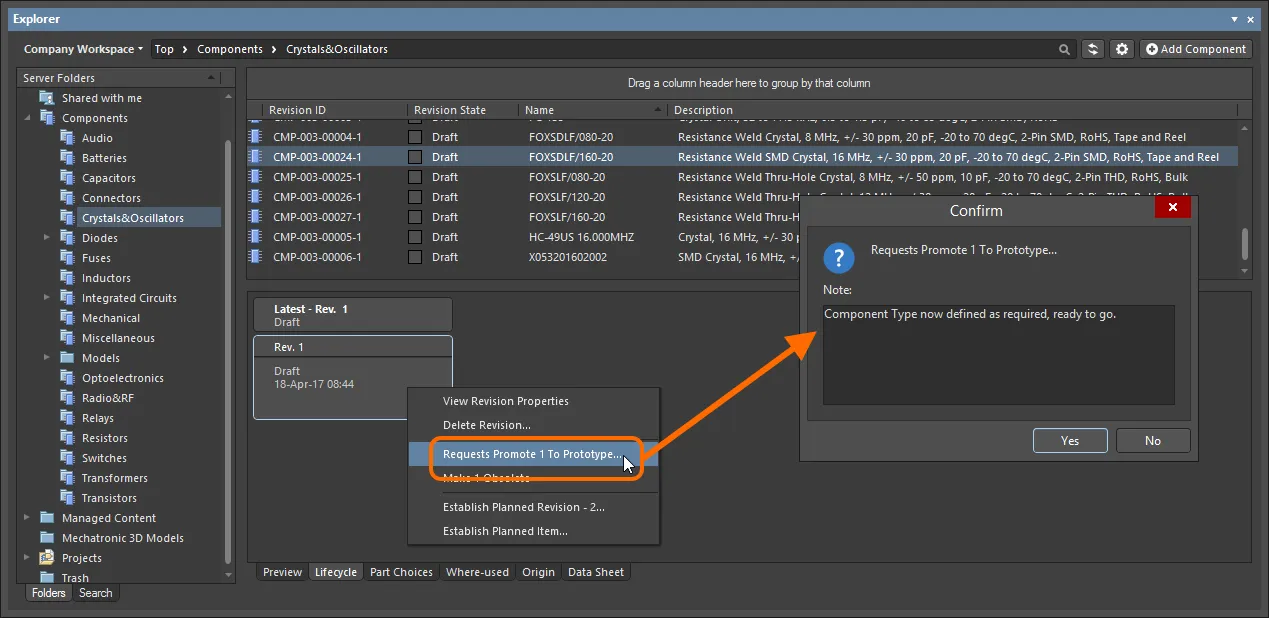
请求状态转换,并添加有帮助的备注来佐证你的理由。
创建后,适用于该状态转换的审批组成员将收到电子邮件通知——前提是已启用电子邮件通知功能。
查看审批请求
对于状态转换请求的发起者(Requester)以及该状态转换适用审批组中定义的用户(Approvers),待处理请求会通过 Explorer 面板中的专用 Approval Requests 文件夹呈现。
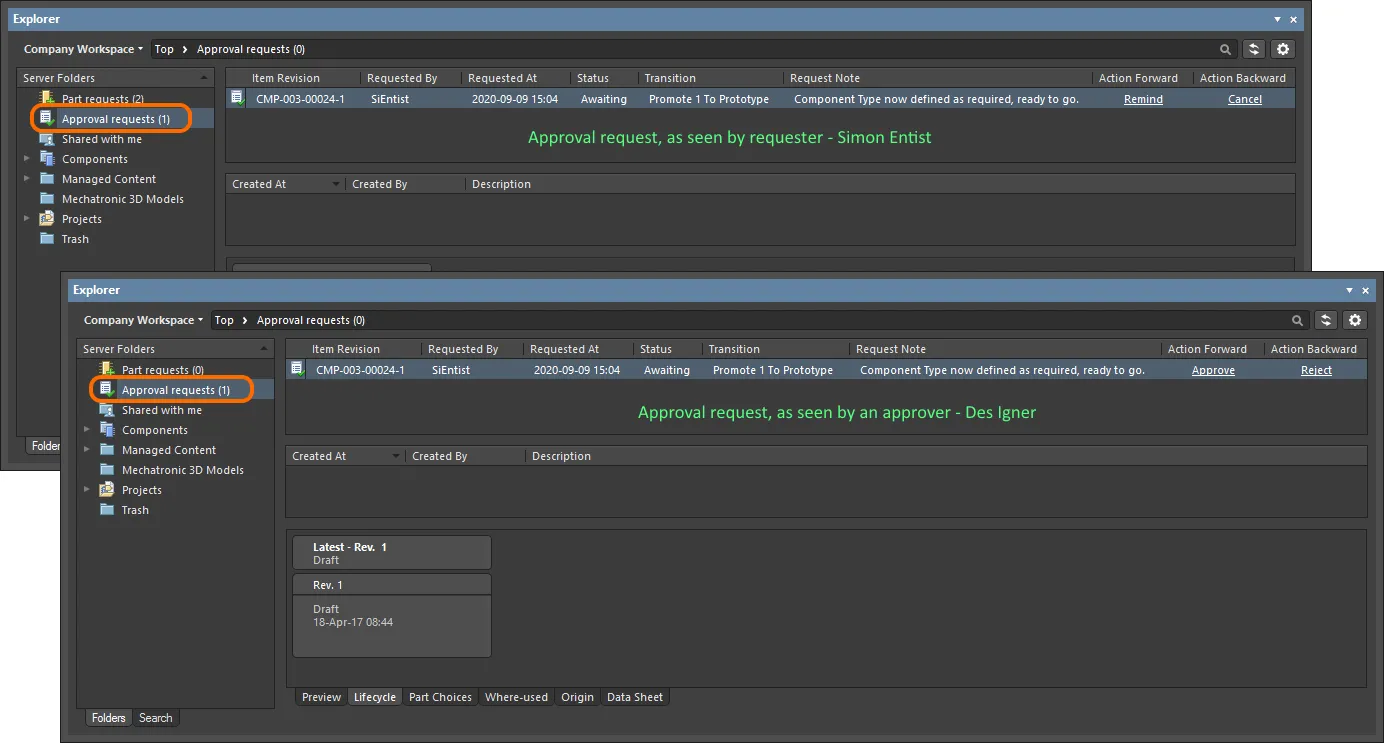
Approval Requests 文件夹中的一个审批请求示例,分别展示给请求者(Simon Entist)以及该特定状态转换所定义(初始)审批组的一名成员(Des Igner)查看。
每个审批请求会呈现以下信息:
- Item Revision——提出请求所针对的具体 Item revision。
- Requested By——请求的发起者(请求者)。此处条目使用用户的 User Name。
- Requested At——请求创建的日期和时间。
-
Status——请求的当前状态。可能为以下状态之一:
-
Awaiting——请求当前正在等待一个或多个审批人采取行动。 -
Approved——请求已获批准。注意:只有在为该转换定义的所有审批组都完成完整批准后,才会进入此状态。
-
- Transition——为该 Item revision 所请求的具体状态转换。
- Request Note——请求者在提出请求时添加的任何备注。
-
Action Forward——此处呈现的控件仅适用于待处理请求(状态为
Awaiting的请求)。控件会根据两类角色而有所不同,如下:- Requester——创建请求的用户可以 Remind 该请求。
- Approvers——审批组内的用户可以 Approve 该请求。
-
Action Backward——此处呈现的控件仅适用于待处理请求(状态为
Awaiting的请求)。控件会根据两类角色而有所不同,如下:- Requester——创建请求的用户可以 Cancel 该请求。
- Approvers——审批组内的用户可以 Reject 该请求。
处理请求
如上一节简要所述,请求者和审批者都可以执行相应操作。以下可折叠部分将更详细地介绍每一种操作:
Remind
如果请求者一直在等待审批但尚未获得批准,则可以执行此操作。它类似于轻推某人或顶起论坛帖子——换句话说,是一种礼貌地提醒适用审批组成员需要采取行动(无论批准或拒绝)的方式。单击与该审批请求关联的 Remind 控件。将出现 Confirm 对话框,你可以在其中输入一条备注,以便可能提高审批的紧迫性!单击 Yes 以发送提醒——适用于该状态转换的审批组成员将收到电子邮件通知——前提是已启用电子邮件通知功能。
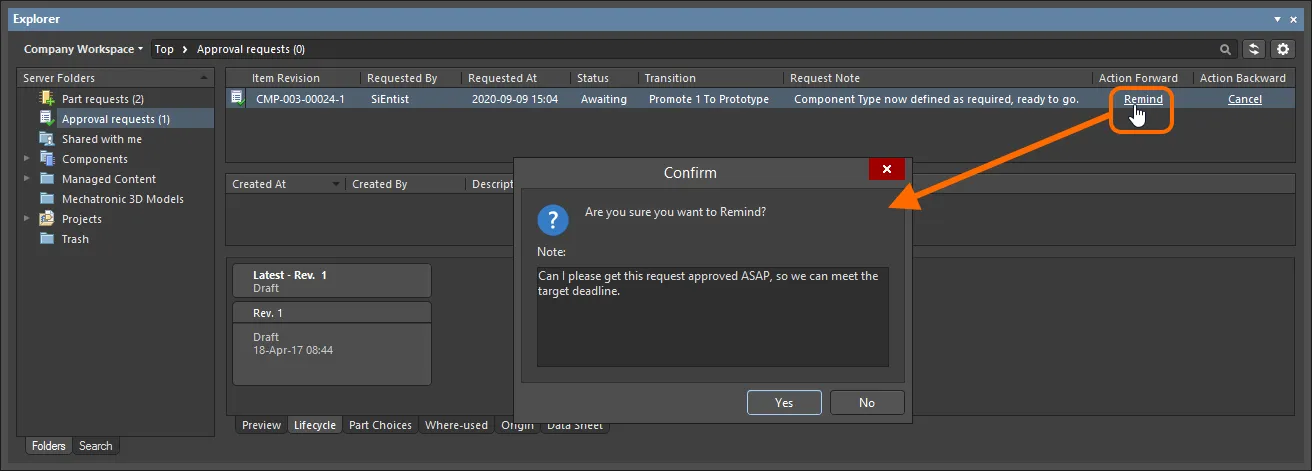
Remind 操作的使用示例。
Approve
适用审批组的成员可以执行此操作以批准该请求。单击与该审批请求关联的 Approve 控件。将出现 Confirm 对话框,你可以在其中按需输入备注。单击 Yes 以完成批准——该状态转换的请求者将收到电子邮件通知——前提是已启用电子邮件通知功能。
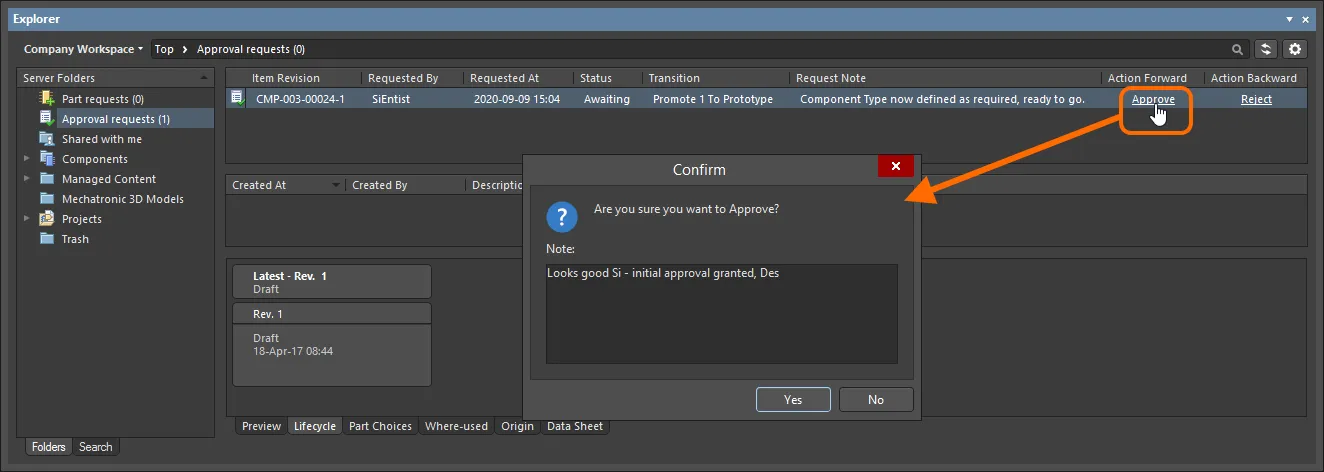
Approve 操作的使用示例。
Reject
审批组成员可以执行此操作以拒绝该请求。单击与该审批请求关联的 Reject 控件。将出现 Confirm 对话框,你可以在其中按需输入备注,可能用于说明请求被拒绝的原因。单击 Yes 以完成拒绝——审批请求将被删除,并且该状态转换的请求者将收到电子邮件通知——前提是已启用电子邮件通知功能。
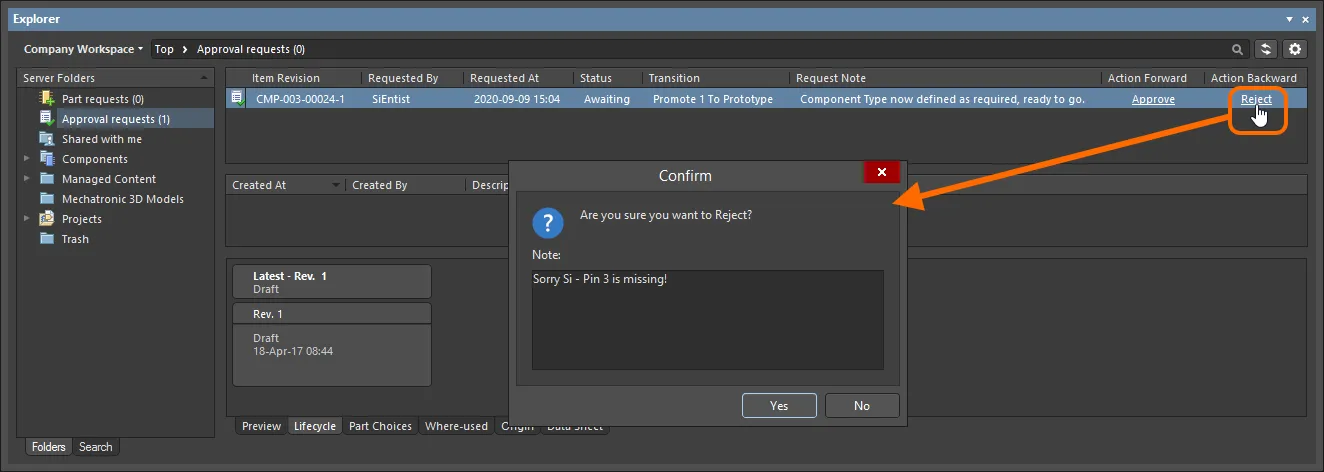
Reject 操作的使用示例。
Cancel
如果请求者一直在等待批准,但随后决定取消请求,则可以执行此操作。例如,之后发现了另一个问题,从而不再需要过渡到所需的生命周期状态时,就可能发生这种情况。单击与该批准请求关联的 Cancel 控件。将出现一个 Confirm 对话框,你可以在其中按需输入备注。单击 Yes 以执行取消操作——该批准请求将被删除。
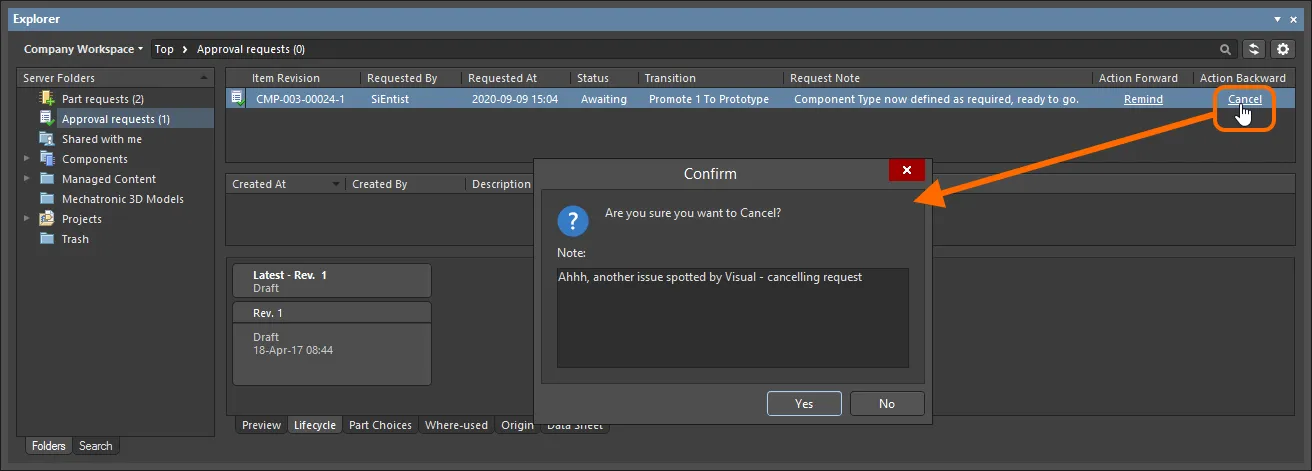
Cancel 操作的示例用法。
批准信息流
当请求获得批准后,在浏览该批准请求时,页面中央区域也会提供通知。该信息由以下元素组成:
- Created At – 批准请求被批准的日期和时间。
- Created By – 批准该请求的相关批准组成员。此处条目使用该用户的 User Name。
-
Description – 一条由自动生成消息与批准者在批准时所附备注(如有)组成的条目。描述中自动生成的部分取决于批准类型:
-
Final approval(来自唯一的批准组或最后一个批准组的成员)–
task approved and completed。 -
Intermediate approval(来自非最后一个批准组的成员)–
task approved and assigned to next approval group <ApprovalGroupName>。
-
Final approval(来自唯一的批准组或最后一个批准组的成员)–
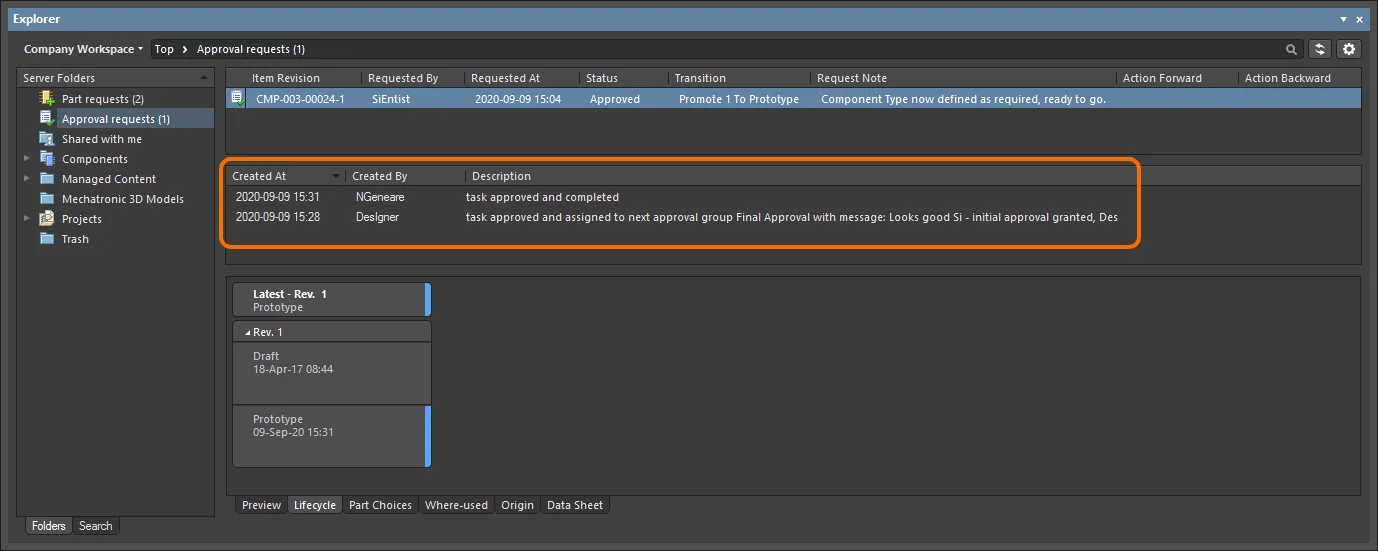
特定 Item Revision 的批准信息流示例(从请求者视角)。在此情况下,该过渡必须经过两个批准阶段(分别获得两个不同批准组成员的批准)。
以下人员可以看到此信息:
- 状态过渡的请求者。
- 对请求作出最终批准的用户。因此,当涉及多个批准组时,只有最终批准组中给出最终批准的成员才能看到此信息。给出中间批准的批准组成员将看不到该信息流。
控制 Item Revision 的可见性与适用性
在为生命周期定义配置每个单独状态时,你可以定义额外的状态属性,用于控制使用该生命周期定义并进入该状态的 Item revision 的可见性与适用性。在适用性方面,还可以配置项目违规报告,以检测并标记设计中正在使用但其修订版处于非适用状态的任何 Workspace 项目——从而在发布前捕获并避免问题。
用于确定特定状态下 Item Revision 是否可见和/或适用的控件位于 State Properties dialog 中。在 Edit Lifecycle Definitions 对话框内,可通过双击父生命周期定义中该状态的条目,或选中该条目并单击出现的编辑图标( ),来打开所需状态的此对话框。

使用在状态级别定义的属性来控制进入该状态的 Item Revision 的可见性和/或适用性。
两个选项为:
- Visible in Vault panels – 启用此选项后,当使用父生命周期定义的某个 Item 的修订版被设置为处于该生命周期状态时,它将显示在 Explorer panel 中。禁用此选项时,该修订版将被隐藏。可在 Explorer 面板中通过启用 Show Hidden Revisions 控件来显示隐藏的修订版(覆盖此选项)(参见 Showing Hidden Revisions)。
- Allowed to be used in designs – 启用此选项后,处于该状态的 Item Revision 允许在设计中使用,并被视为 Applicable。禁用此选项时,处于该状态的 Item Revision 不能被有效使用,并被视为 Inapplicable(或非适用)。它将在 Properties 面板和 Item Manager dialog 中被标记(参见 Flagging Inapplicable Revisions)。项目编译器也可配置为捕获此类情况(参见 Detecting Inapplicable Revision States on Compilation)。
显示隐藏的修订版
对于进入某个生命周期状态且其 Visible in Vault panels 属性被禁用的 Item Revision,默认情况下不会在 Explorer panel 中显示。如果它还是该 Item 的最新修订版,那么该 Item 的整个条目将实际上从视图中隐藏。此可见性状态(在状态级别定义)可在 Explorer 面板中浏览时对所有 Item 进行全局覆盖。要显示当前不可见的所有 Item Revisions,请单击面板右上角 Items 区域顶部的  控件,然后在关联菜单中启用 Show Hidden Revisions 选项。
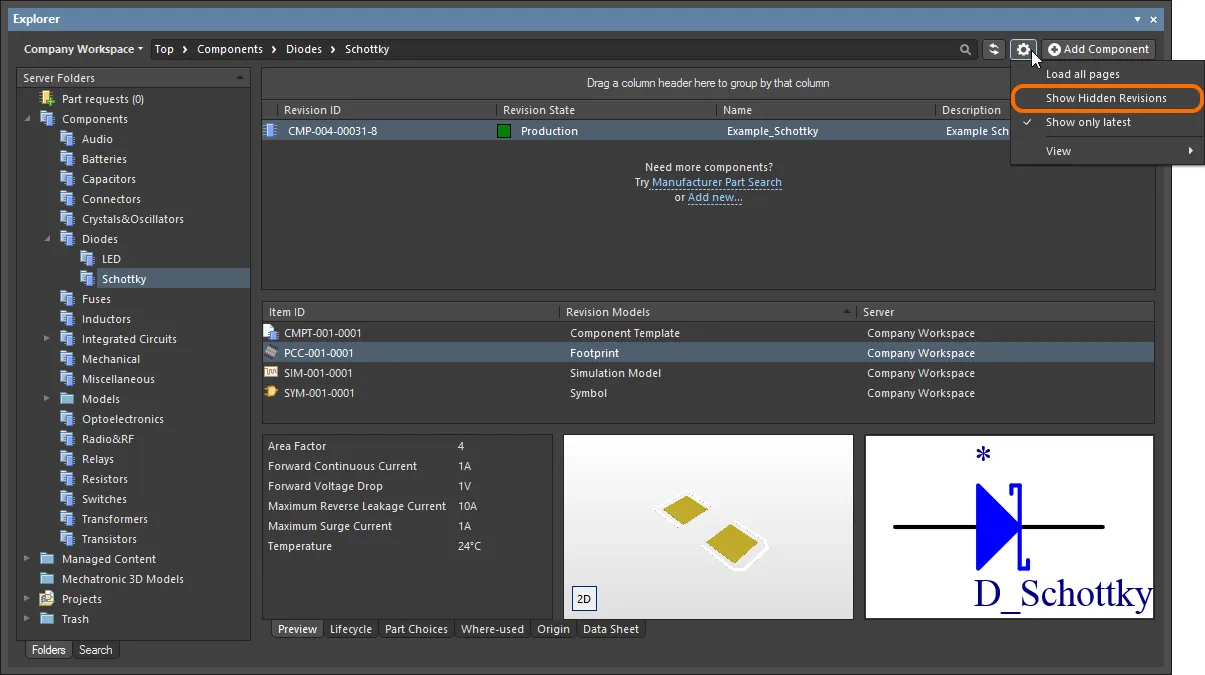
在 Explorer 面板中浏览内容时显示隐藏的 Item Revisions。将鼠标悬停在图像上以查看结果。
标记非适用的修订版
通常,被设置为隐藏(Visible in Vault panels 选项禁用)的生命周期状态也会被设为非适用(Allowed to be used in designs 选项也禁用)。例如,当前处于 Depracated 或 Obsolete 的组件修订版不应出现在最新的设计迭代中!隐藏进入此类状态的 Item 修订版是一回事——例如,如果你看不到某个组件,就无法放置它。但你可能已经在设计中使用了此类 Item Revisions 的实例,或者因为在浏览时显示了隐藏修订版而无意中放置了某个非适用的组件修订版!
无需担心。除了在编译时捕获处于非适用状态的 Component Item Revisions(见下一节)之外,你还可以在设计软件中手动检查 Item Revisions(组件与受管原理图页)的适用性。这可通过 Properties 面板在浏览该 Item 的属性时实现,或通过使用 Item Manager 来实现。
-
Properties panel – 使用该面板浏览已放置的组件修订版或受管原理图页修订版实例的属性时,会在修订版状态条目的右侧给出指示。如果修订版处于非适用状态(不允许用于设计),该条目将显示
Not applicable。如果修订版处于适用状态(允许用于设计),该条目将反映该修订版是否为最新(Up to date)或不是(Out of date)。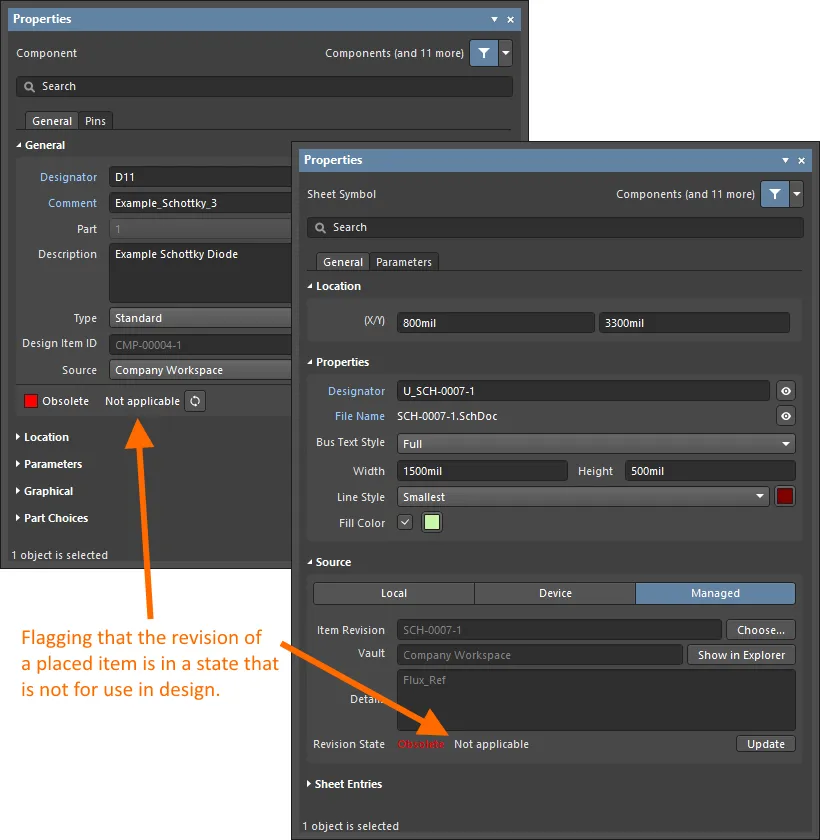
在属性级别反映已放置的组件修订版实例与受管原理图页的非适用性。 -
Item Manager – 在 Item Manager dialog(Tools » Item Manager)中,会在 Revision Status 字段中给出指示。如果修订版处于非适用状态(不允许用于设计),该条目将显示
Not applicable。如果修订版处于适用状态(允许用于设计),该条目将反映该修订版是否为最新(Up to date)或不是(Out of date)。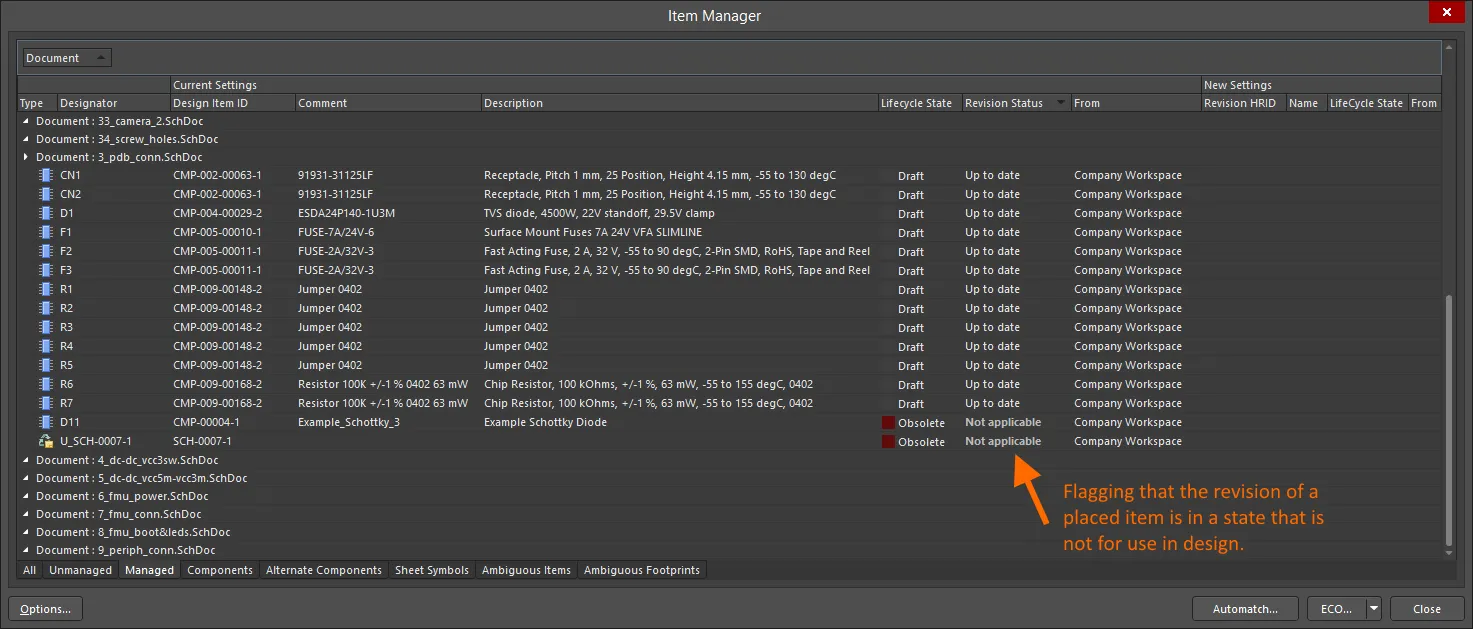
通过 Item Manager 对话框反映已放置的组件修订版实例与受管原理图页的非适用性。
在项目验证中检测非适用的修订版状态
对于已放置的 Component Item Revisions 实例,可将这些修订版状态的适用性检查纳入 project validation。该检查的核心是 Component revision has inapplicable state 违规类型,它属于 Violations Associated with Components 类别。在 Error Reporting tab(位于 Project Options 对话框中)上配置此检查的报告模式。
 。请根据你的设计需求进行修改。
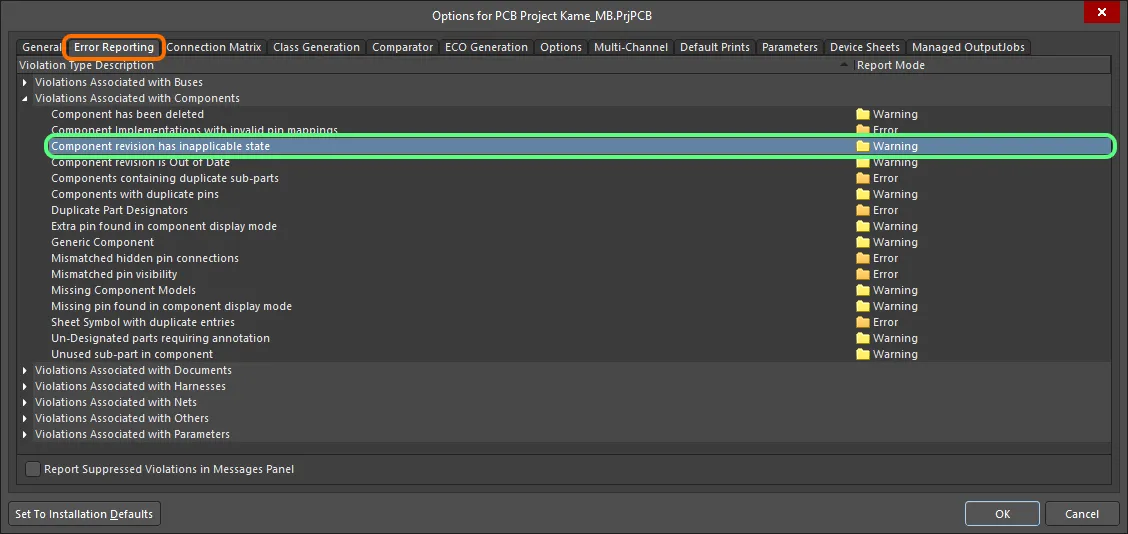
项目验证包含对处于非适用修订版状态的组件相关违规的检查。如果某个已放置的 Component Item Revision 的生命周期状态被指定为不允许用于设计目的,则会产生违规。
如果启用了在原理图上显示编译器错误与警告(在 Schematic – Compiler page(位于 Preferences 对话框中)启用),违规对象下方将显示彩色波浪线。Messages 面板中也会按以下格式显示通知:
Component <Designator> <Comment>: Component revision has inapplicable state,
其中:
-
Designator为该组件实例的 Designator。 -
Comment为该组件实例的 Comment。

违规示例(影响级别设置为 Fatal Error)。
注意事项:
-
如果已放置的组件与其放置来源的已连接 Workspace 失去连接——例如该 Workspace 断开连接,或你已从 Workspace 退出登录——它将违反
Component revision has inapplicable state检查。这将在 Messages 面板中体现为如下形式的条目:Component <Designator> <Comment>: Can't perform revision status validation: Failed to connect to server。 - 在设计发布流程中,你还可以捕捉到在设计中被不正确使用的元器件。只需将 Component State Checking 添加并配置到你的整体发布验证流程中即可。更多信息,请参阅 验证元器件状态。
 AI 翻译
AI 翻译