安装软件

Enterprise Server 不能安装在与 Altium 的其他服务器产品相同的 PC 上(例如 Altium Infrastructure Server、Altium NEXUS Server、Altium Concord Pro、Altium Vault(3.0 及更早版本))。对于 Altium NEXUS Server、Altium Concord Pro 和 Altium Vault,您可以升级到 Enterprise Server(就像将该产品更新到更高版本一样)。

Enterprise Server 通过提供存储、正式修订管理、供应链情报和生命周期状态管理,实现高完整性的智能设计与产品数据管理。它还通过提供一个集中式平台来支持广泛的附加技术和功能,从而可提供其他相关服务,包括:团队配置管理、项目管理、网络安装以及集中式设计协作。借助Altium On-Prem Enterprise Server Setup 向导,Enterprise Server 的安装过程既直观又快速。

本页将介绍首次在计算机上安装 Enterprise Server 的过程。

有关系统要求的信息,请参阅 System Requirements 页面。

如果您是在升级现有安装,请参阅 Updating to a Later Version 章节。

虽然 Enterprise Server 安装程序包含对现有服务器的自动备份功能,但始终建议您在更新前自行备份数据——也就是额外保留一份冗余副本。这样在发生任何不可预见的技术问题时可提供额外的安全保障(请参见 Backing up & Restoring Your Installation)。另外,建议您在更新生产实例之前,先在另一台机器上测试 Enterprise Server 的新版本。在这方面,使用虚拟机可能非常有帮助。

安装前准备

要访问Altium On-Prem Enterprise Server Setup 向导,您首先需要获取并运行一个可执行文件——Altium On-Prem Enterprise Server <VersionNumber>.exe ——该文件保存在您的硬盘上。

  • 某些用户在运行 Enterprise Server 安装程序时,安装 Microsoft .NET 应用程序曾遇到问题。

    有关变通安装方法和可选修复信息,请参阅 Possible Installation Issues 页面。

  • 由于已观察到杀毒软件存在不可预测的行为,建议在安装 Enterprise Server 期间禁用此类软件。

运行安装向导

运行 Altium On-Prem Enterprise Server <Version Number>.exe 文件以开始安装。
Enterprise Server 要求在托管计算机上安装 Microsoft .NET。如果其所需的运行时、框架和托管组件版本均已存在,Altium On-Prem Enterprise Server Setup 向导将直接显示。否则,安装程序会请求权限,然后继续安装 Microsoft .NET。请注意,如果您拒绝 .NET 安装请求,服务器安装将终止。

请注意,在安装 Enterprise Server 后,如果手动将 Microsoft .NET 更新到不受支持的版本,可能会导致服务器运行异常。

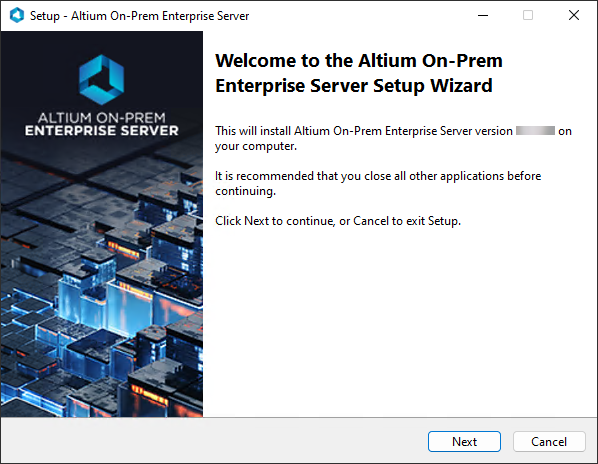
Altium On-Prem Enterprise Server Setup 向导将会出现。

Altium On-Prem Enterprise Server Setup 向导的初始欢迎页面。Altium On-Prem Enterprise Server Setup 向导的初始欢迎页面。

安装向导提供了一组循序渐进的对话页面,这些页面共同收集安装 Enterprise Server 所需的信息。

单击 Next 继续。以下各节概述了随后出现的各个向导页面。

许可协议

该向导页面会向您显示 Altium 最终用户许可协议(EULA)。
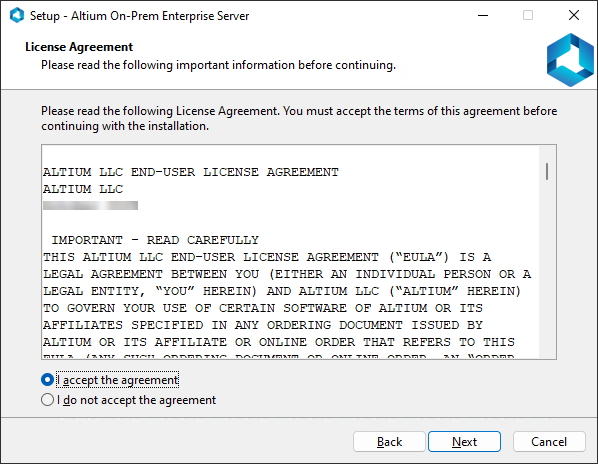
阅读并接受 Altium 的最终用户许可协议。

安装完成后,可在主安装文件夹中以 RTF 格式查看该协议——Eula.rtf——(该文件夹将在向导的下一页中设置,默认位置为:\Program Files (x86)\Altium\Altium365)。

阅读完 EULA 后,启用 I accept the agreement 选项并单击 Next 按钮以继续安装。

选择目标位置

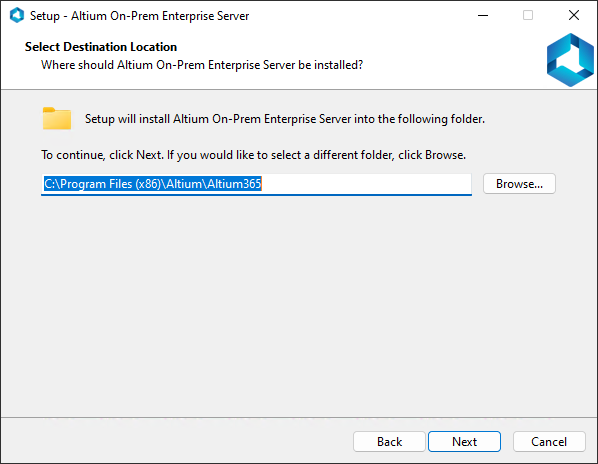
向导的下一页允许您指定安装 Enterprise Server 的目标位置。默认安装路径为 \Program Files (x86)\Altium\Altium365。Enterprise Server 安装至少需要 5.3GB 可用磁盘空间。

若要指定其他位置,可直接在字段中输入位置,或单击字段右侧的 Browse 按钮,然后浏览到所需的目标文件夹(也可即时创建)。

确定 Enterprise Server 的安装位置。

Enterprise Server 不仅仅为您的 Workspace 内容提供存储库。它还提供基础平台,用于“插入”并提供附加服务。这些服务包括 Vault Service(即 Enterprise Server 本身)、Identification Service、Search Service、Comments Service、Data Acquisition Service、Part Catalog Service 和 Projects Service。

指定安装位置后,单击 Next 继续。

选择 Altium On-Prem Enterprise Server 数据目录

使用向导的此页面分别指定用于存储数据库文件和修订文件的目标文件夹。默认安装路径为:

  • Database Folder\ProgramData\Altium\Altium365Data
  • Revision Files Folder\ProgramData\Altium\Altium365Data\Revisions

若要指定其他位置,可直接在字段中输入位置,或单击字段右侧的 Browse 按钮,然后浏览到所需的目标文件夹(也可即时创建)。
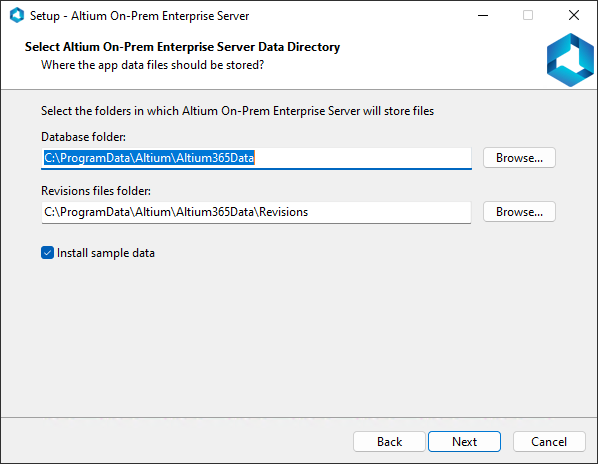
安装服务器时,您还可以选择安装示例数据——包括 Workspace 项目和 Workspace 元件。如果您刚接触服务器技术,这会非常有用,因为它能让您开箱即用地进行探索。若要使用此功能,请保持 Install sample data 选项启用。若禁用此选项,则仅安装服务器文件夹的数据结构,以便您开始创建各种数据项,同时会包含一些已定义的元件模板。

确定服务器数据的安装位置。
确定服务器数据的安装位置。

指定数据文件夹位置后,单击 Next 继续。

Altium On-Prem Enterprise Server 配置

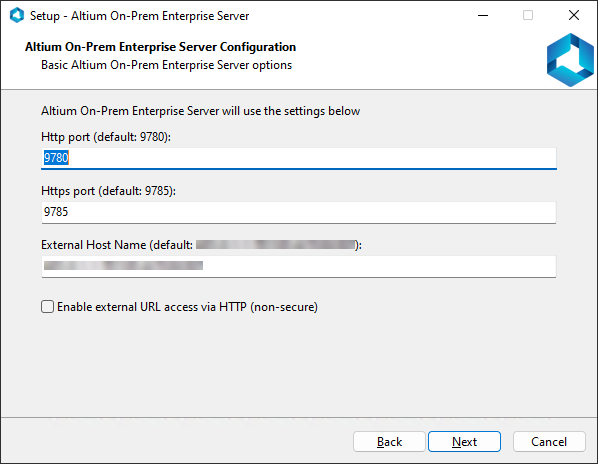
使用向导的下一页指定 Enterprise Server 用于网络连接的端口号。默认值为:

  • HTTP 端口(默认 9780

  • HTTPS 端口(默认 9785

如果某个端口已被占用,安装程序将搜索下一个可用端口并改用该端口。

选择端口时,请注意它不能与其他应用程序使用的端口冲突——如果某个端口当前正在使用中,安装程序会通知您。

如果服务器的外部基础 URL 需要不同于默认 URL,可使用 External Host Name 字段进行更改。

使用 Enable external URL access via HTTP (non-secure) 选项来允许(启用该选项)或阻止(禁用该选项)通过 HTTP 从外部访问 Enterprise Server。如果该选项被禁用,则 HTTP 绑定将限制为 localhost(即仅允许从安装 Enterprise Server 的机器通过 HTTP 进行访问)。

请注意,出于安全原因,不建议启用此选项。仅在必要时使用(例如,若您遇到证书问题)。

配置 Enterprise Server 安装的服务器选项。

按需配置选项后,单击 Next 继续。

选择 SSL 证书

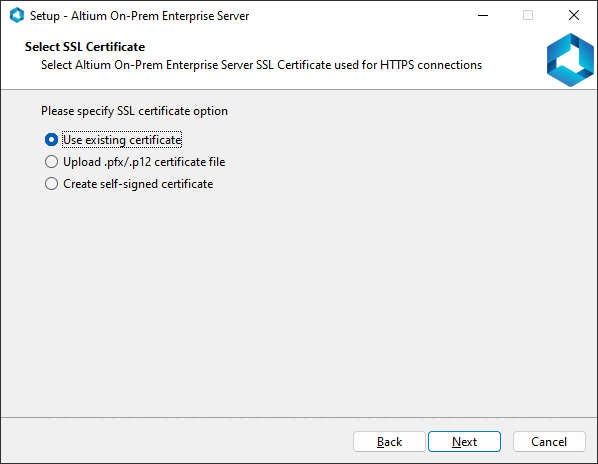
使用向导的下一页配置 Enterprise Server 用于 HTTPS 连接的 SSL 证书。 

  • Use existing certificate – 单击 Next 后,系统会建议您从 Windows 证书存储中选择证书。 

  • Upload .pfx/.p12 certificate file – 单击 Next 后,系统会建议您浏览并选择要导入的证书文件,并指定其密码。 

  • Create self-signed certificate – 单击 Next 后,将在 IIS 中生成并配置一个自签名证书,并直接显示下一页 Ready to Install

    出于安全原因,建议您自行生成证书,然后在 IIS 中配置该证书。有关更多信息,请参阅 Information for IT Departments 页面。

准备安装

安装程序现在已拥有继续安装所需的全部信息。如果您需要更改任何内容,请单击 Back 按钮。如果要取消安装,请单击 Cancel。若要继续进行安装,请单击 Install。页面将从 Ready to Install 变为 Installing,安装过程随即开始。完成后,单击 Finish 退出向导。
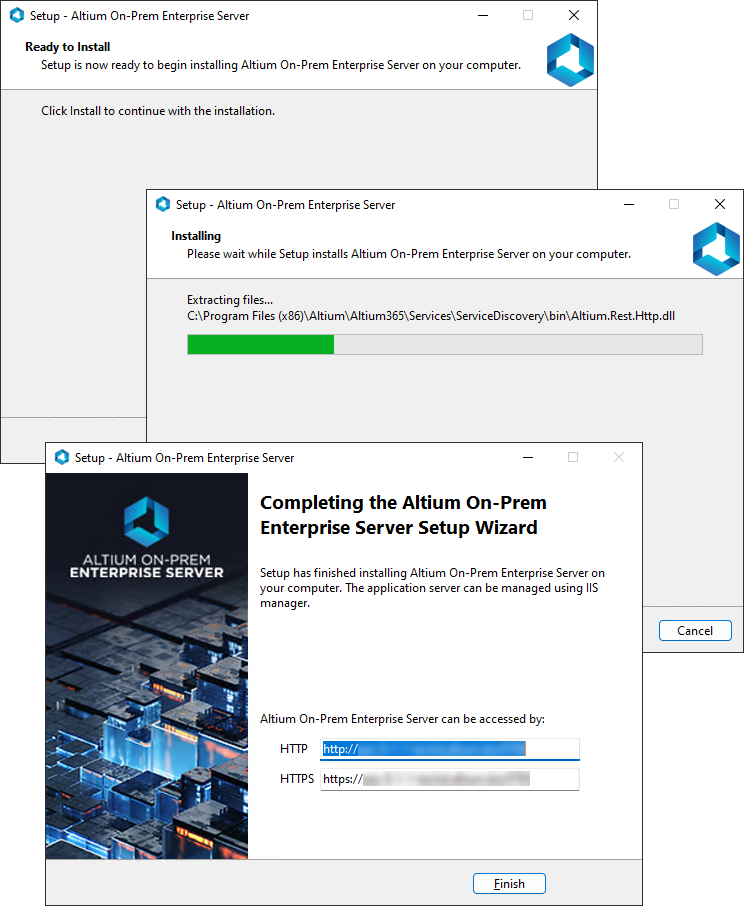
Enterprise Server 运行于 Microsoft Internet Information Services(IIS)之上。如果 PC 上未安装该组件,则在安装过程开始后,系统会提示您安装它。

单击 Install 开始安装。安装完成后,单击 Finish 。
单击 Install 开始安装。安装完成后,单击 Finish

为方便起见,安装程序的最后一页还会显示用于访问 Enterprise Server 的 URL(HTTP 和 HTTPS)——无论是通过 Altium Designer 连接,还是通过其基于浏览器的界面访问。

有关如何从 Altium Designer 内部访问 Enterprise Server,以及如何从设计角度使用它的信息,请分别参阅 Access from within Altium Designer 和 Designing with a Connected Workspace

验证 Enterprise Server 是否正在运行

可通过 Windows 的 Internet Information Services (IIS) Manager 面板(从 Administrative Tools 窗口访问)来验证 Enterprise Server 是否正在运行。只需检查并确认与 Enterprise Server 相关的应用程序池处于 Started 状态即可。有关更多信息,请参阅 Application Pools Installed on IIS

从命令行安装

Enterprise Server 也可以通过命令行进行安装,使用以下条目:

  • DatabaseName – 数据库名称(数据库文件名)。请将路径放在双引号中指定,例如默认安装为 "C:\ProgramData\Altium\Altium365Data\DXPSERVER.DAT"

  • DataFolder – 目标数据库文件夹。请将路径放在双引号中指定,例如默认安装为 "C:\ProgramData\Altium\Altium365Data"

  • DBPassword – 当前数据库登录凭据中的密码部分。例如,Firebird 的默认密码是 masterkey。如果提供的密码与当前密码不匹配,安装过程将失败。

  • DBServer – 数据库位置,格式为 Host:Port。例如,默认 Firebird 数据库安装为 localhost:3050

  • DBType – 要使用的数据库类型。输入 Firebird

  • DBUserName – 当前数据库登录凭据中的用户名部分。例如,Firebird 的默认用户名是 SYSDBA。 如果提供的用户名与当前用户名不匹配,安装过程将失败。

  • InstallFolder – 安装 Enterprise Server 的位置。请将路径放在双引号中指定,例如默认安装为 "C:\Program Files (x86)\Altium\Altium365\"

  • InstallSampleSnapshot – 控制是否将示例数据安装到服务器中(将值设为 1),或执行不含数据的全新服务器安装(将值设为 0)。

  • Log – 使用此参数可更改安装日志文件的位置和文件名。请将路径放在双引号中指定。若省略,则使用默认安装位置(\Program Files (x86)\Altium\Altium365\install.log)。

  • Port – 通信端口,例如默认安装为 9780

  • RevisionFolder – 目标修订文件文件夹。请将路径放在双引号中指定,例如默认安装为 "C:\ProgramData\Altium\Altium365Data\Revisions"

  • sslCertFile – 应安装到 Windows 证书存储中并在安装期间用于 HTTPS 绑定的 PFX/P12 证书。 请将路径放在双引号中指定,例如 "C:\Users\Admin\Documents\AltiumOnPremEnterpriseServer.pfx"

  • sslCertPassword – 在 sslCertFile 条目中指定的证书文件的密码。

  • sslCertThumbprint – 已存在于 Windows 证书存储中并将用于安装的证书指纹。

  • VERYSILENT – 使用此参数可在安装过程中不弹出任何对话框。

在命令行中输入信息时,请注意以下事项:

  • 以安装程序可执行文件名开头,例如 "Altium On-Prem Enterprise Server <VersionNumber>.exe"
  • 输入每个参数,后跟等号 (=),然后是其值。
  • 后续参数项之间使用一个空格加正斜杠字符( /)分隔。
  • 若要在不弹出任何对话框的情况下运行,请务必在末尾添加条目 VERYSILENT 。

因此,一个命令行条目示例可能如下:

"Altium On-Prem Enterprise Server <VersionNumber>.exe" /InstallFolder="C:\Program Files (x86)\Altium\Altium365\" /Port=9780 /DBType=Firebird /DBServer=localhost:3050 /DBUserName=SYSDBA /DBPassword=masterkey /DatabaseName="C:\ProgramData\Altium\Altium365Data\DXPSERVER.DAT" /DataFolder="C:\ProgramData\Altium\Altium365Data" /RevisionFolder="C:\ProgramData\Altium\Altium365Data\Revisions" /BackupFile="C:\ProgramData\Altium365\Altium365Data\AESbackup.zip" /VERYSILENT

上述大多数参数在更新 Enterprise Server 时并不适用。对于通过命令行进行更新,建议使用以下方式:

"Altium On-Prem Enterprise Server <VersionNumber>.exe" /VERYSILENT

如果您希望对是否创建现有服务器备份以及备份位置进行额外控制,可在命令行条目中添加以下内容:

  • BackupFile – 将当前服务器更新到更高版本时,备份文件的路径。请将路径放在双引号中指定,例如 /BackupFile="C:\ProgramData\Altium365\Altium365Data\AESbackup.zip"

  • IgnoreBackup – 使用此参数可在更新到更高版本时不创建当前服务器的备份。当备份因某种原因失败时,这会非常有用。

此外,在更新 Enterprise Server 期间还会执行数据库清理和压缩,以提高数据库性能。您可以使用 SkipDbCompact 参数跳过压缩步骤。

安装后管理

有关首次安装后如何管理您的 Enterprise Server 实例,请使用以下链接:

为您的 Enterprise Server 配置许可证

更新到 Enterprise Server 的更高版本

备份和恢复您的 Enterprise Server

卸载您的 Enterprise Server

面向 IT 部门的信息

AI-LocalizedAI 翻译
如您发现任何问题,请选中相关文本/图片,并按 Ctrl + Enter 键向我们提交反馈。
Content