
数据管理首选项

Altium Essentials: Project Creation and Storage
This content is part of the official Altium Professional Training Program. For full courses, materials and certification, visit Altium Training.
概览
- 了解如何启用 SVN、选择工作副本格式,以及创建或连接设计存储库。
- 了解工作区连接控件、元器件缓存清理,以及项目发布的临时文件设置。
- 探索如何添加和管理发布目标,包括 Amazon S3、Box.com、FTP 和文件夹。
Preferences 对话框中 Data Management 类别下的页面用于访问与数据管理特性和功能相关的首选项。
版本控制
Preferences 对话框的 Data Management – Version Control 页面用于设置版本控制选项。SVN - Subversion 为内置扩展,因此默认安装。 此扩展通过 SharpSVN 实现版本控制功能。此实现完全支持文件名中的 Unicode(多字节)字符。例如,您可以将名称中包含俄文字符的文件添加到 SVN VCS 存储库中。

Preferences 对话框的 Data Management – Version Control 页面
提供程序
- Provider - 列出可用的版本控制提供程序。
- Enabled - 勾选以启用 SVN - Subversion,从而启用默认提供程序。
支持 Unicode 文件名的 SVN 版本控制提供程序
Choose the SVN Version format for your local working copy when checking out new projects from all design repositories - 选择所需的 SVN 版本工作副本格式。
设计存储库
Preferences 对话框的 Data Management – Design Repositories 页面用于创建或连接到设计存储库。

Preferences 对话框的 Data Management – Design Repositories 页面
设计存储库
设计存储库是一个包含团队设计文档的版本控制系统。
- Design Repository List - 显示当前所有可用的设计存储库。
- Create New - 用于创建新的设计存储库。
- Connect to - 用于连接到现有的设计存储库。
- Properties - 单击可打开一个对话框,用于编辑所选设计存储库的属性。
- Remove - 单击可移除所选设计存储库。
服务器
Preferences 对话框的 Data Management – Servers 页面包含用于配置当前工作区使用方式和项目发布选项的控件。

Preferences 对话框的 Data Management – Servers 页面
Servers |
|
| Active | 此区域显示当前已连接且处于活动状态的工作区的信息。
|
| Known Servers | 单击可展开任何可用(但当前非活动)工作区的信息。
|
| Automatically connect Altium Content Vault | 启用后,将自动连接到 Altium Content Vault。 |
| Clear Cache | 单击以删除从工作区检索到的所有本地缓存元件数据。清除缓存并重新启动 Altium Designer 后,工作区库中的缓存元件将无法在 Components 面板中使用。有关元件数据缓存的更多信息,请参阅搜索和放置元件页面。 |
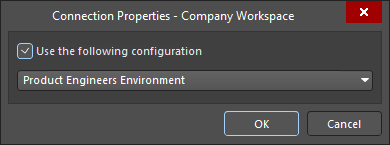

Project Release |
|
| Folder for temporary files storage during release generation |
|
发布目标
Preferences 对话框的 Data Management – Publishing Destinations 页面提供用于设置发布目标或数据发布存储空间的控件。发布目标允许您将 PCB 制造数据条目、PCB 装配数据条目或 PCB 工程设计条目的某个修订版的发布数据,直接从工作区或输出任务发布到存储空间,例如 Box.com、Amazon S3、FTP 服务器或共享网络上的普通文件夹。

Preferences 对话框的 Data Management – Publishing Destinations 页面
发布目标
- Publishing Destinations List – 列出所有现有发布目标的名称、类型和状态。双击某个条目,可打开该发布目标的 Edit Connection 对话框。
-
Add Destination – 单击以选择以下选项之一:
-
Amazon S3– 选择此项可打开 Add Amazon S3 Publishing Destination 对话框,输入 Amazon Web Services 账户信息,以将该账户设置为发布目标。 -
Box.com– 选择此项可打开 Add Box.com Publishing Destination 对话框,输入现有 Box.com 账户的信息,以将其用作 Altium Designer 的发布目标。 -
Folder– 选择此项可打开 Add Folder Publishing Destination 对话框,输入新建或现有根文件夹的位置相关信息,以将其用作发布目标。 -
FTP– 选择此项可打开 Add FTP Publishing Destination 对话框,输入 FTP 服务器信息,以将其用作发布目标。
-
- Edit Connection – 从表格中选择一个发布目标,然后单击此按钮,在 Edit Connection 对话框中编辑该条目的信息。
- Remove – 从发布目标表格中选择一个条目,然后单击此按钮将其删除。每次只能删除一个条目。
备份
Preferences 对话框的 Data Management – Backup 页面提供用于设置数据备份位置和频率的控件。自动保存功能会为每个已修改但尚未保存的已打开文档保存一份副本(文档标签页上的 * 符号表示该状态)。请注意,保存的是文档副本,而不是实际打开的文件;在您执行保存操作之前,该文件将继续显示文档已修改标记(* 符号)。只有当文档自上次自动保存后发生了修改时,才会创建新的恢复文件。
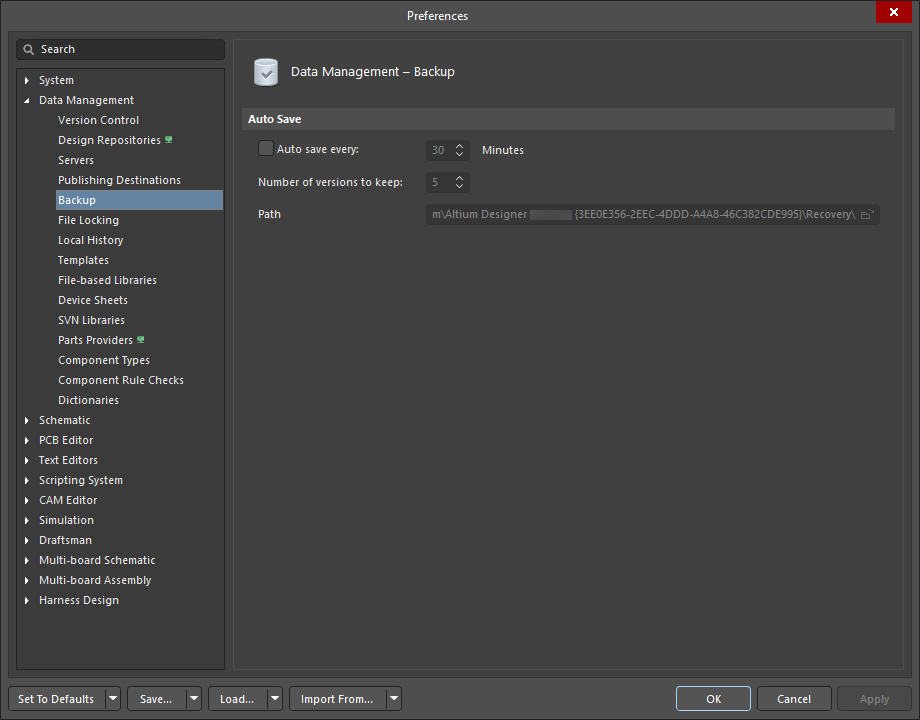
Preferences 对话框的 Data Management – Backup 页面
自动保存
- Auto save every - 勾选此选项可启用自动保存功能。使用关联的 Minutes 控件设置所需的备份间隔。
- Number of versions to keep - 输入或通过滚动调节要保留的最大版本数。您只能访问此数量以内的历史版本,其他版本将被覆盖。
-
Path - 此处显示文件的保存路径。单击
 可打开一个对话框,在其中查找所需的文件保存位置。
文件锁定
Preferences 对话框的 Data Management – File Locking 页面包含与文件锁定相关的控件。
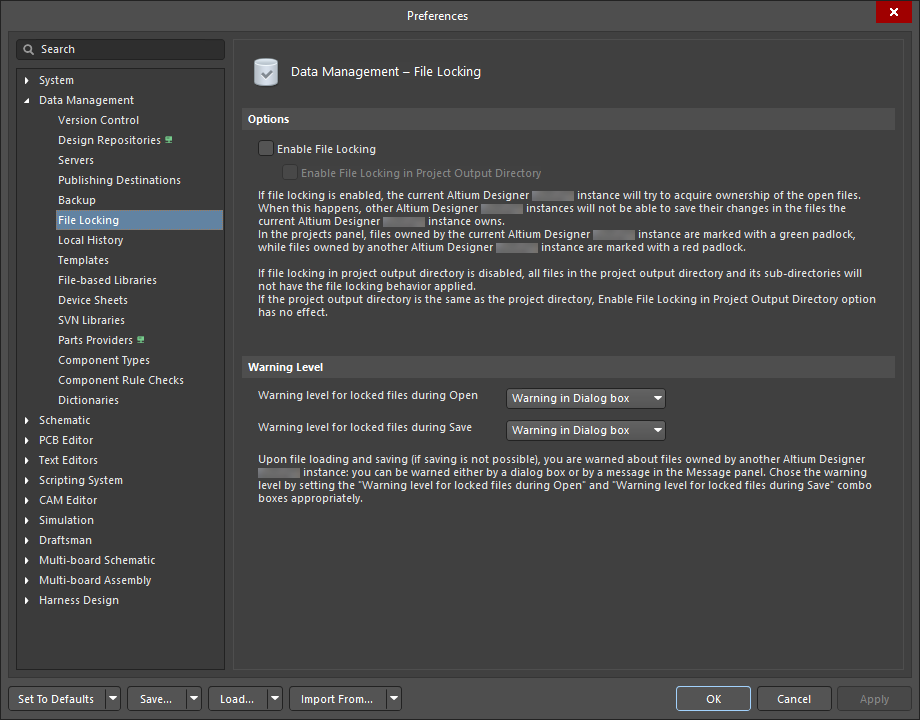
Preferences 对话框的 Data Management – File Locking 页面
Options |
|
| Enable File Locking | 启用后,当前 Altium Designer 实例将尝试在文件打开期间获取其所有权。在 工程面板中,此状态通过每个已打开文件旁的锁定图标(
|
| Warning Level | 打开或保存由另一个 Altium Designer 实例拥有的文件时,您将收到警告。使用以下选项可分别选择这两种情况下要接收的警告消息类型。选择 Warning in Dialog box 可显示警告对话框;选择 Warning in Message Panel 可在 Messages 面板中显示警告消息。
|
 )表示。如果任何文件同时被另一个 Altium Designer 实例打开,它们将在 Projects 面板中显示红色锁定图标(
 ),并且无法保存任何更改,即该文件当前由第一个 Altium Designer 实例“拥有”。
本地历史记录
Preferences的 Data Management – Local History 页面 对话框用于设置本地历史记录相关功能。启用后,每次执行保存操作时,软件都会先将文档上一版本的副本保存到本地历史记录文件夹,然后再用刚保存的版本覆盖工作文件。这样,您就可以在 Storage Manager(存储管理器)面板中执行恢复操作,例如对特定版本执行 Revert to 操作。本地历史记录文件以 ZIP 压缩 格式存储。
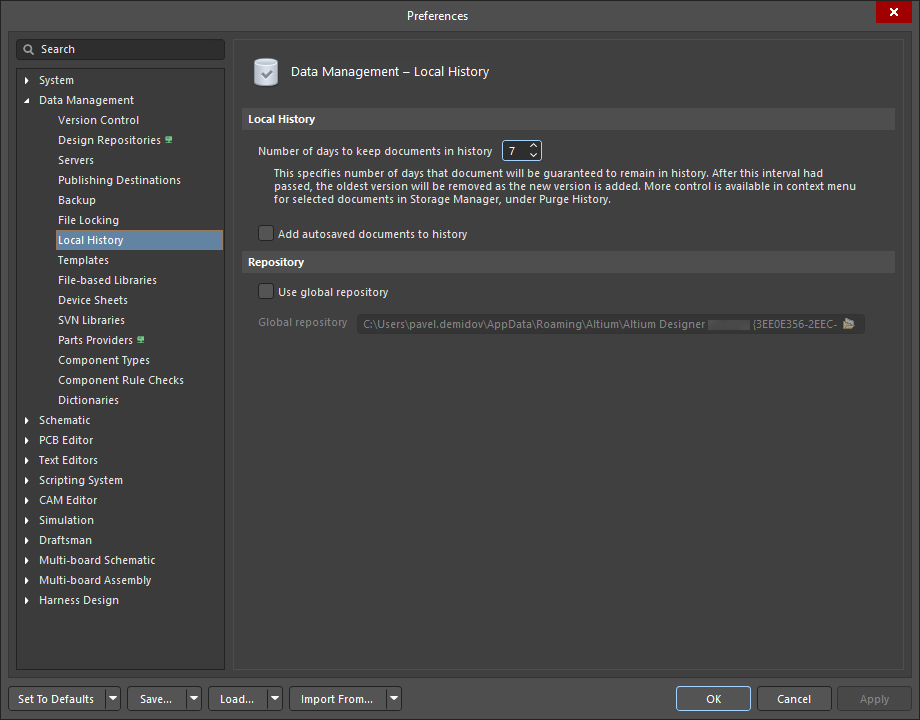
Preferences 对话框的 Data Management – Local History 页面
本地历史记录
-
Number of days to keep documents in history - 使用向上/向下箭头更改文档在历史记录存储库中保留的天数。超过指定天数后,存储库中早于所定义天数的文档将被删除。
-
Add autosaved documents to history - 启用此选项,还可将由自动保存功能保存的文档添加到本地历史记录存储库中。不过,这些文档的保留时间受本地历史记录存储库允许保留文档的天数限制。
存储库
-
Use global repository - 如果您希望将 Altium Designer 中不同项目内所有文档的本地历史记录存储在同一个全局存储库中,请启用此选项。如果未启用此选项,默认会将本地历史记录文件保存到各项目文件夹内的
\History文件夹中。 - Global repository - 编辑全局存储库的路径,或单击路径字段最右侧的 Browse Folder 按钮打开对话框,选择用于存储全局存储库的文件夹。
模板
Preferences 对话框的 Data Management – Templates 页面用于指定新建项目和文档所使用的默认模板,并指定文档模板目录的路径。
模板选项卡
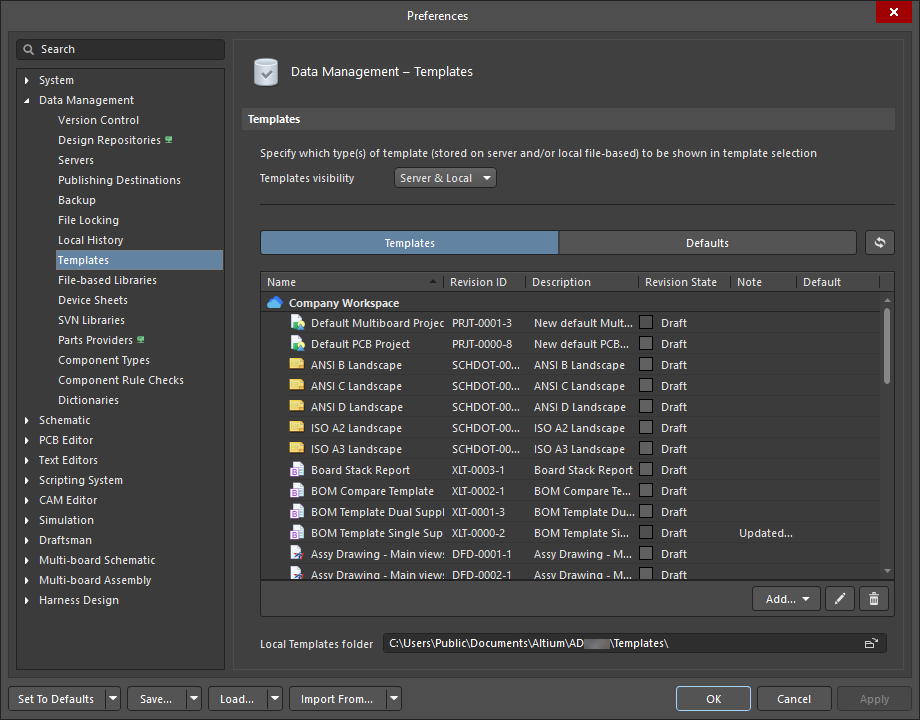
Preferences 对话框的 Data Management – Templates 页面(Templates 选项卡)
此选项卡列出了基于本地文件和基于工作区的模板,以及关联的 Name、Revision ID、Description、Revision State(参见下方注释)、Note 和 Default。基于工作区的模板和基于本地文件的模板分别列在 <Workspace> 和 Local 区域下。
 |
使用下拉菜单选择要添加或加载的新模板类型。模板在其对应的文档类型编辑器中创建和编辑。 |
 |
用于在对应的文档类型编辑器中打开所选模板。 |
 |
用于删除所选模板。可通过多选批量移除模板。在最终删除前,系统会提示您确认删除。 |
右键单击某个条目时,可使用以下选项。
| Edit | 用于在关联的编辑器中打开模板。编辑完成后,可以使用 Save to Server 命令将模板发送回工作区。启动该命令后,将打开 Create or Edit Revision (When Releasing) 对话框。在此对话框中,您可以为即将发布到工作区的条目的下一个修订版添加发布说明,并修改其名称和描述。如有需要,还可以更新与正在发布的条目当前修订版相关(即引用该修订版)的父条目修订版。编辑完成并将模板发送回工作区后,该模板将显示在 Templates 选项卡上。 |
| Migrate to Server | 此选项仅适用于基于本地文件的模板。用于将基于本地文件的模板迁移到已连接的工作区。迁移完成后,该模板将作为同名的基于工作区的模板提供,而现有的本地模板将以 zip 文件的形式归档到其源文件夹中(显示在 Local Templates folder 字段中)。 |
| Upload | 用于从计算机将组成对象上传到模板中,例如将原理图文档上传到原理图模板条目,或将 OutJob 文件上传到 OutputJob 模板条目。 |
| Set as Default | 用于将所选条目设为默认项。设置后,所选模板的 Default 列中将显示 |
| Operations | 用于访问包含以下命令的子菜单:
|
| Add | 选择要添加的模板。新模板将显示 Planned 修订版状态,并在列表中呈灰色显示。 |
| Delete | 用于删除所选模板。此命令的行为会因所删除的是基于工作区的模板还是基于本地文件的模板而有所不同。
|
| History | 用于访问当前所选模板的详细视图,该视图将在软件中作为新的选项卡式视图打开。Item View(条目视图)提供特定模板的 Revision 和 Lifecycle 历史记录以及构成该模板的所有元素的详细信息。该视图还包含一个 Timeline。使用 Timeline 可查看模板修订版级别或生命周期状态发生任何更改的准确时间、日期以及更改者。 |
| Properties | 用于访问 View Item 对话框,您可以在其中查看当前所选模板的属性。如果该模板尚未发布任何修订版,则可以修改其属性。 |
默认值选项卡
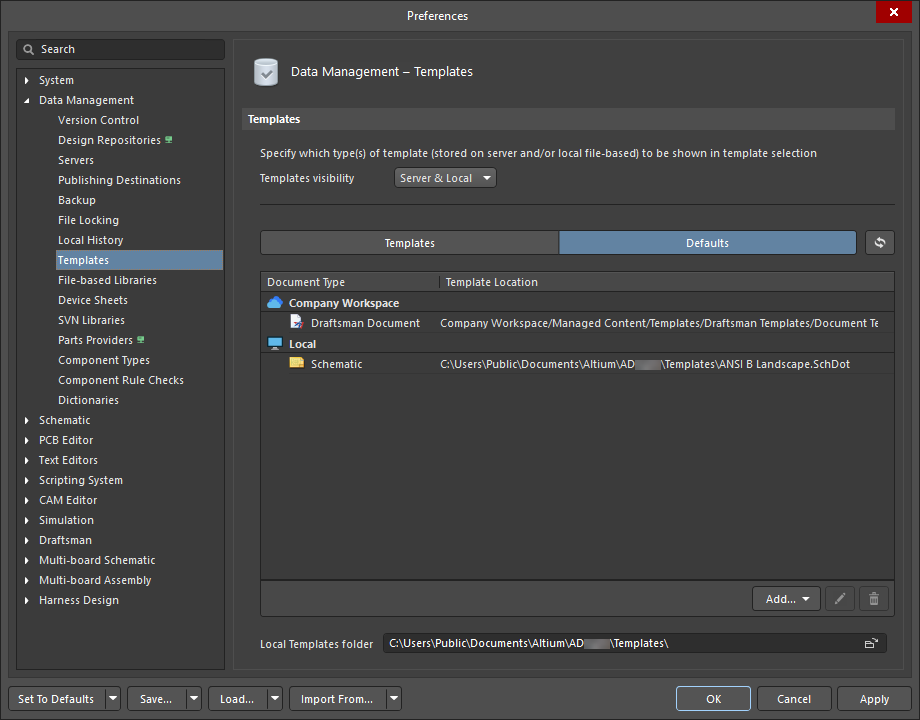
Preferences 对话框的 Data Management – Templates 页面(Defaults 选项卡)
使用此选项卡可管理、编辑或移除已指定的任何默认模板。此选项卡可让您将所需模板集中在一个位置。基于工作区的模板和基于本地文件的模板在 Document Type 列中分开显示。 Template Location 列显示每个默认模板的文件位置和工作区位置。
| Replace | 选择一个条目,然后将鼠标悬停在其上以显示 Replace 命令。单击该链接可打开精简版的 Explorer 面板,您可以在其中从列表中选择新模板,以替换当前选定的模板。 |
| |
使用下拉菜单可选择要添加或加载的新默认模板类型。可以添加以下模板:
|
| |
使用此图标可取消将选定模板用作默认模板。此模板仍会显示在 Templates 选项卡上。 |
Additional Controls |
|
| Templates visibility | 使用下拉菜单可指定在 Templates 和 Defaults 选项卡上同时显示工作区模板和本地文件模板,还是仅显示工作区模板。 |
 |
单击可刷新 Templates 或 Defaults 选项卡,以反映更改。 |
| Local Templates folder | 用于查找并设置文档模板所在目录的路径。要更改此位置,必须先从工作区out 。要设置新的目录路径,请单击 |
基于文件的库
Preferences 对话框的 Data Management – File-based Libraries 页面提供用于管理基于文件的库的控件。所定义的库属于 Altium Designer 环境的一部分,因此,其中的元件/模型可供所有已打开的工程使用。
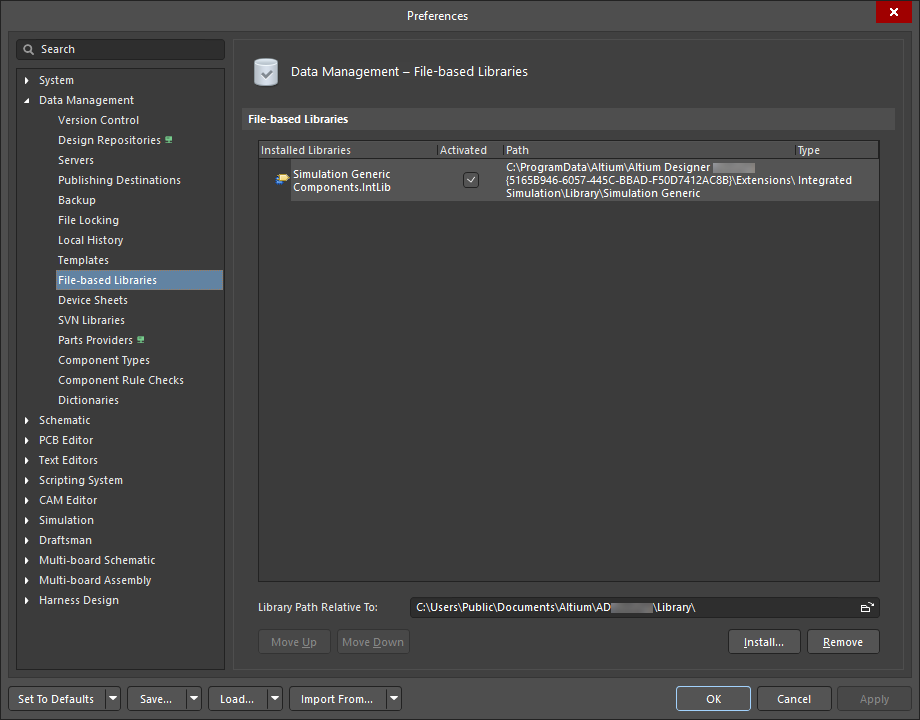
Preferences 对话框的 Data Management – File-based Libraries 页面
 ,然后选择 File-based Libraries Preferences。
| File-based Libraries | 此区域显示可供 Altium Designer 中设计工程使用的文件库。可以添加以下受支持的库类型。
每个条目会显示以下信息:
|
Additional Controls |
|
| Library Path Relative To | 添加到 File-based Libraries 的所有库均相对于此字段中指定的文件夹进行安装。单击此字段右侧的文件夹图标可浏览到所需文件夹,也可以直接输入其路径。
默认安装时,库路径相对于以下文件夹: |
| Move Up | 单击可将选定的库在列表中上移(如可移动)。 |
| Move Down | 单击可将选定的库在列表中下移(如可移动)。 |
| Install | 单击可打开标准对话框,在其中浏览并打开所需的基于文件的标准库类型。 |
| Remove | 单击可从列表中移除当前选中的库。您可以使用标准多选操作(Ctrl+click、Shift+click)在列表中选择多个库。 |
器件图纸
Preferences对话框的 Data Management – Device Sheets 页面用于管理器件图纸相关功能。
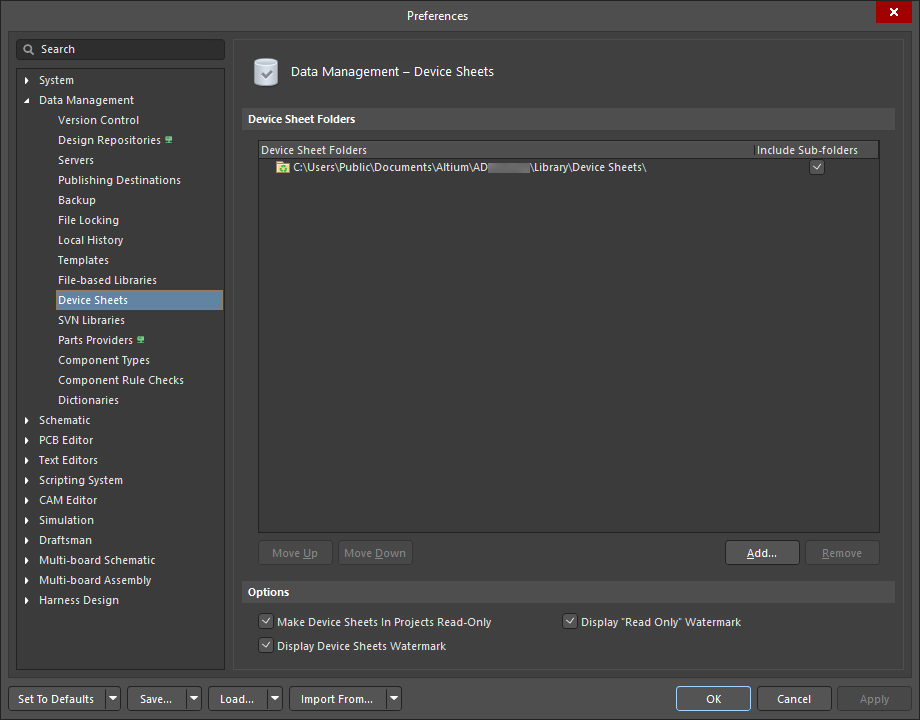
Preferences 对话框的 Data Management – Device Sheets 页面
器件图纸是为在不同设计中重复使用而开发的构建模块。它们通常包含可用于多个项目的预定义电路,例如电源电路。器件图纸作为普通原理图文档创建,并存储在已声明的器件图纸文件夹中。它们并非作为文档添加到项目中,而是以类似于元件的方式放置在项目中并被引用。编译项目时,器件图纸会包含在项目层次结构中,并且在 Projects 面板中使用不同的文档图标,以便与标准原理图文档区分。
默认情况下,器件图纸通常配置为只读。这样可以让团队中的所有设计人员确信这些图纸已完成并可直接使用,同时也能确保设计团队中的任何人都不会无意间修改它们。由于器件图纸配置为只读,因此无法更改元件位号和原理图图纸编号。器件图纸与普通原理图图纸的根本区别在于,当项目包含器件图纸时,软件会提供额外功能来处理元件标注和原理图图纸编号。
器件图纸文件夹
-
Device Sheet Folder List - 列出所有已添加的器件图纸文件夹位置。
-
Include Sub-folders- 勾选此选项,使子文件夹中的所有图纸也可用作器件图纸。
-
-
Move Up - 单击可将所选条目在器件图纸文件夹列表中上移。
-
Move Down - 单击可将所选条目在器件图纸文件夹列表中下移。
-
Add - 单击可查找并选择要添加的包含器件图纸文件的文件夹。
-
Remove - 单击可从列表中移除选定的器件图纸文件夹。
选项
- Make Device Sheets In Projects Read-Only - 禁用此选项后,即可编辑与父图纸上的器件图纸符号关联的器件图纸中的对象。默认情况下,此选项处于启用状态,表示您无法编辑器件图纸。
-
Display "Read Only" Watermark - 启用此选项后,器件图纸将以“只读”作为背景水印,表示器件图纸不可编辑。
- Display Device Sheets Watermark - 启用此选项后,器件图纸将以循环利用符号作为背景水印。
SVN 库
Preferences 对话框的 Data Management – SVN Libraries 页面提供与使用 SVN 数据库库相关的控件。

Preferences 对话框的 Data Management – SVN Libraries 页面
用于库编辑的存储库工作副本
Working Folder - 包含元件符号和模型的 SVN 工作库存储在您选择的指定工作目录中。您可以使用本地工作文件夹中的文件;当需要最新副本时,可将更新后的文件从存储库检出到工作文件夹中。对这些文件所做的更改可以保存在此文件夹中,然后提交(传送更改)到存储库。编辑此字段可更改工作文件夹;如果要更改默认工作文件夹目录,也可以按此字段末尾的浏览按钮。
供设计人员使用的存储库缓存
- Do not check files more often than xx minutes - 如果从上次更新到执行操作所经过的时间超过时间阈值,则会执行存储库更新。使用此字段可根据需要更改时间间隔。
- 缓存文件夹 - 存储库文件缓存在设计人员计算机上的临时文件夹中。当设计人员请求更新,或每次执行需要存储库最新副本的操作时,缓存文件都会更新。
元器件提供商
Preferences 对话框的 Data Management – Parts Providers 页面提供用于配置元器件提供商的控件,包括货币、供应商和供应商链接。
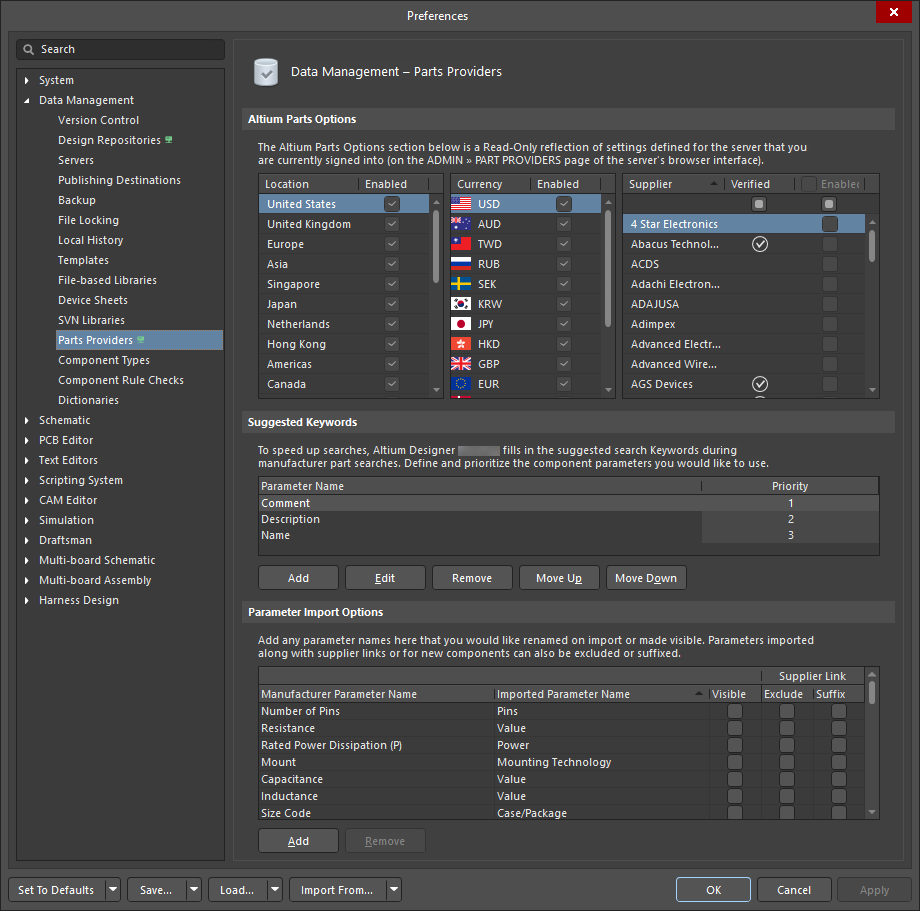
连接到工作区时的 Preferences 对话框的 Data Management – Parts Providers 页面。将鼠标悬停在图像上可查看未连接到工作区时的页面。
Altium Parts Options |
|
| Location | 勾选您希望搜索元器件的位置对应的 Enabled 复选框。 |
| Currency | 勾选您首选的元器件货币对应的 Enabled 复选框。 |
| Supplier | 为每个所需的供应商勾选 Enabled 选项,即可在 Altium Designer 中搜索该供应商的数据库,并将 Altium Designer 元件链接到匹配的供应商条目。您可以启用任意供应商组合,以配合供应商数据实时链接功能使用。为此功能添加更多供应商后,您便可以针对设计所需的元件比较报价,选购最优惠的产品。供应商的 Verified 列中显示  ,表示 Altium 直接从该供应商接收数据。使用该字段右侧的滚动控件可滚动浏览供应商列表。 |
Suggested Keywords 为提高在供应商数据库中搜索元器件的效率,软件会根据源 Altium Designer 设计元件的参数,在添加供应商链接对话框顶部的 Keywords 字段中填入建议的关键词。默认使用以下字段/参数: 根据需要,使用此区域底部的标准选项添加、编辑或删除参数等。 |
Parameter Import Options 添加您希望在导入时重命名的参数名称,或通过启用 Visible 选项使其可见。随供应商链接一起导入的参数或为新元件导入的参数也可以排除(启用 Exclude)或添加后缀(启用 Suffix)。要编辑 Supplier Parameter Name 或 Imported Parameter Name,请单击文本框。请注意,以灰色显示的参数名称不可编辑。 根据需要,使用此区域底部的标准选项添加、编辑或删除参数等。 |
元件类型
Preferences 对话框的 Data Management – Component Types 页面提供了用于创建和编辑当前活动连接的工作区中可用元件类型列表的控件。每种元件类型都分配有一个元件模板(单击 Templates 按钮)。在该模板中,Default Folder 属性定义了该类型新元件的默认存储位置。元件模板存储在连接的工作区中,可通过 Explorer 面板创建和编辑。进一步了解工作区元件模板。

Preferences 对话框的 Data Management – Component Types 页面
Component Types |
|
| Name | 可用元件类型(或子类型)参数的名称。元件类型也可以具有子类型。 |
| Template | 分配给每种元件类型的元件模板名称。单击 Templates 按钮可更改当前分配。有关此按钮的更多信息,请参见下文。 进一步了解创建新的元件模板。 |
| Default Folder | 创建该类型的新元件时,用于存储元件的默认工作区文件夹位置。如果元件类型已合并,且合并前的每种元件类型都已分配了唯一的模板(每个模板都有各自的存储位置),则 Default Folder 名称条目将替换为星号 (*)。 |

 图标,未定义模板的元件类型则使用
 图标。如果您创建的元件所属类型未定义模板(

Additional Options |
|
| Search Filter | 在文本框中输入文本,以筛选 Name 列表。 |
| Add | 单击可在列表中添加新的元件类型,默认名称为
|
| Remove | 单击可移除所选元件类型。将打开一个对话框,要求确认。 |
| Templates | 单击以 打开编辑模板对话框,您可以在其中为每个模板分配元件类型。请注意,一个模板只能分配给一种元件类型,但一种元件类型可以分配给多个模板。 默认存储位置 (Default Folder) 是模板的一个属性。 了解有关工作区元件模板的更多信息。 |

Right-click Menu |
|
| Rename | 单击可重命名元件类型或子类型。 |
| Move |
|
| Remove | 单击可移除选定的元件类型。此时会打开一个对话框,要求确认。 |
| Merge | 单击可打开 Merging 对话框,您可以在其中合并元件类型。此过程会将被合并类型的元件的元件类型更改为合并目标类型。请注意,元件条目不会受到任何其他影响。 它们仍保留在与元件模板关联的现有文件夹中;模板仍然可用。成功合并元件类型后,被合并元件类型的文件夹列将替换为星号 (*),表示该元件类型的文件夹条目对应于多个模板的目标文件夹。 |
元件规则检查
Preferences 对话框的 Data Management – Component Rule Checks 页面提供了一系列违规类型,用于在将元件提交/发布到已连接的工作区时,检查元件及其定义的模型是否存在问题。
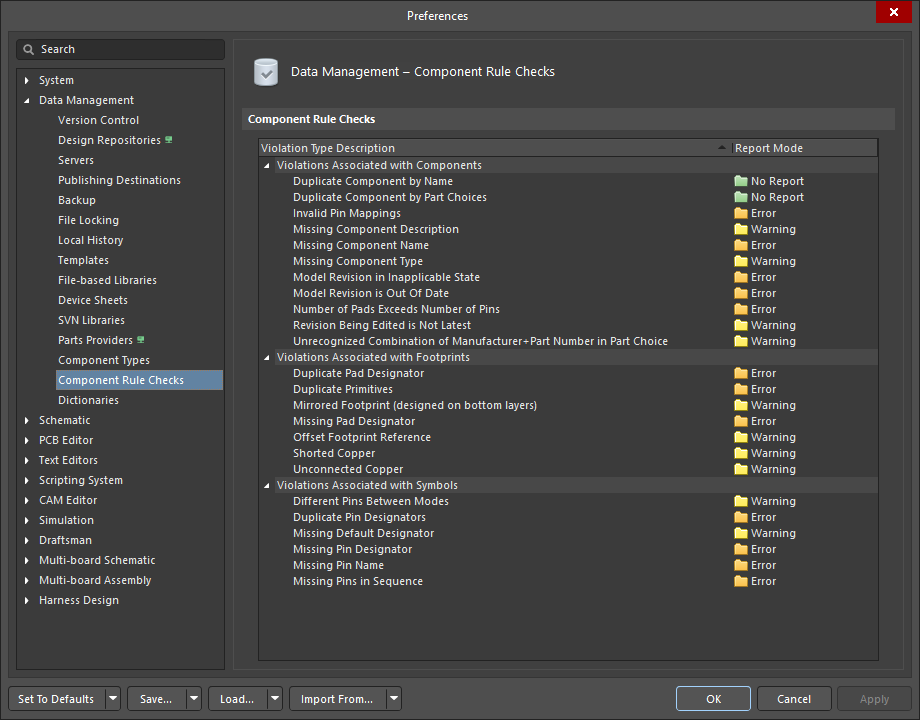
Preferences 对话框的 Data Management – Component Rule Checks 页面
元件规则检查
-
Violation Type Description – 显示所有违规类型,分为三个类别:
Violations Associated with Components、Violations Associated with Footprints和Violations Associated with Symbols。 -
Report Mode – 显示相关违规的当前报告模式。单击当前模式可打开下拉列表,从中选择所需模式:
No Report、Warning、Error、Fatal Error。 任何级别为Error或更高级别的用户定义检查若未通过, will 都会阻止将元件发布到已连接的工作区。

字典
Preferences 对话框的 Data Management – Dictionaries 页面提供了 Manage Dictionaries 控件,用于访问工作区浏览器界面的 Settings – Vault – Dictionaries 页面,工作区管理员可在该页面管理工作区的字典,即具有多个预定义值的自定义元件参数类型。随后即可在定义元件模板时使用这些字典:了解更多。

Preferences 对话框的 Data Management – Dictionaries 页面
 AI 翻译